
Samouczek – Kompletny przewodnik po projektowaniu w Altium Designer
Witamy w świecie tworzenia produktów elektronicznych z wykorzystaniem światowej klasy oprogramowania do projektowania elektroniki firmy Altium. Ten samouczek pomoże Ci rozpocząć pracę, przeprowadzając Cię przez cały proces projektowania prostego PCB – od pomysłu po pliki wyjściowe.
Projekt
Projekt, dla którego utworzysz schemat i zaprojektujesz płytkę drukowaną (PCB), to prosty multiwibrator astabilny. Układ pokazano poniżej; wykorzystuje on dwa tranzystory NPN ogólnego przeznaczenia skonfigurowane jako samowzbudny multiwibrator astabilny.
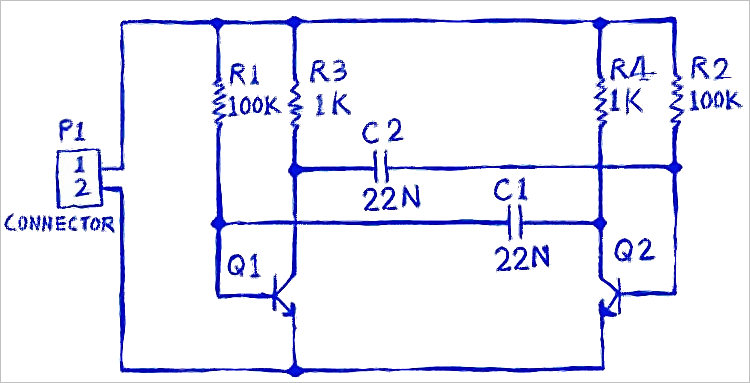
Układ multiwibratora

Animacja zaprojektowanej płytki PCB
Ten samouczek koncentruje się na pracy w Altium Designer z podłączonym Workspace – najbardziej usprawnionym i wydajnym środowisku dla Twoich potrzeb projektowych. Aby ukończyć ten samouczek, musisz być połączony z Workspace. Zakłada się, że Twój Workspace został aktywowany/zainstalowany z przykładowymi danymi.
Logowanie do konta Altium
Main pages: Logowanie do konta Altium
Najpierw musisz połączyć się ze swoim kontem Altium, jeśli jeszcze tego nie zrobiłeś. Twoje konto Altium zapewnia dostęp do usług Altium na żądanie, w tym połączenia z Workspace Altium 365 oraz danych części producentów.
 .
.
Logowanie do konta Altium w Altium Designer Develop
-
Kliknij kontrolkę Current User w prawym górnym rogu obszaru projektowego, a następnie wybierz wpis
 z powiązanego menu.

-
Pojawi się okno dialogowe Sign In (
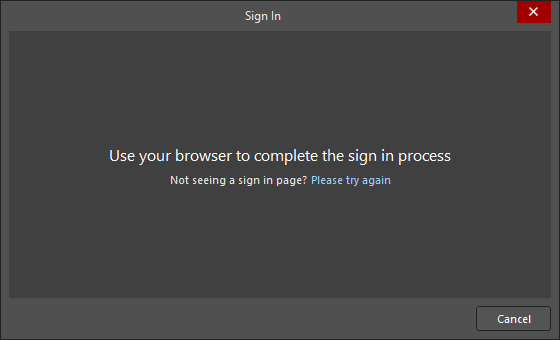 ), a w domyślnej przeglądarce otworzy się nowa strona, z poziomu której będzie można zalogować się do konta Altium.
-
Po zalogowaniu kontrolka Current User zmieni się, odzwierciedlając fakt, że jesteś zalogowany do konta Altium, wyświetlając Twoje zdjęcie profilowe Altium lub awatar (np.
 ).
).

Logowanie do konta Altium w Altium Designer Agile lub Altium Designer
-
Kliknij kontrolkę Current User w prawym górnym rogu obszaru projektowego, a następnie wybierz wpis
z powiązanego menu.

-
W otwartym oknie dialogowym Sign In kliknij przycisk
 , aby otworzyć nową stronę w domyślnej przeglądarce, z poziomu której możesz zalogować się do konta Altium.

-
Po zalogowaniu kontrolka Current User zmieni się, odzwierciedlając fakt, że jesteś zalogowany do konta Altium, wyświetlając Twoje zdjęcie profilowe Altium lub awatar (np.
).

-
Upewnij się, że korzystasz z prawidłowej licencji. Wybór licencji odbywa się w widoku License Management, do którego można uzyskać dostęp, klikając kontrolkę Current User i wybierając wpis
 z powiązanego menu.

Więcej informacji o dostępnych typach licencji i sposobach zarządzania nimi znajdziesz na stronie License Management in Altium Designer Agile lub License Management in Altium Designer.
-
Zamknij widok License Management, klikając prawym przyciskiem myszy jego kartę u góry obszaru projektowego i wybierając polecenie Close License Management z menu kontekstowego.

Łączenie z Workspace
Main pages: Uzyskiwanie dostępu do Workspace, Projektowanie z podłączonym Workspace
Altium Designer może łączyć się z Workspace, aby zapewnić jedno, bezpieczne źródło danych i ich przechowywanie, a jednocześnie umożliwić bezprecedensową współpracę. Może to być Workspace Altium 365 (Altium Develop Workspace, Altium Agile Teams Workspace, Altium Agile Enterprise Workspace) – Workspace hostowany na platformie infrastruktury chmurowej Altium 365 lub Enterprise Server Workspace – Workspace udostępniany za pośrednictwem Altium On-Prem Enterprise Server, instalowanego i zarządzanego przez własny dział IT.
 .
.
Łączenie z Workspace Altium 365
Kliknij kontrolkę Active Workspace, a następnie z powiązanego menu wybierz wpis dla konkretnego Workspace Altium 365, z którym chcesz się połączyć. Kontrolka Active Workspace zmieni się, odzwierciedlając fakt połączenia z Workspace Altium 365, wyświetlając nazwę Workspace (np.  ).
).

Łączenie z Workspace Enterprise Server
Jeśli korzystasz z Workspace Enterprise Server, możesz połączyć się z nim z poziomu Altium Designer Agile lub Altium Designer w następujący sposób:
-
Kliknij kontrolkę Current User w prawym górnym rogu obszaru projektowego (np.
), a następnie wybierz wpis  z powiązanego menu.

-
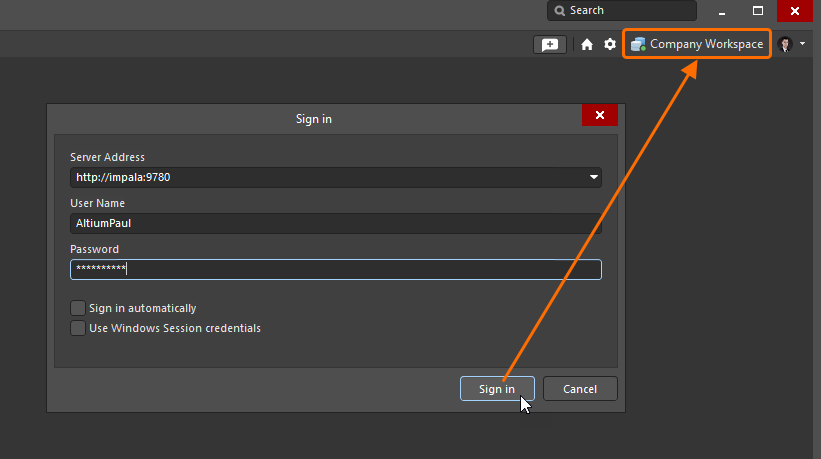
W otwartym oknie dialogowym Sign in wprowadź adres URL Workspace (Server Address) oraz dane logowania do Workspace (User Name i Password), a następnie kliknij przycisk
 . Kontrolka Active Workspace zmieni się, odzwierciedlając fakt połączenia z Workspace Enterprise Server, wyświetlając nazwę Workspace.
 Tłumaczenie SI