
BOM Management with ActiveBOM
W skrócie
- Dowiedz się, jak utworzyć dokument ActiveBOM i skonfigurować opcje wpływające na dane BOM, ceny, dostawców oraz szczegóły danych wyjściowych.
- Zobacz, jak rozwiązania łączą komponenty z częściami producentów i dostawcami oraz jak zarządzać rankingami i wyborem części.
- Poznaj sposób sygnalizowania problemów w BOM przez ActiveBOM i dowiedz się, gdzie przeglądać oraz dostosowywać reguły kontroli naruszeń przed zatwierdzeniem zestawienia.
ActiveBOM to zaawansowany edytor do zarządzania zestawieniem materiałowym (BOM), który łączy rozbudowane narzędzia do zarządzania BOM z zaawansowanymi technologiami agregacji informacji o częściach firmy Altium, pomagając w doborze komponentów i zapewniając natychmiastowy wgląd w ich dostępność oraz potencjalne zagrożenia w łańcuchu dostaw.
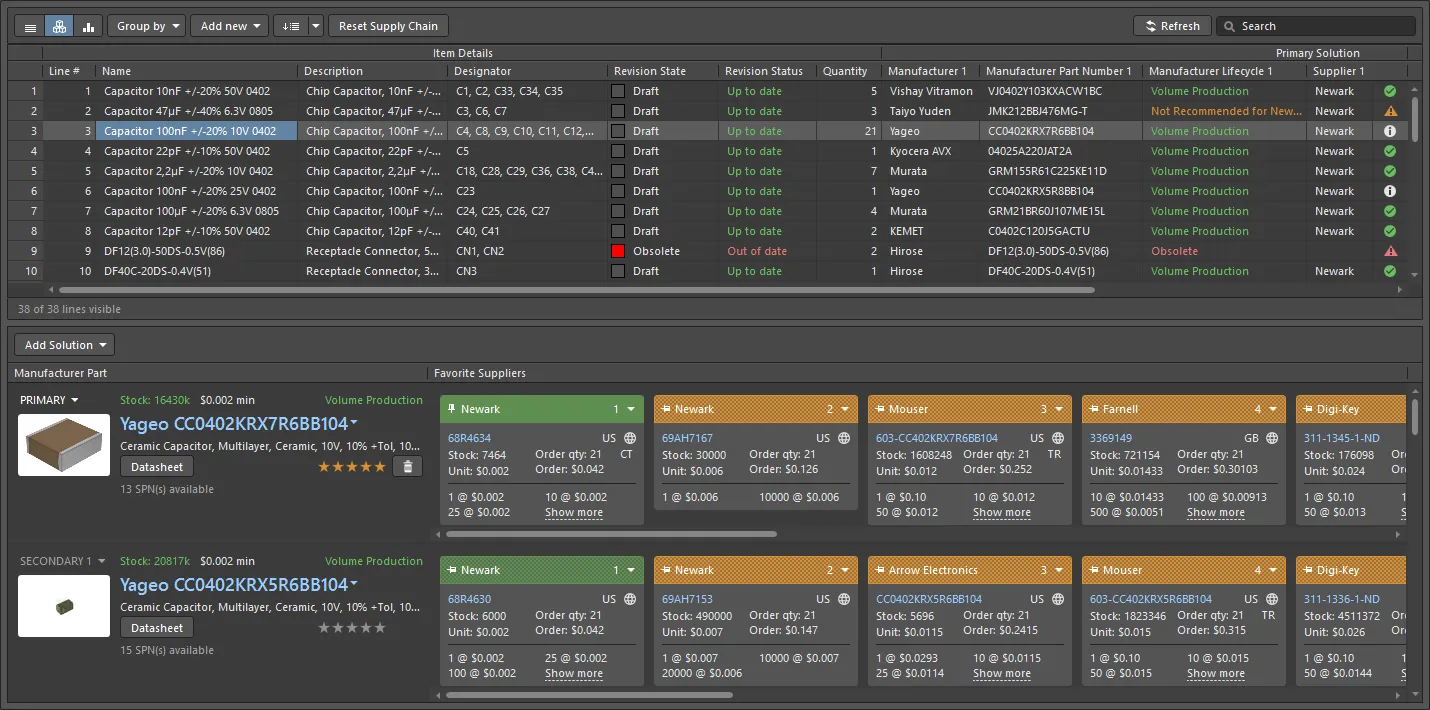
Dokument ActiveBOM to główna lista wszystkich elementów potrzebnych do wykonania płytki.
ActiveBOM to edytor zarządzania komponentami dostępny w Altium Designer, który służy do:
-
Przygotowywania informacji o komponentach do zestawienia BOM, w tym dodawania pozycji niezwiązanych bezpośrednio z komponentami PCB, takich jak sama płytka, klej, elementy montażowe itp.
-
Dodawania kolejnych kolumn, takich jak kolumna numeru pozycji, zgodnie z wymaganiami firmy montażowej.
-
Przypisywania każdemu komponentowi projektu rzeczywistej części producenta.
-
Sprawdzania dostępności w łańcuchu dostaw i ceny każdej części dla określonej liczby produkowanych urządzeń.
-
Obliczania kosztu produkcji dla określonej liczby produkowanych urządzeń.
Możliwość wprowadzania szczegółowych informacji o łańcuchu dostaw bezpośrednio do BOM zmienia rolę tego dokumentu w projekcie PCB. ActiveBOM nie jest już tylko prostym plikiem wyjściowym — stawia proces zarządzania komponentami na równi z tworzeniem schematów i projektowaniem PCB, a dokument BomDoc staje się źródłem wszystkich danych zestawienia materiałowego w projekcie PCB dla wszystkich plików wyjściowych typu BOM. ActiveBOM jest zalecanym narzędziem do zarządzania BOM.
Konfigurowanie dokumentu ActiveBOM
Aby utworzyć nowy dokument ActiveBOM dla swojego projektu, kliknij prawym przyciskiem myszy pozycję projektu w panelu Projects i wybierz polecenie Add New to Project » ActiveBOM z menu kontekstowego. Dokument ActiveBOM zawierający wszystkie komponenty projektu otworzy się w obszarze projektowania.
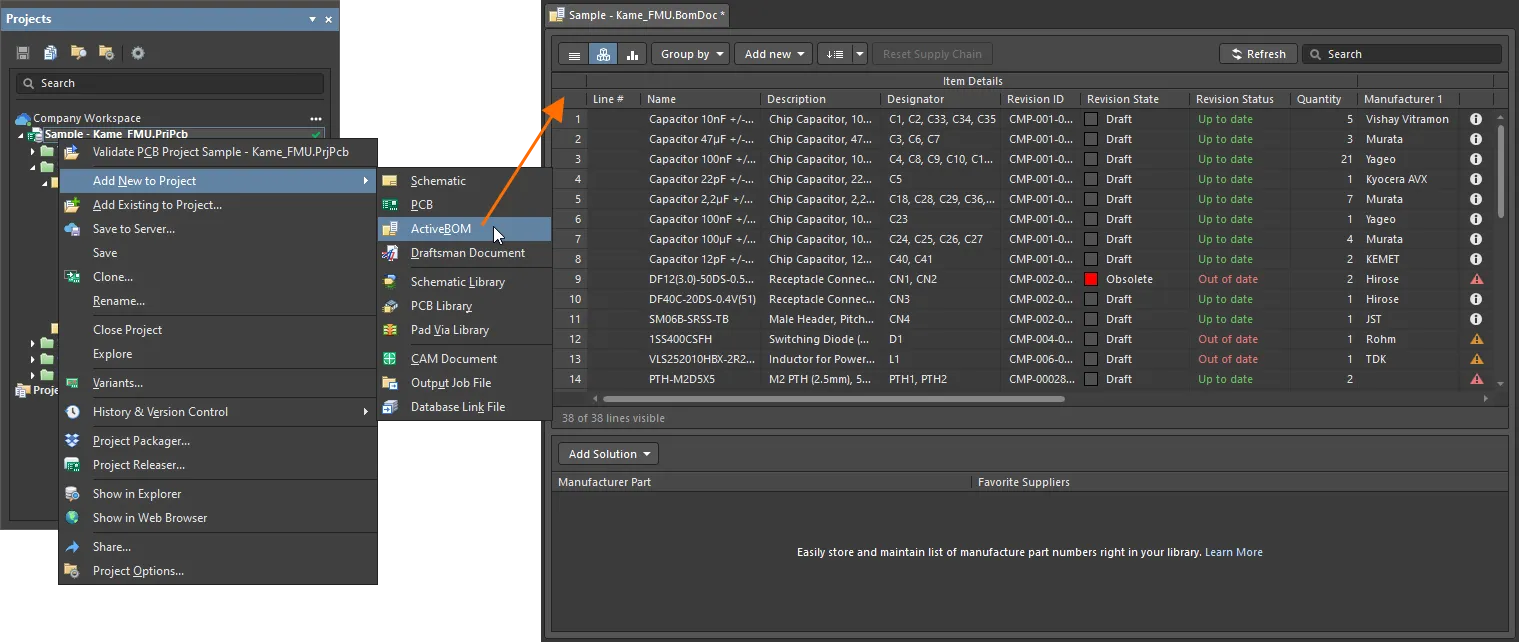
Nowo utworzony dokument ActiveBOM będzie aktywnym dokumentem w obszarze projektowania.
Opcje dokumentu ActiveBOM konfiguruje się w panelu Properties . Główne opcje konfiguruje się na karcie General tego panelu:
- Wielkość produkcji i preferowana waluta (sekcja General ) — określ liczbę płytek do wyprodukowania (Production Quantity) i preferowaną walutę Currency do wyświetlania cen komponentów. Wartość wielkości produkcji jest używana podczas przeszukiwania łańcucha dostaw do sprawdzania dostępności komponentów u dostawców.
-
Opcje łańcucha dostaw (sekcja Supply Chain) — określ liczbę części producentów, które mają zostać znalezione dla każdej pozycji BOM (Solutions per Item), oraz liczbę dostawców, którzy mają zostać znalezieni dla każdej części producenta (Suppliers per Solution).
W tym miejscu możesz również wykluczyć wszystkie numery katalogowe dostawców uznane za nieprawidłowe (brak zapasów, brak cen lub nieaktualne dane dotyczące ceny/dostępności — Exclude Invalid SPNs) oraz zdefiniować ogólną listę dostawców dla dokumentu ActiveBOM (Favorite Suppliers List).
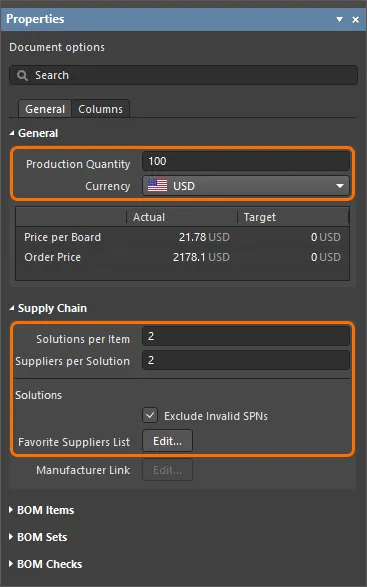
Skonfiguruj opcje dokumentu ActiveBOM w panelu Properties .
Lista pozycji BOM w dokumencie ActiveBOM zawiera zarówno szczegóły pozycji, jak i informacje o łańcuchu dostaw (dla wprowadzonej liczby producentów i dostawców).
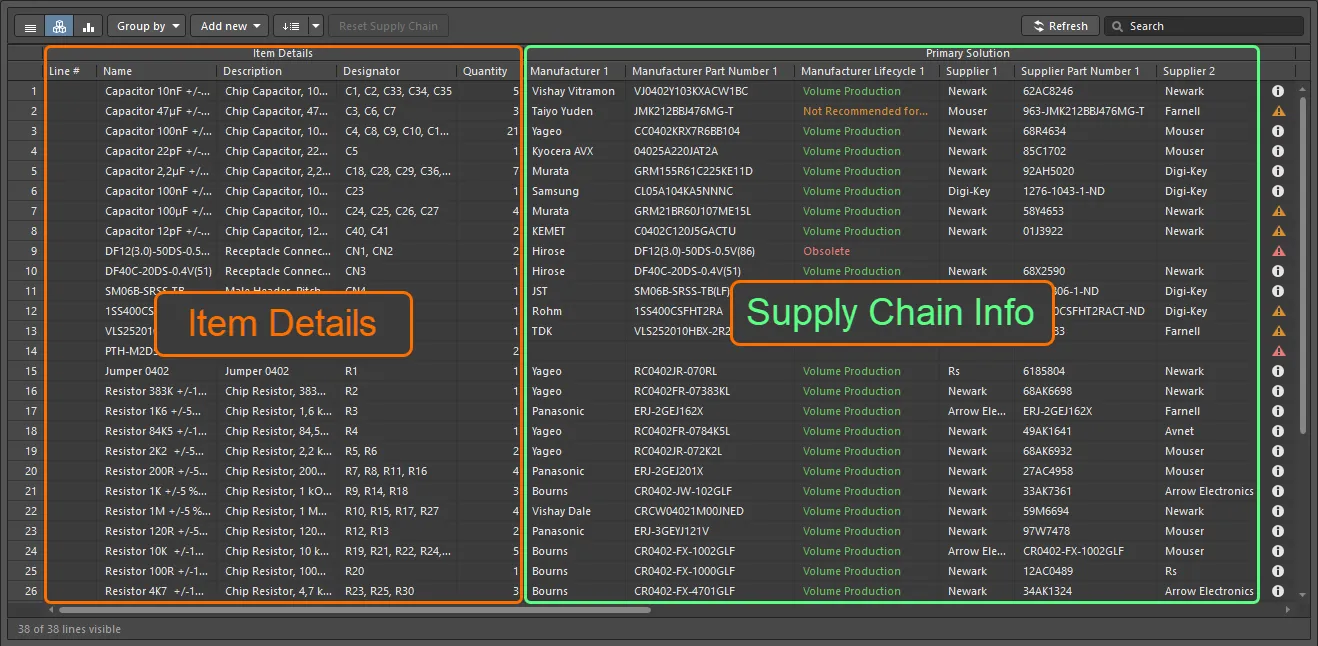
Szczegóły pozycji BOM i informacje o łańcuchu dostaw są wyświetlane w dokumencie ActiveBOM.
Kolumny danych wyświetlane na liście pozycji BOM w dokumencie ActiveBOM konfiguruje się na karcie Columns panelu Properties. Użyj ikon widoczności na liście kolumn, aby określić, które z nich mają być widoczne.
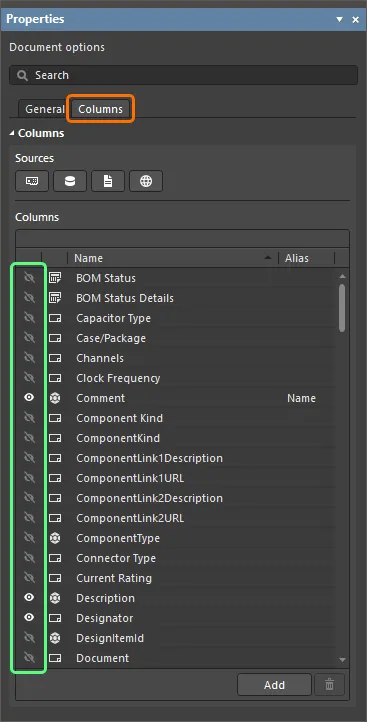
Skonfiguruj widoczność kolumn danych zgodnie z potrzebami w panelu Properties.
Numery pozycji BOM są określane w kolumnie Line # . Możesz automatycznie nadać numery pozycji, klikając przycisk  u góry dokumentu ActiveBOM.
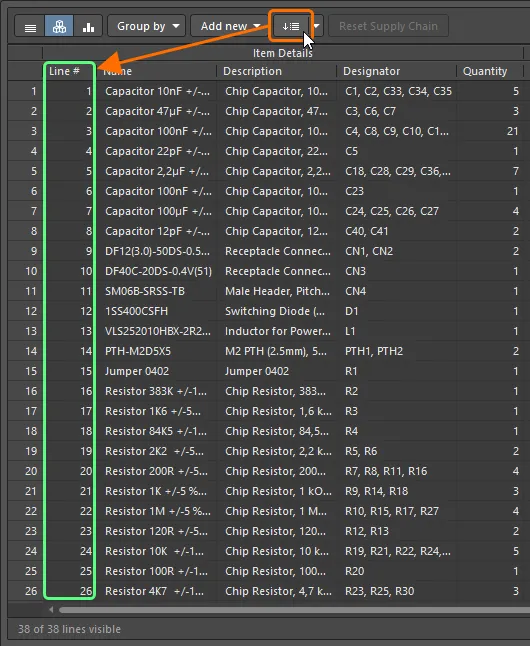
Automatycznie nadaj numery pozycji BOM za pomocą funkcji Set line numbers.
Praca z rozwiązaniami
Każda część producenta przypisana do pozycji BOM w dokumencie ActiveBOM wraz z dostępnymi dostawcami tej części jest określana jako Solution dla tej pozycji. W wierszu każdego rozwiązania szczegóły części producenta znajdują się po lewej stronie, a informacje o każdym dostępnym dostawcy są przedstawiane na osobnym kafelku oznaczonym kolorem.
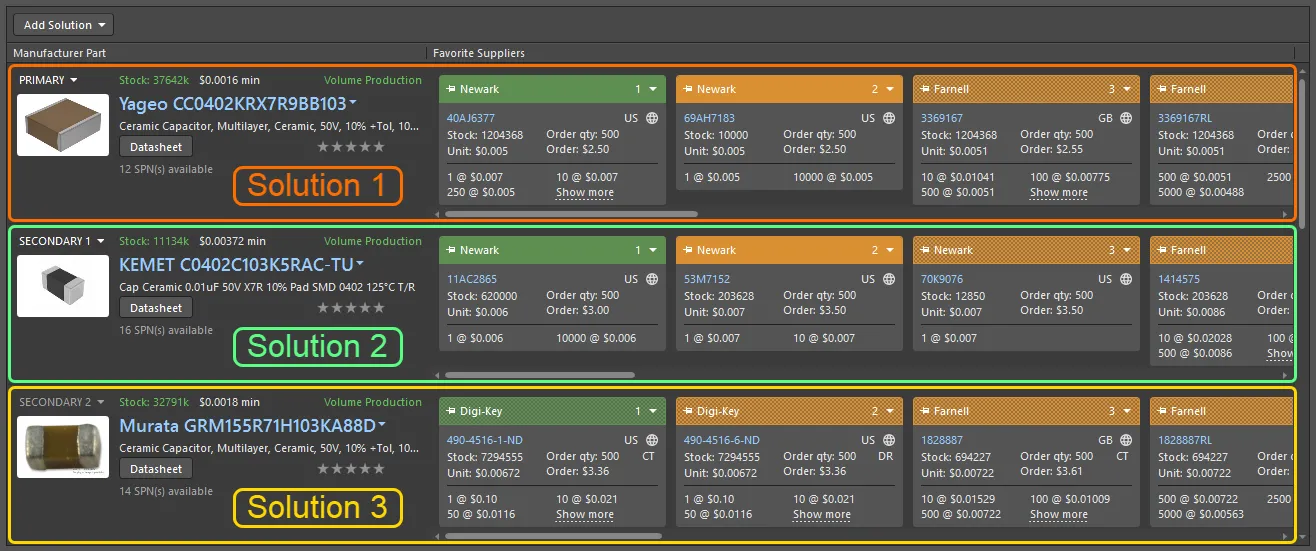
Rozwiązanie łączy komponent projektu z częścią producenta i dostępnymi dostawcami.
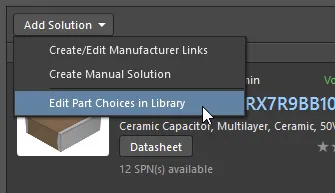
W przypadku komponentu umieszczonego w projekcie z biblioteki Workspace każdy wybór części zdefiniowany dla tego komponentu jest automatycznie prezentowany jako rozwiązanie w dokumencie ActiveBOM. Możesz edytować wybory części dla wybranego komponentu z biblioteki Workspace, klikając przycisk Add Solution u góry obszaru rozwiązań dokumentu ActiveBOM i wybierając polecenie Edit Part Choices in Library z wyświetlonego menu.
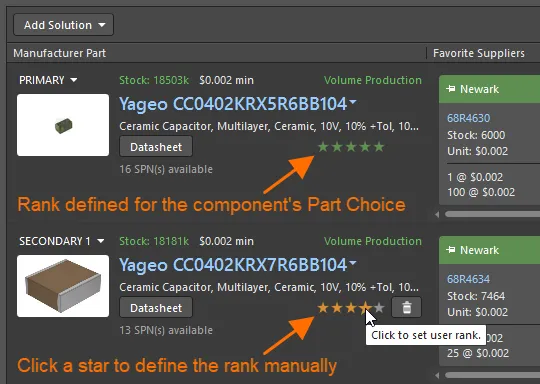
W przypadku komponentów z wieloma rozwiązaniami rozwiązania są automatycznie szeregowane od najwyżej do najniżej ocenianego na podstawie dostępności części, ceny i etapu cyklu życia określonego przez producenta. Jeśli wolisz użyć rozwiązania o niższej pozycji w rankingu, możesz zastąpić automatyczny ranking, nadając własną ocenę za pomocą gwiazdek. W przypadku komponentów z biblioteki Workspace możesz również uszeregować ich wybory części, a ten ranking zostanie odzwierciedlony w dokumencie ActiveBOM.
Weryfikacja BOM
Każda pozycja BOM jest sprawdzana pod kątem naruszeń, a jej stan jest wyświetlany w kolumnie stanu BOM, która jest zawsze widoczna po prawej stronie listy pozycji BOM. Ikona wskazuje stan pozycji: brak problemów, ostrzeżenie, błąd lub błąd krytyczny. Najedź kursorem na ikonę, aby zobaczyć szczegóły problemów wykrytych dla danej pozycji.
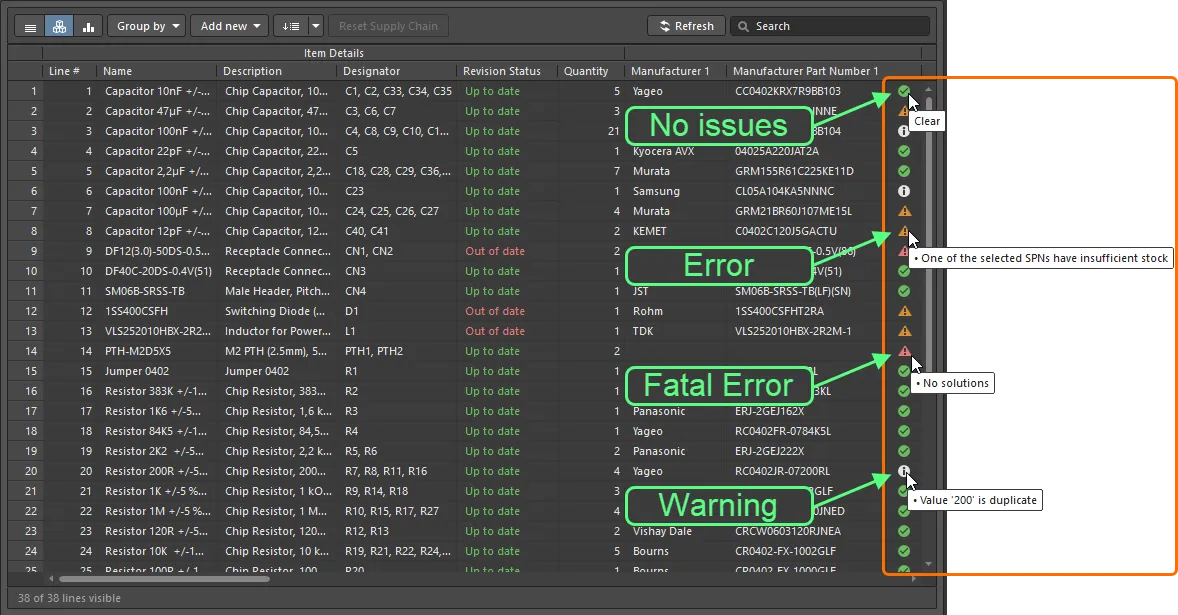
Sprawdź kolumnę stanu BOM, aby zapoznać się z wykrytymi naruszeniami dotyczącymi pozycji BOM.
Lista naruszeń występujących obecnie w dokumencie ActiveBOM oraz liczba pozycji, których dotyczy każdy typ naruszenia, są wyświetlane w sekcji BOM Checks na karcie General panelu Properties.
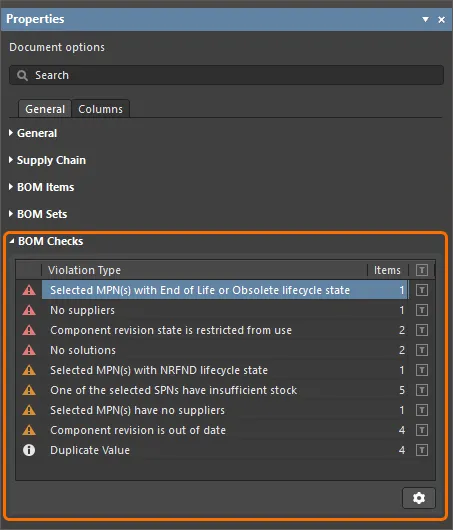
Sekcja BOM Checks panelu Properties zawiera podsumowanie naruszeń wykrytych w dokumencie ActiveBOM.
Kliknij przycisk  u dołu sekcji, aby otworzyć okno dialogowe BOM Checks , w którym możesz skonfigurować poziom ważności (tryb raportowania) każdej kontroli BOM.
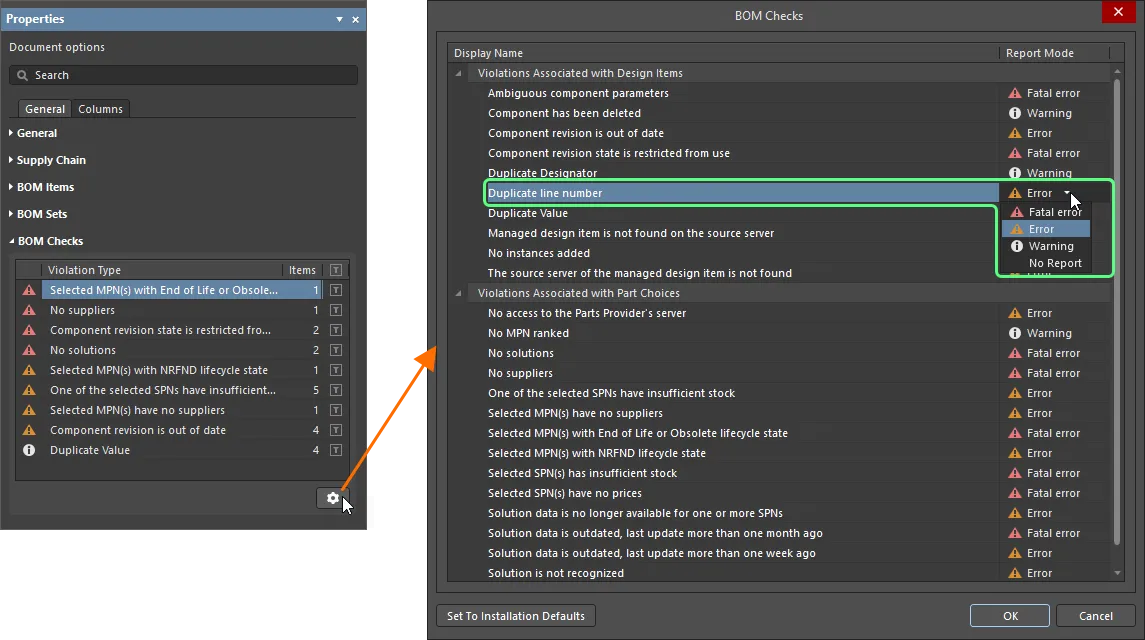
Skonfiguruj tryby raportowania kontroli naruszeń w dokumencie ActiveBOM za pomocą okna dialogowego BOM Checks.
 Tłumaczenie SI