
Inspecting Fabrication Data with the CAM Editor
Edytor CAMtastic (CAM) w Altium Designer oferuje różnorodne narzędzia, z których najbardziej podstawowe służą do przeglądania i edycji danych CAM. Po zaimportowaniu plików obrazu i wierceń Edytor CAM może przyjąć instrukcje określające typy warstw i stackup, po czym można wyodrębnić netlistę i porównać ją z netlistą IPC wygenerowaną z oryginalnego oprogramowania do projektowania PCB. Te netlisty obsługują nie tylko elementy przewlekane, ale także przelotki ślepe i zagrzebane. Edytor CAM oferuje również narzędzia do sprawdzania reguł projektowych (DRC), panelizacji oraz NC-Routing (wraz z frezowaniem).
Podstawy działań w CAM
Środowisko Edytora CAM wykorzystuje nieco inne metody wykonywania działań i procedur, niż możesz być przyzwyczajony.
Działanie przed zaznaczeniem
Sposób wykonywania działań w Edytorze CAM może wydawać się odwrócony nowym użytkownikom, którzy są przyzwyczajeni do zaznaczania obiektów before i wskazywania programowi, co ma z nimi zrobić. Podobnie jak w innych narzędziach CAM, Edytor CAM odwraca ten proces: najpierw wybierasz działanie, potem zaznaczasz obiekty, na których ma zostać wykonane, a na końcu wydajesz polecenie wykonania.
Jeśli nie jest to sposób pracy, do którego jesteś przyzwyczajony, możesz posłużyć się kilkoma „podpórkami”, dopóki nie nabierzesz wprawy. Po pierwsze, spójrz na kursor. Gdy nad obszarem roboczym projektu ma postać celownika, oznacza to, że nie jest w trybie zaznaczania (w trybie zaznaczania wyświetlany jest kursor z kwadratowym polem wyboru). To, że przyciski zaznaczania są wyszarzone, może przypominać, że nie wybrałeś jeszcze działania — przynajmniej takiego, które wymaga ogólnych zaznaczeń. Pasek stanu, znajdujący się na dole głównego okna edycji, jest szczególnie pomocny podczas procesów wieloetapowych, gdy zastanawiasz się, dlaczego nic się nie dzieje; pasek stanu poinformuje Cię, na co Edytor CAM czeka, abyś zrobił.
Wykonanie prawym przyciskiem
Najpierw wybierasz polecenie, następnie zaznaczasz zestaw obiektów. Po tym Edytor CAM czeka na polecenie wykonania. Daje to swobodę starannego zbudowania zaznaczenia na różnych warstwach i grupach obiektów. Podstawowym sposobem wysłania polecenia wykonania jest kliknięcie prawym przyciskiem. Podpowiedzi w Status Bar wskażą, kiedy można w ten sposób użyć prawego przycisku. Możesz także użyć skrótu klawiaturowego Shift+F9, aby wykonać bieżącą funkcję po zaznaczeniu wszystkich wymaganych obiektów biorących udział w tej funkcji.
Możesz zauważyć, że po wykonaniu funkcji kursor nie wraca do stanu nieaktywnego. Zamiast tego pozostaje pole wyboru, a pasek stanu zachęca do ponownego rozpoczęcia zaznaczania. Dzieje się tak, gdy opcja Auto Repeat Functions jest włączona na stronie CAM Editor - General w oknie dialogowym Preferences.
Prawy przycisk myszy może czasem służyć do anulowania bieżących procesów. Działa to wtedy, gdy nie ukończyłeś jeszcze wymaganego kroku, takiego jak zaznaczenie obiektów. Klawisz Esc jest jednak bezpieczniejszym przyciskiem do anulowania w ogólności.
Tryby edycji
Edytor CAM obsługuje dwa tryby edycji: CAM oraz NC (Routing). Tryby włącza się odpowiednimi poleceniami CAM Editor i NC Editor dostępnymi po wybraniu View » CAM Editor lub View » NC Editor z menu głównego. Alternatywnie możesz ustawić tryb edycji bezpośrednio z listy rozwijanej dostępnej w panelu CAMtastic . Zasadniczo tryby te różnią się sposobem wyświetlania danych. Tryb CAM Editor pokazuje obrazy dokładnie tak, jak zostaną narysowane lub „wybłyskane” na filmie fotograficznym, który będzie użyty w produkcji PCB. Tryb NC Editor dodaje znaczniki do otworów wierceń i ścieżek frezowania.
 Ścieżka frezowania pokazana w trybie NC Editor.
CAM Editor Zawsze będzie w jednym z tych dwóch trybów edycji. W trybie CAM Editor narzędzia routingu będą wyszarzone w menu. Podobnie, gdy aktywny jest tryb NC Editor, standardowe narzędzia edycji CAM są wyłączone. Gdy aktywny jest tryb CAM Editor , panel CAMtastic zapewnia szybki dostęp do DCode’ów zdefiniowanych na liście Aperture List poprzez listę rozwijaną. Gdy aktywny jest tryb NC Editor, ta lista rozwijana pokazuje zamiast tego zestaw narzędzi do wiercenia, routingu i frezowania. Co najważniejsze, obszar projektu będzie odpowiadał bieżącemu trybowi edycji. Tryb NC Editor oznacza punkty wierceń i ścieżki routingu specjalnymi znacznikami: każdy punkt wiercenia jest oznaczony X, natomiast ścieżki routingu zawierają punkty zagłębienia i wycofania oraz — gdy to konieczne — także znaczniki kierunku. Te znaczniki instrukcji są niewidoczne podczas pracy w trybie CAM Editor.
Panel CAMtastic

Panel, dostępny zawsze, gdy aktywny jest dokument CAM, zawiera kluczowe informacje dla tego dokumentu CAM, w tym warstwy, bieżący Dcode lub narzędzie, ustawienia siatki/jednostek oraz bezwzględne położenie kursora w obszarze projektu. Możesz także przełączać fokus między obszarami panelu Info, DRC, Nets i Steps, aby uzyskać inne informacje specyficzne dla projektu.
Obszar Layers pokazuje wszystkie utworzone/zaimportowane warstwy oraz ich stan widoczności. Bieżąca warstwa będzie miała biały X na powiązanej próbce koloru i jest również raportowana u góry obszaru. Możesz dwukrotnie kliknąć nazwę innej warstwy, aby uczynić ją warstwą bieżącą.
Gdy warstwy są obecne, kliknięcie prawym przyciskiem w dowolnym miejscu tego obszaru daje szybki dostęp do poleceń warstw, w tym możliwości blokowania, zmiany nazwy lub dodawania warstw. Jeśli utworzyłeś nowy dokument i chcesz zacząć dodawać warstwy, użyj polecenia Edit » Layers » Add, aby dodać pierwszą warstwę.
Możesz podświetlić dowolną warstwę na tej liście i następnie użyć klawiszy Up Arrow oraz Down Arrow na klawiaturze, aby przewijać dane CAM w trybie pojedynczej warstwy. Klawisz Right Arrow sprawi, że wszystkie warstwy będą widoczne, natomiast klawisz Left Arrow wyizoluje podświetloną warstwę. Wiele warstw można zaznaczyć, korzystając ze standardowych funkcji Shift+Click i Ctrl+Click, co pozwala jednocześnie pokazywać, ukrywać lub usuwać różne warstwy. Możesz użyć klawiszy +/- oraz * na klawiaturze numerycznej, aby przechodzić kolejno przez wszystkie widoczne warstwy lub tylko warstwy sygnałowe/płaszczyzny.
Warstwy można usuwać z panelu, ale jest to działanie nieodwracalne. Polecenie Undo w menu Edit nie przywróci usuniętych warstw.
Możesz przełączać się tam i z powrotem między panelem CAMtastic a aktywnym dokumentem CAM, używając skrótu klawiaturowego Shift+F5. Klawisz F4 przełącza stan widoczności wszystkich pływających paneli.
CAMtastic Panel Content and Use
Funkcje panelu
Lista rozwijana u góry panelu pozwala szybko przełączać się między trybami CAM Editor i NC Editor. Sekcja bezpośrednio pod tym polem wyświetla wszystkie dostępne warstwy w bieżącym dokumencie CAM (*.cam). Warstwy są wymienione w tej samej kolejności, w jakiej pojawiają się w oknie dialogowym Layers Table, dostępnym po wybraniu Tables » Layers z menu głównego.
Dla każdej warstwy na liście podawane są nazwa i numer, wraz z opcją sterowania widocznością warstwy (czy jest włączona, czy wyłączona). Dostępne jest także pole koloru, które pokazuje kolor aktualnie przypisany do warstwy. Kliknięcie koloru otwiera okno dialogowe Change Layer Color , udostępniające różne kolory do wyboru.
Na górze listy warstw wyświetlana jest nazwa bieżącej warstwy. Bieżąca warstwa to warstwa, która będzie używana do umieszczania nowych obiektów, takich jak linie, polilinie i punkty wierceń. Bieżąca warstwa jest również wyróżniona białym krzyżykiem umieszczonym w polu koloru dla wpisu tej warstwy. Aby ustawić dowolną warstwę jako bieżącą, dwukrotnie kliknij jej wpis na liście.
Kliknięcie prawym przyciskiem pojedynczego wpisu warstwy na liście spowoduje wyświetlenie menu zawierającego następujące polecenia związane z warstwami:
- Type- użyj tego polecenia, aby wyświetlić typ warstwy przypisany do warstwy w oknie dialogowym Layers Table.
- ON - użyj, aby przełączyć widoczność warstwy. Gdy warstwa jest włączona (tj. widoczna w obszarze projektu), po lewej stronie polecenia pojawi się symbol znacznika, a odpowiadająca mu opcja widoczności dla warstwy zostanie uaktywniona.
- Current - użyj, aby ustawić wybraną warstwę jako warstwę bieżącą. Po lewej stronie polecenia pojawi się symbol znacznika, nazwa warstwy pojawi się w polu Current Layer (u góry listy warstw), a w powiązanym polu koloru dla warstwy pojawi się biały krzyżyk.
- Lock / Lock Selected - użyj, aby zablokować wybraną(e) warstwę(y), uniemożliwiając wykonywanie na niej(nich) jakiegokolwiek rysowania. Po włączeniu po lewej stronie polecenia pojawi się symbol znacznika.
- RESCan / RESCan Selected - użyj, aby wykonać porównanie dat dla wybranej warstwy pomiędzy danymi (Gerber/ODB ++ Feature) istniejącymi w aktywnym dokumencie CAM a danymi ostatnio wygenerowanymi z tego samego źródłowego dokumentu PCB. Jeśli ostatnio wygenerowane dane są nowsze niż dane istniejące, polecenie Reload będzie dostępne.
- Reload / Reload Selected - użyj, aby ponownie wygenerować dane dla wybranej warstwy, w której proces Rescan wykrył zmiany. Wszystkie zmiany warstwy zostaną przeniesione do aktywnego dokumentu CAM w celu ponownej synchronizacji ze źródłowym dokumentem PCB.
- All On - użyj, aby ustawić wszystkie warstwy jako widoczne (włączone) w obszarze projektu.
- All Off - użyj, aby ustawić wszystkie warstwy jako niewidoczne (wyłączone) w obszarze projektu.
- Isolate - użyj, aby ustawić wszystkie warstwy jako niewidoczne (wyłączone) w obszarze projektu, z wyjątkiem wybranej warstwy (włączonej).
- Scroll Up - użyj, aby przewijać w górę kolejne warstwy na liście, zaczynając od aktualnie wybranej warstwy. W miarę wybierania każdej warstwy staje się ona warstwą bieżącą, a wszystkie pozostałe warstwy stają się niewidoczne w obszarze projektu.
- Scroll Down - użyj, aby przewijać w dół kolejne warstwy na liście, zaczynając od aktualnie wybranej warstwy. W miarę wybierania każdej warstwy staje się ona warstwą bieżącą, a wszystkie pozostałe warstwy stają się niewidoczne w obszarze projektu.
- Compare - użyj, aby otworzyć okno dialogowe Compare Layers, w którym możesz porównać dwie warstwy, zmienić tolerancję warstwy oraz zmodyfikować rozdzielczość warstwy mapy.
- Compress Layers - użyj, aby połączyć warstwy, które mają ten sam typ określony w tabeli warstw, w jedną warstwę. Dotyczy to tylko warstw, których w projekcie powinna być tylko jedna (np. top, bottom, mask, silkscreen, drill top, drill bottom).
- Rename - użyj, aby zmienić nazwę aktualnie wybranej warstwy. Po uruchomieniu polecenia pojawi się okno dialogowe Enter Value. Wpisz nową nazwę warstwy (wyłącznie małymi literami) i kliknij OK - nowa nazwa zastąpi starą.
- Add Layer - użyj, aby utworzyć nową warstwę i dodać ją do listy. Po uruchomieniu polecenia pojawi się okno dialogowe Enter Value. Wprowadź nazwę nowej warstwy (wyłącznie małymi literami) i kliknij OK - warstwa zostanie dodana na końcu listy.
Jeśli na liście zaznaczono wiele warstw, wpis Type w menu będzie wyświetlał Multiple Selection, a następujące polecenia będą niedostępne: On, Current, Lock, Scroll Up, Scroll Down oraz Add Layer. - Turn On / Turn On Selected - użyj, aby ustawić wszystkie zaznaczone warstwy jako widoczne (On) w obszarze projektu. To polecenie będzie dostępne tylko wtedy, gdy co najmniej jedna z warstw w zaznaczeniu jest aktualnie wyłączona.
- Turn Off / Turn Off Selected - użyj, aby ustawić wszystkie zaznaczone warstwy jako niewidoczne (Off) w obszarze projektu. To polecenie będzie dostępne tylko wtedy, gdy co najmniej jedna z warstw w zaznaczeniu jest aktualnie włączona.
- Lock / Lock Selected - użyj, aby zablokować zaznaczone warstwy, uniemożliwiając wykonywanie na nich jakiegokolwiek rysowania. Po zablokowaniu warstwy będzie to wskazane poprzez wyświetlenie znacznika po prawej stronie polecenia. Aby odblokować, kliknij ponownie zablokowaną(e) warstwę(y).
- Delete / Delete Selected - użyj, aby usunąć zaznaczone warstwy z dokumentu CAM.
Zakładka Info
 Zakładka Info
Zakładka Info wyświetla informacje po uruchomieniu dowolnego z poleceń opartych na zapytaniach (Object, Group, Net, Minimum Annular Ring), które są dostępne z menu Analysis .
Zakładka DRC
 Zakładka DRC
Zakładka DRC zawiera listę naruszeń istniejących po uruchomieniu sprawdzania reguł projektowych (DRC) dla bieżącego dokumentu. Jeśli występują naruszenia, wyświetlany jest folder najwyższego poziomu dla danego sprawdzenia, a pod nim podfoldery dla wszystkich pojedynczych obiektów naruszających reguły. Kliknięcie podfolderu spowoduje zaznaczenie, przybliżenie i wyśrodkowanie problematycznego(ych) obiektu(ów) w oknie edytora projektu.
Jeśli błąd DRC można naprawić za pomocą funkcji Auto Fix, możesz kliknąć prawym przyciskiem myszy podfolder błędu i wybrać Fix DRC Error z menu podręcznego.
Zakładka Nets
 Zakładka Nets
Zakładka Nets wyświetla sieci (nets) uwzględnione w projekcie po wyekstrahowaniu netlisty poprzez wybranie polecenia Tools » Netlist » Extract. Dla każdej pozycji podawana jest również całkowita długość sieci. Kliknięcie wpisu sieci spowoduje zaznaczenie, przybliżenie i wyśrodkowanie wszystkich obiektów powiązanych z tą siecią w oknie edytora projektu.
Zakładka Steps
 Zakładka Steps
Zakładka Steps wyświetla kroki ODB (ODB Steps) aktualnie zdefiniowane dla dokumentu. Nazwa bieżącego kroku jest wyświetlana u góry zakładki. Dwukrotne kliknięcie wpisu kroku ustawi go jako krok bieżący.
Kliknij prawym przyciskiem myszy wpis kroku w zakładce, aby uzyskać dostęp do menu podręcznego zawierającego następujące polecenia:
- Current - użyj, aby ustawić wybrany Step jako bieżący Step. Po lewej stronie wpisu polecenia pojawi się symbol znacznika.
- Delete - użyj, aby usunąć wybrany Step z dokumentu projektu. Bieżącego Step nie można usunąć, podobnie jak Step, który został wstawiony do innego Step.
- Rename - użyj, aby zmienić nazwę wybranego Step. Po uruchomieniu polecenia pojawi się okno dialogowe Enter Value. Wprowadź nową nazwę Step (wyłącznie małymi literami) i kliknij OK - nowa nazwa Step zastąpi wszystkie wystąpienia bieżącej nazwy.
- Add Insert - użyj, aby wstawić jeden Step wewnątrz innego. Pojawi się okno dialogowe Add Insert to ODB Step. Użyj tego okna, aby wybrać Step do wstawienia (z listy dostępnych Steps) oraz zdefiniować położenie, rozmiar szyku (array) i informacje o orientacji. Kliknięcie OK doda wstawienie jako pod-Step wskazanego nadrzędnego Step w zakładce — w formacie: n: StepName (Rows, Columns), gdzie [n] to kolejny dostępny numer przypisany wstawionemu Step, zaczynając od 1.
W oknie edytora projektu wstawiony Step będzie widoczny jako pewna liczba pustych białych prostokątów, której wartość zależy od rozmiaru szyku wybranego w oknie dialogowym Add Insert to ODB Step. Wyświetlane są również białe krzyżyki — po jednym na każdy Step w szyku — przy czym krzyżyk w lewym dolnym rogu znajduje się w wybranych współrzędnych punktu bazowego (Base Point), również zdefiniowanych w oknie dialogowym. Krzyżyki te określają, gdzie znajdzie się zawartość obiektów wstawionego Step, jeśli zdecydujesz się rozwinąć (explode) szyk Step. Polecenie rozbicia szyku Step można znaleźć, klikając prawym przyciskiem myszy wpis pod-Step w zakładce. Kolejne menu podręczne zawiera także polecenia modyfikowania wstawionego szyku Step oraz jego usuwania - Add Step - użyj, aby utworzyć nowy Step. Pojawi się okno dialogowe Enter Value. Wprowadź nazwę nowego Step (wyłącznie małymi literami) i kliknij OK - Step zostanie dodany na dole listy i ustawiony jako bieżący Step.
- Move Objects - użyj, aby przenieść obiekty z jednego Step do innego. To polecenie jest dostępne tylko wtedy, gdy źródłowy Step dla przenoszenia jest bieżącym Step.
Po uruchomieniu polecenia kursor zmieni się w mały kwadrat i zostaniesz poproszony o wskazanie obiektów do przeniesienia. Ustaw kursor nad pojedynczymi obiektami i kliknij, aby je zaznaczyć, lub użyj jednego z wielu dostępnych narzędzi zaznaczania.
Po dokonaniu wyboru kliknięcie prawym przyciskiem myszy otworzy okno dialogowe New Step for Objects. Wybierz Step, do którego chcesz przenieść obiekty, i kliknij OK - obiekty zostaną usunięte z bieżącego Step i dodane do docelowego Step. - Copy Objects - użyj, aby skopiować obiekty z jednego Step do innego. To polecenie jest dostępne tylko wtedy, gdy źródłowy Step dla kopiowania jest bieżącym Step. Polecenie to jest podobne do Move Objects; jedyna różnica polega na tym, że zaznaczone obiekty nie są usuwane ze źródłowego Step — są wyłącznie kopiowane.
- Add Venting - użyj, aby dodać wzór odpowietrzania (venting pattern) wokół spanelizowanych PCB w panelu. To polecenie jest dostępne tylko wtedy, gdy PCB zostały spanelizowane przy użyciu polecenia Tools » Panelize PCB lub poprzez wczytanie danych ODB++, które zawierają panel.
- Remove Venting - użyj, aby usunąć dowolny wzór odpowietrzania ze spanelizowanej PCB. Stosuje się to na przykład wtedy, gdy granice PCB zostały zmodyfikowane po dodaniu odpowietrzania.
- Refresh Inserts - użyj, aby odświeżyć dostępne wstawienia (inserts), aby odzwierciedlić zmiany.
Dolny obszar panelu zawiera następujące pola:
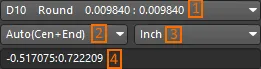
- 1 - W zależności od tego, czy aktualnie używasz trybu CAM Editor czy NC Editor, ta kontrolka pozwala wybrać odpowiednio bieżący kod D (D code) lub narzędzie wiertła (Drill Tool).


- 2 - Ta kontrolka pozwala wybrać bieżący tryb przyciągania obiektów (object snap).

- 3 - Ta kontrolka pozwala zmienić bieżące jednostki obszaru projektu. Wybierz milimetry lub cale.
- 4 - To pole w panelu wyświetla współrzędne X-Y położenia kursora w głównym obszarze projektu. Stosuje jednostki wybrane w kontrolce 3.
Dodatkowe informacje o Steps
- Każdy zdefiniowany krok ODB (ODB Step) w projekcie zawiera tę samą listę warstw. Różnica między krokami polega na obiektach, które zawierają na tych warstwach.
- Dwa lub więcej kroków (Steps) musi być zdefiniowanych dla bieżącego dokumentu, zanim będzie można wstawić jeden krok do innego.
- W przeciwieństwie do standardowej macierzy Step & Repeat, gdy jeden krok zostanie wstawiony do innego, wynikowa macierz składa się wyłącznie z obrysowanych wpisów. Wpis w lewym dolnym rogu nie wyświetla w pełni obiektów dla kroku. Jeśli klikniesz wpis najwyższego poziomu dla wstawionego kroku (a nie jego wpis pod zdefiniowanym krokiem nadrzędnym), wówczas obiekty zawarte we wstawionym kroku zostaną pokazane w lokalizacji oznaczonej białym krzyżykiem w lewym dolnym rogu. Krok nadrzędny oraz wszystkie pozostałe elementy macierzy we wstawionym kroku nie będą wyświetlane.
- Karta Steps jest automatycznie odświeżana za każdym razem, gdy klikniesz OK w oknie dialogowym Steps Table, które jest otwierane przez wybranie Tables » Steps z menu głównego.
Kod D, tryb przyciągania obiektów (object snap) oraz jednostki przestrzeni projektu można zmieniać podczas umieszczania obiektów Draw (np. linii, polilinii, prostokątów itp.). Na przykład możesz umieścić linię z segmentami rysowanymi przy użyciu różnych kodów D — wszystko w ramach jednej sesji umieszczania. Możesz narysować polilinię, zmienić kod D w trakcie jej tworzenia, a po zakończeniu umieszczania bieżący kod D zostanie zastosowany do całej polilinii.
Uwagi
- Domyślnie kolory Draw i Flash przypisane do warstwy są identyczne. Zmiana przypisanego koloru warstwy w panelu zaktualizuje zarówno kolor Draw, jak i Flash w oknie dialogowym Layers Table. Jeśli chcesz zmienić kolory Draw lub Flash niezależnie, musisz edytować odpowiednie wpisy w tym oknie dialogowym. Podczas edycji kolorów w oknie dialogowym w panelu będzie odzwierciedlane wyłącznie przypisanie koloru Draw.
- Wybierz wpis na liście warstw i naciśnij klawisz Left Arrow, aby wyłączyć wszystkie warstwy poza tą jedną. Wybierz wpis na liście warstw i naciśnij klawisz Right Arrow, aby włączyć wszystkie warstwy.
- Polecenia oparte na Rescan i Reload staną się dostępne tylko wtedy, gdy opcja Reset auto-load options after generation jest włączona przed początkowym wygenerowaniem wyjścia Gerber/ODB++. Tę opcję można znaleźć w oknie dialogowym Output Job Options, dostępnym z menu Tools, gdy aktywny jest powiązany plik Output Job (*.OutJob). Włączenie tej opcji zapobiega ładowaniu danych wyjściowych do nowego dokumentu CAM, gdy dane są później generowane z źródłowego dokumentu PCB.
- Po wyodrębnieniu netlisty z informacji Gerber zawartych w bieżącym dokumencie, sieci pojawiają się na liście w karcie Nets panelu z nazwami domyślnymi. Nazwy te mają format $Netn (gdzie n to kolejna liczba całkowita przypisana na podstawie kolejności wyodrębniania). Jeśli zaimportowano netlistę w formacie IPC-D-356, wygenerowaną z dokumentu PCB, możesz zmienić nazwy sieci na bardziej znaczące — takie, jakie zostały przypisane w oryginalnym projekcie PCB. Aby to zrobić, wybierz Tools » Netlist » Rename Nets z menu głównego.
- W karcie Nets można zaznaczyć wiele sieci — wszystkie zostaną następnie zaznaczone w oknie edytora projektu.
- Podczas analizowania błędów DRC wybranie wpisu w karcie DRC włączy tylko warstwę(-y), na której(-ych) znajdują się obiekty powodujące naruszenie. Wszystkie pozostałe warstwy zostaną wyłączone. Podczas analizowania sieci odpowiednie warstwy muszą być wcześniej włączone — w przeciwnym razie możesz nie zobaczyć niczego.
 Tłumaczenie SI