
Preparing Your Design for Manufacture
W skrócie
- Dowiedz się, jak dodawać i konfigurować dane wyjściowe w pliku OutJob, w tym jak wybierać źródła danych umożliwiające ponowne wykorzystanie konfiguracji w różnych projektach.
- Poznaj sposób przypisywania danych wyjściowych do kontenerów lub zadań drukowania oraz określania miejsca zapisu wygenerowanych plików.
- Prześledź proces wydawania projektu, obejmujący opcje wydania, walidację — jeśli została skonfigurowana — generowanie danych i przegląd.
Ostatnim etapem cyklu projektowego jest wygenerowanie plików wyjściowych potrzebnych do produkcji urządzenia. W tym celu należy wygenerować różne pliki wyjściowe w różnych formatach. Jako projektant możesz konfigurować i generować poszczególne dane wyjściowe w edytorach schematów i PCB lub dodać wszystkie wymagane dane wyjściowe do pliku OutputJob i wygenerować je w ramach procesu wydania projektu.


Ostatecznym celem jest wyprodukowanie urządzenia — na przykład wykonanie i montaż płytki PCB.
Przygotowywanie danych produkcyjnych za pomocą plików Output Job
Poszczególne dane wyjściowe można konfigurować i generować bezpośrednio za pomocą menu File i Reports w odpowiednich edytorach. W takim przypadku dane wyjściowe są generowane bezpośrednio po kliknięciu OK w odpowiednim oknie ustawień i zapisywane w lokalizacji określonej w polu Output Path na karcie Options w oknie dialogowym Project Options.
Pliki Output Job usprawniają jednak przygotowywanie danych wyjściowych dla projektów oraz ich późniejsze generowanie w ramach procesu wydania projektu zapewniającego wysoką integralność danych. Output Job, w skrócie „OutJob”, to w istocie wstępnie skonfigurowany zestaw danych wyjściowych, który przechowuje ich ustawienia i określa miejsce zapisu wygenerowanych plików.
Aby dodać nowy plik OutJob do projektu, kliknij prawym przyciskiem myszy pozycję projektu w panelu Projects i wybierz polecenie Add New to Project » Output Job File z menu kontekstowego. W obszarze projektowym zostanie otwarty domyślny plik OutJob.

Nowo utworzony plik OutJob będzie aktywnym dokumentem w obszarze projektowym.
Po lewej stronie edytora OutJob można dodawać i konfigurować liczne typy danych wyjściowych do różnych zastosowań. Dane wyjściowe są pogrupowane w kategorie funkcjonalne, takie jak dane montażowe, dane do produkcji płytek i raporty.
Aby dodać nowe dane wyjściowe wymaganego typu, kliknij odpowiedni tekst Add New <Type> Output u dołu kategorii i wybierz wymagany typ z menu podręcznego. Dla pozycji danego typu dostępne jest podmenu, w którym można określić źródło danych, czyli dokumenty źródłowe używane podczas generowania danych wyjściowych. Można dodać dowolną liczbę pozycji wyjściowych.

W przypadku określonych typów danych wyjściowych dostępne są opcje konfiguracji dodanej pozycji. Aby uzyskać do nich dostęp, kliknij ją prawym przyciskiem myszy na liście i wybierz polecenie Configure z menu kontekstowego. Zostanie otwarte odpowiednie okno dialogowe umożliwiające zdefiniowanie opcji danych wyjściowych. Na przykład dla danych wyjściowych Gerber X2 Setup zostanie otwarte okno dialogowe Gerber X2 Setup.

Skonfiguruj dane wyjściowe zgodnie z potrzebami w odpowiednim oknie ustawień.
Do określania miejsca i formatu generowania danych wyjściowych służą kontenery wyjściowe i zadania drukowania. Dane wyjściowe można zapisywać (jeśli dany typ na to pozwala) w trzech typach kontenerów — PDF, wideo lub strukturze folderów (w określonym formacie pliku wyjściowego, np. Gerber). Niektóre dane wyjściowe można również wysłać bezpośrednio do drukarki w postaci wydruku, dodając i konfigurując zadanie drukowania.
Nowy plik OutJob zawiera po jednym kontenerze wyjściowym każdego typu oraz zadanie drukowania na drukarce domyślnej. Ich pozycje są wyświetlane po prawej stronie edytora OutJob. W razie potrzeby można dodać nowy kontener wyjściowy lub zadanie drukowania, klikając odpowiednio element Add New Output Container i wybierając wymagany typ kontenera albo element Add New Print Job i wybierając wymaganą drukarkę.

Dodaj nowe kontenery wyjściowe lub zadania drukowania zgodnie z potrzebami.
Aby określić, które dane wyjściowe mają być generowane przy użyciu danego kontenera wyjściowego lub zadania drukowania, wybierz kontener lub zadanie, a następnie zaznacz pole Enabled przy każdej wymaganej pozycji na liście danych wyjściowych. Po zaznaczeniu zielona linia połączy daną pozycję z wybranym kontenerem wyjściowym lub zadaniem drukowania. Dane wyjściowe można przypisywać do oddzielnych lub wspólnych kontenerów wyjściowych i zadań drukowania.

Przypisz dodane dane wyjściowe do odpowiednich kontenerów wyjściowych i zadań drukowania za pomocą pól Enabled.
Aby skonfigurować kontener wyjściowy lub zadanie drukowania, wybierz jego pozycję i kliknij element Change. Zostanie otwarte odpowiednie okno dialogowe — na przykład po wybraniu kontenera wyjściowego o strukturze folderów otworzy się okno Folder Structure settings, w którym można skonfigurować lokalizację zapisu generowanych plików oraz dodatkowe opcje ich generowania.

Skonfiguruj ustawienia kontenera wyjściowego lub zadania drukowania w odpowiednim oknie dialogowym.
Dane wyjściowe skonfigurowane w pliku OutJob można generować bezpośrednio z tego pliku lub, w przypadku projektu PCB, w ramach procesu wydania projektu zapewniającego wysoką integralność danych. Aby wygenerować dane wyjściowe powiązane z kontenerem wyjściowym lub zadaniem drukowania bezpośrednio z pliku OutJob, wybierz kontener lub zadanie i kliknij odpowiednio element Generate content lub Print.

Dane wyjściowe można generować lub drukować bezpośrednio z pliku OutJob.
Wydanie projektu płytki
Korzystając z procesu wydania projektu płytki, możesz jednocześnie wygenerować wszystkie dane produkcyjne skonfigurowane w plikach OutJob projektu PCB. Proces ten ma szereg zalet w porównaniu z generowaniem poszczególnych danych wyjściowych osobno lub bezpośrednio z plików OutJob. Obejmują one możliwość weryfikacji projektu jako integralnej części procesu wydania oraz brak konieczności ręcznej ingerencji w jego przebieg. Ponadto przy wydawaniu projektu do połączonej przestrzeni roboczej zapewniona jest ścisła integracja z jej systemem kontroli wersji.
Aby rozpocząć wydawanie projektu, kliknij prawym przyciskiem myszy jego pozycję w panelu Projects i wybierz polecenie Project Releaser z menu kontekstowego. Widok Release zostanie otwarty na osobnej karcie.

Otwórz widok Release — interfejs użytkownika Project Releaser.
Proces wydania przebiega etapami, a pozycje po lewej stronie widoku Release wskazują bieżący etap.
Na początkowym etapie procesu wydania można kliknąć przycisk Options w lewym dolnym rogu widoku, aby otworzyć okno dialogowe Project Release Options i odpowiednio skonfigurować opcje procesu wydania. Opcje te obejmują wybór miejsca docelowego wydania (Workspace, folder lub plik ZIP) oraz przypisanie plików OutJob.

Skonfiguruj opcje wydania w oknie dialogowym Project Release Options.
W zależności od wybranego miejsca docelowego wydania etapy procesu nieco się różnią. Poniżej przedstawiono przykład wydania do połączonej przestrzeni Workspace.
|
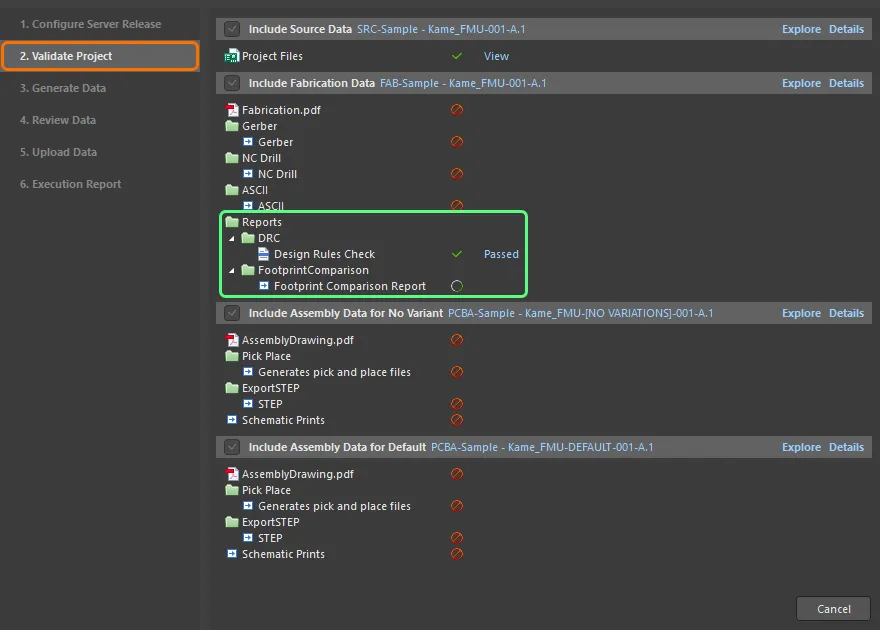
Na etapie Configure Server Release można określić typy danych, które mają zostać wygenerowane: dane źródłowe (migawka projektu źródłowego, zawsze uwzględniana w wydaniu), dane do produkcji PCB oraz dane montażowe. Liczba zestawów danych montażowych będzie odpowiadać projektowi bazowemu (bez wariantów) oraz wszystkim wykrytym wariantom projektu. Aby kontynuować, kliknij przycisk Prepare w prawym dolnym rogu widoku. Jeśli zostaną wykryte problemy, zostaną zaproponowane sposoby ich rozwiązania. Etap Validate Project jest uruchamiany automatycznie, gdy w przypisanych plikach OutJob zostanie wykryty co najmniej jeden raport walidacyjny, taki jak raport kontroli reguł projektowych (DRC). Na tym etapie generowane są odpowiednie wyniki walidacji. Wydanie zakończy się niepowodzeniem, jeśli którakolwiek z kontroli walidacyjnych nie zakończy się pomyślnie. Etap Generate Data jest uruchamiany automatycznie po pomyślnym zakończeniu poprzedniego etapu. Na tym etapie generowane są wszystkie pozostałe pliki wyjściowe zdefiniowane w przypisanych plikach OutJob, aby przygotować dane do wydania. Po pomyślnym zakończeniu wszystkich kontroli walidacyjnych i wygenerowaniu danych wyjściowych etap Review Data umożliwia przegląd wygenerowanych danych. Aby kontynuować wydanie, kliknij przycisk Release w prawym dolnym rogu widoku i potwierdź wydanie w wyświetlonym oknie dialogowym. Po potwierdzeniu wydania na poprzednim etapie następuje automatyczne przejście do etapu Upload Data. Przedstawia on postęp przesyłania danych. Ostatni etap procesu, Execution Report, zawiera podsumowanie wydania. Po wydaniu projektu można zamknąć widok Release, klikając przycisk Close w prawym dolnym rogu widoku. |



 Tłumaczenie SI