
Instalacja oprogramowania
Enterprise Server zapewnia wysoką integralność, inteligentne projektowanie oraz zarządzanie danymi produktu, oferując przechowywanie danych, formalne zarządzanie rewizjami, informacje o łańcuchu dostaw oraz zarządzanie stanami cyklu życia. Umożliwia również szeroki zakres dodatkowych technologii i funkcji, zapewniając scentralizowaną platformę, z której mogą być udostępniane inne powiązane usługi, w tym: Team Configuration Management, Project Management, Network Installation oraz Centralized Design Collaboration. Instalacja Enterprise Server jest zarówno intuicyjna, jak i szybka, dzięki Altium On-Prem Enterprise Server Setup kreatorowi.
W tym artykule omówiono procedurę pierwszej instalacji Enterprise Server na komputerze. Jeśli aktualizujesz istniejącą instalację, zobacz Updating to a Later Version.
Przygotowanie przed instalacją
Aby uzyskać dostęp do Altium On-Prem Enterprise Server Setup kreatora, należy najpierw pobrać i uruchomić plik wykonywalny – Altium On-Prem Enterprise Server <VersionNumber>.exe – zapisany na dysku twardym.
Uruchamianie kreatora instalacji
Rozpocznij instalację, uruchamiając plik Altium On-Prem Enterprise Server <Version Number>.exe.
Enterprise Server wymaga zainstalowania Microsoft .NET 8.0 na komputerze hostującym. Jeśli obecne są jego składniki: środowisko uruchomieniowe, framework i komponenty hostingu, kreator Altium On-Prem Enterprise Server Setup pojawi się bezpośrednio. Jeśli nie, instalator poprosi o zgodę, a następnie przystąpi do instalacji Microsoft .NET 8. Należy pamiętać, że konfiguracja serwera zostanie przerwana, jeśli odrzucisz żądanie instalacji .NET (wybierając „No”).
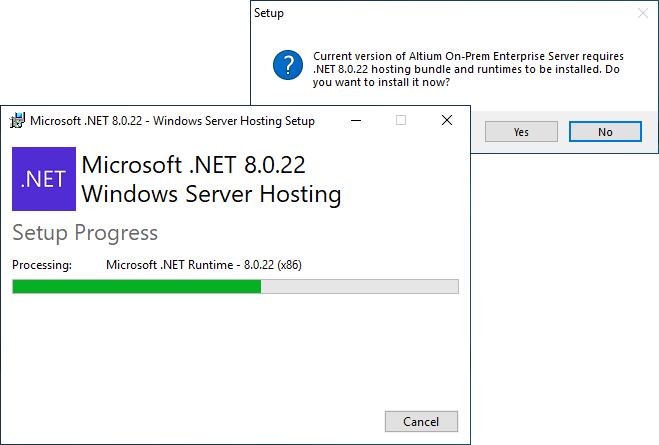
Instalacja Microsoft .NET 8, jeśli nie zostanie wykryty.
Po zainstalowaniu składników .NET 8 pojawi się kreator Altium On-Prem Enterprise Server Setup.
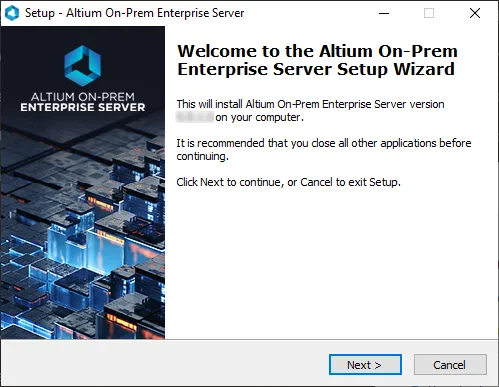 Początkowa strona powitalna kreatora Altium On-Prem Enterprise Server Setup.
Kreator instalacji udostępnia zestaw kolejnych stron dialogowych, które łącznie zbierają informacje wymagane do zainstalowania Enterprise Server.
Kliknij Next , aby kontynuować. Poniższe sekcje zawierają podsumowanie kolejnych stron kreatora.
Umowa licencyjna
Ta strona kreatora przedstawia umowę licencyjną użytkownika końcowego Altium (EULA).
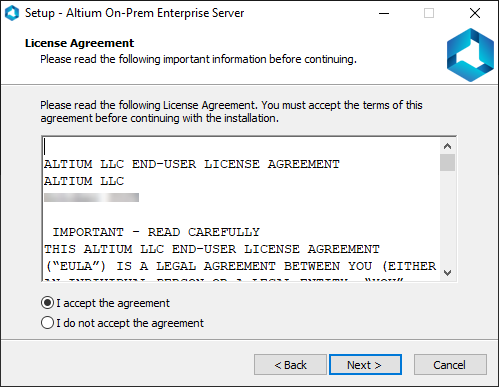
Przeczytaj i zaakceptuj umowę licencyjną użytkownika końcowego Altium.
Po przeczytaniu EULA kontynuuj instalację, zaznaczając opcję I accept the agreement i klikając przycisk Next.
Wybór lokalizacji docelowej
Ta kolejna strona kreatora umożliwia określenie lokalizacji docelowej instalacji Enterprise Server. Domyślna ścieżka instalacji to \Program Files (x86)\Altium\Altium365. Enterprise Server wymaga co najmniej 5.3 GB wolnego miejsca na dysku do instalacji.
Aby wskazać inną lokalizację, po prostu wpisz ją bezpośrednio w polu lub kliknij przycisk Browse po prawej stronie pola i wskaż wymagany folder docelowy (lub utwórz go na bieżąco).
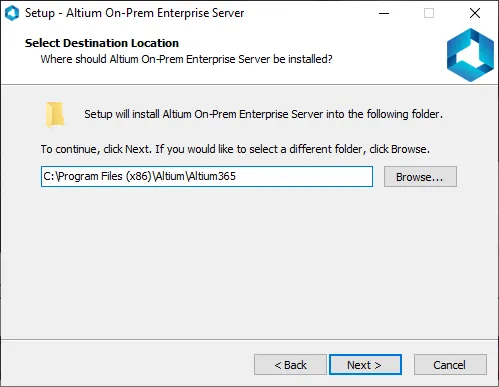
Określ lokalizację instalacji Enterprise Server.
Po określeniu lokalizacji instalacji kliknij Next , aby kontynuować.
Wybór katalogu danych Altium On-Prem Enterprise Server
Użyj tej strony kreatora, aby określić foldery docelowe, w których będą przechowywane odpowiednio baza danych i pliki rewizji. Domyślne ścieżki instalacji to:
-
Database Folder –
\ProgramData\Altium\Altium365Data -
Revision Files Folder –
\ProgramData\Altium\Altium365Data\Revisions
Aby wskazać inną lokalizację, po prostu wpisz ją bezpośrednio w polu lub kliknij przycisk Browse po prawej stronie pola i wskaż wymagany folder docelowy (lub utwórz go na bieżąco).
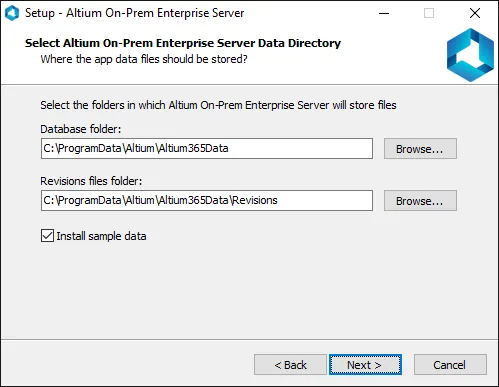
Określ lokalizacje instalacji danych serwera.
Po określeniu lokalizacji folderów danych kliknij Next , aby kontynuować.
Konfiguracja Altium On-Prem Enterprise Server
Użyj tej kolejnej strony kreatora, aby określić numery portów używane przez Enterprise Server do połączeń sieciowych. Wartości domyślne to:
- Port HTTP (domyślnie 9780)
- Port HTTPS (domyślnie 9785)
- Port usługi LDAP (domyślnie 9791)
Przy wyborze portu pamiętaj, że nie może on kolidować z żadnymi portami używanymi przez inne aplikacje – jeśli port jest aktualnie używany, instalator Cię o tym poinformuje.
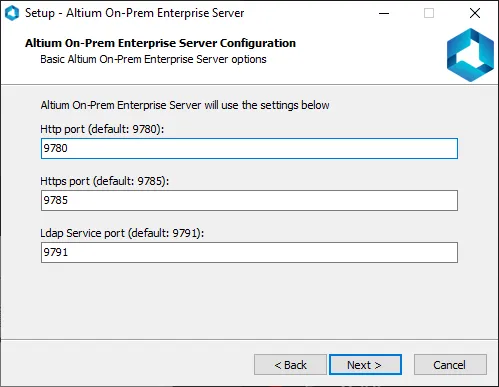
Ustaw numery portów dla komunikacji serwera.
Po określeniu wymaganych numerów portów kliknij Next , aby kontynuować.
Gotowe do instalacji
Instalator ma teraz wszystkie informacje wymagane do kontynuowania instalacji. Jeśli chcesz coś zmienić, kliknij przycisk Back. Jeśli chcesz anulować instalację, kliknij Cancel. Aby rozpocząć i kontynuować instalację, kliknij Install. Strona zmieni się z „Ready to Install” na „Installing” i rozpocznie się instalacja. Po jej zakończeniu po prostu kliknij Finish, aby zamknąć kreator.
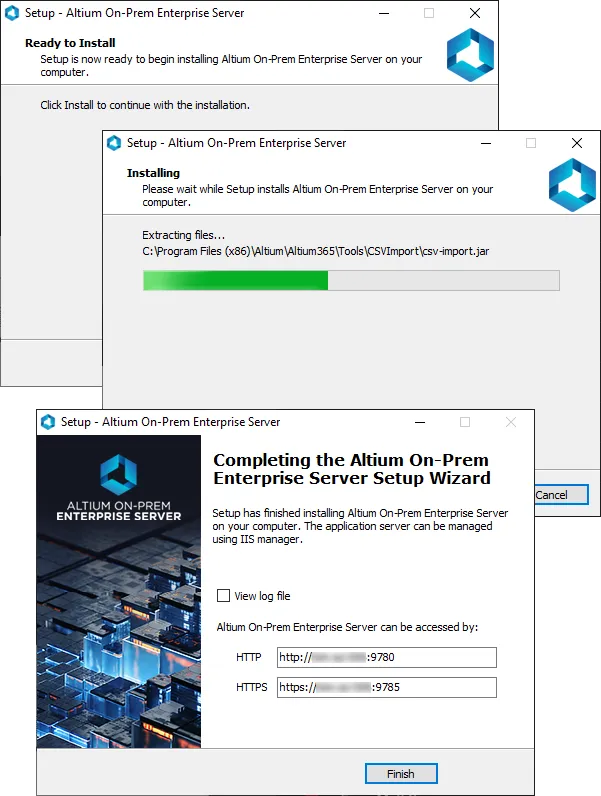
Rozpocznij instalację, klikając Install. Po zakończeniu instalacji kliknij Finish .
Dla wygody użytkownika końcowa strona instalatora prezentuje również adresy URL (HTTP i HTTPS) służące do uzyskiwania dostępu do Enterprise Server – zarówno podczas łączenia się z nim przez Altium Designer, jak i podczas korzystania z jego interfejsu przeglądarkowego.
Weryfikacja działania Enterprise Server
Sprawdzenie, czy Enterprise Server działa, można wykonać z poziomu panelu Windows Internet Information Services (IIS) Manager, dostępnego z okna Administrative Tools. Wystarczy potwierdzić, że pule aplikacji związane z Enterprise Server znajdują się w stanie Started. Więcej informacji znajdziesz w Application Pools Installed on IIS.
Instalacja z wiersza poleceń
Enterprise Server można również zainstalować z wiersza poleceń, używając następujących wpisów:
-
DatabaseName – nazwa bazy danych (nazwa pliku bazy danych). Podaj ścieżkę w podwójnych cudzysłowach, na przykład "C:\ProgramData\Altium\Altium365Data\DXPSERVER.DAT", dla instalacji domyślnej.
-
DataFolder – docelowy folder bazy danych. Podaj ścieżkę w podwójnych cudzysłowach, na przykład "C:\ProgramData\Altium\Altium365Data", dla instalacji domyślnej.
-
DBPassword – część hasła bieżących danych logowania do bazy danych. Na przykład domyślne hasło dla Firebird to
masterkey. Proces instalacji zakończy się niepowodzeniem, jeśli podane hasło nie będzie zgodne z aktualnym. -
DBServer – lokalizacja bazy danych, w formacie Host:Port. Na przykład localhost:3050 dla domyślnej instalacji bazy danych Firebird.
-
DBType – typ używanej bazy danych. Wprowadź Firebird.
-
DBUserName – nazwa użytkownika z bieżących danych logowania do bazy danych. Na przykład domyślna nazwa użytkownika dla Firebird to
SYSDBA. Proces instalacji zakończy się niepowodzeniem, jeśli podana nazwa użytkownika nie będzie zgodna z obecną. -
InstallFolder – lokalizacja, w której ma zostać zainstalowany Enterprise Server. Podaj ścieżkę w cudzysłowie, na przykład "C:\Program Files (x86)\Altium\Altium365\" dla instalacji domyślnej.
-
InstallSampleSnapshot – określa, czy przykładowe dane mają zostać zainstalowane na serwerze (ustaw wartość 1), czy ma zostać wykonana czysta instalacja serwera bez danych (ustaw wartość 0).
-
Log – użyj tego parametru, aby zmienić lokalizację i nazwę pliku dziennika instalacji. Podaj ścieżkę w cudzysłowie. Jeśli parametr zostanie pominięty, zostanie użyta domyślna lokalizacja instalacji (\Program Files (x86)\Altium\Altium365\install.log).
-
Port – port komunikacyjny, na przykład 9780 dla instalacji domyślnej.
-
RevisionFolder – folder docelowy plików rewizji. Podaj ścieżkę w cudzysłowie, na przykład "C:\ProgramData\Altium\Altium365Data\Revisions" dla instalacji domyślnej.
-
VERYSILENT – użyj tego parametru, aby uruchomić instalację bez wyświetlania jakichkolwiek okien dialogowych.
Podczas wprowadzania informacji w wierszu polecenia należy przestrzegać następujących zasad:
- Rozpocznij od nazwy pliku wykonywalnego instalatora, na przykład "Altium On-Prem Enterprise Server <VersionNumber>.exe".
- Wprowadź każdy parametr, po którym następuje znak równości (=), a następnie jego wartość.
- Oddziel kolejne wpisy parametrów spacją, po której następuje ukośnik ( /).
- Aby uruchomić instalację bez wyświetlania jakichkolwiek okien dialogowych, pamiętaj, aby na końcu dodać wpis VERYSILENT.
Przykładowy wpis w wierszu polecenia może więc wyglądać następująco:
"Altium On-Prem Enterprise Server <VersionNumber>.exe" /InstallFolder="C:\Program Files (x86)\Altium\Altium365\" /Port=9780 /DBType=Firebird /DBServer=localhost:3050 /DBUserName=SYSDBA /DBPassword=masterkey /DatabaseName="C:\ProgramData\Altium\Altium365Data\DXPSERVER.DAT" /DataFolder="C:\ProgramData\Altium\Altium365Data" /RevisionFolder="C:\ProgramData\Altium\Altium365Data\Revisions" /BackupFile="C:\ProgramData\Altium365\Altium365Data\AESbackup.zip" /VERYSILENT
Zarządzanie po instalacji
Aby uzyskać informacje o zarządzaniu instancją Enterprise Server po początkowej instalacji, skorzystaj z poniższych łączy:
Licencjonowanie Enterprise Server
Aktualizacja Enterprise Server do nowszej wersji
Tworzenie kopii zapasowej i przywracanie Enterprise Server
 Tłumaczenie SI