
Instalacja oprogramowania
W skrócie
- Poznaj ograniczenia dotyczące instalacji, wymagane oprogramowanie pomocnicze oraz kwestie, które należy uwzględnić podczas przygotowań.
- Skorzystaj z kreatora instalacji, aby skonfigurować lokalizacje przechowywania danych, przykładowe dane, dostęp sieciowy i certyfikaty HTTPS.
- Dowiedz się, jak sprawdzić działanie serwera w IIS i zapoznać się z dostępnymi parametrami instalacji z wiersza poleceń.
Enterprise Server zapewnia inteligentne zarządzanie danymi projektowymi i produktowymi o wysokiej integralności, oferując przechowywanie danych, formalne zarządzanie rewizjami, informacje o łańcuchu dostaw oraz zarządzanie stanami cyklu życia. Umożliwia również korzystanie z wielu dodatkowych technologii i funkcji, udostępniając scentralizowaną platformę do obsługi powiązanych usług, takich jak zarządzanie konfiguracją zespołu, zarządzanie projektami, instalacja sieciowa i scentralizowana współpraca projektowa. Instalacja Enterprise Server jest intuicyjna i szybka dzięki kreatorowi Altium On-Prem Enterprise Server Setup .
Na tej stronie opisano procedurę pierwszej instalacji Enterprise Server na komputerze.
Informacje o wymaganiach systemowych można znaleźć na stronie Wymagania systemowe.
Jeśli aktualizujesz istniejącą instalację, zapoznaj się z sekcją Aktualizacja do nowszej wersji.
Przygotowanie do instalacji
Aby uzyskać dostęp do kreatora Altium On-Prem Enterprise Server Setup , należy najpierw pobrać i uruchomić plik wykonywalny – Altium On-Prem Enterprise Server <VersionNumber>.exe – zapisany na dysku twardym.
Uruchamianie kreatora instalacji
Rozpocznij instalację, uruchamiając plik Altium On-Prem Enterprise Server <Version Number>.exe.
Pojawi się kreator Altium On-Prem Enterprise Server Setup.
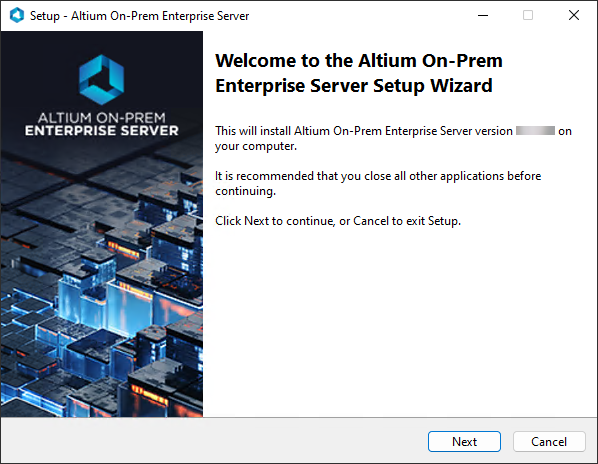 Początkowa strona powitalna kreatora Altium On-Prem Enterprise Server Setup.
Kreator instalacji zawiera szereg kolejnych stron, na których zbierane są informacje niezbędne do zainstalowania Enterprise Server.
Kliknij Next, aby kontynuować. W kolejnych sekcjach przedstawiono podsumowanie poszczególnych stron kreatora.
Umowa licencyjna
Na tej stronie kreatora wyświetlana jest umowa licencyjna użytkownika końcowego Altium (EULA).
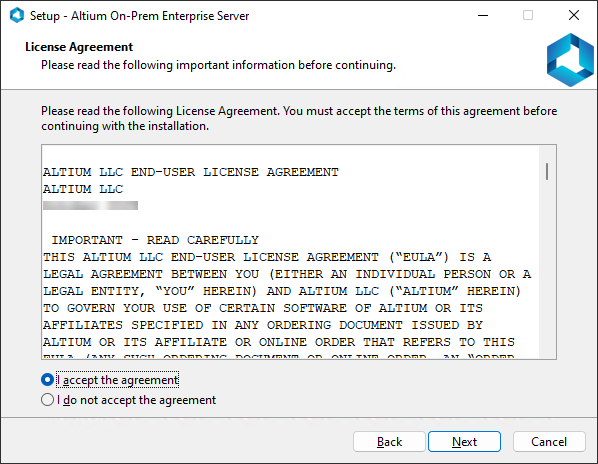
Przeczytaj i zaakceptuj umowę licencyjną użytkownika końcowego Altium.
Po przeczytaniu umowy EULA kontynuuj instalację, zaznaczając opcję I accept the agreement i klikając przycisk Next.
Wybór lokalizacji docelowej
Na następnej stronie kreatora można określić lokalizację docelową instalacji Enterprise Server. Domyślna ścieżka instalacji to \Program Files (x86)\Altium\Altium365. Instalacja Enterprise Server wymaga co najmniej 5,3 GB wolnego miejsca na dysku.
Aby wskazać inną lokalizację, wpisz ją bezpośrednio w polu lub kliknij przycisk Browse po prawej stronie pola i wyszukaj odpowiedni folder docelowy (albo utwórz go w tym momencie).
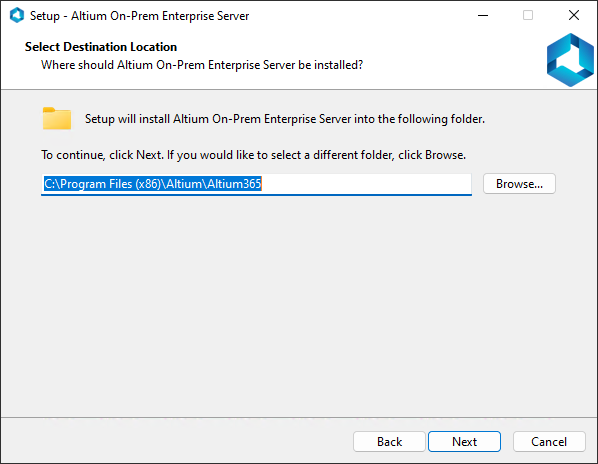
Określ lokalizację instalacji Enterprise Server.
Po określeniu lokalizacji instalacji kliknij Next, aby kontynuować.
Wybór katalogu danych Altium On-Prem Enterprise Server
Na tej stronie kreatora określ foldery docelowe, w których będą przechowywane odpowiednio baza danych i pliki rewizji. Domyślne ścieżki instalacji to:
-
Database Folder –
\ProgramData\Altium\Altium365Data -
Revision Files Folder –
\ProgramData\Altium\Altium365Data\Revisions
Aby wskazać inną lokalizację, wpisz ją bezpośrednio w polu lub kliknij przycisk Browse po prawej stronie pola i wyszukaj odpowiedni folder docelowy (albo utwórz go w tym momencie).
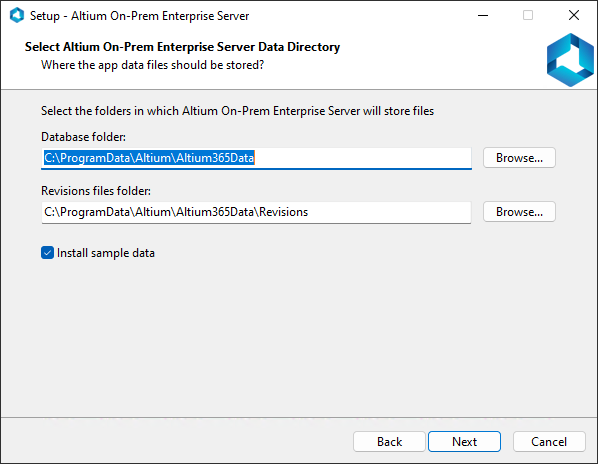
Określ lokalizacje instalacji danych serwera.
Po określeniu lokalizacji folderów danych kliknij Next, aby kontynuować.
Konfiguracja Altium On-Prem Enterprise Server
Na następnej stronie kreatora określ numery portów, których Enterprise Server będzie używać do połączeń sieciowych. Wartości domyślne to:
-
Port HTTP (domyślnie
9780) -
Port HTTPS (domyślnie
9785)
Wybierając port, pamiętaj, że nie może on kolidować z żadnym z portów używanych przez inne aplikacje – jeśli port jest aktualnie używany, instalator wyświetli powiadomienie.
Użyj pola External Host Name, aby zmienić zewnętrzny bazowy adres URL serwera, jeśli ma być inny niż domyślny.
Użyj opcji Enable external URL access via HTTP (non-secure), aby zezwolić na zewnętrzny dostęp do Enterprise Server przez HTTP (opcja włączona) lub go zablokować (opcja wyłączona). Jeśli opcja jest wyłączona, powiązanie HTTP będzie ograniczone do hosta lokalnego (tzn. dostęp przez HTTP będzie możliwy tylko z komputera, na którym zainstalowano Enterprise Server).
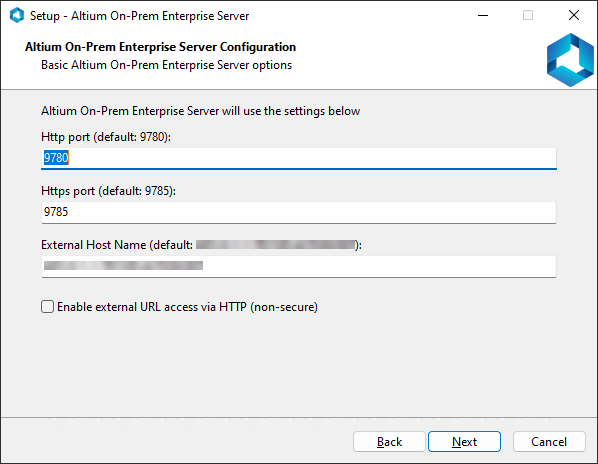
Skonfiguruj opcje serwera dla instalacji Enterprise Server.
Po skonfigurowaniu opcji zgodnie z wymaganiami kliknij Next, aby kontynuować.
Wybór certyfikatu SSL
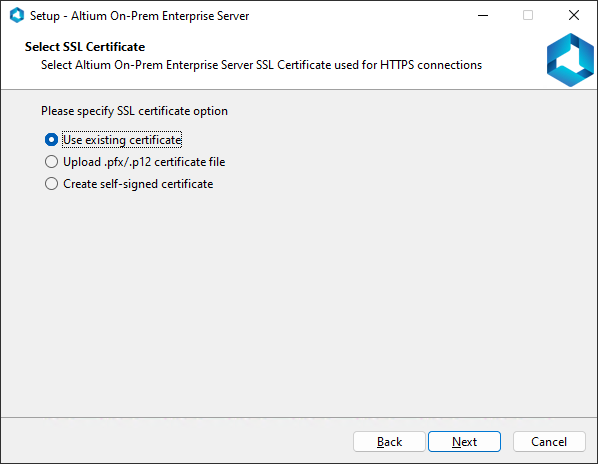
Na tej stronie kreatora skonfiguruj certyfikat SSL używany przez Enterprise Server do połączeń HTTPS.
-
Use existing certificate – po kliknięciu Next pojawi się prośba o wybranie certyfikatu z magazynu certyfikatów systemu Windows.
-
Upload .pfx/.p12 certificate file – po kliknięciu Next pojawi się prośba o wskazanie i wybranie pliku certyfikatu do zaimportowania oraz podanie jego hasła.
-
Create self-signed certificate – po kliknięciu Next w usługach IIS zostanie wygenerowany i skonfigurowany certyfikat z podpisem własnym, a następnie od razu pojawi się strona Ready to Install.
Gotowość do instalacji
Instalator ma już wszystkie informacje potrzebne do przeprowadzenia instalacji. Jeśli chcesz coś zmienić, kliknij przycisk Back. Jeśli chcesz anulować instalację, kliknij Cancel. Aby rozpocząć instalację, kliknij Install. Strona zmieni się z Ready to Install na Installing i rozpocznie się instalacja. Po jej zakończeniu kliknij Finish, aby zamknąć kreatora.
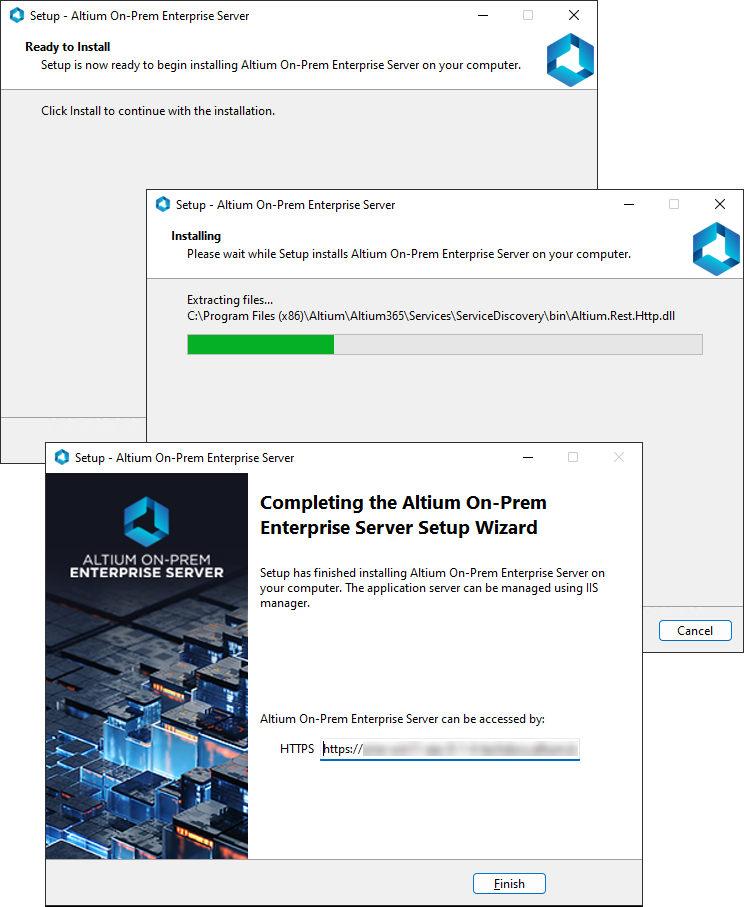
Rozpocznij instalację, klikając Install. Po zakończeniu instalacji kliknij Finish .
Dla wygody użytkownika na ostatniej stronie instalatora znajdują się również adresy URL umożliwiające dostęp do Enterprise Server — zarówno z poziomu Altium Designer, jak i za pośrednictwem interfejsu przeglądarkowego.
Sprawdzanie, czy Enterprise Server jest uruchomiony
To, czy Enterprise Server jest uruchomiony, można sprawdzić w panelu Internet Information Services (IIS) Manager systemu Windows, dostępnym z okna Administrative Tools. Wystarczy sprawdzić, czy pule aplikacji powiązane z Enterprise Server mają stan Started . Więcej informacji można znaleźć na stronie Pule aplikacji zainstalowane w usługach IIS.
Instalacja z wiersza poleceń
Enterprise Server można również zainstalować z wiersza poleceń, używając następujących parametrów:
-
DatabaseName– nazwa bazy danych (nazwa pliku bazy danych). Podaj ścieżkę w podwójnych cudzysłowach, na przykład"C:\ProgramData\Altium\Altium365Data\DXPSERVER.DAT"w przypadku instalacji domyślnej. -
DataFolder– docelowy folder bazy danych. Podaj ścieżkę w podwójnych cudzysłowach, na przykład"C:\ProgramData\Altium\Altium365Data"w przypadku instalacji domyślnej. -
DBPassword– hasło z aktualnych danych logowania do bazy danych. Na przykład domyślne hasło dla Firebird tomasterkey. Instalacja zakończy się niepowodzeniem, jeśli podane hasło nie będzie zgodne z aktualnym. -
DBServer– lokalizacja bazy danych w formacieHost:Port. Na przykładlocalhost:3050w przypadku domyślnej instalacji bazy danych Firebird. -
DBType– typ bazy danych, która ma być używana. WpiszFirebird. -
DBUserName– nazwa użytkownika z aktualnych danych logowania do bazy danych. Na przykład domyślna nazwa użytkownika dla Firebird toSYSDBA. Instalacja zakończy się niepowodzeniem, jeśli podana nazwa użytkownika nie będzie zgodna z aktualną. -
InstallFolder– lokalizacja, w której ma zostać zainstalowany Enterprise Server. Podaj ścieżkę w podwójnych cudzysłowach, na przykład"C:\Program Files (x86)\Altium\Altium365\"w przypadku instalacji domyślnej. -
InstallSampleSnapshot– określa, czy na serwerze mają zostać zainstalowane przykładowe dane (wartość 1), czy ma zostać przeprowadzona czysta instalacja serwera bez danych (wartość 0). -
Log– użyj tego parametru, aby zmienić lokalizację i nazwę pliku dziennika instalacji. Podaj ścieżkę w podwójnych cudzysłowach. Jeśli parametr zostanie pominięty, zostanie użyta domyślna lokalizacja instalacji (\Program Files (x86)\Altium\Altium365\install.log). -
Port– port komunikacyjny, na przykład9780w przypadku instalacji domyślnej. -
RevisionFolder– docelowy folder plików rewizji. Podaj ścieżkę w podwójnych cudzysłowach, na przykład"C:\ProgramData\Altium\Altium365Data\Revisions"w przypadku instalacji domyślnej. -
sslCertFile– certyfikat PFX/P12, który ma zostać zainstalowany w magazynie certyfikatów systemu Windows i użyty do powiązań HTTPS podczas instalacji. Podaj ścieżkę w podwójnych cudzysłowach, na przykład"C:\Users\Admin\Documents\AltiumOnPremEnterpriseServer.pfx". -
sslCertPassword– hasło do pliku certyfikatu wskazanego w parametrzesslCertFile. -
sslCertThumbprint– odcisk palca istniejącego certyfikatu, który znajduje się już w magazynie certyfikatów systemu Windows i ma zostać użyty podczas instalacji. -
VERYSILENT– użyj tego parametru, aby uruchomić instalację bez wyświetlania okien dialogowych.
Podczas wprowadzania informacji w wierszu poleceń przestrzegaj następujących zasad:
-
Zacznij od nazwy pliku wykonywalnego instalatora, na przykład
"Altium On-Prem Enterprise Server <VersionNumber>.exe". - Wpisz każdy parametr, a po nim znak równości (=) i jego wartość.
-
Oddzielaj kolejne parametry spacją, po której następuje ukośnik (
/). -
Aby uruchomić instalację bez wyświetlania okien dialogowych, pamiętaj o dodaniu parametru
VERYSILENTna końcu.
Przykładowe polecenie może więc wyglądać następująco:
"Altium On-Prem Enterprise Server <VersionNumber>.exe" /InstallFolder="C:\Program Files (x86)\Altium\Altium365\" /Port=9780 /DBType=Firebird /DBServer=localhost:3050 /DBUserName=SYSDBA /DBPassword=masterkey /DatabaseName="C:\ProgramData\Altium\Altium365Data\DXPSERVER.DAT" /DataFolder="C:\ProgramData\Altium\Altium365Data" /RevisionFolder="C:\ProgramData\Altium\Altium365Data\Revisions" /BackupFile="C:\ProgramData\Altium365\Altium365Data\AESbackup.zip" /VERYSILENT
Zarządzanie po instalacji
Informacje o zarządzaniu instancją Enterprise Server po początkowej instalacji można znaleźć pod następującymi linkami:
Licencjonowanie Enterprise Server
Aktualizacja Enterprise Server do nowszej wersji
Tworzenie kopii zapasowej i przywracanie Enterprise Server
 Tłumaczenie SI