
Informacje dla działów IT
W skrócie
- Dowiedz się, jak konfigurować certyfikaty HTTPS i powiązania IIS, w tym jak wprowadzać odpowiednie zmiany w plikach konfiguracyjnych i kiedy wymagane jest ponowne uruchomienie.
- Poznaj domyślne porty komunikacyjne, protokoły usług i ważne ograniczenia dotyczące udostępniania dostępu do bazy danych.
- Sprawdź, które ustawienia wpływają na dostęp zewnętrzny za pośrednictwem odwrotnych serwerów proxy i mechanizmów równoważenia obciążenia.
Choć instalację i użytkowanie Altium On-Prem Enterprise Server oraz powiązanych z nim usług opisano szczegółowo na innych stronach tej dokumentacji, celem tej strony jest zebranie w jednym miejscu szczegółowych informacji dla działu IT organizacji. Można tu znaleźć odpowiedzi na często zadawane pytania dotyczące tej technologii, w tym:
-
What are the hardware requirements to install the Enterprise Server?
-
What is installed?
-
What programs and processes are running?
-
Where is the data stored?
-
What ports are used?
-
What protocol is used for communications?
-
How is data backed up?
Poniższe sekcje zawierają szczegółowe odpowiedzi na te i inne pytania, a także ogólny przegląd architektury i przepływów danych.
Konfiguracja IIS
W ramach konfiguracji IIS włączana jest funkcja ISAPI Extensions. Funkcję tę można znaleźć w sekcji \Internet Information Services\World Wide Web Services\Application Development Features okna dialogowego Windows Features, dostępnego z poziomu okna Programs and Features systemu Windows.
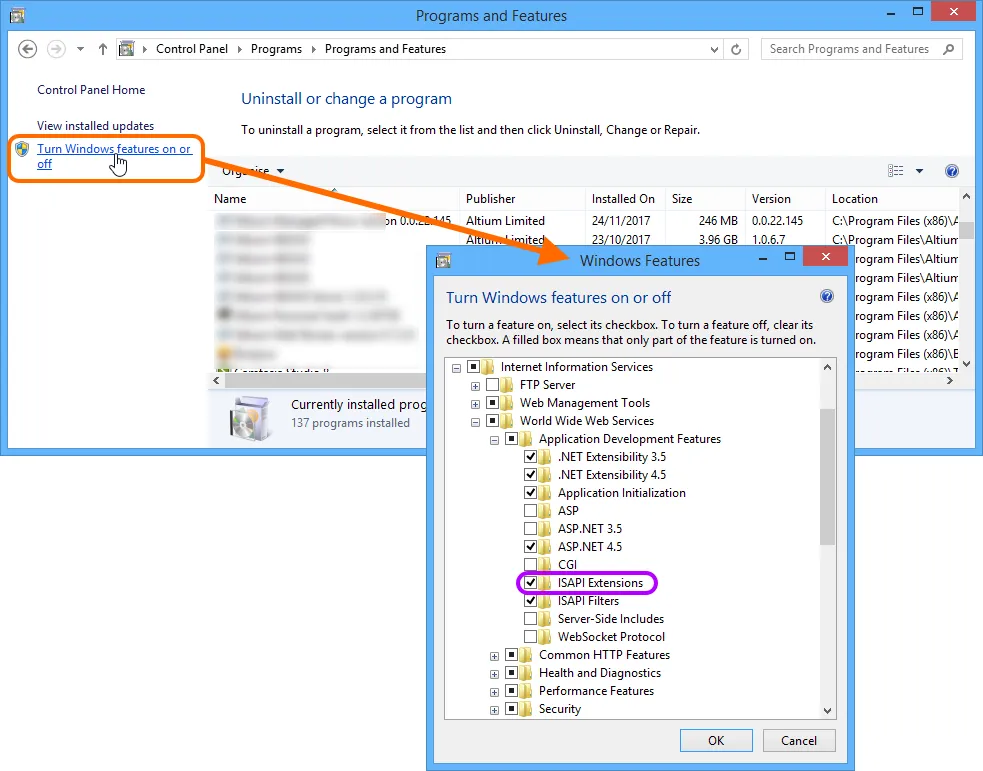
Instalacja Enterprise Server włącza funkcję systemu Windows Rozszerzenia ISAPI, będącą częścią konfiguracji IIS.
Pule aplikacji zainstalowane w IIS
Działanie Enterprise Server można zweryfikować w panelu Internet Information Services (IIS) Manager systemu Windows, dostępnym z poziomu okna Administrative Tools systemu Windows. Wystarczy sprawdzić, czy każda z pul aplikacji powiązanych z serwerem ma stan Started (jak zaznaczono na poniższym obrazie).
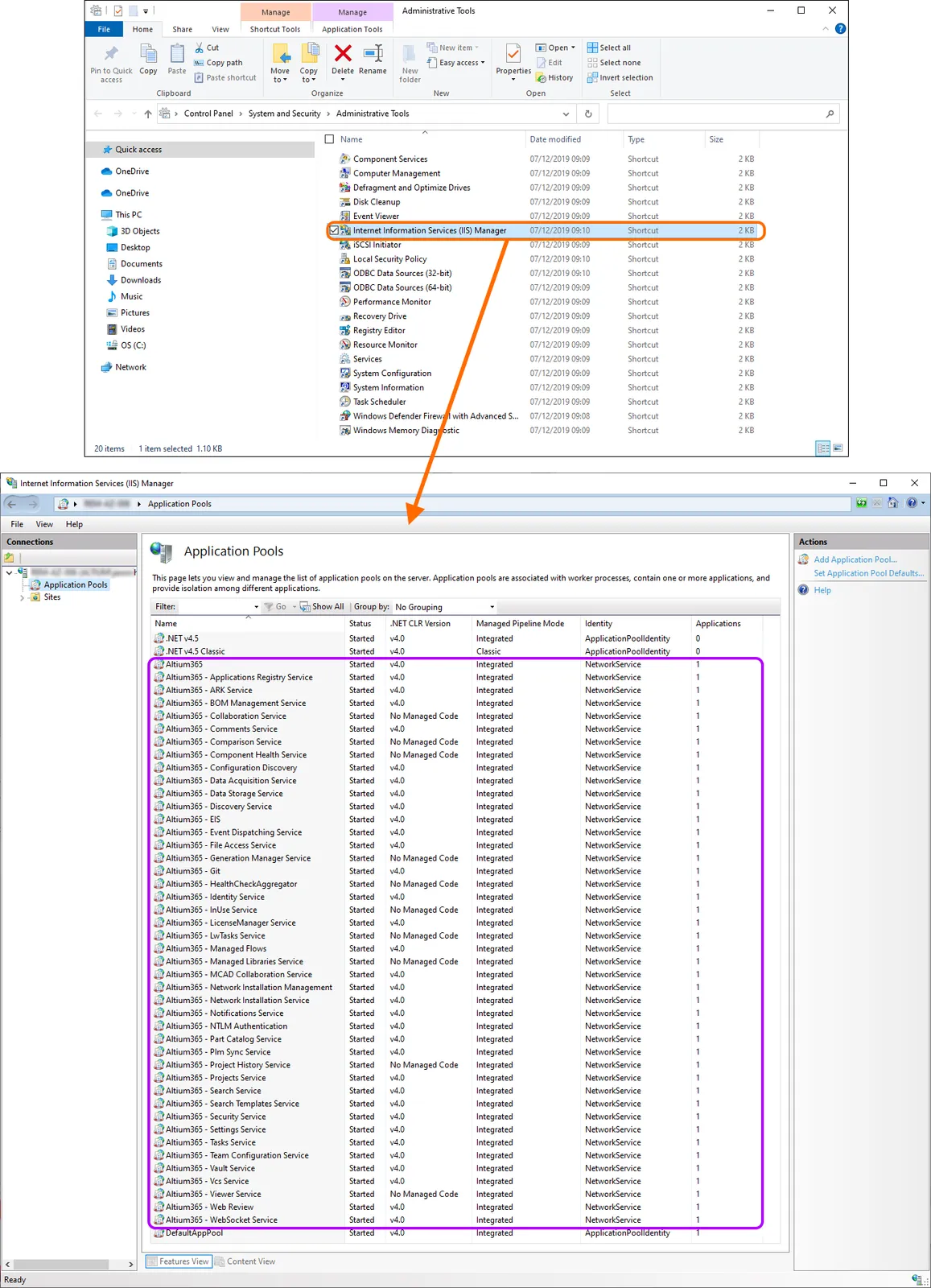
Pule aplikacji powiązane z Enterprise Server działające na serwerze IIS.
Obsługa protokołu HTTPS
Enterprise Server zapewnia bezpieczną komunikację w sieci za pomocą protokołu HTTPS, chroniąc poufność i integralność danych.
Konfigurowanie certyfikatu
Podczas instalowania Enterprise Server można skonfigurować certyfikat SSL (dowiedz się więcej). Choć można utworzyć certyfikat z podpisem własnym, ze względów bezpieczeństwa zaleca się wygenerowanie własnego certyfikatu (za pomocą standardowych lub preferowanych narzędzi), a następnie skonfigurowanie go w IIS. Można utworzyć żądanie certyfikatu i wysłać je do znanego urzędu certyfikacji (CA), takiego jak VeriSign lub GeoTrust, albo uzyskać certyfikat z urzędu certyfikacji online w domenie intranetowej. Więcej informacji można znaleźć na stronie Jak skonfigurować SSL w IIS 7 lub nowszym w dokumentacji Microsoft.
Konfigurowanie HTTPS
Konfiguracja i powiązania serwera Enterprise Server są dostępne w panelu Internet Information Services (IIS) Manager systemu Windows, otwieranym z okna Administration Tools (Control Panel\System and Security\Administrative Tools). Wybierz pozycję „Altium On-Prem Enterprise Server” na liście Connections panelu, a następnie wybierz kartę Features View.
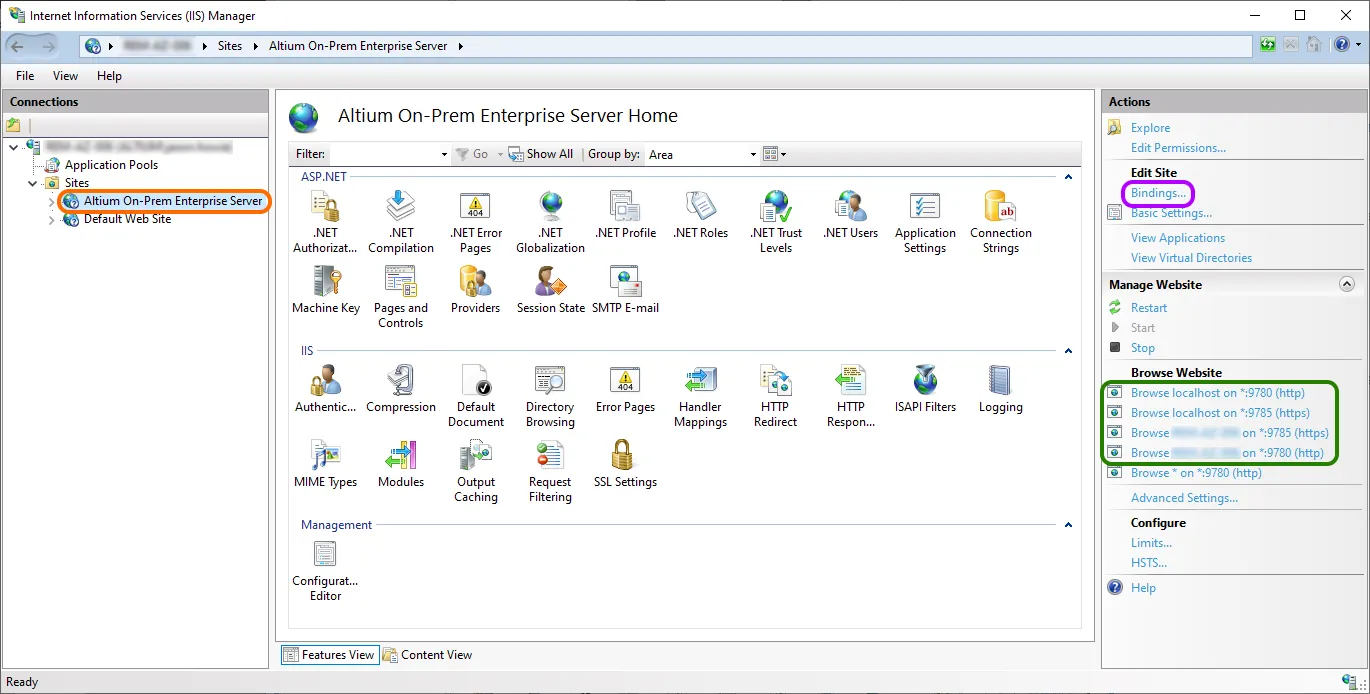
Dostęp do konfiguracji i ustawień powiązań serwera Enterprise Server.
Dostępne porty i nazwy serwera Enterprise Server są wyświetlane jako łącza w okienku Actions. Za pomocą tych łączy można sprawdzić i przetestować protokoły połączeń z serwerem lub uzyskać dostęp do bieżących powiązań nazw i portów, wybierając łącze Bindings w sekcji Edit Site tego okienka.
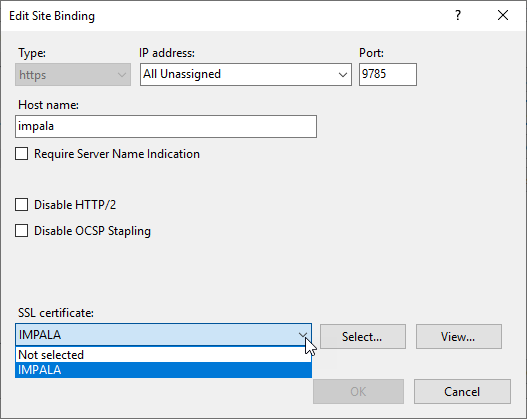
Powiązanie, w tym numer portu protokołu, można edytować w oknie dialogowym Site Bindings za pomocą przycisku Edit .
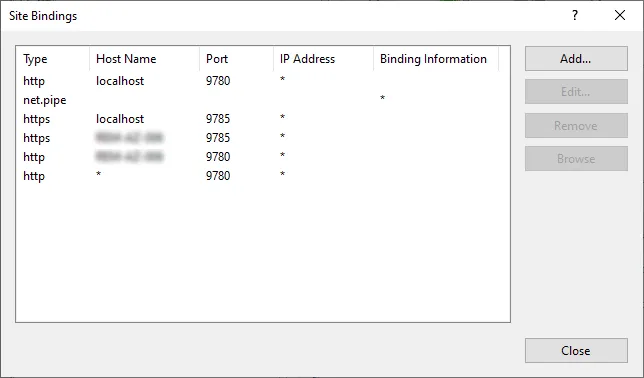
Konfigurowanie powiązań w oknie dialogowym Site Bindings.
Należy pamiętać, że nazwa serwera localhost odnosi się wyłącznie do komputera lokalnego, dlatego komputery other niż ten, na którym działa Enterprise Server, muszą używać rzeczywistej nazwy komputera hosta (serwera), aby się połączyć.
Aby sprawdzić nazwę komputera hosta, na którym zainstalowano i uruchomiono Enterprise Server, przejdź na tym komputerze do Control Panel\System and Security\System i zanotuj zarówno Computer name, jak i Full computer name (jego kwalifikowaną nazwę domenową). Ta druga nazwa będzie używana przez Enterprise Server do bezpiecznych połączeń sieciowych.
Jeśli powiązania witryny Enterprise Server zostały zmodyfikowane tak, aby używały numeru portu innego niż domyślny, zmianę tę należy również uwzględnić w pliku LocalVault.ini serwera Enterprise Server. Wynika to z faktu, że zawarte w nim odwołania do portów są odczytywane podczas nawiązywania połączeń z Enterprise Server przez Altium Designer. Plik LocalVault.ini znajduje się w folderze głównym instalacji Enterprise Server — zazwyczaj Program Files (x86)\Altium\Altium365.
Na przykład po zmianie powiązania witryny Enterprise Server tak, aby do połączeń HTTPS używany był standardowy port 443, należy zmienić odpowiedni wiersz HttpsPort=9785 w pliku LocalVault.ini na HttpsPort=443.
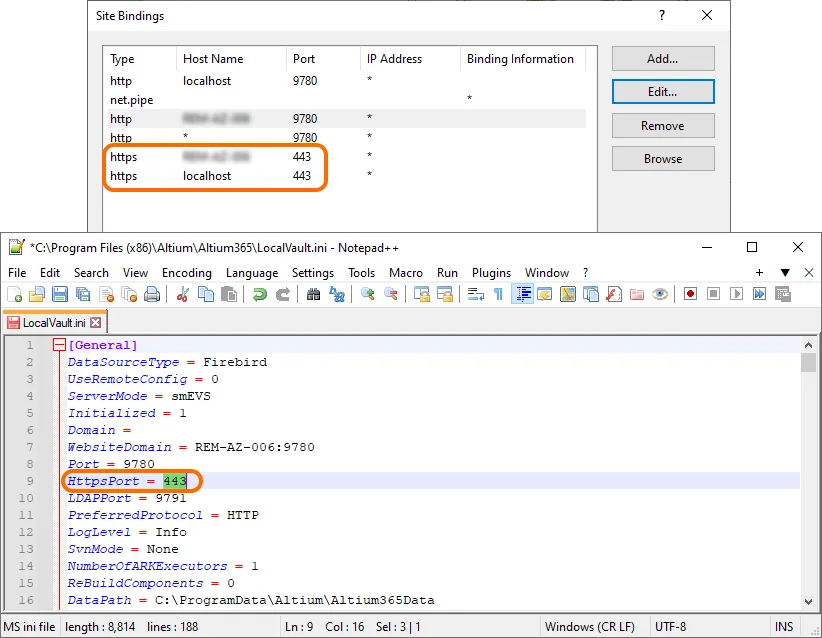
Zmiana konfiguracji powiązań witryny
Po dodaniu nowego powiązania witryny IIS dla Enterprise Server lub edycji istniejącego powiązania witryny (patrz wyżej) należy ponownie uruchomić komputer serwera, aby prawidłowo zastosować nową konfigurację. Typowe zmiany powiązań witryny mogą obejmować edycję numeru portu we wpisie hosta lub dodanie nowego powiązania dla aliasu domeny.
Jeśli ponowne uruchomienie komputera hosta serwera nie jest możliwe, alternatywą jest ponowne uruchomienie usługi serwera na platformie IIS — Restart w Manage Website — oraz ponowne uruchomienie usługi Altium DXP App Server Pinger (usługi systemu Windows).
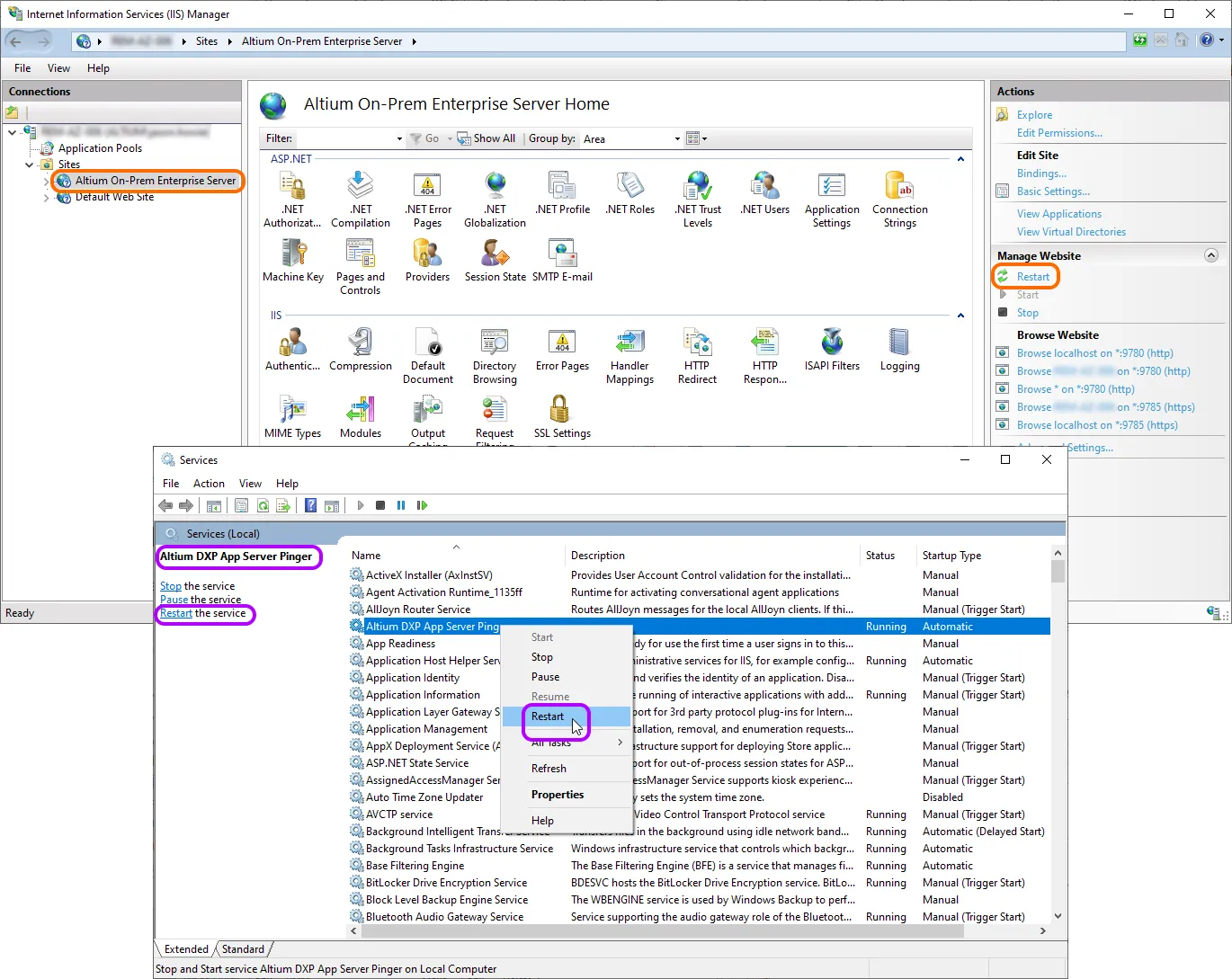
Dostęp przez HTTPS
Aby nawiązać bezpieczne połączenie z Enterprise Server:
-
Z Altium Designer — użyj adresu serwera z prefiksem HTTPS oraz skonfigurowanego portu HTTPS. Domyślnie jest to
https://<computername>:9785(gdzie[computername]to nazwa komputera hosta lub jego kwalifikowana nazwa domenowa). -
Z przeglądarki — wprowadź adres usługi nazwy komputera hosta (
https://<computername>:9785).
Sieć
Porty domyślne
Enterprise Server używa następujących domyślnych numerów portów komunikacyjnych:
-
HTTP Port –
9780 -
HTTPS Port –
9785 -
LDAP Synchronisation Service Port –
9791 -
Websocket Port –
4649 -
Firebird Server Port –
3050 -
SVN Port –
3690 -
Elasticsearch Ports –
9200i9300
Pierwsze trzy pozycje na liście można skonfigurować podczas początkowej instalacji, na stronie Altium On-Prem Enterprise Server Configuration instalatora.
Wybierając port, pamiętaj, że nie może on kolidować z żadnym z portów używanych przez inne aplikacje – jeśli port jest obecnie używany, instalator wyświetli powiadomienie.
Zobacz informacje o portach i adresach IP oprogramowania projektowego Altium.
Protokół używany do komunikacji między usługami
SOAP przez HTTP.
Połączenie z podsystemem tożsamości AltiumLive
Połączenia z podsystemem tożsamości AltiumLive są domyślnie realizowane przez HTTPS, a wpis IdentityCloudServiceUrl w pliku LocalVault.ini (znajdującym się w folderze C:\Program Files (x86)\Altium\Altium365 w przypadku instalacji domyślnej) ma domyślnie wartość https://ids.api.altium.com/ids?cls=soap.
Konfigurowanie interfejsu Platform API
Niektóre odpowiedzi interfejsu Platform API zwracają adresy URL na podstawie wartości WebsiteDomain ustawionej podczas początkowej konfiguracji. W rzadkich przypadkach (na przykład gdy serwer znajduje się za modułem równoważenia obciążenia lub serwerem proxy) te adresy URL mogą nie działać. Aby to naprawić, zaktualizuj wpis FilesServiceUrl w sekcji [PublicServices] pliku LocalVault.ini (znajdującego się w folderze C:\Program Files (x86)\Altium\Altium365 w przypadku instalacji domyślnej). Wartość wpisu należy ustawić na <PubliclyAccessibleUrl>/napi/files, gdzie <PubliclyAccessibleUrl> jest zewnętrznym adresem URL dostępnym spoza Enterprise Server.
Scenariusze z odwrotnym serwerem proxy i modułem równoważenia obciążenia
Odwrotny serwer proxy może służyć do przechwytywania połączenia inbound ze świata zewnętrznego do Enterprise Server. W tym kontekście moduł równoważenia obciążenia pełniłby tę samą rolę.
Poniżej przedstawiono kluczowe parametry, które można skonfigurować w sekcji [General] pliku LocalVault.ini (znajdującego się w folderze C:\Program Files (x86)\Altium\Altium365 w przypadku instalacji domyślnej).
-
PreferredProtocol– wartością może byćHTTPlubHTTPS, w zależności od wybranego scenariusza (zalecana wartość toHTTPS). -
WebsiteDomain– jest to publicznie dostępna, w pełni kwalifikowana nazwa domenowa (FQDN) i port widoczne dla klientów (adres odwrotnego serwera proxy). Do not include the scheme – np. użyjaes.example.com:443, a niehttps://aes.example.com:443. -
HttpsPort– w przypadku korzystania z HTTPS wartość musi odpowiadać portowi wWebsiteDomain. -
Port– jest to port nasłuchiwania HTTP serwera IIS. W scenariuszach z dostępem bezpośrednim odpowiada wartościWebsiteDomain. W scenariuszach z odwrotnym serwerem proxy jest to wewnętrzny port HTTP, na którym nasłuchuje Enterprise Server.
Scenariusz 1 – Enterprise Server jest udostępniany bezpośrednio w Internecie przez HTTPS w IIS na standardowym porcie 443
IIS nasłuchuje na porcie HTTPS 443 i jest dostępny publicznie bez odwrotnego serwera proxy.
[General]
WebsiteDomain=aes.example.com:443
HttpsPort=443
PreferredProtocol=HTTPS
Port=9780
Powiązanie IIS: <https://aes.example.com:443> (lub <https://*:443>, jeśli nazwy hosta używanej w zapytaniach nie można określić z wyprzedzeniem – pamiętaj, że powiązanie z symbolem wieloznacznym nadal wymaga certyfikatu TLS obejmującego rzeczywistą nazwę hosta, z której będą korzystać klienci; w przeciwnym razie klienci będą otrzymywać błędy certyfikatu).
Scenariusz 2 – Odwrotny serwer proxy działa na porcie 443, a Enterprise Server (IIS) na innym porcie wewnętrznym
Odwrotny serwer proxy nasłuchuje na porcie 443 i przekazuje ruch do Enterprise Server na innym porcie (np. 9785). Takie rozwiązanie działa, ale requires manual config correction after any Enterprise Server upgrade.
[General]
WebsiteDomain=aes.example.com:443
HttpsPort=443
PreferredProtocol=HTTPS
Port=9780
Powiązanie IIS: <http://*:9780> (tylko wewnętrznie). Odwrotny serwer proxy kończy połączenie TLS na porcie 443 i przekazuje ruch do :9780.
Scenariusz 3 – AWS / Azure ALB (lub podobny moduł równoważenia obciążenia) z mostkowaniem TLS
ALB kończy połączenie TLS na porcie 443 i przekazuje ruch do Enterprise Server przez HTTPS na porcie wewnętrznym (np. 9780 z certyfikatem firmowego urzędu certyfikacji). Zasadniczo jest to taka sama topologia portów jak w scenariuszu 2; różnica polega na sposobie obsługi TLS po stronie zaplecza przez moduł równoważenia obciążenia.
[General]
WebsiteDomain=aes.example.com:443
HttpsPort=443
Port=9780
PreferredProtocol=HTTPS
[Services]
UnifiedLoginUrl=https://aes.example.com/unifiedlogin
IIS binding: <http://*:9780>
Jeśli ALB nie ufa certyfikatowi Enterprise Server (np. wystawionemu przez wewnętrzny firmowy urząd certyfikacji), skonfiguruj ALB tak, aby pomijał weryfikację certyfikatu dla połączeń z zapleczem, lub zainstaluj na ALB certyfikat urzędu certyfikacji.
Skrócona instrukcja
| Konfiguracja | WebsiteDomain |
HttpsPort |
Powiązanie IIS | Uwagi |
|---|---|---|---|---|
| Dostęp bezpośredni lub przez serwer proxy na porcie 443, Enterprise Server również na porcie 443 | fqdn:443 |
443 |
<https://*:443> |
Zalecane, bez problemów z instalatorem (scenariusz 1 i proxy na porcie 443) |
| Proxy na porcie 443, Enterprise Server na porcie 9785 | fqdn:443 |
443 |
<https://*:9785> |
Działa; po aktualizacji wymagana ręczna poprawka (scenariusze 2 i 3) |
| Tylko HTTP (niezalecane) | fqdn:80 |
Nie dotyczy | <http://localhost:80> |
PreferredProtocol=HTTP; unikać w środowisku produkcyjnym |
Domyślne ścieżki instalacji
Poniżej przedstawiono listę domyślnych ścieżek instalacji serwera Enterprise Server:
-
Enterprise Server Installation Folder –
\Program Files (x86)\Altium\Altium365. -
Firebird Installation Folder –
\Program Files\Firebird\Firebird_3_0. -
Firebird Database –
\ProgramData\Altium\Altium365Data\DXPSERVER.DAT. -
Revision Files Folder –
\ProgramData\Altium\Altium365Data\Revisions. -
Search Index Data Folder –
\ProgramData\Altium\Altium365Data\SearchData.
Architektura usług — przegląd
Enterprise Server instaluje szereg podstawowych usług, a także przeglądarkowe konsole zarządzania i Eksplorator (również przeglądarkowy). Aby uzyskać dostęp do dowolnej z tych usług, tożsamość użytkownika musi zostać rozpoznana i uwierzytelniona. Enterprise Server zawiera jednego wstępnie zdefiniowanego użytkownika (Username: admin, Password: admin). Strona Users w interfejsie przeglądarkowym przestrzeni roboczej Enterprise Server umożliwia dodawanie kolejnych użytkowników i zarządzanie nimi. Nie ma ograniczenia liczby użytkowników, których można zarejestrować w celu uzyskania dostępu do serwera Enterprise Server i korzystania z niego, jednak liczba jednoczesnych połączeń jest ograniczona zgodnie z wymaganymi licencjami.
Altium Designer używa nieszyfrowanego kanału (SOAP przez HTTP) do komunikacji z następującymi usługami:
-
Applications Registry Service (gdy usługa Network Installation Service jest używana jako źródło rozszerzeń/aktualizacji)
-
Collaboration Service
-
Comments Service
-
Data Acquisition Service
-
Data Storage Service (DSS)
-
Identity Service (IDS)
-
Notifications Service
-
Part Catalog Service
-
Projects Service
-
Simple Lock Service (SLS)
-
SVN (za pośrednictwem protokołu SVN://)
-
Tasks Service
-
Team Configuration Service (TC2)
-
Vault Service
Wszystkie pozostałe usługi komunikują się ze sobą.
Większość usług wymaga dostępu do tej samej bazy danych serwera Enterprise Server, w której przechowują swoje dane. Poniżej przedstawiono przykłady danych przechowywanych przez niektóre z tych usług:
-
Part Catalog Service – przechowuje pozycje dostawców i producentów, historię zmian cen i ilości itp.
-
Identity Service – przechowuje użytkowników, grupy, konfigurację licencji i informacje o sesjach.
-
Vault Service – przechowuje swoją strukturę (foldery, elementy, rewizje, typy zawartości, stany cyklu życia itp.).
Same dokumenty są przechowywane w systemie plików, w folderze Revisions (\ProgramData\Altium\Altium365Data\Revisions).
Następujące aplikacje przeglądarkowe używają interfejsu API SOAP do komunikacji z odpowiednimi usługami — nie wymagają dostępu do bazy danych serwera Enterprise Server ani żadnych dodatkowych plików do działania:
-
User Management – aplikacja obsługująca stronę Users i jej podstrony w interfejsie przeglądarkowym przestrzeni roboczej Enterprise Server.
-
Vault Explorer – aplikacja obsługująca stronę Explorer w interfejsie przeglądarkowym przestrzeni roboczej Enterprise Server.
-
Catalog Management – aplikacja obsługująca stronę Part Providers w interfejsie przeglądarkowym przestrzeni roboczej Enterprise Server.
-
Projects Management – aplikacja obsługująca stronę Projects w interfejsie przeglądarkowym przestrzeni roboczej Enterprise Server.
-
TC2 Console – aplikacja obsługująca stronę Configurations w interfejsie przeglądarkowym przestrzeni roboczej Enterprise Server.
Obsługa
Tworzenie kopii zapasowych i przywracanie danych serwera
Tworzenie kopii zapasowych i przywracanie danych serwera Enterprise Server odbywa się automatycznie z poziomu wiersza poleceń, przy użyciu dedykowanego narzędzia do tworzenia kopii zapasowych i przywracania. Narzędzie to — avbackup.exe — znajduje się w folderze \Program Files (x86)\Altium\Altium365\Tools\BackupTool\ (w przypadku domyślnej instalacji serwera Enterprise Server).
Więcej informacji można znaleźć na stronie Tworzenie kopii zapasowych i przywracanie instalacji.
Ponowne indeksowanie zawartości serwera po migracji danych
Aby ponownie zindeksować zawartość serwera Enterprise Server, na przykład po migracji danych:
-
Zatrzymaj wszystkie pule aplikacji IIS powiązane z serwerem Enterprise Server.
-
Zatrzymaj usługę
Elasticsearch (AltiumElasticSearch). Wykonuje się to w panelu Services systemu Windows, dostępnym z okna Administrative Tools. -
Usuń zawartość folderu
SearchData, który zawiera dane indeksu wyszukiwania (\ProgramData\Altium\Altium365Data\SearchDataw przypadku instalacji domyślnej). -
Uruchom ponownie usługę
Elasticsearch (AltiumElasticSearch). -
Uruchom ponownie pule aplikacji IIS powiązane z serwerem Enterprise Server.
Jeśli po uruchomieniu serwer Enterprise Server wykryje, że folder SearchData jest pusty, ponownie zindeksuje swoją zawartość.
Zwiększanie rozmiaru sterty Java
Niewystarczający rozmiar sterty Java może spowodować uszkodzenie indeksu wyszukiwania komponentów i uniemożliwić dostęp do danych komponentów z poziomu Altium Designer. Jeśli występują problemy z indeksem wyszukiwania (raport Health Monitor Status Report zawiera w dziennikach błędy SearchService Schema not found: 'vault1ex2_04), rozważ zwiększenie rozmiaru sterty Java.
Bieżący rozmiar sterty Java można sprawdzić, otwierając http://localhost:9200/_cat/nodes?h=heap*&v na komputerze, na którym działa serwer Enterprise Server. Jeśli wartość heap.max wynosi około 1 GB, zwiększ ją zgodnie z poniższym opisem.
-
Uruchom Wiersz polecenia jako administrator.
-
Wykonaj następujące polecenie:
"C:\Program Files (x86)\Altium\Altium365\Services\ElasticSearch\bin\service-nexus-server.bat" manager AltiumElasticsearch -
Na karcie Java w otwartym oknie dialogowym wprowadź następujące zmiany:
-
W polu Java Options usuń wpisy
-Xms1gi-Xmx1g. -
Ustaw w polach Initial memory pool i Maximum memory pool wartość
4096.
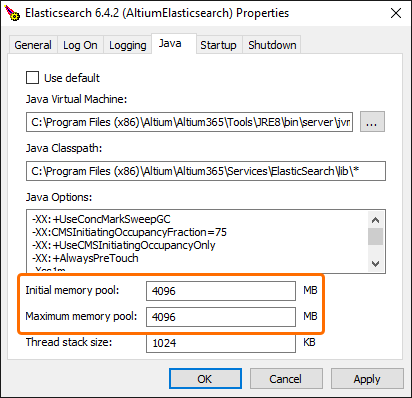
-
-
Kliknij Apply i OK w oknie dialogowym.
-
W panelu Services systemu Windows (dostępnym z okna Administrative Tools) uruchom ponownie usługę AltiumElasticsearch.
-
Sprawdź, czy zmiany zostały zastosowane, otwierając
http://localhost:9200/_cat/nodes?h=heap*&vi sprawdzając wartość parametru heap.max.
Konfigurowanie maksymalnej liczby wartości parametrów komponentów na kategorię filtra
Plik LocalVault.ini zawiera opcję konfiguracyjną MaxHitsPerFacet w sekcji [Search]. Podana wartość ogranicza liczbę pojedynczych pozycji (z polami wyboru) wyświetlanych dla każdej kategorii w obszarze Filters panelu Components w Altium Designer podczas wyszukiwania komponentu. Jako administrator możesz obniżyć tę wartość, aby ograniczyć liczbę wyników w każdej kategorii filtra, znacznie zmniejszając obciążenie usługi wyszukiwania i zwiększając wydajność wyszukiwania.
Zwiększanie dozwolonej długości segmentu adresu URL
Aby korzystać z funkcji Release & Publish to PLM w Altium Designer (dowiedz się więcej), należy zaktualizować rejestr systemu Windows na komputerze, na którym zainstalowano serwer Enterprise Server. W oknie Wiersza polecenia systemu Windows (CMD) z uprawnieniami administratora wykonaj następujące polecenie:
reg add "HKLM\SYSTEM\CurrentControlSet\Services\HTTP\Parameters" /v UrlSegmentMaxLength /t REG_DWORD /d 2048
Ta zmiana zwiększa dozwoloną długość segmentu adresu URL, co jest niezbędne do obsługi funkcji systemu. Pamiętaj, że po wprowadzeniu tej zmiany należy ponownie uruchomić komputer, aby zaczęła obowiązywać.
 Tłumaczenie SI