
Usługa instalacji sieci
W skrócie
- Dowiedz się, jak uzyskać dostęp do usługi jako administrator, skonfigurować dane logowania do konta Altium i ustawić częstotliwość automatycznego sprawdzania dostępności aktualizacji.
- Poznaj sposoby pozyskiwania lub pobierania produktów i rozszerzeń, monitorowania zadań oraz pobierania przygotowanych pakietów.
- Dowiedz się, jak importować pakiety instalacyjne offline i zarządzać przestrzenią dyskową serwera wykorzystywaną do tworzenia pakietów wdrożeniowych.
Jednym z wielu wyzwań w środowisku korporacyjnym jest zarządzanie ogromną liczbą aplikacji zainstalowanych na wszystkich stacjach roboczych należących do organizacji. Proces ten staje się bardziej złożony, gdy aplikacje muszą być skonfigurowane zgodnie ze specyficznymi wymaganiami organizacji, na przykład przez dodanie opcjonalnych rozszerzeń lub specjalistycznych interfejsów.
Platforma Enterprise Server oferuje wygodne rozwiązanie problemu zarządzania instalacjami oprogramowania Altium w całej firmie, udostępniając dedykowaną usługę Network Installation Service. Usługa ta umożliwia organizacji instalowanie lub aktualizowanie produktów Altium za pośrednictwem sieci lokalnej. Główne cele usługi instalacji sieciowej to:
- Przyspieszenie aktualizacji — użytkownicy pobierają dane w obrębie sieci lokalnej.
- Uniezależnienie funkcji aktualizacji od dostępu do Internetu — może ona działać w odizolowanych sieciach, bez dostępu do globalnego Internetu.
- Zapewnienie możliwości centralnego zarządzania wersjami i aktualizacjami.
- Obsługa instalacji wypychanych przy użyciu rozwiązania Active Directory Group Policy firmy Microsoft.
Zazwyczaj najpierw pobiera się potrzebne produkty i rozszerzenia z repozytorium w chmurze Altium do lokalnego serwera Enterprise Server, a następnie tworzy pakiet wdrożeniowy do instalacji w całej sieci. Kolejne aktualizacje można skonfigurować tak, aby były przeprowadzane automatycznie, lub przygotowywać ręcznie, aby zachować pełną kontrolę nad tym, co jest instalowane na komputerach projektantów.
Dostęp do usługi instalacji sieciowej
Related page: Poznawanie interfejsu przeglądarkowego
Interfejs usługi instalacji sieciowej (NIS) jest dostępny na stronie Installations w interfejsie przeglądarkowym przestrzeni roboczej Enterprise Server. Aby otworzyć tę stronę, wybierz pozycję Admin – Installations w drzewie nawigacyjnym po lewej stronie.
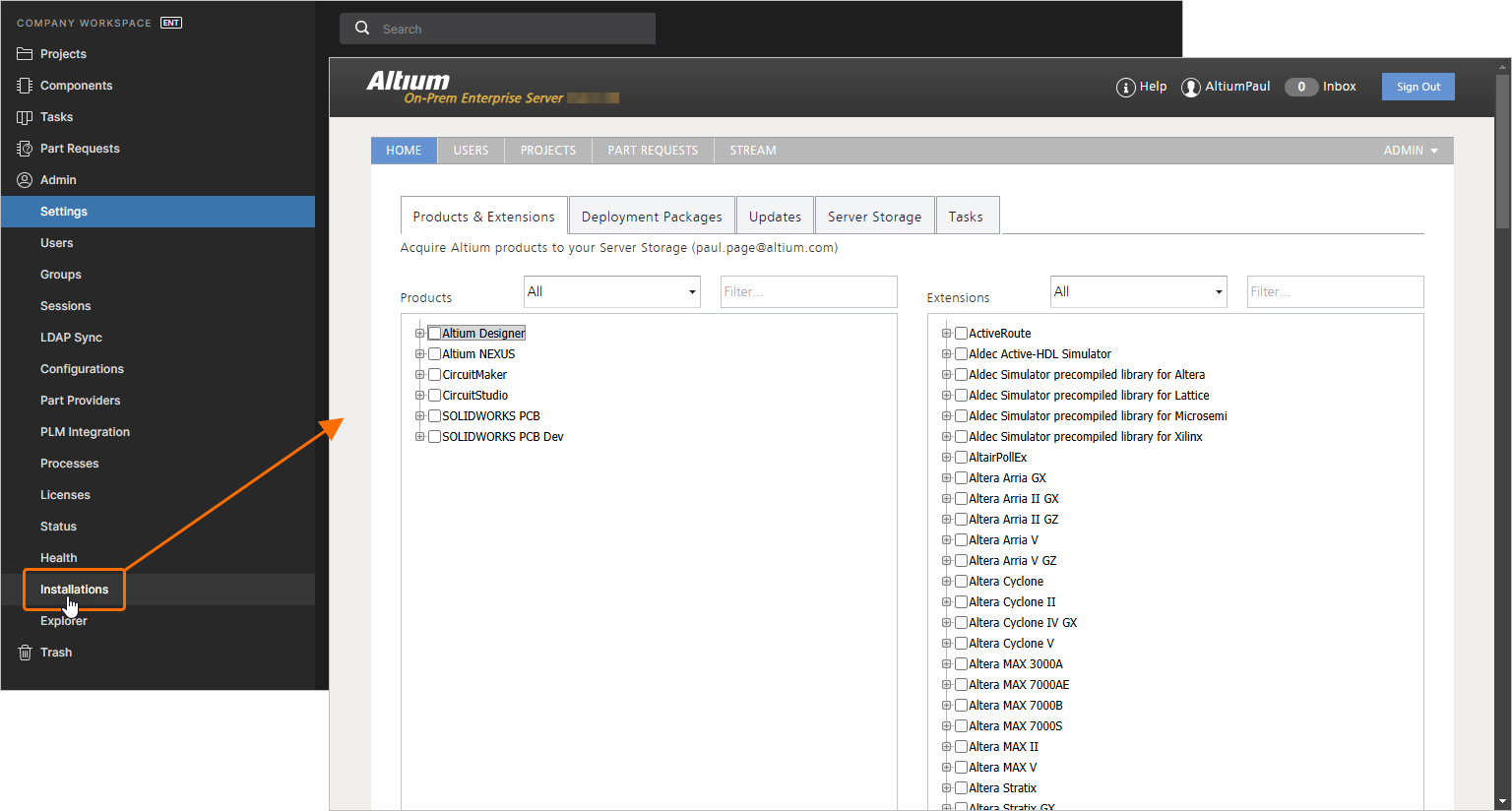
Dostęp do strony Installations w interfejsie przeglądarkowym przestrzeni roboczej — punktu dostępu do usługi instalacji sieciowej. Aby uzyskać dostęp do NIS i z niej korzystać, musisz zalogować się jako administrator przestrzeni roboczej.
Ustawienia związane z NIS
Zanim przyjrzymy się bliżej interfejsowi NIS i sposobowi korzystania z usługi, należy skonfigurować kilka ważnych ustawień. Usługa instalacji sieciowej umożliwia kopiowanie instalatorów produktów i rozszerzeń z Altium Cloud Repository — do lokalnego serwera Enterprise Server lub przez bezpośrednie pobranie. Aby było to możliwe, a także aby korzystać z automatycznych aktualizacji, musisz podać dane uwierzytelniające umożliwiające dostęp do tego repozytorium w chmurze. Ponieważ repozytorium w chmurze Altium jest tym samym miejscem, z którego zazwyczaj pobierasz instalatory oprogramowania Altium (tj. ze strony pobierania Altium w witrynie Altium), wystarczy podać dane logowania do AltiumLive. Zrób to na stronie Admin – Settings – General – AltiumLive Credentials w interfejsie przeglądarkowym przestrzeni roboczej.
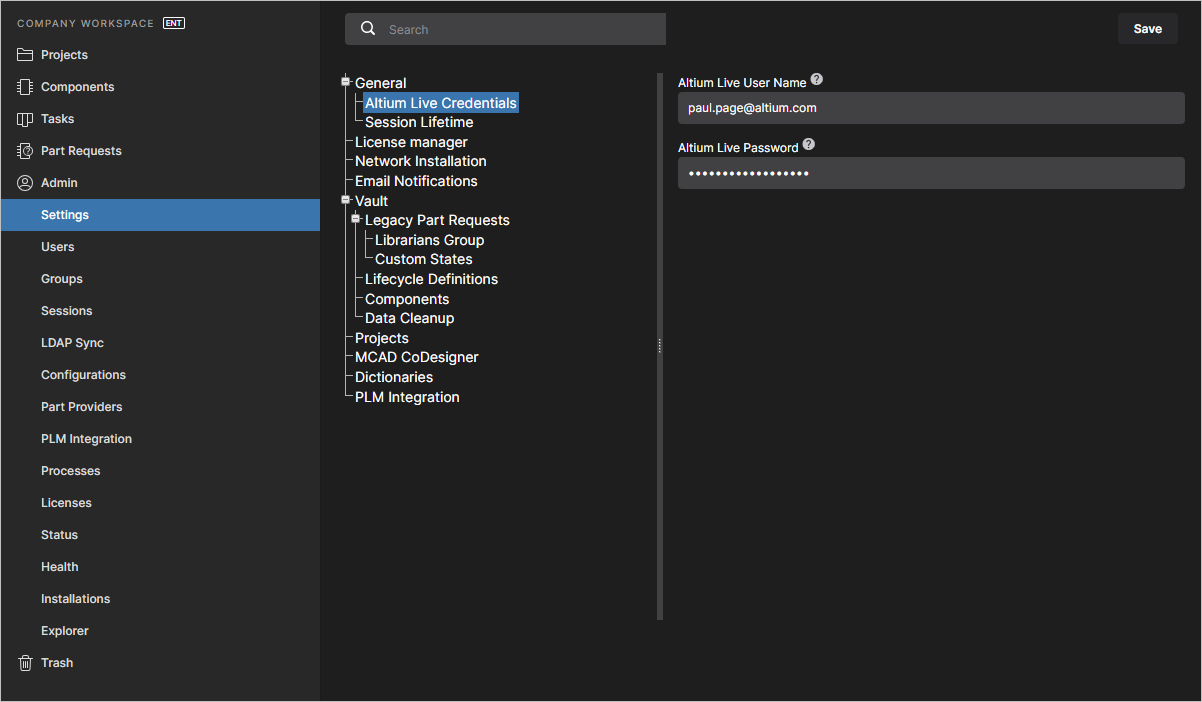
Wprowadź dane logowania do AltiumLive w ustawieniach ogólnych przestrzeni roboczej. Są one wymagane do pobierania produktów i rozszerzeń Altium z bezpiecznego magazynu Altium w chmurze (czyli Altium Cloud Repository). Pamiętaj, aby kliknąć przycisk Save w celu zastosowania zmian wprowadzonych na tej stronie.
Drugie ustawienie dotyczy określenia częstotliwości sprawdzania aktualizacji podczas korzystania z funkcji automatycznych aktualizacji. Określa ono, jak często repozytorium w chmurze Altium jest sprawdzane pod kątem nowszych wersji wskazanych produktów i rozszerzeń. Ustaw ten interwał w minutach na stronie Admin – Settings – Network Installation w interfejsie przeglądarkowym przestrzeni roboczej. Wartość domyślna to 120 minut (czyli sprawdzanie aktualizacji co dwie godziny).
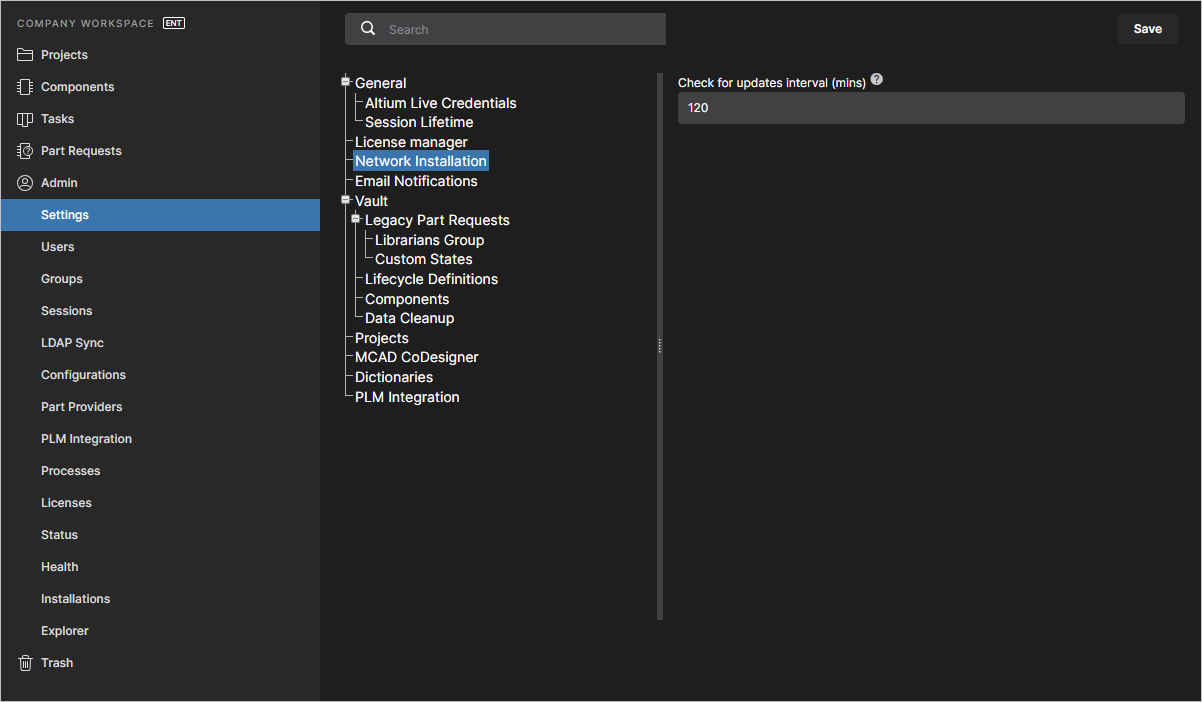
W przypadku produktów i rozszerzeń skonfigurowanych do automatycznej aktualizacji określ, jak często oprogramowanie ma sprawdzać dostępność aktualizacji.
Praca z interfejsem NIS
W kolejnych sekcjach szczegółowo omówiono poszczególne karty interfejsu NIS w kolejności odpowiadającej logicznemu przebiegowi korzystania z usługi.
Karta Produkty i rozszerzenia
Karta Products & Extensions umożliwia przeglądanie dostępnych instalatorów produktów i rozszerzeń Altium — udostępnianych na podstawie podanych danych logowania do AltiumLive (patrz poprzednia sekcja). Są one przechowywane w repozytorium w chmurze Altium.
Z repozytorium w chmurze Altium można pobierać dwie kategorie instalatorów:
- Products — obejmuje wszystkie produkty dostępne dla organizacji w ramach posiadanych licencji, takie jak Altium Designer.
- Extensions — rozszerzenia są dołączane do produktu jako wtyczki, aby poszerzyć jego funkcjonalność.
W dwóch obszarach karty wybierz wymagany Product i dowolne Extensions.
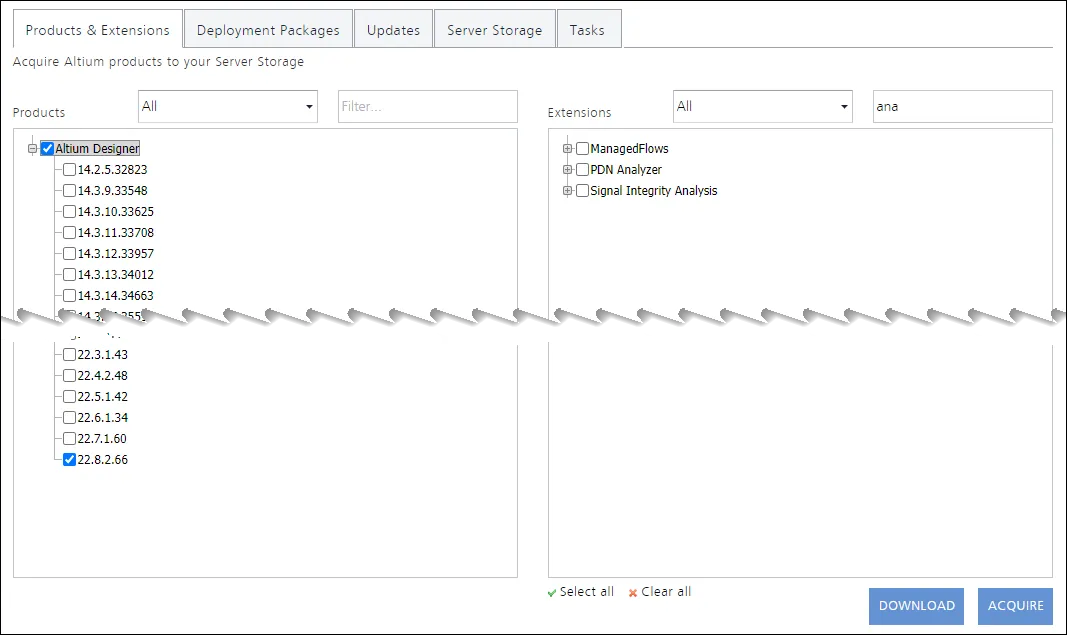
Na karcie Products & Extensions interfejsu NIS wybiera się produkt oraz odpowiednie rozszerzenia, które mają zostać pozyskane lub pobrane. Tutaj wybrano przykładowy produkt gotowy do pozyskania. Zwróć też uwagę, że pola filtrowania pozwalają szybko znaleźć potrzebne elementy (jak pokazano tutaj w obszarze Extensions).
Oprócz pozyskiwania i przechowywania produktów oraz rozszerzeń na lokalnym serwerze Enterprise Server interfejs NIS umożliwia także pobieranie ich outside serwera Enterprise Server — w postaci zapisanego pliku archiwum ZIP. Ta druga możliwość pozwala łatwo przenosić pakiety instalacyjne między instalacjami NIS (na przykład z serwera Enterprise Server w sieci otwartej na serwer w sieci zamkniętej). Aby rozróżnić acquisition do lokalnego serwera Enterprise Server i download na dysk twardy, dostępne są następujące przyciski:
-
 — pozyskanie i zapisanie produktu oraz rozszerzeń na lokalnym serwerze Enterprise Server.
-
 — utworzenie pakietu, który można pobrać bezpośrednio na dysk twardy.
Po wybraniu produktu i wymaganych rozszerzeń kliknij odpowiedni przycisk, aby rozpocząć pozyskiwanie lub pobieranie. Pojawi się kilka okien dialogowych z powiadomieniami — wystarczy kliknąć OK , aby kontynuować. Postęp można śledzić na karcie Zadania interfejsu.
Podczas pozyskiwania produktów i rozszerzeń do lokalnego serwera Enterprise Server będą one wyróżniane na listach zielonym tekstem. Zielony tekst na poziomie nadrzędnym oznacza, że masz najnowszą wersję danego instalatora.
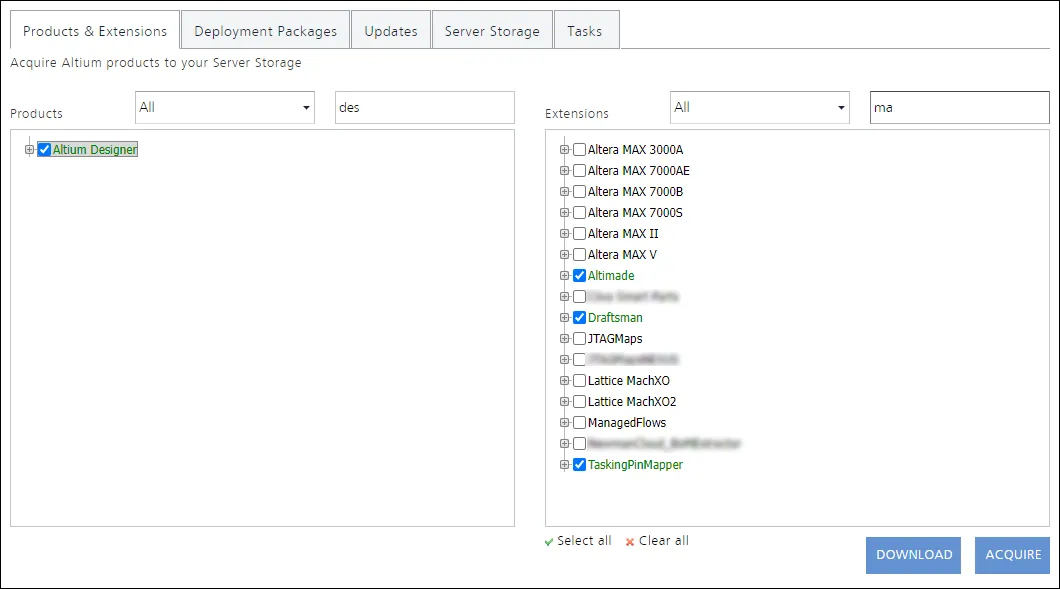
Pozyskany produkt i rozszerzenia (oraz ich odpowiednie wersje) są wyróżniane zielonym tekstem.
Karta zadań
Karta Tasks zawiera dziennik operacji przedstawiający aktualnie wykonywane lub zakończone zadania. Należą do nich:
- Acquiring — pozyskiwanie produktu i rozszerzeń z repozytorium Altium Cloud Repository do własnego lokalnego serwera Enterprise Server.
- Packaging — pakowanie produktu i rozszerzeń do archiwum ZIP, gotowego do pobrania na lokalny dysk twardy.
- Import — importowanie pakietu instalacyjnego offline (do lokalnego serwera Enterprise Server).
Tutaj możesz sprawdzić stan trwających i zakończonych zadań. Rozwiń zadanie, aby zobaczyć szczegółową listę składających się na nie czynności.
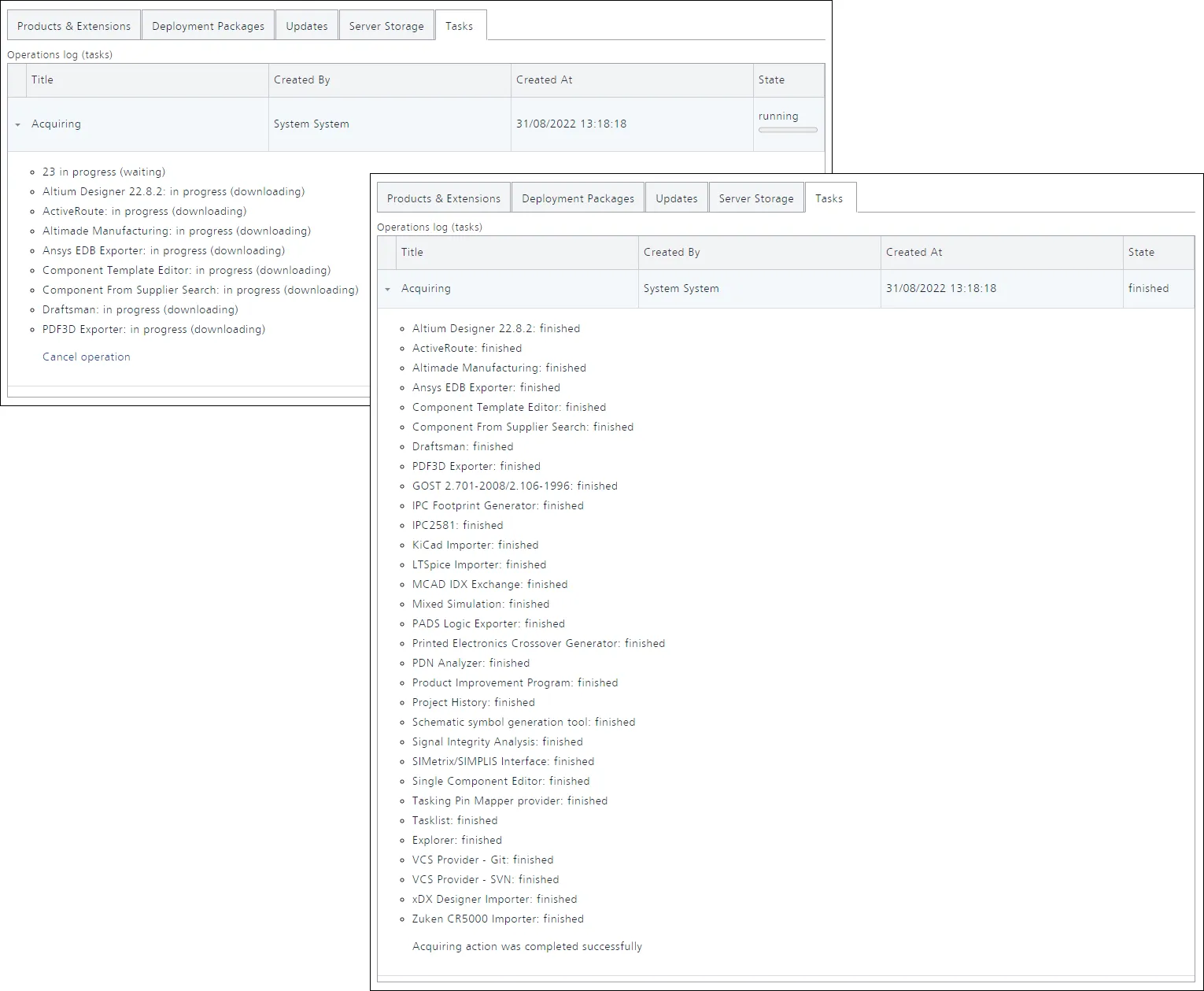
Na karcie Tasks interfejsu NIS możesz przeglądać aktualnie wykonywane lub zakończone zadania — pełni ona funkcję dziennika operacji.
Jeśli tworzysz pakiet instalacyjny do pobrania na lokalny dysk twardy, nie jest on zapisywany bezpośrednio na tym dysku. Zamiast tego jest przygotowywany i przechowywany na lokalnym serwerze Enterprise Server. Następnie musisz kliknąć element sterujący Download Package. Pakiet zostanie dostarczony jako plik ZIP — pobrany do domyślnej lokalizacji pobierania określonej w przeglądarce.
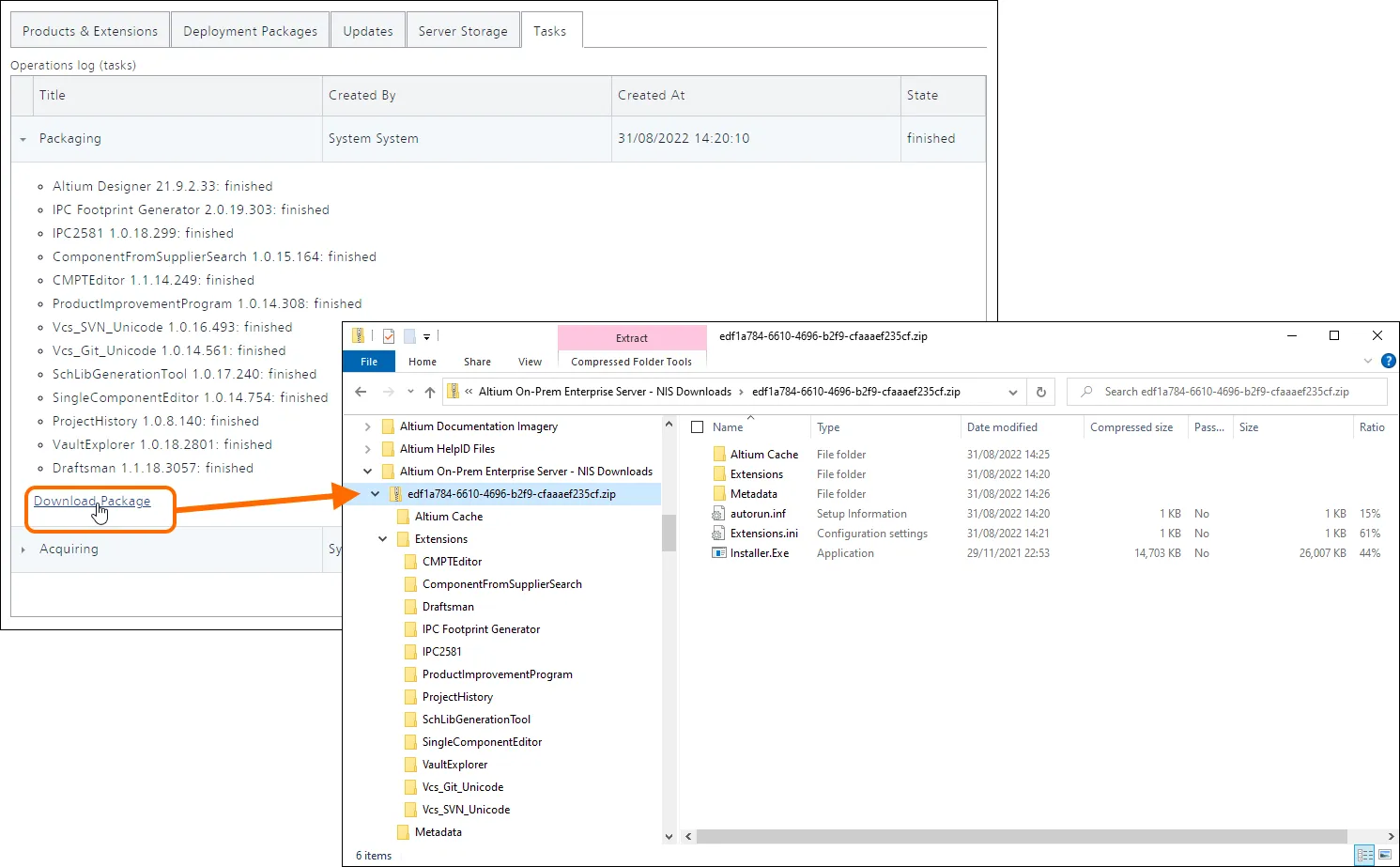
Przykład pakietu instalacyjnego, który został przygotowany (za pomocą przycisku Download na karcie Products & Extensions), a następnie pobrany na lokalny dysk twardy.
Karta pamięci serwera
Karta Server Storage zawiera listę produktów i rozszerzeń dostępnych na lokalnym serwerze Enterprise Server — tych, które zostały wcześniej pozyskane za pomocą karty produktów i rozszerzeń interfejsu. Pakiet wdrożeniowy może only zawierać produkty i rozszerzenia wymienione na tej karcie.
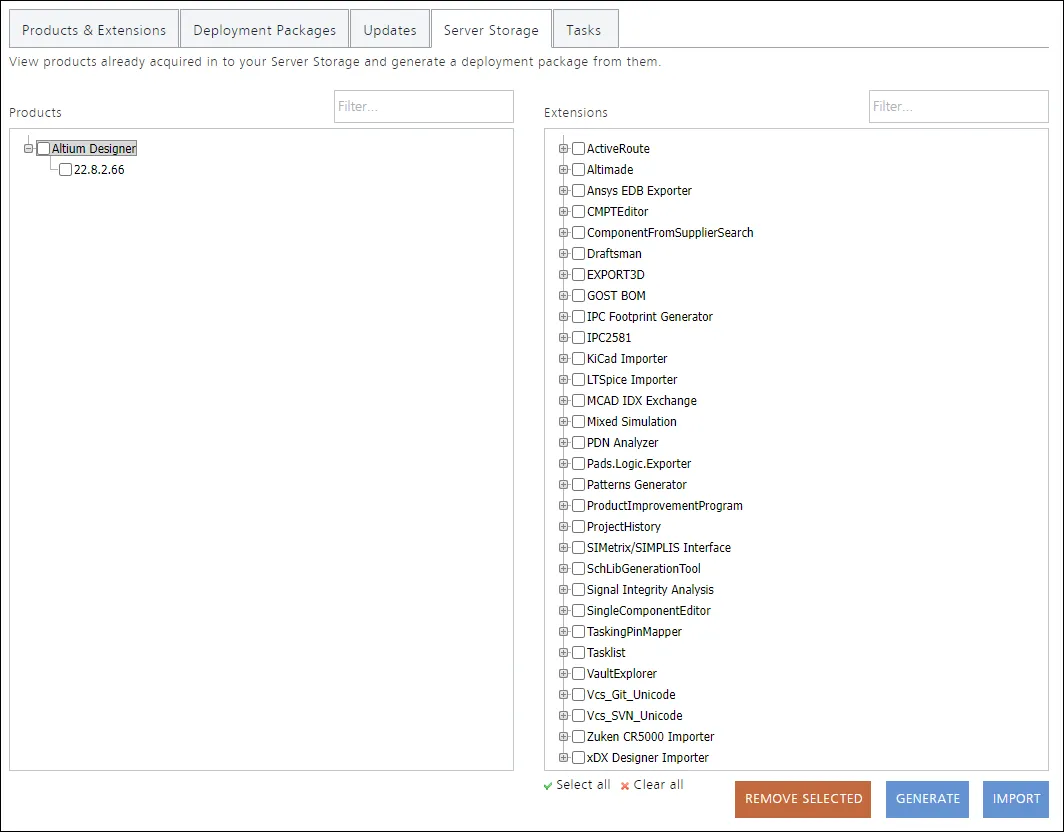
Karta Server Storage interfejsu NIS przedstawia wszystkie produkty i rozszerzenia dostępne obecnie na lokalnym serwerze Enterprise Server. Służą one następnie do tworzenia i generowania pakietu wdrożeniowego.
Oczywiście w dowolnym momencie możesz uzupełnić ten zbiór, pozyskując kolejne produkty i rozszerzenia (z karty produktów i rozszerzeń). Możesz również zaimportować pakiet instalacyjny (na przykład z dysku twardego lub lokalizacji sieciowej). W tym celu kliknij przycisk  , a następnie w wyświetlonym oknie dialogowym Open wskaż wymagane pliki. Zazwyczaj będzie to plik ZIP zawierający wcześniej pobrany pakiet instalacyjny — wystarczy wybrać jeden plik, a wszystkie wymagane składniki instalacji zostaną odpowiednio wyodrębnione i zaimportowane.
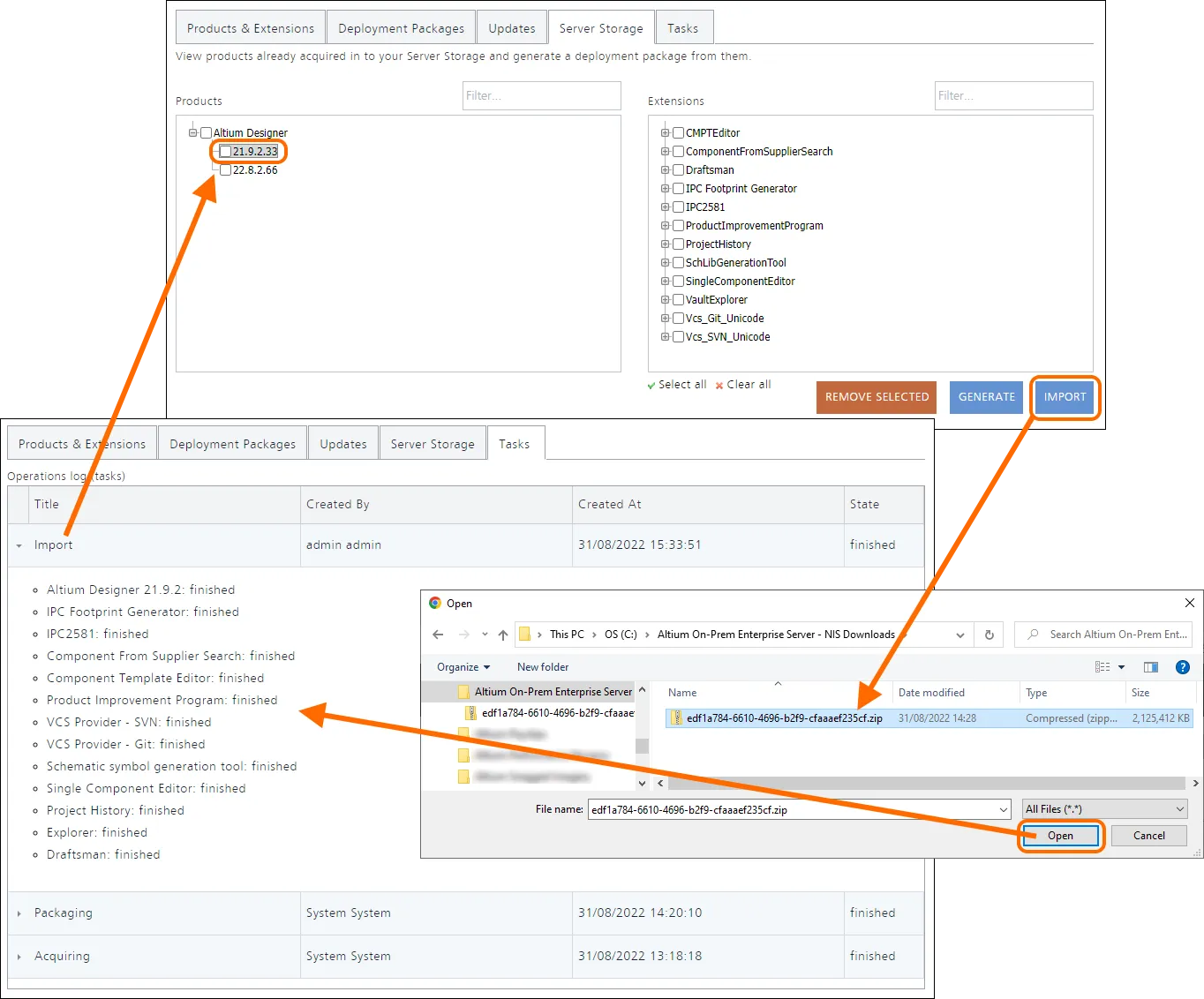
Produkty i rozszerzenia można importować z instalacji offline.
 .
Gdy produkty i rozszerzenia są już dostępne na lokalnym serwerze Enterprise Server, możesz utworzyć jeden lub więcej pakietów wdrożeniowych do wykorzystania w całej firmie. Możesz rozpocząć ten proces na karcie Server Storage, wybierając wymagany produkt i rozszerzenia, a następnie klikając przycisk  . Spowoduje to przejście do karty Deployment Packages interfejsu, a konfiguracja będzie odbywać się w wyświetlonym następnie oknie dialogowym Deployment Package. Szczegóły opisano w kolejnej sekcji Karta pakietów wdrożeniowych.
 Pakiet wdrożeniowy możesz wygenerować bezpośrednio na podstawie wybranego produktu i rozszerzeń na karcie Server Storage interfejsu. Najedź kursorem na obraz, aby zobaczyć przejście do karty Deployment Packages interfejsu i wyświetlone okno dialogowe Deployment Package, w którym możesz dostosować pakiet do swoich potrzeb.
Karta pakietów wdrożeniowych
Na karcie Deployment Packages interfejsu NIS tworzysz i konfigurujesz Deployment Package, który określa sposób instalacji wybranego produktu i rozszerzeń. Po jego utworzeniu można pobrać powiązany plik pakietu Instalatora Windows (*.msi) i użyć go do zainstalowania oprogramowania na docelowym komputerze klienckim lub na wszystkich komputerach klienckich w firmie.
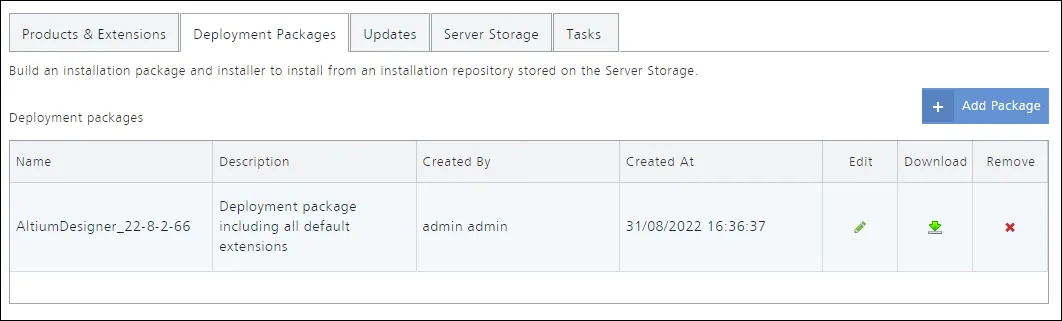
Karta Deployment Packages interfejsu NIS — centrum zarządzania tworzeniem pakietów wdrożeniowych, które można następnie pobrać i wykorzystać w organizacji.
Aby dodać nowy pakiet wdrożeniowy, kliknij przycisk  . Pojawi się okno dialogowe Deployment Package, w którym możesz skonfigurować pakiet (patrz Konfigurowanie pakietu wdrożeniowego).
Dla każdego zdefiniowanego pakietu wdrożeniowego wyświetlane są następujące informacje i opcje:
- Name — opisowa nazwa pakietu, na przykład identyfikująca produkt (i jego wersję), do którego instalacji będzie używany.
- Description — bardziej szczegółowy opis zawartości pakietu i jego odbiorców.
- Created By — użytkownik lokalnego serwera Enterprise Server, który utworzył pakiet.
- Created At — data i godzina utworzenia pakietu.
-
Edit — kliknij ikonę
 , aby otworzyć okno dialogowe Deployment Package, w którym możesz wprowadzić wymagane zmiany w pakiecie.
-
Download — kliknij ikonę
 , aby pobrać na dysk twardy powiązany plik pakietu Instalatora Windows (*.msi). Nazwa tego pliku będzie pochodzić z wpisu w polu Name (tj. <DeploymentPackageName>.msi). Plik zostanie pobrany do domyślnej lokalizacji określonej w przeglądarce.
-
Remove — kliknij ikonę
 , aby usunąć pakiet z listy.
Konfigurowanie pakietu wdrożeniowego
Na lokalnym serwerze Enterprise Server pakiet wdrożeniowy jest zasadniczo listą wymaganych instalatorów produktów i rozszerzeń wraz z informacjami konfiguracyjnymi określającymi sposób instalacji oprogramowania. Po kliknięciu opcji pobrania pakietu wdrożeniowego z serwera Enterprise Server tworzony jest plik pakietu Instalatora Windows (*.msi). Instalator to niewielki plik wykonywalny, który po uruchomieniu pobiera potrzebne pliki instalacyjne produktu i rozszerzeń z lokalnego serwera Enterprise Server i przeprowadza instalację zgodnie z opcjami określonymi w danym pakiecie wdrożeniowym. To, które pliki zostaną pobrane z serwera Enterprise Server, zależy od produktu i rozszerzeń zdefiniowanych w pakiecie wdrożeniowym. Produkt i rozszerzenia konfigurujesz w oknie dialogowym Deployment Package, a następnie szczegóły te są zapisywane w pakiecie wdrożeniowym.
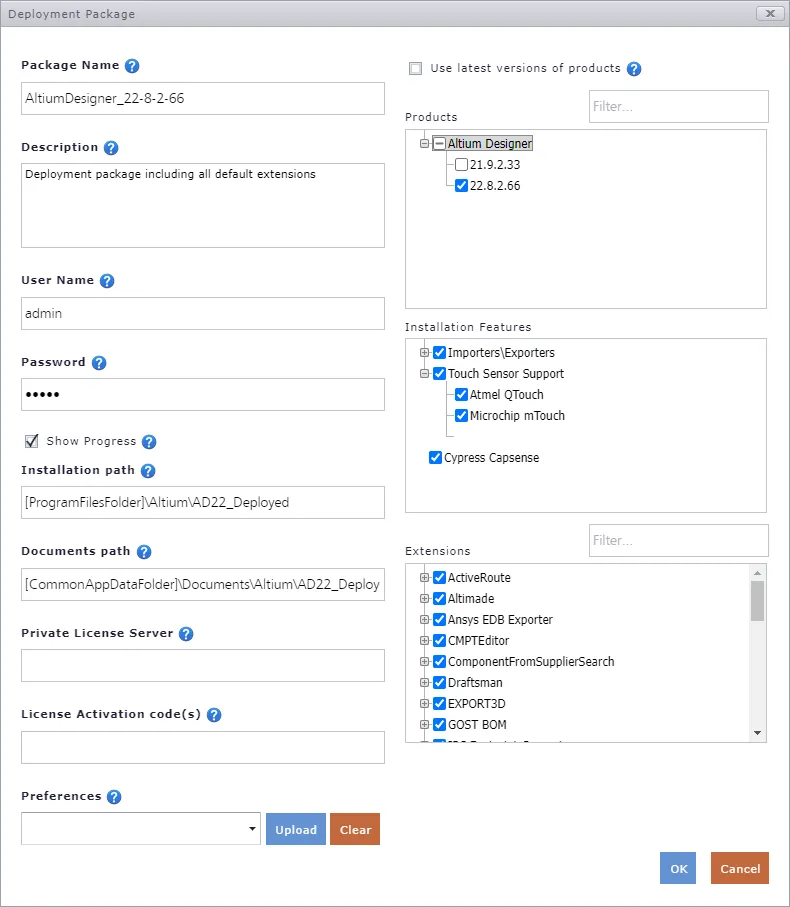
Pełna konfiguracja pakietu wdrożeniowego odbywa się w oknie dialogowym Deployment Package.
Użyj okna dialogowego Deployment Package, aby skonfigurować pakiet zgodnie z wymaganiami, podając następujące informacje (stosownie do potrzeb):
- Package Name – użyj tego pola, aby nadać pakietowi opisową nazwę.
- Description – użyj tego pola, aby podać bardziej szczegółowy opis pakietu, na przykład określający jego przeznaczenie.
- User Name & Password – dane logowania do lokalnego serwera Enterprise Server, wymagane do uzyskania dostępu do niego podczas instalacji w celu pobrania niezbędnych plików. Należy je zdefiniować.
- Show Progress – włącz tę opcję, jeśli chcesz, aby instalator wyświetlał postęp instalacji. W takim przypadku pojawi się okno dialogowe instalatora pokazujące postęp dla Download, a następnie dla Install. Jeśli ta opcja jest wyłączona, oprogramowanie zostanie zainstalowane w trybie cichym, bez wyświetlania okna dialogowego instalacji.
-
Installation path – użyj tego pola, aby określić katalog na komputerze użytkownika, w którym ma zostać zainstalowane oprogramowanie (np.
[ProgramFilesFolder]\Altium\AD<VersionNumber>).
-
Documents path – użyj tego pola, aby określić ścieżkę do folderu dokumentów na komputerze użytkownika (np.
[CommonAppDataFolder]\Documents\Altium\AD<VersionNumber>).
- Private License Server (opcjonalnie) – użyj tego pola, aby wprowadzić adres TCP/IP prywatnego serwera licencji, który będzie udostępniał licencje zainstalowanemu oprogramowaniu.
- License Activation code(s) (opcjonalnie) – użyj tego pola, aby wprowadzić kody aktywacyjne preferowanych licencji, które mają być używane w tej instalacji produktu.
-
Preferences (opcjonalnie) – użyj tego pola, aby wymusić korzystanie z określonego zestawu preferencji w instalacji użytkownika. Lista rozwijana zawiera wszystkie istniejące rewizje elementów preferencji projektowych Altium na lokalnym serwerze Enterprise Server. Wybierz odpowiednią z nich. Możesz też użyć pliku preferencji (*.DxpPrf). W tym celu kliknij przycisk
 i wskaż plik w wyświetlonym oknie dialogowym Open. Wybrany plik zostanie przesłany i opublikowany jako pierwsza rewizja nowo utworzonego elementu preferencji Altium Designer na serwerze Enterprise Server, a następnie automatycznie wybrany w polu Preferences . Aby usunąć to ograniczenie, kliknij powiązany przycisk
 .
- Use latest versions of products – włącz tę opcję, jeśli chcesz wymusić używanie przez instalator najnowszych wersji produktu i rozszerzeń.
- Products – ta lista zawiera wszystkie produkty, które zostały pobrane i są obecnie dostępne na lokalnym serwerze Enterprise Server. Zaznacz produkt (i jego wersję), który ma zostać zainstalowany za pomocą tego pakietu.
- Installation Features – produkt może oferować różne opcje konfigurowane podczas instalacji, określane jako Installation Features. W tej sekcji określasz, które z tych funkcji będą domyślnie włączone lub wyłączone podczas instalacji. Pamiętaj, że użytkownik może zmienić ich stan podczas instalacji, a w razie potrzeby także zainstalować je lub odinstalować później w ramach istniejącej instalacji.
- Extensions – ta lista zawiera wszystkie rozszerzenia, które zostały pobrane i są obecnie dostępne na lokalnym serwerze Enterprise Server. Zaznacz rozszerzenia (i ich wersje), które mają zostać zainstalowane za pomocą tego pakietu.
Niezależnie od tego, czy tworzysz nowy pakiet, czy edytujesz istniejący, po skonfigurowaniu go zgodnie z wymaganiami kliknij przycisk OK , aby go utworzyć lub zaktualizować. Nowo zdefiniowany pakiet pojawi się na liście obok pozostałych pakietów na głównej karcie Deployment Packages.
Karta Aktualizacje
Aby instalatory produktów i rozszerzeń przechowywane na lokalnym serwerze Enterprise Server były zawsze aktualne, możesz skonfigurować ich aktualizowanie ręczne lub automatyczne. Zaletą Manual Updates jest kontrola nad tym, kiedy pobierana jest najnowsza wersja każdego produktu lub rozszerzenia. Wadą jest oczywiście konieczność samodzielnego monitorowania dostępności nowych wersji i ich ręcznego pobierania. Zaletą Automatic Updates jest brak konieczności pamiętania o sprawdzaniu aktualizacji — wszystkie najnowsze wersje będą pobierane automatycznie.
Karta Updates interfejsu NIS zapewnia wygodne miejsce do konfigurowania sposobu aktualizowania produktów i rozszerzeń na lokalnym serwerze Enterprise Server.
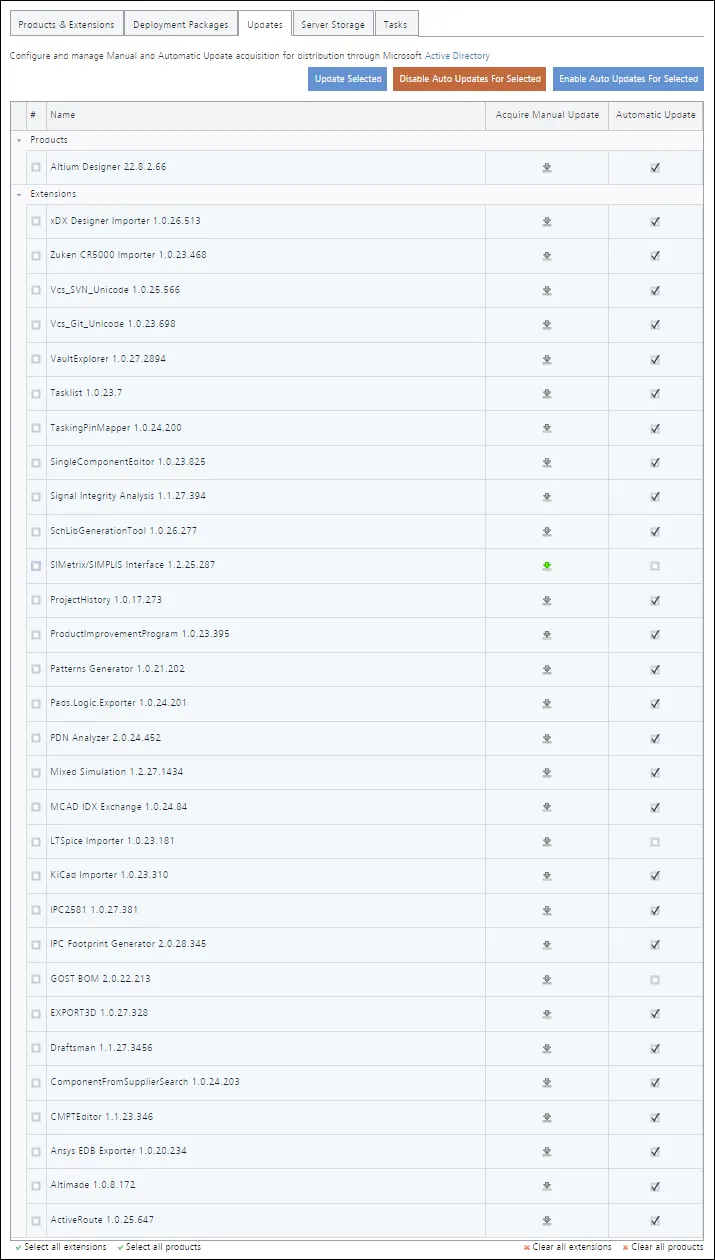
Karta Updates interfejsu NIS — centrum sterowania sposobem aktualizowania produktów i rozszerzeń na lokalnym serwerze Enterprise Server, gdy ich nowsze wersje pojawią się w repozytorium Altium Cloud Repository.
Na karcie wymienione są według nazw wszystkie produkty i rozszerzenia znajdujące się obecnie na lokalnym serwerze Enterprise Server. Nie są tu wyświetlane aktualnie posiadane wersje, lecz najnowsze wersje dostępne w repozytorium Altium Cloud Repository (aby sprawdzić posiadane wersje, wróć do karty Produkty i rozszerzenia).
Dla każdej pozycji dostępne są następujące opcje aktualizacji:
-
Acquire Manual Update – jeśli wersja produktu lub rozszerzenia na lokalnym serwerze Enterprise Server jest już najnowsza, aktualizacja nie jest potrzebna i wyświetlana jest ikona
 . Jeśli posiadana wersja nie jest najnowsza, wyświetlana jest ikona . Kliknij ją, aby pobrać latest wersję produktu lub rozszerzenia. Pojawi się kilka okien dialogowych — kliknij OK, aby kontynuować. Postęp pobierania można śledzić na karcie Zadania interfejsu.
- Automatic Update – włącz tę opcję, aby uwzględnić produkt lub rozszerzenie w aktualizacjach automatycznych. Dostępność aktualizacji będzie sprawdzana w odstępach czasu określonych na stronie Admin – Settings – Network Installation interfejsu przeglądarkowego obszaru roboczego Enterprise Server. Jeśli aktualizacja produktu lub rozszerzenia jest dostępna, włączenie tej opcji nie spowoduje jej natychmiastowego pobrania — trzeba poczekać do upływu zdefiniowanego interwału sprawdzania. Podczas aktualizacji zostanie pobrana tylko latest wersja.
Dostępne są różne elementy sterujące umożliwiające jednoczesną ręczną aktualizację wielu pozycji lub włączenie dla nich aktualizacji automatycznych:
-
Aby ręcznie zaktualizować wiele pozycji, zaznacz pola wyboru po ich lewej stronie, a następnie kliknij przycisk
 .
-
Aby włączyć opcję Automatic Update dla wielu pozycji, zaznacz pola wyboru po ich lewej stronie, a następnie kliknij przycisk
 .
-
Aby wyłączyć opcję Automatic Update dla wielu pozycji, zaznacz pola wyboru po ich lewej stronie, a następnie kliknij przycisk
 .
Instalacja na komputerze klienckim
Instalacja oprogramowania na komputerze klienckim jest prostym procesem i obejmuje:
- Pobranie przez administratora Enterprise Server wymaganego pakietu wdrożeniowego (z karty Deployment Packages interfejsu NIS) w celu uzyskania pliku pakietu Instalatora Windows (<DeploymentPackageName>.msi).
- Skopiowanie pliku MSI na docelowy komputer kliencki.
- Dwukrotne kliknięcie pliku MSI. Oprogramowanie zostanie zainstalowane zgodnie z opcjami określonymi w pakiecie wdrożeniowym, a odpowiedni produkt i rozszerzenia zostaną pobrane z lokalnego serwera Enterprise Server. Jeśli w pakiecie wdrożeniowym włączono opcję wyświetlania postępu instalacji, pojawi się okno dialogowe Installer pokazujące postęp etapów Download, a następnie Install. Jeśli tej opcji nie włączono, oprogramowanie zostanie zainstalowane w trybie cichym. Instalacja zostanie przeprowadzona w lokalizacjach Installation i Documents określonych w pakiecie wdrożeniowym.
Licencjonowanie offline
W zamkniętym środowisku sieciowym — bez bezpośredniego dostępu do internetowego portalu licencyjnego Altium — wdrożone oprogramowanie można licencjonować za pośrednictwem usługi licencji prywatnych (PLS) serwera Enterprise Server. Usługa PLS serwera Enterprise Server udostępnia wcześniej pozyskane licencje na oprogramowanie przez sieć lokalną (tryb Local PLS). Licencje można przypisywać do określonych grup użytkowników serwera Enterprise Server, aby ograniczyć ich dostępność i wykorzystanie.
Licencje stają się dostępne dla nowo zainstalowanego oprogramowania projektowego Altium, gdy użytkownik zaloguje się do serwera Enterprise Server lub połączy się z jego usługą PLS za pomocą wbudowanej w Altium Designer funkcji prywatnego serwera licencji. Jeśli dla przypisania licencji do grupy w usłudze PLS serwera Enterprise Server ustawiono opcję Automatic Leasing, oprogramowanie projektowe pobierze licencję bez konieczności interwencji użytkownika.
► Szczegółowe informacje na temat korzystania z usługi PLS serwera Enterprise Server można znaleźć na stronie poświęconej usłudze licencji prywatnych.
Centralne wdrażanie na wielu komputerach klienckich
Usługa instalacji sieciowej umożliwia również centralne zarządzanie instalacjami produktów Altium. Za pomocą NIS można zdalnie uruchamiać instalację produktu, takiego jak Altium Designer, na wielu komputerach jednocześnie za pośrednictwem Microsoft Active Directory. Instalacja jest realizowana za pomocą rozszerzenia instalacji oprogramowania zasad grupy. Rozszerzenie to umożliwia administratorom korzystanie z Group Policy Object Editor w celu centralnego zarządzania instalacją oprogramowania na wszystkich komputerach klienckich w organizacji. Odbywa się to przez assigning aplikacji użytkownikom lub komputerom albo przez publishing aplikacji dla użytkowników.
Do wdrażania oprogramowania za pomocą rozszerzenia instalacji oprogramowania zasad grupy niezbędne są następujące składniki:
- Zasady grupy.
- Kontrolery domeny z systemem Windows 2000 Server, Windows Server 2003, Windows Server 2008/2012 R2, Windows Server 2016 Standard Edition lub nowszym, takim jak Windows Server 2019/2022.
- Sieć korzystająca z domen opartych na usłudze katalogowej Active Directory.
- Komputery docelowe z systemem Windows w wersji Professional lub Enterprise, takim jak Windows 10 Pro lub Windows 11 Pro.
Zalecane podejście
Zalecane podejście do centralnego zarządzania instalacją produktu Altium można podzielić na instalację początkową i aktualizacje instalacji.
W przypadku instalacji początkowej:
- Zaloguj się jako administrator do lokalnego serwera Enterprise Server za pośrednictwem przeglądarkowego interfejsu jego przestrzeni roboczej.
- Na karcie Product & Extensions interfejsu NIS pobierz wymaganą wersję produktu oraz rozszerzenia na lokalny serwer Enterprise Server.
- Przygotuj wymagany pakiet wdrożeniowy (na karcie Deployment Packages interfejsu NIS).
- Pobierz pakiet wdrożeniowy, aby uzyskać wymagany plik pakietu Instalatora Windows (<DeploymentPackageName>.msi).
- Skonfiguruj zasady grupy, które uruchomią ten plik MSI na wybranych komputerach klienckich.
- Wdróż instalację na wybranych komputerach lub dla wybranych użytkowników, korzystając z rozszerzenia instalacji oprogramowania zasad grupy w usłudze Active Directory.
Po zakończeniu tego procesu użytkownicy będą mieli wstępnie skonfigurowaną instalację oprogramowania, zgodną z opcjami określonymi w pierwotnym pakiecie wdrożeniowym.
Aktualizacje można instalować na następujące sposoby:
- Zaktualizuj oprogramowanie Altium za pomocą mechanizmu aktualizacji wbudowanego w aplikację.
- Wdróż aktualizację za pomocą rozszerzenia instalacji oprogramowania zasad grupy w usłudze Active Directory. W przypadku tego podejścia najprostszym sposobem jest edycja pierwotnego pakietu wdrożeniowego (w oknie dialogowym Deployment Package) i wybranie wymaganych nowych wersji na listach Products i Extensions. Aby mieć pewność, że instalator użyje najnowszej wersji produktu, włącz opcję Use latest versions of products. Zapisz zmodyfikowany pakiet wdrożeniowy i pobierz nowy, zaktualizowany plik MSI, którego można następnie użyć do wdrożenia aktualizacji.
Przykład instalacji oprogramowania za pomocą zasad grupy i Active Directory
Po przygotowaniu pakietu wdrożeniowego możesz skonfigurować obiekt zasad grupy (GPO) na kontrolerze domeny. Poniższe kroki wykonano w celu przetestowania tego procesu w systemie Windows Server 2012 R2:
-
Zaloguj się do serwera Enterprise Server (przez jego interfejs przeglądarkowy) i pobierz pakiet wdrożeniowy (
<DeploymentPackageName>.msi) z karty Deployment Packages interfejsu NIS serwera Enterprise Server. -
Skopiuj plik MSI do odpowiedniej lokalizacji udostępnionej w sieci, takiej jak
\\YourServername\Sysvol\DomainName. Lokalizacja ta powinna być udostępniona wszystkim komputerom, na których ma zostać wdrożone oprogramowanie. -
Utwórz nową jednostkę organizacyjną w usłudze Active Directory, wykonując następujące kroki:
- Otwórz Active Directory Users and Computers, a następnie w drzewie konsoli kliknij prawym przyciskiem myszy swoją domenę i wybierz New » Organization Unit.
- Wprowadź nazwę jednostki organizacyjnej, a następnie dodaj wszystkie komputery klienckie, na których ma zostać zainstalowane oprogramowanie.
- Otwórz Group Policy Management — w Control Panel otwórz Administrative Tools, a następnie Group Policy Management.
- W interfejsie zarządzania zasadami grupy przejdź do istniejących zasad. W tym celu otwórz Domains, następnie YourDomain, a potem Group Policy Objects. W tym miejscu przechowywane są obiekty zasad grupy (GPO).
- Utwórz nowy obiekt GPO. W tym celu kliknij prawym przyciskiem myszy folder Your organizational units you have created i wybierz New. Wpisz nazwę obiektu GPO.
- Po utworzeniu nowego obiektu GPO pojawi się on w folderze Your organizational units you have created. Kliknij nowy obiekt GPO. U dołu prawego panelu znajduje się pole oznaczone Security Filtering. Włącz je i usuń wpis Authenticated Users.
- Jeśli chcesz wdrożyć ten program na określonych komputerach, dodaj nazwę każdego z nich. Aby wdrożyć go na wszystkich komputerach w domenie, dodaj grupę Domain Computers.
- Znajdź folder Your organizational units you have created w panelu nawigacji i kliknij go prawym przyciskiem myszy. Wybierz polecenie Link an existing GPO, następnie kliknij nowy obiekt GPO, a potem OK.
-
Następnym krokiem jest dodanie pliku MSI. W tym celu:
- Znajdź obiekt GPO w folderze Your organization unit i kliknij go prawym przyciskiem myszy. Wybierz polecenie Edit, aby otworzyć nowe okno.
- Przejdź kolejno do Computer Configuration, Policies, Software Settings i Software Installations. Kliknij prawym przyciskiem myszy w pustym panelu po prawej stronie i wybierz New » Package.
-
W nowym oknie przejdź do utworzonego wcześniej udziału domenowego (
\\YourServerName\FolderName— nie do fizycznego folderu na serwerze,C:\FakePath\FolderName) i wybierz plik MSI. - Zaznacz przycisk opcji Assigned, a następnie kliknij OK.
- Ostatnim krokiem jest zamknięcie wszystkich otwartych okien i okien dialogowych na serwerze oraz ponowne uruchomienie wszystkich stacji roboczych. Podczas uruchamiania wdrożona aplikacja zostanie zainstalowana, zanim komputer pozwoli użytkownikowi się zalogować. Oznacza to, że podczas instalacji programu komunikat Please wait... będzie wyświetlany przez dłuższy czas.
NISDeploy
Instalator Windows jest częścią specjalnego narzędzia do wdrażania o nazwie NISDeploy.exe. Wzmianka o NISDeploy MSI Wrapper może pojawić się na krótko podczas uruchamiania pliku MSI w celu zainstalowania powiązanego z nim oprogramowania (określonego przez pakiet wdrożeniowy, z którego plik został pobrany lub wygenerowany), a następnie ponownie po zakończeniu instalacji. NISDeploy to wyspecjalizowane narzędzie, które automatyzuje pobieranie i uruchamianie pakietu wdrożeniowego. Zastosowanie dedykowanego narzędzia pozwala dostosowywać ustawienia pakietu bez konieczności ponownego konfigurowania zasad grupy. Działaniem NISDeploy steruje się za pomocą parametrów. Obsługiwane są następujące parametry:
| -server | Adres serwera Enterprise Server (w formacie hostname:port). |
| -user | Nazwa użytkownika serwera Enterprise Server, która będzie używana do pobierania pakietu wdrożeniowego i uruchamiania instalacji. Zaleca się używanie tego samego hasła co we właściwościach pakietu. |
| -password | Hasło użytkownika serwera Enterprise Server. Podobnie jak -user. |
| -profile | Nazwa pakietu wdrożeniowego, który zostanie pobrany i zainstalowany. |
| -programs | Ścieżka, w której zostanie zainstalowany produkt. |
| -documents | Ścieżka, w której zostaną zainstalowane dokumenty i przykłady. |
| -autoinstall | Uruchomienie instalacji bez okien modalnych i dodatkowego okna dialogowego. Wyświetlany będzie tylko postęp. Parametr służy do cichej instalacji w trybie automatycznym. |
| -lastversion | Instalator zignoruje pakiet wdrożeniowy i zainstaluje najnowszą dostępną wersję produktu wskazanego w pakiecie. Rzadko używany parametr, przydatny wtedy, gdy potrzebna jest po prostu najnowsza dostępna wersja produktu, na przykład do testów. |
| -installall | Zainstalowanie wszystkich funkcji produktu. Podobnie jak -lastversion, zastępuje ustawienia pakietu i wymusza zainstalowanie wszystkich dostępnych funkcji produktu (wszystkich eksporterów, rozszerzeń itp.). Rzadko używany w codziennej pracy. |
| -logs | Ścieżka, w której będą zapisywane dzienniki instalatora. Należy używać wyłącznie do debugowania. |
Poniżej przedstawiono przykład pliku wsadowego uruchamiającego NISDeploy:
"C:\Program Files (x86)\Altium\Altium365\Services\NIS\bin\NISDeploy.exe" -server localhost:9780 -user admin -password admin -profile "AD Latest" -programs "%PROGRAMFILES%\Altium\AD-Latest" -documents "%PUBLIC%\Documents\Altium\AD-Latest" -autoinstall
Dodatkowe informacje
Konfigurowanie oprogramowania projektowego Altium pod kątem aktualizacji instalacji lokalnej
Altium Designer można skonfigurować tak, aby automatycznie sprawdzał dostępność aktualizacji. Służy do tego strona System – Installation w oknie dialogowym Preferences. Oprócz częstotliwości sprawdzania dostępności aktualizacji można również określić miejsce ich wyszukiwania. W przypadku instalacji wdrożonej lokalnie oprogramowanie musi wskazywać lokalny serwer Enterprise Server, na którym przechowywane są produkt i powiązane rozszerzenia (oraz ich wersje). Po instalacji na komputerze klienckim opcja Local installation service będzie domyślnie włączona.
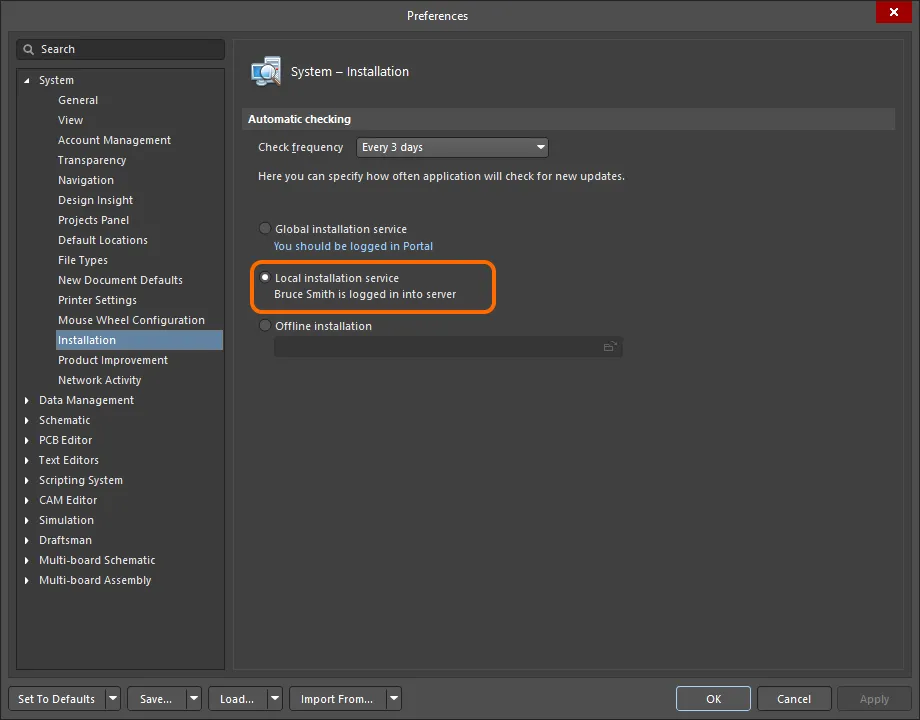
Domyślnie instalacja Altium Designer będzie wyszukiwać aktualizacje w lokalnej usłudze instalacyjnej, czyli na lokalnym serwerze Enterprise Server, na którym znajdują się pobrane produkty i rozszerzenia. Upewnij się, że jesteś zalogowany do tego serwera Enterprise Server.
 Tłumaczenie SI