
Prywatna usługa licencyjna
W skrócie
- Poznaj różnice między trybami No PLS, Local PLS i External PLS.
- Dowiedz się, jak pozyskiwać i przypisywać licencje, także w środowiskach bez dostępu do internetu.
- Poznaj mechanizmy dzierżawy i wypożyczania licencji oraz raportowania ich wykorzystania, które ułatwiają zarządzanie dostępnymi stanowiskami.
W organizacjach, które wymagają, aby instalacje Altium Designer pozostawały w trybie offline — odizolowane od internetu — wygodę i elastyczność licencjonowania oprogramowania na żądanie może zapewnić lokalny Altium Private License Service, zamiast działającej w chmurze usługi Altium Licensing Service.
Dedykowana usługa Private License Service (PLS), uruchomiona na komputerze podłączonym do firmowej sieci LAN/WAN, jest konfigurowana przez administratora tak, aby lokalnie pobierała firmowe licencje Altium, a następnie udostępniała je instalacjom Altium Designer zgodnie z zapotrzebowaniem.
Podobnie jak w przypadku korzystania z licencji z portalu Altium License Service, stanowisko (instancja) licencji Altium Designer udostępnianej przez PLS może być „wypożyczane” przez oprogramowanie na czas jego używania, a następnie „zwalniane” (zwracane do puli dostępnych licencji), gdy nie jest już potrzebne. Usługa Altium PLS umożliwia także udostępnianie licencji w trybie roamingu, w którym stanowisko licencyjne jest wypożyczane komputerowi docelowemu na określony czas — pozwala to komputerowi z Altium Designer, na przykład laptopowi, swobodnie pracować poza siecią.
PLS zapewnia elastyczność potrzebną firmom korzystającym z wielu instalacji Altium Designer. Dodatkową zaletą jest możliwość konfigurowania, monitorowania i kontrolowania wykorzystania licencji oraz stanowisk z poziomu scentralizowanej usługi Altium Private License Service, działającej w lokalnej sieci LAN/WAN, która może być odizolowana od internetu.
W przeszłości usługa Altium Private License Service (PLS) była dostępna jako samodzielna aplikacja (Private License Server (14.0.0.34)), instalowana jako usługa systemu Windows na komputerze hosta. W odpowiedzi na dzisiejsze zapotrzebowanie na bardziej zaawansowane zarządzanie licencjami oprogramowania bieżące wersje Enterprise Server oferują ulepszoną i uproszczoną implementację PLS, dostępną w ramach instalacji serwera. Enterprise Server Private License Service obsługuje kilka trybów pracy, można go skonfigurować jako centralną lub lokalną usługę licencyjną, a także udostępniać za jego pośrednictwem w sieci lokalnej licencje zarówno Altium Designer, jak i serwerów Altium — oraz korzystać z wielu innych funkcji.
Jeśli Enterprise Server nie został jeszcze zainstalowany i nie ma aktywnej licencji, jest to pierwszy krok do rozpoczęcia korzystania z jego usługi PLS.
Zobacz Instalowanie Enterprise Server
Licencjonowanie Enterprise Server
Funkcje Enterprise Server, w tym usługa Private License Service (PLS), stają się dostępne po aktywowaniu licencji samego Enterprise Server przez dodanie odpowiedniej licencji Altium Enterprise Server. Aby użytkownicy mogli logować się do Enterprise Server z poziomu Altium Designer, wymagana jest również ważna licencja Altium Enterprise Server CAL (licencja dostępu klienta).
Enterprise Server zapewnia elastyczną metodę samolicencjonowania, która umożliwia dodawanie lub pobieranie licencji Altium. Jest ona dostępna na stronie Licenses (Admin – Licenses) interfejsu przeglądarkowego przestrzeni roboczej Enterprise Server. Strona ta zapewnia połączenie z portalem licencyjnym Altium ( ), z którego można pobierać lokalnie firmowe licencje Altium.

Dostępne są trzy karty:
-
Licenses — zawiera listę wszystkich aktualnie dostępnych licencji. Do aktywowania licencji Enterprise Server potrzebne będą co najmniej dwie licencje (Altium Enterprise Server i Altium Enterprise Server CAL). Można dodać kolejne licencje, aby udostępniać je przez PLS. Licencje można pobierać za pomocą opcji From cloud (wybór z listy licencji dostępnych dla firmy w portalu Altium) lub From file (import istniejących plików licencji
alfz dysku). - Groups — umożliwia przypisywanie licencji do grup użytkowników. W trybie Local PLS usługa PLS w Enterprise Server może selektywnie udostępniać licencje oprogramowania przypisane do określonej grupy. Domyślnie (o ile nie określono inaczej) wszystkie licencje pobrane przez Enterprise Server są przypisywane do grupy All Users, dzięki czemu są dostępne dla każdego użytkownika łączącego się z PLS.
- Reports — zapewnia szereg funkcji monitorowania wykorzystania licencji i raportowania, które można wykorzystać do audytu użycia licencji w organizacji. Jest to szczególnie przydatne w przypadku usługi Private License Service, ponieważ dane z raportów pozwalają zadbać o optymalne wykorzystanie dostępnych stanowisk licencyjnych, przewidywać przyszłe zapotrzebowanie na licencje oraz określać stopień ich wykorzystania przez poszczególnych użytkowników. Dostępne są różne opcje raportowania, do których można uzyskać dostęp na odpowiednich podkartach. W zależności od rodzaju informacji wymaganych w danym raporcie można zastosować odpowiednie filtry raportowania, aby zawęzić wyniki do określonych licencji, grup, użytkowników i przedziałów czasu. Dostępna jest również opcja eksportu bieżącego raportu na dysk w formacie CSV, zgodnym z Microsoft Excel i innymi arkuszami kalkulacyjnymi, do celów administracyjnych i księgowych.
Szczegółowe informacje o pobieraniu i konfigurowaniu licencji w Enterprise Server można znaleźć w sekcji Licencjonowanie Enterprise Server.
Podsumowując, licencje dla Enterprise Server i jego połączeń klienckich można aktywować przez:
-
pobranie licencji serwera i licencji dostępu klienta (CAL) z internetowego portalu usługi Altium License. W tym celu używana jest opisana powyżej opcja From cloud. Aby włączyć nowo licencjonowane funkcje, wyloguj się z interfejsu przeglądarkowego przestrzeni roboczej Enterprise Server, a następnie zaloguj się ponownie.
Pamiętaj, że licencja CAL nie jest wymagana, jeśli użytkownicy nie będą uzyskiwać dostępu do Enterprise Server — czyli serwer będzie używany wyłącznie jako serwer licencji.
-
połączenie z usługą PLS na innym serwerze Altium (na przykład z centralną usługą licencyjną), która udostępnia pobrane licencje Altium Enterprise Server z wolnymi stanowiskami.
Szczegółowe informacje o tej opcji licencjonowania można znaleźć poniżej w sekcji Tryb zewnętrznej usługi PLS.
-
zaimportowanie istniejących plików licencji
alfz dysku.W tym celu używana jest opcja From file, która w praktyce „pobiera” licencje serwera już dostępne lokalnie. Aby włączyć nowo licencjonowane funkcje, wyloguj się z interfejsu przeglądarkowego przestrzeni roboczej, a następnie zaloguj się ponownie. Jeśli są to licencje wielostanowiskowe, można je udostępniać przez sieć w celu licencjonowania innego zgodnego oprogramowania.
Informacje o pobieraniu plików licencji z panelu firmowego można znaleźć w sekcji Uzyskiwanie plików licencji.
Pobieranie dodatkowych licencji
Po pomyślnym aktywowaniu licencji Enterprise Server przy użyciu chmury lub istniejących plików licencji usługa Private License Service jest gotowa do skonfigurowania udostępniania licencji w sieci lokalnej. Dodatkowe licencje Altium Designer zakupione przez firmę można pobrać na stronie License Manager interfejsu przeglądarkowego przestrzeni roboczej — Admin – Licenses.
Aby dodać licencję do Enterprise Server, kliknij przycisk i tak jak wcześniej wybierz opcję pobierania z chmury (lub z pliku). Licencje można pobierać zbiorczo lub pojedynczo — użyj pól wyboru na liście Add license, aby wskazać licencje, które ma pobrać Enterprise Server.

Nowo pobrane licencje pojawią się następnie na liście Licenses serwera. Domyślnie licencje są przypisywane do grupy „Wszyscy użytkownicy” (chyba że wyłączono tę opcję), dzięki czemu są dostępne dla wszystkich zarejestrowanych użytkowników przestrzeni roboczej. Można to potwierdzić na stronie License Edit, otwieranej przez kliknięcie przycisku  powiązanego z wpisem danej licencji.

 przycisk powiązany z pozycją licencji. Jeśli natomiast komputer, na którym zainstalowano Enterprise Server, nie ma dostępu do internetu, administrator grupy lub administrator licencji konta firmowego może aktywować plik licencji za pośrednictwem panelu Company Dashboard (
 przycisk powiązany z pozycją licencji) i dodać nowo aktywowany plik licencji,
Konfiguracja usługi licencjonowania
Po zainstalowaniu i aktywowaniu licencji Enterprise Server (zgodnie z powyższym opisem) uzyskane licencje można udostępniać w sieci hosta za pomocą serwerowej usługi Private License Service (PLS). Aby zapewnić maksymalną elastyczność udostępniania licencji klientom sieciowym (Altium Designer i innym instalacjom serwera), usługę PLS można skonfigurować i wykorzystywać w różnych trybach pracy, podsumowanych poniżej:
- Tryb bez PLS – domyślna konfiguracja Enterprise Server, w której uzyskane licencje nie są udostępniane w sieci.
- Tryb lokalnej usługi PLS – uzyskane licencje Altium są udostępniane w sieci przez lokalną usługę PLS serwera.
- Tryb zewnętrznej usługi PLS – Enterprise Server łączy się z external usługą PLS (na przykład usługą PLS zdalnego serwera Altium skonfigurowaną jako centralna usługa licencjonowania) i korzysta z niej zamiast z własnego mechanizmu licencjonowania. Zewnętrzna usługa licencjonowania może działać na serwerze Altium Infrastructure Server (AIS) lub innym serwerze Enterprise Server.
► Praktyczne podsumowanie poszczególnych trybów zawiera tabela Porównanie trybów PLS serwera Enterprise Server.
Przypominamy, że przed skorzystaniem z usługi PLS serwera w dowolnym trybie należy skonfigurować Enterprise Server tak, aby łączył się z portalem usługi licencjonowania Altium i logował się do niego w celu uzyskania licencji zakupionych przez organizację. Po wykonaniu tej czynności serwer może działać bez dostępu do internetu. Alternatywnie wszystkie wymagane licencje można uzyskać z panelu Company Dashboard lub za pośrednictwem oddzielnego serwera Altium połączonego z internetem, a następnie przenieść je na lokalny Enterprise Server w postaci osobnych plików licencji.
Uzyskane licencje, takie jak licencje serwerowe Altium i licencje połączeń (CAL) lub licencje Altium Designer, mogą być następnie udostępniane w sieci lokalnej przez usługę PLS.
Tryb bez PLS
Jak sama nazwa wskazuje, tryb No PLS serwera Enterprise Server to zasadniczo standardowa (domyślna) konfiguracja serwera, w której usługa PLS nie jest włączona.
W związku z tym serwer nie udostępnia licencji Altium w sieci, ale nadal można uzyskiwać licencje z portalu usługi licencjonowania Altium. Funkcja ta umożliwia licencjonowanie samego serwera Enterprise Server przy użyciu uzyskanych licencji lub zaimportowanych plików licencji alf. Metody te są dostępne obok starszej metody polegającej na umieszczaniu plików licencji w katalogu głównym instalacji.
Aby wybrać ten tryb, zaznacz opcję No PLS na stronie License Manager w interfejsie przeglądarkowym obszaru roboczego — Admin – Settings – License manager.

Opcja Automatically create assignment for All Users group wymusza przypisywanie nowo uzyskanych licencji do domyślnej grupy All Users. Sposób przypisania licencji wpływa na ich dostępność dla grup podczas udostępniania w sieci przez usługę PLS, zgodnie z poniższym opisem. Kliknij  , aby zatwierdzić zmiany ustawień.
Tryb lokalnej usługi PLS
W tej konfiguracji usługi PLS serwera licencje będą udostępniane instalacjom Altium Designer i serwerów działającym w sieci. Enterprise Server jest licencjonowany w standardowy sposób, za pomocą uzyskanych licencji lub plików licencji alf.

Usługa PLS udostępnia licencje instalacji Altium Designer (klientowi) w sieci, gdy użytkownik zaloguje się do Enterprise Server.
Aby przełączyć się na ten tryb, wybierz opcję Local PLS na stronie License Manager w interfejsie przeglądarkowym obszaru roboczego — Admin – Settings – License manager.

Podczas konfigurowania trybu bez PLS tryb uwierzytelniania bezpośrednio wpływa na sposób udostępniania licencji instalacjom klienckim w sieci — szczegóły poniżej.
Usługa PLS udostępnia licencje Altium Designer, gdy użytkownik zaloguje się do Enterprise Server. Licencje serwerowe stają się dostępne dla innych serwerów w sieci, gdy usługa PLS serwera Enterprise Server działa w trybie zabezpieczeń „Bez uwierzytelniania” (patrz opcje poniżej).
Tryb lokalnej usługi PLS zapewnia dodatkowe ustawienia określające, którym użytkownikom mogą być udostępniane konkretne licencje Altium Designer (na podstawie grup użytkowników) oraz jak długo licencja pozostaje wypożyczona, gdy nie jest używana. Kliknij , aby zatwierdzić zmiany ustawień.
Ustawienia lokalnej usługi PLS
Tryby uwierzytelniania menedżera licencji
Tryb uwierzytelniania usługi PLS serwera można ustawić na Server Session lub No Authentication w zależności od tego, w jaki sposób licencje mają być udostępniane klientom sieciowym (Altium Designer i serwerom). Wybierz odpowiednią opcję z menu rozwijanego License Manager Authentication.
Server Session:
Bieżąca sesja połączenia klienta otrzymuje dostęp do licencji — sesja jest inicjowana przez zalogowanie się do obszaru roboczego Enterprise Server z poziomu Altium Designer. Jest to standardowy tryb PLS serwera, w którym dostęp do licencji jest powiązany z sesją Enterprise Server. Wybierz Admin – Sessions z menu głównego, aby wyświetlić bieżące sesje połączeń i nimi zarządzać.
Ponieważ w tym trybie zabezpieczeń połączenie PLS jest weryfikowane na podstawie aktywnej sesji, inne serwery w sieci (które się nie logują) nie mogą uzyskać dostępu do licencji. Dostęp nie jest również możliwy przez wewnętrzne połączenie konfiguracji PLS w Altium Designer. Licencje są dostępne, gdy użytkownik zaloguje się do Enterprise Server z poziomu Altium Designer.
No Authentication:
Każde połączenie z usługą PLS serwera otrzymuje dostęp do dostępnych licencji. Jest to mniej restrykcyjny tryb, który można wykorzystać do udostępniania licencji, gdy użytkownicy Altium Designer nie logują się do obszaru roboczego Enterprise Server lub gdy Enterprise Server jest skonfigurowany jako centralna prywatna usługa licencjonowania (serwer licencji) w konfiguracji wieloserwerowej.

- Ponieważ połączenia PLS nie są powiązane z sesją serwera (logowaniem), w tym trybie inne serwery sieciowe mogą uzyskiwać dostęp do dostępnych licencji Enterprise Server. Na pozostałych serwerach należy ustawić tryb External PLS i wyłączyć opcję „Licencjonowanie lokalne”, aby używana była licencja serwera zdalnego.
- Ponieważ połączenia PLS nie są weryfikowane na podstawie sesji serwera, Altium Designer może uzyskiwać bezpośredni dostęp do licencji za pomocą wewnętrznego połączenia PLS programu Altium Designer — Setup private license server na stronie License Management (tak jak w przypadku dostępu do PLS 1.0). Więcej informacji można znaleźć poniżej w sekcji Licencjonowanie bez logowania do serwera.
- Jeśli użytkownik zaloguje się na konto serwera, PLS utworzy nowego użytkownika o nazwie odpowiadającej temu kontu, w formacie
user_name server_name. Użytkownik będzie mieć dostęp wyłącznie do licencji powiązanych z tym wygenerowanym kontem użytkownika — zgodnie z przypisanym mu później członkostwem w grupie. Działanie to można wyłączyć, usuwając zaznaczenie opcji Automatic user creation option (patrz poniżej).
Automatyczne tworzenie użytkowników (tryb bez uwierzytelniania)
Gdy ta opcja jest zaznaczona (ustawienie domyślne), PLS serwera Enterprise Server automatycznie generuje konto użytkownika odpowiadające kontu użytemu do logowania na serwerze. Jeśli więc użytkownik zaloguje się na przykład na serwer LicenseServer przy użyciu zarejestrowanego konta użytkownika Trevor, PLS automatycznie utworzy użytkownika o nazwie Trevor LicenseServer (user_name server_name) — jest to „aktywna” nazwa, której należy używać przy przypisywaniu członkostwa w grupach, a tym samym przy określaniu sposobu dystrybucji licencji. Więcej informacji można znaleźć poniżej w sekcji Funkcja automatycznej synchronizacji użytkowników.
Jeśli opcja Automatic user creation nie jest zaznaczona, konto użytkownika serwera (Trevor) nie będzie mogło połączyć się z PLS (a zatem uzyskać dostępu do dostępnych licencji), chyba że odpowiednie konto user_name server_name już istnieje. W większości przypadków ta opcja powinna być włączona. Wyjątkiem może być sytuacja, w której administrator serwera chce z góry określić, których kont użytkowników Enterprise Server można używać do łączenia się z serwerem w trybie No Authentication.
Ponadto PLS serwera Enterprise Server automatycznie wygeneruje konto użytkownika (o nazwie zgodnej z nazwą konta użytkownika systemu Windows), jeśli użytkownik połączy się za pomocą funkcji Setup Private License Server w Altium Designer zamiast logować się do Enterprise Server — należy pamiętać, że wygenerowana nazwa użytkownika ma inny format niż opisany powyżej. Patrz sekcja Licencjonowanie bez logowania do serwera poniżej.
► Tabelę podsumowującą typy profili użytkowników serwera można znaleźć w sekcji Istniejący użytkownik.
Limit czasu zwrotu stanowiska licencyjnego
Opcja Seat return timeout interval służy do wymuszenia wygaśnięcia wypożyczonej licencji, gdy Altium Designer nie odpowiada usłudze PLS przez określoną liczbę godzin.
PLS regularnie wysyła przez sieć zapytania do klienta projektowego i oczekuje odpowiedzi. Odpowiedzi nie będą jednak przesyłane, jeśli na przykład komputer klienta przejdzie w tryb uśpienia lub hibernacji albo aplikacja kliencka ulegnie awarii lub zostanie przymusowo zamknięta. Jeśli odpowiedzi od klienta nie będą otrzymywane przez czas dłuższy niż określony limit (domyślnie 4 godziny), wypożyczone przez klienta stanowisko licencyjne zostanie odebrane i zwrócone do puli dostępnych stanowisk danej licencji.
Ta opcja jest w praktyce uruchamianą po określonym czasie, zautomatyzowaną wersją ręcznej funkcji Zwolnienie licencji.
Automatyczne tworzenie przypisania do grupy All Users
Gdy ta opcja lokalnego PLS jest zaznaczona (ustawienie domyślne), nowo pozyskane licencje będą przypisywane do domyślnej grupy All Users. Udostępniana licencja będzie dostępna dla wszystkich użytkowników Altium Designer łączących się z serwerem, niezależnie od grupy, do której przypisano użytkownika.
Dostęp do licencji Altium Designer (logowanie)
W trybie lokalnego PLS licencje skonfigurowane i udostępnione przez usługę Private License Service są dostępne dla instalacji Altium Designer w sieci, które pełnią funkcję klientów PLS. Aby uzyskać dostęp do licencji Altium Designer udostępnianej przez PLS serwera Enterprise Server, zaloguj się do przestrzeni roboczej Enterprise Server z poziomu Altium Designer — pole wyboru w oknie dialogowym pozwala zautomatyzować logowanie.
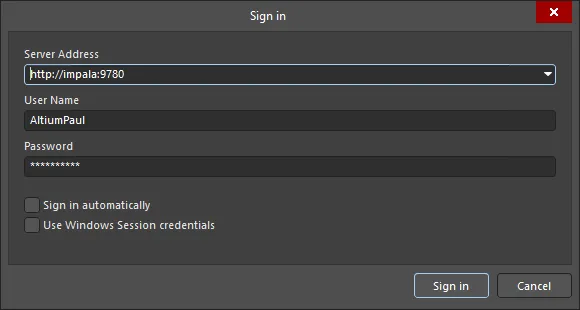
Logowanie do serwera impala w Altium Designer.
Po połączeniu Altium Designer z Enterprise Server i jego usługą PLS obszar dostępnych licencji w widoku zarządzania licencjami (Altium Designer Agile, Altium Designer) zostanie wypełniony listą licencji prywatnych udostępnianych przez połączenie PLS serwera. Aby otworzyć widok License Management, użyj opcji License Management w menu rozwijanym bieżącego użytkownika w kliencie projektowym (w prawym górnym rogu).

License Management — dostęp do strony w Altium Designer.
Aby wypożyczyć licencję dla instalacji Altium Designer, kliknij Use License przycisk na kafelku licencji lub kliknij kafelek prawym przyciskiem myszy i wybierz polecenie Use License z menu kontekstowego. Pamiętaj, że licencja udostępniana przez Enterprise Server może być ustawiona w trybie Automatic Leasing, dzięki czemu poza zalogowaniem się do serwera nie są wymagane żadne działania użytkownika w Altium Designer.
Gdy licencja jest używana, jej kafelek jest oznaczony ikoną  i wyróżniony zielonym obramowaniem. Pole Seats licencji zostanie zaktualizowane, aby odzwierciedlić zajęcie kolejnego stanowiska tej licencji.

Licencje prywatne są udostępniane po zalogowaniu się do serwera. Pamiętaj, że wewnętrzna opcja Setup PLS w Altium Designer nie jest używana.
Status licencji jest również widoczny w interfejsie przeglądarkowym Workspace na stronie License Manager (Admin – Licenses). Rozwiń wpis licencji ( ), aby zobaczyć szczegóły bieżącego wypożyczenia i w razie potrzeby zakończyć sesję wypożyczenia bieżącego użytkownika, klikając polecenie Release.

► Zobacz tabelę Porównanie trybów PLS serwera, aby zapoznać się z podsumowaniem porównawczym trybu Local PLS.
Wypożyczanie licencji serwera prywatnego do pracy offline
Stanowisko licencji serwera prywatnego można wypożyczyć do pracy offline, czyli uzyskać na określony czas. Aby korzystać z licencji w tym trybie, nie trzeba utrzymywać połączenia z serwerem licencji – można się rozłączyć i pracować offline, swobodnie korzystając z wypożyczonego stanowiska licencji.
Aby korzystać w tym trybie ze stanowiska dostępnej licencji serwera prywatnego, kliknij przycisk  na kafelku licencji lub kliknij kafelek prawym przyciskiem myszy i wybierz polecenie Roam z menu kontekstowego. Pojawi się okno dialogowe Retain License, w którym można określić liczbę dni i/lub godzin wypożyczenia stanowiska do pracy offline. Wprowadź liczbę dni i/lub godzin lub użyj strzałek w górę/w dół, aż pojawią się żądane wartości.
Gdy licencja jest używana w trybie wypożyczenia do pracy offline, jej kafelek jest oznaczony ikoną  i wyróżniony zielonym obramowaniem. Pole Seats licencji zostanie zaktualizowane, aby odzwierciedlić zajęcie kolejnego stanowiska tej licencji.

Aby korzystać z licencji serwera prywatnego w trybie wypożyczenia do pracy offline, użyj opcji Roam.
Korzystając z licencji w trybie wypożyczenia do pracy offline, możesz odłączyć się od serwera licencji i pracować offline. Połączenie z serwerem licencji podczas korzystania ze stanowiska licencji w tym trybie jest potrzebne tylko wtedy, gdy chcesz zwolnić licencję lub przedłużyć okres wypożyczenia do pracy offline. Aby przedłużyć ten okres, kliknij ponownie przycisk . Następnie dostosuj okres wypożyczenia do potrzeb w oknie dialogowym Retain License.
Aby zwolnić licencję wypożyczoną do pracy offline, połącz się z serwerem licencji i kliknij przycisk  na kafelku licencji lub kliknij kafelek prawym przyciskiem myszy i wybierz polecenie Release z menu kontekstowego.
Tryb External PLS
Tryb konfiguracji External PLS serwera Enterprise Server jest przeznaczony do instalacji, w których w sieci znajduje się wiele serwerów, a jeden z nich jest skonfigurowany jako centralna (zdalna) usługa licencji prywatnych dla wszystkich użytkowników. Tego typu instalacja sprawdza się w większych przedsiębiorstwach, w których każdy dział firmy (inżynieria, rozwój itp.) może korzystać z wielu instalacji Altium Designer oraz lokalnego serwera działowego do zarządzania danymi projektowymi. Zarówno działowe serwery danych projektowych, jak i instalacje Altium Designer są licencjonowane przez centralną usługę licencjonowania, taką jak PLS na serwerze Altium Server lub Altium Infrastructure Server przeznaczonym do tego zadania.
W takim układzie serwery są skonfigurowane następująco:
- Central Licensing Server – jest ustawiony na Local PLS mode (patrz wyżej), dzięki czemu wszystkie uzyskane przez niego licencje są udostępniane w sieci. Z perspektywy serwera lokalnego (działowego) jest to serwer zewnętrzny, który oferuje usługę licencjonowania za pośrednictwem swojej usługi PLS. Pamiętaj, że opcja Automatyczne tworzenie użytkowników musi być zaznaczona (ustawienie domyślne), ponieważ umożliwia ona synchronizację użytkowników między serwerami lokalnym i zewnętrznym.
- Local (department) Server – jest ustawiony na External PLS mode i skonfigurowany tak, aby łączyć się z usługą PLS centralnego serwera licencji oraz korzystać z niej zamiast z własnej usługi PLS serwera lokalnego. Serwer lokalny korzysta zatem z usługi PLS typu external (znajdującej się na centralnym serwerze licencji) na potrzeby licencjonowania, ale nadal oferuje podłączonym użytkownikom lokalne usługi zarządzania danymi.

Aby przełączyć serwer lokalny w tryb External PLS, wybierz opcję External PLS na stronie License Manager w interfejsie przeglądarkowym Workspace – Admin – Settings – License manager.

Ustaw adres URL i port zewnętrznej usługi PLS, aby uzyskać dostęp do serwera zewnętrznego skonfigurowanego jako centralny serwer licencji prywatnych.
W tym trybie Enterprise Server łączy się z zewnętrzną usługą PLS (na przykład usługą PLS na serwerze zdalnym skonfigurowanym jako centralny serwer licencji) i korzysta z niej zamiast z własnej usługi licencjonowania (PLS). Adres sieciowy centralnego serwera licencji na powyższej ilustracji, a tym samym adres docelowy połączenia z zewnętrzną usługą PLS, to http://LicenseServer – adres ten jest oparty na computer_name komputera hostującego serwer licencji.

Lokalny serwer „działowy”, ustawiony w trybie External PLS, w praktyce przekierowuje licencje udostępniane przez usługę PLS centralnego serwera licencji do lokalnych instalacji Altium Designer.
Gdy użytkownik Altium Designer loguje się do serwera lokalnego (skonfigurowanego teraz w trybie zewnętrznego PLS), usługa PLS serwera zdalnego jest „przekierowywana” przez lokalny Enterprise Server i udostępnia swoje licencje programowi Altium Designer. Jak zwykle użytkownik musi podać prawidłowe (lokalne) dane uwierzytelniające, aby zalogować się do serwera lokalnego.
Ustawienia zewnętrznego PLS
Opcje i ustawienia External PLS opisano poniżej. Taka konfiguracja jest zwykle stosowana na serwerze lokalnym/działowym, gdy zarówno licencje Altium Designer, jak i licencje serwera są zarządzane przez zdalną centralną usługę licencjonowania.
Adres URL i port PLS
Powiązane ustawienia PLS url i PLS Port powinny odpowiadać konfiguracji serwera zewnętrznego. Adres URL to adres (nazwa sieciowa) komputera zdalnego, na którym działa „centralny” serwer PLS, wskazany we wpisie „Nazwa komputera” komputera hosta w sekcji Control Panel\System and Security\System. W systemie Windows 10 patrz Settings » System » About.
Licencjonowanie serwera lokalnego
-
Gdy opcja Use local license manager for vault licensing jest włączona (zaznaczona), Enterprise Server będzie licencjonowany „wewnętrznie” przy użyciu licencji serwerowych pobranych z usługi licencjonowania Altium lub plików licencji
alfzaimportowanych z dysku bądź umieszczonych w folderze instalacyjnym serwera. - Gdy opcja jest odznaczona, Enterprise Server będzie licencjonowany przez zewnętrzny PLS wskazany w ustawieniach PLS url i Port. Serwer zewnętrzny (na przykład centralny serwer licencji) powinien dysponować licencjami Altium Enterprise Server z wystarczającą liczbą stanowisk, pobranymi z usługi licencjonowania Altium. Należy pamiętać, że po zmianie sposobu licencjonowania serwera może być konieczne jego ponowne uruchomienie w celu uaktywnienia jego funkcji.
► Porównawcze podsumowanie trybu zewnętrznego PLS znajduje się w tabeli Porównanie trybów PLS serwera.
Przypisywanie licencji do grup użytkowników
Opcja Automatically create assignment for All Users group wymusza przypisywanie nowo pobranych licencji do domyślnej grupy All Users . Ta opcja jest nieaktywna, gdy powyższa opcja Use local license manager for vault licensing jest odznaczona, ponieważ w tym trybie wszystkie licencje pochodzą z zewnętrznego PLS, na przykład z PLS na serwerze zdalnym pełniącym funkcję centralnego serwera licencji.
Funkcja automatycznej synchronizacji użytkowników
Jak opisano powyżej, aby wdrożyć scentralizowany system licencjonowania oparty na wielu serwerach Altium, jeden serwer konfiguruje się jako centralny PLS, który udostępnia licencje serwerom lokalnym (na przykład działowym) i przypisanym do nich użytkownikom. Centralny serwer licencji jest ustawiony w trybie lokalnego PLS (z opcją „Bez uwierzytelniania”), a serwery lokalne są ustawione w trybie zewnętrznego PLS, w którym przypisanym im PLS jest zdalny centralny serwer licencji.

Gdy użytkownicy Altium Designer logują się do swojego serwera lokalnego, uzyskują dostęp do licencji „przekierowanych” z (zewnętrznego) PLS na centralnym serwerze licencji.
Częścią mechanizmu zapewniającego użytkownikowi dostęp do zdalnych licencji za pośrednictwem serwera lokalnego jest utworzenie „zsynchronizowanej” nazwy użytkownika na centralnym serwerze licencji — lokalna nazwa użytkownika jest synchronizowana z centralnym serwerem licencji. Patrz Automatyczne tworzenie użytkowników w trybie No Authentication powyżej.
Profil użytkownika utworzony na serwerze licencji ma złożoną nazwę konta użytkownika: user_name server_name, gdzie server_name oznacza nazwę sieciową serwera lokalnego (działowego) użytkownika, a user_name oznacza nazwę używaną do logowania się do tego serwera lokalnego. Złożona nazwa odnosi się do „lokalnego” konta użytkownika.
Na przykład, jeśli użytkownik AltiumPaul zaloguje się do przypisanego mu serwera lokalnego (Department Workspace działającego na IMPALA), PLS na serwerze centralnym (Licensing Server działającym na LicenseServer) umożliwi dostęp do licencji, tworząc wpis User o nazwie AltiumPaul IMPALA. Wartości First Name i Last Name w nowym profilu użytkownika będą wynosić odpowiednio AltiumPaul i IMPALA (użytkownik i serwer lokalnego działu) — wartość Username konta to IMPALA:AltiumPaul.

W trybie zewnętrznego PLS licencje dla zalogowanego użytkownika są pobierane ze wskazanego zewnętrznego PLS, który tworzy zsynchronizowany profil użytkownika (jak pokazano poniżej).

W konfiguracji wieloserwerowej (centralny serwer licencji i lokalne serwery „działowe”) nazwa użytkownika serwera lokalnego jest synchronizowana/replikowana na serwerze licencji, jeśli jeszcze tam nie istnieje — zapewnia to lokalny dostęp do scentralizowanych licencji.
W tym przypadku licencja Altium Designer na zdalnym Licensing Server będzie wyświetlana jako dzierżawiona przez AltiumPaul IMPALA — jest to zsynchronizowany użytkownik AltiumPaul z serwera lokalnego (Department Workspace działającego na IMPALA). Mimo że użytkownik Altium Designer jest zalogowany do lokalnego serwera działowego, licencję Altium Designer udostępnia zdalny PLS Licensing Server (za pośrednictwem serwera lokalnego). Należy pamiętać, że Altium Designer pokazuje licencję jako dzierżawioną przez konto użytkownika Username, które dla użytkownika utworzonego w tym przykładzie ma wartość IMPALA:AltiumPaul.
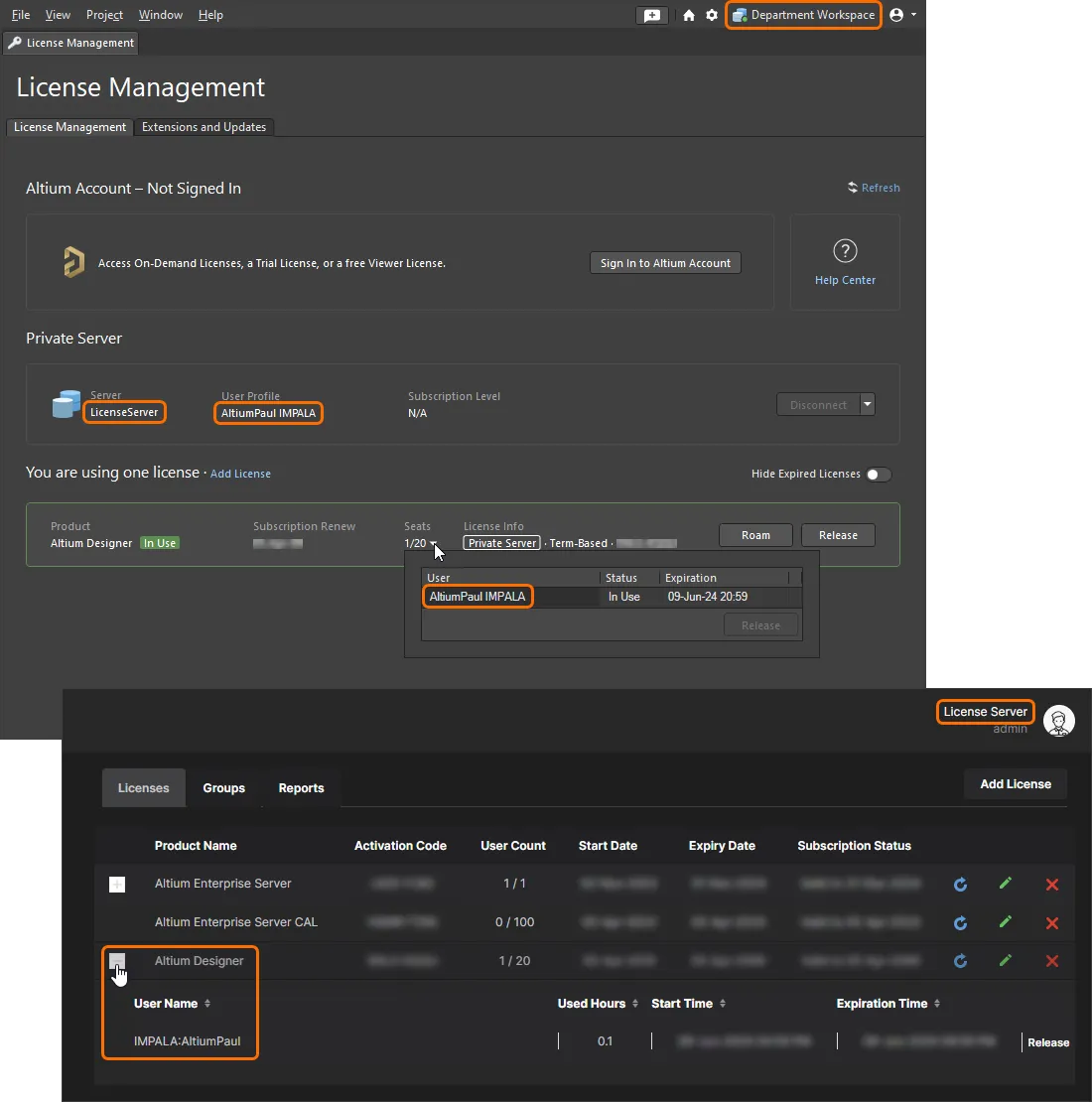
Użytkownik zalogowany do swojego lokalnego serwera „działowego” uzyskuje w sposób przezroczysty dostęp do licencji z centralnego serwera licencji za pośrednictwem swojego serwera lokalnego.
Grupa na serwerze licencji
Profile użytkowników zsynchronizowane z centralnym serwerem PLS w konfiguracji wieloserwerowej można dodawać do grup, tak jak na każdym innym serwerze ustawionym w trybie lokalnego PLS.
W przypadku układu serwerów składającego się z centralnego serwera licencji i rozproszonych serwerów lokalnych (opisanego powyżej) zduplikowanych (zsynchronizowanych) użytkowników na serwerze licencji można dodawać do grup, aby ograniczać dostępność licencji. Zatem gdy użytkownik loguje się do serwera lokalnego, udostępniane mu licencje (z PLS zewnętrznego serwera licencji za pośrednictwem serwera lokalnego) będą zależeć od grup i przypisań licencji skonfigurowanych dla tego zsynchronizowanego użytkownika na centralnym serwerze licencji.
W powyższym przykładzie zsynchronizowany użytkownik AltiumPaul IMPALA (użytkownik AltiumPaul zsynchronizowany z serwera lokalnego) na serwerze licencji może zostać dodany do grupy Engineering, do której przypisano określoną licencję Altium Designer. Gdy użytkownik AltiumPaul zaloguje się do swojego serwera lokalnego, wskazana licencja stanie się dostępna dzięki odpowiedniej konfiguracji grupy użytkowników i przypisania licencji na zewnętrznym serwerze licencji.
Zasadniczo przypisania do grup użytkowników oraz przypisania licencji wykonuje administrator serwera licencji po pierwszym zalogowaniu się użytkownika serwera lokalnego (co uruchamia proces synchronizacji użytkowników).
Więcej informacji o pracy z grupami i przypisywaniu licencji można znaleźć poniżej w sekcji Przypisywanie licencji do grup.
Licencjonowanie bez logowania do serwera
Użytkownicy Altium Designer, którzy nie korzystają z funkcji zarządzania danymi serwera Enterprise Server, a zatem nie logują się do niego, mogą uzyskiwać dostęp do licencji z serwera PLS za pomocą wewnętrznej konfiguracji PLS w Altium Designer (opisanej poniżej). W tym celu serwer Enterprise Server należy skonfigurować następująco:
- Tryb PLS serwera jest ustawiony na Local PLS, dzięki czemu licencje są udostępniane w sieci.
- Serwer PLS musi mieć ustawiony tryb zabezpieczeń „No Authentication”, ponieważ w tej konfiguracji sesja serwera nie będzie nawiązywana przez zalogowanie się do serwera.
- Na serwerze PLS jest dostępna odpowiednia licencja Altium Designer przypisana do All Users, dzięki czemu można uzyskać do niej dostęp z dowolnego połączenia z serwerem.
Dostęp do licencji w Altium Designer
Aby uzyskać dostęp do licencji udostępnianych przez serwer w Altium Designer (bez logowania), wybierz Connect to Local Server w widoku License Management (aby otworzyć widok License Management, użyj opcji Licenses z menu rozwijanego bieżącego użytkownika). Otworzy się okno dialogowe Private License Server Setup.
Wprowadź podstawowe dane serwera PLS w oknie dialogowym Private License Server Setup i kliknij OK. Nazwa serwera to nazwa sieciowa komputera, na którym działa Enterprise Server, a standardowy port to 9780 — aby nawiązać bezpieczne połączenie https, użyj portu 9785 i nazwy FQDN serwera (zobacz przykład). Pozostałe ustawienia okna dialogowego, takie jak opcje Servers list, dotyczą połączenia ze starszym serwerem PLS 1.0.


Pamiętaj, że przy korzystaniu z wewnętrznej konfiguracji Altium Designer w celu uzyskania dostępu do licencji PLS wymagane są tylko nazwa serwera i port. W przypadku połączenia ze starszym serwerem PLS 1.0 działanie jest inne.
Po połączeniu z serwerem PLS w obszarze dostępnych licencji w widoku License Management pojawi się lista licencji prywatnych, z których możesz korzystać.
Aby pobrać licencję dla danej instalacji Altium Designer, kliknij przycisk Use License na kafelku licencji lub kliknij kafelek prawym przyciskiem myszy i wybierz polecenie Use License z menu kontekstowego. Pamiętaj, że licencja udostępniana przez Enterprise Server może być ustawiona w trybie Automatic Leasing, dzięki czemu w Altium Designer nie są wymagane żadne działania użytkownika poza początkowym aktywowaniem połączenia Private license server.
Gdy licencja jest używana, jej kafelek jest oznaczony ikoną i wyróżniony zielonym obramowaniem. Pole Seats licencji zostanie zaktualizowane, aby odzwierciedlić zajęcie kolejnego stanowiska tej licencji. Po stronie serwera wpis licencji na stronie License Manager (Admin – Licenses) będzie wskazywał, że stanowisko zostało zajęte przez użytkownika o nazwie utworzonej na podstawie danych komputera, na którym działa Altium Designer — więcej informacji znajduje się w sekcji poniżej.

Tworzeni użytkownicy
Gdy użytkownik połączy się z serwerem PLS serwera Enterprise Server z poziomu Altium Designer bez logowania (zgodnie z opisem powyżej), na serwerze zostanie utworzony profil użytkownika odpowiadający nazwie łączącego się komputera i nazwie aktywnego konta użytkownika systemu Windows — czyli komputera i konta systemu Windows, na których działa Altium Designer.
Na przykład użytkownik może korzystać z konta systemu Windows o nazwie Design na komputerze o nazwie PC4. Gdy do uzyskania dostępu do licencji zostanie użyta opcja Connect to Private Server w Altium Designer, serwer PLS udostępniający tę licencję utworzy użytkownika o nazwie Design PC4, z imieniem i nazwiskiem Design/PC4 oraz nazwą użytkownika Design.
Także w tym przypadku jest to nazwa użytkownika na serwerze, którego można dodać do grup. Przynależność do tych grup określa z kolei, które licencje będą dostępne dla tego użytkownika na danym komputerze.

Więcej informacji o przypisywaniu użytkowników do grup i przypisywaniu licencji znajduje się poniżej.
Przypisywanie licencji do grup
Aby kontrolować dostępność licencji dla użytkowników Altium Designer, można skonfigurować serwer PLS serwera Enterprise Server tak, aby powiązać określone licencje ze zdefiniowanymi grupami użytkowników. W praktyce po zalogowaniu się użytkownika do serwera PLS udostępni wyłącznie te licencje, które są przypisane do grup, do których należy użytkownik.
Użytkownicy i grupy użytkowników mogą być już zarejestrowani na serwerze Enterprise Server, jeśli jest on obecnie używany do zarządzania danymi projektowymi Altium Designer i ich przechowywania. Licencje hostowane przez serwer są domyślnie przypisane do grupy „Wszyscy użytkownicy”, ale można je przypisać do dowolnej dostępnej grupy. Podobnie użytkowników można dodawać do dowolnej dostępnej grupy.
Użytkownicy
Aby utworzyć nowy profil użytkownika i dodać go do grupy, wybierz Users z menu głównego interfejsu przeglądarkowego, aby wyświetlić listę nazw użytkowników zarejestrowanych na serwerze Enterprise Server, a następnie wybierz przycisk  .

Wprowadź dane nowego użytkownika w wyświetlonym oknie dialogowym Add User i kliknij przycisk  , aby zatwierdzić zmiany. Okno dialogowe zawiera kilka istotnych pól:
-
Authentication: Domyślna opcja Built-in umożliwia identyfikację połączenia użytkownika za pomocą własnej usługi tożsamości (IDS) serwera Enterprise Server, natomiast metoda Windows ma zastosowanie, gdy komputery należą do domeny Windows i używane będzie uwierzytelnianie domeny Windows.
-
Add Groups: Nowego użytkownika można dodać do istniejącej grupy, wpisując jej nazwę w tym polu. Pole dynamicznie wyszukuje istniejące grupy pasujące do pierwszych wpisanych liter — wybierz nazwę grupy, aby potwierdzić wybór. Domyślnie użytkownicy nie należą do żadnej grupy.
Szczegółowe informacje o użytkownikach można znaleźć w sekcji Zarządzanie użytkownikami i grupami.
Grupy
Aby utworzyć nową grupę, a następnie dodać do niej istniejącego użytkownika, wybierz Groups z menu głównego interfejsu przeglądarkowego, aby wyświetlić listę nazw istniejących grup, a następnie wybierz przycisk  .

Wprowadź nazwę nowej grupy w oknie dialogowym Create Group i dodaj użytkowników, którzy mają do niej należeć. Pole Add Members dynamicznie wyszukuje istniejących użytkowników pasujących do pierwszych wpisanych liter — wybierz pełną nazwę członka grupy, aby potwierdzić wybór. Kliknij przycisk  w oknie dialogowym, aby zatwierdzić zmiany.
Szczegółowe informacje o grupach można znaleźć w sekcji Zarządzanie użytkownikami i grupami.
Istniejący użytkownicy
Istniejących użytkowników można dodawać do jednej lub kilku grup, edytując ich profile. Wybierz wpis użytkownika na stronie Admin – Users i kliknij przycisk  w prawym górnym rogu listy, aby otworzyć okno dialogowe Edit User, zaznacz grupy, do których chcesz dodać użytkownika, na liście Existing Groups, a następnie kliknij przycisk , aby zatwierdzić zmiany. Grupę można również dodać, wpisując jej nazwę w polu Add Groups, jak opisano powyżej.

Należy pamiętać, że istniejący użytkownik może być reprezentowany w różnych formatach, w zależności od sposobu jego dodania. Formaty te obejmują standardowe wpisy Username/Firstname/Lastname oraz wpisy automatycznie wygenerowane przez PLS w odpowiedzi na połączenia przychodzące, które nie inicjują sesji serwera przez zalogowanie.
| User | Username | First Name | Last Name | Account Creator | Circumstances |
| Trevor Smith | Trevor | Trevor | Smith | Wprowadzony ręcznie | Standardowe konto użytkownika dodane przez administratora serwera. |
| Design PC4 | Design | Design | PC4 | Wygenerowany automatycznie | Użytkownik Altium Designer, pracujący na koncie Windows Design na komputerze PC4, połączył się z PLS bez logowania do serwera. |
| Trevor CADDESIGN | CADDESIGN:Trevor | Trevor | CADDESIGN | Wygenerowany automatycznie | Użytkownik Trevor zalogował się na swoje konto na serwerze Enterprise Server CADDESIGN, którego PLS działa w trybie „Bez uwierzytelniania”. Ponadto w konfiguracji serwerów Central/Local, gdy użytkownik Trevor loguje się do swojego serwera lokalnego (CADDESIGN, ustawionego w tryb Zewnętrzny PLS), użytkownik Trevor CADDESIGN jest tworzony w PLS serwera centralnego (działającym w trybie „Bez uwierzytelniania”). |
We wszystkich przypadkach te profile użytkowników można dodawać do grup, edytując wpis użytkownika. Należy pamiętać, że w konfiguracji z centralnym serwerem licencji i wieloma serwerami lokalnymi (patrz Tryb zewnętrznego PLS) przynależność użytkownika do grup na potrzeby licencjonowania jest stosowana w Central PLS, a nie na poziomie Local Server.
W wieloserwerowej konfiguracji centralnej/lokalnej proces konfigurowania użytkownika zazwyczaj wygląda następująco:
- Utwórz standardowe konto użytkownika na jego serwerze lokalnym/działowym (ustawionym w tryb „Zewnętrzny PLS” i wskazującym centralny PLS licencjonowania).
-
Poproś użytkownika o zalogowanie się na nowe konto na serwerze lokalnym — spowoduje to zsynchronizowanie nazwy użytkownika z centralnym PLS (w formacie
user_name server_name). - W centralnym PLS edytuj nowy, zsynchronizowany wpis użytkownika, aby dodać go do wymaganych grup. Licencje są przypisywane do grup, co zapewnia dostęp użytkownikom — patrz poniżej.
Przypisania licencji
W trybie lokalnego PLS usługa PLS serwera Enterprise Server może selektywnie udostępniać licencje Altium Designer przypisane do określonej grupy, którą z kolei można powiązać z kontem użytkownika na serwerze. Domyślnie (o ile nie określono inaczej) wszystkie licencje pozyskane przez serwer Enterprise Server są przypisywane do grupy „Wszyscy użytkownicy”, a zatem są dostępne dla każdego użytkownika łączącego się z PLS.
Aby wyświetlić i edytować istniejące przypisania licencji do grup, przejdź do Admin – Licenses w interfejsie przeglądarkowym przestrzeni roboczej i wybierz kartę Groups. Kliknij nazwę grupy w kolumnie Groups, aby wyświetlić należących do niej użytkowników, a po prawej stronie — przypisane do niej licencje.

Aby przypisać licencję do grupy, otwórz okno dialogowe Add/Edit assignment przyciskiem  , a następnie wybierz dostępną licencję, grupę docelową i opcje przypisania.
Typ licencji, konkretną licencję i proponowane przypisanie do grupy można wybrać z menu rozwijanych zawierających listy aktualnie dostępnych pozycji. Na poniższej ilustracji przykładowej 10 stanowisk z określonej 20-stanowiskowej licencji Altium Designer jest przypisywanych do grupy Engineers.

Opcje przypisania licencji obejmują:
-
Automatyczne pobieranie licencji: Włącz opcję Automatic leasing, aby wymusić automatyczne pobranie (użycie) tej licencji przez Altium Designer, gdy stanie się dostępna. W Menedżerze licencji Altium Designer standardowy proces wyboru licencji z listy i wybrania Use jest w przypadku tej licencji wykonywany automatycznie.
-
Dostępność stanowisk: Określ liczbę stanowisk licencji (nie większą niż całkowita liczba jej stanowisk), które zostaną udostępnione powiązanej grupie, lub po prostu zaznacz opcję All available seats, aby udostępnić wszystkie stanowiska tej licencji (jej atrybut User Count)
-
Praca poza siecią: Zezwól na korzystanie z licencji poza siecią (przez Altium Designer, gdy komputer, na którym działa program, nie jest podłączony do sieci), zaznaczając opcję Allow Roaming. Ustawienie czasu Max roam pozwala skonfigurować licencję tak, aby stanowisko używane poza siecią było wyłączane po upływie określonego czasu. Wpisz
0, aby zezwolić na pracę poza siecią bez ograniczenia czasowego (w przypadku licencji terminowej praca poza siecią będzie ograniczona datą wygaśnięcia licencji). Więcej informacji można znaleźć w sekcji Korzystanie z licencji serwera prywatnego poza siecią. -
Automatyczne zwalnianie stanowiska: Włącz opcję Release seats on inactive clients, aby zezwolić na zwalnianie stanowiska licencji Altium Designer, gdy komputer kliencki jest nieaktywny lub bezczynny, czyli gdy nie jest na nim używana mysz ani klawiatura i nie trwa żaden długotrwały proces Altium Designer, taki jak publikowanie projektu. Ustawienie Lease verification interval (hours) określa odstęp czasu między wysyłaniem żądań weryfikacji z Altium Designer (jeśli w poprzednim okresie nie było aktywności, stanowisko zostanie zwolnione, pod warunkiem że opcja Release seats on inactive clients jest włączona). Wprowadź wartość od
1do12godzin. Należy pamiętać, że funkcja automatycznego zwalniania z powodu braku aktywności jest dostępna w Altium Designer 25.1 lub nowszym. -
Powiadomienia: Powiadomienia to wiadomości wysyłane do użytkowników w odpowiedzi na określone zdarzenia, na przykład gdy określony procent dostępnych stanowisk licencji zostanie zajęty lub gdy próba zajęcia stanowiska zakończy się niepowodzeniem. Pamiętaj, że powiadomienia e-mail są dostępne dopiero po ich skonfigurowaniu i włączeniu — patrz Konfigurowanie powiadomień e-mail.
-
Gdy opcja Notify when <x>% of available seats have been leased jest włączona, a liczba zajętych stanowisk osiągnie (lub przekroczy) ten próg procentowy, do grupy określonej w polu Send to users with role zostanie wysłane odpowiednie powiadomienie e-mail. Zobacz przykład.
-
Gdy opcja Send reject notifications jest włączona, do powyższej grupy zostanie wysłana wiadomość e-mail o błędzie, jeśli użytkownik spróbuje zająć niedostępne stanowisko licencji — na przykład gdy wolne stanowisko jest wyświetlane jako dostępne w nieodświeżonym widoku zarządzania licencjami (Altium Designer Agile, Altium Designer), ale w międzyczasie zostało zajęte przez innego użytkownika (
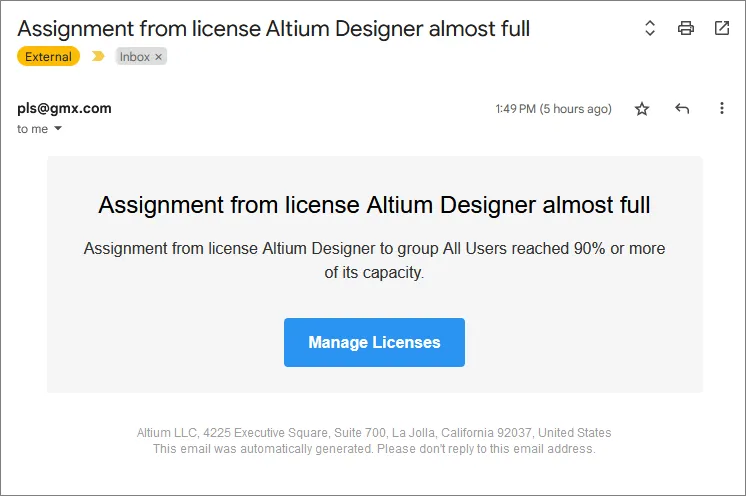 ).
-
Po zakończeniu konfiguracji nowego przypisania licencji kliknij  , aby zatwierdzić przypisanie do wybranej grupy. Aby wyświetlić szczegóły przypisanej licencji, wybierz opcję rozwijania () powiązaną z jej wpisem.

W powyższym scenariuszu przypisywania licencji 10 stanowisk z 20-stanowiskowej licencji Altium Designer zostało przypisanych do grupy Engineers, a tym samym do jej członków. Jeśli domyślne przypisanie do grupy All Users powiązane z licencją nie zostałoby usunięte i istniałyby oba przypisania, licencja nie byłaby dostępna wyłącznie dla członków grupy Engineers — byłaby dostępna dla wszystkich użytkowników serwera.
Aby usunąć istniejące przypisanie licencji, kliknij przycisk usuwania ( ) powiązany z jego wpisem. Przypisanie licencji można edytować za pomocą powiązanego z nim przycisku .

Karta Groups przedstawia zbiorczy widok bieżących grup, należących do nich użytkowników oraz licencji przypisanych do każdej grupy. Ten wszechstronny interfejs, w połączeniu ze sposobem grupowania użytkowników (konfigurowanym na głównych stronach Users), umożliwia elastyczne przydzielanie użytkownikom licencji i stanowisk.
Zarządzanie licencjami
Usługa Private License Service (PLS) działająca na serwerze Enterprise Server oferuje szereg funkcji administracyjnych służących do zarządzania przydzielaniem i wykorzystaniem licencji, w tym możliwość wymuszonego zwalniania zajętej licencji oraz szczegółowego monitorowania sposobu korzystania z licencji.
Zwalnianie używanej licencji
W sytuacjach, gdy licencja była używana przez Altium Designer, ale nie została prawidłowo zwolniona przez oprogramowanie, usługa PLS umożliwia zakończenie jej użytkowania i zwrócenie stanowiska do puli dostępnych stanowisk licencji. Może się tak zdarzyć, gdy komputer przejdzie w tryb wstrzymania przy uruchomionym Altium Designer lub gdy awaria oprogramowania uniemożliwi jego prawidłowe zamknięcie. W praktyce takie stanowisko licencji nadal jest zarejestrowane jako używane, przez co nie jest dostępne dla innych użytkowników.
Aby w takiej sytuacji znaleźć odpowiednią licencję, przejdź do listy licencji w interfejsie przeglądarkowym Workspace, wybierając Admin – Licenses. Na liście licencji wyświetlanej na karcie Licenses informacje o zajęciu stanowisk dla każdego wpisu można wyświetlić, rozwijając wpis licencji przyciskiem — użyj tej funkcji, aby znaleźć użytkownika, który nadal zajmuje stanowisko licencji.

Aby zakończyć korzystanie z licencji przez tego użytkownika i zwrócić stanowisko do puli licencji, kliknij łącze Zwolnij powiązane z wpisem użytkownika, a następnie potwierdź działanie w oknie dialogowym Release seat. Altium Designer powiadomi użytkownika, że administrator wymusił zwolnienie licencji.

Monitorowanie wykorzystania licencji
Enterprise Server udostępnia szereg funkcji monitorowania wykorzystania licencji i raportowania, które umożliwiają kontrolowanie sposobu korzystania z licencji Altium Designer w organizacji. Pomaga to zapewnić optymalne wykorzystanie dostępnych stanowisk licencji, przewidywać przyszłe zapotrzebowanie na licencje i określać poziom ich wykorzystania przez poszczególnych użytkowników.
Funkcje serwera dotyczące wykorzystania licencji są dostępne w interfejsie przeglądarkowym na karcie Reports na stronie License Manager (Admin – Licenses). Dostępny jest tam szeroki zakres opcji raportowania, do których można uzyskać dostęp za pomocą poszczególnych kart w widoku Reports. Dostępne są następujące typy raportów:
- Wykorzystanie w czasie rzeczywistym
- Historia wykorzystania
- Dziennik wykorzystania
- Rejestr czasu

W zależności od rodzaju informacji wymaganych w danym raporcie można zastosować odpowiednie filtry raportowania, aby wyniki obejmowały określone licencje, grupy, użytkowników i przedziały czasu.
 —
 i wskaż lokalizację zapisu pliku na dysku.
Wykorzystanie w czasie rzeczywistym
Raport wykorzystania w czasie rzeczywistym zawiera szczegółowe podsumowanie bieżącego wykorzystania licencji Private Server dodanych do serwera Enterprise Server.

Historia wykorzystania
Ten typ raportu przedstawia szczegółową historię wykorzystania licencji Private Server dodanych do serwera Enterprise Server. Domyślnie raport przedstawia wykorzystanie w poprzednim roku i obejmuje wszystkie używane licencje Enterprise Server, grupy oraz użytkowników. Użyj filtrów raportowania u góry strony, aby dostosować wyniki:
- Wybierz określony Time Interval dla uwzględnianych wpisów — poprzedni rok, poprzedni kwartał, poprzedni miesiąc lub dowolny niestandardowy okres raportowania.
- Uwzględnij wybrane licencje, grupy lub użytkowników zgodnie z potrzebami — wyniki zostaną przefiltrowane według tych ustawień.
- Pogrupuj wpisy na liście według określonego przedziału czasu (Year, Quarter, Month, Week lub Day) oraz opcjonalnie co najmniej jednego dodatkowego pola (Product Name, Activation Code, User, Role). Możesz na przykład wyświetlić wykorzystanie licencji w określonym przedziale czasu i zestawić je według zdefiniowanych grup — w tym celu wybierz Role z listy rozwijanej And. Możesz też dodatkowo pogrupować dane według Role i Product Name, aby uzyskać historię wykorzystania każdego produktu w każdej grupie.

Oprócz zarejestrowanych danych czasowych dla każdego aktywnego użytkownika lista raportu zawiera przybliżony czas pracy (Avg Work Time) wyznaczony na podstawie zarejestrowanej wartości Time Used oraz liczby Days, w których używano licencji. Obliczana jest również wartość przedstawiająca średnie wykorzystanie stanowisk licencji Private Server w określonym okresie. Wartość ta, wyrażona w procentach (Usage %), pomaga ocenić stopień wykorzystania dostępnej puli licencji z uwzględnieniem zastosowanych filtrów.
Więcej o wykorzystaniu licencji
Wartość Usage licencji dla każdego wpisu w raporcie jest obliczana na podstawie kilku zmiennych i przedstawia łączny procent zajętości w określonym okresie.
Prosty przykład: jeśli licencja jednostanowiskowa była używana przez 8 godzin w danym dniu (24 godziny), wartość Time Used wynosi 8 godzin, wartość Avg Work Time wynosi 8 godzin, a jeśli Group by ustawiono na Day, wartość Usage licencji wynosi 33%.
Jeśli ten sam scenariusz — jedno stanowisko używane przez 8 godzin — zastosujemy do licencji obejmującej 3 stanowiska, wartość Usage spadnie do 11%, ponieważ w tym okresie użytkownik zajmuje tylko jedno z 3 dostępnych stanowisk.
Powyższe przykłady dotyczą sytuacji, gdy opcja Group by jest ustawiona na Day. Jeśli ustawienie grupowania zostanie zmienione na Week i, tak jak powyżej, licencja jednostanowiskowa będzie używana przez 8 godzin, wartość Usage licencji wyniesie 5%, ponieważ była ona używana przez jedną siódmą wskazanego przedziału czasu — 8 godzin ze 168 godzin tygodnia. W przypadku licencji 5-stanowiskowej wartość Usage zmniejszyłaby się dodatkowo pięciokrotnie (do około 1%), ponieważ wykorzystywane jest tylko jedno z dostępnych stanowisk tej licencji.
Krótko mówiąc, wartość Usage licencji użytkownika jest obliczana jako Time Used w odniesieniu do liczby stanowisk objętych licencją, liczby dni w wybranym okresie (Group by) oraz 24 godzin na dobę.
Dziennik wykorzystania
Ten typ raportu zawiera szczegółowy dziennik wykorzystania licencji Private Server dodanych do serwera Enterprise Server i przedstawia następujące informacje:
- Kto korzystał z licencji i w której grupie została mu ona przypisana.
- Z jakiej wersji oprogramowania korzystał użytkownik.
- Kiedy użytkownik rozpoczął korzystanie z licencji.
- Kiedy użytkownik zwolnił licencję (zwracając ją do puli, aby mogły z niej korzystać inne osoby na tym samym koncie).
Domyślnie dziennik przedstawia wykorzystanie w poprzednim roku i obejmuje wszystkie używane licencje Private Server, grupy oraz użytkowników. Użyj filtrów raportowania u góry strony, aby dostosować wyniki:
- Wybierz określony Time Interval — poprzedni rok, poprzedni kwartał, poprzedni miesiąc lub dowolny niestandardowy okres raportowania.
- Uwzględnij wybrane licencje, grupy lub użytkowników zgodnie z potrzebami.

Dziennik czasu
Ten typ raportu zawiera szczegółowy dziennik czasu dla licencji Private Server dodanych do serwera Enterprise Server i przedstawia następujące informacje:
- Kto korzystał ze stanowiska określonej licencji i w której grupie została mu ona przypisana.
- Czas zajęcia stanowiska licencji przez użytkownika (Action = IN).
- Czas zwolnienia stanowiska licencji i zwrócenia go do puli, aby mogły z niego korzystać inne osoby na tym samym koncie (Action = OUT).
Domyślnie dziennik przedstawia zdarzenia czasowe z poprzedniego roku i obejmuje wszystkie używane licencje Private Server, grupy oraz użytkowników. Użyj filtrów raportowania u góry strony, aby dostosować wyniki:
- Wybierz określony Time Interval — poprzedni rok, poprzedni kwartał, poprzedni miesiąc lub dowolny niestandardowy okres raportowania.
- Uwzględnij wybrane licencje, grupy lub użytkowników zgodnie z potrzebami.

Rozwiązywanie problemów z dostępem do licencji
Jeśli Altium Designer nie może połączyć się z usługą PLS serwera Enterprise Server lub licencje nabyte i skonfigurowane w PLS nie pojawiają się na liście Available Licenses w Altium Designer, dostęp mogą blokować ustawienia systemu lub oprogramowania.
Podczas rozwiązywania problemów sprawdź następujące kwestie:
-
Zapora sieciowa komputera hosta — usługa PLS serwera Enterprise Server domyślnie używa portu
9780do przesyłania danych licencyjnych w sieci. Sprawdź, czy ten port został otwarty w zaporze sieciowej komputera hosta podczas instalacji serwera. -
Dozwolone połączenia sieciowe — Altium Designer udostępnia stronę System – Aktywność sieciowa w oknie dialogowym Preferences. Sprawdź, czy pozycja „License Server” jest zaznaczona, aby usługa PLS serwera mogła komunikować się z Altium Designer przez sieć.
-
Wykonaj podstawowe testy:
-
Sprawdź lokalnie – jeśli serwer PLS jest skonfigurowany na komputerze, na którym zainstalowano również Altium Designer, przed rozpoczęciem rozwiązywania problemów na komputerach zdalnych upewnij się, że lokalna instalacja ma dostęp do serwera PLS. Jeśli serwer PLS i licencje prywatne są dostępne lokalnie, oznacza to, że na innych komputerach w sieci, które nie mogą się połączyć, występuje problem z konfiguracją sieci lub Altium Designer, a nie serwera PLS.
-
Przypisz licencję do grupy All Users – jeśli licencja prawidłowo przypisana na serwerze PLS nie jest dostępna do wypożyczenia w Altium Designer, tymczasowo zmień przypisanie licencji do grupy na All Users (lub po prostu utwórz nowe przypisanie tej licencji do grupy All Users). Zobacz sekcję Przypisywanie licencji powyżej. Jeśli licencja stanie się wtedy dostępna, oznacza to, że występował problem z grupą użytkowników lub przypisaniem licencji.
-
-
Odśwież serwer PLS – po wprowadzeniu zmian w konfiguracji licencji na serwerze PLS, zwłaszcza po dodaniu lub usunięciu uzyskanych licencji serwerowych, może być konieczne wylogowanie się i ponowne zalogowanie, aby zobaczyć zmiany. W niektórych sytuacjach konieczne może być ponowne uruchomienie serwera Enterprise Server przez ponowne uruchomienie komputera lub użycie funkcji Restart serwera w Menedżerze usług IIS systemu Windows.
-
Odśwież połączenie z serwerem PLS w Enterprise Server – po wprowadzeniu zmian w dostępie do licencji na serwerze PLS lub w Altium Designer ponownie nawiąż połączenie z serwerem Enterprise Server, klikając polecenie Refresh na stronie Licensing Management w Altium Designer lub wylogowując się z serwera i logując ponownie. W przypadku korzystania z wewnętrznej konfiguracji PLS w celu uzyskania dostępu do licencji w Altium Designer odśwież połączenie, klikając Refresh lub łącze Disconnect/Reconnect... private license server. Aby wymusić pełne odświeżenie połączenia, wybierz łącze Setup private license server i kliknij OK w oknie dialogowym Private License Server Setup.
-
Sprawdź grupy i tryb uwierzytelniania PLS – jeśli licencja, do której próbujesz uzyskać dostęp przez zalogowanie się do serwera Enterprise Server, jest przypisana do określonej grupy, upewnij się, że konto użytkownika serwera należy do tej grupy. Pamiętaj, że w trybie PLS „Bez uwierzytelniania” grupy są przypisywane do wygenerowanego konta
user_name server_name. Natomiast jeśli łączysz się z serwerem PLS za pomocą opcji „Skonfiguruj prywatny serwer licencji” w Altium Designer, uwierzytelnianie serwera Enterprise Server must być ustawione na „Bez uwierzytelniania”.
Porównanie trybów PLS w Enterprise Server
Serwer PLS w Enterprise Server można ustawić w jednym z trzech różnych trybów, z których każdy odpowiada określonym sposobom licencjonowania Altium Designer i serwerów Altium. Poniższa tabela podsumowuje, jak serwer PLS zarządza licencjami Altium i je udostępnia w poszczególnych trybach PLS.
| No PLS mode | Local PLS mode | External PLS mode | ||
| Server license location: | Lokalny | Lokalny | Lokalny lub zewnętrzny | |
| User authentication: | Nie dotyczy | Sesja serwera | Bez uwierzytelniania | Nie dotyczy |
| Altium Server licenses served to network: | Nie | Nie | Tak | Tak – licencje pochodzą z zewnętrznego serwera PLS. |
| Altium Designer licenses served to network: | Nie | Tak | Tak | Tak – licencje pochodzą z zewnętrznego serwera PLS. |
| Altium Designer license access using internal PLS setup: | Nie | Nie | Tak | Nie |
 Tłumaczenie SI

