
Obsługa długich nazw ścieżek
W skrócie
- Poznaj wymagania dotyczące obsługiwanego systemu operacyjnego i uprawnień administratora, w tym konieczność wykonania kopii zapasowej rejestru.
- Wykonaj kolejne kroki konfiguracji serwera: od włączenia opcji „LongPathsEnabled”, przez aktualizację znaczników czasu pliku „w3wp.exe”, po ponowne uruchomienie serwera.
- Dowiedz się, jak cofnąć zmiany konfiguracji i jakie ograniczenia wiążą się z przywracaniem własności plików.
Począwszy od systemu Windows 10 w wersji 1607, ograniczenia MAX_PATH zostały usunięte z typowych funkcji Win32 obsługujących pliki i katalogi. Nowe zachowanie należy jednak włączyć przez zmianę klucza rejestru, aby zapewnić obsługę operacji, w których ścieżka pliku wraz z nazwą pliku przekracza 256 znaków, takich jak otwieranie projektu z połączonego obszaru roboczego w Altium Designer, udostępnianie projektu lokalnego w obszarze roboczym lub generowanie plików wyjściowych za pomocą pliku Outjob albo Project Releaser.
Konfigurowanie serwera do obsługi długich ścieżek
Podczas publikowania projektu korzystającego z długiej ścieżki w obszarze roboczym Enterprise Server należy również skonfigurować komputer, na którym zainstalowano Altium On-Prem Enterprise Server, zgodnie z poniższym opisem.
-
Ustaw klucz rejestru
LongPathsEnabledna1:-
Kliknij Search (skrót: Win+S), wpisz
regedit.exei naciśnij Enter.
-
W Edytorze rejestru przejdź do następującej lokalizacji:
Computer\HKEY_LOCAL_MACHINE\SYSTEM\CurrentControlSet\Control\FileSystem. -
Kliknij prawym przyciskiem myszy wpis o nazwie
LongPathsEnabledi wybierz Modify. -
Ustaw Value data na
1i kliknij OK.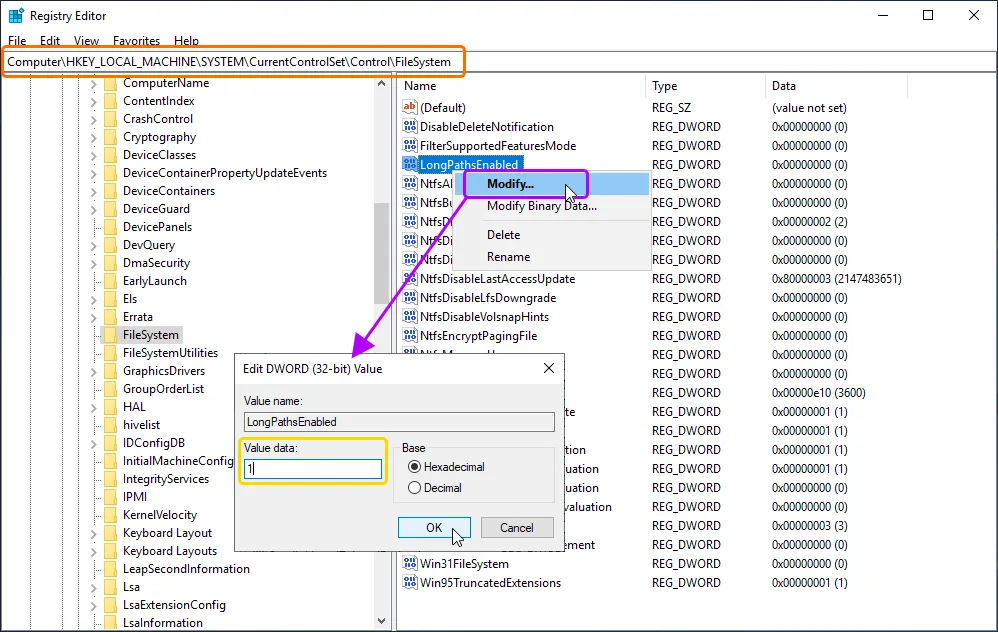
-
-
Pobierz plik
w3wp.exe.manifest(łącze) i skopiuj go do następujących folderów:-
C:\Windows\System32\inetsrv\ -
C:\Windows\SysWOW64\inetsrv\
-
-
Zaktualizuj znacznik czasu plików
w3wp.exe:-
Zatrzymaj usługi internetowe:
-
Kliknij Search (skrót: Win+S), wpisz
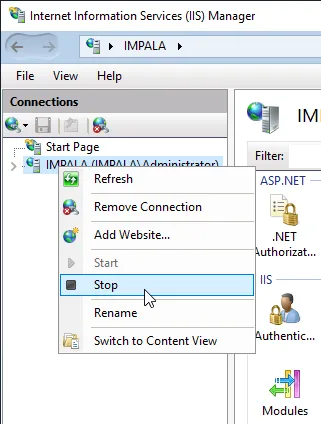
IISi wybierz Internet Information Services (IIS) Manager w wynikach wyszukiwania.
-
W otwartym oknie Internet Information Services (IIS) Manager kliknij prawym przyciskiem myszy wpis swojego serwera na liście Connections i wybierz Stop z menu kontekstowego. Poczekaj, aż usługi zostaną zatrzymane.
-
Otwórz Menedżera zadań (kliknij prawym przyciskiem myszy pasek zadań i wybierz Task Manager z menu kontekstowego), a następnie kliknij More details u dołu okna, jeśli nie zostało to jeszcze zrobione. Na karcie Details sprawdź, czy są jakieś procesy w3wp.exe o stanie Running.

-
Jeśli działa co najmniej jeden proces w3wp.exe, kliknij Search (skrót: Win+S), wpisz
servicesi wybierz Services w wynikach wyszukiwania.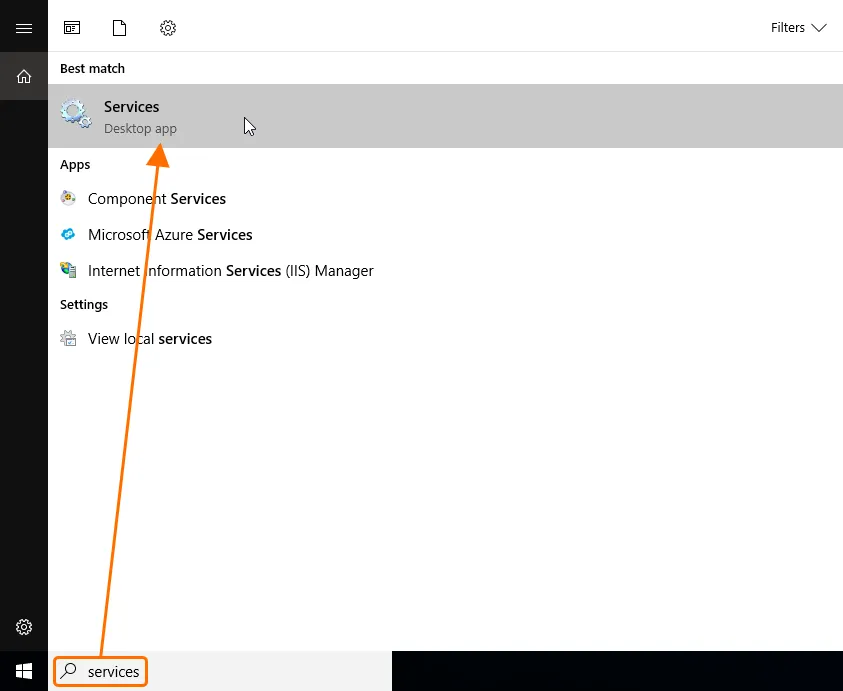
-
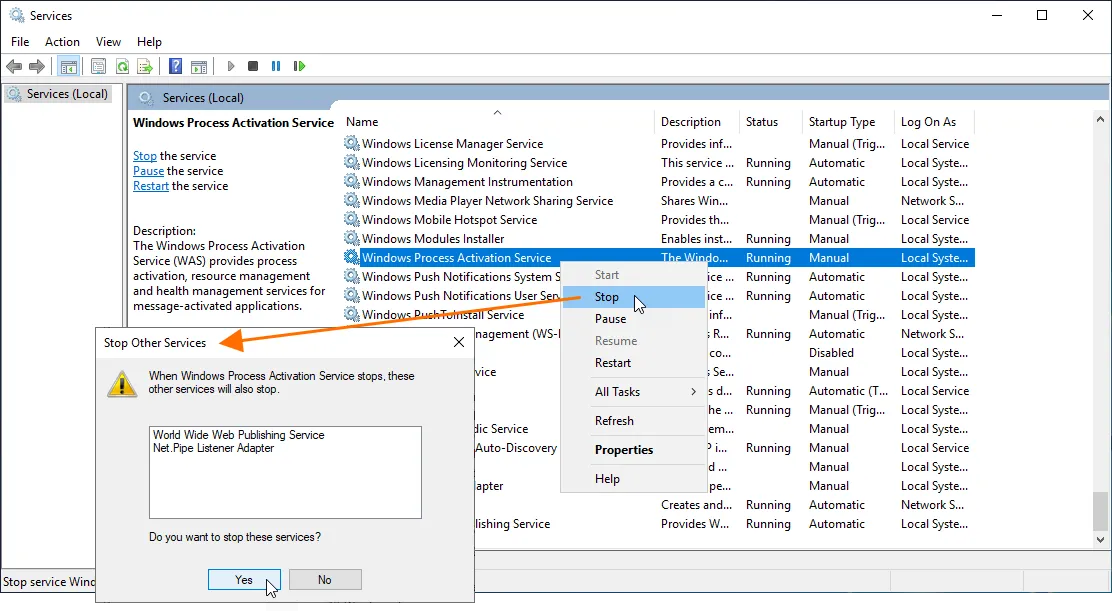
W otwartym oknie Services znajdź Windows Process Activation Service, kliknij prawym przyciskiem myszy i wybierz Stop z menu kontekstowego. Wyraź zgodę na zatrzymanie wszystkich powiązanych usług i poczekaj, aż zostaną zatrzymane. Następnie procesy w3wp.exe powinny zniknąć z Menedżera zadań.
-
-
Zmień znacznik czasu dwóch plików systemowych
w3wp.exe:-
Przejdź do
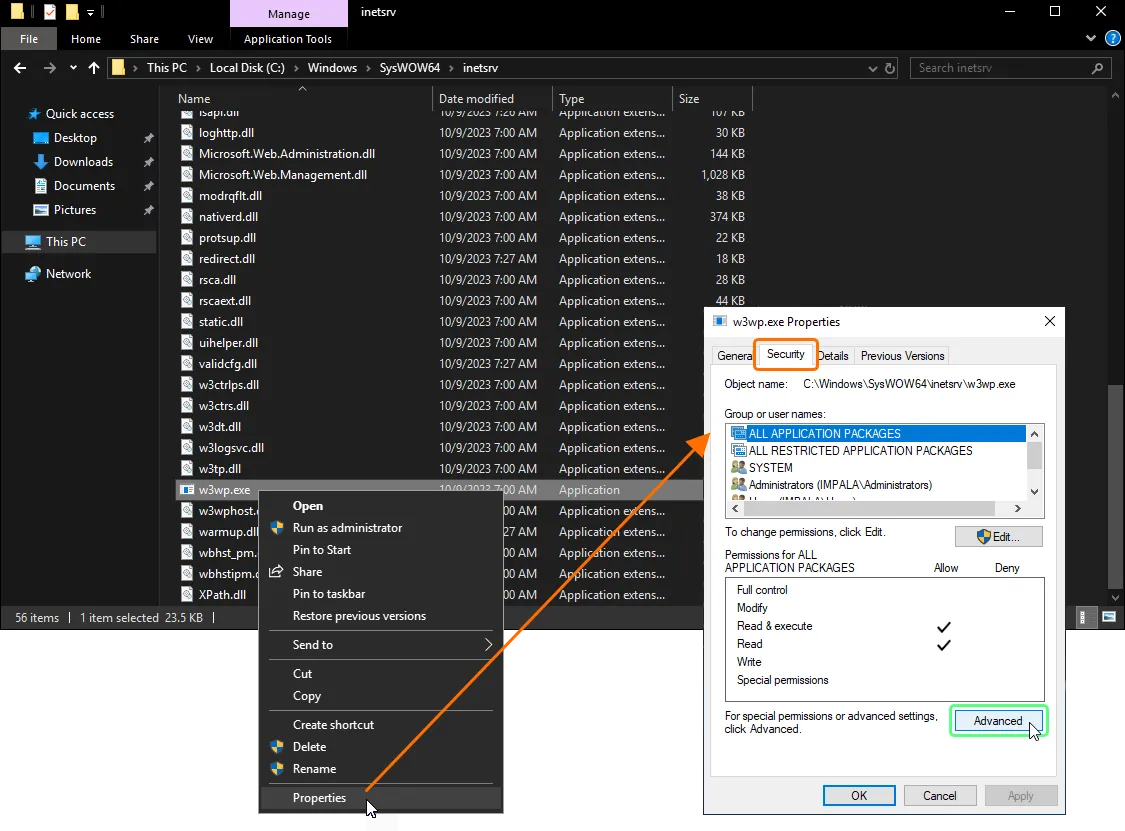
C:\Windows\SysWOW64\inetsrv\w3wp.exew Eksploratorze plików. - Kliknij plik prawym przyciskiem myszy i wybierz Properties z menu kontekstowego.
-
W oknie dialogowym Properties otwórz kartę Security i kliknij przycisk Advanced.
-
W otwartym oknie dialogowym Advanced Security Settings sprawdź, czy bieżący użytkownik jest właścicielem tego pliku. Jeśli nie, zapisz lub zapamiętaj, kto jest właścicielem, i przejdź do kolejnych kroków.

Zmiana właściciela pliku
-
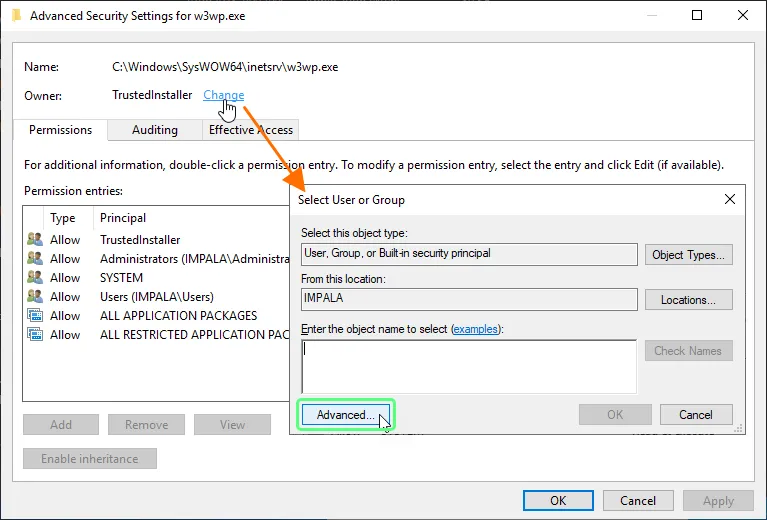
Kliknij Change obok pola Owner, a następnie kliknij przycisk Advanced w wyświetlonym oknie dialogowym Select User or Group.
-
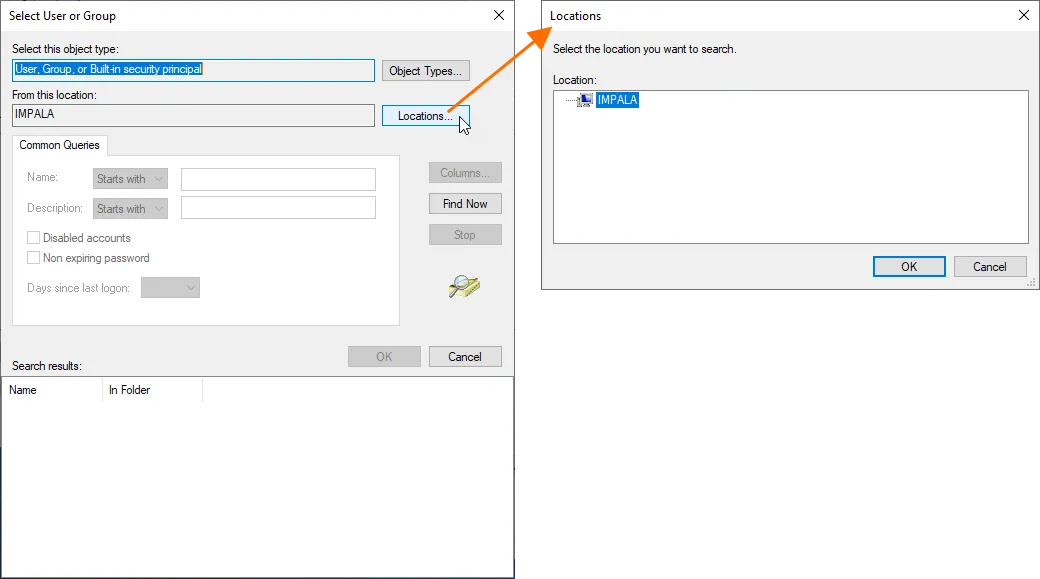
W otwartym oknie dialogowym Select User or Group kliknij przycisk Locations, aby wybrać lokalizację do przeszukania, i kliknij OK.
-
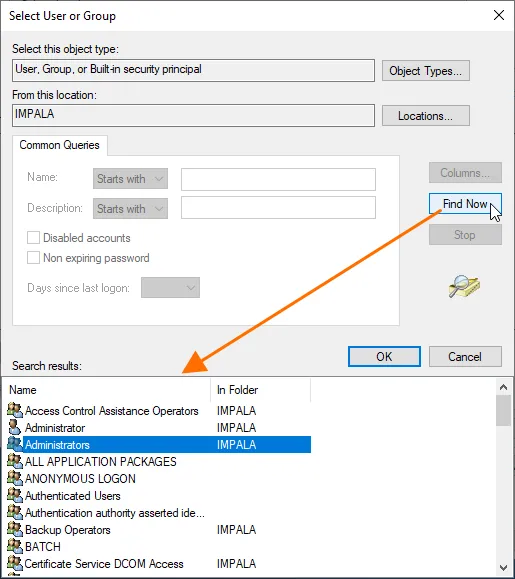
W oknie dialogowym Select User or Group kliknij przycisk Find Now i wyszukaj swoje konto osobiste lub ustaw konto Administrators jako właściciela (lokalizacją dla Administrators jest komputer lokalny; domyślnie będzie to domena).
- Kliknij OK w oknach dialogowych Select User or Group i w oknie dialogowym Advanced Security Settings.
- Kliknij OK w oknie dialogowym Advanced Security Settings, a następnie kliknij Advanced w oknie dialogowym Properties, aby otworzyć je ponownie.
-
-
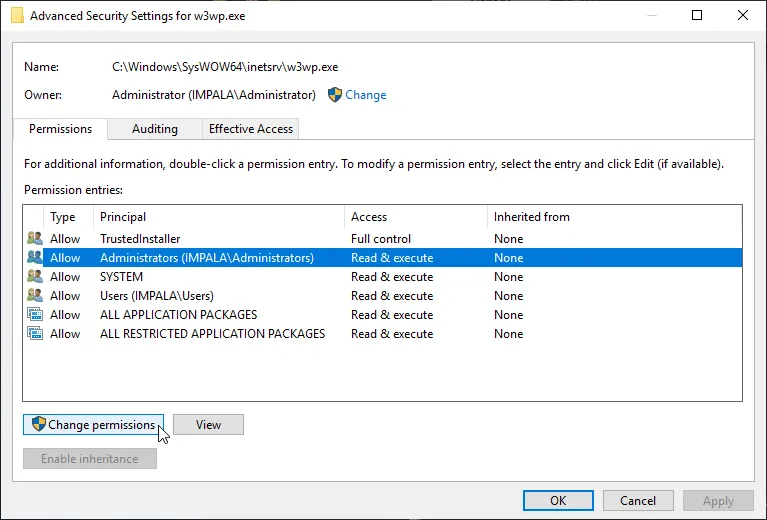
W oknie dialogowym Advanced Security Settings wybierz grupę Administrators i kliknij przycisk Change permissions.
-
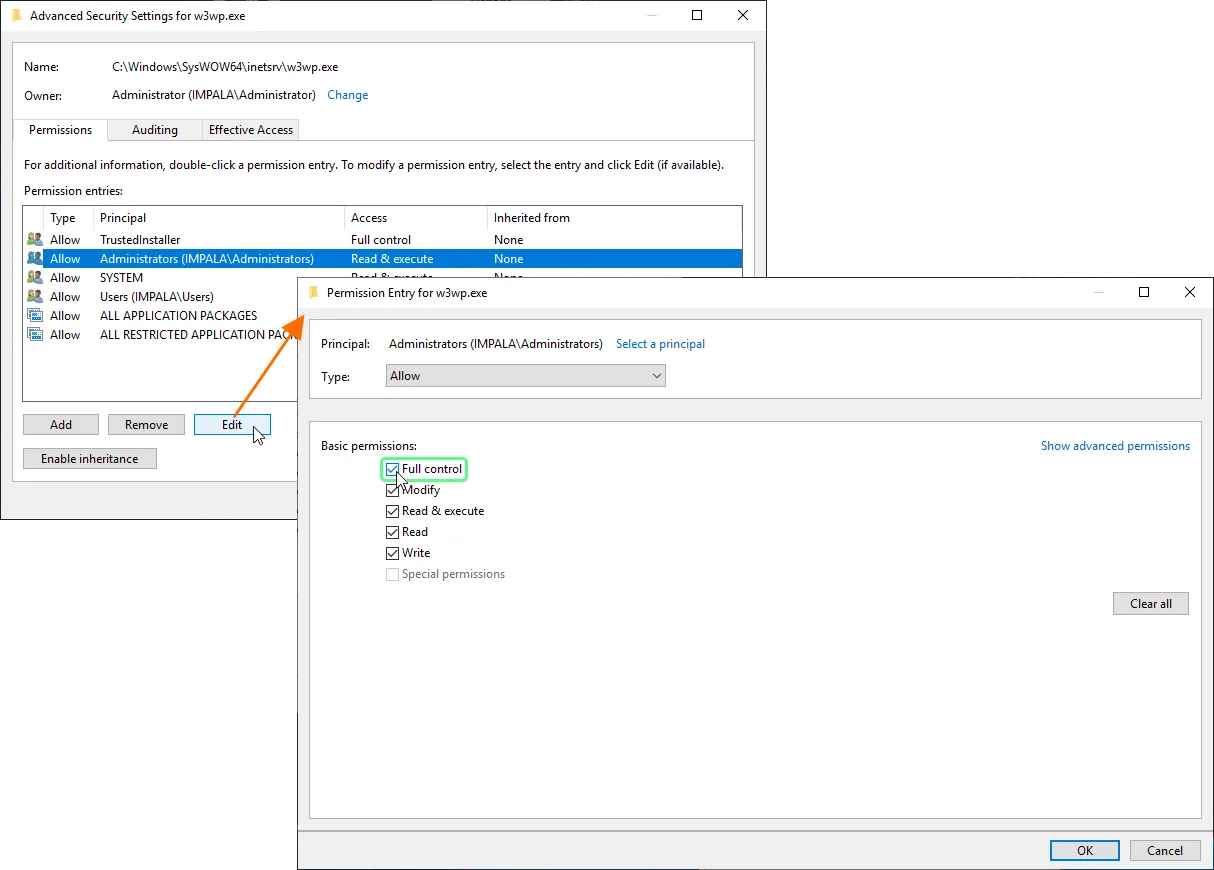
Ponownie wybierz grupę Administrators i kliknij przycisk Edit. W otwartym oknie dialogowym Permission Entry zaznacz pole wyboru Full control.
-
Kliknij OK w oknie dialogowym Permission Entry, a następnie kliknij Apply w oknie dialogowym Advanced Security Settings. Kliknij Yes w wyświetlonym oknie ostrzeżenia, a następnie kliknij OK w oknie dialogowym Advanced Security Settings.
-
Kliknij Search (skrót: Win+S), wpisz
cmd, a następnie kliknij prawym przyciskiem myszy Command prompt w wynikach wyszukiwania i wybierz Run as administrator.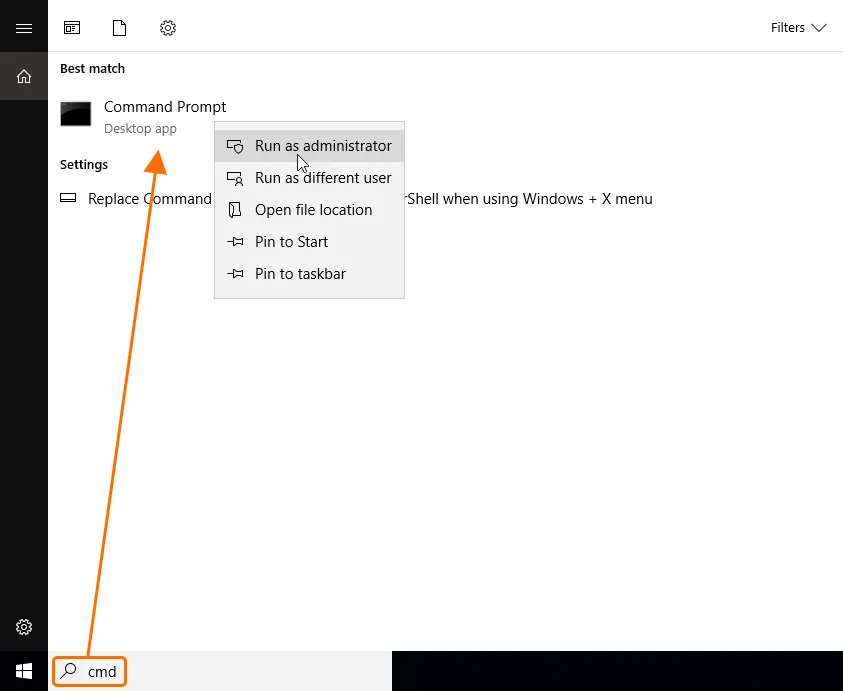
-
W Command Prompt wprowadź polecenie
cd C:\Windows\SysWOW64\inetsrv, a następnie poleceniecopy /b w3wp.exe +,,. Spowoduje to jedynie aktualizację znacznika czasu pliku.
-
Przejdź do
-
Powtórz kroki z punktu 3.b powyżej dla pliku
C:\Windows\System32\inetsrv\w3wp.exe.
-
Zatrzymaj usługi internetowe:
- Uruchom ponownie serwer.
Cofanie zmian
Aby cofnąć zmiany, wykonaj następujące kroki:
-
Przejdź do
C:\Windows\System32\inetsrvw Eksploratorze plików i usuń plikw3wp.exe.manifest. -
Przywróć uprawnienia do pliku
w3wp.exedla grupy Administrators do wartości Read & execute. -
Przejdź do
C:\Windows\SysWOW64\inetsrvw Eksploratorze plików i usuń plikw3wp.exe.manifest. -
Przywróć uprawnienia do pliku
w3wp.exedla grupy Administrators do wartości Read & execute. -
W Edytorze rejestru przejdź do
Computer\HKEY_LOCAL_MACHINE\SYSTEM\CurrentControlSet\Control\FileSystem i ustaw Value data dlaLongPathsEnabledna0. - Uruchom ponownie serwer.
 Tłumaczenie SI