
Zarządzanie użytkownikami i grupami
W skrócie
- Dowiedz się, jak dodawać i edytować użytkowników, przypisywać ich do grup oraz nadawać uprawnienia administratora.
- Poznaj uwierzytelnianie wbudowane i uwierzytelnianie systemu Windows, w tym zasady zarządzania danymi logowania i zmianami haseł.
- Odkryj, jak zarządzanie sesjami i synchronizacja LDAP wspierają administrowanie dostępem do przestrzeni roboczej.
Zarządzanie użytkownikami przestrzeni roboczej Enterprise Server jest realizowane przez administratora w sekcji Admin interfejsu przeglądarkowego przestrzeni roboczej, dostępnego z poziomu zewnętrznej przeglądarki. Sekcja ta udostępnia interfejs usługi tożsamości (Identity Service, IDS), który umożliwia określanie dostępu do przestrzeni roboczej (i innych usług) przez definiowanie Users i Groups.
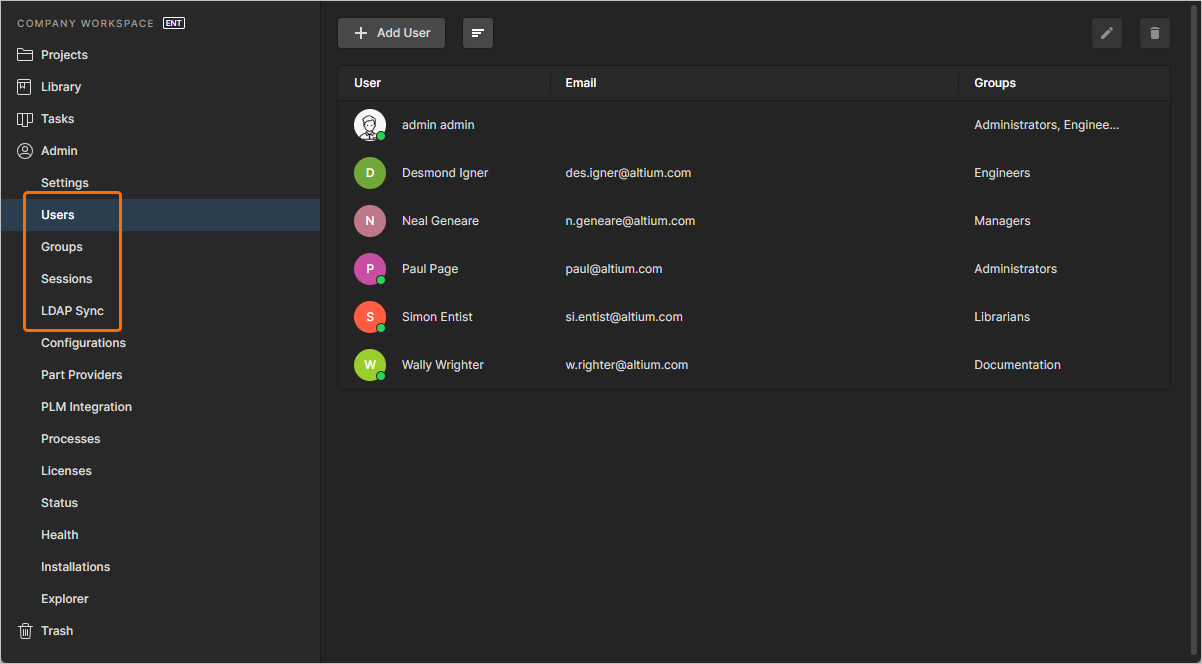 Administrator zarządza użytkownikami w sekcji Admin interfejsu przeglądarkowego przestrzeni roboczej.
Elementy sterujące są rozmieszczone na następujących podstronach:
- Użytkownicy — ta strona służy do tworzenia listy użytkowników i zarządzania nią, czyli osobami, które mają mieć dostęp do przestrzeni roboczej lub powiązanych technologii zainstalowanych wraz z nią.
- Grupy — ta strona służy do tworzenia listy grup i zarządzania nią. Grupy umożliwiają dodatkowe uporządkowanie użytkowników, na przykład według działu organizacji, w którym pracują, lub zespołu projektowego, do którego należą. Grupy usprawniają również udostępnianie zawartości przestrzeni roboczej i konfigurowanie innych udostępnianych technologii.
- Sesje — ta strona umożliwia szybkie sprawdzenie, którzy użytkownicy są aktualnie połączeni z przestrzenią roboczą. Administrator może zakończyć dostęp użytkownika do przestrzeni roboczej przez wymuszone zamknięcie jego aktywnej sesji, zwalniając w ten sposób połączenia dla innych użytkowników.
- Synchronizacja LDAP — ta strona służy do konfigurowania i uruchamiania zadania synchronizacji LDAP. Umożliwia to administratorowi przestrzeni roboczej wykorzystanie istniejących nazw użytkowników i haseł domeny sieciowej, dzięki czemu nie trzeba ręcznie tworzyć danych logowania każdego użytkownika na stronie Users. Po prawidłowym skonfigurowaniu strona Users zostanie automatycznie wypełniona danymi użytkowników, a każda osoba na liście będzie mogła łączyć się z przestrzenią roboczą za pomocą swojej standardowej nazwy użytkownika i hasła do sieci firmowej.
Użytkownicy
Administrator przestrzeni roboczej zarządza użytkownikami mającymi dostęp do niej i powiązanych usług na stronie Users (Admin - Users). Użytkownik to po prostu osoba, która ma potrzebować dostępu do przestrzeni roboczej.
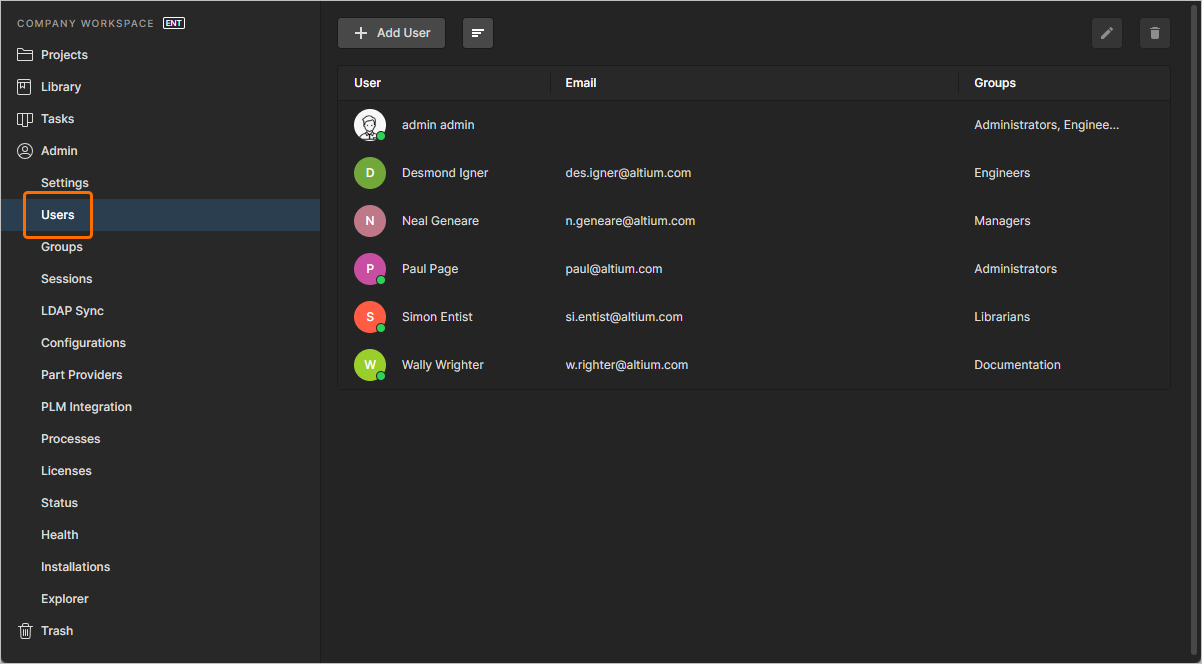 Utwórz „bazę danych” osób, które mają mieć dostęp do przestrzeni roboczej, na stronie Users interfejsu przeglądarkowego.
Wszyscy zdefiniowani użytkownicy są prezentowani na płaskiej liście.
Na głównej liście dla każdego użytkownika wyświetlane są następujące informacje:
-
User — nazwa użytkownika (
<First Name><Last Name>).
 ).
 ).
 .
- Email — adres e-mail użytkownika.
- Groups — grupy, do których użytkownik obecnie należy.
Użytkownik aktualnie korzystający z przestrzeni roboczej jest oznaczony zieloną kropką (np.  ). W razie potrzeby aktywną sesję można zakończyć (bez usuwania użytkownika z przestrzeni roboczej). Służy do tego strona Sesje.
Kliknij przycisk  i wybierz Sort by Name (według imienia) lub Sort by Email. Ponadto możesz wyszukać użytkownika według nazwy (pole User ), korzystając z przeznaczonego do tego pola Search w lewym górnym rogu.
Przyciski Edit ( ) i Remove (
 ) w prawym górnym rogu listy (dostępne również w menu elementu sterującego
 danego użytkownika) umożliwiają odpowiednio edytowanie danych użytkownika lub jego usunięcie (co uniemożliwia mu dostęp do przestrzeni roboczej).
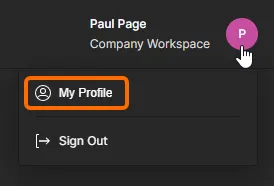
Dodawanie nowego użytkownika
Aby dodać nowego użytkownika z dostępem do przestrzeni roboczej, kliknij przycisk  w lewym górnym rogu strony. Pojawi się okno Create User, w którym można określić dane kontaktowe, dane logowania i dodatkowe członkostwo w grupach dla tego użytkownika.
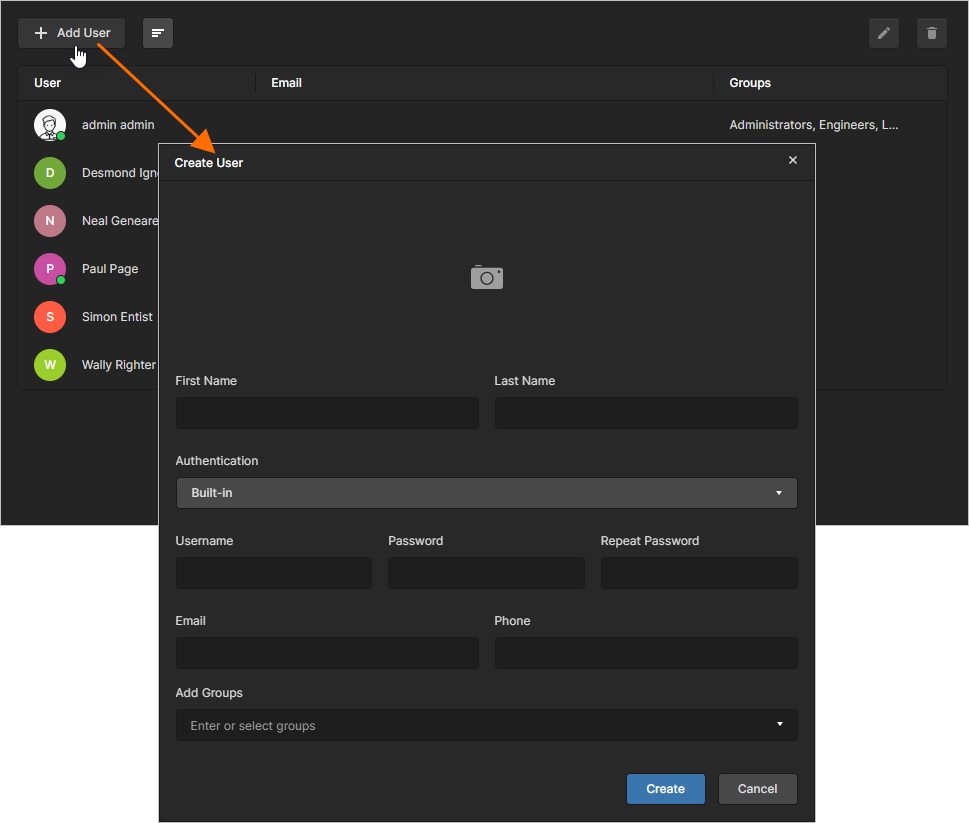 Po kliknięciu przycisku dodawania nowego użytkownika pojawi się okno, w którym można określić jego dane oraz przynależność do grup.
Podaj dane użytkownika. Następujące pola są wymagane:
-
First Name
-
Last Name
-
Username
-
Password (należy również powtórzyć w polu Repeat Password)
Username i Password staną się danymi logowania tego użytkownika do przestrzeni roboczej.
Uwierzytelnianie
Przestrzeń robocza Enterprise Server obsługuje dwa tryby uwierzytelniania użytkowników podczas uzyskiwania dostępu:
-
Built-in— ten tryb jest realizowany przez własną usługę tożsamości (IDS) przestrzeni roboczej. Użytkownik uzyskuje dostęp do przestrzeni roboczej, wprowadzając dane logowania przekazane mu początkowo przez administratora tej przestrzeni. -
Windows— z wykorzystaniem uwierzytelniania w domenie Windows. Użytkownik uzyskuje dostęp do przestrzeni roboczej, wprowadzając swoje dane logowania do systemu Windows. Uwierzytelnianie Windows jest dostępne tylko w przypadku Enterprise Server zainstalowanego na komputerze należącym do domeny.
Wymagany tryb uwierzytelniania ustawia się podczas dodawania użytkownika do przestrzeni roboczej, ale można go później zmienić w dowolnym momencie.
Tryb określa się w polu Authentication . Domyślnie używany jest tryb Built-in. Aby korzystać z uwierzytelniania w domenie Windows, kliknij to pole i wybierz Windows z listy rozwijanej. Pola podrzędne Username i Password zmienią się odpowiednio na Username i Domain. Pole Domain jest wstępnie wypełnione nazwą domeny, do której obecnie należy komputer. W polu Username wprowadź dokładnie taką samą nazwę użytkownika, jakiej dana osoba używa do logowania w systemie Windows.
Przypisywanie do grup
W razie potrzeby można również określić, do których istniejących grup (jeśli zostały zdefiniowane) ma należeć użytkownik. Kliknięcie pola Add Groups spowoduje wyświetlenie listy wszystkich grup aktualnie zdefiniowanych w przestrzeni roboczej. W miarę wpisywania tekstu w tym polu lista będzie zawężana do pasujących grup. Wybierz z listy odpowiednią grupę. Jeśli użytkownik ma mieć uprawnienia administracyjne, wybierz grupę Administrators. Można przypisać użytkownika do wielu grup. Po utworzeniu użytkownika przypisane grupy pojawią się w obszarze Existing Groups . Aby usunąć grupę przed ostatecznym zatwierdzeniem przypisania, kliknij krzyżyk usuwania po prawej stronie jej nazwy.
Po wypełnieniu i ustawieniu wszystkich wymaganych danych kliknij przycisk  — nowy użytkownik zostanie utworzony i dodany do listy użytkowników mających dostęp do przestrzeni roboczej.
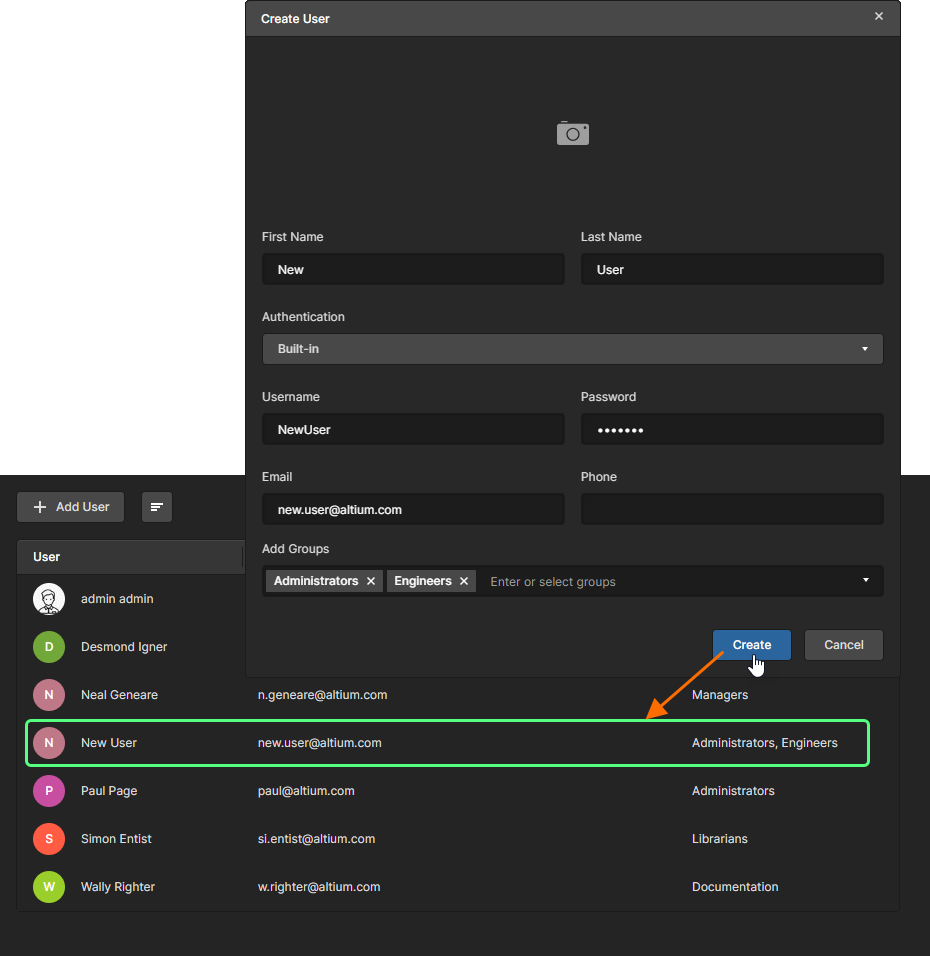 Przykładowy nowy użytkownik dodany do listy użytkowników mających dostęp do przestrzeni roboczej.
Hasło
W przypadku uwierzytelniania Built-in początkowe dane logowania nowego użytkownika musi określić użytkownik z uprawnieniami administracyjnymi, ponieważ użytkownik bez takich uprawnień nie może dodawać nowych użytkowników (a więc również samego siebie). Jednak po dodaniu użytkownik bez uprawnień administracyjnych może w dowolnym momencie uzyskać dostęp do swoich danych i je zmienić — w tym Username i Password . Pozwala to użytkownikom bez uprawnień administratora bezpiecznie ustawić własne dane logowania bez udostępniania hasła innym osobom, w tym administratorowi.
Oczywiście, jeśli użytkownik bez uprawnień administracyjnych zapomni hasła, nie będzie mógł zalogować się przez interfejs przeglądarkowy, aby uzyskać do niego dostęp i je zmienić! W takim przypadku musi powiadomić administratora, aby ten zresetował jego hasło. W tym celu administrator musi jedynie:
-
Otworzyć dane użytkownika, kliknąć przycisk
 i wprowadzić nowe hasło w polu Password (oraz powtórzyć je w polu Repeat Password).
-
Kliknąć
 , aby zastosować zmianę.
-
Przekazać użytkownikowi nowe hasło.
Użytkownik bez uprawnień administracyjnych może następnie uzyskać dostęp do swojego konta i zastąpić nowe, tymczasowe hasło innym, utworzonym przez siebie.
Edytowanie istniejącego użytkownika
Istniejącego użytkownika można edytować w następujący sposób:
-
Zaznacz użytkownika i kliknij przycisk Edit (
) w prawym górnym rogu listy.
-
Zaznacz użytkownika, kliknij element sterujący
po prawej stronie, a następnie wybierz polecenie Edit z wyświetlonego menu.
Pojawi się okno Edit User, w którym można zmienić dane kontaktowe użytkownika, jego dane logowania oraz przypisanie do grup. Można również przesłać zdjęcie użytkownika, które zastąpi domyślną ikonę (kliknij element sterujący  ). Jeśli zdjęcie już istnieje, kliknij je, aby je zmienić.
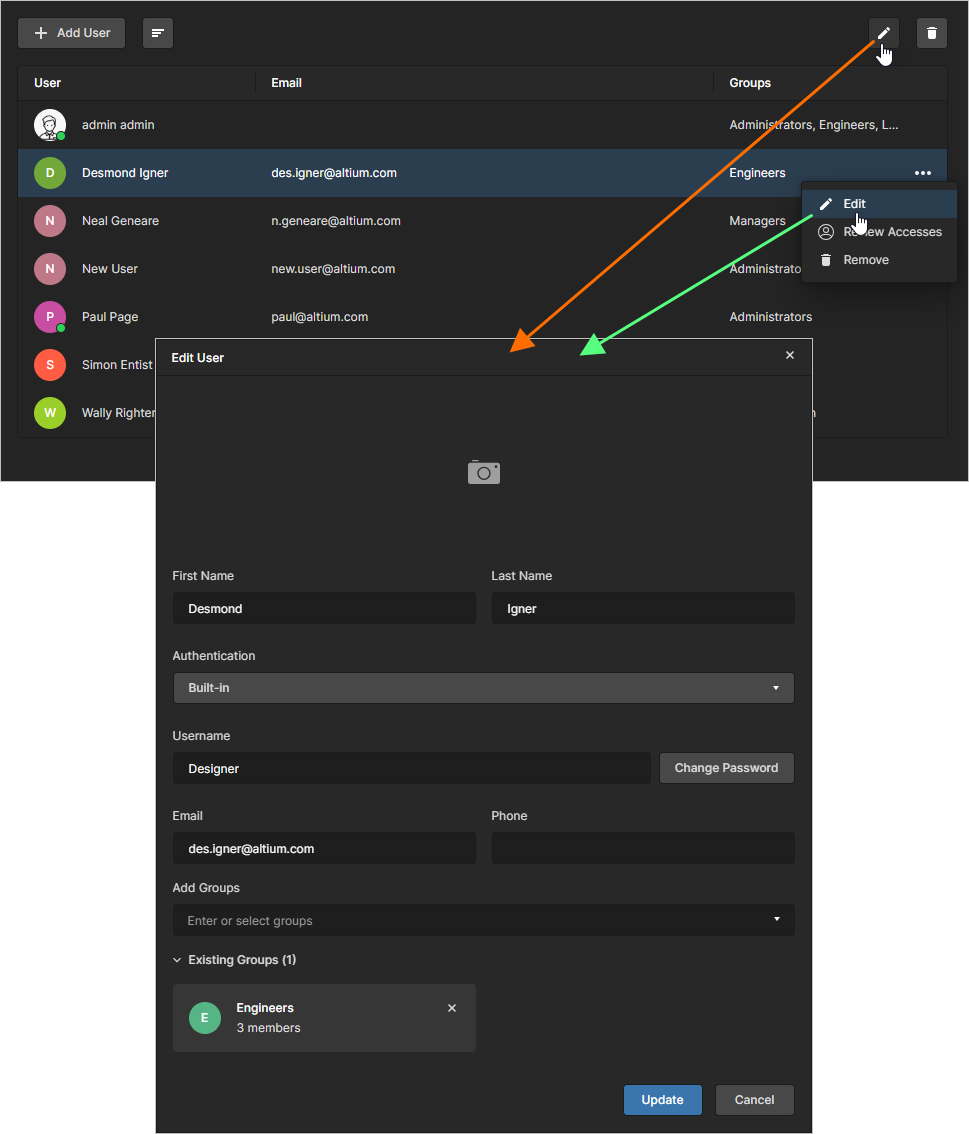 Otwórz dane użytkownika i wprowadź wymagane zmiany.
 przy tej grupie.
Po wprowadzeniu wszystkich wymaganych modyfikacji kliknij przycisk , aby zastosować zmiany.
Usuwanie użytkownika
Istniejącego użytkownika można usunąć z przestrzeni roboczej w następujący sposób:
-
Zaznacz użytkownika i kliknij przycisk Remove (
) w prawym górnym rogu listy.
-
Zaznacz użytkownika, kliknij element sterujący
po prawej stronie, a następnie wybierz polecenie Remove z wyświetlonego menu.
Pojawi się okno dialogowe z prośbą o potwierdzenie usunięcia. Kliknij  , aby kontynuować. Użytkownik zostanie usunięty z bazy użytkowników przestrzeni roboczej i nie będzie już mieć do niej dostępu.
Jeśli usuwany użytkownik jest właścicielem zawartości przestrzeni roboczej (projektów, komponentów itp.), otworzy się okno dialogowe z prośbą o wskazanie nowego właściciela podanej liczby elementów. Za pomocą listy rozwijanej wyszukaj i wybierz użytkownika przestrzeni roboczej, który przejmie własność tych elementów, potwierdź wybór przyciskiem  , a następnie wybierz opcję w kolejnym oknie dialogowym.
Powiadomienie e-mail (jeśli jest włączone) poinformuje nowego właściciela o zmianach (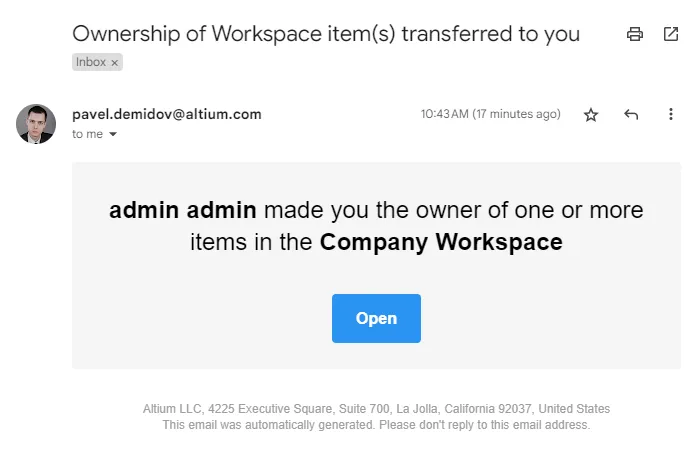 ).
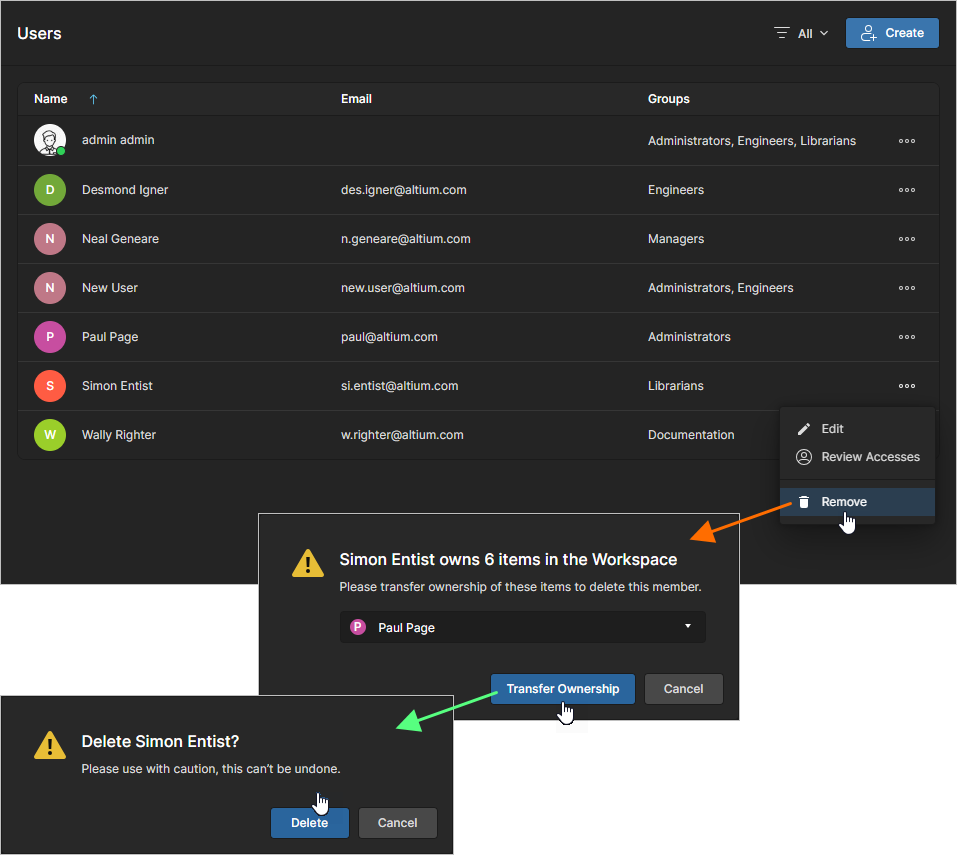
W razie potrzeby wskaż użytkownika, który zostanie nowym właścicielem elementów należących obecnie do usuwanego użytkownika.
Informacje dotyczące ręcznego wskazywania nowego właściciela projektu można znaleźć w sekcji Przenoszenie własności projektu.
Grupy
Grupami w obszarze roboczym zarządza administrator tego obszaru na stronie Groups (Admin - Groups). Grupy umożliwiają dodatkowe uporządkowanie użytkowników, na przykład według działu organizacji, w którym pracują, lub zespołu projektowego, do którego należą. Usprawniają również udostępnianie zawartości obszaru roboczego i konfigurowanie innych udostępnianych technologii.
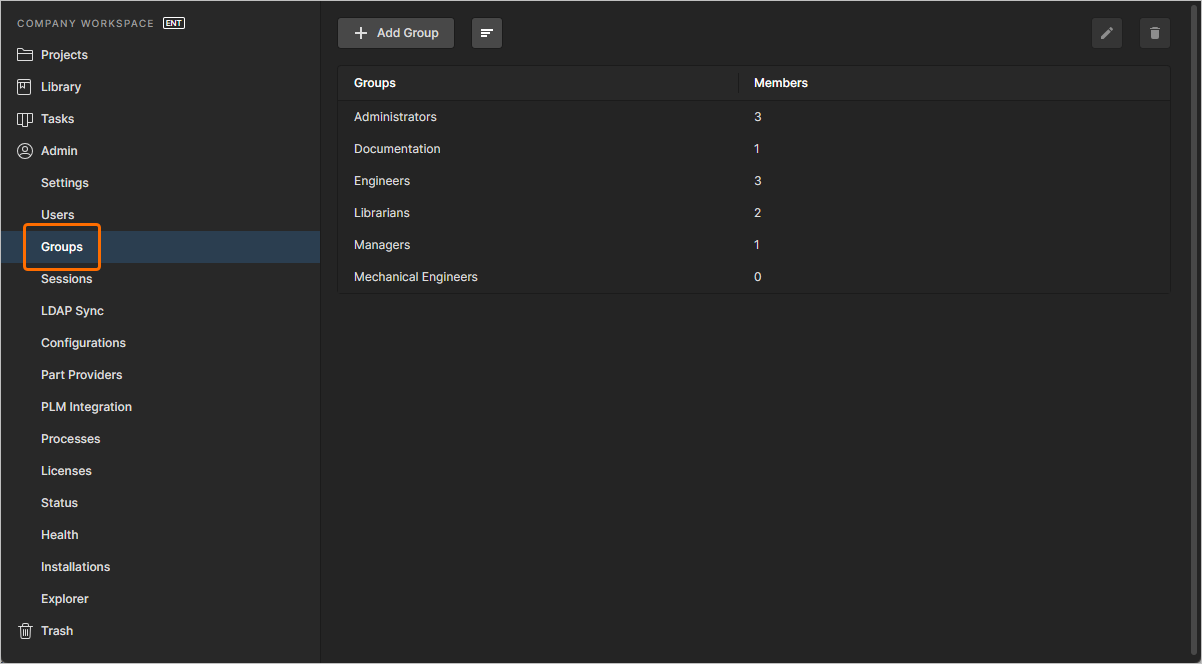 Twórz określone grupy użytkowników na stronie Groups interfejsu przeglądarkowego.
Wszystkie zdefiniowane grupy są prezentowane na płaskiej liście.
Na liście głównej dla każdej grupy wyświetlane są następujące informacje:
- Groups — nazwa grupy.
- Members — liczba zdefiniowanych użytkowników należących do tej grupy.
Przyciski Edit () i Remove () w prawym górnym rogu listy (dostępne również w menu elementu sterującego danej grupy) umożliwiają odpowiednio edytowanie i usuwanie wybranej grupy. Grupy Administrators nie można usunąć.
Dodawanie nowej grupy
Aby dodać nową grupę, kliknij przycisk  w lewym górnym rogu strony. Pojawi się okno Create Group, w którym można określić nazwę grupy i jej członków.
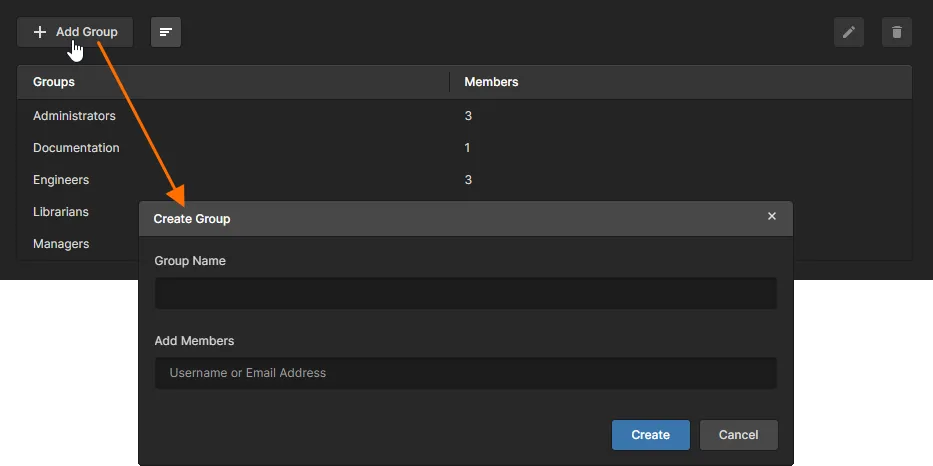 Po kliknięciu przycisku dodawania nowej grupy pojawi się okno, w którym można zdefiniować grupę i jej członków.
W polu Group Name wprowadź nazwę dobrze opisującą nową grupę. Może to być na przykład nazwa odzwierciedlająca zadanie wykonywane przez jej członków. To pole jest wymagane.
Możesz również wskazać użytkowników należących do grupy (jej członków). Zacznij wpisywać imię i nazwisko, nazwę użytkownika lub adres e-mail w polu Add Members, aby wyświetlić listę pasujących użytkowników. Wybierz z niej odpowiedniego użytkownika. Jako członków grupy można wybrać wielu użytkowników. Po utworzeniu grupy przypisani użytkownicy pojawią się w sekcji Existing Members. Aby usunąć użytkownika przed ostatecznym zatwierdzeniem członkostwa, kliknij krzyżyk usuwania po prawej stronie jego nazwy.
Po określeniu nazwy i członków kliknij  , aby utworzyć grupę. Grupa pojawi się na liście grup i będzie można z niej korzystać w odpowiednich miejscach interfejsu przeglądarkowego obszaru roboczego, na przykład podczas dodawania lub edytowania użytkownika albo nadawania uprawnień dostępu do danych, które można udostępniać w obszarze roboczym.
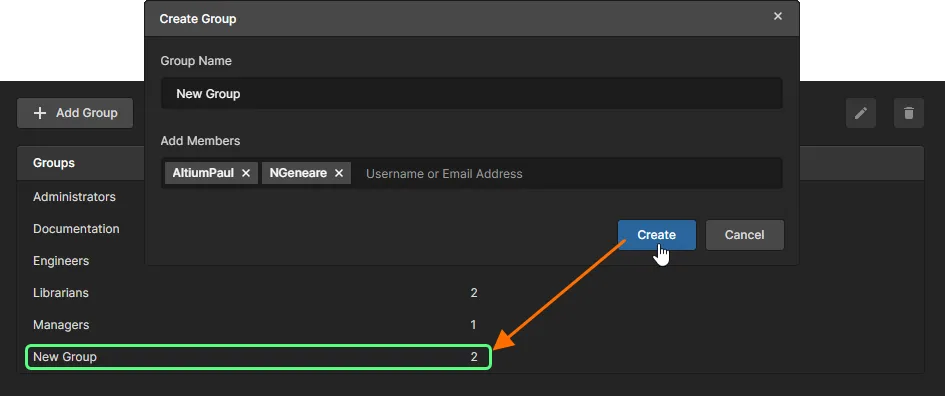 Przykładowa nowa grupa dodana do listy grup dostępnych w obszarze roboczym.
Edytowanie istniejącej grupy
Istniejącą grupę można edytować na następujące sposoby:
-
Zaznacz grupę i kliknij przycisk Edit (
) w prawym górnym rogu listy.
-
Zaznacz grupę, kliknij element sterujący
 po prawej stronie, a następnie wybierz polecenie Edit z powiązanego menu.
Pojawi się okno Edit Group, w którym można wprowadzić wymagane zmiany nazwy grupy lub jej członków.
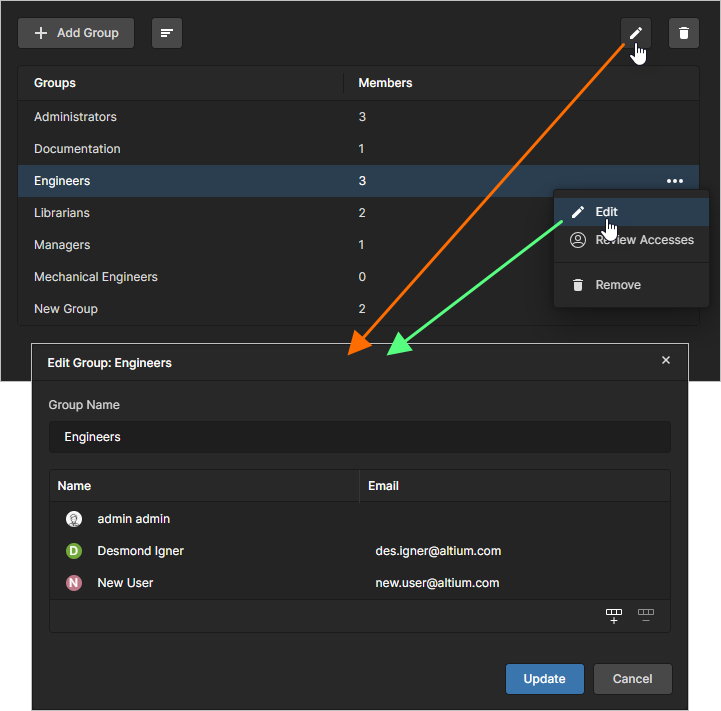 Otwórz grupę i wprowadź wymagane zmiany.
Po wprowadzeniu wszystkich wymaganych modyfikacji kliknij przycisk , aby zastosować zmiany.
Sprawdzanie dostępu grupy
Na stronie Groups można sprawdzić, do których projektów mają dostęp członkowie określonej grupy. Zaznacz grupę, kliknij element sterujący po prawej stronie, a następnie wybierz polecenie Review Accesses z powiązanego menu. Spowoduje to otwarcie strony Projects z automatycznie włączonym filtrem Has Access dla tej grupy — strona będzie więc zawierać tylko te projekty, do których mają dostęp członkowie grupy.
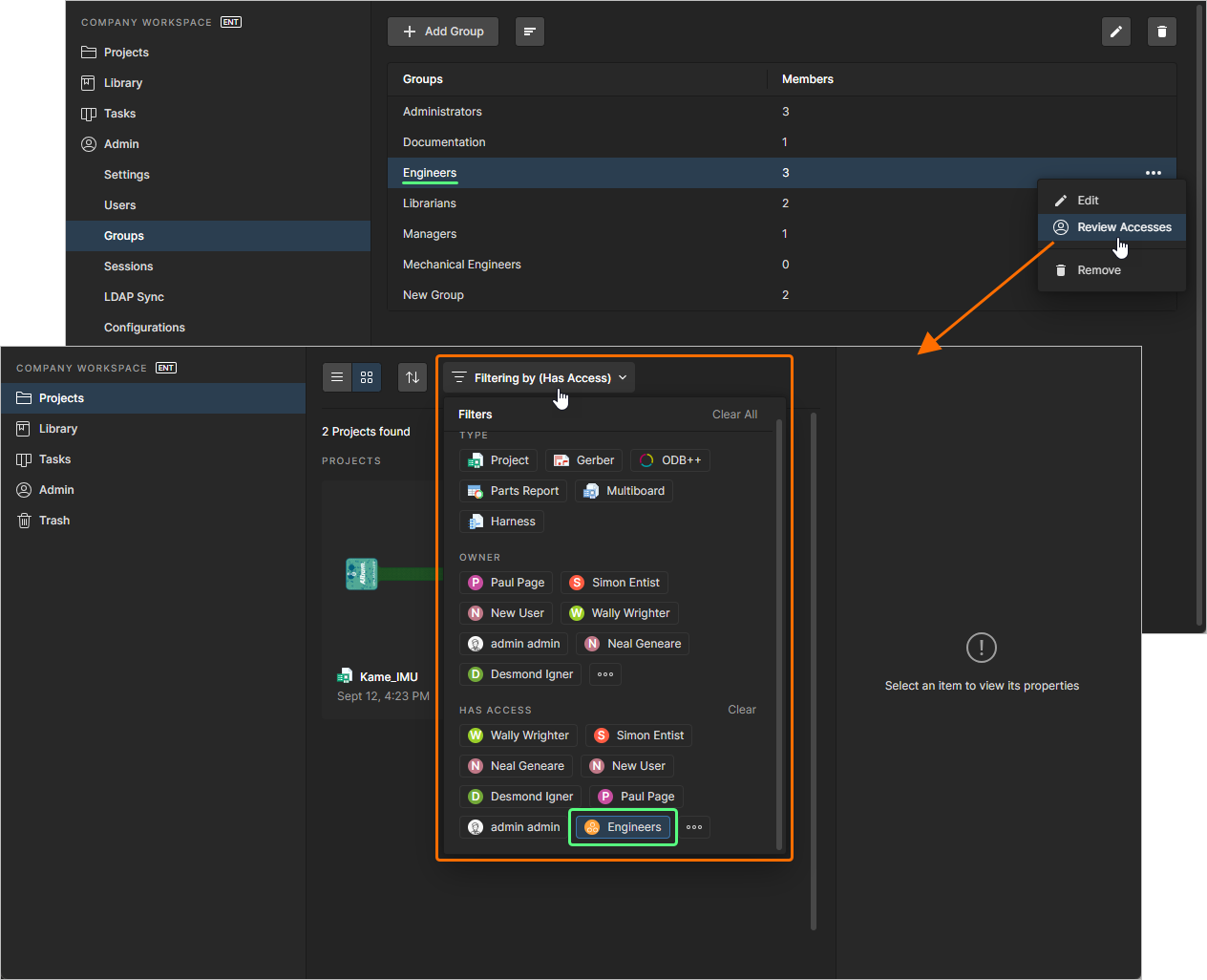
Sprawdź projekty, do których mają dostęp członkowie grupy.
Usuwanie grupy
Istniejącą grupę można usunąć z obszaru roboczego na następujące sposoby:
-
Zaznacz grupę i kliknij przycisk Remove () w prawym górnym rogu listy.
-
Zaznacz grupę, kliknij element sterujący po prawej stronie, a następnie wybierz polecenie Remove z powiązanego menu.
Pojawi się okno dialogowe z prośbą o potwierdzenie usunięcia. Kliknij  , aby kontynuować. Grupa zostanie usunięta z obszaru roboczego.
Sesje
Obszar roboczy Enterprise Server umożliwia użytkownikom logowanie się przy użyciu tych samych danych uwierzytelniających z różnych komputerów. Jeśli dysponujesz dużą liczbą wolnych licencji dostępowych (CAL), nie stanowi to problemu. Jeśli jednak liczba połączeń jest ograniczona, nie możesz pozwolić sobie na ich zajmowanie, gdy w rzeczywistości nie są używane. Podobna sytuacja występuje, gdy liczba użytkowników potrzebujących dostępu do obszaru roboczego jest większa niż liczba licencji dostępowych. Administrator obszaru roboczego może wylogować dowolnego aktualnie zalogowanego użytkownika. Pozwala to zwolnić licencjonowane połączenia i przydzielić je innym użytkownikom, jeśli zakup dodatkowych licencji na połączenia nie jest możliwy. Czynność tę wykonuje się na stronie Sessions (Admin - Sessions) interfejsu przeglądarkowego.
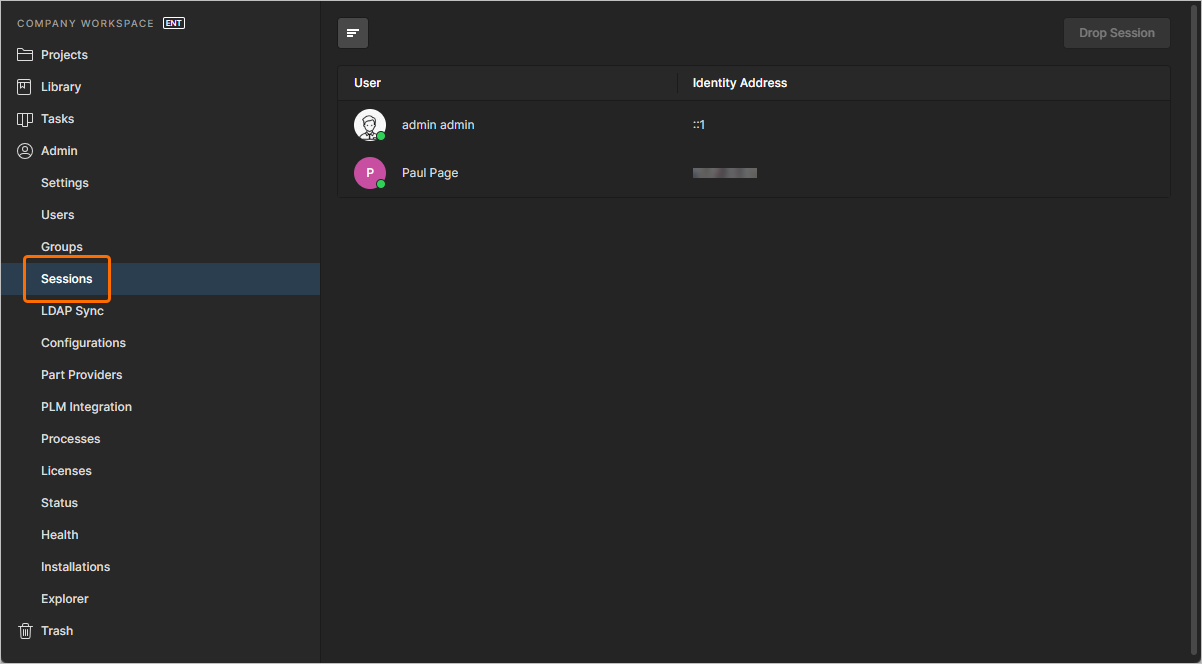 Jako administrator obszaru roboczego możesz nie tylko wyświetlać aktywne połączenia, lecz także kończyć sesje dowolnych użytkowników aktualnie zalogowanych w tym obszarze roboczym.
Wszyscy użytkownicy aktualnie zalogowani do obszaru roboczego — za pośrednictwem Altium Designer lub interfejsu przeglądarkowego obszaru roboczego — są wyświetlani na liście wraz z nazwą (<First Name> <Last Name>) oraz Identity Address (wskazującym adres IP komputera, z którego nawiązano połączenie z obszarem roboczym).
Zalogowanie się do obszaru roboczego powoduje utworzenie „aktywnej sesji”. Sesję użytkownika można zakończyć, wylogowując go z obszaru roboczego, na jeden z następujących sposobów:
-
Zaznacz użytkownika i kliknij przycisk
 w prawym górnym rogu listy.
-
Zaznacz użytkownika, a następnie kliknij element sterujący
 po prawej stronie.
Pojawi się okno dialogowe z prośbą o potwierdzenie zakończenia sesji. Kliknij  , aby kontynuować. Użytkownik zostanie wylogowany z obszaru roboczego na wszystkich urządzeniach i we wszystkich przeglądarkach.
Synchronizacja LDAP
Related page: Konfigurowanie synchronizacji LDAP
Ta strona (Admin - LDAP Sync) umożliwia konfigurowanie i uruchamianie jednego lub większej liczby zadań LDAP Sync. Zadanie synchronizacji LDAP umożliwia administratorowi obszaru roboczego wykorzystanie istniejących nazw użytkowników i haseł w domenie sieciowej, dzięki czemu nie trzeba ręcznie tworzyć danych logowania dla każdego użytkownika na stronie Użytkownicy w interfejsie. Po prawidłowym skonfigurowaniu Users strona zostanie automatycznie wypełniona danymi logowania użytkowników, umożliwiając każdemu użytkownikowi z listy dostęp do obszaru roboczego przy użyciu standardowej nazwy użytkownika i hasła do sieci firmowej.
Aby dodać nowe zadanie synchronizacji, kliknij przycisk  w lewym górnym rogu strony. Pojawi się okno LDAP Sync Creation, w którym można zdefiniować zadanie synchronizacji.
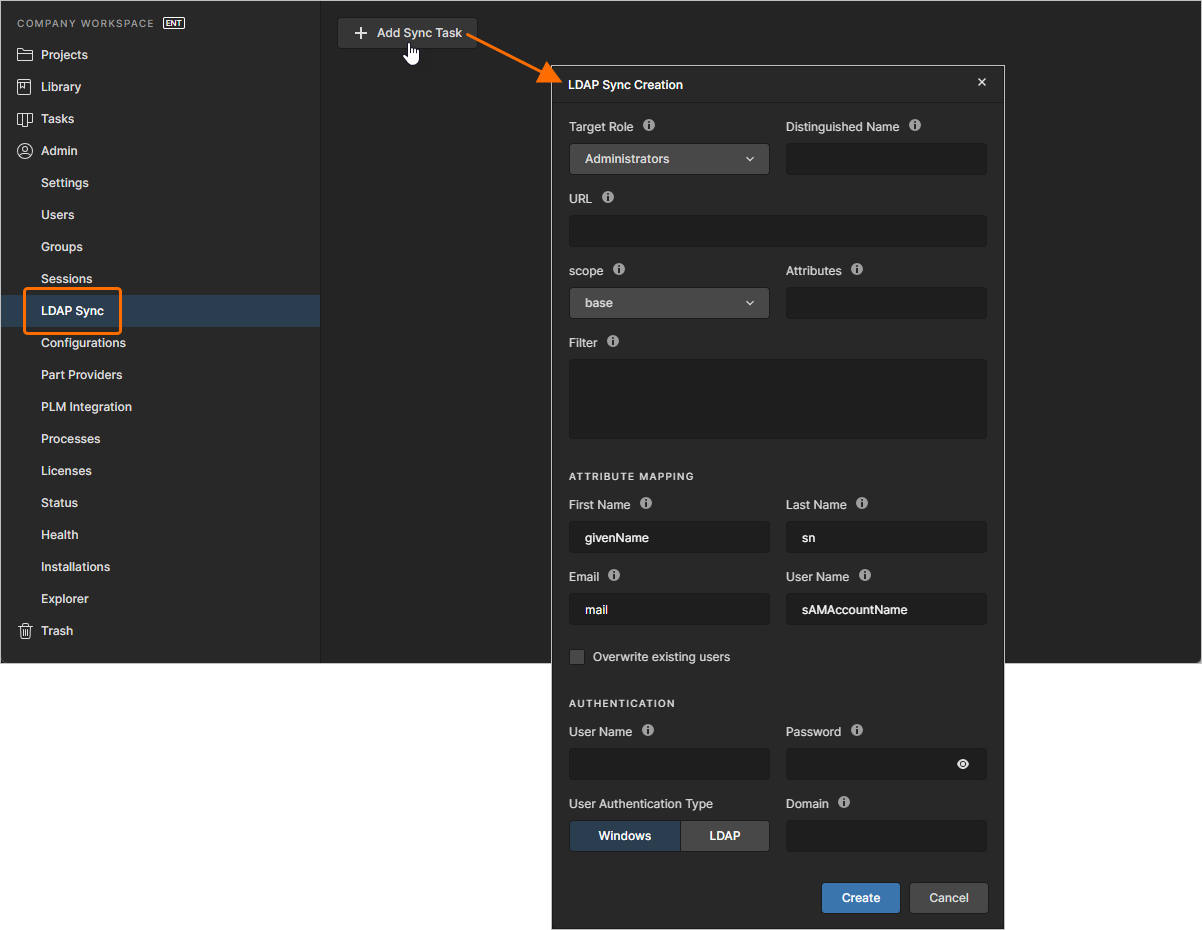 Dodawanie zadania synchronizacji LDAP za pośrednictwem interfejsu przeglądarkowego obszaru roboczego.
Wprowadź informacje zgodnie ze strukturą domeny obowiązującą w firmie.
Po wprowadzeniu wszystkich ustawień kliknij . Spowoduje to rozpoczęcie procesu synchronizacji, który może potrwać minutę lub dwie ze względu na przetwarzanie wprowadzonych informacji. Po jego zakończeniu przejdź na stronę Użytkownicy. Zostanie ona wypełniona wszystkimi użytkownikami określonymi przez ustawienie OU=<GroupName> w zadaniu synchronizacji. Każdy użytkownik będzie uwierzytelniany w domenie Windows, dzięki czemu wszyscy ci użytkownicy będą mogli uzyskać dostęp do obszaru roboczego przy użyciu swoich standardowych danych logowania do systemu Windows.
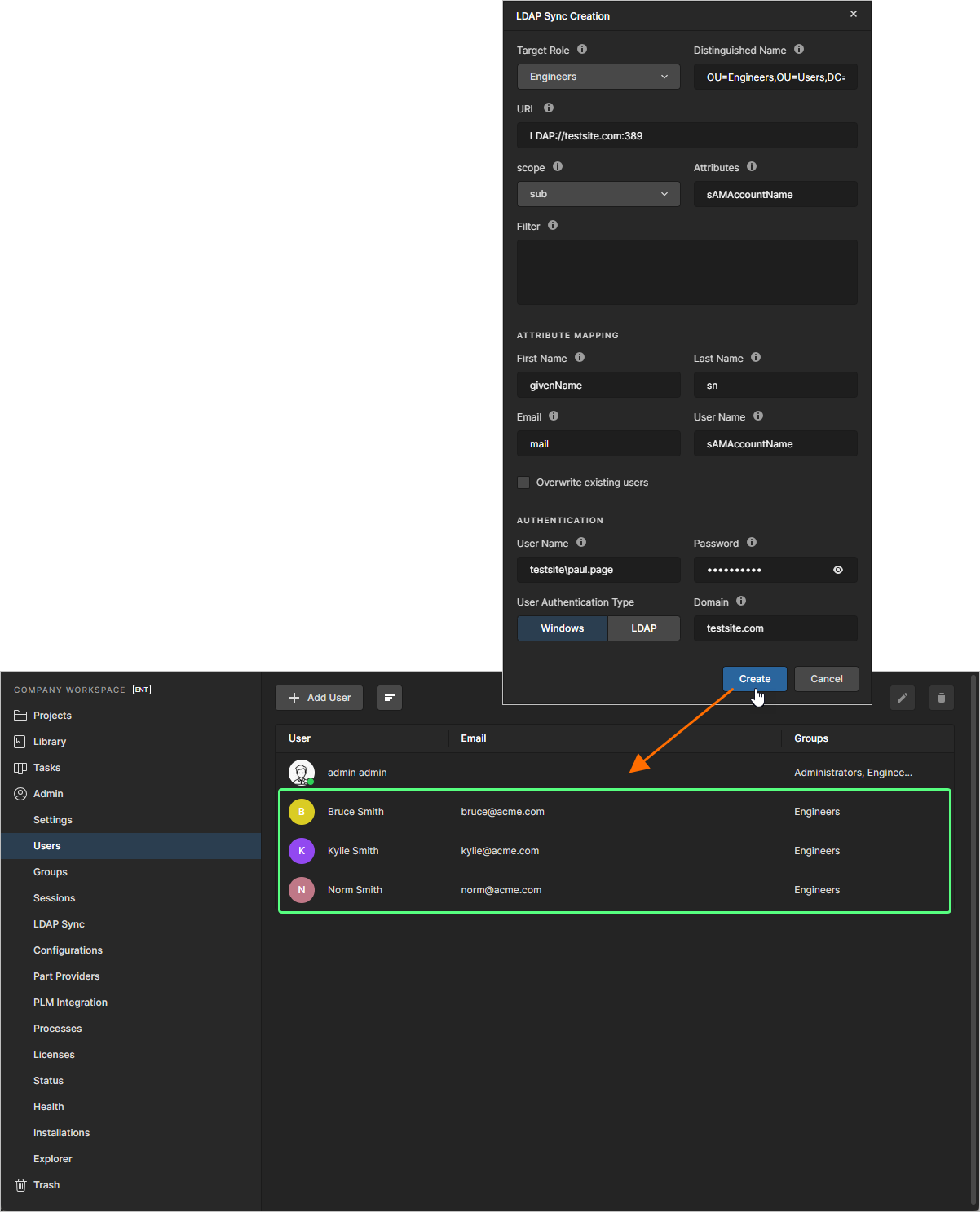 Przykładowa lista użytkowników obszaru roboczego utworzona za pomocą zadania synchronizacji LDAP.
Praca z zadaniami synchronizacji LDAP:
- Można zdefiniować dowolną liczbę zadań synchronizacji.
-
Jeśli zdefiniowano wiele zadań synchronizacji, można je uruchomić, klikając przycisk
 .
-
Aby edytować zadanie synchronizacji, zaznacz je, a następnie kliknij przycisk Edit () w prawym górnym rogu listy lub kliknij element sterujący po prawej stronie i wybierz polecenie Edit z powiązanego menu. Otworzy się okno LDAP Sync Editing, w którym można wprowadzić zmiany. Po wprowadzeniu zmian kliknij przycisk , aby je zapisać i uruchomić zadanie.
-
Aby usunąć zadanie synchronizacji, zaznacz je, a następnie kliknij przycisk Remove () w prawym górnym rogu listy lub kliknij element sterujący po prawej stronie i wybierz polecenie Remove z powiązanego menu. Pojawi się okno dialogowe z prośbą o potwierdzenie usunięcia. Kliknij , aby kontynuować. Zadanie synchronizacji zostanie usunięte z obszaru roboczego.
 Tłumaczenie SI