
Konfigurowanie powiadomień e-mail
W skrócie
- Skonfiguruj dane uwierzytelniające SMTP, ustawienia zabezpieczeń, interwały powiadomień oraz przypomnienia o oczekujących zadaniach w przepływach pracy, a następnie przetestuj wysyłanie wiadomości e-mail.
- Dowiedz się, które zdarzenia w przestrzeni roboczej wyzwalają powiadomienia i kto je otrzymuje.
- Dowiedz się, dlaczego udział we współpracy nad projektem i status jego obserwowania mają znaczenie dla otrzymywania powiadomień o projekcie.
Obszar roboczy Enterprise Server umożliwia konfigurowanie powiadomień e-mail z obszaru roboczego, które informują kluczowych interesariuszy o różnych zdarzeniach.
Włączanie i konfigurowanie funkcji
Funkcję wysyłania powiadomień e-mail z obszaru roboczego włącza się i konfiguruje na stronie Email Notifications (Admin – Settings – Email Notifications) w interfejsie przeglądarkowym obszaru roboczego. Ta strona jest elementem interfejsu dostępnym only dla administratorów obszaru roboczego, czyli użytkowników należących do grupy Administrators.
 Strona Email Notifications w sekcji Admin – Settings udostępnia interfejs do włączania i konfigurowania funkcji powiadomień e-mail obszaru roboczego.
Domyślnie funkcja powiadomień e-mail obszaru roboczego jest wyłączona. Aby ją włączyć, zaznacz opcję Send Mail Enabled.
Skonfiguruj pola na stronie (opisane szczegółowo poniżej), aby dostosować tę funkcję do potrzeb swojej organizacji:
-
Email From – konto e-mail, z którego będą wysyłane wiadomości, widoczne jako nadawca w polu From wiadomości e-mail, na przykład notificationsbot@yourcompany.com. W przypadku korzystania z Gmaila jest to źródłowy adres e-mail, z którego wysyłane są powiadomienia (na przykład mycompanynotifications@gmail.com).
-
Send a notification when no updates have been made to a workflow task for
<x>days – służy do włączania przypomnień e-mail i określania liczby dni dla tych przypomnień, wysyłanych osobom, którym przypisano oczekujące zadanie procesu. - Smtp User Name – nazwa użytkownika stanowiąca część danych uwierzytelniających dostęp do serwera SMTP, na przykład smtpserver@yourcompany.com. W przypadku korzystania z Gmaila jest to źródłowy adres e-mail, z którego wysyłane są powiadomienia (na przykład mycompanynotifications@gmail.com).
- Smtp User Password – hasło stanowiące część danych uwierzytelniających dostęp do serwera SMTP. W przypadku korzystania z Gmaila jest to hasło dostępu do konta e-mail, z którego będą wysyłane powiadomienia.
- Smtp Host – nazwa hosta serwera SMTP, na przykład smtp.yourcompany.com. W przypadku wysyłania przez Gmaila należy tu wpisać smtp.gmail.com.
- Smtp Port – port SMTP (zwykle 25 lub 587 w przypadku wysyłania poczty przez Gmaila).
- Smtp SSL Enabled – służy do włączania komunikacji SMTP. Zaznacz to pole wyboru, jeśli serwer SMTP korzysta z TLS/SSL.
-
Interval to check notification (ms) – interwał rozsyłania nowych powiadomień w obrębie serwera, podany w milisekundach. Domyślna wartość to 20000ms.
-
Send email notifications interval (ms) – interwał sprawdzania nowych powiadomień do wysłania pocztą e-mail, podany w milisekundach. Domyślna wartość to 35000ms.

Przykładowa konfiguracja poczty e-mail przy korzystaniu z SMTP do wysyłania powiadomień ze zdefiniowanego konta Gmail.
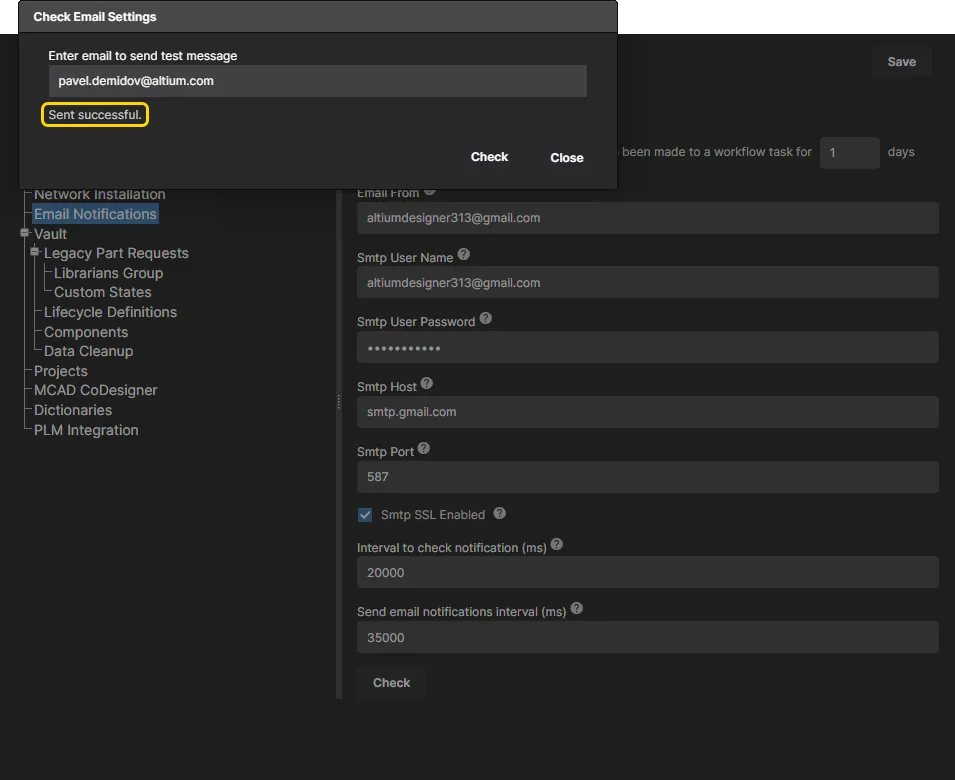
Po włączeniu funkcji i skonfigurowaniu jej zgodnie z wymaganiami kliknij przycisk  , aby przetestować wysyłanie wiadomości e-mail ze wskazanego konta. Pojawi się okno Check Email Settings, w którym należy wprowadzić docelowy adres e-mail i kliknąć . W oknie dialogowym będzie wyświetlany postęp Checking..., a jeśli konto nadawcy zostało poprawnie skonfigurowane — końcowy komunikat Sent Successful.
|
Sprawdzanie konfiguracji powiadomień e-mail przez wysłanie wiadomości testowej na konto docelowe. Pomyślny wynik sprawdzenia. |

Oczywiście po sprawdzeniu docelowej skrzynki pocztowej znajdziesz w niej Notifications Service Test Email z konta nadawcy.
 Wiadomość testowa z usługi powiadomień obszaru roboczego, odebrana pod docelowym adresem e-mail podanym podczas sprawdzania.
 w prawym górnym rogu strony.
Obsługiwane powiadomienia
Ta funkcja obsługuje powiadomienia e-mail o następujących zdarzeniach:
Zdarzenia związane z projektem w obszarze roboczym
Related page: Projekty w obszarze roboczym
Powiadomienia obejmują:
- Project Commit – powiadomienie o zapisaniu projektu w obszarze roboczym.
- Project Update – powiadomienie o zmianie właściwości projektu (Name lub Description projektu).
- Project Release – powiadomienie o opublikowaniu wydania projektu w obszarze roboczym.
- Project Revision State Change – powiadomienie o zmianie stanu cyklu życia projektu.
- Project Activity Start – powiadomienie o rozpoczęciu działania związanego z projektem (przeglądu ad hoc, przeglądu przekazania lub przeglądu kamienia milowego).
- Project Activity Complete – powiadomienie o zakończeniu działania związanego z projektem (przeglądu ad hoc, przeglądu przekazania lub przeglądu kamienia milowego).
- Project Delete – powiadomienie o usunięciu projektu.
Zdarzenia związane z komponentem bibliotecznym w obszarze roboczym
Related Page: Tworzenie i utrzymywanie komponentów oraz bibliotek
Powiadomienia obejmują:
- Component Create – powiadomienie o utworzeniu nowego komponentu w obszarze roboczym.
- Component Release – powiadomienie o opublikowaniu nowej rewizji komponentu w obszarze roboczym.
- Component Revision State Change – powiadomienie o zmianie stanu cyklu życia komponentu.
- Component Delete – powiadomienie o usunięciu komponentu.
Zdarzenia związane z wnioskiem o zatwierdzenie
Related page: Tworzenie definicji cyklu życia dla obszaru roboczego — kontrolowanie przejść między stanami cyklu życia
Powiadomienia obejmują:
- New Approval Request – powiadomienie o przesłaniu do zatwierdzenia wniosku o zmianę stanu cyklu życia rewizji elementu komponentu.
- Approval Request Reminder – powiadomienie wysyłane, gdy autor wniosku korzysta z funkcji przypomnienia dla wniosku oczekującego na zatwierdzenie.
-
State Change Request Processed – powiadomienie o rozpatrzeniu wniosku oczekującego na zatwierdzenie przez członka odpowiedniej grupy zatwierdzającej. Działanie podjęte w odniesieniu do wniosku może być jednego z następujących typów:
- Cancelled – autor wniosku o zatwierdzenie zdecydował się anulować wniosek.
- Rejected – członek odpowiedniej grupy zatwierdzającej odrzucił wniosek.
- Approved – jeśli wniosek jest przekazywany kolejno przez wiele zdefiniowanych grup zatwierdzających, to działanie ma zastosowanie, gdy członek pośredniej grupy zatwierdzającej zatwierdził wniosek.
- Completed – członek grupy zatwierdzającej (lub ostatniej grupy zatwierdzającej, jeśli zdefiniowano wiele grup) zatwierdził wniosek.
Zdarzenia związane z zadaniami
Related page: Praca z zadaniami
Powiadomienia obejmują:
- Task Assigned – powiadomienie o przypisaniu zadania wymagającego działania (na przykład zadania związanego z przeglądem projektu lub wnioskiem o część).
Zdarzenia związane z wnioskami o części
Related page: Wnioski o części oparte na procesach
Powiadomienia obejmują:
- Part Request Created – powiadomienie o przesłaniu nowego wniosku o część.
- Part Request Complete – powiadomienie o zakończeniu obsługi wniosku o część (część została pomyślnie utworzona lub wniosek został ostatecznie odrzucony).
Obserwowanie projektu w przestrzeni roboczej
Related page: Projekty w przestrzeni roboczej
Aby otrzymywać powiadomienia e-mail dotyczące projektu w przestrzeni roboczej, musisz nie tylko być jego współpracownikiem, ale także go „subskrybować”. W tym celu należy watching dany projekt w przestrzeni roboczej.
Obserwowanie projektów w przestrzeni roboczej można włączyć wyłącznie za pośrednictwem interfejsu przeglądarkowego przestrzeni roboczej. Aby to zrobić:
- Na stronie Projects interfejsu przejdź do odpowiedniego projektu w przestrzeni roboczej i kliknij go raz, aby go zaznaczyć.
-
Kliknij element sterujący
 w prawym górnym rogu listy projektów, a następnie wybierz pozycję Watch w wyświetlonym menu.
 Dostęp do elementu sterującego umożliwiającego Watch projektu w przestrzeni roboczej.
 i wybierz polecenie Watch z menu kontekstowego. Gdy strona Projects jest wyświetlana w widoku listy, kliknij element sterujący
Będziesz otrzymywać odpowiednie powiadomienia dotyczące projektu za pośrednictwem systemu powiadomień e-mail (jeśli jest włączony).
Aby przestać obserwować projekt w przestrzeni roboczej:
- Na stronie Projects interfejsu przejdź do odpowiedniego projektu w przestrzeni roboczej i kliknij go raz, aby go zaznaczyć.
-
Kliknij element sterujący w prawym górnym rogu listy projektów, a następnie wybierz pozycję Unwatch w wyświetlonym menu.
 Kliknij Unwatch, aby zrezygnować z otrzymywania powiadomień dotyczących projektu w przestrzeni roboczej.
Nie będziesz już również otrzymywać odpowiednich powiadomień dotyczących tego projektu za pośrednictwem systemu powiadomień e-mail (jeśli jest włączony).
Obserwowanie folderu komponentów
Related page: Tworzenie i utrzymywanie komponentów oraz bibliotek
Aby otrzymywać powiadomienia e-mail dotyczące komponentu, musisz „subskrybować” folder nadrzędny, w którym znajduje się ten komponent. W tym celu należy following dany folder komponentów. Obserwowanie folderów komponentów można włączyć wyłącznie za pośrednictwem interfejsu przeglądarkowego przestrzeni roboczej. Aby to zrobić:
- Na stronie Explorer interfejsu przejdź do odpowiedniego folderu komponentów w przestrzeni roboczej.
- Kliknij wpis folderu prawym przyciskiem myszy i wybierz polecenie Follow z menu kontekstowego.
 Dostęp do elementu sterującego umożliwiającego Follow folderu komponentów, a tym samym wszystkich działań dotyczących utworzonych w nim komponentów.
Będziesz otrzymywać odpowiednie powiadomienia dotyczące wszelkich działań związanych z komponentami w tym folderze za pośrednictwem systemu powiadomień e-mail (jeśli jest włączony).
Aby przestać obserwować folder komponentów, kliknij wpis folderu prawym przyciskiem myszy i wybierz polecenie UnFollow z menu kontekstowego.
 Kliknij UnFollow, aby zrezygnować z otrzymywania powiadomień o działaniach dotyczących komponentów w nadrzędnym folderze komponentów.
Nie będziesz już również otrzymywać odpowiednich powiadomień za pośrednictwem systemu powiadomień e-mail (jeśli jest włączony).
 Tłumaczenie SI