Konfiguracja dla Teamcenter PLM
W skrócie
- Poznaj wymagane licencje, funkcje Teamcenter oraz kwestie zgodności EDA Gateway.
- Dowiedz się, jak zastosować pliki konfiguracyjne Altium, zarejestrować aplikację zewnętrzną i zmapować atrybuty komponentów.
- Zapoznaj się z wymaganiami dotyczącymi tworzenia bibliotek oraz opcjami synchronizacji, w tym filtrowaniem według statusu wydania, pracą w środowisku wielooddziałowym i mapowaniem parametrów z uwzględnieniem jednostek.
Integracja z systemem PLM Siemens Teamcenter® wymaga dodatkowej konfiguracji, która nie jest wykonywana automatycznie przez instalator instancji Enterprise Server. Zasadniczo wymagane są dwa poziomy konfiguracji, zależnie od potrzebnych funkcji integracji. Pierwszy poziom umożliwia synchronizację komponentów i jest również warunkiem wstępnym dla drugiego poziomu, który umożliwia obsługę procesów PLM publikowania/inicjalizacji projektu. Zaleca się jednak wykonanie obu poziomów konfiguracji.
Synchronizacja komponentów z systemem Teamcenter
Aby włączyć synchronizację komponentów bibliotecznych, należy zainstalować oprogramowanie Siemens Teamcenter® EDA (Electronic Design Automation) Gateway na komputerze, na którym działa Enterprise Server. W tym dokumencie przyjęto, że Enterprise Server i serwer Teamcenter są już zainstalowane na oddzielnych komputerach — zalecamy takie podejście, aby zapewnić rozdzielenie obu instalacji, choć można je zainstalować na tym samym komputerze.
Instalacja i konfiguracja Teamcenter EDA
Cała procedura instalacji i konfiguracji EDA Gateway została szczegółowo opisana w EDA Integration dokumentacji dla danej wersji, dostępnej w Siemens Support Center. Należy dokładnie postępować zgodnie z tą dokumentacją. Poniższe instrukcje obejmują jedynie odstępstwa od dokumentacji firmy Siemens lub szczegóły dotyczące rozwiązań Altium, które w dokumentacji firmy Siemens wskazano jako wymagania.
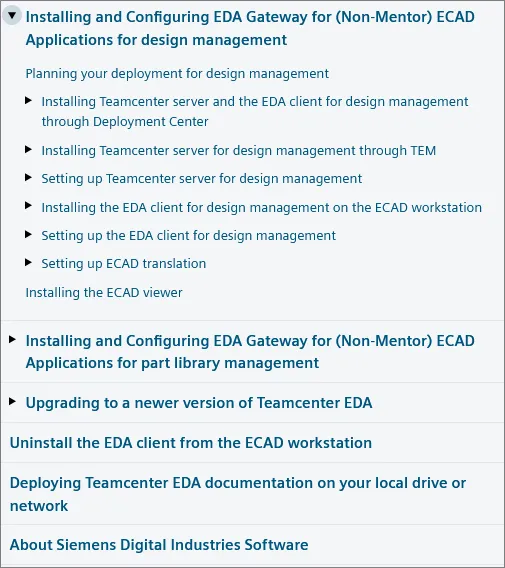
Wybierz wersję EDA Gateway obsługującą używaną wersję serwera Teamcenter — informacje o zgodności powinny znajdować się w odpowiednich plikach TcEDA<version>_README.pdf oprogramowania Gateway dostępnych w centrum pobierania. Następnie zapoznaj się z dokumentacją Instalowanie i konfigurowanie EDA Gateway dla aplikacji ECAD (innych niż Mentor) (przykładowy link dotyczy wersji EDA 5.1), z tematem Installing and Configuring EDA Gateway for (Non-Mentor) ECAD Applications for part library management, który przeprowadzi Cię przez konfigurację:
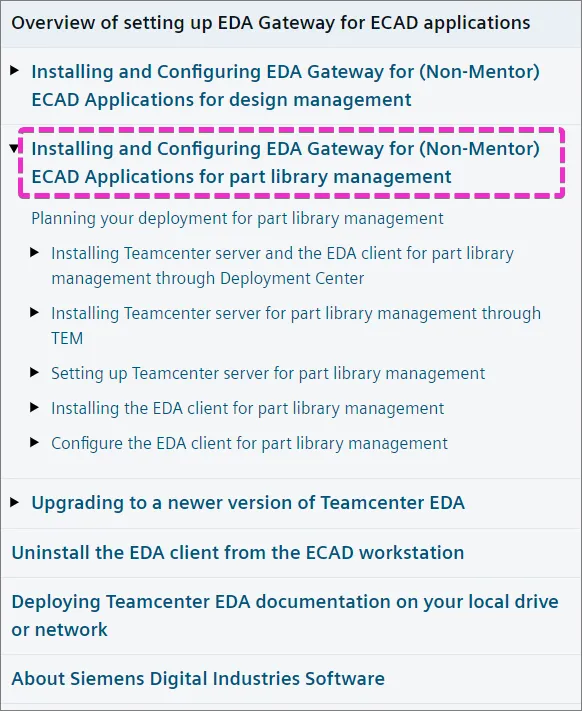
W ramach instalacji i konfiguracji interfejsu Enterprise Server/Teamcenter należy również zainstalować następujące funkcje Teamcenter (oraz w razie potrzeby uzyskać licencje itd.) — patrz Konfigurowanie EDA Gateway dla aplikacji ECAD:
- Rozszerzenia » Zarządzanie procesami mechatronicznymi » Obsługa serwera EDA
- Rozszerzenia » Zarządzanie procesami mechatronicznymi » EMPS-Foundation
- Rozszerzenia » Zarządzanie procesami mechatronicznymi » Zarządzanie bibliotekami ECAD
- Rozszerzenia » Zarządzanie procesami mechatronicznymi » EDA dla Business Modeler IDE
- Rozszerzenia » Zarządzanie relacjami z dostawcami » Zarządzanie dostawcami
- Instalacja podstawowa » Active Workspace » Rozszerzenia serwera » Obsługa serwera EDA dla Active Workspace
- Instalacja podstawowa » Active Workspace » Klient » Automatyzacja projektowania elektroniki dla Active Workspace
Ponadto wykonaj czynności opisane w sekcji Instalowanie i konfigurowanie Common Integration Services, aby zapewnić obsługę publikowania projektów.
Następnie wykonaj opisane kroki i zainstaluj klienta EDA Gateway na komputerze z Enterprise Server. Aby uprościć ten proces, zalecamy użycie folderu C:\Siemens\TeamcenterEDA2.
Konfigurowanie EDA Gateway do zarządzania biblioteką komponentów
Podobnie jak powyżej, w tej sekcji należy również skorzystać z dokumentacji Instalowanie i konfigurowanie EDA Gateway dla aplikacji ECAD (innych niż Mentor) (przykładowy link dotyczy wersji EDA 5.1), z tematu Installing and Configuring EDA Gateway for (Non-Mentor) ECAD Applications for part library management.
Wracaj do tych instrukcji po dotarciu do określonych rozdziałów dokumentacji Teamcenter. Poniższe sekcje odwołują się do tych rozdziałów według ich nazw.
Rozdział: 'Configure the EDA client for part library management'
Podczas tego kroku pojawi się prośba o przygotowanie library gateway configuration file — zamiast tego użyj pliku dostarczonego przez Altium. Możesz go pobrać wraz z pakietem plików konfiguracyjnych z interfejsu przeglądarkowego obszaru roboczego Enterprise Server: otwórz Admin » PLM Integration, użyj przycisku Add Configuration, aby otworzyć widok Add New Instance, wybierz Teamcenter EDA z menu rozwijanego Driver, a następnie wybierz link Download Teamcenter EDA client definition files powiązany z polem URL (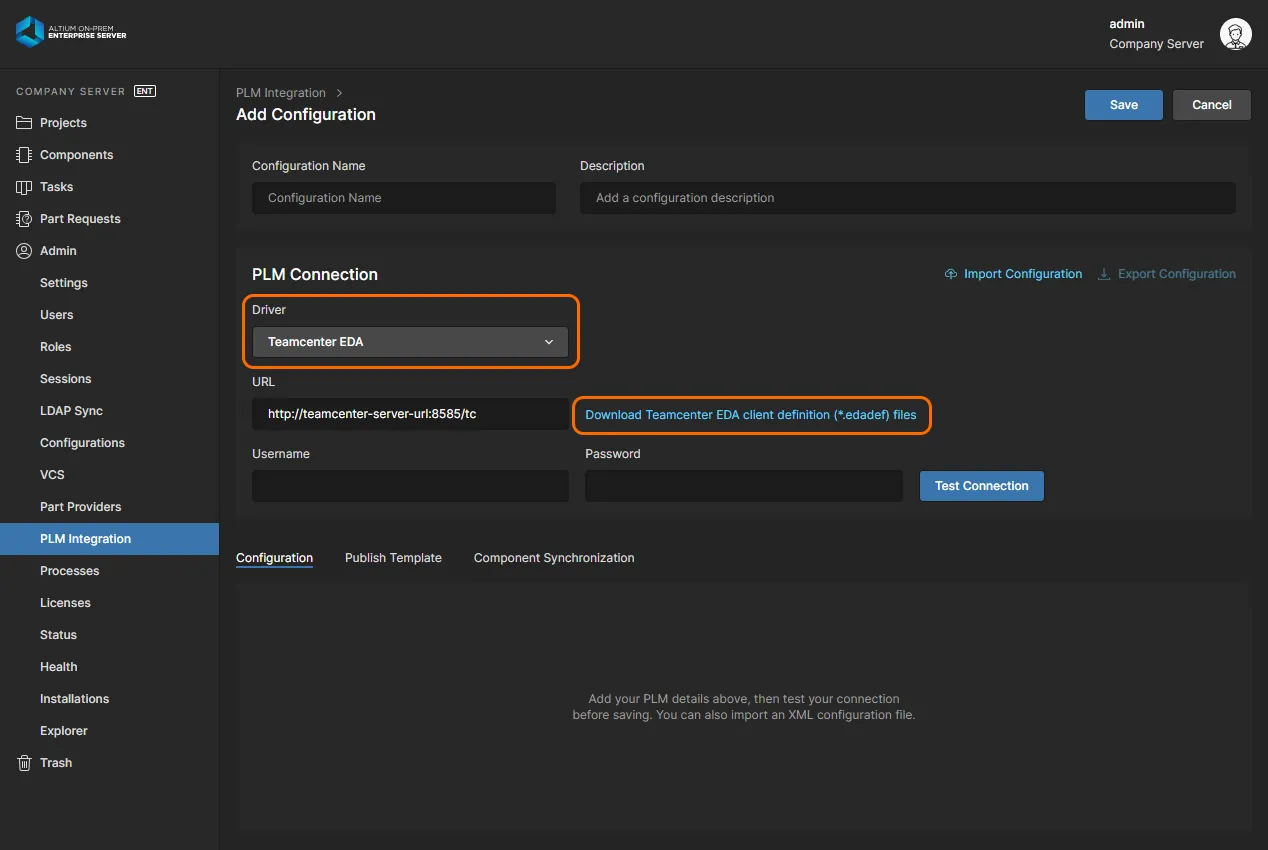 ).
W pobranym pliku PLMClientConfigurationFiles.zip znajduje się plik altiumLibrary_edadef.xml — umieść go w katalogu wskazywanym przez systemową zmienną środowiskową: %TCEDAECAD_ROOT%. Dodaj do tego katalogu również dostarczony plik altiumPcb_edadef.xml.
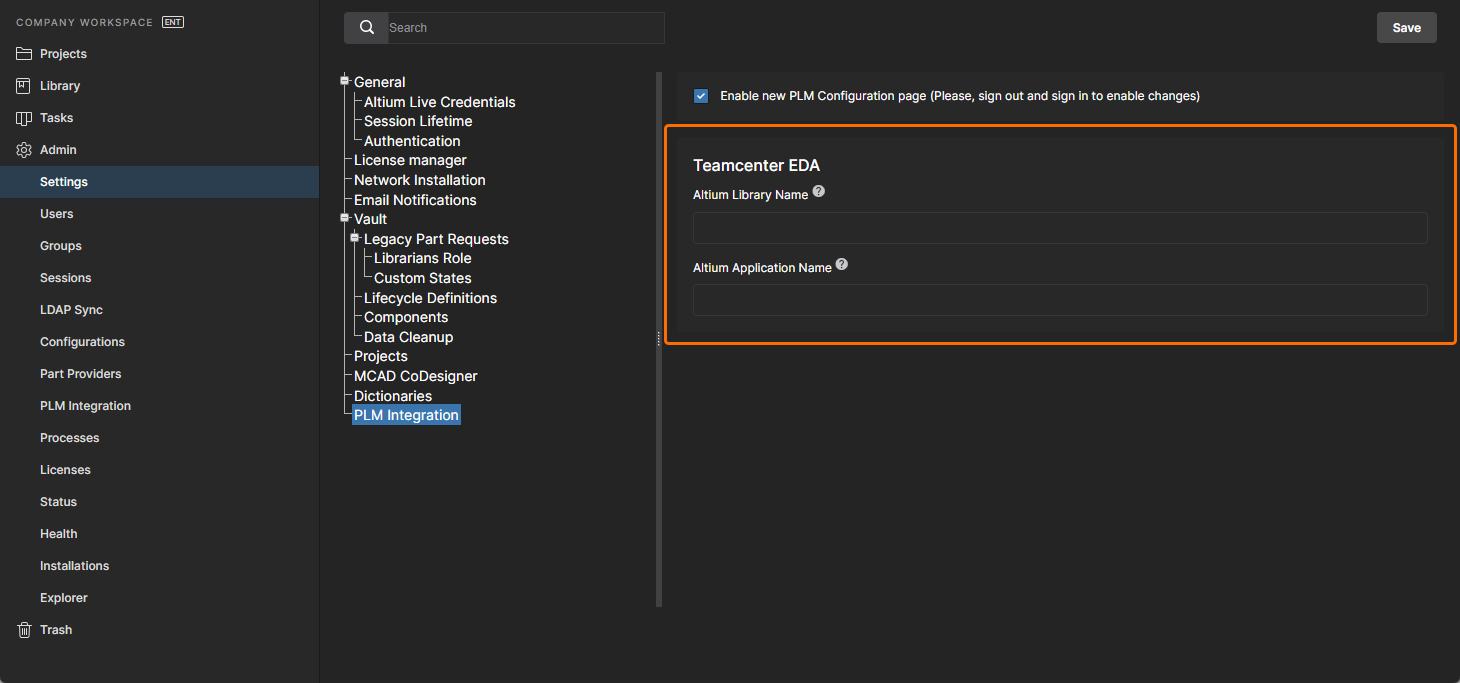 ).
Rozdział: 'Setting up Teamcenter server for part library management'
Otwórz Teamcenter Rich Client jako użytkownik infodba lub inny użytkownik z uprawnieniami administratora.
► Zobacz informacje o kliencie Teamcenter Rich Client.
Poniższe zrzuty ekranu ilustrują kroki opisane w sekcji Tworzenie aplikacji zewnętrznych dla narzędzia ECAD w systemie Teamcenter. W naszym przypadku dodamy altiumLibrary,15 do preferencji EDALIB_External_Applications:
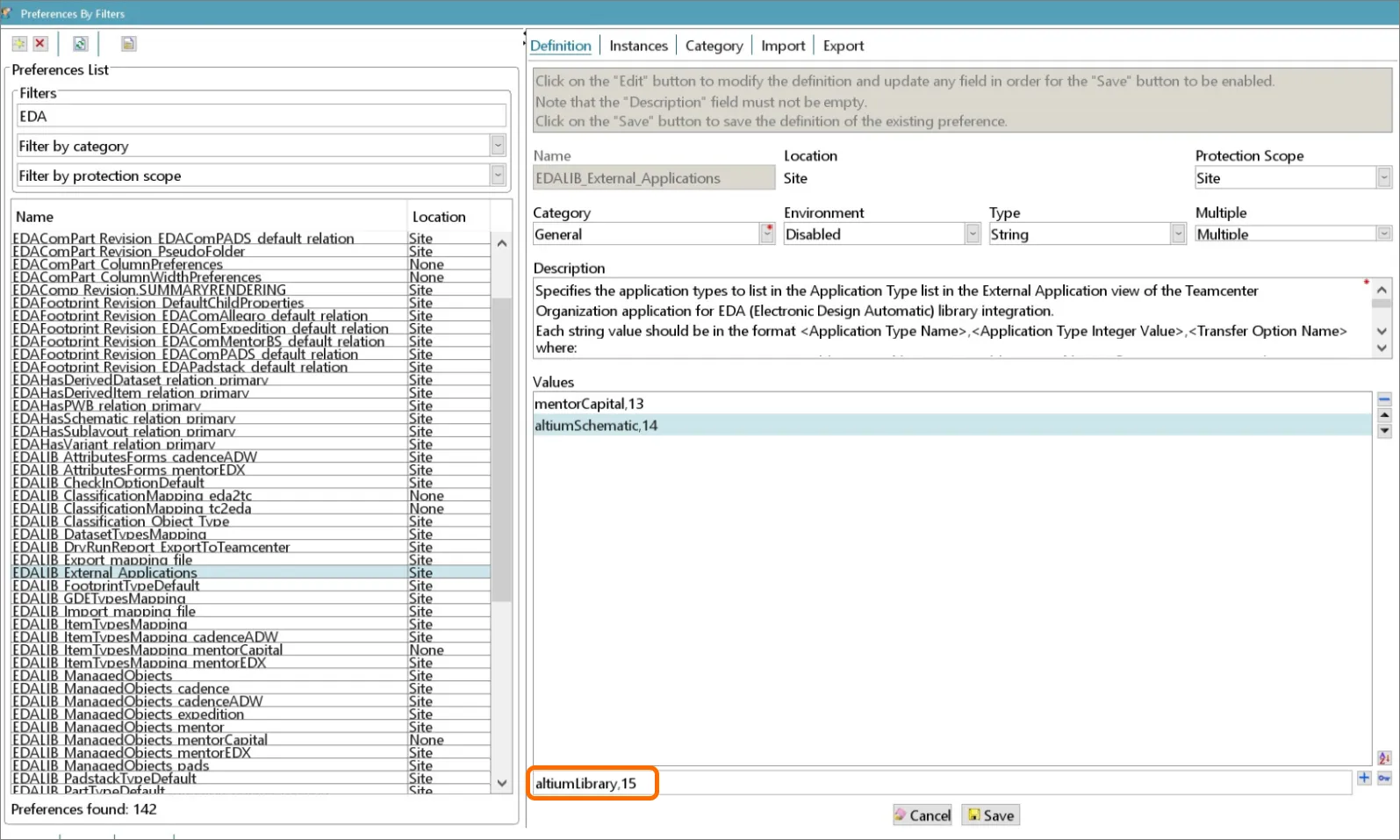
Kliknij polecenie  , aby dodać nową wartość, a następnie Save, po czym zamknij preferencję. Wyloguj się, a następnie zaloguj ponownie do Teamcenter Rich client.
- Otwórz aplikację Organization.
-
Przejdź do sekcji External Applications i dodaj aplikację
altiumLibrary, jak pokazano poniżej:
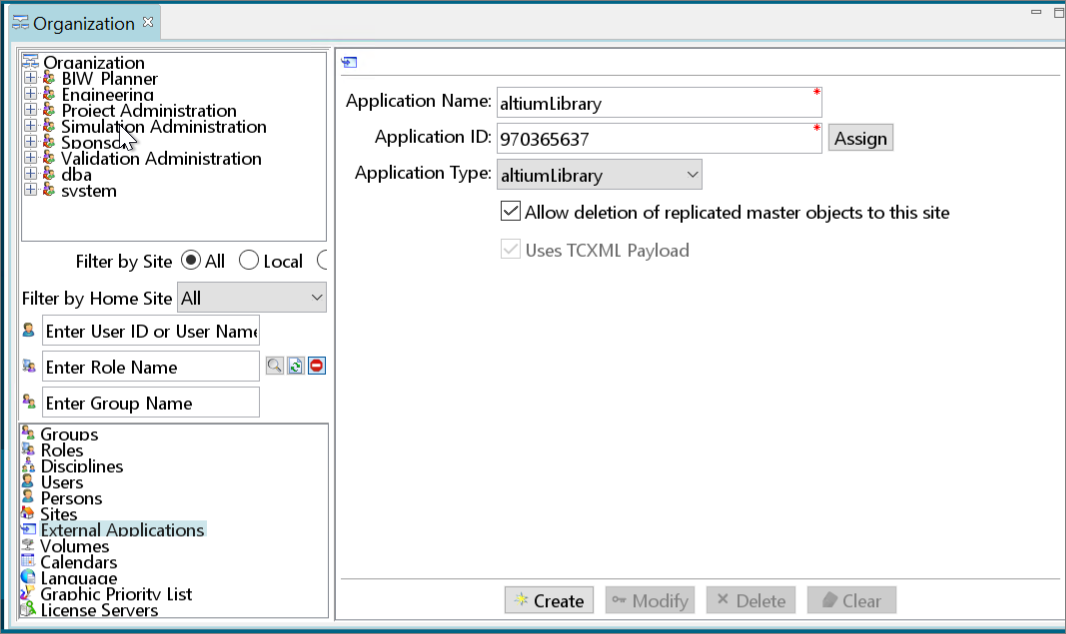
- Wybierz Create.
Rozdział: 'Mapping ECAD part attributes to Teamcenter attributes'
W wierszu polecenia Teamcenter uruchom narzędzie export_attr_mappings, aby zapisać mapowanie do pliku, na przykład:
export_attr_mappings.exe -file=mappings.txt -u=infodba -p=infodba
Zmodyfikuj plik mappings.txt zgodnie ze swoimi wymaganiami, aby zmapować rzeczywiste atrybuty Teamcenter na komponenty. Przykładowe działające mapowanie dodane do zawartości wyeksportowanego pliku mappings.txt:
{ Item type="EDAComPart"
    Cost : Item.GRM(IMAN_master_form).object_desc /description="Cost"
    Tolerance : ItemRevision.GRM(IMAN_master_form).object_desc /description="Tolerance"}
Po zakończeniu mapowania zaimportuj je z powrotem do Teamcenter:
import_attr_mappings.exe -file=mappings.txt -u=infodba -p=infodba
Aby rozwiązywać problemy z mapowaniem atrybutów, możesz włączyć szczegółowe rejestrowanie, dodając wiersz rootLogger.level= DEBUG do pliku C:\Program Files\Siemens\TeamcenterEDA2\eda\log4j2.properties.
Dzienniki działania Teamcenter EDA znajdują się w C:\Windows\TEMP\eis_eda_log.log.
Rozdział: 'Creating classification mapping for ECAD parts with Teamcenter classes' (opcjonalnie)
Mapowanie klasyfikacji jest opcjonalnym etapem konfiguracji i może nie być używane ani potrzebne w Twojej instalacji Teamcenter PLM. Pamiętaj, że aby korzystać z atrybutów klasyfikacji, należy uwzględnić je w konfiguracji/pliku mapowania atrybutów podczas wykonywania czynności opisanych w poprzedniej sekcji 'Mapping ECAD part attributes to Teamcenter attributes' powyżej.
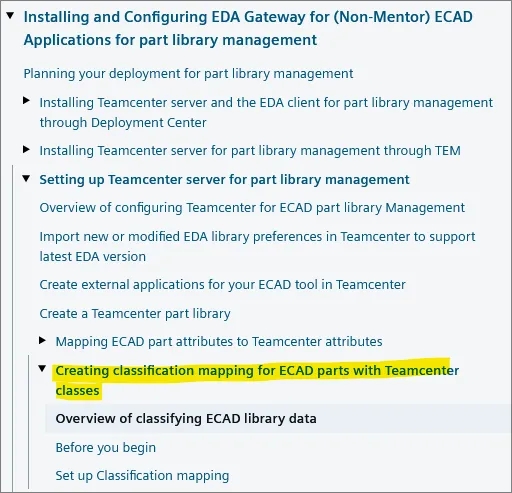
Przed rozpoczęciem tego etapu konfiguracji upewnij się, że funkcja klasyfikacji jest włączona. Następnie postępuj zgodnie z instrukcjami, aby skonfigurować mapowanie klasyfikacji.
Upewnij się, że _eda2tc.csv zawiera kolumny w kolejności category,classId, a _tc2eda.csv zawiera kolumny w kolejności classId,category. W razie potrzeby zamień nazwy plików.
Aby korzystać z atrybutów klasyfikacji, należy uwzględnić je w mapowaniu atrybutów. Przykład mapowania atrybutów klasyfikacji:
"SMT attribute" : ItemRevision.ICS(-60262) /description="SMT"
Numer -60262 można znaleźć za pomocą narzędzia Classification Admin w Teamcenter.
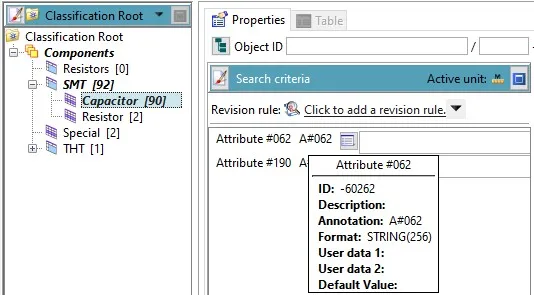
Mapowanie klasyfikacji w Enterprise Server
Informacje o klasyfikacji można przesyłać za pomocą specjalnego atrybutu Classification uwzględnionego w pliku konfiguracyjnym XML systemu PLM (typically dm-config.xml lub podobnym). Na przykład:
<common:Attribute>
    <common:Key>Classification</common:Key>
    <common:Value>${parameter.Classification}</common:Value>
</common:Attribute>
Wartością tego atrybutu powinna być ścieżka w drzewie klasyfikacji, której elementy są rozdzielone przecinkami, na przykład: „Components,SMT,Capacitor”.
Podobnie do atrybutów klasyfikacji można odwoływać się za pomocą nazwy skonfigurowanej w mapowaniu atrybutów na serwerze Teamcenter, na przykład:
<common:Attribute>
    <common:Key>SMT attribute</common:Key>
    <common:Value>smt attr value</common:Value>
</common:Attribute>
Definiowanie biblioteki w Enterprise Server
Aby synchronizacja z Enterprise Server była możliwa, należy utworzyć bibliotekę za pomocą polecenia eda_cli.bat (znajdującego się w katalogu %TCEDAECAD_ROOT% na komputerze z Enterprise Server), a także upewnić się, że utworzone pliki są dostępne dla Enterprise Server:
edacli.bat -configureLibrary -application altiumLibrary -status %userprofile%\status.xml
Na tym etapie powinno być możliwe przeprowadzenie w Enterprise Server procesów synchronizacji komponentów oraz zgłaszania zapotrzebowania na część z utworzeniem części w PLM.
Dodatkowe informacje dotyczące synchronizacji części bibliotecznych:
-
Synchronization of Released/Unreleased Teamcenter parts – Domyślnie z Teamcenter do Altium synchronizowane są tylko komponenty oznaczone jako
release_status_list.name = ‘TCM Released’. Można to zmienić w narzędziu Teamcenter Query Builder, modyfikując zapytanie używane przez Teamcenter do wybierania komponentów (zobacz przykład).
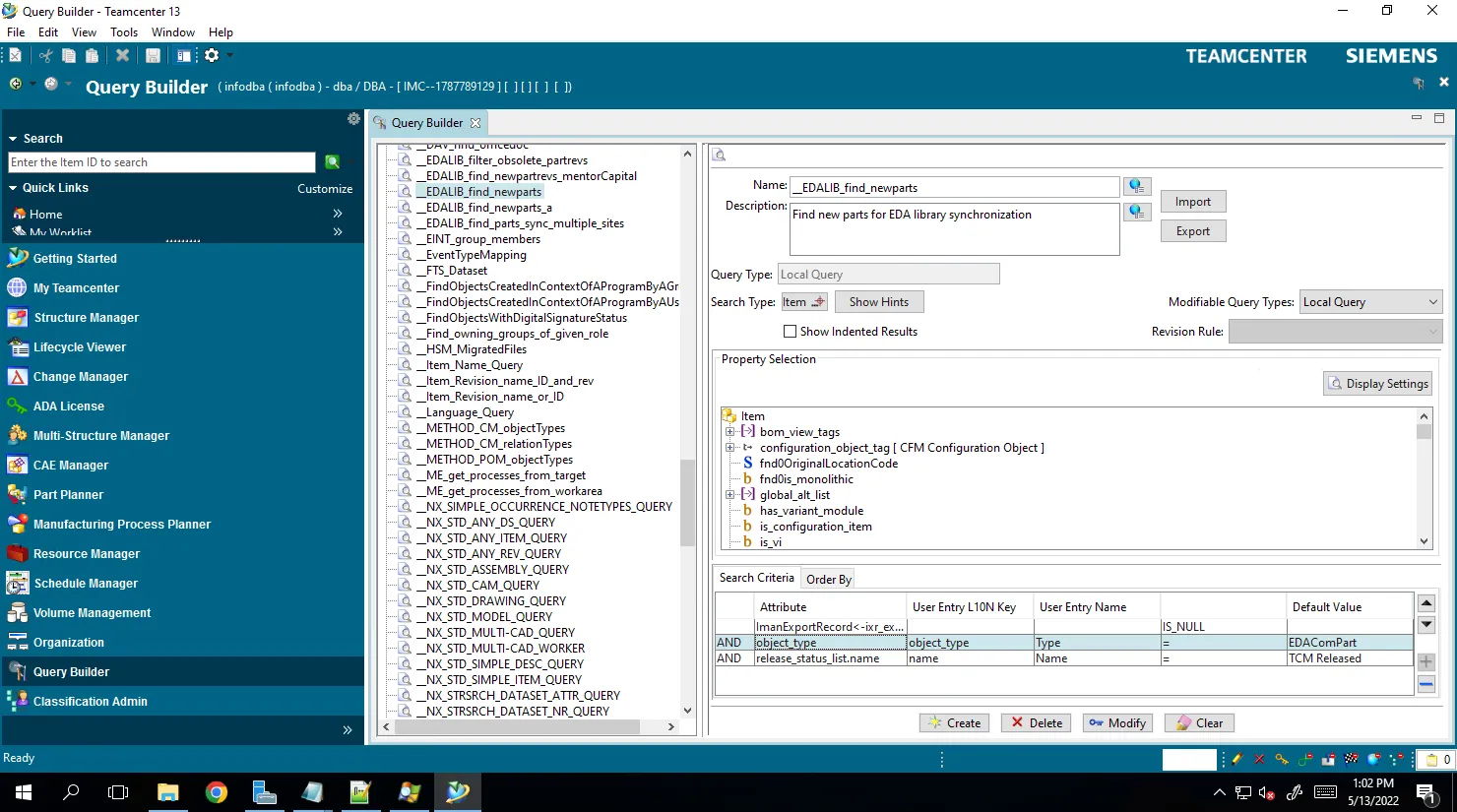
Nazwa zapytania jest przechowywana w ustawieniu EDALIB_Sync_FindNewParts. Domyślne zapytanie to __EDALIB_find_newparts; przedstawiono je poniżej.
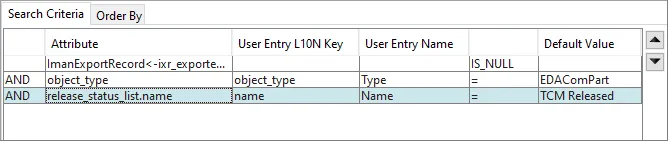
Ostatni warunek można usunąć, aby synchronizować komponenty, które nie mają jeszcze statusu TCM Released.
► Więcej informacji można znaleźć w odpowiedniej dokumentacji Siemens Teamcenter.
- Multisite synchronization – Teamcenter może być również używany jako źródło informacji o komponentach dla wielu lokalizacji (z których jedną jest Enterprise Server). Należy pamiętać, że wymaga to specjalnej konfiguracji opisanej w dokumentacji.
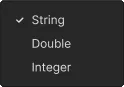
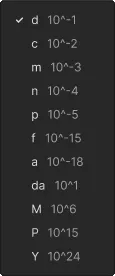
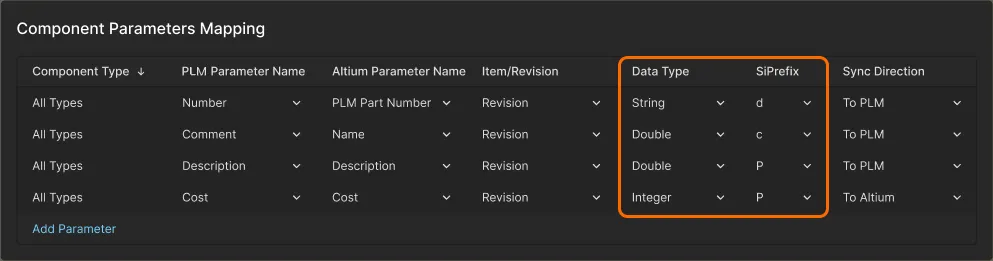
- Unit-of-measure parameter synchronization – Integracja przestrzeni roboczej z Teamcenter obsługuje mapowanie parametrów z uwzględnieniem jednostek dzięki dodatkowym kolumnom danych Data Type i SiPrefix w tabeli mapowania parametrów komponentów w interfejsie użytkownika. Korzystając z opcji menu rozwijanego danego wpisu, wybierz odpowiedni typ danych (zobacz opcje) i przedrostek jednostki (zobacz opcje).
- Destination folder for parts – Folder docelowy dla części synchronizowanych z Altium do Teamcenter można ustawić dla poszczególnych lokalizacji lub użytkowników za pomocą ustawienia EDALIB_SaveAsFolderDefault w Teamcenter.
-
Current Part Synchronization limitations:
- Numery części PLM są generowane wyłącznie po stronie Enterprise Server.
-
Nie można określić folderu docelowego dla komponentów w pliku konfiguracyjnym — służy do tego ustawienie globalne po stronie Teamcenter. Ustawienie folderu docelowego w pliku konfiguracyjnym XML systemu PLM (
dm-config.xml) zostanie zignorowane bez ostrzeżenia. Folder docelowy jest pobierany z ustawień na poziomie użytkownika Teamcenter lub z opcji EDALIB_SaveAsFolderDefault na poziomie lokalizacji dla wszystkich typów komponentów. - Natywne opcje doboru części (lista zatwierdzonych producentów/dostawców, czyli AML/AVL) nie są obsługiwane. Tak jak wcześniej, obsługiwane są wyłącznie opcje doboru części oparte na parametrach komponentów.
Publikowanie projektów za pomocą Teamcenter EDA
Publikowanie projektów z Altium do Teamcenter jest możliwe wyłącznie za pośrednictwem Altium Designer. Aby umożliwić publikowanie projektów, należy zainstalować Teamcenter EDA (Electronic Design Automation) Gateway na komputerze, na którym zainstalowany jest Altium Designer. Wymagany jest również dostęp zarówno do Enterprise Server, jak i do serwera Teamcenter.
Procedura instalacji i konfiguracji EDA Gateway została szczegółowo opisana w dokumentacji EDA Integration dla danej wersji, dostępnej w Siemens Support Center. Należy ściśle przestrzegać tej dokumentacji. Podane tutaj instrukcje obejmują jedynie odstępstwa od dokumentacji Siemens lub szczegóły po stronie Altium, które w dokumentacji Siemens określono jako wymagania.
Wybierz wersję EDA Gateway obsługującą używaną wersję serwera Teamcenter — informacje o zgodności powinny znajdować się w odpowiednich plikach TcEDA<version>_README.pdf Gateway dostępnych w centrum pobierania. Następnie zapoznaj się z dokumentacją Instalowanie i konfigurowanie EDA Gateway dla aplikacji ECAD innych niż Mentor (przykładowy link dotyczy wersji EDA 5.1), w części poświęconej Installing and Configuring EDA Gateway for (Non-Mentor) ECAD Applications for design management, która przeprowadzi Cię przez konfigurację:
Jeśli ma być obsługiwane tworzenie komponentów podczas publikowania projektu, część konfiguracji biblioteki musi zostać wykonana na serwerze. Dotyczy to domyślnej strategii sekcji <pt:BomStrategy>CreateNewAndLink</pt:BomStrategy> w szablonie publikowania.
Folder docelowy dla projektów można ustawić za pomocą opcji na poziomie lokalizacji lub użytkownika: EDA_SaveAsFolderDefault.
Mapowanie atrybutów pozycji BOM
Atrybuty Reference Designator i Quantity pozycji BOM są obsługiwane automatycznie, ale należy je uwzględnić w sekcji <BOM> pliku konfiguracyjnego XML łącznika PLM:
<BOM>
    <BOMAttributes>
        <!-- "Reference Designator" attribute is mandatory for Teamcenter EDA connector -->
        <common:BOMAttribute>
        <common:Key>Reference Designator</common:Key>
        <common:Value>${parameter.LogicalDesignator}</common:Value>
        </common:BOMAttribute>
        <!-- "Quantity" attribute is mandatory for Teamcenter EDA connector -->
        <common:BOMAttribute>
        <common:Key>Quantity</common:Key>
        <common:Value>${parameter.Quantity}</common:Value>
        </common:BOMAttribute>
    </BOMAttributes>
</BOM>
Aby korzystać z innych atrybutów pozycji BOM, należy uwzględnić je w sekcji mapowania atrybutów pozycji BOM w pliku altiumPcb_edadef.xml. Na przykład poniższy wpis dodaje mapowanie atrybutu Altium part_source na atrybut pozycji BOM w Teamcenter bl_part_source:
<RdnAttrMapDefs>
    <RdnAttrDesign cadAttrName="part_source" tcAttrName="bl_part_source"/>
</RdnAttrMapDefs>
Po dodaniu takiego mapowania można zdefiniować jego wartość w sekcji <BOMAttributes> pliku konfiguracyjnego XML łącznika PLM:
<!-- You can add any other custom attributes, but these need to be mapped to Teamcenter attribute in altiumPcb_edadef.xml file -->
<common:BOMAttribute>
    <common:Key>part_source</common:Key>
    <common:Value>${parameter.MakeOrBuy}</common:Value>
</common:BOMAttribute>
Konfiguracja publikowania części alternatywnych w BOM
ActiveBOM w Altium Designer obsługuje dodawanie części alternatywnych do pozycji BOM (dowiedz się więcej). Aby takie części alternatywne były obsługiwane podczas publikowania projektu w Teamcenter PLM, należy wykonać dodatkową konfigurację Teamcenter EDA zgodnie z poniższym opisem (w terminologii Teamcenter takie komponenty alternatywne w obrębie określonego BOM są nazywane komponentami zastępczymi). Umożliwi to korzystanie z funkcji zwrotnych Altium z logiką przesyłania zamienników.
-
Znajdź plik
soa_client.zipw plikach instalacyjnych aktualnie używanej wersji serwera Teamcenter. -
Znajdź następujące pliki w tym archiwum ZIP:
soa_client\java\libs\TcSoaStructureManagementStrong*.jarsoa_client\java\libs\TcSoaBomStrong*.jar -
Skopiuj te dwa pliki do katalogu
%TCEDAECAD_ROOT%na komputerze, na którym zainstalowano Teamcenter EDA Gateway i Altium Designer. -
Otwórz plik
%TCEDAECAD_ROOT%\setup_eda.bati znajdź następujące wiersze:rem rem Add customer callbacks rem if exist CustomEDACallbacks.jar ( SET EDA_CP=%EDA_CP%;CustomEDACallbacks.jar ) -
Dodaj poniżej następujące wiersze:
rem Added for Altium support of BOM substitutes set EDA_CP=%EDA_CP%;TcSoaStructureManagementStrong_14000.3.0.jar set EDA_CP=%EDA_CP%;TcSoaBomStrong_14000.3.0.jar -
Otwórz plik
%TCEDAECAD_ROOT%\altiumPcb_edadef.xml. Dodaj następujące wpisy<callback …/>w sekcji<CallbackDefs>(już istniejącej w pliku):<callback type="java" operation="preSave" command="com.altium.eis.teamcenter.eda.callback.SubstituteCallbacks:checkSubstitutes"/> <callback type="java" operation="preSaveAs" command="com.altium.eis.teamcenter.eda.callback.SubstituteCallbacks:checkSubstitutes"/> <callback type="java" operation="postSave" command="com.altium.eis.teamcenter.eda.callback.SubstituteCallbacks:updateSubstitutes"/> <callback type="java" operation="postSaveAs" command="com.altium.eis.teamcenter.eda.callback.SubstituteCallbacks:updateSubstitutes"/> -
Uruchom ponownie komputer, aby Teamcenter EDA załadował nowe biblioteki.
Notes:
-
Teamcenter EDA musi być skonfigurowany do pracy z Java 11.
-
Jeśli korzystasz z Teamcenter 13, upewnij się, że używasz wersji dodatkowych bibliotek pochodzących z instalacji Teamcenter 13.
-
Pamiętaj o zaktualizowaniu plików
CustomEDACallbacks.jarialtiumPcb_edadef.xmlw katalogu%TCEDAECAD_ROOT%. -
W Altium Designer wszystkie warianty projektu współdzielą ten sam zestaw zamienników, tzn. nie można zdefiniować różnych zamienników dla tej samej pozycji BOM w różnych wariantach.
-
Lista komponentów zamiennych w Teamcenter jest listą rewizji komponentów. Wpisy komponentów zamiennych nie tworzą wierszy BOM i nie można przypisać im właściwości wierszy BOM. W Altium Designer kolumna BOM może mieć inną wartość dla zamienników, ale do właściwości wiersza BOM w Teamcenter zostaną przeniesione tylko właściwości komponentu podstawowego.
-
Jeśli projekt z zamiennikami w BOM został opublikowany w Teamcenter, a następnie z BOM projektu usunięto zamiennik i ponownie opublikowano projekt, zamiennik zostanie również usunięty z BOM w Teamcenter.
-
Jeśli projekt z zamiennikami w BOM został opublikowany w Teamcenter, a następnie BOM został ręcznie zmodyfikowany w Teamcenter, BOM w Teamcenter zostanie nadpisany podczas kolejnej publikacji tego projektu, tzn. zmiany wprowadzone ręcznie zostaną utracone.
-
Komponenty używane jako zamienniki w ActiveBOM muszą być zsynchronizowane z Teamcenter. Ten warunek jest sprawdzany przez funkcję zwrotną
preSave. Jeśli istnieją komponenty, które nie zostały zsynchronizowane z Teamcenter, zostanie wyświetlony komunikat o błędzie, a operacja zostanie przerwana, więc w Teamcenter nie zostaną wprowadzone żadne zmiany.
Konfiguracja Business Modeler IDE (BMIDE) dla pochodnych zbiorów danych
Po utworzeniu konfiguracji danych pochodnych (patrz odwołania w pliku altiumPcb_edadef.xml) możesz podać nazwę konfiguracji w preferencji EDA_DerivedDataConfigDefault.
-
W BMIDE otwórz folder Extensions.
-
W folderze Extensions kliknij prawym przyciskiem myszy EDA Derived Data i wybierz New EDA Derived Data. Zostanie wyświetlony kreator New EDA Derived Data.
-
W oknie dialogowym EDA Derived Data wprowadź informacje i kliknij Next.
-
Dla pochodnego zbioru danych PCB dodaj nowy wpis w sekcji „Configure datasets”.
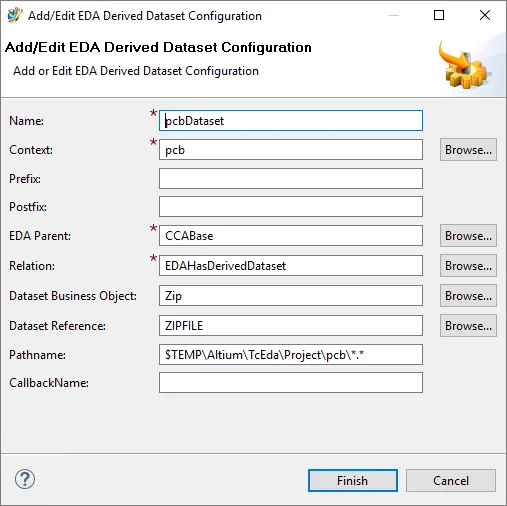
Ścieżka:
$TEMP\Altium\TcEda\Project\pcb\*.* -
Dla pochodnego zbioru danych schematu dodaj nowy wpis w sekcji „Configure datasets”.
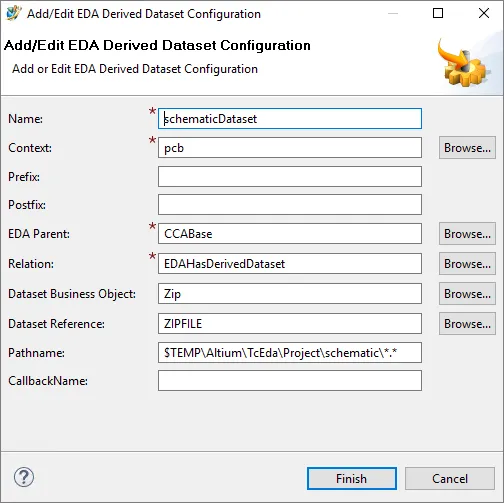
Ścieżka:
$TEMP\Altium\TcEda\Project\schematic\*.* -
Kolejny pochodny zbiór danych dla zbiorów danych wariantów:
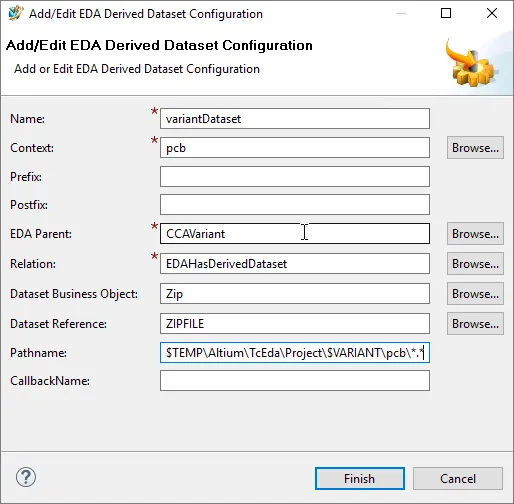
Ścieżka:
$TEMP\Altium\TcEda\Project\$VARIANT\pcb\*.* -
Aby zapisać zmiany w modelu danych, wybierz File » Save Data Model lub kliknij przycisk Save Data Model na głównym pasku narzędzi.
-
Wdróż zmiany na serwerze testowym. Wybierz Deploy Template na pasku menu lub zaznacz projekt, a następnie kliknij przycisk Deploy Template na głównym pasku narzędzi.
-
W Rich Client ustaw preferencję EDA_DerivedDataConfigDefault tak, aby wskazywała właśnie utworzoną konfigurację danych pochodnych EDA.
-
Wybierz Edit » Options, kliknij łącze Search u dołu okna dialogowego Options, znajdź preferencję EDA_DerivedDataConfigDefault i zmień jej wartość na nową konfigurację.
Dodatkowe informacje dotyczące publikowania projektu
Current Project Publishing Limitations:
-
Odwoływanie się do konkretnych rewizji komponentów („Precise BOM”) nie jest obsługiwane przez Siemens EDA Gateway.
-
ECO nie jest obecnie obsługiwane.
 Tłumaczenie SI