
Comentários em Documentos

Altium Essentials: Design Review and Commenting
This content is part of the official Altium Professional Training Program. For full courses, materials and certification, visit Altium Training.
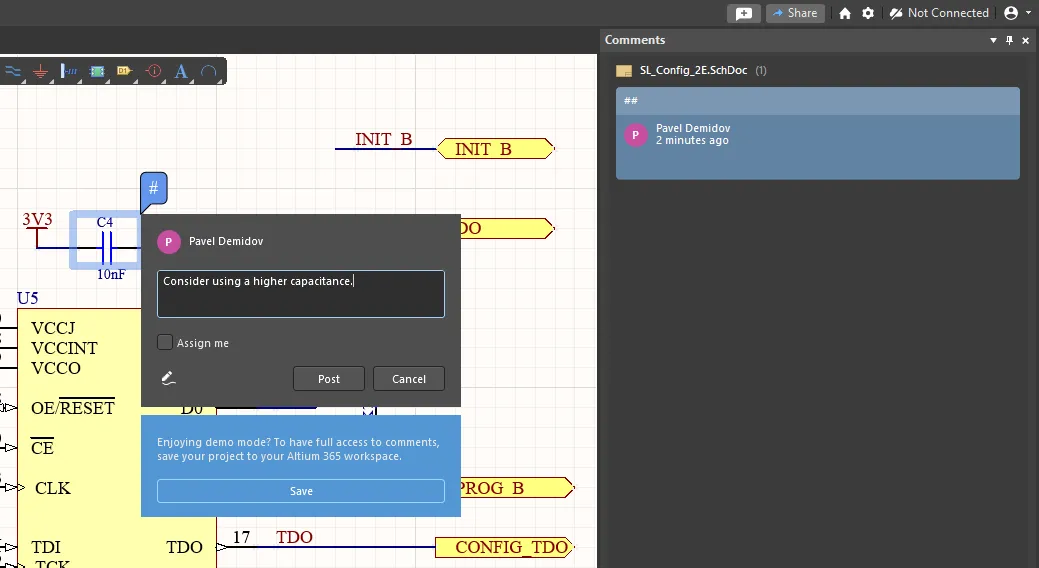
Quando integrados a um Workspace conectado, os projetos do Altium Designer permitem que uma equipe de projeto distribuída trabalhe de forma colaborativa em projetos armazenados e gerenciados centralmente. A interface de projeto oferece suporte a comentários em vários documentos de projeto para aprimorar o processo de colaboração no desenvolvimento. Os comentários, ou seja, notas adicionadas pelos usuários, podem ser inseridos nos documentos e respondidos por outros usuários.

O painel Comments and Tasks panel
Os comentários inseridos ficam disponíveis em tempo real para os usuários colaboradores (aqueles que têm acesso compartilhado ao documento) e são salvos no servidor independentemente do projeto, sem alterar de forma alguma seus documentos constituintes. O recurso de comentários é gerenciado por meio do painel Comments and Tasks. Quando uma entrada de comentário é selecionada no painel Comments and Tasks, o sistema abrirá (e carregará, se necessário) o documento de projeto associado.
O painel Comments and Tasks permite adicionar comentários a uma área ou ponto definido no documento ativo de um projeto do Workspace e atribuir esses comentários aos membros do Workspace, criando essencialmente tarefas para eles. O painel permite que todos os usuários que estão trabalhando no documento adicionem comentários e visualizem todos os comentários sem modificar o próprio documento. Esse recurso facilita processos de colaboração sólidos e é inestimável quando problemas no documento precisam ser apontados sem a necessidade de mesclar fisicamente e lidar com conflitos. O painel Comments and Tasks pode ser usado essencialmente para criar uma lista de tarefas, e à medida que o projeto amadurece, os comentários podem ser resolvidos e encerrados. Os comentários inseridos ficam disponíveis em tempo real para os usuários colaboradores – aqueles que têm acesso compartilhado ao documento – e são salvos no Workspace independentemente do projeto, sem alterar de forma alguma seus documentos constituintes.
Observe que comentários e tarefas podem ser adicionados e gerenciados tanto no Altium Designer quanto no Workspace relacionado por meio da visualização de projeto em sua interface de navegador. A funcionalidade dos dois sistemas de comentários é essencialmente a mesma e, como tanto o projeto quanto os dados de comentários são armazenados no Workspace, os sistemas trabalham juntos em tempo real.
Consulte Commenting in the Web Viewer (Altium 365 Workspace, Enterprise Server Workspace) para obter informações detalhadas sobre o sistema de comentários na interface de navegador de um Workspace.
Onde há suporte para comentários
Esquemático
Um comentário pode ser aplicado a um objeto, a um ponto específico ou a uma área em um documento esquemático.
PCB
Um comentário pode ser aplicado a um objeto, a um ponto específico ou a uma área em um documento PCB (no modo de layout 2D) –  .
.


Draftsman
Um comentário pode ser aplicado a um ponto específico ou a uma área em um documento Draftsman de um projeto PCB, Multi-board ou Harness Design –  .
.
Esquemático Multi-board
Um comentário pode ser aplicado a um objeto ou a um ponto específico em um documento Multi-board Schematic –  .
.
Montagem Multi-board
Um comentário pode ser aplicado a um ponto específico no documento Multi-board Assembly –  .
.
Harness Wiring Diagram e Layout Drawing
Um comentário pode ser aplicado a um objeto, a um ponto específico ou a uma área em um documento Wiring Diagram ou Layout Drawing de um projeto de design de chicote.
ActiveBOM
Um comentário pode ser aplicado a uma linha em um documento ActiveBOM –  .
.
Acesso ao painel Comments and Tasks
O painel é acessado a partir de um projeto do Workspace das seguintes maneiras:
-
Clique no botão Panels no canto inferior direito do espaço de projeto e selecione Comments and Tasks.
-
Selecione o comando View » Panels » Comments and Tasks nos menus principais.
-
Clique duas vezes no pino marcador de um comentário inserido no espaço de projeto.
 )
) )
)Adicionar um comentário quando não estiver conectado a um Workspace
Antes de usar o recurso de comentários, certifique-se de que você está conectado ao seu Workspace e de que abriu um projeto e um dos tipos de documento compatíveis com comentários (incluindo esquemático, PCB 2D, Draftsman e ActiveBOM). Use o comando File » Open Project para escolher um projeto do Workspace entre aqueles que foram compartilhados com você. O painel Comments and Tasks fornecerá orientações sobre esses pré-requisitos.
Opções do painel Comments and Tasks
Use os botões na parte superior do painel Comments and Tasks para definir a disponibilidade dos comentários no painel e no espaço do editor e para especificar se os usuários mencionados serão notificados.

O botão  do painel alterna a visibilidade dos pinos marcadores de comentários no documento. As entradas de comentários na listagem do painel Comments and Tasks ainda podem ser selecionadas normalmente.
Use o menu suspenso de filtro no painel Comments and Tasks ( ) para configurar a filtragem de comentários e o botão associado
  para alternar entre a visualização filtrada e não filtrada.
- Tasks only - habilite esta opção para mostrar apenas comentários atribuídos a um usuário.
- ASSIGNED TO - todas as opções ficam desabilitadas por padrão. Consequentemente, todas as tarefas/comentários são mostrados e classificados por nome (a primeira entrada na lista é o usuário atual). Quando as caixas de seleção são habilitadas para um ou mais usuários, as entradas desses usuários habilitados serão exibidas.
Use as opções do menu do botão  para configurar a visibilidade dos comentários e as notificações:
-
Unresolved Only – comentários que foram resolvidos não são incluídos na listagem.
-
Current document only – mostrar apenas comentários que foram inseridos no documento atualmente ativo.
-
Notification settings – clique para abrir a caixa de diálogo Notification Settings e configurar o recebimento de alertas por e-mail para toda a atividade de comentários neste projeto (All), apenas para aqueles comentários em que você foi mencionado ou designado (My) ou para não receber alertas por e-mail (None). ► Exemplo de conteúdo de e-mail.
-
Export Comments – clique para abrir a caixa de diálogo Comment Export Configuration e configurar a exportação de comentários para um arquivo PDF.

O PDF de saída incluirá informações sobre os comentários no projeto: ID do comentário, autor, data e hora de criação, texto do comentário, responsável (para tarefas) e status (para um comentário, se estiver
Resolved; para uma tarefa, seu statusTo Do/In Progress/Resolved). Você pode optar por exportar todos os comentários associados ao projeto, independentemente de quando esses comentários foram feitos, ou apenas os comentários feitos entre versões específicas do projeto. Também há algumas opções para definir quais capturas de tela incluir no documento PDF gerado. Juntas, elas fornecem informações sobre onde um comentário está e ao que ele se aplica (ponto, componente, área). Se você deixar ambas desmarcadas, obterá apenas os próprios comentários. Depois de configurar, clique em Export para gerar o PDF, usando a caixa de diálogo subsequente para determinar onde salvá-lo e com qual nome (por padrão, o do projeto).- Entire designs snapshots - incluir uma captura de cada documento-fonte com um comentário dentro do período Period indicado. Isso fornece uma confirmação visual de onde o comentário reside no documento por meio de um marcador de comentário numerado.
- Original design screenshots - incluir o Instantâneo Original capturado quando um comentário foi criado (e que é o instantâneo disponível na janela Contextual Commenting quando um marcador de comentário é clicado no espaço principal de projeto). Isso mostra o ponto, a área ou o componente ao qual o comentário se aplica.

Inserção
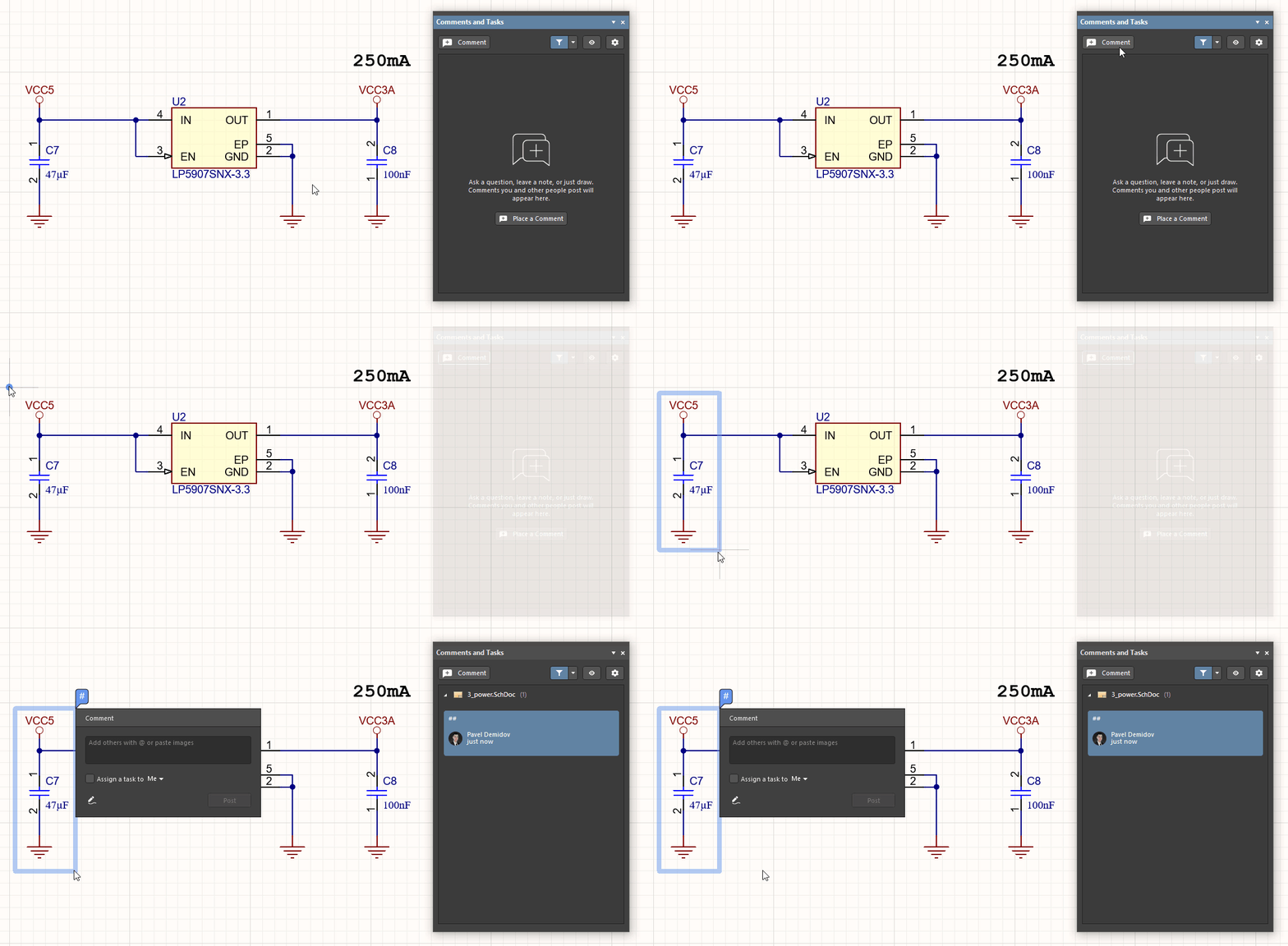
Para inserir um comentário no espaço de projeto de um editor gráfico baseado em objetos, como esquemático, PCB 2D ou Draftsman, execute primeiro o comando correspondente. Isso pode ser feito de uma das seguintes maneiras:
-
Clique no botão
 disponível no painel Comments and Tasks.
-
Clique em
 próximo ao canto superior direito do espaço de projeto.
-
Clique em Place » Comment nos menus principais.
-
Usando o atalho de teclado
Ctrl+Alt+C. -
Clique com o botão direito e selecione Comment no espaço de projeto.
Dependendo do tipo de documento (veja acima), os comentários podem ser atribuídos a um objeto, a um ponto específico ou a uma área no documento ativo. O comando invoca o modo de inserção de comentários, e o cursor muda para uma mira com um círculo azul que detecta e destaca objetos para seleção:
-
Clique em um objeto destacado para anexar (fixar) um comentário a esse objeto.
-
Clique em uma área não destacada para anexar um comentário àquele ponto específico do documento.
-
Clique fora de um objeto e arraste o cursor para criar uma área retangular destacada e anexar um comentário à área especificada (
 ).
).
Em um documento ActiveBOM, clique em uma célula do documento ActiveBOM para adicionar um comentário àquela linha da BOM. Clique com o botão direito em uma linha e selecione o comando Comment para adicionar um comentário a essa linha.
A ação de inserção então abre uma caixa de diálogo de entrada de comentário que oferece um campo para inserir o texto do comentário e, para documentos gráficos, também uma opção adicional para adicionar um desenho à mão livre ao comentário, quando aplicável ( ). Selecione a opção Assign a task to para atribuir uma tarefa a si mesmo ou a um dos usuários mencionados no comentário (veja os detalhes abaixo). Clique em
  para confirmar a criação do comentário, o que associará o comentário a um marcador de pino numerado no documento, e também adicionará uma entrada de resumo do comentário ao painel Comments and Tasks.
Inserir um comentário em um objeto, mencionar outro usuário registrado no comentário, mover o indicador de pino do comentário e adicionar um desenho à mão livre ao comentário.
Menções e atribuições de tarefas
Juntamente com o texto na caixa de diálogo de entrada de comentário, uma referência de 'menção' pode ser adicionada para qualquer outro usuário ou função registrado no Workspace conectado digitando o caractere @. Selecione um nome/e-mail na lista suspensa para adicionar a referência do usuário (membro do Workspace) ao comentário e também como uma entrada Assign a task to – essencialmente, uma task será atribuída ao usuário. Desmarque esta última opção se não desejar que o comentário seja considerado especificamente atribuído a esse usuário. Um grupo de função (por exemplo, 'Engineers') e, portanto, seus usuários constituintes, também pode ser adicionado como menção.

Se um usuário mencionado não tiver acesso ao projeto atual, você será convidado a compartilhá-lo com esse usuário. Esta opção está disponível se você for o proprietário do projeto ou um administrador do Workspace. Os direitos de acesso do usuário são concedidos por meio da caixa de diálogo Share dialog; o usuário receberá um e-mail notificando-o do acesso compartilhado. Se você cancelar a caixa de diálogo Share, o projeto não será compartilhado, mas o comentário será inserido normalmente.
► Veja mais informações sobre como compartilhar um projeto.
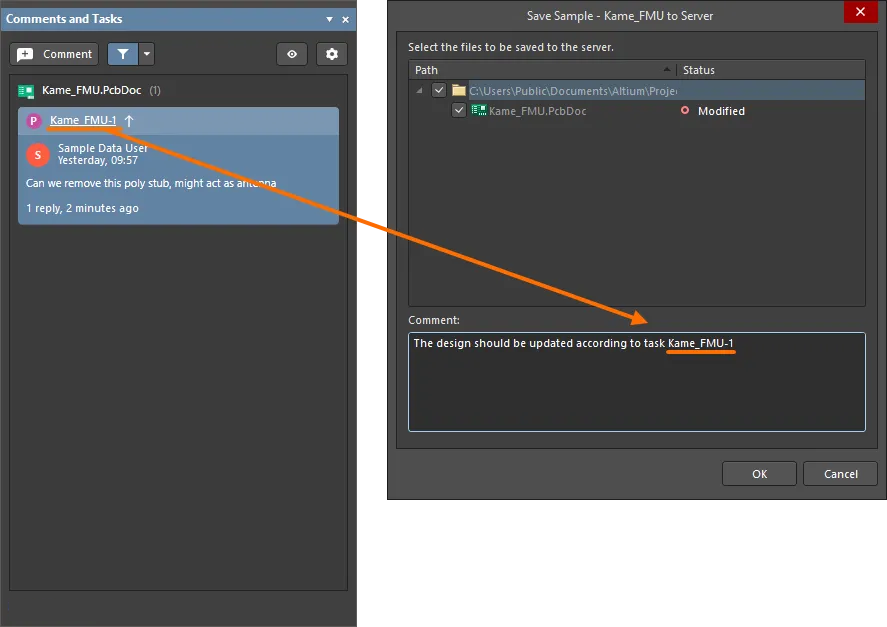
Quando uma tarefa é atribuída a um usuário, a imagem/foto desse usuário será mostrada no canto superior esquerdo da caixa de diálogo de comentário e no bloco de comentário no painel Comments and Tasks. Além disso, a tarefa será nomeada com o nome do projeto e o número de sequência (por exemplo, Kame_FMU-1) em vez de um número simples, como é feito para comentários normais. Esse nome também é mostrado na caixa de diálogo de comentário e no bloco de comentário. Clique nele para abrir a página Tasks do projeto na interface de navegador do Workspace com a tarefa selecionada em foco na lista de tarefas.

Posicionamento
A localização de um comentário no espaço do editor é movida arrastando seu 'pino' associado para uma nova posição – durante ou após sua inserção. Quando selecionado, o pino do comentário inclui uma linha de conexão com seu objeto ou área associada.
Observe que um comentário também pode ser posicionado durante sua inserção inicial clicando e arrastando no modo de inserção (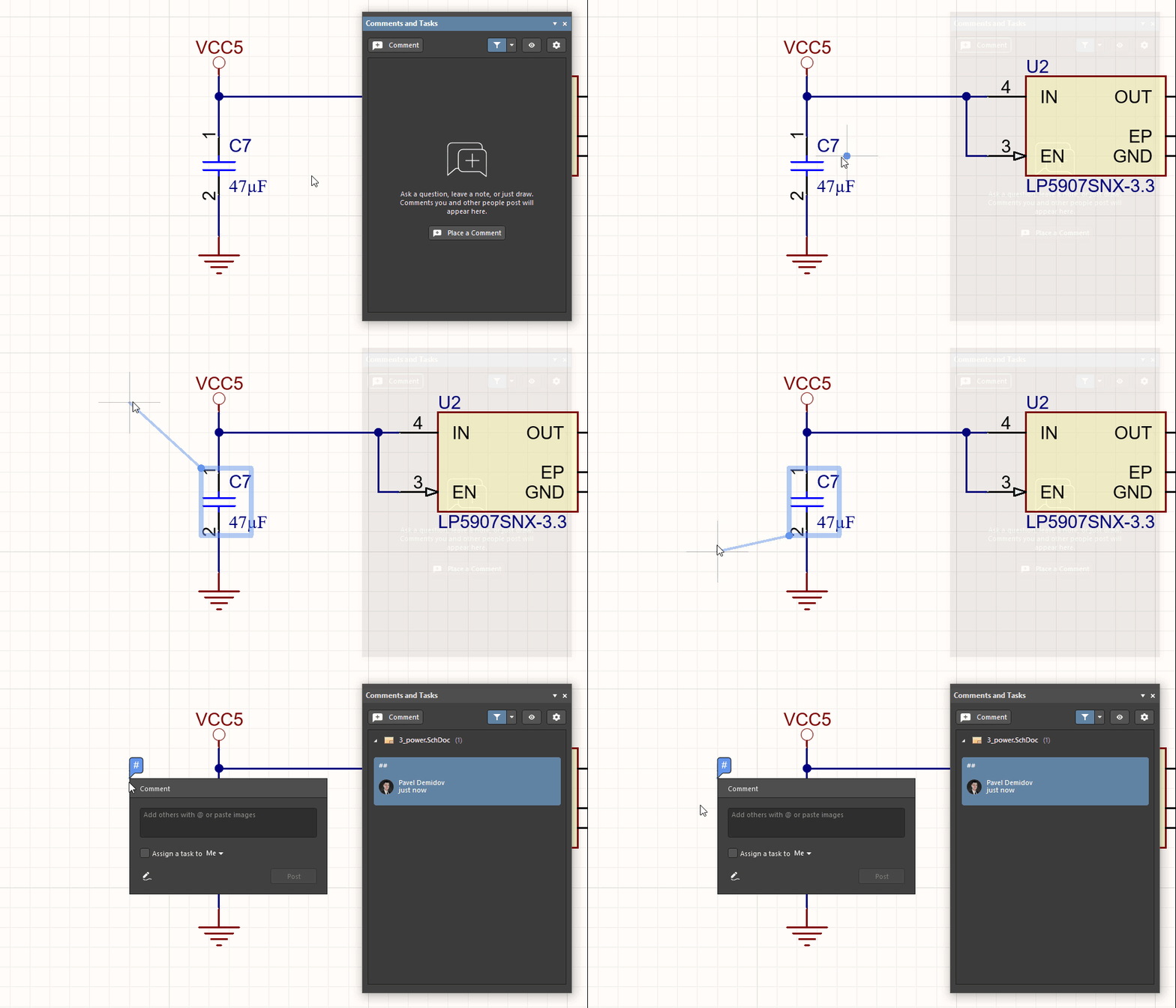 ).
).
Colando imagens
Você pode adicionar uma imagem a um comentário copiando primeiro a imagem de uma janela Explorer ou de uma página do navegador clicando com o botão direito na imagem, o que copia a imagem para a área de transferência. Para anexar a imagem, use o clique com o botão direito Paste (ou o atalho Ctrl+V ) no próprio comentário (no campo que indica Add others with @ or paste images).
Cada imagem pode ter no máximo 2MB. Depois de colá-la no comentário, clique na imagem para exibir a imagem completa, como mostrado na imagem à direita.

Você também pode publicar um comentário se ele incluir apenas uma imagem colada, sem nenhum texto, como mostrado abaixo.

Desenho
Ao inserir ou editar um comentário, selecione o botão de opção para adicionar um desenho à mão livre com o cursor de caneta resultante. Clique e arraste para criar linhas e, em seguida, clique com o botão direito para finalizar e associar o desenho ao comentário atualmente selecionado.

Para acessar o modo Freehand Drawing do painel Properties, pressione a tecla Tab quando o modo de desenho à mão livre estiver ativo (isso é indicado pelo ícone  no espaço de design). Essas opções permitem desfazer e refazer comentários no menu suspenso Commands e alterar a largura, o tamanho e a cor no menu suspenso Properties .
Tarefas Gerais
As tarefas gerais (tarefas aplicadas ao projeto atual, mas não associadas a um comentário do projeto ou documento) são listadas no painel em um grupo separado sob a entrada do projeto. O mesmo conteúdo e os mesmos atributos são mostrados no painel para tarefas gerais (responsável, prioridade etc.).
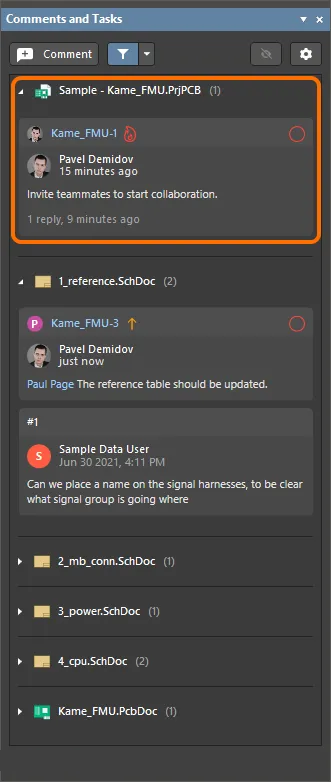
As tarefas gerais são listadas no painel Comments and Tasks.
Clique em uma entrada de Tarefa Geral no painel para acessar suas caixas de diálogo de comentários. Use a caixa de diálogo para publicar comentários (incluindo aqueles com imagens coladas) para a Tarefa Geral selecionada.
Comentários Desanexados
Quando um documento do projeto é removido ou seu UniqueID é alterado, os comentários do documento podem ficar "desanexados". Esses comentários ainda podem ser acessados na região recolhível Detached Comments do painel. Clique no bloco de um comentário desanexado no painel Comments and Tasks para mostrar sua caixa de diálogo no espaço de design do documento atualmente aberto.
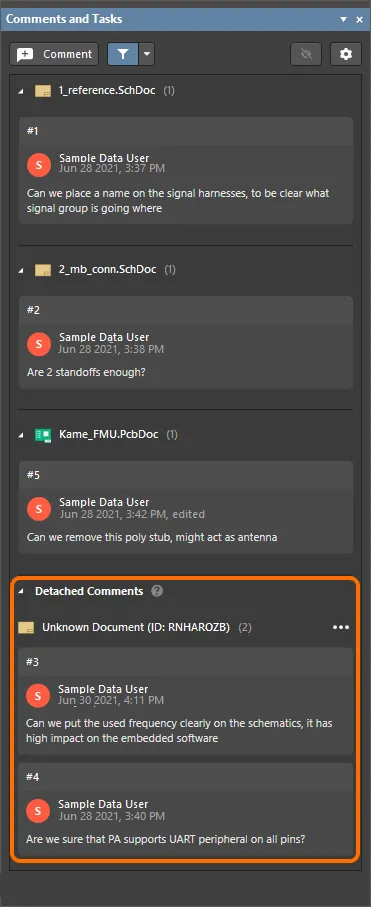
Trabalhando com Comentários
Os comentários inseridos em um documento de design são registrados tanto no painel Comments and Tasks (como uma sequência de entradas numeradas) quanto no editor de documentos correspondente (como gráficos de pino numerados). Cada entrada do painel representa uma thread de comentários e fornece informações resumidas, incluindo quem inseriu o comentário e quando, o texto inicial do comentário, quaisquer menções/atribuições aplicadas e o número de respostas da thread.
Uma thread de comentários é aberta selecionando sua entrada no painel Comments and Tasks ou clicando no pino associado no espaço de design. Isso destaca o comentário no editor de documentos e abre a caixa de diálogo da entrada de comentário, que inclui o comentário inicial e quaisquer respostas de usuários. Se um comentário selecionado estiver associado a outro documento de design, o sistema abrirá (e carregará, se necessário) esse documento.
Navegando pelos comentários ao selecionar marcadores de pino no espaço de design e ao selecionar entradas no painel Comments and Tasks.
Caixa de Diálogo de Comentários
A interação com um comentário inserido ocorre por meio da caixa de diálogo pop-up de comentários, que mostra todas as entradas na thread de comentários selecionada e inclui opções para visualizar, responder, editar, resolver e excluir uma entrada. A caixa de diálogo é aberta ao inserir inicialmente um comentário ou quando um comentário inserido é selecionado no painel Comments and Tasks ou no espaço de design. Pressione Esc ou clique no espaço de design para fechar a caixa de diálogo de comentários.
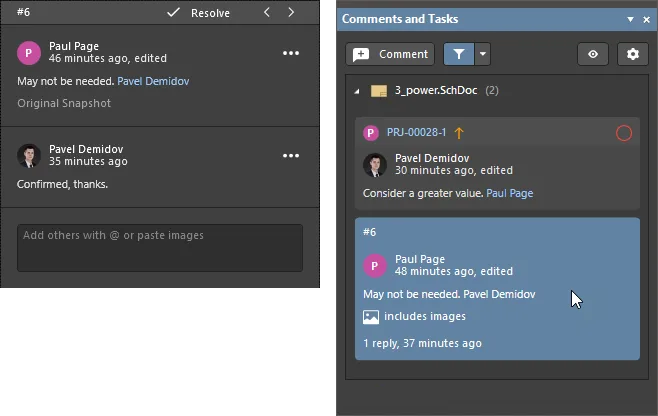
 )
)Visualizar
Selecione a opção Original Snapshot no comentário inicial para ver uma captura gráfica da área do editor quando o comentário foi inserido. Clique no ícone  no canto superior direito da captura de tela ou na própria captura para abrir uma visualização em tamanho real (clique no ícone
  no canto superior direito dessa visualização ou na própria imagem para fechá-la).

Responder
Digite texto e, opcionalmente, uma menção de usuário ('@') no campo Reply para adicionar uma nova entrada à thread de comentários. Selecione a opção Assign a task to para criar uma tarefa atribuída a um usuário especificado na lista suspensa. Clique em  para confirmar a entrada.

Editar e Excluir
Um comentário existente pode ser editado pelo autor desse comentário usando a opção Edit disponível no menu  do comentário. Clique no botão
  para confirmar a edição do comentário.
Use a opção Delete para remover o comentário atualmente selecionado. Observe que a thread inteira será removida se o comentário inicial (em vez de uma Resposta) for excluído.
Use a opção Convert to Task para converter o comentário em uma tarefa atribuída a você mesmo.
Use a opção Copy Link para copiar a URL da thread de comentários. Esse link pode ser usado para abrir este projeto na Web Viewer da interface do navegador do Workspace, com um objeto, ponto ou área do comentário ampliado e centralizado.

Resolver
Clique no botão  /
/  para alternar o estado do comentário entre
 Resolved e Unresolved (o padrão). Um comentário resolvido (fechado como concluído) fica inativo e não editável, e tanto sua entrada no painel Comments and Tasks quanto seu marcador de pino no documento ficam esmaecidos.

Definindo Prioridades e Status de Tarefas
Se um comentário de tarefa tiver sido atribuído a um usuário, sua prioridade e seu status poderão ser definidos. Uma tarefa é inicialmente definida imediatamente com prioridade Medium e status To Do, mas eles podem ser alterados clicando em um controle associado na parte superior da caixa de diálogo de comentário.

Informações de Commit Tag, ID de Revisão de Release e Design Review
As tags de commit e os IDs de revisão de release são exibidos ao visualizar os comentários/tarefas aplicáveis tanto no painel Comments and Tasks quanto na caixa de diálogo de comentários no Altium Designer.
-
Comentários criados no Web Viewer ao visualizar o snapshot de design de um commit com tag incluirão o nome da tag associada. Clique no link do nome da tag para abrir o snapshot do commit relacionado no Web Viewer.
-
Comentários criados no Web Viewer ao visualizar uma release específica incluirão o ID de revisão da release. Clique no link do ID de revisão da release para abrir o Manufacturing Portal dessa release.
-
Comentários criados no Web Viewer ao visualizar um snapshot de Design Review incluirão a entrada da revisão de design. Clique no link da revisão de design para abrir a página da revisão.
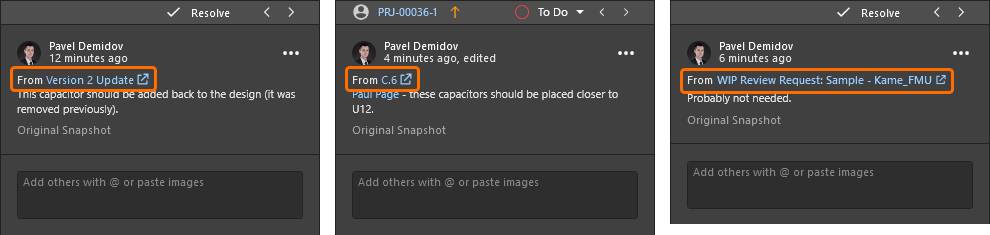
Trabalhando com Tarefas do Jira
Se a Integração com Jira estiver habilitada e configurada para seu Altium 365 Workspace, então um comentário inserido incluirá a opção adicional de inserir e vincular com uma issue do Jira no seu serviço Atlassian Jira®. Assim como comentários convencionais e suas tarefas associadas, as issues do Jira inseridas podem ser visualizadas, editadas e comentadas de dentro dos documentos de design, além de visualizadas/selecionadas pelo painel Comments and Tasks.
Uma instância de tarefa Jira inserida é sincronizada com sua respectiva issue no espaço Jira. A sincronização bidirecional de dados entre issues do Jira e tarefas do Workspace permite que o gerenciamento de projetos de design seja conduzido por meio do espaço Jira em conjunto com o Altium 365.
Criar uma Issue do Jira
Para inserir uma tarefa de Issue do Jira para um projeto de design, primeiro insira uma instância de comentário da maneira usual e depois selecione a opção Jira Issue na caixa de diálogo de comentário. Em seguida, escolha um tipo de Issue e adicione um resumo para criar a tarefa de issue do Jira sincronizada.
|
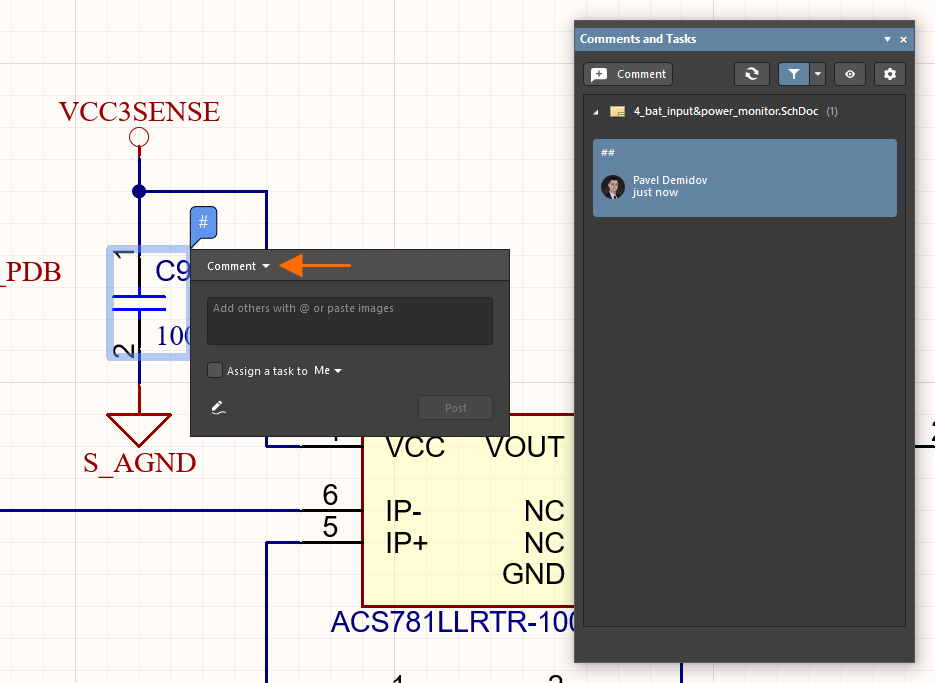
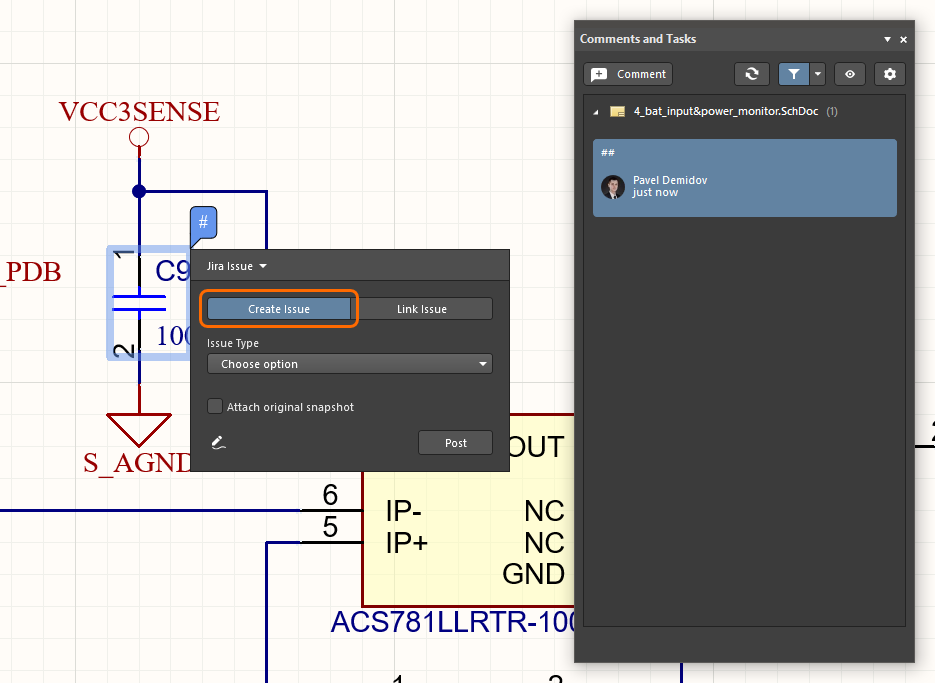
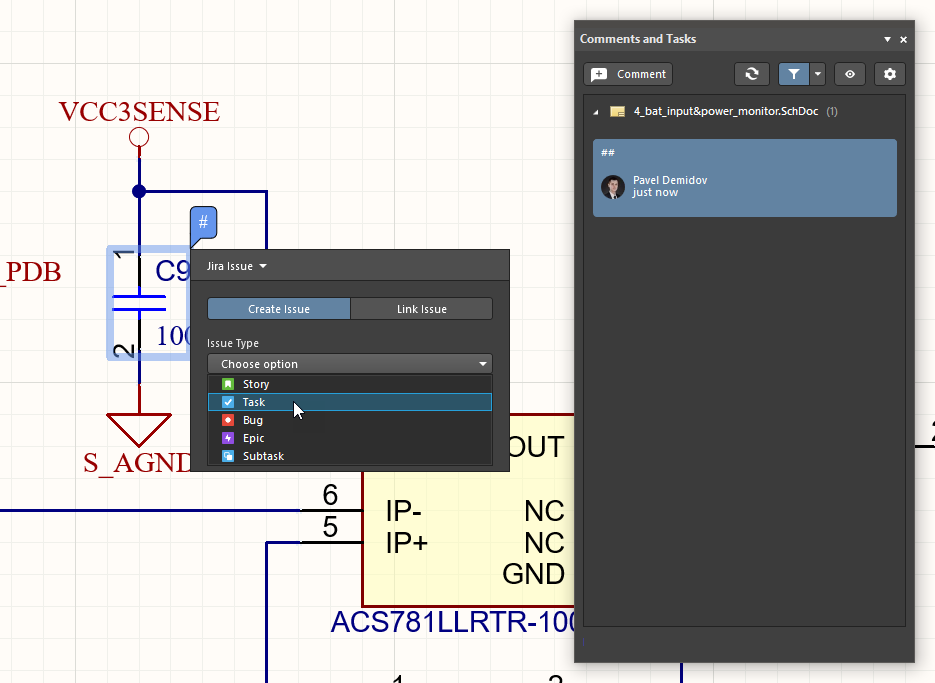
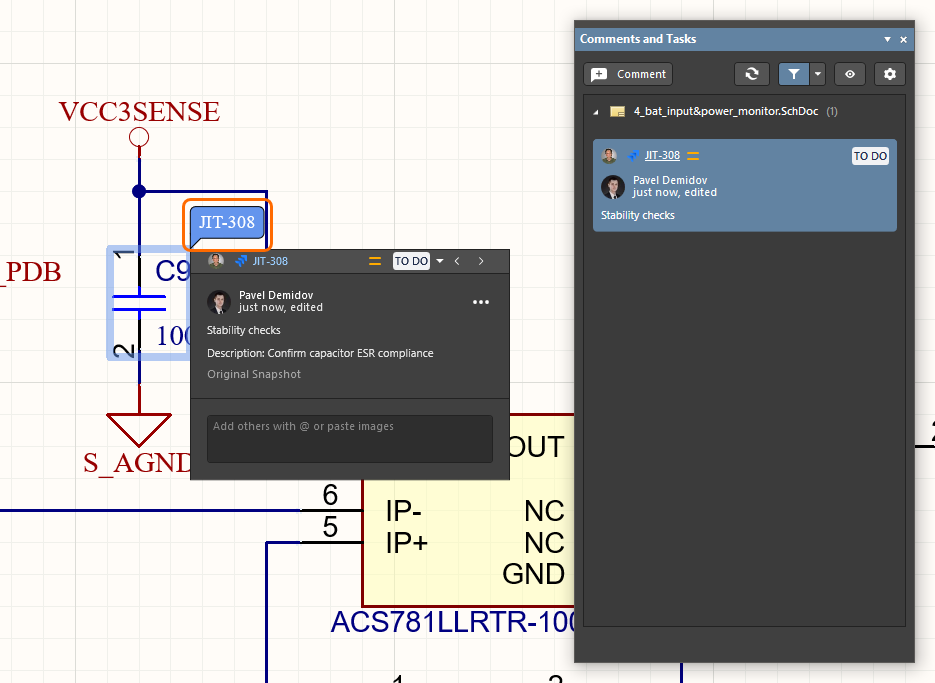
Insira uma tarefa Jira no documento atual do projeto primeiro inserindo uma instância de comentário. O modo Jira alternativo está disponível no menu suspenso Comment. Invoque a inserção da tarefa Jira selecionando a opção Jira Issue no menu Comment da caixa de diálogo. Clique na opção Create Issue se ela ainda não estiver selecionada. Selecione o tipo de issue a ser criada na lista suspensa Issue Type, que inclui aquelas disponíveis no seu serviço Jira. Insira um Summary da issue e uma descrição/responsável opcionais. A lista suspensa Assignee incluirá apenas os usuários que são membros registrados da sua conta Jira. Selecione Post para confirmar. A issue do Jira é inserida na posição do comentário inicial no documento, é incluída no painel Comments and Tasks, fornece um link para a issue no espaço Jira e inclui acesso interativo às configurações de prioridade da tarefa ( |


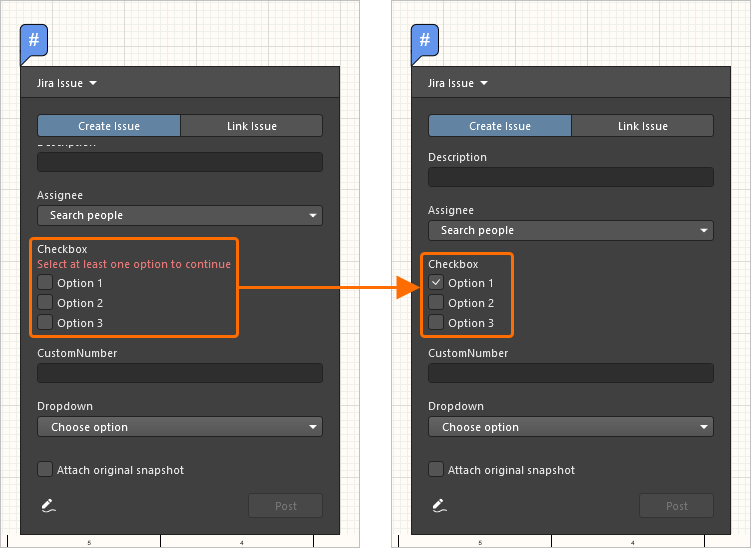 ).
).Selecione o Task ID da issue Jira do Workspace na caixa de diálogo de comentário ou no painel Comments and Tasks para abrir diretamente essa issue no espaço Jira em uma nova guia do seu navegador padrão. O Task ID do Workspace corresponde ao Issue Key no espaço Jira, e os principais parâmetros do Jira, como Summary, Description, Assignee e Comments, são mapeados entre as duas instâncias. O usuário do Workspace que criou a Issue do Jira é o Issue Reporter no lado do Jira. Observe que uma imagem de snapshot do documento atual do Workspace é incluída como anexo do Jira se a opção Attach original snapshot tiver sido selecionada ao criar a issue Jira do Workspace (veja acima).

Uma tarefa Jira do Workspace inserida criará uma issue do Jira sincronizada no espaço Jira. As duas são vinculadas pelo mapeamento do Task ID do Workspace com o Issue Key do Jira.
Junto com os parâmetros mapeados entre as issues do Workspace e do Jira, as configurações de status relacionadas à tarefa Priority e Progress também são sincronizadas. Por exemplo, mover a tarefa de issue do Workspace de um estado de prioridade Medium para High será imediatamente refletido na issue do lado do Jira, e alterar o estado de progresso de To Do para In Progress no lado do Jira mudará de forma semelhante o estado da issue Jira do Workspace. Pode ser necessária uma atualização de dados (executada clicando no botão  na parte superior do painel Comments and Tasks) para ver os dados atualizados.
Vincular a uma Issue do Jira
A Integração com Jira do Altium 365 também permite que uma Tarefa do Workspace seja vinculada a uma issue existente do Jira no seu serviço Atlassian Jira por meio do modo Jira Issue da caixa de diálogo de comentário. Você pode vincular a qualquer issue no projeto Jira especificado, que então é sincronizada com a tarefa Jira do Workspace.
|
Insira uma instância de comentário na área do documento ou no objeto que você gostaria de associar a uma issue existente do Jira, depois selecione o modo Jira Issue e a opção Link Issue na caixa de diálogo de comentário. Use a lista suspensa Select or search issues para selecionar a issue do Jira (mostrada como um texto A lista suspensa Jira Issue da caixa de diálogo mostrará a issue selecionada do espaço Jira. Se necessário, marque a opção Attach original snapshot para transferir uma imagem da visualização atual do documento para o Jira. Clique no botão Post para estabelecer o vínculo entre a tarefa Jira do Workspace e a issue do Jira selecionada. A nova tarefa de issue do Jira é mostrada no painel Comments and Tasks e na caixa de diálogo de comentário, que incluirá quaisquer comentários existentes (ou adicionados) – selecione a opção Show all Replies da caixa de diálogo para ver a lista completa. |
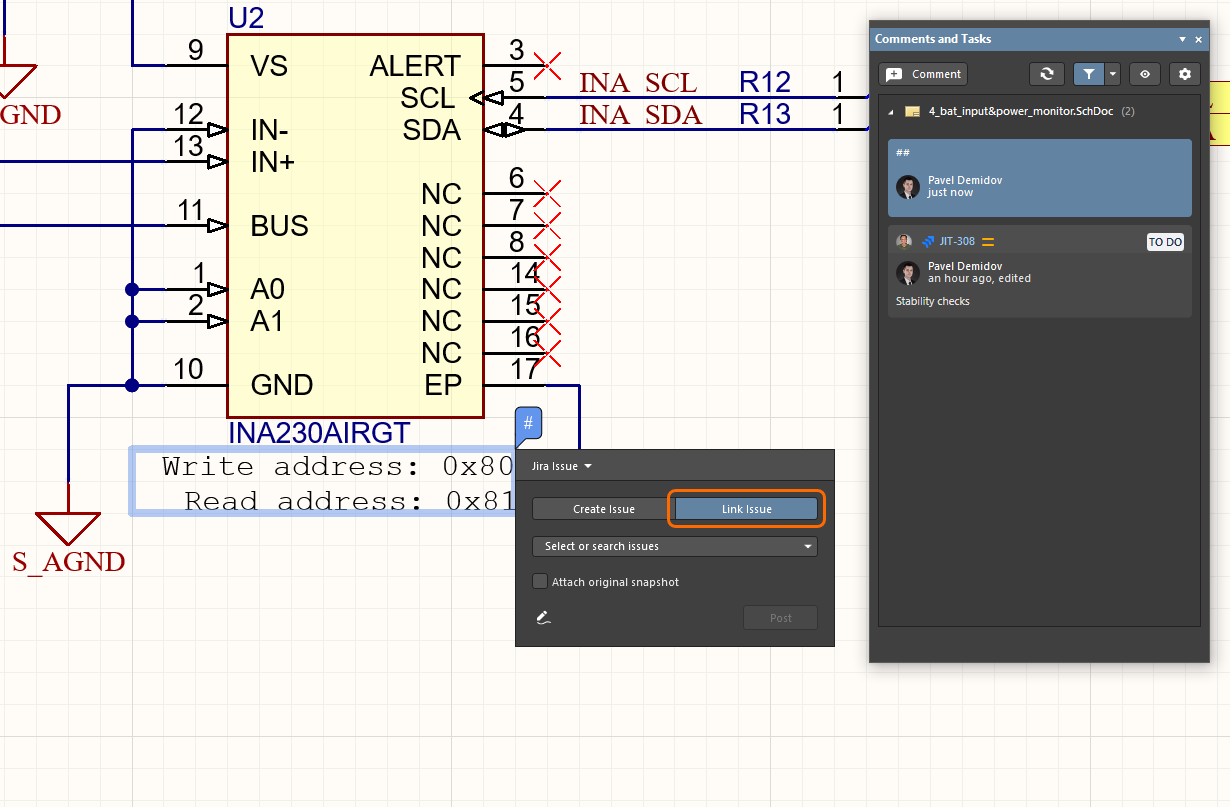
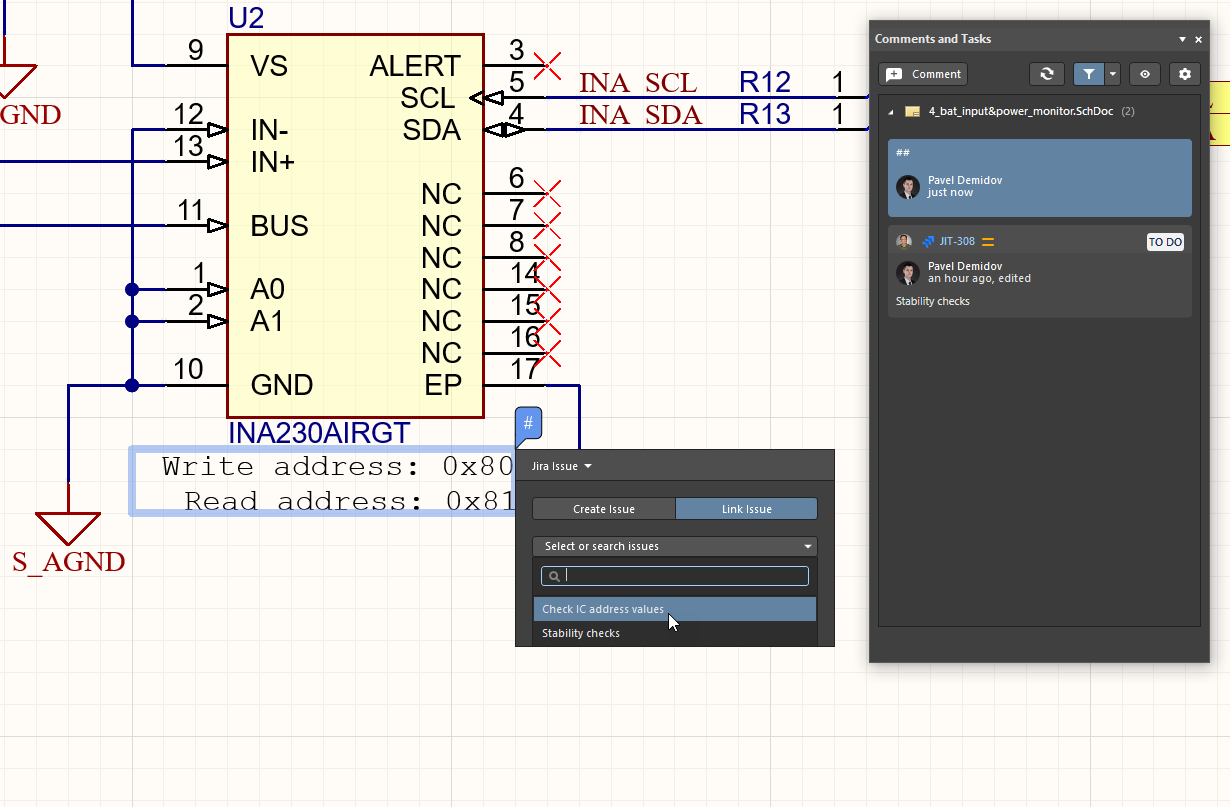
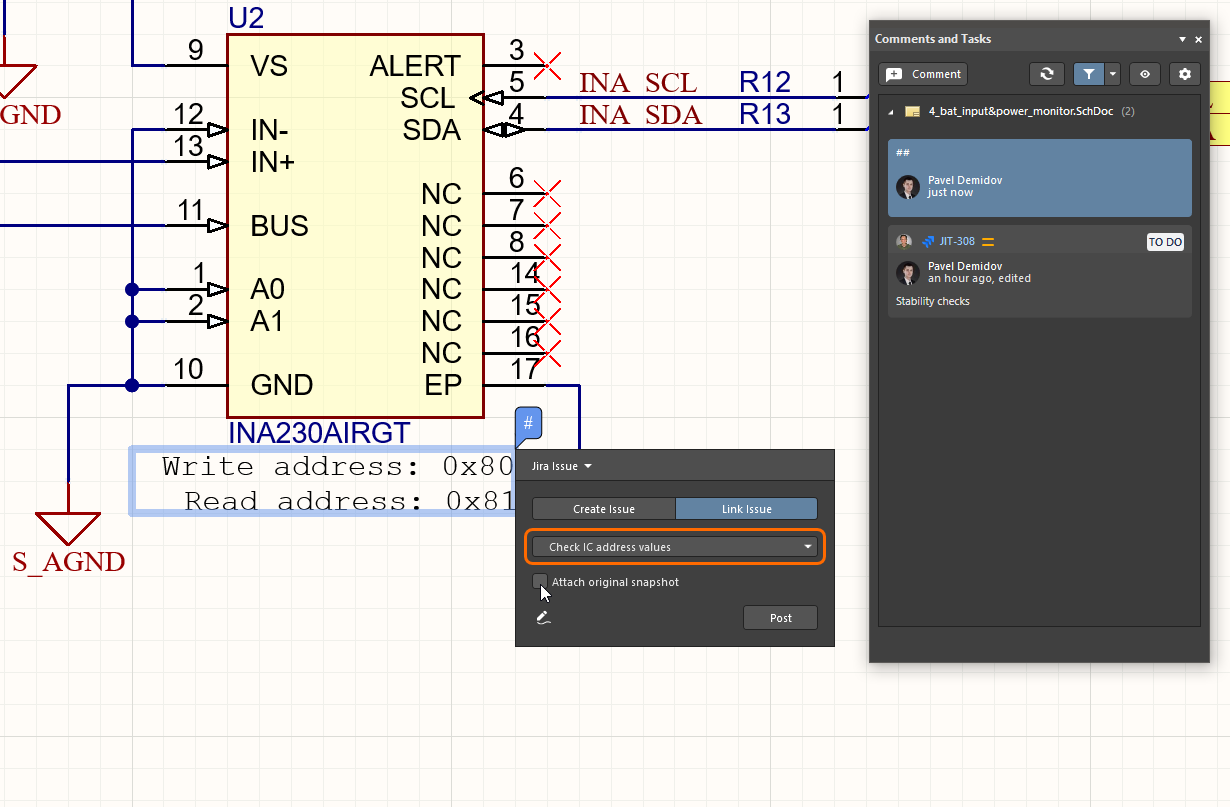
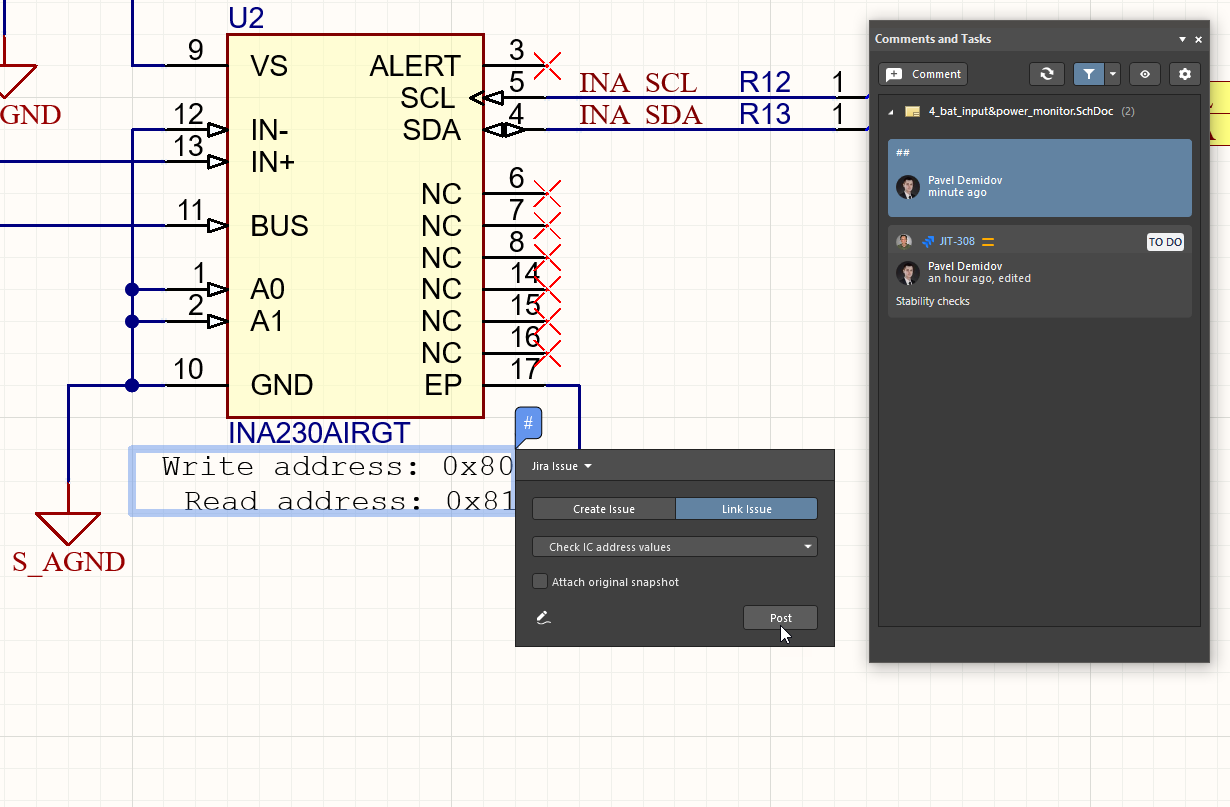
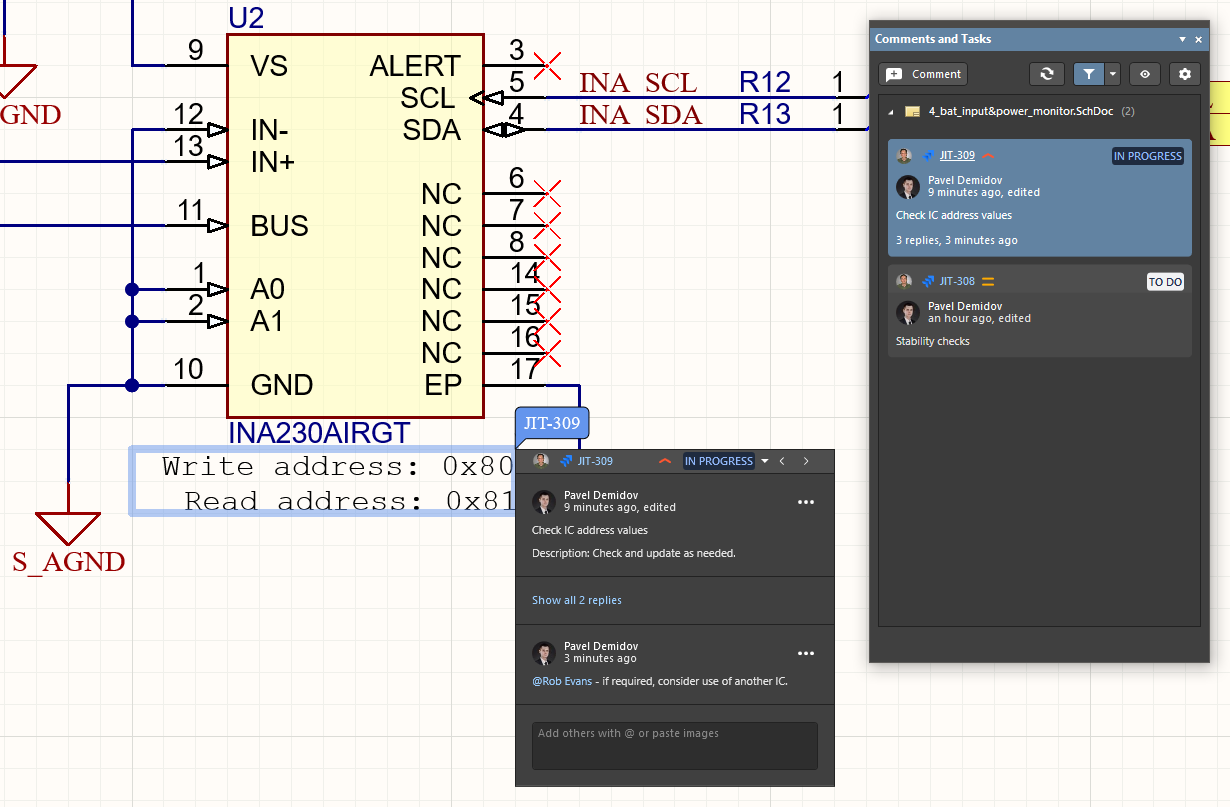
A issue do Jira vinculada agora está sincronizada com a tarefa Jira do Workspace, que inclui a Comments da issue e está definida para os estados Progress e Priority definidos pela issue do Jira – In Progress e High neste exemplo. Observe que as entradas de Web links da issue do Jira agora indicarão que uma tarefa Jira do Altium 365 Workspace foi vinculada (ou revinculada) a essa issue.

Uma issue do Jira existente é vinculada a uma tarefa do Workspace especificando sua entrada Jira Issue no modo Link Issue da caixa de diálogo de comentário do Workspace.
Painel To-Do
Embora o seu Workspace conectado forneça um conjunto abrangente de recursos para comentários e atribuição de tarefas descritos acima, você também pode acessar o painel To-Do para acompanhar suas tarefas. O painel To-Do lista todos os itens To-Do que estão atualmente definidos para o projeto ativo. Um item To-Do é usado como lembrete para uma tarefa que precisa ser realizada posteriormente em relação a um documento.

O painel To-Do
To-Do Panel Content and Use
O painel To-Do pode listar dois tipos de itens 'to-do' para o projeto ativo:
- Um item To-Do em nível de projeto.
- Um item To-Do em nível de documento - adicionado a um documento baseado em texto dentro do projeto.
Para cada item To-Do, as seguintes informações são exibidas:
- Done - esta caixa de seleção permite marcar o item quando sua tarefa definida tiver sido concluída.
- Action Item - a tarefa real que precisa ser executada.
- Priority - a importância da tarefa a ser executada (Lowest, Low, Normal (padrão), High, Highest).
- Document - uma referência ao documento de origem ao qual um item To-Do em nível de documento foi adicionado.
- Owner - este pode ser o nome da pessoa que inseriu a tarefa ou que realmente deve executá-la.
- Category - esta pode ser a área específica dentro do projeto à qual a tarefa a ser executada pertence (por exemplo, esquemáticos, regras de design, roteamento, restrições etc.).
Adicionando Itens To-Do em Nível de Projeto
Itens To-Do em nível de projeto são adicionados de dentro do próprio painel. Antes de adicionar quaisquer itens, certifique-se de que o documento ativo na janela do editor de design seja um dos documentos de design do projeto para o qual você deseja definir itens To-Do.
Para adicionar um novo item To-Do, clique com o botão direito dentro do painel e escolha a entrada Add Project To-Do Item no menu de contexto subsequente que aparece. A caixa de diálogo Edit To-Do Item será aberta.

Use essa caixa de diálogo para inserir um texto adequado para a tarefa que deve ser realizada para o projeto. Use os campos disponíveis na caixa de diálogo para definir uma task's Priority, Owner, and Category. Após definir o item conforme necessário, clique em OK para adicionar o novo item ao painel.
Adicionando Itens To-Do em Nível de Documento
Itens To-Do em nível de documento são adicionados a um documento-fonte baseado em texto (por exemplo, arquivo VHDL, arquivo de Constraint, documento de código-fonte embarcado etc.). Antes de adicionar quaisquer itens, certifique-se de que o documento necessário esteja ativo na janela do editor de design e que esse documento pertença ao projeto cujos itens To-Do gerais você está definindo no momento.
Para adicionar um novo item To-Do, posicione o cursor de texto na posição desejada dentro do documento em que você deseja inserir um item To-Do, clique com o botão direito e escolha a entrada Add To-Do Item no menu pop-up subsequente que aparece. A caixa de diálogo Edit To-Do Item será exibida. Use essa caixa de diálogo para inserir um texto adequado referente à tarefa que deve ser realizada no documento. Use os campos disponíveis na caixa de diálogo para definir uma Priority, Owner e Category para a tarefa (por exemplo, passagem de formatação, passagem de revisão de código etc.). Após definir o item To-Do conforme necessário, clique em OK para fechar a caixa de diálogo e retornar o foco ao documento atual. Uma entrada para o item To-Do aparecerá no painel To-Do e também no ponto marcado pela posição atual do cursor de texto. A entrada aparecerá como um comentário (entre o(s) delimitador(es) de comentário definidos para aquele tipo de documento), incluindo o texto real do item e um identificador exclusivo, como mostrado na imagem abaixo.

Menu do Botão Direito
O menu do botão direito fornece os seguintes comandos:
- Goto Source - este comando fica disponível quando o item selecionado no painel é um item To-Do em nível de documento. Use esse comando para abrir (se ainda não estiver) o documento-fonte associado referenciado no campo Document do item e torná-lo o documento ativo na janela do editor de design. O cursor de texto será posicionado no início do texto do item To-Do.
- Add Project To-Do Item - adicionar um item To-Do em nível de projeto ao painel para o projeto ativo.
- Edit - editar o item To-Do selecionado. A caixa de diálogo Edit To-Do Item aparecerá, permitindo que você faça as alterações necessárias.
- Delete - excluir o item To-Do selecionado do painel.
- Show Completed Items - com essa opção habilitada, apenas os itens To-Do que tiverem sido marcados como concluídos (opção Done habilitada) permanecerão exibidos no painel.
- Report - gerar um relatório contendo todos os itens To-Do atualmente exibidos no painel. Após iniciar o comando, a caixa de diálogo Report Preview será aberta, na qual você poderá configurar, imprimir e exportar o relatório em vários formatos de arquivo.
Observações
- Se um item To-Do em nível de documento tiver sido definido no painel e o documento-fonte correspondente for o documento ativo na janela do editor de design, o texto de toda a entrada To-Do no painel ficará em negrito.
- Clicar duas vezes em uma entrada de item To-Do no painel abrirá a caixa de diálogo Edit To-Do Item, permitindo que você modifique a definição da tarefa.
- As entradas no painel podem ser classificadas por qualquer coluna clicando no cabeçalho dessa coluna. Clique uma vez para classificar em ordem crescente; clique novamente para classificar em ordem decrescente.
- A filtragem direta permite que você localize rapidamente uma entrada de item To-Do digitando diretamente no painel. Você pode filtrar com base em qualquer coluna de dados no painel. Use as teclas Right Arrow e Left Arrow para alternar entre as colunas para filtragem, ou clique diretamente em um campo dentro de uma coluna. Para usar esse recurso de filtragem, clique dentro de uma coluna de dados e digite a primeira letra da entrada para a qual deseja ir. A primeira entrada nessa coluna que começar com a letra digitada será selecionada, e a letra será destacada para mostrar que a filtragem do conteúdo da coluna está baseada na letra digitada.
 Localizado por IA