
Gerenciando as Soluções
Num relance
- Saiba como o ActiveBOM cria e gerencia soluções para componentes de bibliotecas do Workspace e de fora dele.
- Veja as diferentes maneiras de adicionar, detectar ou editar links da cadeia de suprimentos, dependendo da origem do componente.
- Entenda como os dados de fabricantes, fornecedores e da cadeia de suprimentos em tempo real são incorporados à sua BOM para deixá-la pronta para o processo de compra.
Soluções centradas no fabricante para componentes de biblioteca do Workspace e externos ao Workspace
Os componentes de projeto armazenados em um Workspace são chamados de Workspace Library components. Além de oferecer histórico completo de revisões e gerenciamento do ciclo de vida, outro ponto forte do uso de um Workspace é permitir que o componente de projeto seja vinculado à cadeia de suprimentos em tempo real. Esse mapeamento entre o componente de projeto e o componente fabricado é feito em uma Part Choice. Com base nos dados do fabricante e no código do componente armazenados na escolha de componente, o software pode usar o Altium Cloud Services para acessar informações detalhadas e atualizadas da cadeia de suprimentos desse componente.
Os componentes não inseridos a partir de um Workspace são chamados de non-Workspace Library components. Embora esses componentes não tenham escolhas de componentes definidas, eles também são compatíveis com o ActiveBOM. Como os componentes de biblioteca externos ao Workspace não possuem vínculos com a cadeia de suprimentos, esses vínculos podem ser definidos no ActiveBOM. O ActiveBOM pode procurar dados adequados do fabricante nos parâmetros existentes dos componentes. Se um componente de projeto não incluir dados suficientes do fabricante, o projetista poderá definir vínculos com fabricantes diretamente no BomDoc.
Criação de soluções
O ActiveBOM gerencia o mapeamento entre o componente de projeto e o componente adquirido. Para cada componente usado no projeto, o vínculo entre:
-
o componente de projeto,
-
o fabricante do componente a ser montado na placa,
-
e os fornecedores disponíveis desse componente,
é apresentado como uma Solution na região inferior da interface do ActiveBOM.
Seu objetivo é ter uma solução para cada componente único usado no projeto. As informações dessa solução são transferidas para a BOM, fornecendo os dados necessários para a compra dos componentes.
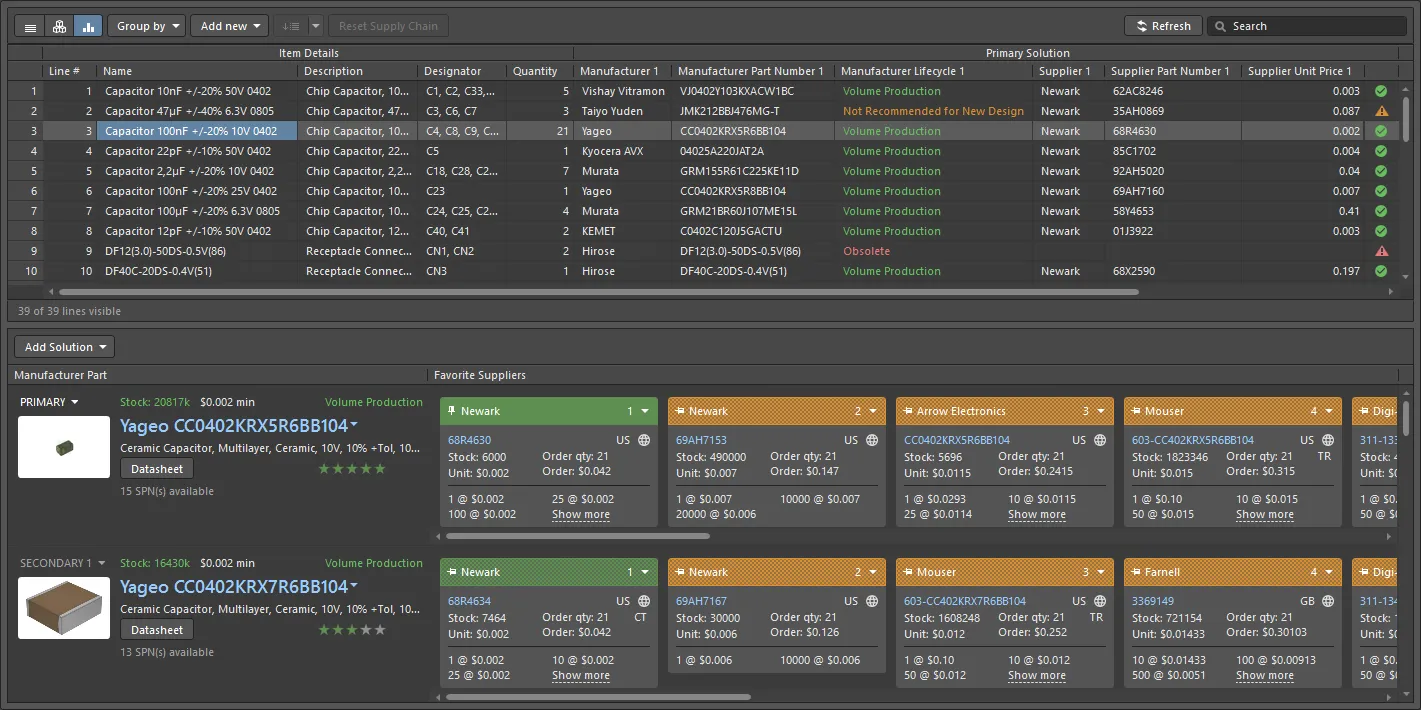
Em um componente de biblioteca do Workspace, cada escolha de componente se torna uma solução, vinculando o componente de projeto ao componente do fabricante e aos fornecedores disponíveis.
Soluções para componentes de biblioteca do Workspace
Para um componente de biblioteca do Workspace, o vínculo entre o componente de projeto e o componente físico é definido como uma escolha de componente. A vantagem de usar uma escolha de componente para vincular o componente de projeto ao componente do fabricante é que o componente de projeto não precisa ter dados do fabricante ou do fornecedor incorporados aos seus parâmetros. A escolha de componente pode ser definida de forma independente e atualizada conforme necessário, e várias escolhas de componentes podem ser definidas quando necessário.
No ActiveBOM, cada escolha de componente definida para um componente é automaticamente apresentada como uma solução única. Além de detectar escolhas de componentes existentes, é possível adicionar novas escolhas de componentes diretamente no ActiveBOM e também classificá-las por prioridade na caixa de diálogo Edit Part Choices do ActiveBOM. Para componentes de biblioteca do Workspace, essas atualizações das escolhas de componentes são salvas no Workspace.
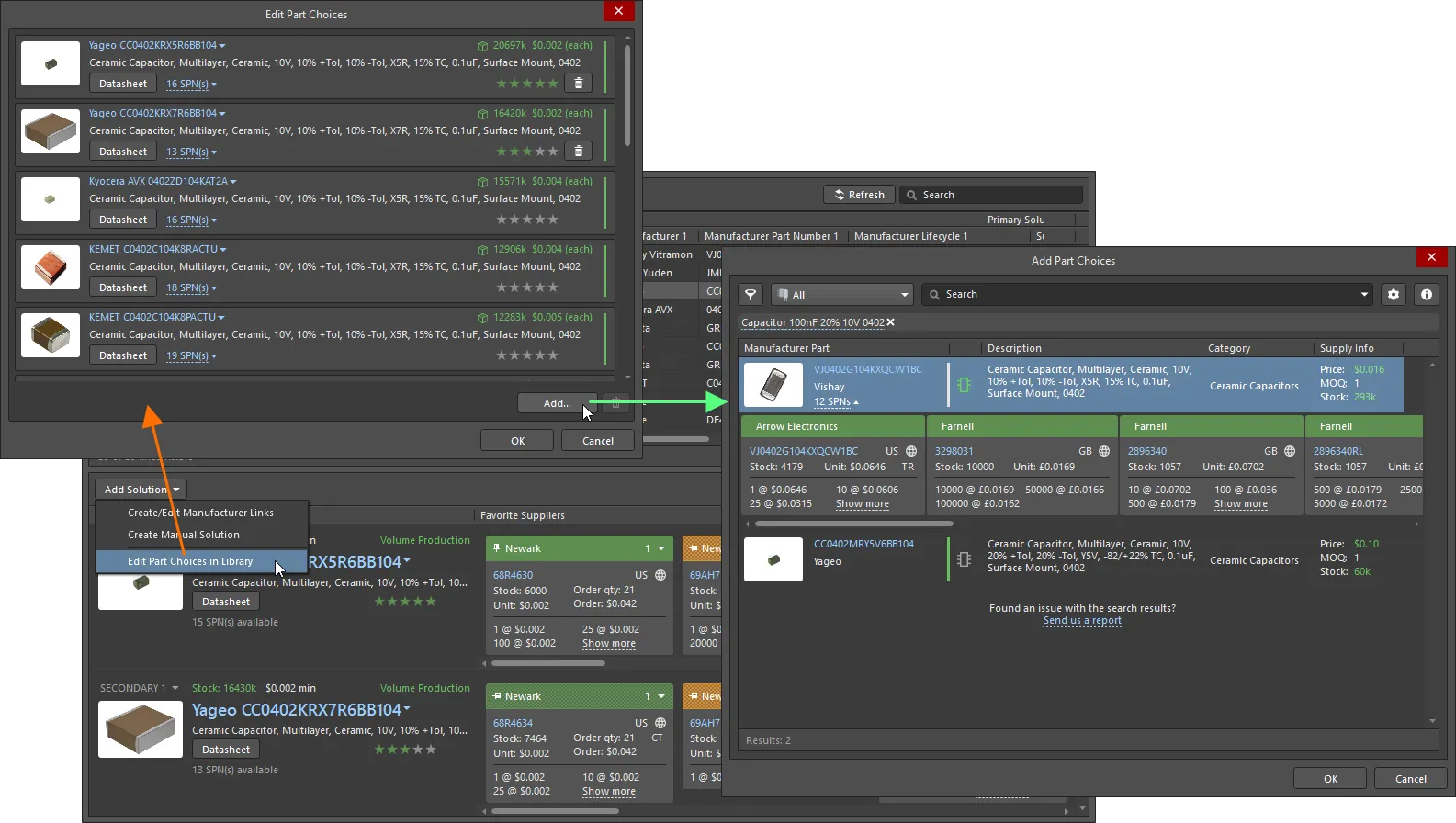
As escolhas de componentes podem ser classificadas por prioridade, e escolhas adicionais podem ser adicionadas no ActiveBOM. Essas atualizações das escolhas de componentes são armazenadas no Workspace.
Soluções para componentes de biblioteca externos ao Workspace
O ActiveBOM também permite criar soluções para componentes de biblioteca externos ao Workspace, ou seja, componentes inseridos a partir de um banco de dados da empresa ou de uma biblioteca baseada em arquivos (por exemplo, *.SchLib, *.IntLib, *.DbLib, *.SVNDbLib).
Como os componentes de biblioteca externos ao Workspace não oferecem suporte a escolhas de componentes, o ActiveBOM oferece os seguintes mecanismos para conectá-los à cadeia de suprimentos:
-
Primeiro, o ActiveBOM pode ser configurado para detectar dados do componente do fabricante incorporados aos parâmetros do componente e criar uma solução usando essas informações. Clique no botão Manufacturer Link
 no painel Properties do ActiveBOM para configurar os parâmetros usados para isso.
-
O ActiveBOM também oferece suporte a Supplier Links, um recurso no qual o nome do fornecedor e o código do componente no fornecedor são adicionados ao componente do esquemático. O ActiveBOM cria uma solução para o componente do fabricante identificado a partir dos dados do fornecedor especificados. A desvantagem dos vínculos com fornecedores é que a cadeia de suprimentos fica limitada ao fornecedor especificado, e outros fornecedores desse componente não são incluídos. Esteja ciente dessa limitação se optar por usar vínculos com fornecedores.
-
O terceiro nível de suporte para um componente de biblioteca externo ao Workspace é adicionar uma solução diretamente no ActiveBOM. Quando uma solução é adicionada a um componente de biblioteca externo ao Workspace no ActiveBOM, ela é adicionada como um Manufacturer Link (nome do fabricante e código do componente). Isso oferece à solução suporte completo à cadeia de suprimentos; o software pode usar o Altium Parts Provider para acessar informações detalhadas e atualizadas da cadeia de suprimentos de todos os fornecedores atuais desse componente, assim como ocorre com uma escolha de componente definida para um componente de biblioteca do Workspace.
-
O quarto nível de suporte destina-se a um item da BOM que não é retornado pelo Altium Parts Provider. Esse tipo de item é chamado de Manual Solution; these e exige que o projetista insira todos os dados necessários, como o fabricante, o código do componente do fabricante, os dados do fornecedor e assim por diante.

Os vínculos com fabricantes definidos no ActiveBOM têm acesso completo à cadeia de suprimentos.
Trabalho com componentes no Altium Designer
Os componentes são a base de todo projeto eletrônico. Ao criar um projeto, você pode dividir os componentes em dois grupos: os componentes que já possui e os que ainda precisa obter. O Altium Designer inclui um painel para trabalhar com cada um desses grupos de componentes.
Ambos os painéis incluem recursos avançados de pesquisa. Insira uma consulta no campo principal Search para realizar uma pesquisa por sequência de caracteres ou refine progressivamente os critérios de pesquisa usando Categories de tipo de componente e Filters inteligentes — ou use os dois recursos em conjunto.
-
O painel Components é usado para acessar sua própria coleção de componentes, tanto de bibliotecas do Workspace quanto de bibliotecas externas ao Workspace. Os componentes de biblioteca externos ao Workspace podem ser armazenados em qualquer um dos bancos de dados e tipos de biblioteca baseados em arquivos disponíveis (SchLib, IntLib, DbLib etc.), e os componentes de biblioteca do Workspace podem ser armazenados em um Workspace.
► Saiba mais sobre como trabalhar no painel Components
► Saiba mais sobre as diversas opções de armazenamento de componentes
-
Atualmente, existem milhões de componentes eletrônicos disponíveis, oferecidos por milhares de fornecedores e provenientes de centenas e centenas de fabricantes. A Altium reconhece quanto tempo o projetista precisa dedicar à pesquisa dos componentes necessários para seus projetos, verificando não apenas as características de desempenho, mas também o preço e a disponibilidade dos inúmeros componentes necessários.
Para ajudar nessa tarefa, foi desenvolvido o painel de pesquisa de peças de fabricação, que oferece ao projetista uma janela para o mundo dos componentes. Aproveitando o poder do Altium Parts Provider, o painel oferece acesso instantâneo a uma vasta variedade de componentes de diversos fabricantes.
► Saiba mais sobre como trabalhar no painel de pesquisa de peças de fabricação
Gerenciamento das soluções
Por meio de um conjunto de serviços e equipes que trabalham em estreita integração, a Altium mantém um vasto catálogo de componentes e dados da cadeia de suprimentos de componentes. Esses dados são disponibilizados como parte dos Altium Cloud Services.
Além de oferecer suporte a componentes que não pertencem à biblioteca do Workspace e que já incluem informações da cadeia de suprimentos, como aqueles inseridos a partir de um Workspace conectado, o ActiveBOM também pode pesquisar dados da cadeia de suprimentos para outros componentes.
Em resumo, os componentes usados no seu projeto podem acessar os dados da cadeia de suprimentos das seguintes maneiras:
-
Parts placed from the Manufacturer Part Search panel or a company Workspace (Workspace Library parts) - peças inseridas a partir do painel de pesquisa de peças do fabricante ou de um Workspace da empresa já estão vinculadas a dados abrangentes da cadeia de suprimentos por meio de sua lista de opções de peças. É possível adicionar outras opções de peças no ActiveBOM; clique no botão
 e selecione Edit Part Choices in Library no menu. Clique em Add na caixa de diálogo Edit Part Choices para criar um novo vínculo, e a caixa de diálogo Add Part Choices será aberta. Consulte a seção Adição de uma nova solução para saber mais.
-
Parts placed from local libraries that include manufacturer part information (non-Workspace Library parts) - para peças que já incluem o nome do fabricante e o código da peça, por exemplo, peças inseridas a partir de uma biblioteca de banco de dados da empresa que contenham essas informações, o ActiveBOM pode pesquisar essa peça por meio do Altium Parts Provider. Para isso, o ActiveBOM precisa saber quais parâmetros do componente contêm esses dados do fabricante; eles são definidos clicando no botão Manufacturer Link no painel Properties do ActiveBOM. Consulte a seção Configuração dos campos de vínculo com o fabricante para obter mais informações.
-
Parts placed from local libraries that have no supply chain information (non-Workspace Library parts) - é possível adicionar informações da cadeia de suprimentos a essas peças:
-
Diretamente no ActiveBOM — adicionando um vínculo com o fabricante. Clique no botão e selecione Create/Edit Manufacturer Links no menu. Clique em Add na caixa de diálogo Edit Manufacturer Links para criar um novo vínculo, e a caixa de diálogo Add Part Choices será aberta. Consulte a seção Adição de uma nova solução para saber mais.
- Durante a captura do projeto — usando o recurso de vínculos com fornecedores. Os vínculos com fornecedores podem ser adicionados a um componente de esquemático existente clicando com o botão direito do mouse no componente no esquemático e selecionando Supplier Links no menu de contexto; em seguida, localize a peça desejada na caixa de diálogo Adicionar vínculos com fornecedores e selecione o fornecedor desejado dessa peça. Outra opção é localizar a peça no painel de pesquisa de peças do fabricante, clicar com o botão direito do mouse no fornecedor desejado e selecionar o comando Add Supplier Link, depois clicar no símbolo do componente na folha do esquemático. Observe que os vínculos com fornecedores ficam restritos ao fornecedor escolhido; o ActiveBOM não pode buscar esse código de peça do fabricante (MPN) em outros fornecedores.
- Diretamente no ActiveBOM — criando uma solução manual. Use essa abordagem para adicionar informações da cadeia de suprimentos de itens especiais, como cola, elementos de fixação ou outros itens mecânicos.
-
Diretamente no ActiveBOM — adicionando um vínculo com o fabricante. Clique no botão
 para atualizar todos os dados disponíveis da cadeia de suprimentos de todos os componentes no ActiveBOM.
Configuração dos fornecedores disponíveis
Os dados da cadeia de suprimentos são disponibilizados por meio do Altium Parts Provider. O Altium Parts Provider pode acessar informações de um grande número de fornecedores de componentes distribuídos por todo o mundo. O conjunto de fornecedores disponíveis é configurado em dois níveis:
- Para esta instalação do software — configure os fornecedores na página Gerenciamento de dados - Provedor de peças da caixa de diálogo Preferences.
-
Para o projeto atual — clique no botão Favorite Suppliers List
no painel Properties do ActiveBOM para definir os fornecedores (incluindo o Custom Parts Provider) que você deseja disponibilizar neste projeto usando a caixa de diálogo Project Part Providers Preferences.

 mostrar imagem
Configuração dos campos de vínculo com o fabricante
Se você tiver peças que não pertencem à biblioteca do Workspace (peças que não foram inseridas a partir de um Workspace ou do painel Manufacturer Part Search), o ActiveBOM poderá pesquisar automaticamente fornecedores adequados se os componentes incluírem os dados do fabricante e do código da peça em algum de seus parâmetros. Para que o ActiveBOM possa consultar o Altium Parts Provider em busca de dados adequados da cadeia de suprimentos para essas peças que não pertencem à biblioteca do Workspace, ele precisa saber quais parâmetros da peça contêm o nome do fabricante e o código da peça do fabricante. Esses parâmetros são configurados na caixa de diálogo Define Manufacturer Link Fields ; clique no botão Manufacturer Link para abrir a caixa de diálogo. É possível definir vários pares de parâmetros de nome / código da peça.

Configuração do número de soluções e fornecedores
Para garantir um processo de montagem sem problemas, muitas empresas exigem que todas as peças da BOM incluam vários fornecedores e também podem exigir que peças alternativas sejam detalhadas. Esses requisitos são configurados pelas opções na seção Supply Chain do painel Properties.

As opções da cadeia de suprimentos controlam quantas soluções incluir e quantos fornecedores por solução. Os blocos dos fornecedores incluídos apresentam uma cor sólida em sua faixa de cabeçalho.
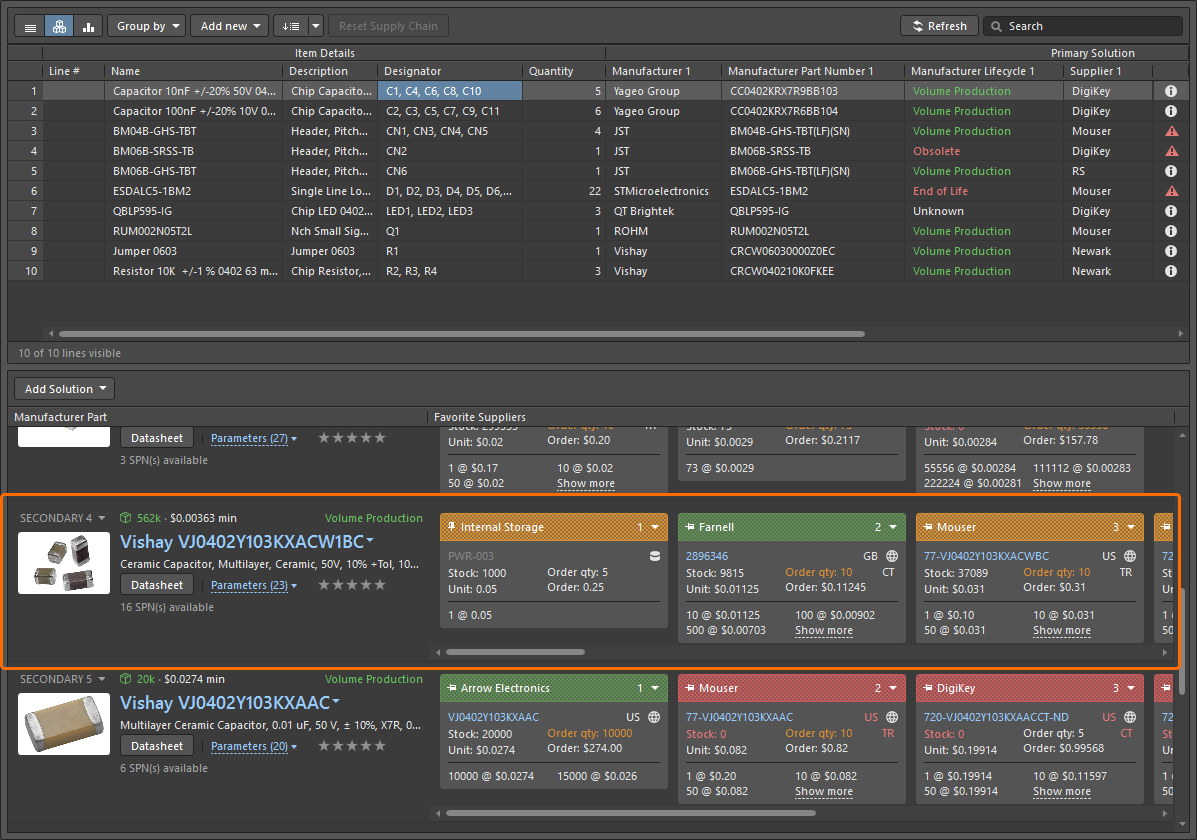
- A opção de número de Solutions per Item é usada para controlar quantas Soluções serão incluídas para cada Item da BOM. Cada Solução adicional é uma peça alternativa. À medida que esse valor aumenta, um grupo adicional de colunas rotulado como Secondary Solution n (detalhando o fabricante e o número especificado de fornecedores) é adicionado automaticamente à grade de Itens da BOM. Na imagem acima, o BomDoc está configurado para incluir 2 Soluções para cada Item da BOM (destaque em laranja).
- A opção de número de Suppliers per Solution é usada para controlar quantos fornecedores são detalhados na grade de Itens da BOM para cada peça. À medida que esse valor é alterado, o número de colunas de fornecedores é atualizado conforme especificado. Na imagem acima, o BomDoc está configurado para incluir dois fornecedores por Solução (destaque em azul-claro).
- A faixa colorida de cada bloco de Fornecedor é usada para indicar se esse fornecedor está incluído — uma faixa de cor sólida indica que o Fornecedor está incluído na grade de Itens da BOM; uma faixa quadriculada indica que o Fornecedor não está incluído.
Exclusão de opções de peças
Você também pode excluir do projeto, no documento ActiveBOM, uma Opção de Peça definida para um componente. Isso é útil quando um componente tem muitas opções de peças diferentes; você pode excluir aquelas que não deseja no projeto. Para excluir opções de peças específicas, selecione Not Used no menu suspenso associado a PRIMARY ou SECONDARY. O menu suspenso exibirá NOT USED. Observe que, se você excluir a opção de peça principal, a opção de peça secundária se tornará a principal.
Se seus requisitos mudarem, você poderá alterar Not Used para Use usando o menu suspenso.

Adição de uma nova Solução
A adição e a edição de Soluções seguem essencialmente o mesmo processo tanto para componentes de biblioteca do Workspace quanto para componentes de biblioteca fora do Workspace. Independentemente de você estar adicionando um Vínculo de Fabricante para adicionar uma Solução a um componente de biblioteca fora do Workspace ou adicionando uma nova Opção de Peça para adicionar uma Solução a um componente de biblioteca do Workspace, procure a peça na caixa de diálogo Add Part Choices.
Para adicionar uma nova Solução:
- Clique no botão Add Solution abaixo da lista de Itens da BOM no ActiveBOM e selecione Create/Edit Manufacturer Link (para um componente de biblioteca fora do Workspace) ou Edit Part Choices in Library (para um componente de biblioteca do Workspace).
- Se você estiver adicionando um Vínculo de Fabricante a um componente de biblioteca fora do Workspace, a caixa de diálogo Edit Manufacturer Links será aberta. Para adicionar um novo vínculo, clique no botão Add; a caixa de diálogo Add Part Choices será aberta.
- Se você estiver adicionando uma nova Opção de Peça a um componente de biblioteca do Workspace, a caixa de diálogo Edit Part Choices será aberta. Para adicionar uma nova Opção de Peça, clique no botão Add; a caixa de diálogo Add Part Choices será aberta.
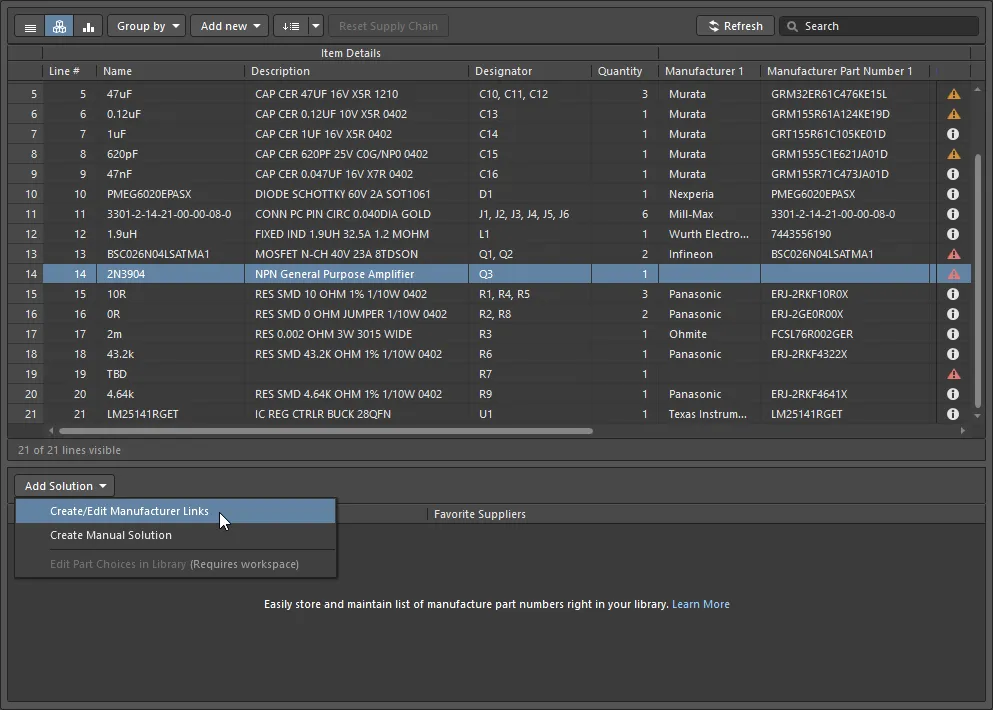
Um Vínculo de Fabricante está sendo adicionado a um componente de biblioteca fora do Workspace. Se a peça selecionada fosse um componente de biblioteca do Workspace, seria usado o comando Edit Part Choices in Library.
 x
xPesquisa de uma peça
Utilizando o mecanismo avançado de pesquisa de componentes do Altium Designer, a caixa de diálogo Add Part Choices pode ser usada no modo de pesquisa simples, inserindo uma consulta no campo principal Search , ou no modo avançado de pesquisa facetada, refinando progressivamente os critérios de pesquisa por meio das opções Categories e Filters — ou usando os dois recursos em conjunto (o que é chamado de faceted search).
Use o campo Search na parte superior da caixa de diálogo para localizar peças adequadas com base em uma descrição de pesquisa.
Por exemplo: LED green clear 0603 SMD

Ou use Categories e Filters quando quiser explorar possíveis peças ativando e desativando critérios.
Por exemplo:
-
Primeiro, selecione uma Category, como
LEDs, -
Em seguida, Filter a categoria de LEDs por
Manufacturer,Mount,Case/Packagee assim por diante.

- As categorias são acessadas pelo menu suspenso, conforme mostrado na imagem acima.
-
Os filtros são acessados clicando no botão
 para exibir a lista Filters da caixa de diálogo. O conteúdo da lista Filters muda de acordo com a categoria do componente pesquisado. Passe o cursor sobre a imagem acima para ocultar a lista de Categorias e mostrar a lista Filters.
- Clique no cabeçalho de uma coluna para ordenar os resultados por essa coluna.
- Alguns campos de Filtro incluem caixas de texto para inserir valores numéricos; pressione Enter no teclado para aplicar o valor.
- Se a lista de resultados não for atualizada, clique no campo de Pesquisa e pressione Enter no teclado.
-
Os critérios de pesquisa atuais, definidos pela Categoria escolhida e pela lista de Filtros habilitados, são detalhados logo abaixo da barra de pesquisa; clique no pequeno ícone x para remover qualquer um dos critérios de pesquisa existentes.

-
Passe o cursor sobre a barra vertical colorida para exibir o status atual do ciclo de vida informado pelo fabricante; por exemplo, Produção em volume, Fim de vida útil etc.
► Saiba mais sobre Como interpretar o estado do ciclo de vida.
Verificação dos dados de fornecedores
Cada peça de fabricante retornada nos resultados da pesquisa inclui dois hiperlinks ao lado da imagem da peça.
Ao clicar:
- O link superior abre informações detalhadas sobre o componente correspondente à peça no site do Octopart.
- O link inferior abre informações detalhadas sobre os fornecedores que oferecem essa peça, ordenadas por disponibilidade e preço.
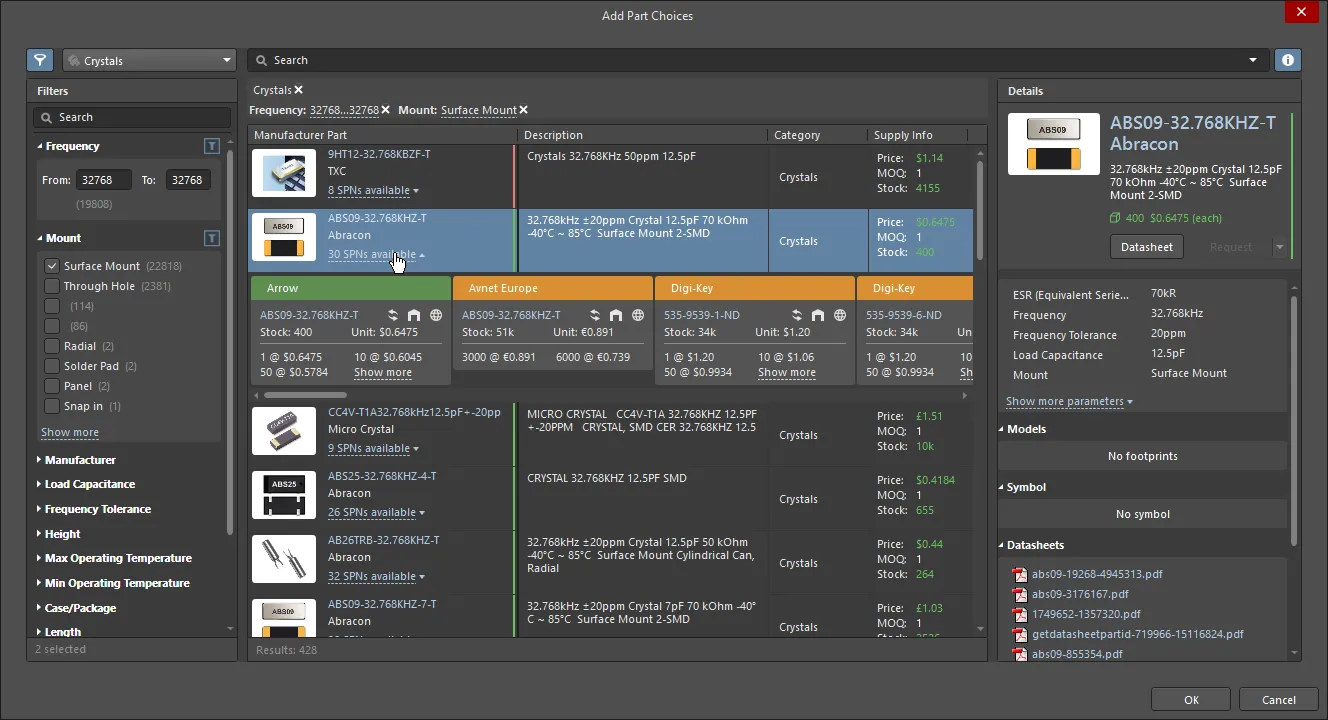
Clique no link para exibir informações detalhadas de SPN, ordenadas por disponibilidade e preço.

O bloco de SPN na caixa de diálogo Adicionar opções de peças inclui informações detalhadas sobre a peça e sua disponibilidade.
Informações do bloco de SPN
Os blocos incluem vários ícones; passe o cursor sobre um ícone para obter informações detalhadas.
- Faixa do bloco, incluindo o pino de bloqueio, o nome do fornecedor e a lista suspensa de sequência dos blocos, em que a cor da faixa indica:
-
Verde = Melhor opção
-
Laranja = Aceitável
-
Vermelho = Arriscado
(uma faixa sólida indica uma solução/fornecedor em uso, configurado na seção Supply Chain do painel Properties)
-
- Código da peça do fornecedor (com link para essa peça no site do Octopart).
- Código do país onde o fornecedor está localizado (ISO alfa-2).
-
Fonte das informações da peça (passe o cursor para ver os detalhes). A cor indica:
- Cinza-claro = Padrão, atualizado há menos de uma semana
- Laranja = 1 semana < última atualização < 1 mês
- Vermelho = última atualização há mais de 1 mês
- Quantidade em estoque; vermelho se o estoque disponível < quantidade do pedido.
- O preço unitário fica em vermelho se não houver preço disponível. O preço unitário é exibido na moeda configurada no painel Properties.
- Embalagem das peças fornecidas; passe o cursor para ver os detalhes.
- Faixas de preço disponíveis, com as quantidades mínimas de pedido.
Como criar uma solução manual
Seu projeto pode exigir itens adicionais, como cola ou parafusos, que não serão adquiridos dos seus fornecedores de peças preferenciais. Para itens como esses, você pode Add new » Custom Item e, em seguida, criar uma solução manual para esse item.
Para criar uma solução manual, clique no botão e selecione o comando Create Manual Solution. A caixa de diálogo Create Manual Solution será aberta, permitindo inserir manualmente os detalhes do fabricante e do fornecedor da peça.

É possível adicionar outros SPNs à mesma solução criando outra solução manual e inserindo o mesmo fabricante e código de peça do fabricante, conforme mostrado na imagem abaixo.
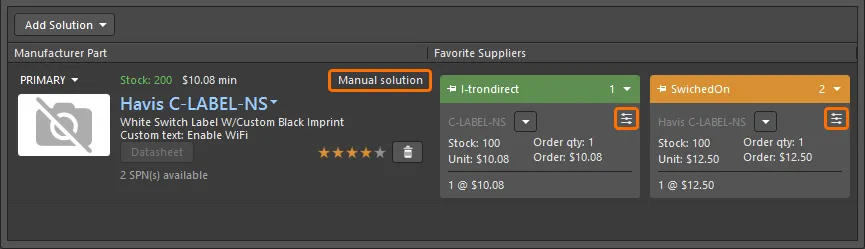
As soluções manuais são identificadas pelo texto Solução manual na região do MPN e também pelo ícone em cada bloco de SPN.
Como editar ou excluir uma solução manual
Para editar ou excluir uma solução manual existente, clique na lista suspensa ao lado do código da peça do fornecedor no bloco da solução e selecione o comando desejado.

Uma solução manual existente pode ser excluída ou editada.
Quando o comando Delete é selecionado, os detalhes do fornecedor são removidos (o bloco colorido do SPN desaparece), mas os detalhes do fabricante permanecem. Para remover completamente a solução, primeiro remova o(s) fornecedor(es). Depois que todos os fornecedores forem removidos, uma lista suspensa aparecerá logo abaixo do texto Manual Solution na região de detalhes do fabricante da solução. Use o comando Delete nesse menu para excluir completamente a solução.
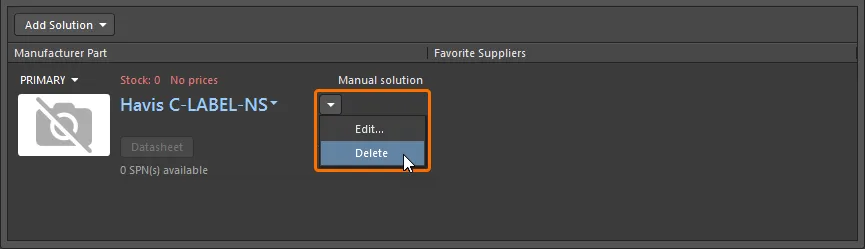
Quando todos os fornecedores forem removidos de uma solução manual, você poderá remover a própria solução.
Como incluir uma peça alternativa
Para garantir que o projeto possa ser fabricado, a maioria dos projetistas escolhe componentes que possam ser substituídos por uma alternativa, se necessário. No ActiveBOM, isso é feito adicionando outras soluções (conforme discutido acima) e, em seguida, configurando o BomDoc para usar várias soluções por meio do recurso Solutions per Item, conforme discutido anteriormente.
Também pode haver situações em que uma alternativa idêntica não esteja disponível, mas uma peça funcionalmente equivalente possa ser usada em seu lugar. Por exemplo, se houver escassez de capacitores de 6,3 V, um capacitor de 10 V ou 16 V com o mesmo valor de capacitância poderá ser usado nesse lote de produção.

Clique com o botão direito para adicionar um item alternativo. Observe o controle à esquerda, usado para ocultar/exibir o item alternativo. Passe o cursor sobre a imagem para exibir a caixa de diálogo de geração da BOM, configurada para incluir itens alternativos.
Para selecionar uma peça alternativa funcionalmente equivalente, clique com o botão direito na peça e selecione Operations » Add Alternative Item no menu de contexto. A caixa de diálogo Add Alternative Item será aberta, permitindo pesquisar uma alternativa adequada no Workspace conectado. Há suporte à pesquisa facetada. Consulte a seção Como pesquisar uma peça para saber mais sobre como realizar uma pesquisa facetada em uma caixa de diálogo que ofereça esse recurso. A caixa de diálogo “lembra” os filtros e valores usados anteriormente para diferentes componentes do mesmo tipo.
Se você substituir um componente alternativo por outro que já esteja sendo usado como alternativa, a seguinte caixa de diálogo será exibida para alertá-lo.

Como criar grupos de alternativas
Outra situação em que pode ser necessário definir alternativas é quando há várias instâncias da mesma peça, mas você não deseja adquirir todas essas peças do mesmo fornecedor.
Por exemplo, você tem uma grande quantidade de resistores de 10 kΩ e um grande lote de produção. Para garantir o fornecimento, você gostaria de dividir essa quantidade e adquirir os resistores de 10 kΩ de quatro fornecedores diferentes quando a BOM for processada. Isso pode ser feito dividindo essa peça em quatro grupos, cada um com um fabricante/fornecedor diferente atribuído por meio do recurso Rank.
Outra situação em que pode ser útil dividir um componente em grupos é quando seu projeto inclui um componente que exige uma peça específica de um determinado fabricante, mas também há outros componentes que não exigem essa mesma restrição a um fabricante específico. Isso pode ser feito criando um grupo para o componente com esse requisito especial, vinculando-o ao fabricante específico e, em seguida, atribuindo os componentes restantes ao outro grupo.
Para dividir um componente em grupos, clique com o botão direito na peça no BomDoc e selecione o comando Operations » Split Item (Add Alternatives Group) no menu de contexto. A caixa de diálogo Edit Alternative Group será aberta (desde que o BomDoc esteja no modo Base View). Dê um nome ao Alternative Group e marque a caixa de seleção de cada componente que deseja incluir nesse grupo. O novo grupo aparecerá como um item de linha separado ao lado do item da BOM que foi dividido, compartilhando o mesmo número de linha. A coluna Alternative Group Name também aparecerá, exibindo o nome do grupo definido pelo usuário.
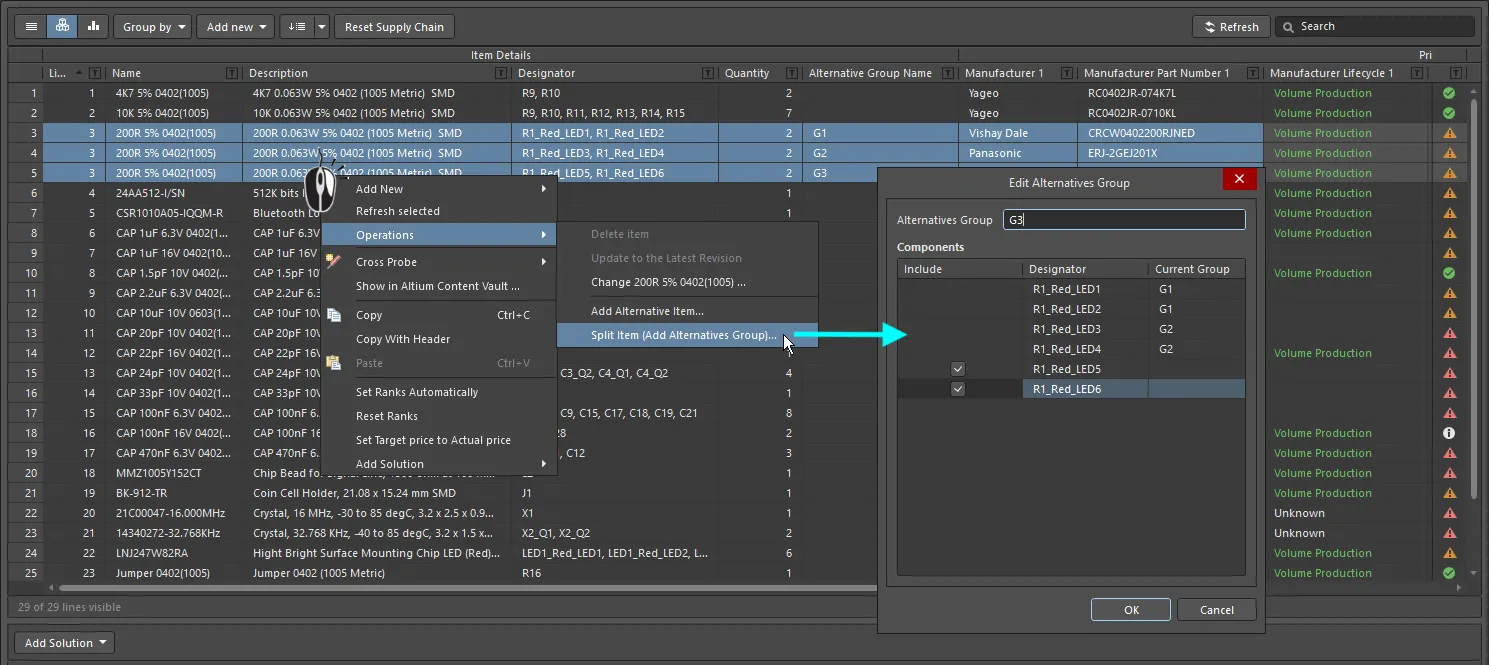
O item da linha 3 foi dividido em 3 grupos de alternativas, e um MPN diferente foi atribuído a cada grupo por meio da aplicação de uma classificação de usuário adequada à solução preferencial.
Se você tentar remover um grupo de alternativas e os componentes desse grupo tiverem um componente alternativo atribuído, a caixa de diálogo de aviso abaixo será exibida para alertá-lo e solicitar a confirmação da exclusão do grupo.

Como entender os detalhes da solução
A seleção de componentes costuma ser um processo de equilíbrio entre disponibilidade, preço unitário e volume de fabricação. Um dos grandes pontos fortes do ActiveBOM é sua capacidade de trazer informações detalhadas e atualizadas da cadeia de suprimentos diretamente para o ambiente de projeto. Ter acesso a essas informações permite que o projetista monitore facilmente suas escolhas de componentes e as ajuste conforme necessário.
Detalhes do fabricante
Se um componente do projeto incluir um fabricante reconhecido e o código de peça do fabricante (denominado MPN), o ActiveBOM apresentará essas informações como uma Solução na região inferior da interface do ActiveBOM (cada linha é uma solução). Para cada Solução, o ActiveBOM acessará automaticamente os Serviços de Nuvem da Altium e tentará localizar informações da cadeia de suprimentos sobre essa peça. Um recurso importante dos serviços de nuvem é o Altium Parts Provider, que agrega informações de peças em tempo real de uma extensa lista de fornecedores externos, trazendo de volta ao ActiveBOM informações essenciais, como fornecedor, preço, níveis de estoque e quantidades mínimas de pedido.
Cada uma das linhas exibidas abaixo da lista de Itens da BOM é denominada Solution, com a peça do fabricante detalhada à esquerda e cada um dos fornecedores disponíveis retornados pelo Altium Parts Provider detalhado em um bloco separado, identificado por cores.

Cada linha representa uma Solution — uma peça do fabricante e os fornecedores disponíveis dessa peça.
Consulte a seção Gerenciamento das Soluções para saber mais.
Informações do MPN
- Imagem da peça
-
Nome do fabricante e código de peça do fabricante. Este é um link clicável para o site do Octopart, que fornece informações detalhadas sobre essa peça do fabricante.
Passe o cursor sobre a entrada para copiar o código de peça do fabricante e o nome do fabricante usando o controle que aparece à direita da entrada:

Um menu suspenso à direita fornece acesso aos seguintes comandos:
- Open in Manufacturer Part Search – abre o painel de Pesquisa de Peças do Fabricante com o código de peça do fabricante e o nome do fabricante inseridos como solicitação de pesquisa.
- Open in Octopart – abre o site do Octopart, que fornece informações detalhadas sobre essa peça do fabricante.

- Descrição.
- Prioridade da solução (Primária, Secundária 1, Secundária 2 etc.). Clique para acessar um menu suspenso no qual você pode escolher se a solução deve ser usada ou não.
- Estoque total: soma do estoque disponível nos fornecedores favoritos (disponibilidade global). Vermelho se o estoque < quantidade do pedido.
- Preço unitário mínimo. Vermelho se não houver preços ou se o preço = 0.
-
Ciclo de vida do fabricante: dados dos serviços de nuvem da Altium, em que:
- Cinza = Padrão, desconhecido ou sem informações
- Verde = Estados Novo ou Produção em volume
- Laranja = Não recomendado para novos projetos
- Vermelho = Obsoleto ou EOL
- O botão Datasheet. Clique para abrir a folha de dados do fabricante da peça.
- Quantidade de códigos de peça do fornecedor disponíveis.
-
Classificação do usuário. Clique no número de estrelas desejado para aumentar ou diminuir o nível de classificação dessa solução específica. Para remover a classificação, clique no
 botão à direita das estrelas.
Interpretação do estado do ciclo de vida
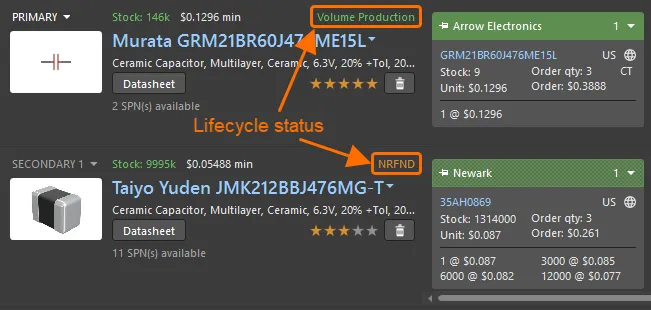
Use o status do ciclo de vida para ajudar a selecionar a peça mais adequada.
O status atual do ciclo de vida é exibido para cada solução (conforme mostrado na imagem acima).
O status do ciclo de vida foi concebido para ser usado como um indicator por vários motivos:
- A Altium mantém um banco de dados com muitos milhões de componentes produzidos por milhares de fabricantes de componentes. Como não existe um método único e consistente usado por esses fabricantes para indicar o estado do ciclo de vida de um componente, o status é baseado em informações agregadas de fabricantes, distribuidores globais e análises de vendas globais.
- Uma peça só é indicada como EOL ou Obsolete quando pelo menos um distribuidor autorizado ou fabricante confirma esse status.
- Determinar o status Not Recommended for New Design (NRND) é mais complexo. Às vezes, os fabricantes apenas informam se uma peça está ativa ou não e podem não avisar com antecedência que ela será descontinuada ou substituída. Portanto, esse status do ciclo de vida nem sempre corresponde ao status fornecido pelo fabricante. O algoritmo de status usa várias informações, incluindo a disponibilidade de estoque em tempo real e histórica de todos os distribuidores, para tentar determinar a disponibilidade da peça. Peças com disponibilidade consistentemente baixa (quando eram amplamente disponíveis no passado), ou que não possam ser adquiridas por um período após terem apresentado boa disponibilidade, acabarão sendo sinalizadas como NRND (se ainda não estiverem classificadas como EOL ou Obsoletas).
- A ideia do indicador de status do ciclo de vida é fornecer informações de fácil compreensão que ajudem você a tomar decisões mais bem fundamentadas sobre uma peça, destacando aquelas que podem ser problemáticas. No entanto, devido ao enorme volume de dados e à quantidade de componentes que compõem uma Biblioteca do Workspace, sempre existe a possibilidade de que o status da Altium esteja defasado em relação ao status atual do fabricante e, portanto, não esteja atualizado. Não é possível para a Altium garantir a precisão do status do ciclo de vida; em caso de dúvida, recomenda-se confirmar com o fabricante as informações oficiais sobre o ciclo de vida.

Classificação das Soluções
Se várias peças de fabricantes estiverem disponíveis — ou seja, se houver várias soluções —, as soluções serão classificadas automaticamente da mais alta para a mais baixa com base na disponibilidade da peça, no preço e no estado do ciclo de vida do fabricante.
Se você preferir usar uma solução com classificação mais baixa, por exemplo, para usar um fabricante específico, poderá substituir a classificação automática definindo uma Classificação do Usuário com o recurso de estrelas, conforme mostrado na imagem abaixo.

Clique em uma estrela para definir uma classificação do usuário para uma solução.
 botão.
Importação de classificações da cadeia de suprimentos de outro documento do ActiveBOM
A classificação definida em outro BomDoc também pode ser aplicada ao BomDoc atual; execute o comando Tools » Import Ranks e selecione o BomDoc desejado. Os componentes no BomDoc escolhido serão comparados aos componentes no BomDoc atual, e as classificações da cadeia de suprimentos serão importadas para os itens da BOM cujos DesignItemIDs match. Quando os DesignItemIDs coincidirem, a classificação dos MPNs existentes nas soluções será atualizada, e os MPNs adicionais detectados no BomDoc importado serão adicionados como soluções adicionais. Observe que somente os SPNs que estavam fixados no BomDoc importado aparecerão automaticamente após a importação. Clique no botão Refresh para forçar uma atualização de todos os SPNs.
Os fornecedores
À direita dos detalhes do componente do fabricante estão os fornecedores disponíveis retornados pelo Altium Parts Provider, com cada fornecedor detalhado em um bloco separado. Esses blocos também são chamados de SPNs (Supplier Part Numbers, ou códigos de componente do fornecedor).
Os SPNs são classificados automaticamente por disponibilidade e preço. Cada bloco de SPN inclui uma faixa colorida; a cor reflete o risco associado à escolha desse SPN (detalhado abaixo). Como os dados de disponibilidade e preço podem ser atualizados a qualquer momento pelo Altium Parts Provider, a ordem dos blocos de SPN pode mudar.

O bloco de SPN inclui informações detalhadas sobre o componente e sua disponibilidade.
Informações do bloco de SPN
-
Faixa do bloco, incluindo o pino de fixação, o nome do fornecedor e a lista suspensa de posição do bloco, em que a cor da faixa indica:
- Verde = Melhor
- Laranja = Aceitável
-
Vermelho = Arriscado
(uma faixa de cor sólida indica uma solução/fornecedor em uso, configurado na seção Supply Chain do painel Properties)
- Código do componente do fornecedor (com link para o componente no site do fornecedor)
- Código do país da localização do fornecedor (ISO alfa-2).
-
Fonte das informações do componente (passe o cursor sobre ela para ver detalhes). A cor indica:
- Cinza = Padrão, atualizado há menos de uma semana
- Laranja = 1 semana < tempo desde a última atualização < 1 mês
- Vermelho = última atualização há > 1 mês
- Estoque, em vermelho se o estoque disponível < quantidade do pedido
- Preço unitário: em vermelho se não houver preço disponível ou se o preço = 0 (a moeda é definida no painel Properties do ActiveBOM)
- Embalagem dos componentes fornecidos; passe o cursor sobre ela para ver detalhes.
- Quantidade do pedido, em laranja se a quantidade mínima de pedido (MOQ) > quantidade do pedido; informações sobre qualquer excedente são exibidas na dica de ferramenta
- Preço do pedido (preço unitário * quantidade do pedido), em vermelho se for 0 (indicando ausência de estoque ou de preço unitário)
- Faixas de desconto por quantidade disponíveis, com as quantidades mínimas de pedido
 ).
).Classificação dos fornecedores
O estado padrão de um novo item da BOM é a classificação automática dos fornecedores. Observe que essa classificação pode mudar ao longo do tempo, conforme o preço e a disponibilidade de um determinado componente mudam. Se necessário, você pode fixar um bloco de SPN em uma posição específica clicando no ícone de pino à esquerda da faixa do bloco de SPN. A ordenação automática dos SPNs também pode ser substituída manualmente; use a lista suspensa à direita da faixa do bloco para definir a posição desejada. Se você usar a lista suspensa para definir manualmente a posição de um bloco de SPN, o pino de fixação será aplicado automaticamente.
Para saber como aplicar a prioridade dos fornecedores à classificação, consulte a seção Configuração dos fornecedores disponíveis.
 Localizado por IA