
Vinculação a Dados da Cadeia de Suprimentos para Bibliotecas de Componentes Baseadas em Banco de Dados e em Arquivos
O Altium Designer facilita a ligação dos componentes do seu design a peças do mundo real, permitindo-lhe aceder a dados atualizados de fornecedores enquanto projeta. Através de uma ligação direta aos serviços web de dados de componentes da Altium, pode procurar peças de fabricante e selecionar entre os fornecedores suportados que disponibilizam essas peças. Estes dados de fornecedor em tempo real podem depois ser integrados no processo de design — ao nível do design da biblioteca, durante o design e no momento da libertação do design. Em suma, esta funcionalidade permite aceder a bases de dados de fornecedores a partir do Altium Designer, pesquisando e selecionando componentes de design do fabricante.
A peça associada e os dados do fornecedor também serão incluídos, ou podem ser adicionados, no momento da libertação do design numa Lista de Materiais — particularmente útil numa perspetiva de custos do projeto e aprovisionamento.
Preferências de Fornecedores
A página Data Management – Parts Providers page da caixa de diálogo Preferences é o centro de comando para configurar quais os Fornecedores que estarão disponíveis ao pesquisar dados de peças, juntamente com outras opções relacionadas com a ligação a dados de fornecedor.
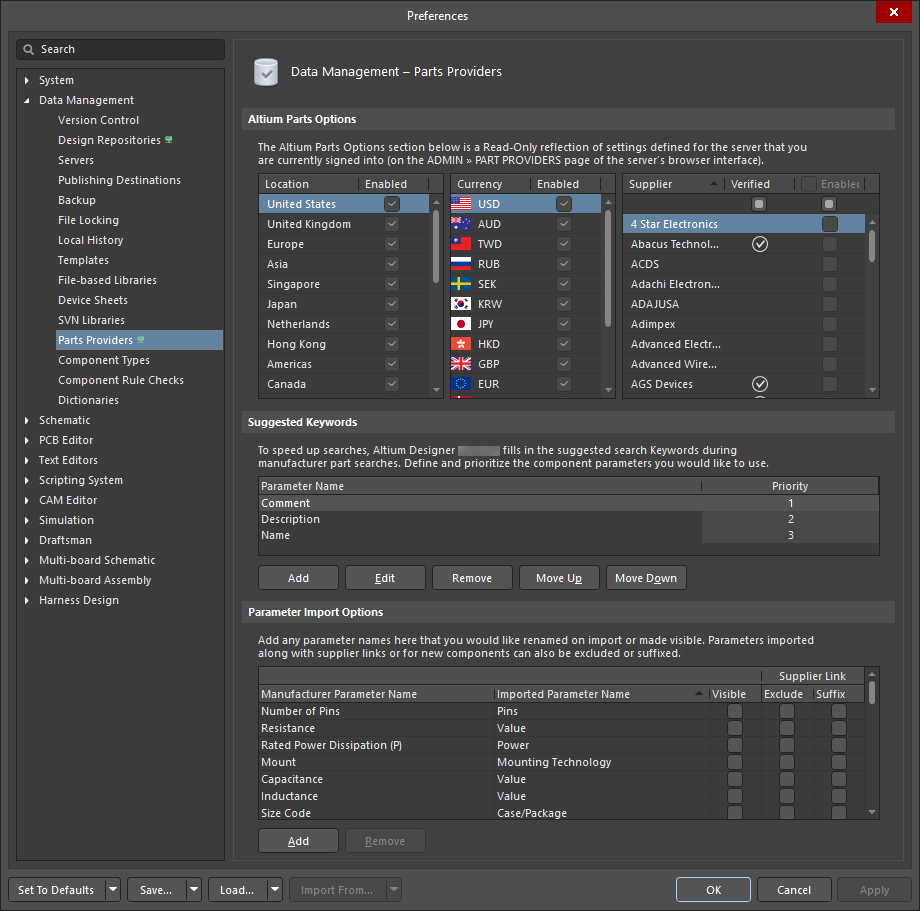
Configure as opções relacionadas com a funcionalidade de ligação a dados de fornecedor, como parte das suas preferências do Altium Designer.
Utilize a secção Altium Parts Options da página para configurar o serviço de acordo com as suas necessidades.
As opções incluem o seguinte:
-
Location – ativar as regiões geográficas a partir das quais o serviço de peças irá agregar dados de peças. Embora muitos fornecedores sejam multirregionais, se uma peça estiver disponível exclusivamente numa localização específica, só será listada se essa região estiver ativada. Arraste e largue as entradas de localização na lista para definir a sua prioridade de utilização.
-
Currency – ativar as moedas internacionais que estarão disponíveis para seleção ao pesquisar peças e analisar resultados. Arraste e largue os ícones de moeda na lista para definir a sua prioridade de utilização.
-
Supplier – ativar os Fornecedores a incluir ao efetuar uma pesquisa de dados de fornecedor. Apenas serão devolvidos resultados de peças desses Fornecedores. Ao incluir mais Fornecedores para utilização com esta funcionalidade, pode comparar e procurar as melhores ofertas para os componentes exigidos pelo seu design. Um Fornecedor associado a um símbolo
 na coluna Verified indica que o Altium Parts Provider recebe dados diretamente desse fornecedor.
 junto ao nome da página na árvore de navegação.
Pesquisar Dados de Fornecedor de Componentes
A interface principal para as peças de fabricante disponíveis e os respetivos dados dinâmicos de fornecedor associados é o painel Manufacturer Part Search panel. Com funcionalidades sofisticadas de pesquisa e localização de peças baseadas em categorias e filtragem paramétrica, o painel funciona também como um portal direto para peças reais disponibilizadas pelos vários Fornecedores que ativou para esta funcionalidade. Aceda a este painel selecionando View » Panels » Manufacturer Part Search no menu principal, ou a opção Manufacturer Part Search no menu do botão  , na parte inferior direita do ecrã principal.
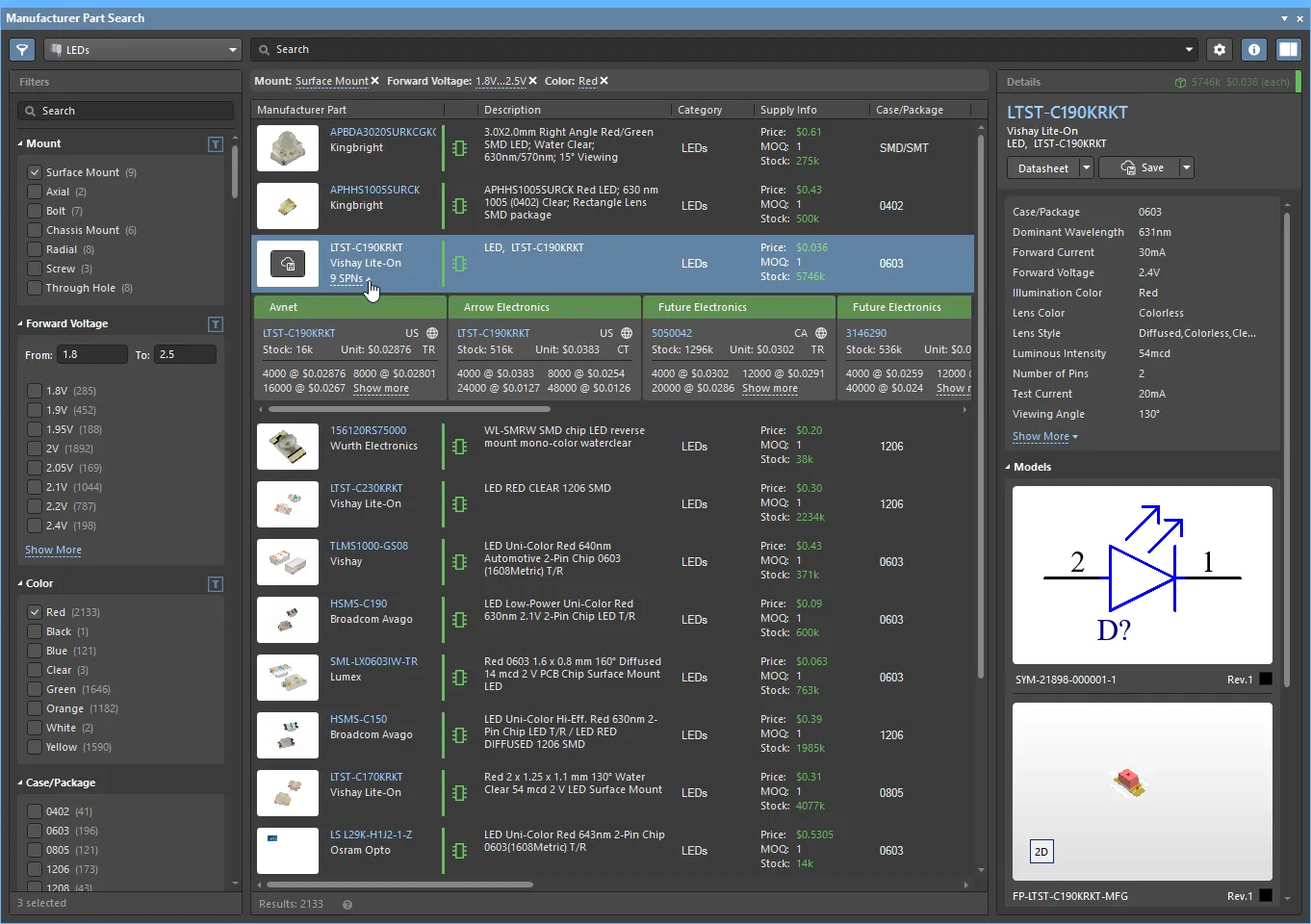 Pesquise artigos reais de Fornecedores através do painel Manufacturer Part Search.
Como ilustrado, o painel está essencialmente dividido em três secções funcionais:
-
Component Search, Type and Filtering:
- No campo superior Search, introduza uma ou mais palavras-chave relacionadas com a peça do componente. Os resultados devolvidos incluem Supplier Links para cada peça de fabricante listada.
-
Utilize a lista pendente Categories (
 ) para restringir os resultados ao tipo de componente selecionado.
-
Selecione as opções de parâmetro relevantes no painel Filters à esquerda (ativado com o ícone
 ) para filtrar os resultados para componentes que cumpram esses valores de parâmetro.
-
Search Results:
- Esta região central do painel é preenchida com todas as peças de fabricante que correspondem aos critérios atuais de pesquisa, categoria e filtro. A coluna Supply Info fornece um resumo dos dados de fornecimento de cada entrada, com base no preço unitário, quantidade mínima de encomenda (MOQ) e stock disponível do fornecedor mais adequado. A faixa de cor associada a cada peça de fabricante fornece uma estimativa rápida do respetivo estado de Lifecycle — por exemplo, verde indica que a peça é adequada para produção em volume, enquanto uma faixa vermelha assinala uma peça considerada obsoleta.
- Uma entrada de peça selecionada inclui uma ligação de dados do fornecedor na coluna Manufacturer Part (por exemplo, 9 SPNs) que abre uma lista horizontal de mosaicos de escolha de fornecedor para essa peça de fabricante. Cada mosaico dessa lista aplica-se a um fornecedor específico e fornece uma visão instantânea do nível atual (em tempo real) de stock, preços e número de peça do fornecedor. Consulte Linking to a Supplier Item abaixo para obter informações sobre como estes são aplicados a componentes de design.
-
As definições Option do painel, disponíveis a partir do botão
 no canto superior direito do painel, configuram a forma como os dados dos resultados da pesquisa são apresentados:
-
Currency menu – A moeda utilizada nas informações de preços do painel é determinada pela definição de prioridade de moeda na página Data Management – Parts Providers page. Para alterar rapidamente a definição atual do painel, selecione uma moeda diferente neste menu pendente.
-
Exclude Invalid SPNs opção – Ative esta opção para remover a ligação de dados do fornecedor na coluna Manufacturer Part para entradas em que os dados de fornecedor dessa peça sejam inadequados para utilização (inválidos) — como quando a informação de preço ou stock não está disponível.
-
Ligação Part Providers Preferences – Fornece acesso direto à página PreferencesData Management – Parts Providers . Apenas os Fornecedores que estiverem ativados na página de preferências serão incluídos na lista de fornecedores/vendedores para uma peça de fabricante.
O painel Details do painel (aberto com o botão  no canto superior direito) mostra todos os dados disponíveis para o componente selecionado, incluindo os seus parâmetros, modelos, folhas de dados e ligações para informações de fornecedores baseadas na web.
-
O painel também inclui opções de transferência para visualizar/guardar as especificações da peça do fabricante (
 ), ou para guardar localmente o próprio componente (
 ) através de:
- Guardar o componente no Altium Workspace atualmente ligado, ou
- Transferir o componente como uma File Library comprimida, ou
- Colocar o componente na folha esquemática ativa.
-
► Consulte a página Manufacturer Part Search para obter informações detalhadas sobre as suas funcionalidades e aplicação.
Ver e Editar Supplier Links
As hiperligações de fornecedor atualmente definidas para um componente de biblioteca, ou para um componente colocado numa folha de esquema, podem ser visualizadas e editadas através da caixa de diálogo Supplier Links for. Para aceder a esta caixa de diálogo:
- For a schematic library component – clique com o botão direito do rato em qualquer ponto do espaço de desenho e escolha o comando Supplier Links no menu de contexto.
- For a Database library / SVN Database Library component – clique com o botão direito do rato numa entrada de componente no separador Table Browser do ficheiro DbLib/SVNDbLib relevante e escolha o comando Edit Supplier Links no menu de contexto.
- For a placed component on a schematic sheet – clique com o botão direito do rato no componente e escolha o comando Supplier Links no menu de contexto.
Depois de executar o comando, a caixa de diálogo Supplier Links for será aberta. A caixa de diálogo lista todas as hiperligações atualmente definidas para o componente. Se estiverem disponíveis várias peças do fabricante — o que significa que existem várias soluções — as soluções são automaticamente classificadas da mais alta para a mais baixa, com base na disponibilidade da peça, no preço e no estado do ciclo de vida do fabricante. A Peça do Fabricante é apresentada à esquerda, com o fornecedor disponível selecionado detalhado à direita.
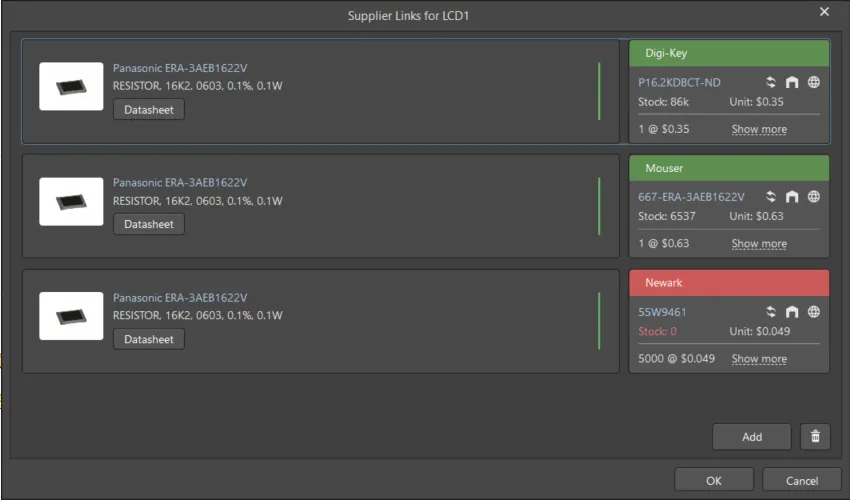
A caixa de diálogo Supplier Links forOptions and Controls of the Supplier Links for Dialog
Hiperligações de Fornecedor
O corpo principal da caixa de diálogo mostra as hiperligações de fornecedor para os componentes atualmente selecionados. Cada hiperligação de fornecedor é composta pela peça do fabricante (do lado esquerdo) e pelo fornecedor escolhido dessa peça (do lado direito). As secções seguintes descrevem estas áreas.
Peça do Fabricante
A Peça do Fabricante à esquerda apresenta a imagem da peça, o nome do fabricante, o número de peça do fabricante (com ligação para a peça no website do fabricante) e a descrição. Também pode clicar em
 para aceder à folha de dados do fabricante para essa peça.
O Fornecedor
À direita da Peça do Fabricante encontra-se o mosaico do fornecedor selecionado. Este mosaico contém a seguinte informação relativa a este fornecedor especificamente escolhido da peça do fabricante:
-
Faixa colorida do mosaico que mostra o nome do fornecedor. A cor reflete o risco associado à escolha desse fornecedor. O risco pode mudar a qualquer momento com base nos dados de disponibilidade e preço recebidos do Altium Parts Provider.
- Verde = Melhor
- Laranja = Aceitável
- Vermelho = Arriscado
- Número de peça do fornecedor (com ligação para a peça no website do fornecedor)
-
Ícone de última atualização, com detalhes apresentados na descrição flutuante; a cor indica:
- Branco/Cinzento = Predefinido, atualizado há menos de uma semana
- Laranja = 1 semana < última atualização < há um mês
- Vermelho = última atualização > há 1 mês
- Código do país da localização do fornecedor (ISO alpha 2); a vermelho se desconhecido.
- Origem da peça, com detalhes apresentados na descrição flutuante.
- Quantidade em stock; a vermelho se não houver stock disponível.
- Preço unitário, a vermelho se não houver preço disponível. O preço unitário inclui o ícone da moeda; a moeda é determinada pela localização do fornecedor.
- Escalões de preço disponíveis, com Quantidades Mínimas de Encomenda (clique em Show More para apresentar escalões de preço adicionais disponíveis com Quantidades Mínimas de Encomenda).
Controlos Adicionais
-
Clique em
 para abrir a caixa de diálogo Add Supplier Links dialog, que lhe permite procurar e adicionar uma nova hiperligação de fornecedor para o componente de destino.
-
Clique em
 para remover uma hiperligação de fornecedor selecionada. Utilize Ctrl+Click para selecionar e remover várias hiperligações de fornecedor.
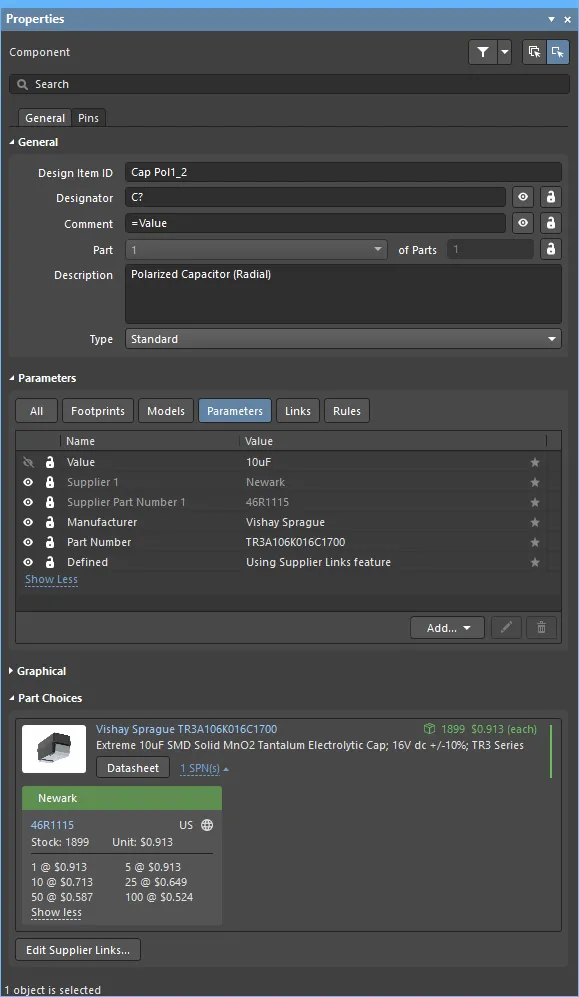
Todas as Hiperligações de Fornecedor atualmente definidas para um componente de biblioteca esquemática também podem ser visualizadas e editadas diretamente no painel Properties do componente selecionado. As Hiperligações de Fornecedor definidas para o componente selecionado são apresentadas na área Part Choices do painel. Os dados detalhados da Hiperligação de Fornecedor selecionada estão disponíveis através da ligação clicável no Mosaico do Fornecedor (como mostrado abaixo), ou pesquisando por esse valor do parâmetro Supplier Part Number 1 desse componente, no painel Manufacturer Part Search.
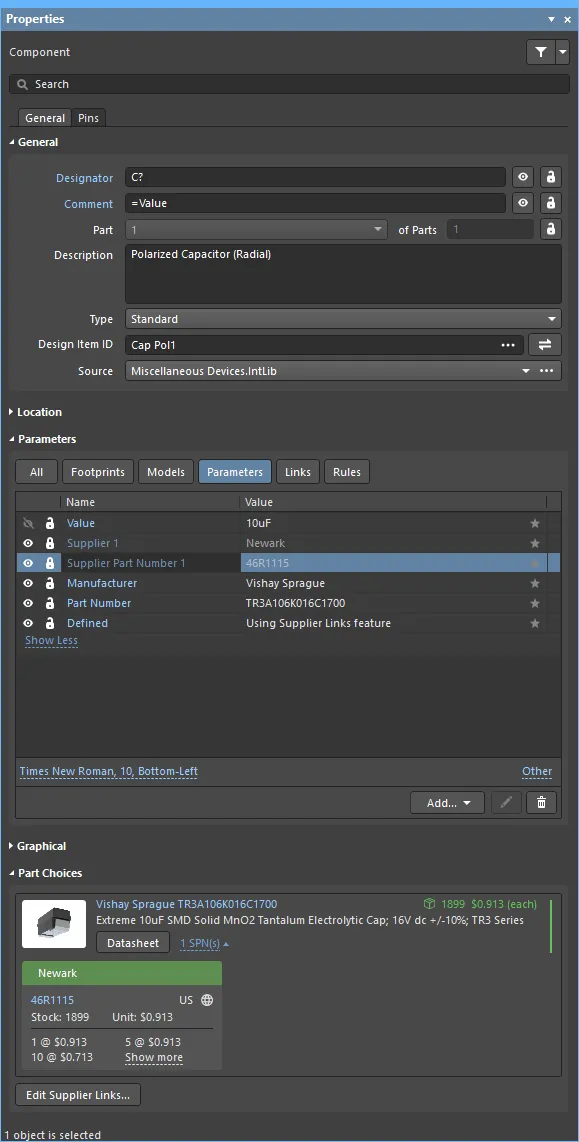
Para adicionar uma Hiperligação de Fornecedor adicional, clique no botão
 na parte inferior da área Part Choices. A caixa de diálogo Supplier Links for será aberta; clique no botão
  para abrir a caixa de diálogo Add Supplier Links, que pode ser utilizada para procurar e adicionar hiperligações adicionais ao item pretendido. Utilize o botão
  na caixa de diálogo Add Supplier Links para remover a Hiperligação de Fornecedor selecionada do componente da biblioteca.
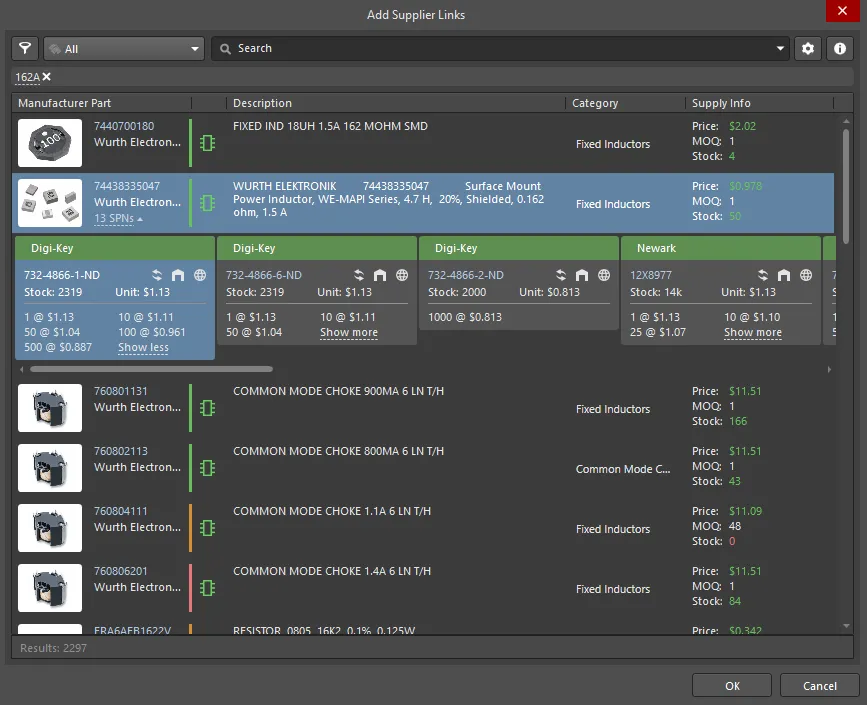
Options and Controls of the Add Supplier Links Dialog
- Search - introduza os termos de pesquisa pretendidos na caixa de texto e prima Enter. Os resultados de Peças do Fabricante serão listados na área principal da caixa de diálogo.
- Main Results Listing - mostra as Peças do Fabricante resultantes devolvidas com base nos critérios de pesquisa introduzidos. Para cada peça do fabricante, são listados por predefinição Description, Category e Supply Info . Pode ser apresentada informação paramétrica adicional clicando com o botão direito do rato no cabeçalho de uma coluna e escolhendo o comando Select Columns no menu de contexto. Isto permite aceder à caixa de diálogo Select Columns.
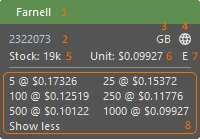
- Para cada peça do fabricante, os fornecedores que vendem essa peça podem ser acedidos clicando no menu suspenso SPNs (Números de Peça do Fornecedor). Cada Mosaico SPN inclui uma faixa colorida, que indica o risco associado à escolha desse SPN. A ordem dos Mosaicos SPN pode mudar com base na disponibilidade e nos dados de preço do Altium Parts Provider. Um Mosaico SPN contém a seguinte informação:
-
Faixa do mosaico, incluindo o nome do fornecedor, em que a cor da faixa indica:
- Verde = Melhor
- Laranja = Aceitável
- Vermelho = Arriscado
- Número de peça do fornecedor (com ligação para a peça no website do fornecedor)
- Código do país da localização do fornecedor (ISO alpha 2).
-
Origem da informação da peça (passe o cursor para ver os detalhes). A cor indica:
- Cinzento = Predefinido, atualizado há menos de uma semana
- Laranja = 1 semana < última atualização < há um mês
- Vermelho = última atualização > há 1 mês
- Stock, a vermelho se o stock disponível < quantidade encomendada
-
Preço unitário: a vermelho se não houver preço disponível ou se o preço = 0 (a moeda é definida clicando no botão
 na caixa de diálogo)
- Embalagem das peças fornecidas; passe o cursor para ver os detalhes.
- Escalões de preço disponíveis, com Quantidades Mínimas de Encomenda
Personalizar o Processo de Pesquisa – Palavras-chave Sugeridas
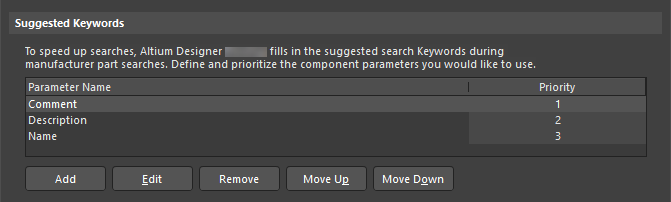
Quando a caixa de diálogo Add Supplier Links dialog é utilizada para localizar e selecionar dados adequados de fornecedor de componentes, o software executa automaticamente uma pesquisa de peças do fabricante com base nos dados de parâmetros extraídos do componente de destino. A entrada de pesquisa utilizada pelo software é definida na área Suggested Keywords da página Data Management – Parts Providers da caixa de diálogo Preferences, que permite configurar a expressão de pesquisa aplicada de acordo com a estrutura da sua biblioteca de componentes. Tem controlo total sobre quais os parâmetros das peças que são utilizados como palavras-chave de pesquisa e em que ordem.
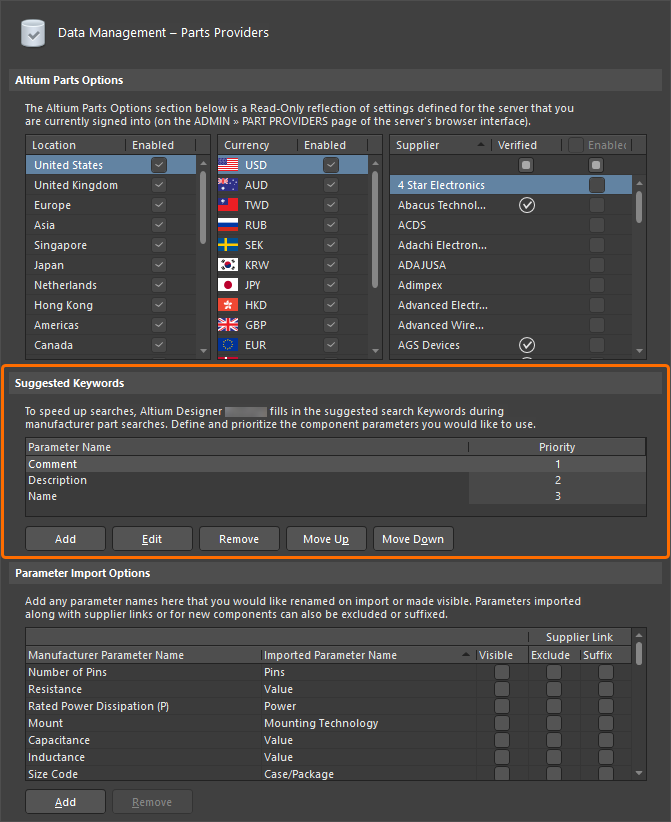 Palavras-chave sugeridas predefinidas que são utilizadas ao pesquisar automaticamente peças em bases de dados de fornecedores.
Na região Suggested Keywords da caixa de diálogo, as atribuições de prioridade predefinidas (com a prioridade mais alta no topo da lista) significam que, por predefinição, o valor Comment será utilizado primeiro como critério de pesquisa. Se o componente de origem não tiver comentário, a tentativa seguinte utilizará o respetivo valor Description. Se este também estiver em branco, será utilizado o Name do componente.
Pode incluir os seus próprios parâmetros de palavra-chave, conforme necessário, clicando no botão Add . Isto adicionará uma nova entrada de parâmetro (com o nome predefinido Parameter Name) ao fim da lista (e, portanto, atribuindo-lhe a prioridade mais baixa), ficando o novo parâmetro automaticamente em foco e pronto para alteração do nome. Para modificar o nome de um parâmetro existente, clique uma vez no respetivo campo de nome para o colocar em foco e, em seguida, introduza o novo nome conforme necessário. Em alternativa, selecione um parâmetro clicando no respetivo campo de prioridade e, depois, clique no botão Edit .
Utilize os botões Move Up ou Move Down para deslocar o parâmetro atualmente selecionado para cima ou para baixo na lista, respetivamente, aumentando ou diminuindo a Priority atribuída em conformidade.
 Um exemplo de um parâmetro de palavra-chave sugerido, definido pelo utilizador, adicionado e com a prioridade mais alta.
Quantidade e Preços
Normalmente, os fornecedores têm preços diferentes com base na quantidade de um artigo a adquirir. Os níveis de quantidade necessários para aceder a preços unitários progressivamente mais reduzidos diferem não só entre fornecedores diferentes, mas também entre artigos do mesmo fornecedor. Ao selecionar dados de fornecedor da peça do fabricante no painel Manufacturer Part Search, está disponível um resumo desta informação num Supplier Tile, selecionando a ligação Show more. Isto permite-lhe tomar uma decisão informada quanto a preço (e stock) ao escolher uma Supplier Link, com base nos dados atuais.
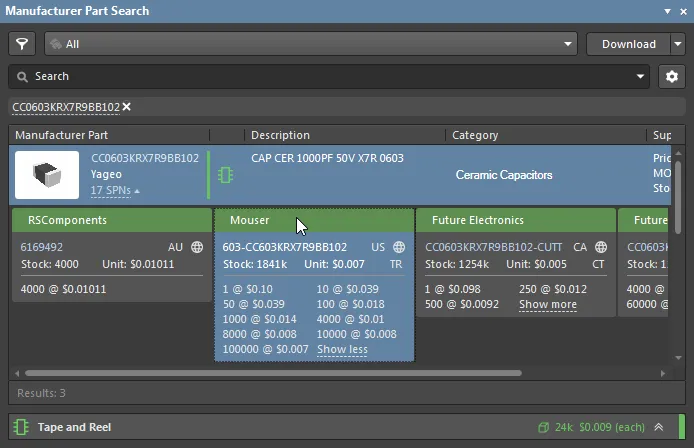
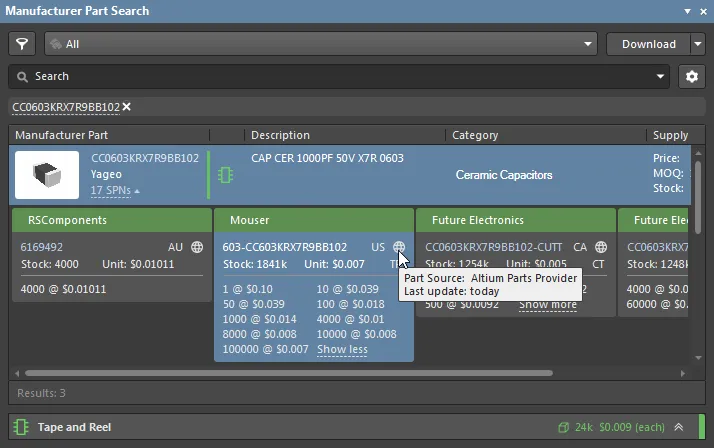
Os preços e os níveis de stock dos fornecedores variam. Tenha em conta que existe um atraso na atualização das informações dos fornecedores para a base de dados do serviço agregador disponibilizado pelo Altium Parts Provider. Passe o rato sobre o símbolo
 num Supplier Tile para ver quando é que a informação foi atualizada pela última vez.
As ligações de fornecedor adicionadas a um componente de biblioteca também disponibilizam informação detalhada de preço-quantidade na região Part Choices do painel Properties, para o componente de biblioteca atualmente selecionado.
 Exemplo de Unit Price apresentado com base no Order Quantity especificado: ao encomendar 100 unidades, o preço reduz-se de 0,1 USD para 0,018 USD por condensador.
Conversão de Moeda
Diferentes fornecedores operam em diferentes regiões do mundo, muitas vezes em várias, e, como tal, é comum ver os preços dos produtos apresentados em moedas diferentes. O Altium Designer disponibiliza a capacidade de converter a apresentação dessa informação de preços para uma das várias moedas suportadas.
Para apresentar rapidamente toda a informação de preços numa única moeda no painel Manufacturer Part Search, selecione a moeda pretendida no menu pendente Currency, disponível a partir do botão
do painel. Para que os preços sejam apresentados na moeda predefinida utilizada por um fornecedor, escolha a entrada None do menu.
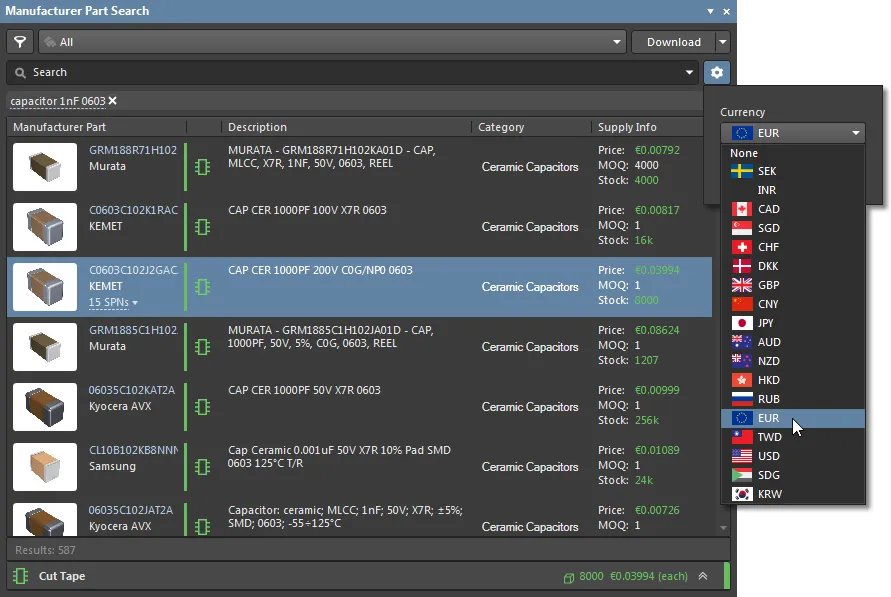
Para definir as preferências de utilização de moeda no Altium Designer, ative/desative moedas e defina a respetiva prioridade na página Data Management – Parts Providers page da caixa de diálogo Preferences.
► Consulte Supplier Preferences acima para mais informação.
Importar Parâmetros Específicos
Os Parâmetros especificados do fabricante/fornecedor podem ser importados do painel Manufacturer Part Search panel para uma biblioteca ou componente colocado, utilizando o comando Add Parameter(s) To, que está disponível no painel Details do painel — aberto a partir do botão
.
Para o fazer, selecione uma peça do fabricante ou uma das respetivas subentradas de fornecedor na lista de resultados de pesquisa do painel e, depois, as entradas de Parâmetro pretendidas no painel Details do painel. Clique com o botão direito do rato numa entrada de Parâmetro selecionada (destacada) e escolha a opção de comando Add Parameter(s) To para propagar os parâmetros para o componente de destino.
-
Para um componente de biblioteca, o destino é a entrada selecionada no painel SCH Library panel ou (para uma biblioteca de base de dados) o Table Browser da DBLib.
-
Para componente colocado, o destino é selecionado no Editor de Esquemáticos utilizando a mira do cursor.
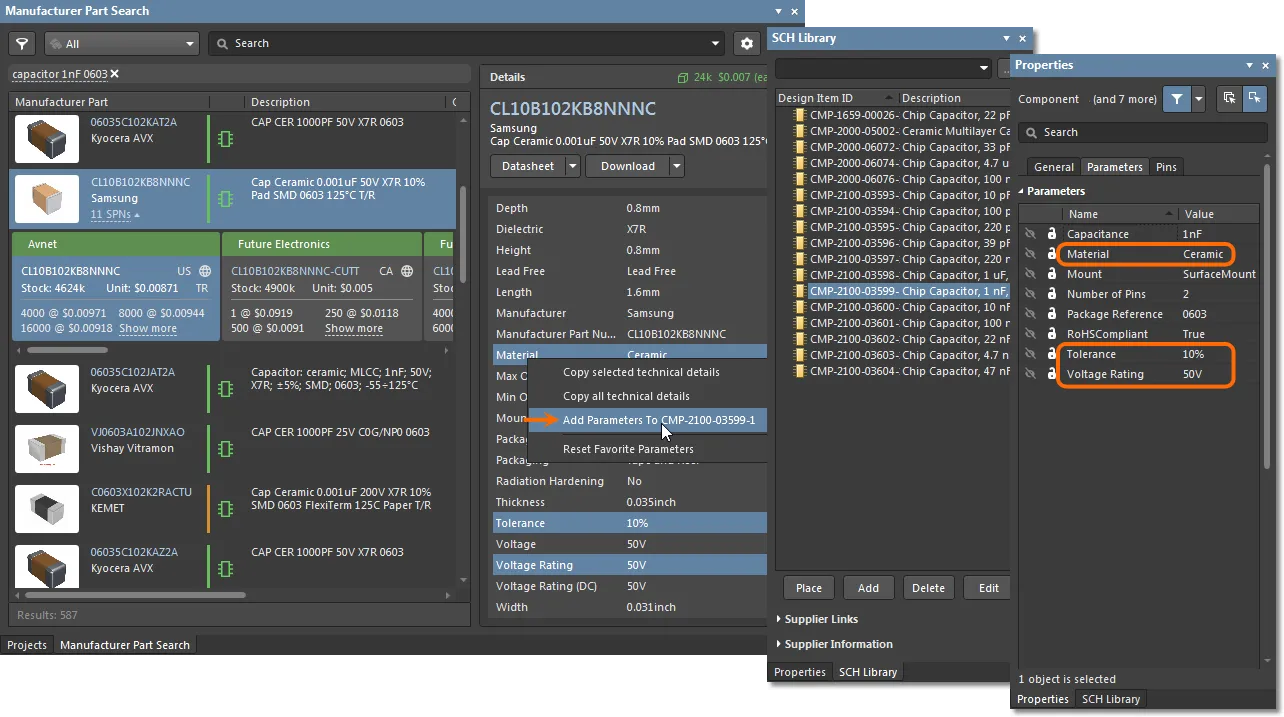
Pontos importantes relativamente à propagação de pares parâmetro-valor:
-
Se o parâmetro já existir no componente de destino, o respetivo valor será atualizado – ver
Voltage Ratingnos exemplos de imagem acima. -
Se o parâmetro ainda não existir, o par parâmetro-valor importado será adicionado ao componente de destino –
ToleranceeMaterialna imagem acima. -
O processo cumprirá as definições na região Parameter Import Options da página Data Management – Parts Providers da caixa de diálogo Preferences. Por exemplo, se
Capacitanceestiver mapeado paraValue, então este último parâmetro será adicionado como valor de capacitância ao componente de destino –Value 1nF. -
Os parâmetros do fornecedor, tais como
StockePricing, estão disponíveis no painel Details do painel Manufacturer Part Search apenas quando um Supplier Tile (em vez da peça do fabricante) é selecionado como origem. -
Da mesma forma que outros parâmetros, os dados de fornecedor adicionados irão update os parâmetros de fornecedor existentes no componente de destino. O sufixo dos dados do fornecedor permanece em
1e as adições subsequentes não incrementam o valor do sufixo.
Incluir Dados de Fornecedor numa Lista de Materiais
As ligações de dados do fornecedor adicionadas a componentes num projeto, ou as ligações inerentes a um componente colocado a partir de uma biblioteca, são guardadas com o projeto e ficam disponíveis para inclusão num(a) Bill of Materials (BOM).
Relatório BOM
Ao nível mais simples, as ligações de fornecedor de componentes estão disponíveis num Relatório BOM gerado a partir da origem do projeto. Selecione Reports » Bill of Materials para abrir a caixa de diálogo Bill of Materials for Project dialog, que pode ser configurada de acordo com as suas necessidades e gerada em vários formatos (Excel, PDF, HTML, etc.). O Relatório BOM também está disponível para inclusão como Report Output num Output Job do projeto.
► Consulte BOM Configuration in the Report Manager para informação detalhada.
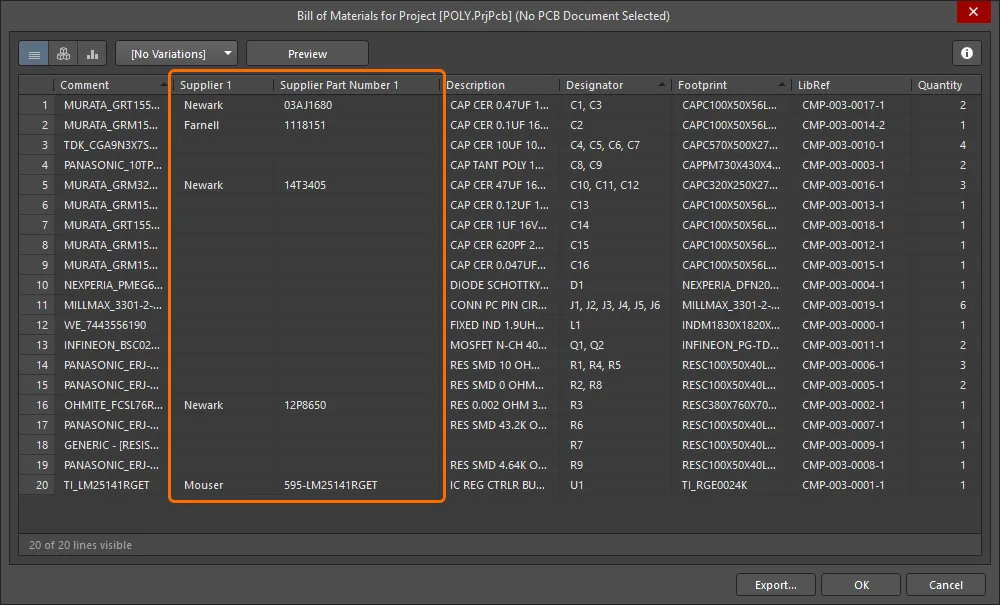 Um Relatório BOM simples mostrará parâmetros de dados de fornecedor para componentes que incluam Supplier Links.
Documento ActiveBOM
A abordagem muito mais avançada, e recomendada, para gerir ligações de fabricante e fornecedor numa Lista de Materiais de projeto é incluir um documento ActiveBOM no seu projeto – File » New » ActiveBOM Document. Note que os benefícios totais desta abordagem são concretizados quando se utilizam Workspace Library Components.
► Consulte BOM Management with ActiveBOM para informação detalhada.
O ActiveBOM utiliza dados de componentes Solutions para adicionar um conjunto abrangente de informação dinâmica sobre peças, como detalhes da peça do fabricante (incluindo o estado do ciclo de vida), preços do fornecedor e nível de stock.
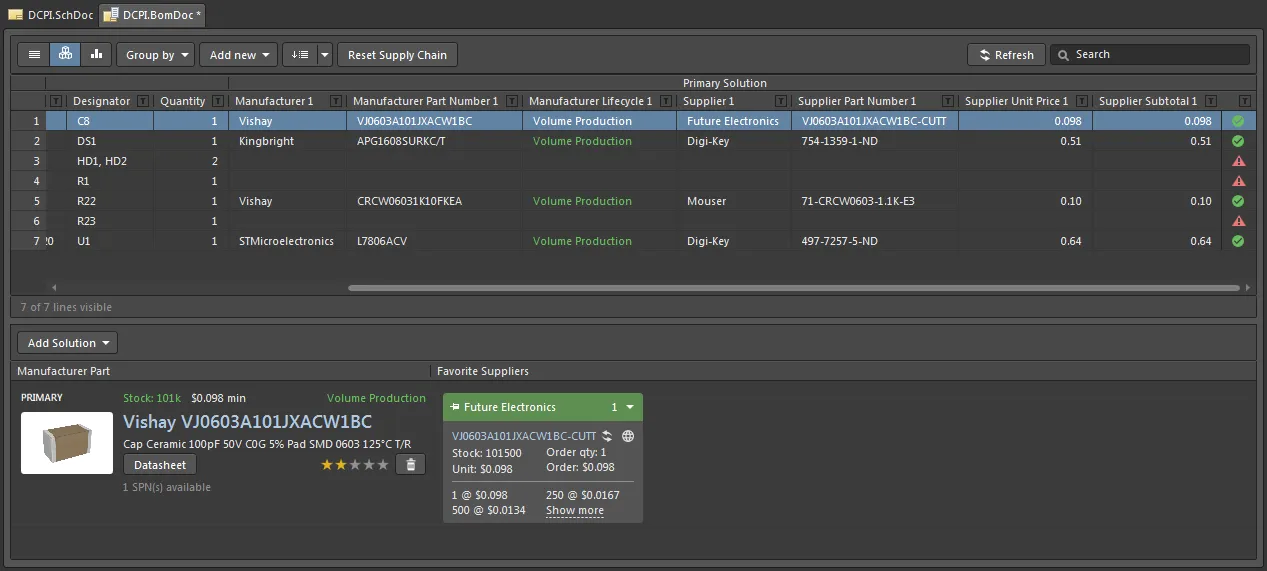
O nível seguinte relativamente às BOM Solutions derivadas de Supplier Links existentes adicionadas aos componentes na biblioteca ou no esquemático é adicionar novas Solutions de componente na interface ActiveBOM.
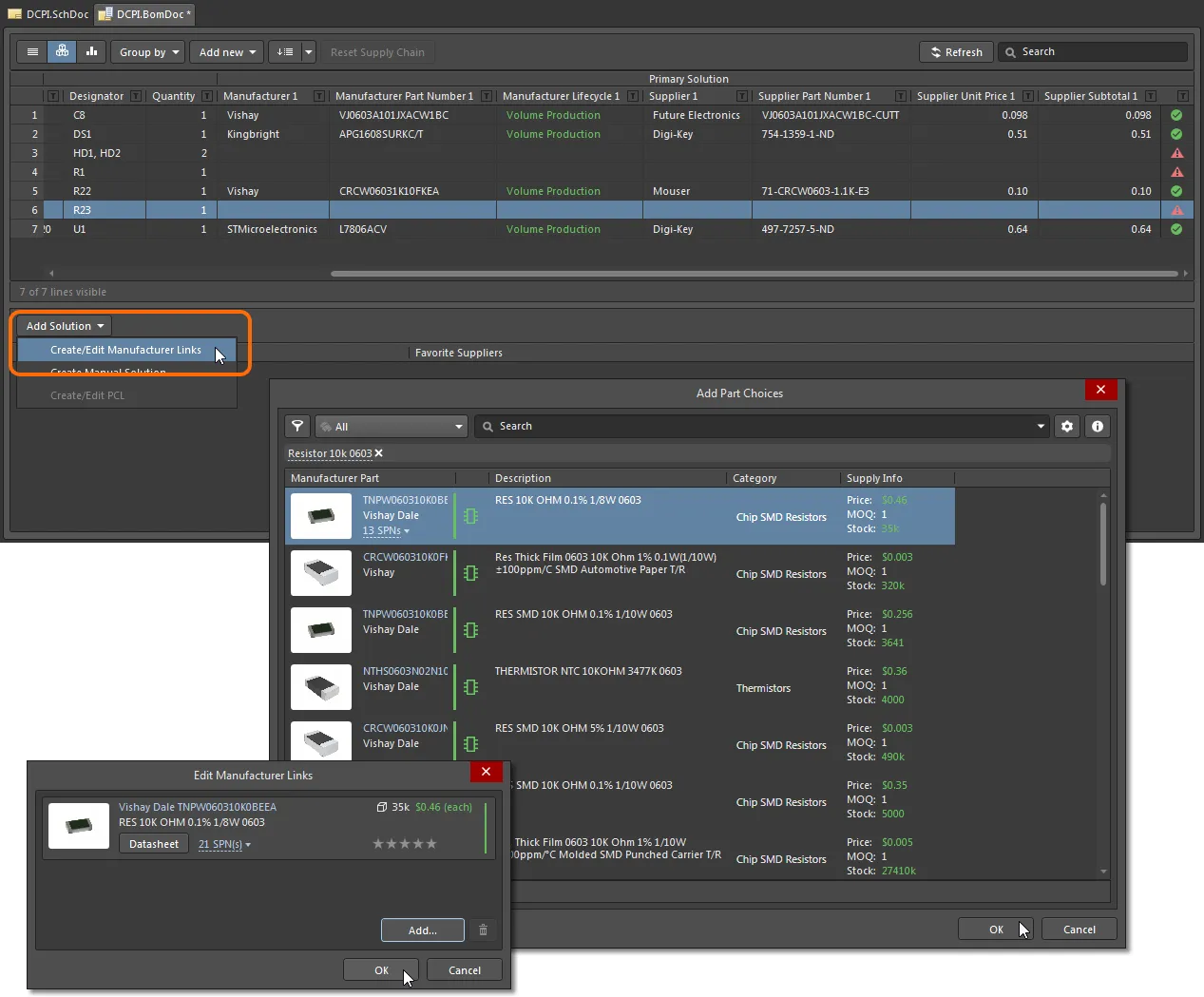
Se o seu design não utilizar componentes do Workspace, use a opção Create/Edit Manufacturer Links do menu do botão
 para adicionar uma Solução ActiveBOM à entrada de componente atualmente selecionada. Selecione o botão
  na seguinte caixa de diálogo Edit Manufacturer Links e, em seguida, uma entrada de componente de fabricante adequada na caixa de diálogo Add Part Choices. Após confirmação (OK), esta ligação de peça é adicionada como uma nova entrada na caixa de diálogo Edit Manufacturer Links.
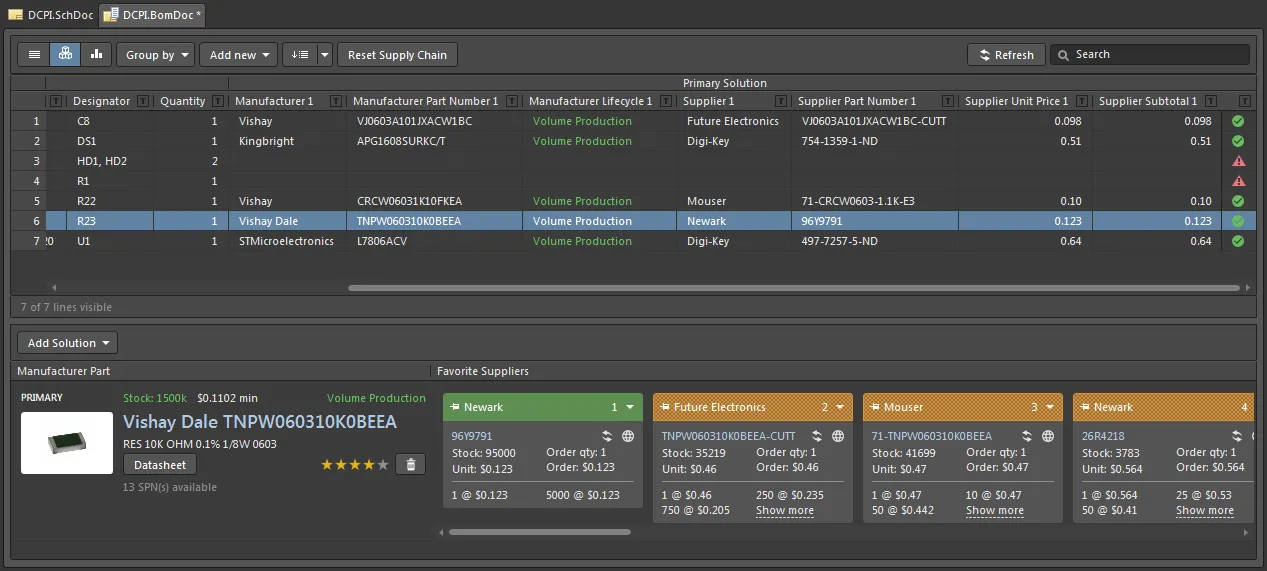
Depois de confirmar a adição na caixa de diálogo (
 ), a Solução ActiveBOM é adicionada à entrada de componente da BOM. Note que, neste caso, a Solução inclui a lista completa de opções de Fornecedor, em que a opção selecionada (a verde) é designada como a melhor solução de Fornecedor ("Best") para a peça do fabricante.
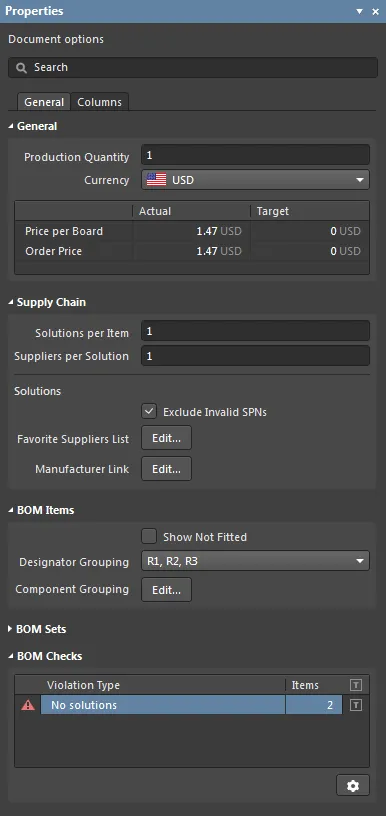
Utilize o painel Properties associado para configurar as funcionalidades do ActiveBOM, tais como a moeda aplicada, a origem dos dados da ligação do fabricante, as colunas de dados visíveis, os agrupamentos de itens da BOM, os avisos de verificação da BOM, etc.
► Consulte BOM Management with ActiveBOM para obter mais informações.
 verde associado têm símbolos e footprints e, por isso, estão prontas a ser colocadas num design. Para restringir a listagem a esses componentes que têm dados de modelo associados, selecione a opção Yes para o parâmetro Has Model no painel Filters (acedido clicando no botão
  no canto superior esquerdo da caixa de diálogo).
 Localizado por IA