Verificação da BOM
O ActiveBOM inclui um conjunto abrangente de verificações da BOM que são executadas automaticamente sempre que a BOM é atualizada.
Estado da BOM
Cada item da BOM é verificado quanto a violações, e o respetivo estado é apresentado na coluna BOM Status. Esta coluna está sempre visível no lado direito da lista de itens da BOM, mostrando um ícone que indica o estado desse item. Tenha em atenção que um item da BOM pode falhar mais do que uma das verificações da BOM; o ícone indica a falha mais grave.
Ícones de estado da BOM:
-
 Clear - o componente tem soluções, essas soluções têm fornecedores com stock suficiente e pelo menos uma solução foi classificada.
-
 Warning
-
 Error
Error
-
 Fatal Error
Passe o cursor sobre o ícone para ver um resumo do estado dessa peça. Em alternativa, ative a apresentação da coluna detalhada BOM Status para mostrar informação detalhada. A coluna pode ser ativada através do painel Properties do ActiveBOM, que inclui uma prática caixa de pesquisa, ou clicando com o botão direito na área do cabeçalho de colunas da lista de itens da BOM e escolhendo depois o comando Select Columns.
Configurar as verificações da BOM
Os itens da BOM são automaticamente verificados quanto a:
-
Violations associated with Design Items – isto inclui testes como peças cujos parâmetros da BOM não correspondem aos parâmetros da biblioteca (parâmetros ambíguos) e designadores duplicados.
-
Violations associated with Part Choices – isto inclui testes como um MPN sem classificação (apenas classificação atribuída pelo sistema), ausência de fornecedores ou incumprimento do preço-alvo.
O nível de gravidade (modo de relatório) de cada verificação da BOM é configurado na caixa de diálogo BOM Checks. Clique no botão  por baixo da lista de violações detetadas BOM Checks no painel Properties para abrir a caixa de diálogo.
Para desativar efetivamente uma verificação específica, defina o respetivo Report Mode como No Report.
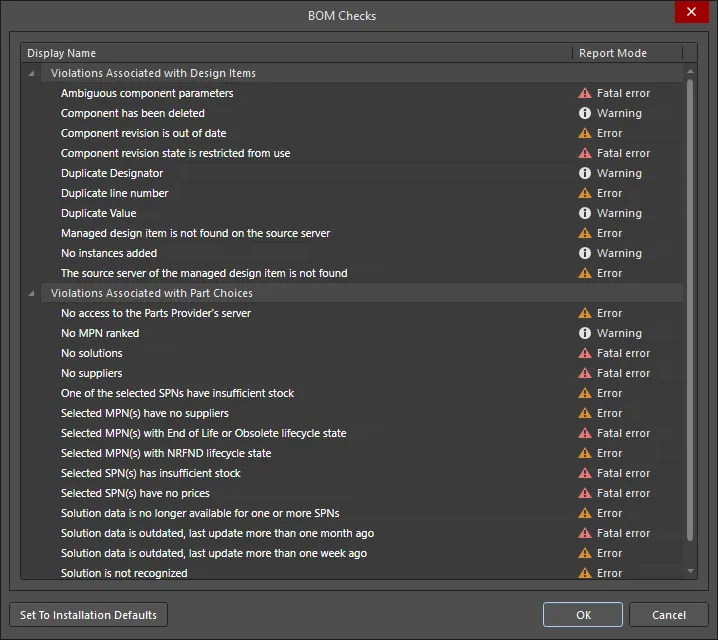
A caixa de diálogo BOM Checks é utilizada para configurar o modo de relatório para cada uma das verificações automáticas da BOM.
Filtrar a lista de itens da BOM por estado da BOM
O painel Properties apresenta uma lista das violações de verificação da BOM detetadas no BomDoc atual. Clique no ícone Filtro (como mostrado abaixo) para filtrar a lista principal de itens da BOM de modo a que apresente apenas os itens da BOM que falham essa verificação da BOM. Tenha em atenção que um item da BOM pode falhar várias verificações da BOM.
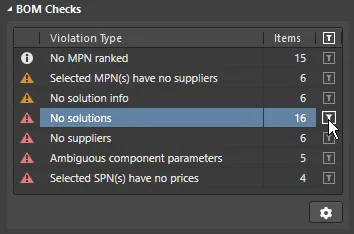
Clique para filtrar todos os itens da BOM, exceto os que falham esta verificação da BOM. Clique no ícone de engrenagem para configurar as verificações da BOM.
Utilize a funcionalidade de filtro para identificar rapidamente todos os itens da BOM que falham uma verificação específica da BOM.
Gerar uma BOM
A BOM pode ser gerada diretamente a partir do editor ActiveBOM. Selecione o comando Reports » Bill of Materials para abrir a caixa de diálogo Report Manager e gerar a BOM.
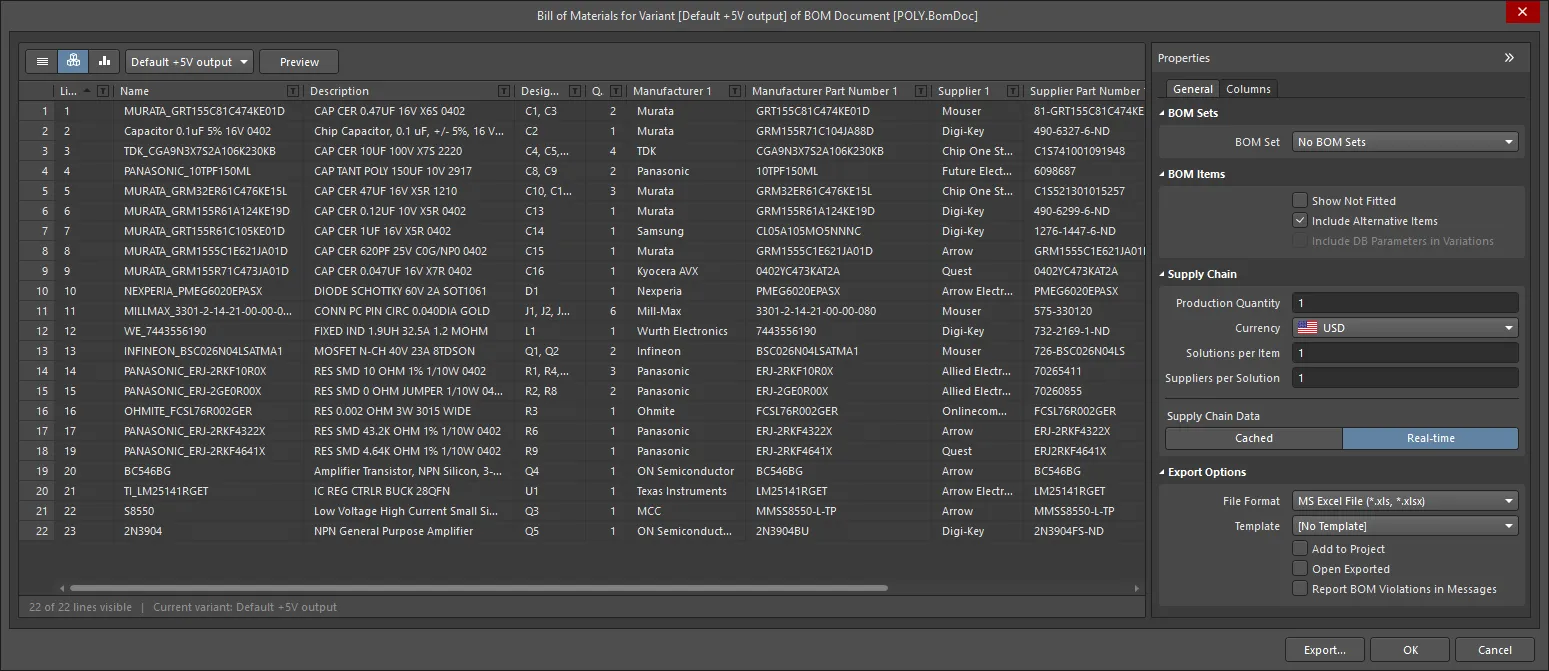
O Report Manager apresenta os dados da BOM tal como serão produzidos. A partir do ActiveBOM, é utilizado para configurar o formato de saída e selecionar um modelo.
O Report Manager é a caixa de diálogo padrão de configuração de saída da BOM, a mesma caixa de diálogo que é aberta quando Bill of Materials é selecionado no menu Report do editor esquemático ou PCB, ou quando uma BOM é configurada num OutputJob.
-
O Report Manager partilha muitas funcionalidades com a interface do ActiveBOM, simplificando o processo de configuração da BOM.
-
Se existir um documento ActiveBOM (BomDoc) no projeto, as definições de esquema aí definidas são aplicadas automaticamente no Report Manager.
-
Os conjuntos de BOM definidos no documento ActiveBOM estão disponíveis, permitindo alternar facilmente entre diferentes esquemas de BOM.
-
Podem ser gerados ficheiros em formato Excel sem ser necessário ter o Microsoft Excel® instalado (selecione a opção Microsoft Excel File (*.xls, *.xlsx).
Para saber mais sobre a configuração do Report Manager, consulte a página BOM Configuration in the Report Manager.
Mapear dados de projeto para a BOM
Os dados do projeto podem ser transferidos do processo de conceção da placa para uma Bill Of Materials em Excel, incluindo declarações Field e Column no modelo Excel aplicado à BOM durante a sua criação.
-
Fields - As declarações de campo são utilizadas para transferir parâmetros do sistema, do documento e do projeto para a BOM, como nomes de ficheiros, quantidade, moeda, entre outros, que precisam de ser apresentados uma única vez na BOM. A declaração de campo é substituída pelo valor transferido, conforme mostrado na imagem abaixo.
-
Columns - As declarações de coluna são utilizadas para transferir informação que aparece em todos os itens da BOM, como: designador, descrição, parâmetros definidos pelo utilizador, entre outros. Isto também pode incluir números de linha, dados de localização PCB e dados de colunas personalizados introduzidos no BomDoc. A declaração de coluna é substituída pela cadeia ColumnName, sendo cada linha abaixo preenchida com o valor dessa coluna para um item da BOM, conforme mostrado na imagem abaixo.
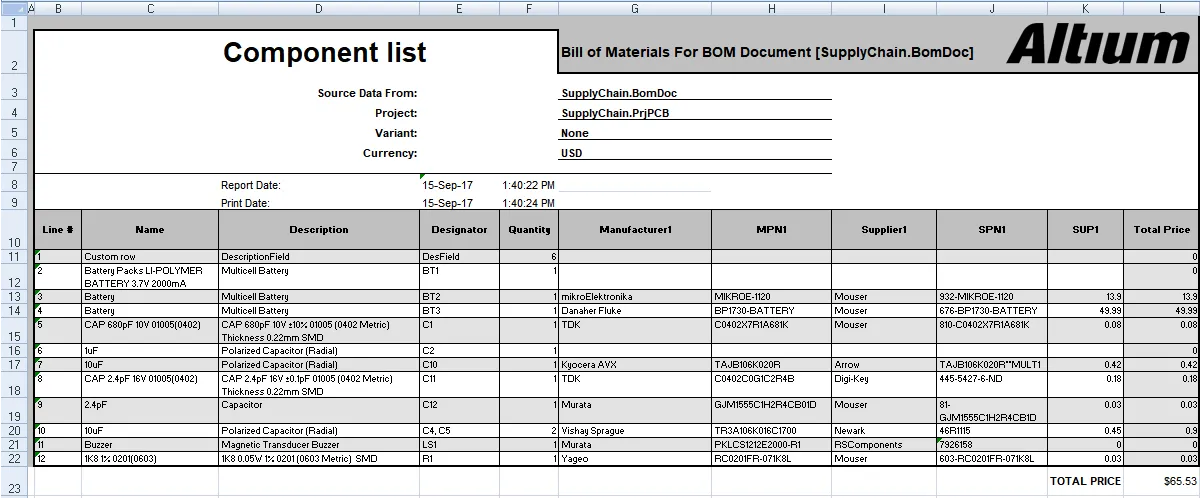
Dados de projeto mapeados para uma folha de cálculo Excel, definindo-os no modelo Excel.
Para saber mais, consulte a secção Mapping Design Data into the BOM da página BOM Configuration in the Report Manager.
Comparar a BOM atual com uma revisão anterior
Não é invulgar que os componentes mudem entre versões do projeto. Para garantir que o processo foi concluído corretamente, muitos projetistas gostam de comparar a BOM do projeto atual com a BOM de uma revisão anterior do projeto. Se o projeto for um projeto Workspace e incluir um documento BOM do ActiveBOM (*.BomDoc), isto pode ser feito utilizando a funcionalidade BOM Compare.
O relatório BOM Compare mostra o que mudou entre o projeto atual e a revisão anteriormente libertada selecionada. O relatório pode ser configurado e gerado das seguintes formas:
-
A partir de um BomDoc do ActiveBOM, clique em Reports » BOM Compare para abrir a versão Bom Compare da caixa de diálogo Report Manager . Configure o relatório conforme necessário e depois clique em Export.
-
A partir do editor esquemático, clique em Reports » BOM Compare para abrir a versão Bom Compare da caixa de diálogo Report Manager . Configure o relatório conforme necessário e depois clique em Export.
-
A partir do editor PCB, clique em Reports » Project Reports » BOM Compare para abrir a versão Bom Compare da caixa de diálogo Report Manager . Configure o relatório conforme necessário e depois clique em Export.
-
A partir de um outjob, clique com o botão direito em [Add New Report Output] sob a entrada Report Outputs e escolha BOM Compare. Para configurar o relatório, clique com o botão direito na entrada BOM Compare acabada de adicionar e escolha Configure para abrir a versão Bom Compare da caixa de diálogo Report Manager . Configure o relatório conforme necessário e depois clique em Export. Também pode selecionar o contentor de saída pretendido e depois gerar o relatório.
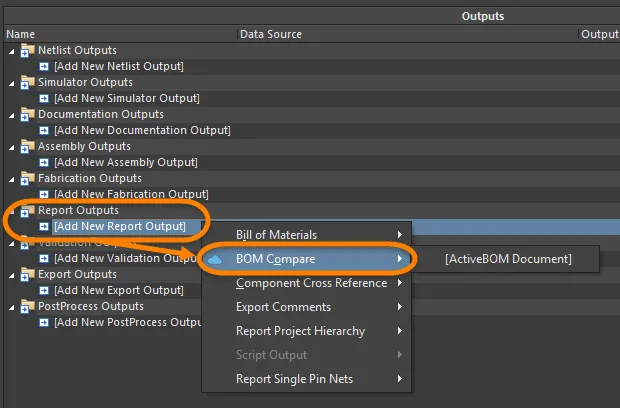
Uma comparação de BOM pode ser executada a partir de vários locais, incluindo um OutputJob.
O BOM Compare deteta diferenças (delta) entre os itens de componente no projeto atual e a revisão libertada escolhida, criando um relatório que lista apenas os itens de componente que são diferentes. Compara todos os parâmetros, excluindo apenas parâmetros dinâmicos como preço e níveis de stock.
Pode configurar as colunas visíveis no relatório BOM Compare no Report Manager.

A comparação da BOM abre no Report Manager; configure as colunas conforme necessário.
Options and Controls of the BOM Compare Report Dialog
Modo de visualização
Existem três modos de visualização disponíveis para apresentar a lista de itens. Selecione o modo pretendido utilizando os botões localizados acima da grelha:
-
 Flat view - clique para apresentar uma linha para cada componente.
-
 Base view - clique para apresentar uma linha para cada componente único no projeto. A coluna Designator lista os designadores de todos os componentes deste tipo.
-
 Consolidated view - clique para utilizar quando o projeto inclui variantes, para apresentar uma Consolidated BOM para todas as variantes.
O agrupamento predefinido para as vistas Base e Consolidated é feito pelo ItemID do componente para componentes geridos ou pela Referência da Biblioteca para componentes não geridos. No BomDoc, isto pode ser refinado ativando parâmetros adicionais ou alternativos na caixa de diálogo
Component Grouping , acedida a partir do painel
Properties do BomDoc. Se o
Report Manager estiver a utilizar um BomDoc como origem, é possível gerar uma única BOM para todas as variantes. Isto é designado por BOM Consolidada; para a apresentar, defina
View Mode como
Consolidated View.
Variante
Se existirem variantes definidas no projeto, estas serão listadas no menu pendente; escolha a variante pretendida. Se a vista Consolidated estiver ativada, este controlo fica desativado.
Para saber mais sobre os diferentes tipos de variantes, consulte
Design Variants.
Pré-visualização
Clique em  para exportar e abrir o relatório numa aplicação externa associada ao tipo de ficheiro, com base nas definições atuais das opções File Format e Template no painel Properties .
Separador Geral
A região principal lista todos os componentes.
Revisões
Utilize o menu pendente para selecionar o estado de revisão pretendido. O estado de revisão escolhido será refletido na grelha.
Itens da BOM
-
Show Not Fitted - ative esta opção para apresentar os itens não montados na grelha.
Os componentes definidos como Not Fitted para a variante escolhida são removidos, a menos que a opção Show Not Fitted esteja ativada. Para manter os componentes que são Not Fitted na BOM e assinalá-los explicitamente como tal, ative a opção Show Not Fitted e ative a coluna Fitted no separador Columns da caixa de diálogo. Para cada componente, uma entrada nesta coluna reflete se cada componente está Fitted ou Not Fitted para a variante escolhida. O valor introduzido na coluna Quantity para um componente que é Not Fitted na variante escolhida é zero (0).
-
Include Alternative Items - ative esta opção para incluir itens alternativos na BOM. O Item Alternativo é apresentado numa nova linha por baixo da peça original.
-
Include DB Parameters in Variations - se existirem componentes de base de dados que tenham sido colocados através de um ficheiro DbLink/DbLib/SVNDbLib e esses componentes forem alterados numa Variante do design, ative esta opção para atualizar os parâmetros da base de dados quando a variante selecionada for alterada.
Opções de Exportação
-
File Format - selecione um formato na lista pendente. São suportados os seguintes formatos de ficheiro:
-
CSV (delimitado por vírgulas) (*.csv)
-
Texto delimitado por tabulações (*.txt)
-
MS-Excel (*.xls, *.xlsx *.xlsm) (utiliza o Microsoft Excel)
-
XLS genérico (*.xls, *.xlsx, *.xlsm) (utiliza um gerador de ficheiros em formato XLS incorporado, para que este formato possa ser gerado sem que o Microsoft Excel esteja instalado)
-
Portable Document Format (*.pdf)
-
Página Web (*.htm, *.html)
-
Folha de cálculo XML (*.xml)
-
Template - após selecionar um formato de ficheiro, utilize a lista pendente para escolher um formato de modelo a usar na exportação. As opções incluem modelos baseados em ficheiros e modelos geridos.
-
Add to Project - ative para que o relatório gerado seja adicionado ao projeto depois de ser criado.
-
Open Exported - ative para abrir a aplicação de software relevante, por exemplo, o Microsoft Excel, assim que o ficheiro exportado tiver sido guardado.
Separador Columns
Este separador é utilizado para configurar quais os parâmetros apresentados para cada item da BOM e as fontes de dados disponíveis para esses parâmetros.
-
Columns - lista de todas as fontes disponíveis de informação de peças disponíveis para o ActiveBOM. A região Columns pode ser ordenada clicando em qualquer um dos campos do cabeçalho, incluindo as colunas Visibility (
 ) e Source .
-
Visibility - clique no ícone de visibilidade na coluna da esquerda para controlar a visibilidade dessa coluna na grelha principal de itens BOM.
-
Source - apresenta um ícone para mostrar de onde esse parâmetro é obtido:
-
 - obtido do esquemático.
-
 - obtido da BOM.
-
 - obtido de um servidor.
-
ame - apresenta o nome da propriedade/parâmetro tal como definido no documento de origem ou tal como introduzido para uma coluna BomDoc criada pelo utilizador.
-
Alias - se necessário, pode ser definido um alias no BomDoc de origem para renomear uma coluna.
Controlos Adicionais
-
Export - clique para gerar o relatório. Abre-se uma caixa de diálogo Windows padrão na qual pode atribuir um nome ao relatório.
Menu de clique com o botão direito
-
Preview - clique para gerar uma pré-visualização do relatório com base nas definições atuais das opções File Format e Template.
-
Copy - utilize para copiar todos os dados ou os dados selecionados.
-
Copy With Header - utilize para copiar e colar os dados selecionados numa folha de cálculo externa como o Microsoft Excel.
-
Best Fit - funde o conteúdo das colunas Name e Descriptions para que fiquem colocadas próximas sem espaço excessivo entre cada coluna.
-
Best Fit All Columns - funde o conteúdo de todas as colunas para que fiquem colocadas próximas, sem espaço excessivo entre cada coluna.
-
Restore from <.BomDoc> - utilize para restaurar a partir do BomDoc indicado.
-
Change PCB Document - utilize para mudar para outro documento PCB.
As colunas predefinidas apresentadas na caixa de diálogo Report Manager incluem:
-
CompareState
-
Número da linha
-
Nome
-
Descrição
-
Designador
-
Número da Peça do Fabricante 1
-
Qtd.
Os dados dinâmicos, como preço e stock, não são comparados.
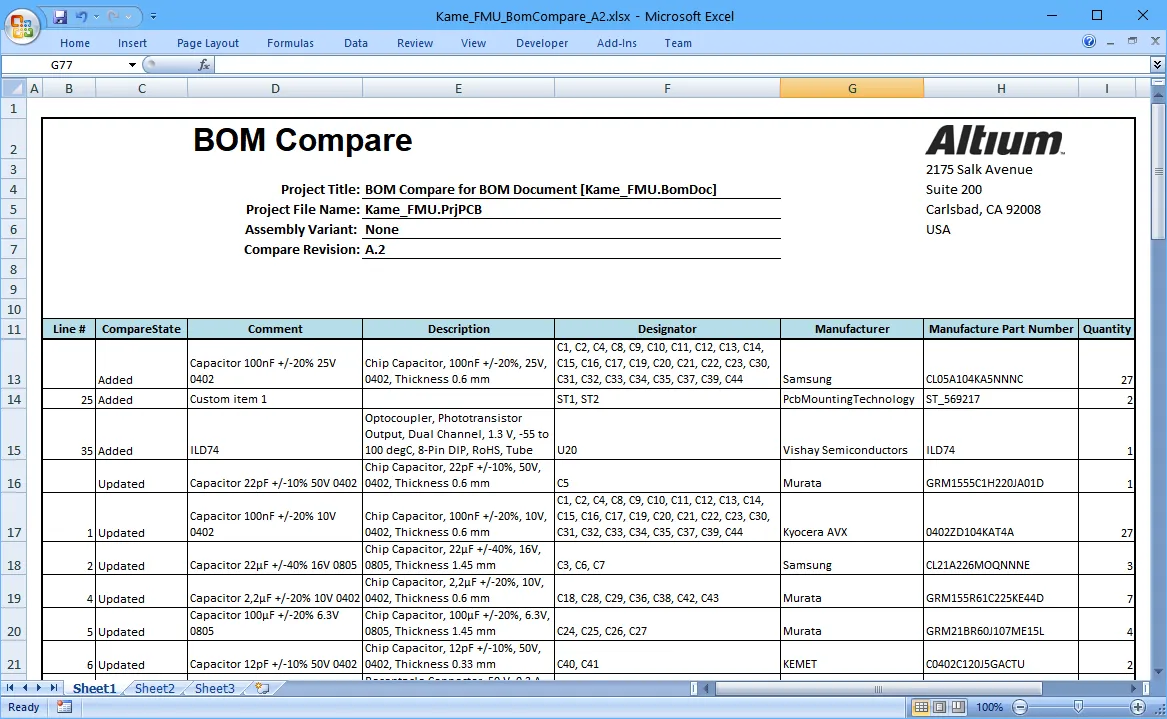
Exemplo de um relatório de Comparação de BOM com um modelo Excel aplicado.
Saiba mais sobre a configuração de um modelo Excel para dados de BOM ou de comparação de BOM.

 AI-localized