
Preparação do projeto para análise de integridade de sinal
Num relance
- Conheça os pré-requisitos essenciais para a análise de integridade de sinal, incluindo redes que podem ser analisadas, tipos de modelos, regras de redes de alimentação e requisitos do empilhamento de camadas da PCB.
- Veja como usar a caixa de diálogo de atribuição de modelos de integridade de sinal para revisar, modificar e salvar as atribuições de modelos aos componentes do seu projeto.
- Entenda a diferença entre a identificação automática de modelos, a configuração manual de modelos e as atualizações salvas no esquemático, para saber como as configurações da sua análise estão sendo aplicadas.
Para executar uma análise de integridade de sinal bem-sucedida do projeto e obter resultados precisos, é necessário realizar os procedimentos a seguir antes de executar a análise.
- Embora cada rede possa ser avaliada para fornecer dados de rede e impedância, nem todas as redes podem ser analisadas quanto às características de integridade de sinal (tensão e temporização). Para avaliar todas as características com sucesso, uma rede deve conter pelo menos um CI com um pino de saída e nenhum outro componente. Resistores, capacitores e indutores, por exemplo, não fornecerão resultados de simulação por conta própria, pois não possuem um pino de saída que forneça uma fonte de excitação. Observe que, quando redes bidirecionais são avaliadas, ambas as direções são simuladas e o resultado do pior caso é exibido.
- O tipo de modelo de integridade de sinal associado a cada componente deve estar correto. Isso é feito por meio da caixa de diálogo Signal Integrity Model Assignments ou definindo manualmente a opção correta para o campo Type na caixa de diálogo Signal Integrity Model, ao editar o modelo de integridade de sinal associado ao componente inserido no documento-fonte do esquemático. Se essa opção não estiver definida, a caixa de diálogo Signal Integrity Model Assignments tentará inferir o tipo do componente com base em suas características. Se essa opção não estiver definida, será considerado o tipo Circuito integrado. Para obter mais informações, consulte Adição de modelos de SI usando a caixa de diálogo de atribuição de modelos de integridade de sinal.
- Devem existir regras de projeto para redes de alimentação. Em geral, deve haver pelo menos duas regras: uma para as redes de alimentação e outra para as redes de terra. O escopo dessas regras pode ser uma rede ou uma classe de redes. As redes de alimentação não podem ser analisadas na análise de integridade de sinal. Para obter mais informações, consulte Regras de projeto de integridade de sinal no esquemático ou Regras de projeto de integridade de sinal na PCB.
- Uma regra de projeto de estímulo de sinal pode ser configurada. Uma regra de estímulo só é necessária se você quiser substituir o estímulo padrão; portanto, geralmente ela não é necessária.
- O empilhamento de camadas da PCB deve ser configurado corretamente. O analisador de integridade de sinal requer planos de alimentação contínuos. Planos divididos não são compatíveis; portanto, é utilizada a rede atribuída ao plano. Se eles não estiverem presentes, sua existência será presumida, de modo que é muito melhor adicioná-los e configurá-los adequadamente. A espessura de todas as camadas, núcleos e prepregs também deve ser definida corretamente para a placa. Use o comando Design » Layer Stack Manager para configurar o empilhamento de camadas no editor de PCB. Ao executar a análise de integridade de sinal no modo somente esquemático, é utilizada uma placa padrão de duas camadas com dois planos internos. Se for necessário maior controle, você pode criar uma PCB em branco com um empilhamento de camadas configurado. Consulte a página Definição do empilhamento de camadas para saber mais.
Adição de modelos de SI usando a caixa de diálogo de atribuição de modelos de integridade de sinal
A maneira mais simples de adicionar modelos de integridade de sinal ao seu projeto é usar a caixa de diálogo Signal Integrity Model Assignments.
-
Selecione Tools » Signal Integrity nos menus. Se você estiver começando a trabalhar com integridade de sinal em um projeto e houver componentes sem modelos de integridade de sinal associados, a caixa de diálogo Errors or warnings found solicitará que você configure as atribuições de modelos usando a caixa de diálogo Signal Integrity Model Assignments.
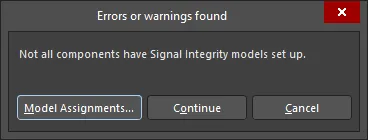
A caixa de diálogo Errors or warnings found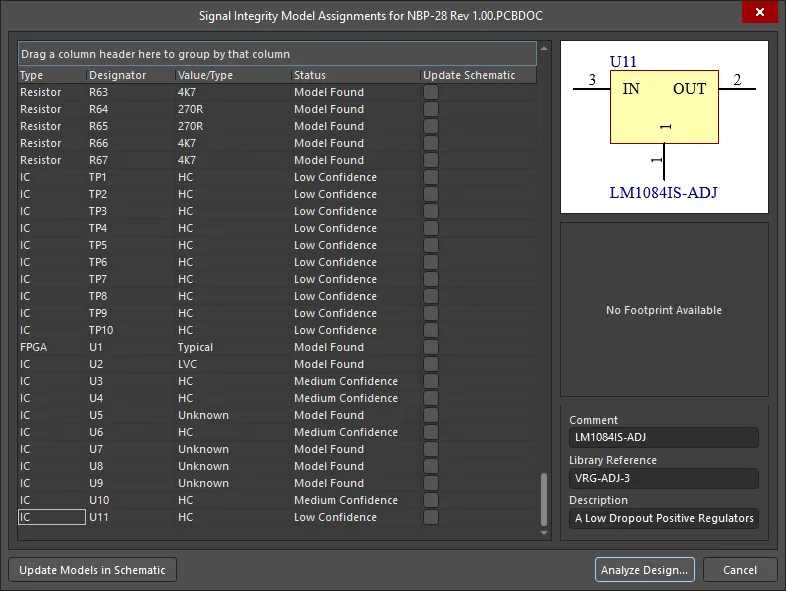
A caixa de diálogo Signal Integrity Model AssignmentsComo alternativa, se você tiver clicado em Continue e o painel Signal Integrity estiver visível, será possível acessar a caixa de diálogo Signal Integrity Model Assignments a qualquer momento clicando no botão Model Assignments do painel. Observe que isso fará com que todos os resultados sejam apagados e recalculados, pois qualquer alteração nas atribuições de modelos invalida os resultados existentes.
Se os modelos já tiverem sido configurados para todos os componentes, a caixa de diálogo SI Setup Options será exibida. Consulte Configuração das opções de SI para obter mais informações.
- Se você clicar em Model Assignments na caixa de diálogo Errors or warnings found, a caixa de diálogo Signal Integrity Model Assignments será exibida.
Quando executada, a caixa de diálogo Signal Integrity Models Assignment tenta inferir, com base nas informações disponíveis, o modelo de integridade de sinal necessário para cada componente que não possui um. Todos os componentes, incluindo aqueles com modelos já definidos (e as informações dos modelos), serão exibidos na caixa de diálogo Signal Integrity Models Assignment. Cada componente receberá um status, conforme descrito na tabela a seguir.
| Status | Definição |
|---|---|
| Nenhuma correspondência | A caixa de diálogo Signal Integrity Model Assignments não conseguiu encontrar características que relacionem esse componente a um tipo específico. Provavelmente, o usuário precisará modificá-lo para configurá-lo corretamente. |
| Baixa confiança | A caixa de diálogo Signal Integrity Model Assignments selecionou um tipo para esse componente, mas não havia evidências fortes. |
| Confiança média | A caixa de diálogo Signal Integrity Model Assignments selecionou um tipo para esse componente e tem um grau razoável de confiança nessa inferência. |
| Alta confiança | A caixa de diálogo Signal Integrity Model Assignments selecionou um tipo para esse componente, e ele corresponde à maioria das características geralmente associadas a esse tipo de componente. |
| Modelo encontrado | Foi encontrado um modelo existente para esse componente. |
| Modificado pelo usuário | Um componente passará a ter esse status assim que o usuário modificar a inferência inicial feita pela caixa de diálogo Signal Integrity Model Assignments. |
| Modelo adicionado | Esse status é usado quando o usuário utiliza a caixa de diálogo Signal Integrity Model Assignments para modificar o documento esquemático a fim de salvar o novo modelo. |
Modificação de modelos de componentes usando a caixa de diálogo de atribuição de modelos de integridade de sinal
- Selecione o componente cujo modelo você deseja modificar.
- Selecione o tipo correto. Há sete tipos de componentes para a análise de integridade de sinal: resistor, capacitor, indutor, diodo, BJT, conector e CI. O tipo de cada componente pode ser selecionado em uma lista suspensa na coluna Type ou no menu de contexto.
- Defina o valor do resistor, capacitor ou indutor. Se possível, a caixa de diálogo Signal Integrity Model Assignments tentará inserir o valor correto do componente nessa coluna com base no campo de comentário e nos parâmetros do componente. Se esse valor precisar ser modificado (ou não estiver presente), isso deverá ser feito neste momento. O caso especial de conjuntos de componentes (como redes de resistores) é tratado em uma caixa de diálogo separada, acessada clicando na coluna (consulte Adição manual de modelos de integridade de sinal aos componentes para obter mais detalhes).
- Se o componente for um CI, a escolha do tipo de tecnologia será importante, pois determinará as características dos modelos de pinos usados na análise. Essa opção pode ser selecionada na lista suspensa da coluna Value/Type ou acessada pelo menu de contexto (Change Technology).
- Por fim, pode ser necessário especificar mais detalhes do que o permitido na caixa de diálogo Signal Integrity Model Assignments, como no caso de modelos IBIS. Isso pode ser feito selecionando Advanced no menu de contexto. Consulte Adição manual de modelos de integridade de sinal a componentes para obter mais detalhes sobre esse processo.
Como salvar modelos
Depois de escolher os modelos para alguns ou todos os componentes, os documentos esquemáticos podem ser atualizados para armazenar essas informações permanentemente.
- Marque a coluna Update Schematic na caixa de diálogo Signal Integrity Model Assignments para todos os componentes que devem ser atualizados. Em seguida, clique no botão Update Models in Schematic.
- Todos os novos modelos de integridade de sinal (ou modelos existentes modificados) de cada componente selecionado serão adicionados aos documentos esquemáticos. Os documentos esquemáticos precisarão ser salvos posteriormente.
Não é necessário salvar os modelos para prosseguir com o processo de análise de integridade de sinal. Se os modelos não forem salvos, a análise prosseguirá com todos os modelos configurados conforme exibidos no momento na caixa de diálogo Signal Integrity Model Assignments. No entanto, na próxima vez que a ferramenta de integridade de sinal for usada, todas as alterações terão sido perdidas.
Adição manual de modelos de integridade de sinal a componentes
Para adicionar um modelo de integridade de sinal a um componente esquemático:
- Para um componente posicionado no editor de esquemáticos – selecione o componente e abra o painel Properties.
- Para um componente que está sendo editado no editor de símbolos esquemáticos – ative o componente desejado selecionando sua entrada no painel SCH Library e abra o painel Properties.
Clique no botão Add na região Parameters do painel Properties e selecione Signal Integrity. A caixa de diálogo Signal Integrity Model será aberta.

Configure seu modelo e clique em OK.
Configuração de componentes passivos
Ao configurar componentes como resistores e capacitores, geralmente basta inserir um tipo e um valor. O valor pode ser inserido no campo Value e pode ser definido como um parâmetro para o componente inteiro.
Também há suporte para componentes como redes de resistores. Para isso, após selecionar o tipo de componente, clique no botão Setup Part Array na caixa de diálogo Signal Integrity Model. A caixa de diálogo Part Array Editor permite configurar as conexões entre os pinos e o valor/modelo dessas conexões.
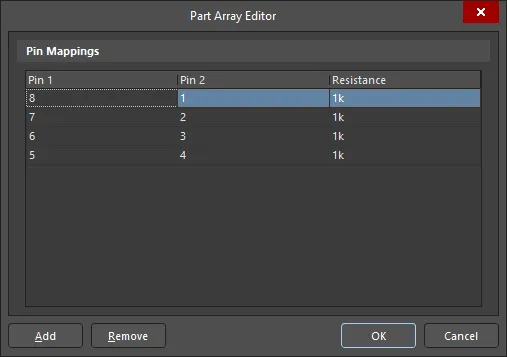
A caixa de diálogo Part Array Editor
Configuração de um CI
Há várias alternativas para configurar um modelo do tipo CI.
-
Após selecionar o tipo (IC), basta selecionar um tipo de tecnologia. Isso garantirá que, ao simular esse componente, sejam usados os modelos de pinos apropriados para essa tecnologia. A lista completa de tecnologias disponíveis está na seção expansível abaixo.
Tipos de tecnologia disponíveis
Tipo de tecnologia Descrição ABT Tecnologia CMOS bipolar avançada AC CMOS avançado ACT CMOS avançado com entradas TTL AHC CMOS avançado de alta velocidade AHC_50 CMOS avançado de alta velocidade de 5,0 V AHCT CMOS avançado de alta velocidade com entradas TTL AHCT_50 CMOS avançado de alta velocidade de 5,0 V com entradas TTL ALS Schottky avançado de baixa potência ALVC CMOS avançado de baixa tensão AS Schottky avançado BCT Tecnologia CMOS bipolar BTL Lógica de transceptor de backplane/Futurebus+ CMOS CMOS F FAST FCT Tecnologia CMOS FAST GTL Lógica de transceptor Gunning GTL_LVT Lógica de transceptor Gunning de baixa tensão HC CMOS de alta velocidade HCT CMOS de alta velocidade com entradas TTL HLL CMOS de alta velocidade, baixa potência e baixa tensão LS Schottky de baixa potência LV CMOS de baixa tensão e alta velocidade LVC CMOS de baixa tensão LVT Tecnologia BiCMOS de baixa tensão S Schottky STD_TTL TTL padrão TTL TTL - Se for necessário maior controle, é possível atribuir tecnologias ou modelos de pinos específicos a pinos individuais. Isso pode ser feito selecionando as opções nas listas suspensas dos pinos na lista de pinos, na parte inferior da caixa de diálogo Signal Integrity Model. Observe que quaisquer alterações feitas aqui substituirão a tecnologia base do componente.
Importação de arquivos IBIS
Outra opção importante é a possibilidade de importar arquivos IBIS.
-
Para usar um arquivo IBIS (Input/Output Buffer Information) para especificar as características de entrada e saída de um modelo de CI, clique no botão Import IBIS na caixa de diálogo Signal Integrity Model. Selecione o arquivo IBIS na caixa de diálogo Open IBIS File e clique em Open. A caixa de diálogo IBIS Converter será exibida.
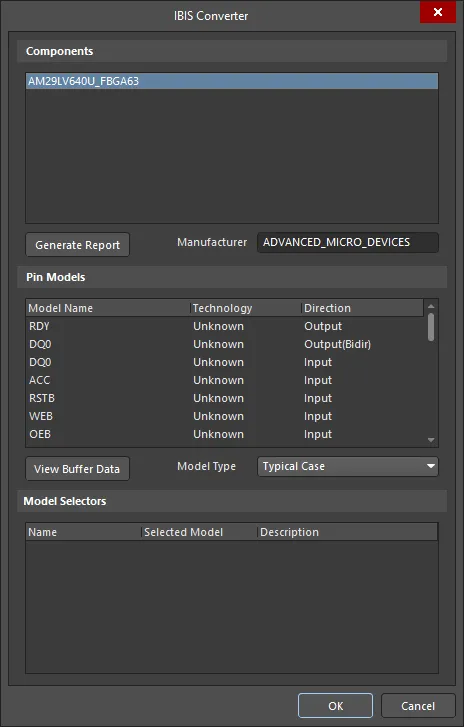
A caixa de diálogo IBIS Converter - Selecione o componente desejado contido no arquivo IBIS. O Altium Designer lerá o arquivo IBIS e importará os modelos de pinos do arquivo IBIS para a biblioteca de modelos de pinos instalados. Se um modelo duplicado for encontrado, será perguntado se você deseja substituir o modelo existente. Além disso, todos os pinos do componente receberão o modelo de pino apropriado, conforme especificado no arquivo IBIS.
- Será gerado automaticamente um relatório informando a quais pinos os modelos foram atribuídos com sucesso e a quais não foram. É possível personalizar ainda mais a configuração selecionando manualmente os modelos dos pinos apropriados, conforme descrito acima.
- Clique em OK para concluir a importação das informações IBIS e retornar à caixa de diálogo Signal Integrity Model.
Edição de modelos de pinos
É possível adicionar um modelo de pino ou editar um existente especificando várias características elétricas desse pino. Observe que essa opção também está disponível para outros tipos, como BJTs, conectores e diodos.
-
Para modificar os modelos de pinos, clique no botão Add/Edit Model na caixa de diálogo Signal Integrity Model, se esse botão estiver disponível para o tipo em questão. A caixa de diálogo Pin Model Editor será exibida.
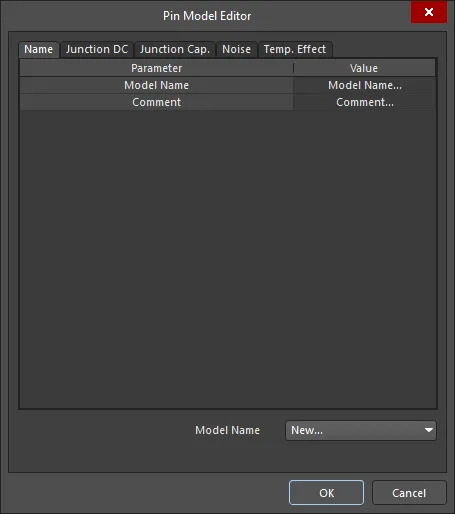
A caixa de diálogo Pin Model Editor - Clique em New na lista suspensa de Model Name.
- Faça as alterações necessárias e clique em OK.
- Se este for um novo modelo de pino, ele agora estará disponível para seleção nos pinos deste e de outros componentes.
Como trabalhar com o editor de implementação de modelos IBIS
Para oferecer suporte a ferramentas de terceiros que exigem modelos IBIS dedicados para suas simulações de integridade de sinal e não podem usar o formato de modelo de integridade de sinal próprio do Altium Designer (denominado SI Macro Models), o Altium Designer incorpora um editor dedicado de implementação de modelos IBIS, permitindo associar o modelo IBIS ao componente esquemático. Assim, você pode:
- Importar os modelos de pinos IBIS para os pinos do componente durante a análise de integridade de sinal (para serem armazenados como SI Macro Models do Altium Designer), conforme descrito acima (consulte Importação de arquivos IBIS), ou
- Associar o modelo IBIS ao componente esquemático, conforme descrito abaixo.
Para adicionar um modelo IBIS a um componente do esquemático:
- Para um componente inserido no editor de esquemáticos – selecione o componente e abra o painel Properties.
- Para um componente que está sendo editado no editor de símbolos esquemáticos – ative o componente desejado selecionando sua entrada no painel SCH Library e abra o painel Properties.
Clique no botão Add na região Parameters do painel Properties e selecione Ibis Model. A caixa de diálogo IBIS Model será aberta.

Modelo IBIS
Especifique o nome do modelo – exatamente como aparece no arquivo .ibs – e atribua ao vínculo do modelo um nome significativo, que descreva, por exemplo, o que a implementação nesse domínio representa.
Como alternativa, especialmente se você não tiver certeza do nome, use o botão Browse para acessar a caixa de diálogo Browse Libraries. Use essa caixa de diálogo para procurar arquivos de modelos IBIS em todas as bibliotecas disponíveis no momento. Use o recurso Find nessa caixa de diálogo se os arquivos de modelo necessários não fizerem parte das bibliotecas disponíveis no momento.
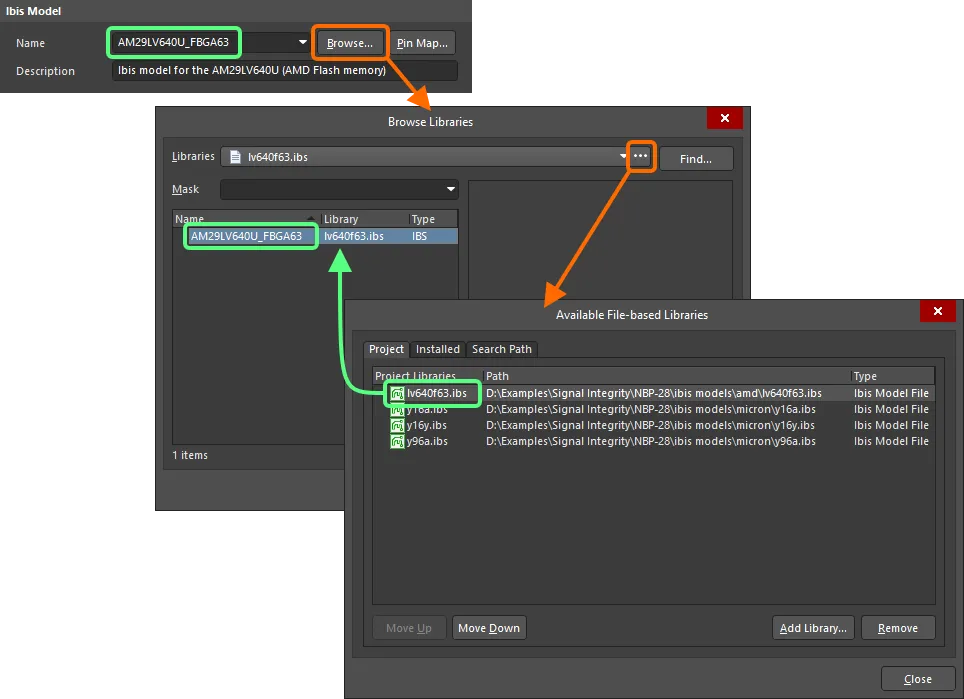
Especifique o nome do modelo diretamente ou procure por ele.
O mapeamento dos pinos do componente do esquemático para os pinos do modelo IBIS é definido na caixa de diálogo Model Map, acessada ao clicar no botão Pin Map.
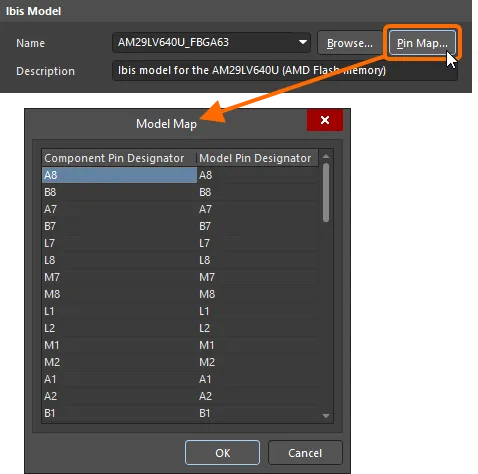
Verifique o mapeamento dos pinos do componente para o modelo na caixa de diálogo Mapeamento do modelo.
Localização do arquivo IBIS
Nesta região da caixa de diálogo IBIS Model, estão disponíveis opções para especificar como o software deve localizar o modelo – desde que o nome do modelo esteja definido:
- Any – todas as Bibliotecas disponíveis (bibliotecas do projeto, bibliotecas instaladas e bibliotecas encontradas nos caminhos de pesquisa definidos) são usadas para procurar o modelo.
-
File name – insira o nome completo do arquivo no qual o modelo está armazenado (por exemplo,
lv640f63.ibs). Todas as Bibliotecas disponíveis são usadas para procurar o modelo. Se ele não for encontrado nelas, o caminho padrão de bibliotecas (o campo Library Path na página System – Default Locations da caixa de diálogo Preferences) será consultado para verificar se o arquivo especificado pode ser encontrado nesse local. - File path – insira o caminho e o nome completos do arquivo. Clique no botão Choose para procurar o arquivo. Essa opção sempre encontrará o modelo, pois a localização é explícita (desde que, é claro, o arquivo permaneça nesse diretório!).
- Integrated/Database Library – após a inserção, se o componente tiver sido inserido a partir de uma biblioteca integrada ou de banco de dados, o modelo poderá ser obtido diretamente dessa mesma biblioteca, desde que ela faça parte do conjunto de Bibliotecas disponíveis.
Se o modelo for localizado, será exibida uma indicação de onde ele foi encontrado.
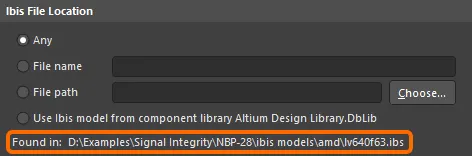
Especifique como encontrar o modelo IBIS.
Modelos de pinos
Esta região da caixa de diálogo apresenta uma lista somente para visualização dos modelos de pinos definidos para o modelo IBIS escolhido. No entanto, você pode alterar Model Type do padrão Typical Case para Strong Case ou Weak Case, respectivamente.
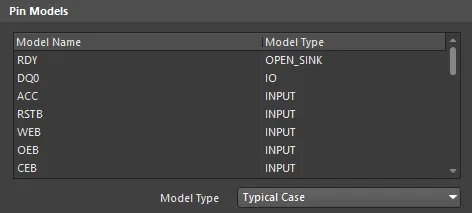
Modelos de pinos do modelo IBIS escolhido.
Seletores de modelos
A região Model Selectors da caixa de diálogo será preenchida se o modelo IBIS escolhido contiver seletores de modelos. Isso permite escolher qual modelo usar (por exemplo, um pino pode ter modelos para diferentes níveis de tensão: 3,3 V, 5 V etc.).
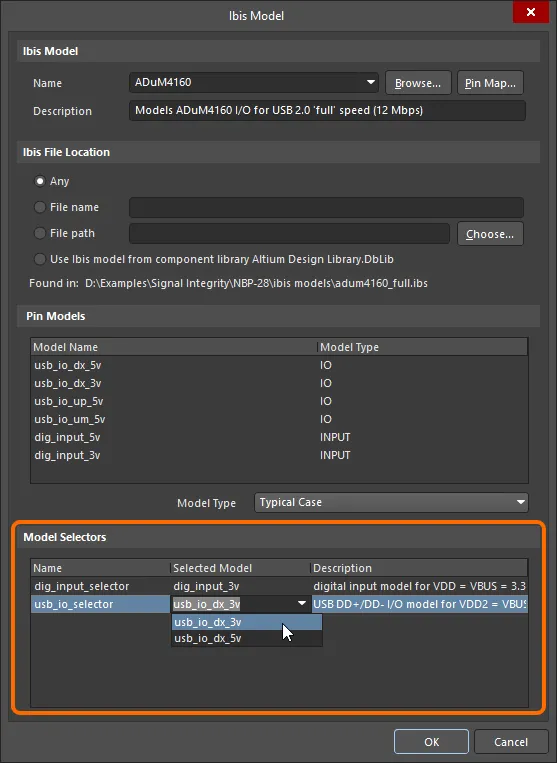
Exemplo de modelo IBIS com seletores de modelos definidos.
Regras de projeto de integridade de sinal no esquemático
Regras de projeto de integridade de sinal específicas da PCB podem ser definidas no esquemático, desde que sejam adicionadas como parâmetros.
Regra de projeto para redes de alimentação
Para a análise de integridade de sinal, deve ser adicionada uma regra de PCB para identificar as redes de alimentação e suas tensões usando a diretiva de conjunto de parâmetros. Para adicionar a regra de projeto para redes de alimentação no esquemático:
- Insira a diretiva de conjunto de parâmetros (Place » Directive » Parameter Set) na rede apropriada.
- Com a diretiva inserida selecionada, clique no botão Add na região Parameters do painel Properties e selecione Rule no menu suspenso.
- A caixa de diálogo Choose Design Rule Type será aberta, permitindo escolher o tipo de regra. Role para baixo até as regras Signal Integrity, selecione Supply Nets e clique em OK.
- A caixa de diálogo Edit PCB Rule (From Schematic) - Supply Nets será exibida. Insira a tensão dessa rede de alimentação e clique em OK. A entrada da regra será listada no painel Properties.
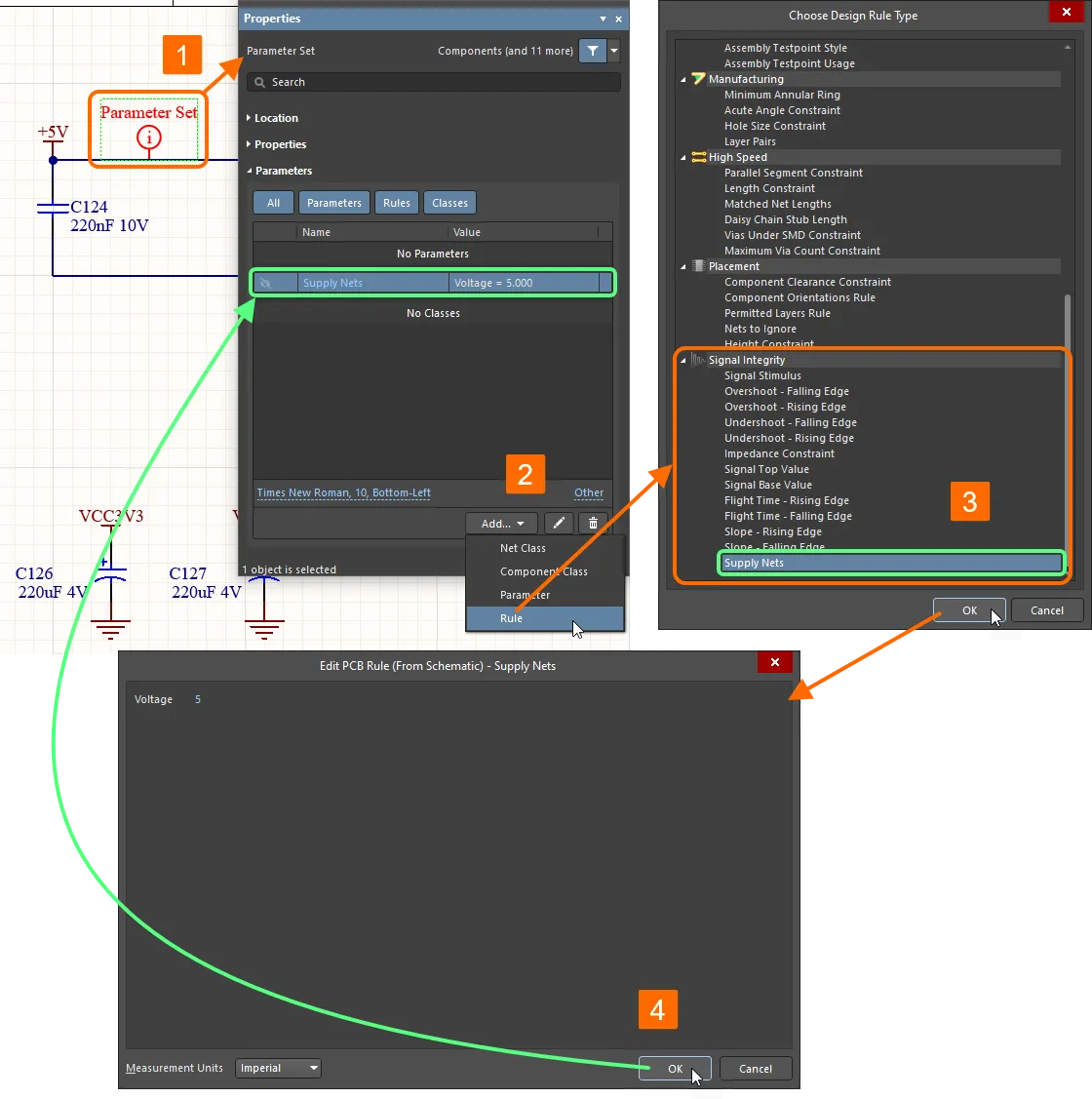
As regras de projeto de integridade de sinal podem ser adicionadas diretamente nos esquemáticos usando as diretivas de conjunto de parâmetros.
Após a transferência do projeto para o layout da PCB, a regra é adicionada às regras de projeto da PCB (disponíveis para visualização e edição no Editor de PCB na caixa de diálogo PCB Rules and Constraints Editor, acessada pelo comando Design » Rules).
Observe que, no editor de esquemáticos, o escopo da regra (o conjunto de objetos aos quais a regra se aplica) é definido pelo local em que o parâmetro é adicionado, por exemplo, em um fio ou pino. No Editor de PCB, o escopo de uma regra é definido na própria regra.
Regra de projeto de estímulo de sinal
A outra regra de projeto que pode ser configurada no editor de esquemáticos é a regra de estímulo de sinal. Quando essa regra é executada, o estímulo é injetado em cada pino de saída da rede que está sendo analisada. Isso exige uma regra de projeto com escopo 'all', portanto, é necessário criar um parâmetro de folha para essa regra. Se você não configurar essa regra, serão usadas as opções padrão.
- Sem nenhum objeto selecionado na folha do esquemático, abra o painel Properties. Na aba Parameters do painel, clique no botão Add e selecione Rule no menu suspenso.
- A caixa de diálogo Choose Design Rule Type será aberta, permitindo escolher o tipo de regra. Role para baixo até as regras Signal Integrity, selecione Supply Nets e clique em OK.
- A caixa de diálogo Edit PCB Rule (From Schematic) - Signal Stimulus será exibida. Escolha o tipo de estímulo, o nível inicial e os tempos e clique em OK. A entrada da regra será listada no painel Properties.
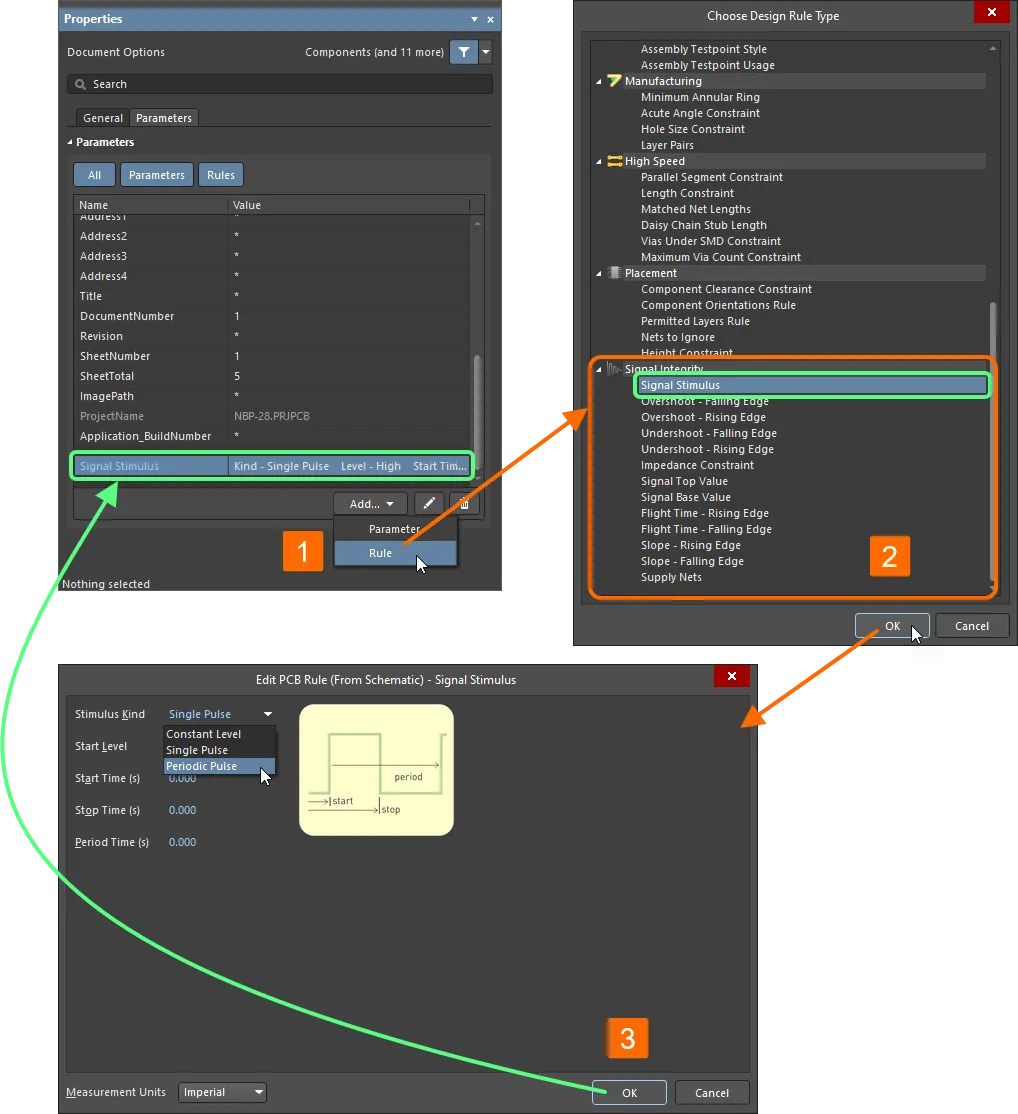
Uma regra de projeto de integridade de sinal pode ser adicionada como parâmetro da folha do esquemático.
Regras de projeto de integridade de sinal na PCB
Os parâmetros de integridade de sinal, como overshoot, undershoot, impedância e requisitos de inclinação do sinal, podem ser especificados como regras padrão de projeto de PCB. Selecione Design » Rules no Editor de PCB para acessar a caixa de diálogo PCB Rules and Constraints Editor, onde você pode configurar essas regras. Você também pode configurar essas regras usando parâmetros no editor de esquemáticos, e elas aparecerão na caixa de diálogo PCB Rules and Constraint Editor após a transferência do projeto para o layout da PCB.
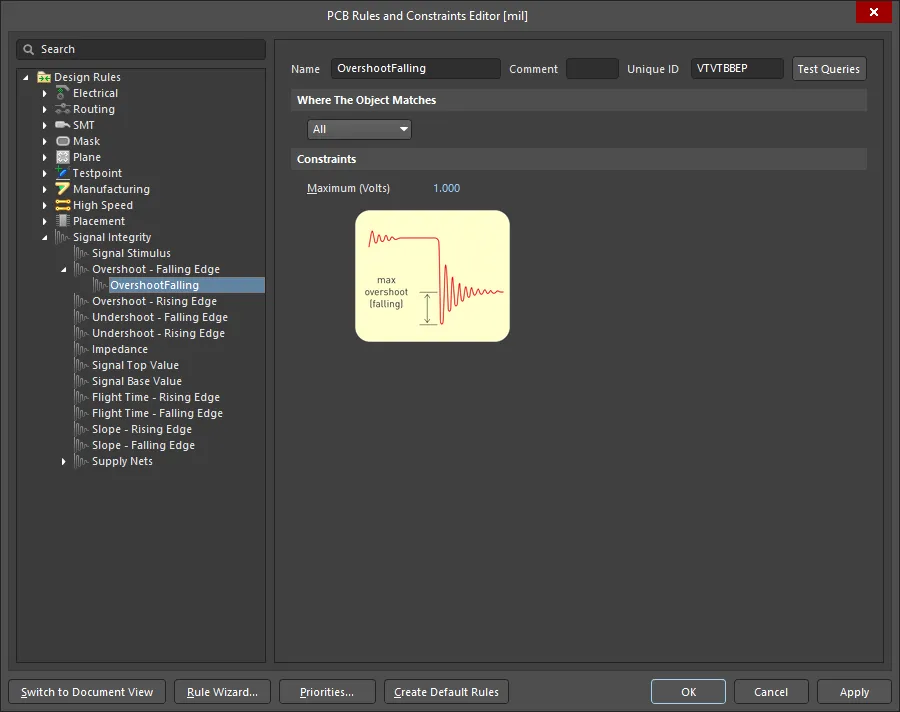
A caixa de diálogo PCB Rules and Constraint Editor ao visualizar uma regra de projeto de Overshoot - Borda de descida
Essas regras têm duas finalidades. A primeira é permitir, ao executar as verificações padrão de DRC na PCB, que a placa seja verificada em relação a essas regras usando a análise de triagem padrão. A segunda é utilizá-las com o painel Signal Integrity. Essas regras podem ser configuradas e habilitadas como testes, e o painel exibirá graficamente quais redes falharam em quais testes.
Quando o projeto estiver preparado, configure e execute a análise de integridade de sinal.
 Localizado por IA