
Adquirindo dados do Workspace usando o Carrinho de Conteúdo
A funcionalidade «Aquisição de Dados» de um Espaço de Trabalho oferece uma ferramenta simplificada que permite, essencialmente, copiar dados entre dois Espaços de Trabalho (ver informações de compatibilidade). O meio através do qual isto é feito — a sua interface com o Serviço de Aquisição de Dados — é o Content Cart. Trata-se do centro de controlo para definir o que deve ser adquirido do Workspace de origem e transferido para o Workspace de destino indicado – uma fiável carrinha de mudanças que «transporta» os dados que indicou entre as localizações estabelecidas dos Workspaces.
Não há melhor forma de ilustrar o funcionamento de uma funcionalidade do que através de um exemplo. Assim, para ilustrar os pormenores do Content Carte a sua utilização na aquisição de dados, este artigo analisa a aquisição de alguns componentes entre os seguintes Workspaces:
-
Source Server – um Workspace denominado
Company Workspace. -
Target Server – um segundo Espaço de Trabalho denominado
Secondary Company Workspace.
Aceder ao carrinho
O acesso à Content Cart caixa de diálogo é feito a partir do painel «Explorador». Enquanto navega no Espaço de Trabalho de origem do qual pretende obter dados, clique com o botão direito do rato numa revisão de item que pretenda adquirir e selecione o Operations » Add to Content Cart comando no menu de contexto. Pode adicionar uma ou mais revisões de item selecionadas, ou mesmo uma pasta de itens. O acesso inicial ao carrinho carrega-o com a(s) revisão(ões) de item selecionadas no Espaço de Trabalho de origem no momento do acesso:
- Uma única revisão específica de um item.
- Várias revisões específicas do mesmo item.
- As revisões mais recentes de vários itens.
- As revisões mais recentes de todos os itens na pasta selecionada (e na sua estrutura descendente). Isto permite-lhe carregar uma pasta inteira no carrinho, preservando a sua estrutura de pastas. Para adquirir uma pasta (e a sua estrutura descendente), selecione-a na Server Folders área do Espaço de Trabalho de origem (dentro do Explorer ), depois clique com o botão direito do rato e escolha o Operations » Add to Content Cart comando no menu de contexto.
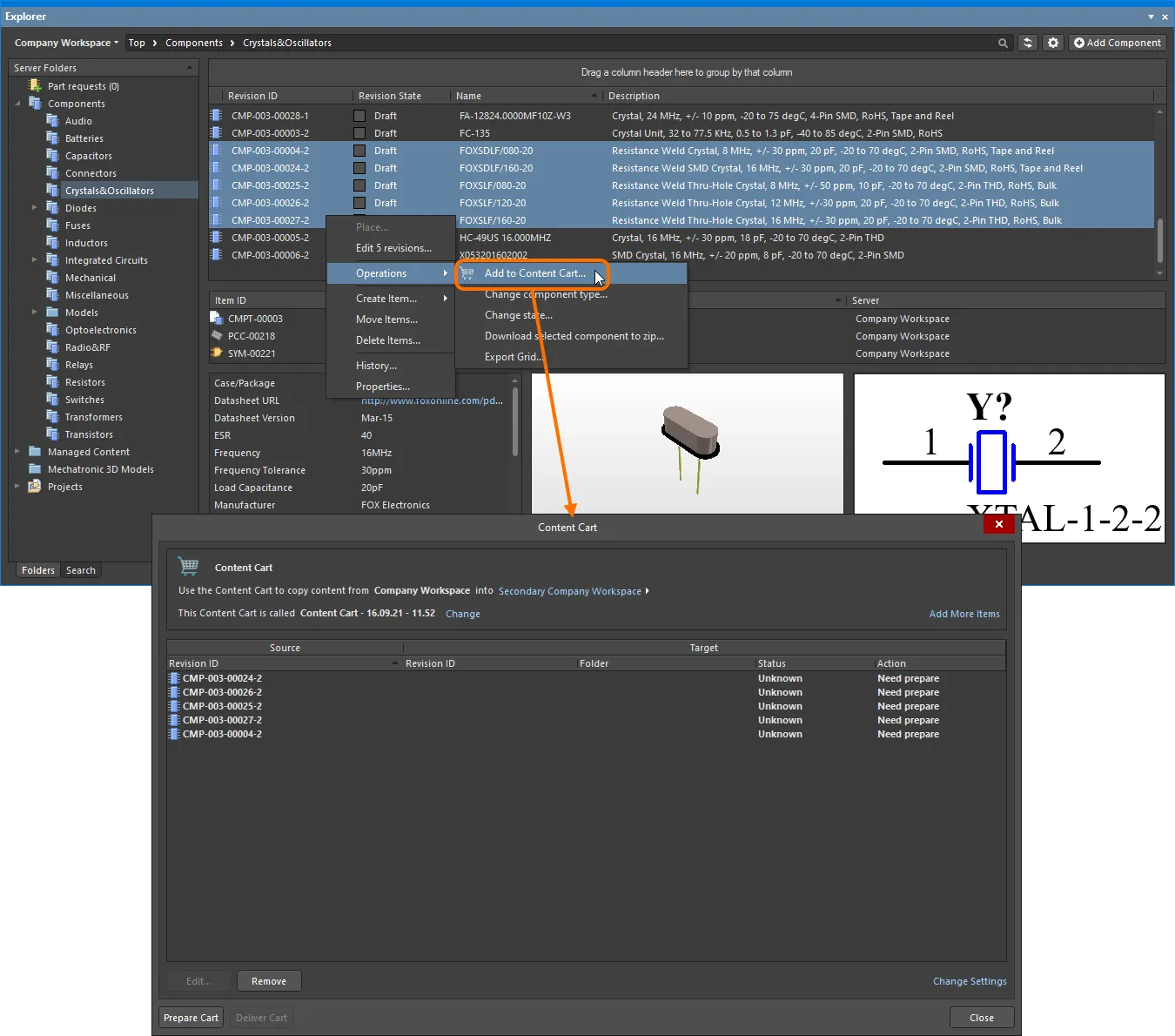
Um exemplo de acesso ao Content Cart.
Items That Can Be Acquired
Os seguintes tipos de itens podem ser importados de um Espaço de Trabalho de origem para um Espaço de Trabalho de destino, utilizando a funcionalidade de Aquisição de Dados:
- Modelo 3D
- Preferências do Altium Designer
- Componente (incluindo as opções de peças associadas)
- Modelo de componente
- Ficha técnica
- Pegada
- Folha de esquema gerida
- Trabalho de saída
- Modelo de esquema
- Script
- Modelo de simulação
- Símbolo
Além disso, ao adquirir uma pasta de itens a partir do Espaço de Trabalho de origem, são suportados os seguintes tipos de pastas:
- Componentes
- Pasta genérica
Acquisition Considerations
Aspetos a ter em consideração ao adquirir dados:
- Apenas os itens de dados que se encontrem num estado de lançamento no Espaço de Trabalho de origem podem ser adquiridos.
- Apenas a revisão selecionada de um item de origem é adquirida, e não todas as revisões que possam existir para esse item.
-
Ao adquirir uma revisão de um componente de origem ou de um item de folha de esquema gerida, todos os itens filhos associados também serão adquiridos:
- Component Item – revisões aplicáveis dos seguintes objetos filhos associados: item de símbolo, item(ns) de footprint, item(ns) de modelo 3D, item de modelo de simulação, item de modelo de componente, item(ns) de ficha técnica, associações de escolha de peça.
Note-se que o parâmetro «Tipo de Componente » não é transferido durante o processo de aquisição, pelo que os componentes transferidos aparecerão na Uncategorized , tanto no painel «Componentes» do Altium Designer como na página «Componentes» da área de trabalho. Pode aplicar o Tipo de Componente pretendido a uma ou várias entradas de componentes utilizando a operação «Alterar Tipo de Componente» no painel do Altium Designer Explorer .
- Managed Schematic Sheet Item – revisões aplicáveis dos seguintes objetos filhos associados: Item(ns) de componente, Item(ns) de símbolo, Item(ns) de footprint, Item(ns) de modelo 3D, Item(ns) de modelo de simulação, Item(ns) de modelo de componente, Item(ns) de ficha técnica, Item de modelo de esquema.
- O ciclo de vida de uma revisão de item de origem adquirida assumirá o estado inicial «pós-lançamento», conforme determinado pela definição de ciclo de vida atribuída ao item de destino. Qualquer histórico do ciclo de vida da revisão do item de origem será simplesmente ignorado.
- Se um item filho de um componente de origem ou de uma folha de esquema gerida selecionado não puder, por qualquer motivo, ser adquirido, a aquisição desse componente ou folha de esquema gerida selecionado não será efetuada.
Acquiring Data Process - Summary
Utilize o Content Cart para adquirir todo o conteúdo de dados de que necessita. O processo de aquisição de itens de dados a partir de um servidor de origem é simples e pode ser resumido nos seguintes passos:
-
O servidor de origem é automaticamente definido como o servidor atualmente ativo, mas pode ser alterado para outro servidor ligado a partir do menu de seleção disponível no canto superior esquerdo do Explorer painel.
-
Utilize o menu suspenso do nome do servidor de destino do Carrinho de Conteúdo (destacado a azul) para selecionar um servidor de destino alternativo da lista, que é preenchida com os servidores atualmente ligados – escolha a opção «Administração do Servidor» para ativar/desativar ligações ao servidor. Para os Componentes, o destino também pode ser especificado como um ficheiro de Biblioteca Integrada (IntLib) guardado localmente.
-
A revisão original do item é apresentada na grelha principal. É possível adicionar ao carrinho qualquer número de revisões adicionais do item. Para tal, clique no Add More Items controlo no canto superior direito da caixa de diálogo e selecione a Select entrada para aceder à Choose Item caixa de diálogo (uma versão do Explorer painel). A partir daqui, pode procurar mais itens no servidor de origem, adicionando-os um de cada vez ou em lote, utilizando ferramentas padrão de seleção múltipla. Em alternativa, selecione a Add manually entrada para aceder à caixa de diálogo «Adicionar novos itens». Esta caixa de diálogo permite-lhe colar uma lista externa dos itens de que necessita (um item por linha), os quais podem depois ser pesquisados no servidor de origem, utilizando os critérios de pesquisa escolhidos (GUID, Item ID, Nameou MPN). Selecione e remova revisões de itens da lista (clique no botão «
 ») se decidir que, afinal, não devem ser adquiridas.
-
Clique no Change Settings no canto inferior direito da Content Cart caixa de diálogo para aceder à caixa de diálogo «Estrutura do Carrinho de Conteúdo». A partir daqui, pode definir opções predefinidas para cada um dos tipos de itens de dados suportados para aquisição pela funcionalidade. Isto envolve especificar uma pasta predefinida no servidor de destino, bem como a definição de ciclo de vida predefinida, os esquemas de nomenclatura de itens e revisões e um índice inicial. Tem também a opção de adicionar uma nota, que pode fornecer informações úteis sobre a aquisição a outras pessoas, quando estas estiverem a navegar pelo seu conteúdo adquirido.
-
Depois de selecionados os itens de origem pretendidos, clique no botão «
 ». Isto prepara o servidor de destino para a aquisição, verificando o estado das revisões dos itens selecionados envolvidas (caso tenham sido adquiridas anteriormente), as ligações pai-filho e propondo a ação necessária que, para novas aquisições, será
 Transfer new revision and item. Embora as opções de aquisição predefinidas especificadas anteriormente sejam aplicadas durante esta fase de preparação, as propriedades dos itens de destino propostos podem ser modificadas individualmente, conforme necessário. Para tal, selecione um item na lista e clique no botão « ».
».
-
Com a preparação concluída, clicar no botão «
 » dará início à aquisição. Aparecerá uma caixa de diálogo de confirmação inicial – clique Yes para prosseguir com a transferência do conteúdo entre os servidores de origem e de destino. Uma caixa de diálogo de confirmação secundária confirmará o resultado da aquisição – navegue pelos itens adquiridos no servidor de destino através do Explorer painel.
A indicação «Adquirido» remete para a sua fonte original. Esta informação de ligação ancestral pode ser visualizada alterando o separador de visualização de aspetos da revisão do item em questão para o seu Origin guia de visualização de aspetos.
Especificação dos espaços de trabalho de origem e de destino
Os dois espaços de trabalho envolvidos na aquisição são especificados na região superior da Content Cart caixa de diálogo. O espaço de trabalho de origem é determinado automaticamente, com base na localização da(s) revisão(ões) do item que especificou para adquirir – normalmente, o espaço de trabalho no qual está atualmente conectado (Company Workspace neste exemplo). Se estiver ligado a vários espaços de trabalho, clique no nome do espaço de trabalho de destino ou no botão «  » à sua direita para aceder a uma lista suspensa dos espaços de trabalho atualmente ligados. Mude de espaço de trabalho conforme necessário.
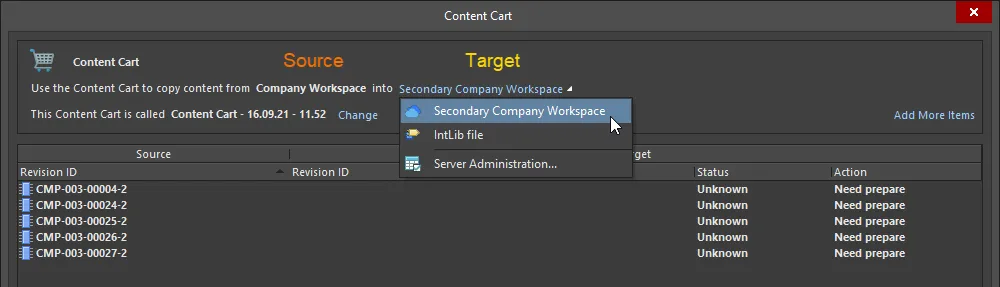
Especificação dos Espaços de Trabalho de origem e de destino envolvidos na aquisição.


Atribuir um nome ao carrinho
Os dados adquiridos a partir do Espaço de Trabalho de origem serão copiados para novas revisões de Itens no Espaço de Trabalho de destino. Por predefinição, estes Itens serão localizados numa estrutura de pastas definida e recém-criada dentro desse Espaço de Trabalho de destino. A pasta de nível superior para este conteúdo adquirido é nomeada utilizando o próprio nome do carrinho. O nome predefinido tem o formato Content Cart - e é determinado no momento em que o carrinho é acedido. Este nome pode ser alterado para um nome mais significativo, conforme necessário, clicando no Change , à direita do nome do carrinho.
Utilize a caixa de diálogo seguinte Content Cart Name Selection para introduzir diretamente o nome pretendido para o carrinho. Em alternativa, pode escolher uma pasta no Espaço de Trabalho de destino, para a qual o conteúdo do carrinho será transferido. Pode tratar-se de uma pasta existente ou de uma pasta totalmente nova criada na hora. Navegue até e selecione uma pasta existente para o carrinho, utilizando a Choose Folder caixa de diálogo – acedida clicando no botão «  », na extremidade direita do Content Cart Name campo. Ou crie uma nova pasta dentro da estrutura de pastas, utilizando os comandos do menu de contexto.

A Content Cart pode ser nomeada conforme necessário. Pode alterar o nome do carrinho (cujo conteúdo será transferido para uma pasta de nível superior com esse nome) ou optar por depositar o conteúdo do carrinho numa pasta específica.
Especificação dos itens a adquirir
A área principal da Content Cart caixa de diálogo apresenta uma «grelha de aquisição» – que lista todas as revisões de itens que escolheu adquirir a partir do Espaço de Trabalho de origem. É possível «carregar» qualquer número de revisões de itens de dados na Content Cart para aquisição a partir do espaço de trabalho de origem. O acesso inicial ao carrinho carrega-o com a(s) revisão(ões) de item(ns) que estavam selecionadas no espaço de trabalho de origem no momento do acesso, mas é possível carregar qualquer número de itens adicionais. Para tal, clique no Add More Items botão no canto superior direito da caixa de diálogo e selecione a Select opção para aceder à Choose Item caixa de diálogo (uma versão «simplificada» do painel do Explorador). A partir daqui, pode navegar no Espaço de Trabalho de origem para encontrar mais itens. Lembre-se de que pode optar por adicionar:
- Uma única revisão específica de um item.
- Várias revisões específicas do mesmo item.
- As revisões mais recentes de vários itens.
- As revisões mais recentes de todos os itens na pasta selecionada (e na sua estrutura descendente).
Em alternativa, selecione a Add manually opção para aceder à Add new items caixa de diálogo. Esta caixa de diálogo permite-lhe colar uma lista externa dos itens de que necessita (um item por linha), os quais podem depois ser pesquisados no Espaço de Trabalho de origem, utilizando um critério de pesquisa escolhido (GUID, Item ID, Name, ou MPN).

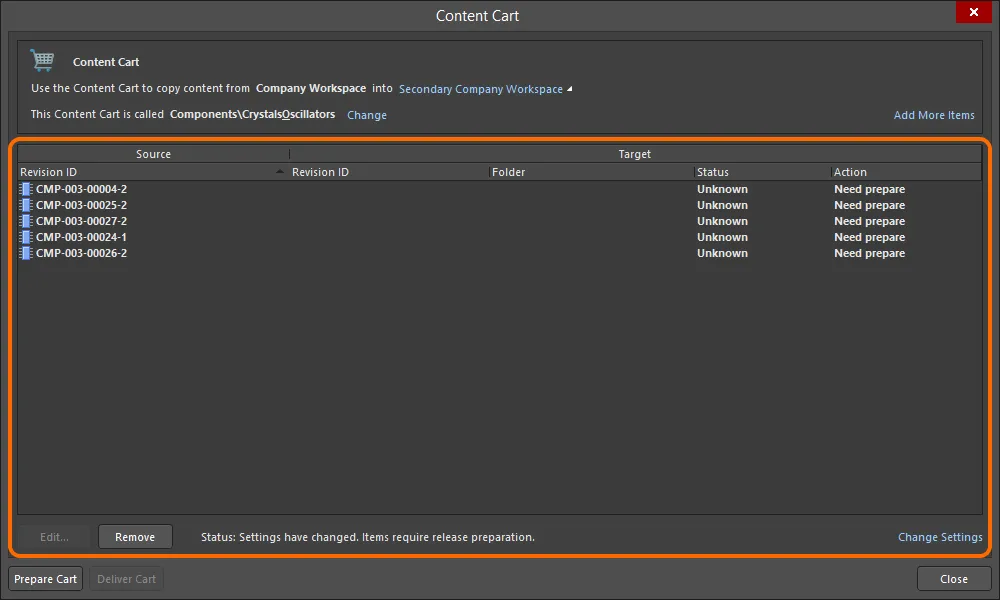
A grelha principal de aquisição, que apresenta todas as revisões de itens selecionadas para aquisição a partir do Espaço de Trabalho de origem.
 ».
».
Preparação do carrinho
Com as revisões de item de origem selecionadas, o Content Cart carrinho tem agora de ser «preparado para entrega» no Espaço de Trabalho de destino. Para tal, clique no botão «  ». Isto prepara o Espaço de Trabalho de destino para a aquisição – verificando o estado das revisões de itens selecionadas envolvidas (caso tenham sido adquiridas anteriormente), as ligações pai-filho e propondo a ação a tomar. Os resultados desta fase de preparação são apresentados novamente na grelha principal de aquisição.
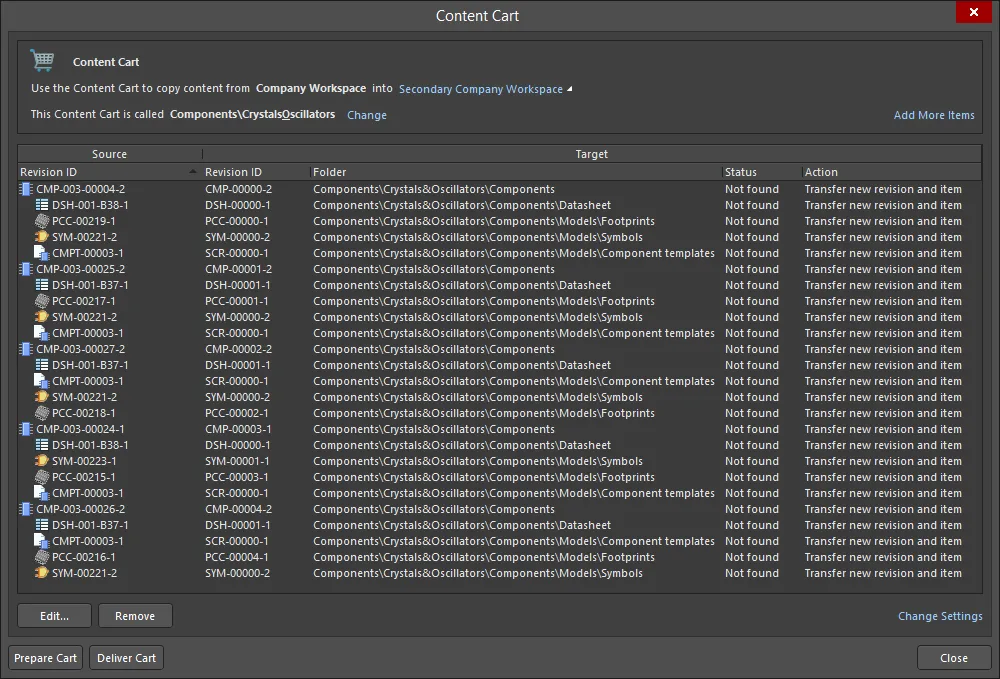
Um exemplo Content Cart, preparado e pronto para entrega no Espaço de Trabalho de destino.
Para cada revisão de item envolvida na aquisição, a Source área da grelha expande-se para apresentar todas as revisões de item filhas aplicáveis e, opcionalmente, a pasta na qual se encontram no espaço de trabalho de origem. Para cada revisão de item (tanto pai como filha), as seguintes informações podem ser apresentadas na Target região da grelha:
- Revision ID – o identificador completo da revisão do item no espaço de trabalho de destino, com base no esquema de nomenclatura e revisão definido para esse tipo de item.
- Folder – a pasta de destino no Espaço de Trabalho de destino na qual a revisão do item adquirida será criada/entregue.
- Life Cycle – a definição do ciclo de vida definida para o item pai.
- Naming Scheme – o esquema de nomenclatura de revisões definido para identificar as revisões do item pai.
- Note – uma nota opcional que pode ser utilizada para fornecer informações úteis sobre a aquisição a outras pessoas, ao navegar pelo conteúdo adquirido no seu Espaço de Trabalho.
-
Status – o estado atual da revisão do item no Espaço de Trabalho de destino. Os estados possíveis são:
-
Not found– a revisão do item nunca foi adquirida. -
Already Exists– a revisão do item já foi adquirida anteriormente.
-
-
Action – a ação que deve ser realizada para alcançar a sincronização entre os Espaços de Trabalho de origem e de destino. As ações possíveis são:
-
Transfer new revision and item– para aquisições totalmente novas, em que o item nunca foi adquirido anteriormente. Por outras palavras, criar um item desse tipo e uma nova revisão planeada para acomodar os dados de origem. -
Transfer new revision of existing item– ao adquirir outra revisão de um item, quando uma revisão desse item já tiver sido adquirida anteriormente. -
Nothing to do– a revisão do artigo selecionada já foi adquirida anteriormente.
-
Estrutura do carrinho
Como parte da fase de preparação, o carrinho utiliza definições predefinidas para cada tipo de item que pode ser adquirido. Estas definições são definidas na Content Cart Structure caixa de diálogo, acessível clicando no Change Settings botão no canto inferior direito da Content Cart caixa de diálogo.
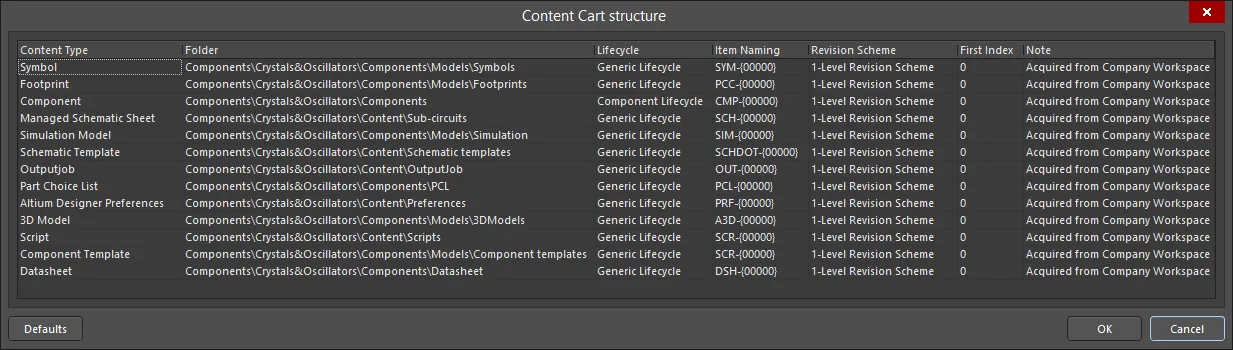
As definições de aquisição predefinidas são definidas na Content Cart Structure caixa de diálogo.
Estas definições são utilizadas para determinar as propriedades das revisões de item recém-criadas no espaço de trabalho de destino — criadas prontas e no estado planeado — para receberem dados das revisões de item originais no espaço de trabalho de origem. Incluem uma pasta predefinida no Espaço de Trabalho de destino, bem como a Definição de Ciclo de Vida predefinida, os esquemas de nomenclatura de Itens e Revisões e um índice inicial. É também definida uma nota predefinida, no formato Acquired from .
No que diz respeito às pastas de destino no Espaço de Trabalho de destino, cada tipo de Item será importado para uma pasta distinta em:
- Uma pasta pai, de nível superior, com o nome do Content Cart própria
- Uma pasta existente, definida através da caixa de diálogo de seleção «Nome do Carrinho de Conteúdo».
Altere estas definições de importação predefinidas de acordo com os esquemas utilizados (e preferidos!) para esses tipos de item no seu Espaço de Trabalho de destino. Clique numa célula para aceder aos controlos de edição.
 ».
».
As definições de aquisição na Content Cart Structure caixa de diálogo são predefinições de nível geral. Para itens que nunca foram adquiridos anteriormente — pelo que o item pai e a revisão inicial estão a ser criados de raiz (Action é Transfer new revision and item) — as propriedades ao nível de cada item podem ser definidas, se necessário, proporcionando um controlo mais preciso. Para tal, selecione uma revisão do item na grelha principal de aquisição e clique no botão «  ». Isto dar-lhe-á acesso à Edit Item caixa de diálogo, a partir da qual pode modificar as propriedades do item conforme necessário – substituindo as definições predefinidas.
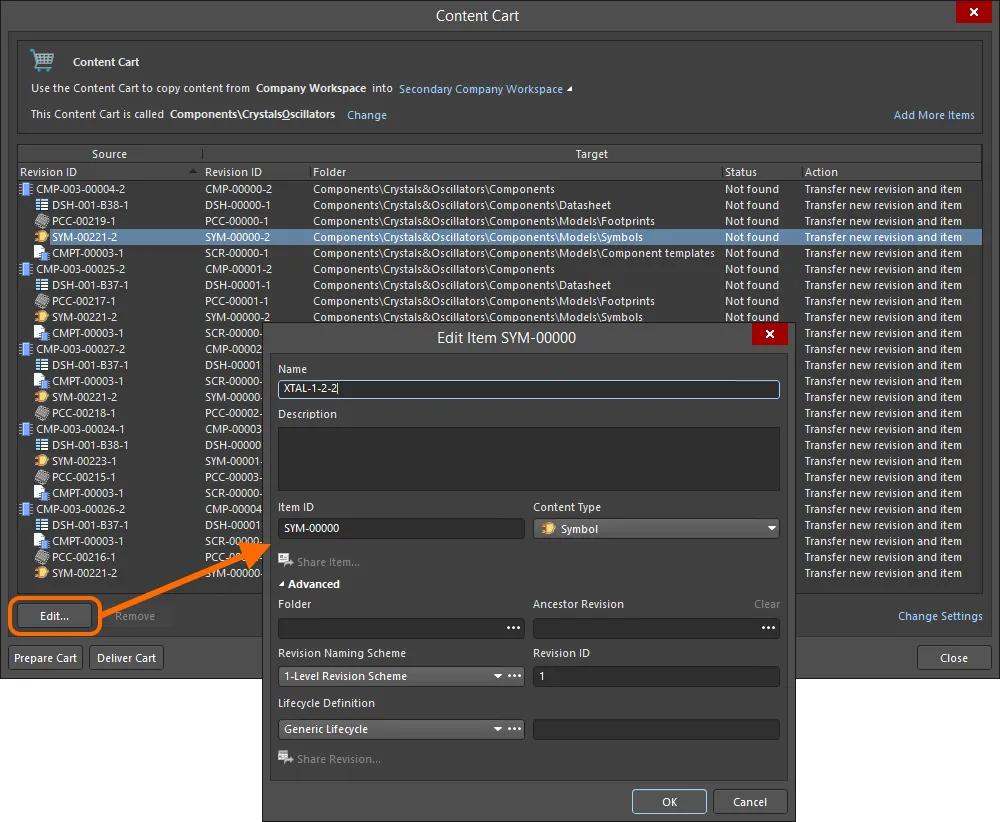
Para um maior controlo, pode definir propriedades ao nível de cada item individual.
Entrega do carrinho
Assim que a preparação estiver concluída, clique no botão «  » para prosseguir com a aquisição. Aparecerá uma caixa de diálogo de confirmação, a notificá-lo de que o Content Cart está prestes a ser transferido do Espaço de Trabalho de origem para o de destino – clique Yes para prosseguir. Uma segunda caixa de diálogo de confirmação confirmará o resultado da aquisição, ficando os itens adquiridos disponíveis para consulta no espaço de trabalho de destino através do Explorer painel.
 ».
».
Aquisição de dados no formato IntLib
Também tem a possibilidade de adquirir componentes do seu Espaço de Trabalho para uma Biblioteca Integrada (*.IntLib). E ao colocar componentes a partir dessa Biblioteca Integrada, as ligações efetivas remetem para os componentes no Espaço de Trabalho. Isto permite-lhe utilizar eficazmente os componentes do Espaço de Trabalho da sua empresa de forma offline, garantindo simultaneamente que o projeto mantém uma ligação verdadeira a esses componentes no Espaço de Trabalho de origem.
Aquisição para uma IntLib
A partir da Content Cart caixa de diálogo, o processo de aquisição para uma IntLib é o seguinte:
-
Clique na Select target server ligação e selecione IntLib file no menu.
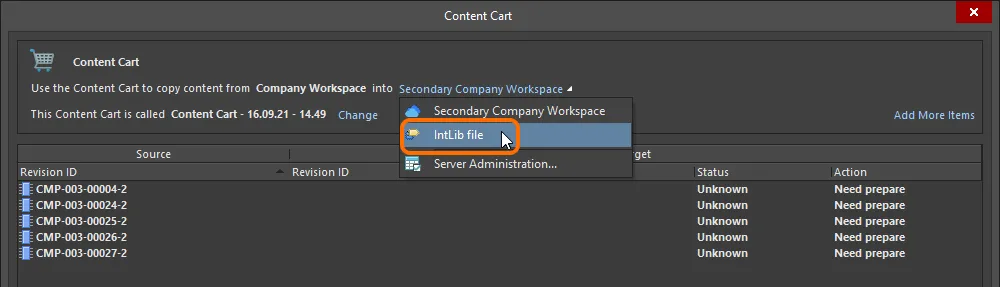
Defina o destino do Content Cart como um ficheiro IntLib. -
Especifique o nome e a localização do ficheiro IntLib gerado. Por predefinição, o ficheiro será nomeado no formato
Integrated_Library -e gerado na localização- \Users\Public\Documents\Altium\AD. Altere estas definições conforme necessário através da Save As caixa de diálogo – acessível clicando na Change ligação.\Library\ExportCmpLib 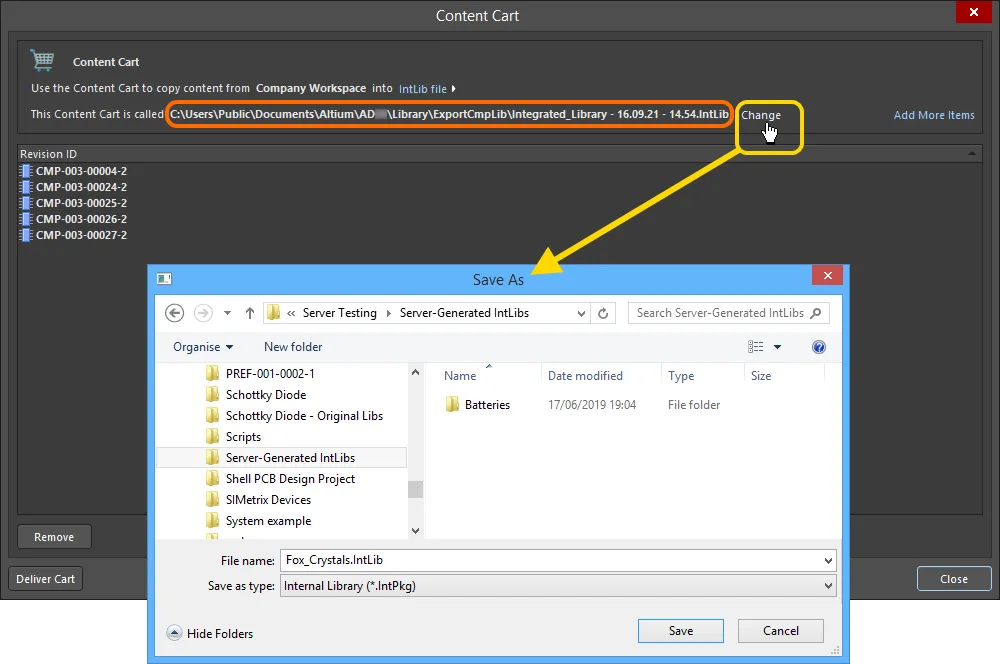
Aceite a pasta de destino e o nome de ficheiro predefinidos ou altere-os conforme necessário. - Se precisar de adicionar componentes adicionais à mesma IntLib, clique na Add More Items ligação e selecione a Select entrada para aceder à Choose Item caixa de diálogo (uma versão «simplificada» do painel do Explorador). A partir daqui, pode navegar no Espaço de Trabalho de origem para encontrar mais itens. Em alternativa, selecione a Add manually entrada para aceder à Add new items caixa de diálogo. Esta caixa de diálogo permite-lhe colar uma lista externa dos itens de que necessita (um item por linha), os quais podem depois ser pesquisados no Workspace de origem, utilizando um critério de pesquisa selecionado (GUID, Item ID, Name, ou MPN).
-
Quando estiver pronto, clique no botão «
» para prosseguir com a geração da IntLib. Será criado um Pacote de Biblioteca Integrada temporário (*.LibPkg), com os ficheiros-fonte SchLib (com símbolos, parâmetros e ligações de modelos) e PcbLib (com modelos de footprint) gerados e adicionados. Este é então compilado para produzir o ficheiro IntLib, que é gerado na pasta especificada. Uma caixa de diálogo informativa confirmará a geração bem-sucedida do ficheiro.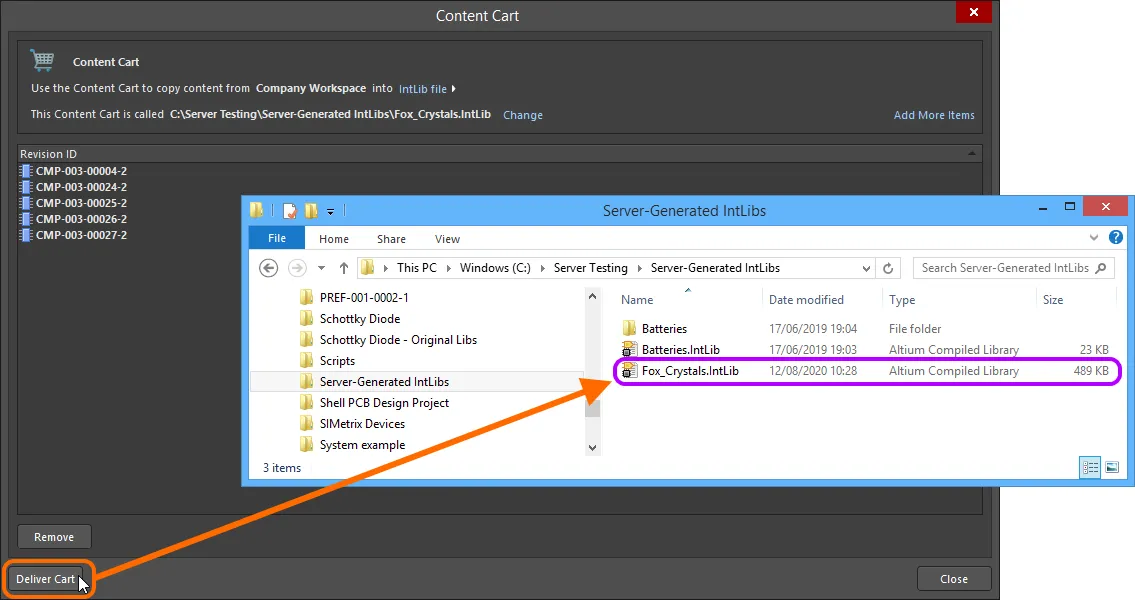
Transfira o cart para a pasta de destino, que conterá o ficheiro de Biblioteca Integrada necessário.
Utilização do IntLib
Após a geração, a IntLib pode ser adicionada como parte das bibliotecas não pertencentes ao Workspace disponíveis para o software (através do Installed guia da caixa de diálogo «Bibliotecas baseadas em ficheiros disponíveis»). Ficará então disponível para utilização a partir do painel «Componentes». Coloque os componentes da IntLib no seu projeto, conforme necessário. Embora se trabalhe efetivamente com os componentes «offline», as ligações aos componentes originais do Workspace garantem a continuidade quando voltar a trabalhar «online» diretamente a partir do seu Workspace.
 Localizado por IA