
Adquirindo dados do Workspace usando o Carrinho de Conteúdo
Num relance
- Descubra como adicionar revisões individuais, vários itens ou pastas inteiras ao Content Cart.
- Aprenda a configurar pastas de destino, definições de ciclo de vida e esquemas de nomenclatura antes de transferir os dados.
- Entenda as principais considerações sobre a aquisição, incluindo itens filhos vinculados, revisões adquiridas anteriormente e requisitos de conectividade com os Workspaces.
O recurso de Aquisição de Dados de um Workspace oferece um utilitário simplificado para, essencialmente, copiar dados entre dois Workspaces (consulte as informações de compatibilidade). O meio pelo qual isso é feito — sua interface com o Serviço de Aquisição de Dados — é o Content Cart. Ele é a central de controle para definir o que será adquirido do Workspace de origem e transferido para o Workspace de destino indicado — um confiável caminhão de mudanças que “transporta” os dados selecionados entre as residências estabelecidas dos Workspaces.
Não há maneira melhor de ilustrar o funcionamento de um recurso do que por meio de um exemplo. Assim, para ilustrar os detalhes do Content Cart e seu uso na aquisição de dados, este artigo apresenta a aquisição de alguns componentes entre os seguintes Workspaces:
-
Source Server – um Workspace chamado
Company Workspace. -
Target Server – um segundo Workspace chamado
Secondary Company Workspace.
Acessando o carrinho
O acesso à caixa de diálogo Content Cart é feito pelo painel Explorer. Ao navegar pelo Workspace de origem do qual deseja obter dados, clique com o botão direito do mouse em uma Revisão de Item que deseja adquirir e escolha o comando Operations » Add to Content Cart no menu de contexto. Você pode adicionar uma ou mais Revisões de Itens selecionadas, ou até mesmo uma pasta de Itens. O acesso inicial ao carrinho o carrega com as Revisões de Itens que estiverem selecionadas no Workspace de origem no momento do acesso:
- Uma única revisão específica de um Item.
- Várias revisões específicas do mesmo Item.
- As revisões mais recentes de vários Itens.
- As revisões mais recentes de todos os Itens na pasta selecionada (e em sua estrutura de subpastas). Isso permite carregar uma pasta inteira no carrinho, preservando sua estrutura de pastas. Para adquirir uma pasta (e sua estrutura de subpastas), selecione-a na região Server Folders do Workspace de origem (no painel Explorer ), clique com o botão direito do mouse e escolha o comando Operations » Add to Content Cart no menu de contexto.
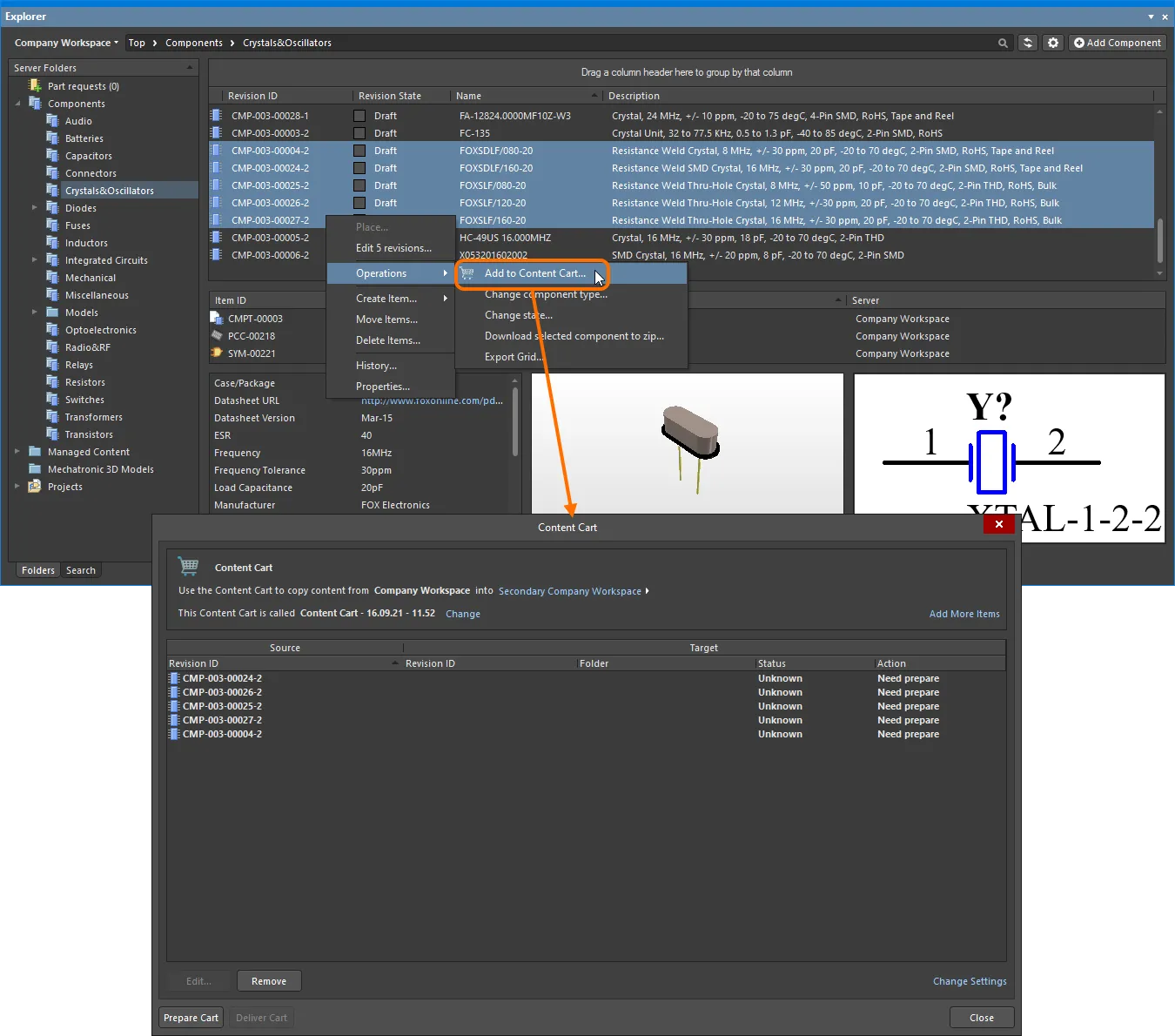
Um exemplo de acesso ao Content Cart.
Itens que podem ser adquiridos
Os seguintes tipos de Item podem ser adquiridos de um Workspace de origem para um Workspace de destino usando o recurso de Aquisição de Dados:
- Modelo 3D
- Preferências do Altium Designer
- Componente (incluindo as Opções de Peças associadas)
- Modelo de Componente
- Folha de Dados
- Footprint
- Folha de Esquemático Gerenciada
- Outputjob
- Modelo de Esquemático
- Script
- Modelo de Simulação
- Símbolo
Além disso, ao adquirir uma pasta de itens do Workspace de origem, os seguintes tipos de pasta são compatíveis:
- Componentes
- Pasta Genérica
Considerações sobre a aquisição
Pontos a considerar ao adquirir dados:
- Somente Itens de dados em estado liberado no Workspace de origem podem ser adquiridos.
- Somente a revisão escolhida de um Item de origem é adquirida, e não todas as revisões que possam existir para esse Item.
-
Ao adquirir uma revisão de um Item de Componente ou de Folha de Esquemático Gerenciada de origem, todos os Itens filhos vinculados também serão adquiridos:
- Component Item – revisões aplicáveis dos seguintes objetos filhos vinculados: Item de Símbolo, Item(ns) de Footprint, Item(ns) de Modelo 3D, Item de Modelo de Simulação, Item de Modelo de Componente, Item(ns) de Folha de Dados, associações de Opção de Peça.
Observe que o parâmetro Tipo de Componente não é transferido durante o processo de aquisição; portanto, os componentes transferidos aparecerão no local Uncategorized do destino, tanto no painel Components do Altium Designer quanto na página Components do Workspace. Você pode aplicar o Tipo de Componente desejado a uma ou várias entradas de componentes usando a operação Alterar Tipo de Componente no painel Explorer do Altium Designer.
- Managed Schematic Sheet Item – revisões aplicáveis dos seguintes objetos filhos vinculados: Item(ns) de Componente, Item(ns) de Símbolo, Item(ns) de Footprint, Item(ns) de Modelo 3D, Item(ns) de Modelo de Simulação, Item(ns) de Modelo de Componente, Item(ns) de Folha de Dados, Item de Modelo de Esquemático.
- O ciclo de vida de uma revisão adquirida de um Item de origem assumirá o estado inicial de “pós-liberação”, conforme determinado pela definição de ciclo de vida atribuída ao Item de destino. Qualquer histórico de ciclo de vida da revisão do Item de origem será simplesmente ignorado.
- Se um Item filho de um Item de Componente/Folha de Esquemático Gerenciada de origem escolhido não puder, por qualquer motivo, ser adquirido, a aquisição desse Item de Componente/Folha de Esquemático Gerenciada não prosseguirá.
Processo de aquisição de dados - Resumo
Use o Content Cart para adquirir todo o conteúdo de dados de que você precisa. O processo de aquisição de Itens de dados de um servidor de origem é simples e pode ser resumido nas seguintes etapas:
-
O servidor de origem é automaticamente definido como o servidor ativo no momento, mas pode ser alterado para outro servidor conectado no menu de seleção disponível no canto superior esquerdo do painel Explorer.
-
Use o menu suspenso com o nome do servidor de destino do Carrinho de Conteúdo (destacado em azul) para selecionar outro servidor de destino na lista, que é preenchida com os servidores conectados no momento — escolha a opção Administração de Servidores para habilitar/desabilitar conexões com servidores. Para Componentes, o destino também pode ser definido como um arquivo de Biblioteca Integrada (IntLib) salvo localmente.
-
A Revisão de Item original é listada na grade principal. Qualquer quantidade de Revisões de Itens adicionais pode ser adicionada ao carrinho. Para isso, clique no controle Add More Items no canto superior direito da caixa de diálogo e escolha a entrada Select para acessar a caixa de diálogo Choose Item (uma versão do painel Explorer). Nela, você pode procurar mais Itens no servidor de origem, adicionando um de cada vez ou em lote, usando as ferramentas padrão de seleção múltipla. Como alternativa, escolha a entrada Add manually para acessar a caixa de diálogo Adicionar novos itens. Essa caixa de diálogo permite colar uma lista externa dos itens necessários (um item por linha), que podem então ser pesquisados no servidor de origem usando um critério de pesquisa escolhido (GUID, Item ID, Name ou MPN). Selecione e remova Revisões de Itens da lista (clique no botão
 ) se decidir que elas não devem ser adquiridas.
-
Clique no controle Change Settings no canto inferior direito da caixa de diálogo Content Cart para acessar a caixa de diálogo Estrutura do carrinho de conteúdo. Nela, você pode definir opções padrão para cada um dos tipos de Item de dados cuja aquisição é compatível com o recurso. Isso envolve especificar uma pasta padrão no servidor de destino, bem como uma Definição de ciclo de vida, Esquemas de nomenclatura de Itens e Revisões e um índice inicial padrão. Você também tem a opção de adicionar uma observação, que pode fornecer a outras pessoas informações úteis sobre a aquisição ao navegar pelo conteúdo adquirido.
-
Depois de escolher os Itens de origem desejados, clique no botão
 . Isso prepara o servidor de destino para a aquisição, verificando o status das revisões dos Itens escolhidos envolvidos (caso tenham sido adquiridos anteriormente), os vínculos entre pais e filhos e propondo a ação necessária que, para novas aquisições, será
Transfer new revision and item. Embora as opções padrão de aquisição especificadas anteriormente sejam aplicadas durante essa fase de preparação, as propriedades dos Itens de destino propostos podem ser modificadas individualmente, conforme necessário. Para isso, selecione um Item na lista e clique no botão .
-
Após concluir a preparação, clique no botão
 para prosseguir com a aquisição. Uma caixa de diálogo de confirmação inicial será exibida – clique em Yes para prosseguir com a transferência do conteúdo entre os servidores de origem e de destino. Uma segunda caixa de diálogo de confirmação informará o resultado da aquisição – navegue pelos Itens adquiridos no servidor de destino por meio do painel Explorer.
Os dados adquiridos mantêm uma referência à sua origem. Essas informações de vínculo com a origem podem ser vistas ao alternar a guia de visualização de aspecto da revisão do Item de destino para a guia de visualização de aspecto Origin.
Especificação dos Workspaces de origem e de destino
Os dois Workspaces envolvidos na aquisição são especificados na região superior da caixa de diálogo Content Cart. O Workspace de origem é determinado automaticamente com base no local em que residem as Revisões de Item que você especificou para aquisição – normalmente, o Workspace no qual você está conectado no momento (Company Workspace neste exemplo). Se estiver conectado a vários Workspaces, clique no nome do Workspace de destino ou no controle  à direita dele para acessar uma lista suspensa dos Workspaces conectados no momento. Alterne entre os Workspaces conforme necessário.
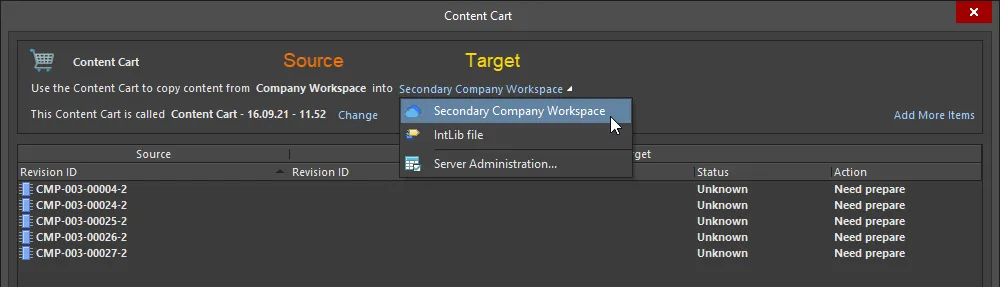
Especificação dos Workspaces de origem e de destino envolvidos na aquisição.


Nomeação do Carrinho
Os dados adquiridos do Workspace de origem serão copiados para novas revisões de Itens no Workspace de destino. Por padrão, esses Itens ficarão em uma estrutura de pastas definida e recém-criada nesse Workspace de destino. A pasta de nível superior para esse conteúdo adquirido recebe o nome do próprio carrinho. O nome padrão tem o formato Content Cart - <Current Date> - <Current Time> e é determinado no momento em que o carrinho é acessado. Ele pode ser alterado para um nome mais significativo, conforme necessário, clicando no controle Change, à direita do nome do carrinho.
Use a caixa de diálogo Content Cart Name Selection exibida em seguida para inserir diretamente o nome desejado para o carrinho. Como alternativa, você pode escolher uma pasta no Workspace de destino na qual o conteúdo do Carrinho será depositado. Pode ser uma pasta existente ou uma completamente nova, criada na hora. Localize e selecione uma pasta existente para o carrinho usando a caixa de diálogo Choose Folder – acessada clicando no botão  , na extremidade direita do campo Content Cart Name. Ou crie uma nova pasta na estrutura de pastas usando os comandos do menu de contexto.

Um Content Cart pode receber o nome que você desejar. Altere o nome do carrinho (que será depositado em uma pasta de nível superior com esse nome) ou escolha depositar o conteúdo do carrinho em uma pasta específica.
Especificação dos Itens a adquirir
A área principal da caixa de diálogo Content Cart apresenta uma “grade de aquisição”, que lista todas as revisões de itens que você escolheu adquirir do Workspace de origem. Qualquer quantidade de revisões de itens de dados pode ser “carregada” no Content Cart para aquisição do Workspace de origem. O acesso inicial ao carrinho o carrega com as revisões de itens que estavam selecionadas no Workspace de origem no momento do acesso, mas é possível carregar qualquer quantidade de itens adicionais. Para isso, clique no controle Add More Items no canto superior direito da caixa de diálogo e escolha a opção Select para acessar a caixa de diálogo Choose Item (uma versão “simplificada” do painel Explorer). Nela, você pode navegar pelo Workspace de origem para encontrar mais itens. Lembre-se de que você pode optar por adicionar:
- Uma única revisão específica de um item.
- Várias revisões específicas do mesmo item.
- As revisões mais recentes de vários itens.
- As revisões mais recentes de todos os itens na pasta selecionada (e em sua estrutura de subpastas).
Como alternativa, escolha a opção Add manually para acessar a caixa de diálogo Add new items. Essa caixa de diálogo permite colar uma lista externa dos itens necessários (um item por linha), que poderão então ser pesquisados no Workspace de origem usando um critério de pesquisa escolhido (GUID, Item ID, Name ou MPN).

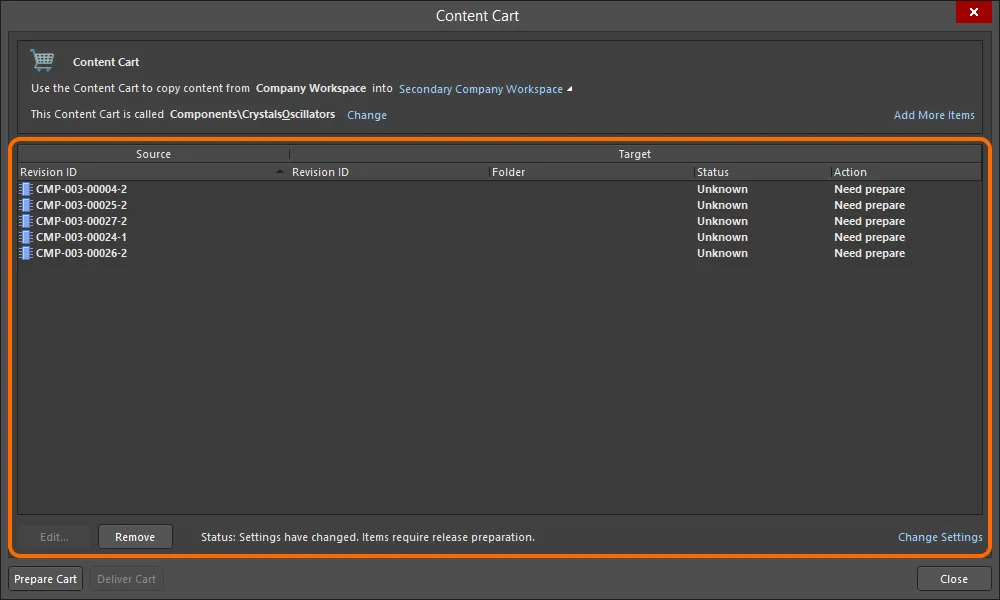
A grade principal de aquisição, que lista todas as revisões de itens escolhidas para aquisição do Workspace de origem.
 .
Preparação do carrinho
Com as revisões de itens de origem escolhidas, o Content Cart precisa agora ser “preparado para entrega” ao Workspace de destino. Para isso, clique no botão  . Isso prepara o Workspace de destino para a aquisição, verificando o status das revisões de itens escolhidas envolvidas (caso tenham sido adquiridas anteriormente), os vínculos entre itens pai e filho e propondo a ação a ser executada. Os resultados dessa fase de preparação são apresentados na grade principal de aquisição.
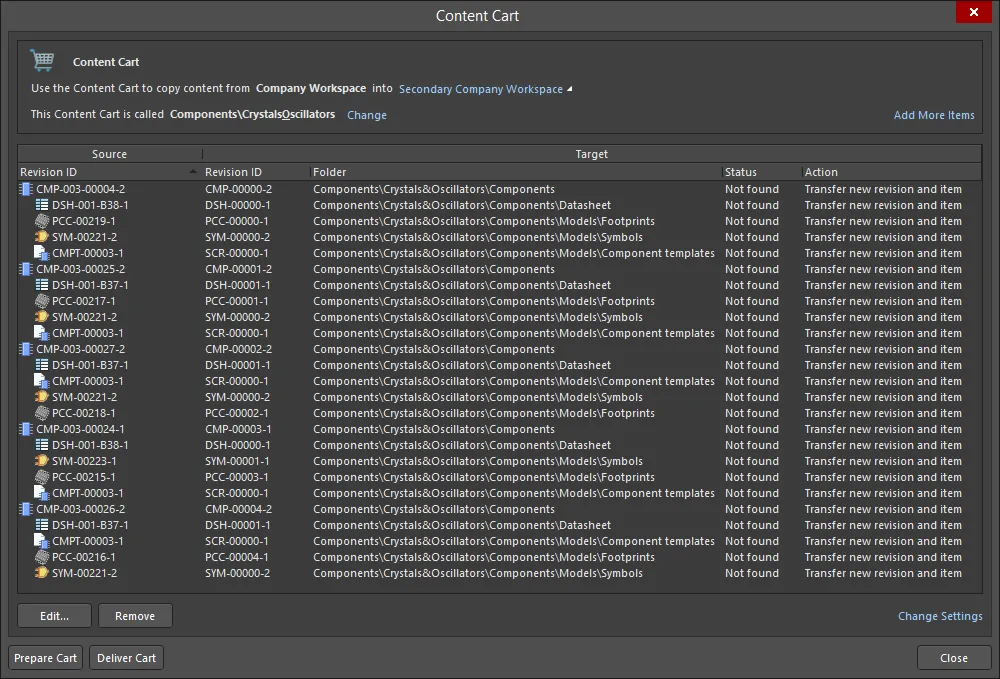
Um exemplo de Content Cart, preparado para entrega ao Workspace de destino.
Para cada revisão de item envolvida na aquisição, a região Source da grade se expande para apresentar todas as revisões de itens filhos aplicáveis e, opcionalmente, a pasta em que estão localizadas no Workspace de origem. Para cada revisão de item (tanto pai quanto filho), as seguintes informações podem ser apresentadas na região Target da grade:
- Revision ID – o identificador completo da revisão do item no Workspace de destino, com base no esquema de nomenclatura de itens e revisões definido para esse tipo de item.
- Folder – a pasta de destino no Workspace de destino em que a revisão do item adquirida será criada/entregue.
- Life Cycle – a definição de ciclo de vida definida para o item pai.
- Naming Scheme – o esquema de nomenclatura de revisões definido para identificar as revisões do item pai.
- Note – uma observação opcional que pode ser usada para fornecer a outras pessoas informações úteis sobre a aquisição ao navegarem pelo conteúdo adquirido no seu Workspace.
-
Status – o estado atual da revisão do item no Workspace de destino. Os estados possíveis são:
-
Not found– a revisão do item nunca foi adquirida. -
Already Exists– a revisão do item já foi adquirida anteriormente.
-
-
Action – a ação que precisa ser executada para obter a sincronização entre os Workspaces de origem e de destino. As ações possíveis são:
-
Transfer new revision and item– para aquisições totalmente novas, em que o item nunca foi adquirido antes. Em outras palavras, criar um item desse tipo e uma nova revisão planejada para acomodar os dados de origem. -
Transfer new revision of existing item– ao adquirir outra revisão de um item cuja revisão já tenha sido adquirida anteriormente. -
Nothing to do– a revisão do item escolhida já foi adquirida anteriormente.
-
Estrutura do carrinho
Como parte da fase de preparação, o carrinho usa as configurações padrão definidas para cada tipo de item que pode ser adquirido. Essas configurações são definidas na caixa de diálogo Content Cart Structure, acessada clicando no controle Change Settings no canto inferior direito da caixa de diálogo Content Cart.
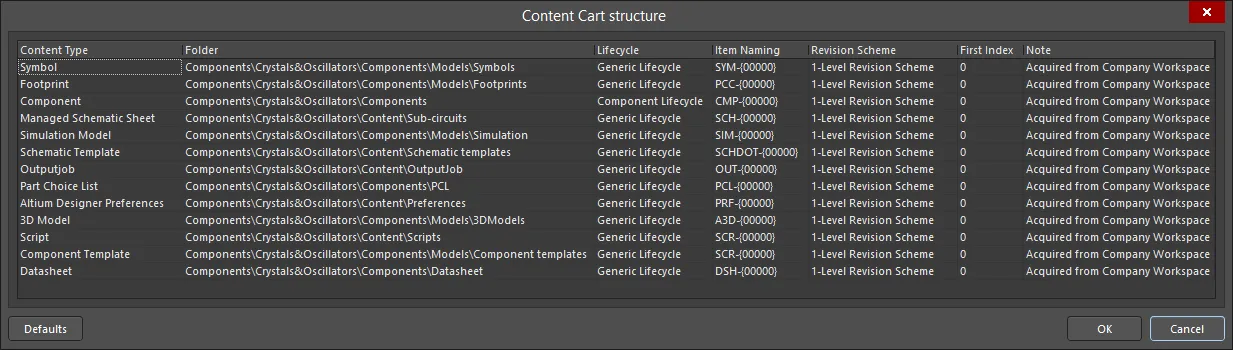
As configurações padrão de aquisição são definidas na caixa de diálogo Content Cart Structure.
Essas configurações são usadas para determinar as propriedades das revisões de itens recém-criadas no Workspace de destino — criadas e prontas, no estado planejado, para receber dados das revisões de itens originais no Workspace de origem. Elas incluem uma pasta padrão no Workspace de destino, bem como uma definição de ciclo de vida padrão, esquemas de nomenclatura de itens e revisões e um índice inicial. Também é definida uma observação padrão, no formato Acquired from <SourceWorkspaceName>.
Quanto às pastas de destino no Workspace de destino, cada tipo de item será adquirido em uma pasta distinta dentro de:
- Uma pasta pai, de nível superior, com o mesmo nome do próprio Content Cart
- Uma pasta existente, definida por meio da caixa de diálogo de seleção Content Cart Name.
Modifique essas configurações padrão de aquisição de acordo com os esquemas usados (e preferidos!) para esses tipos de itens no seu Workspace de destino. Clique em uma célula para acessar os controles de edição.
 .
As configurações de aquisição na caixa de diálogo Content Cart Structure são padrões gerais. Para itens que nunca foram adquiridos antes — ou seja, quando o item pai e a revisão inicial estão sendo criados (Action é Transfer new revision and item) —, é possível definir propriedades no nível de cada item, se necessário, para obter um controle mais detalhado. Para isso, selecione uma revisão de item na grade principal de aquisição e clique no botão  . Isso dará acesso à caixa de diálogo Edit Item, na qual você poderá modificar as propriedades do item conforme necessário, substituindo as configurações padrão.
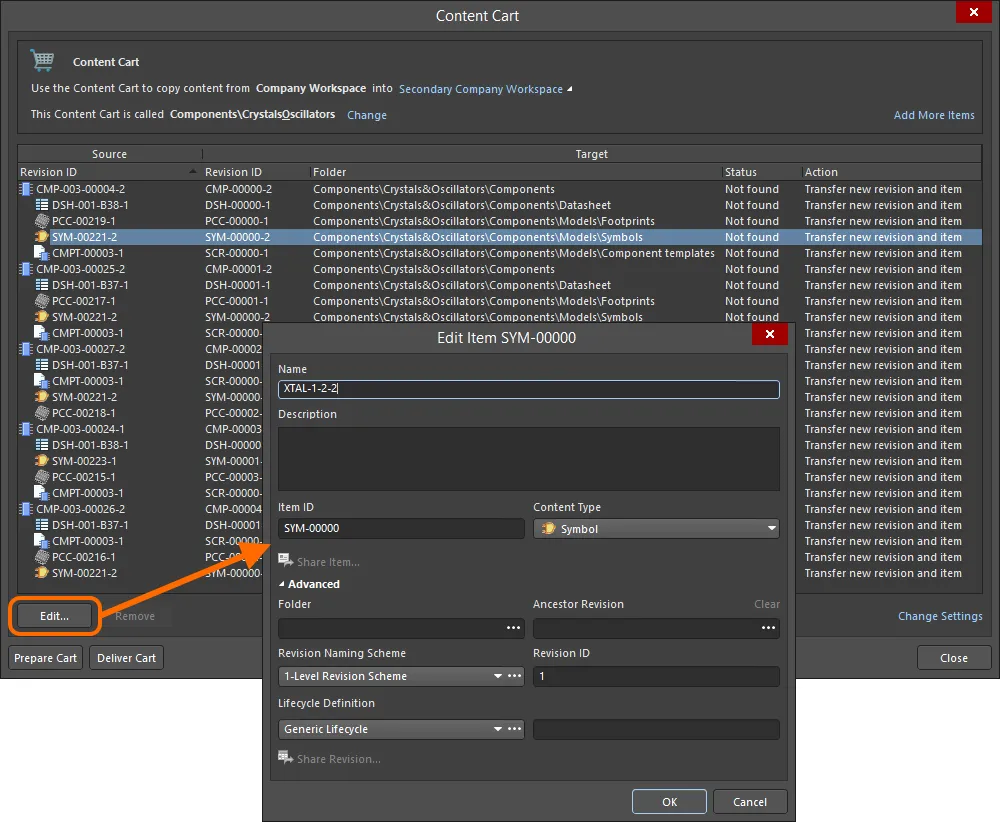
Para ter maior controle, você pode definir propriedades no nível de cada item.
Entrega do carrinho
Quando a preparação estiver concluída, clique no botão  para prosseguir com a aquisição. Uma caixa de diálogo de confirmação será exibida, informando que o Content Cart está prestes a ser transferido do Workspace de origem para o de destino — clique em Yes para prosseguir. Uma segunda caixa de diálogo de confirmação informará o resultado da aquisição, e os itens adquiridos estarão disponíveis para consulta no Workspace de destino por meio do painel Explorer.
 .
Aquisição de dados no formato IntLib
Você também pode adquirir componentes do seu Workspace para uma Biblioteca Integrada (*.IntLib). Ao inserir componentes dessa Biblioteca Integrada, os vínculos efetivos remetem aos componentes no Workspace. Isso permite usar os componentes do Workspace da sua empresa de forma offline, garantindo, ao mesmo tempo, que o projeto mantenha uma conexão real com esses componentes no Workspace de origem.
Aquisição para uma IntLib
Na caixa de diálogo Content Cart, o processo de aquisição para uma IntLib é o seguinte:
-
Clique no link Select target server e escolha IntLib file no menu.
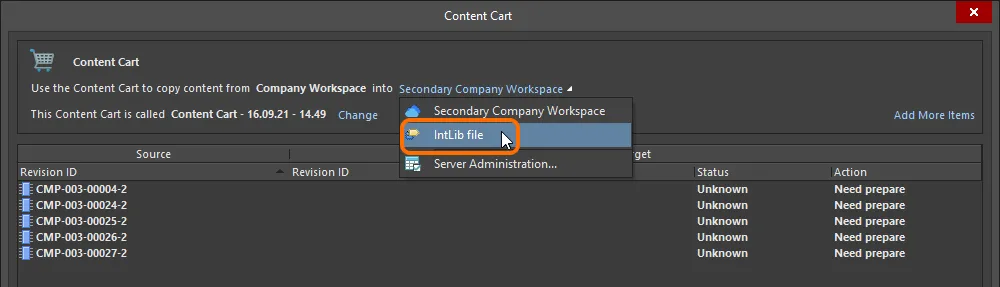
Defina o destino de Content Cart como um arquivo IntLib. -
Especifique o nome e o local do arquivo IntLib gerado. Por padrão, o arquivo será nomeado no formato
Integrated_Library - <Date> - <Time>.IntLibe gerado no local\Users\Public\Documents\Altium\AD<Solution/Version>\Library\ExportCmpLib. Altere essas configurações conforme necessário na caixa de diálogo Save As, acessada clicando no link Change .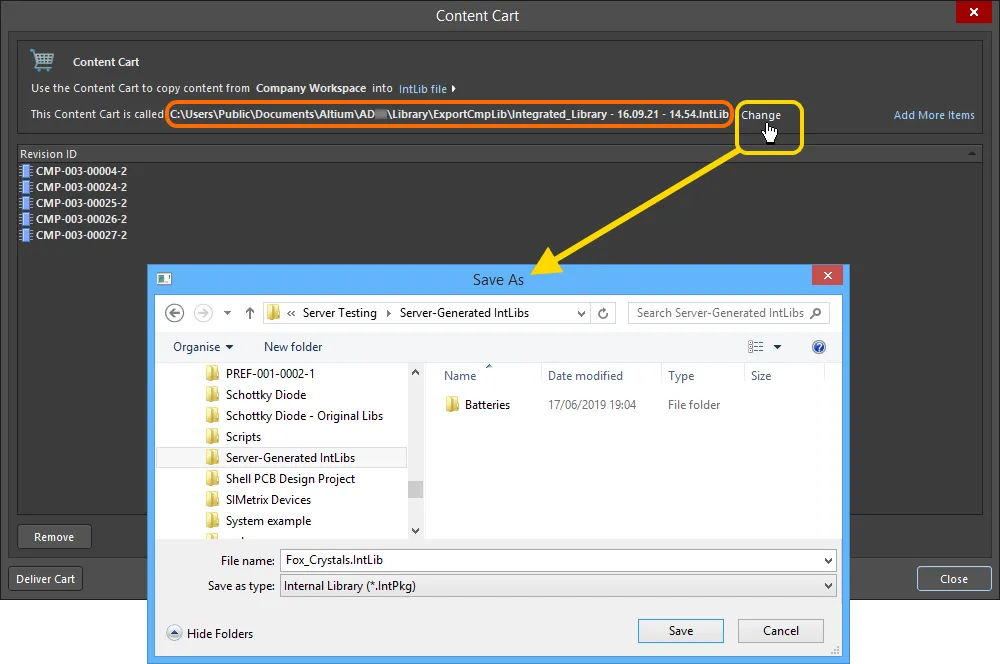
Aceite a pasta de destino e o nome de arquivo padrão ou altere-os conforme necessário. -
Se precisar adquirir componentes adicionais para a mesma IntLib, clique no link Add More Items e escolha a opção Select para acessar a caixa de diálogo Choose Item (uma versão simplificada do painel Explorer). Nela, você pode navegar pelo Workspace de origem para encontrar mais Itens. Como alternativa, escolha a opção Add manually para acessar a caixa de diálogo Add new items. Essa caixa de diálogo permite colar uma lista externa dos itens necessários (um item por linha), que podem então ser pesquisados no Workspace de origem usando um critério de pesquisa selecionado (GUID, Item ID, Name ou MPN).
-
Quando estiver pronto, clique no botão
para prosseguir com a geração da IntLib. Será criado um Pacote de Biblioteca Integrada temporário (*.LibPkg), ao qual serão adicionados os arquivos de origem SchLib (com símbolos, parâmetros e vínculos de modelos) e PcbLib (com modelos de footprint) gerados. Em seguida, esse pacote será compilado para produzir o arquivo IntLib, que será gerado na pasta especificada. Uma caixa de diálogo informativa confirmará que o arquivo foi gerado com sucesso.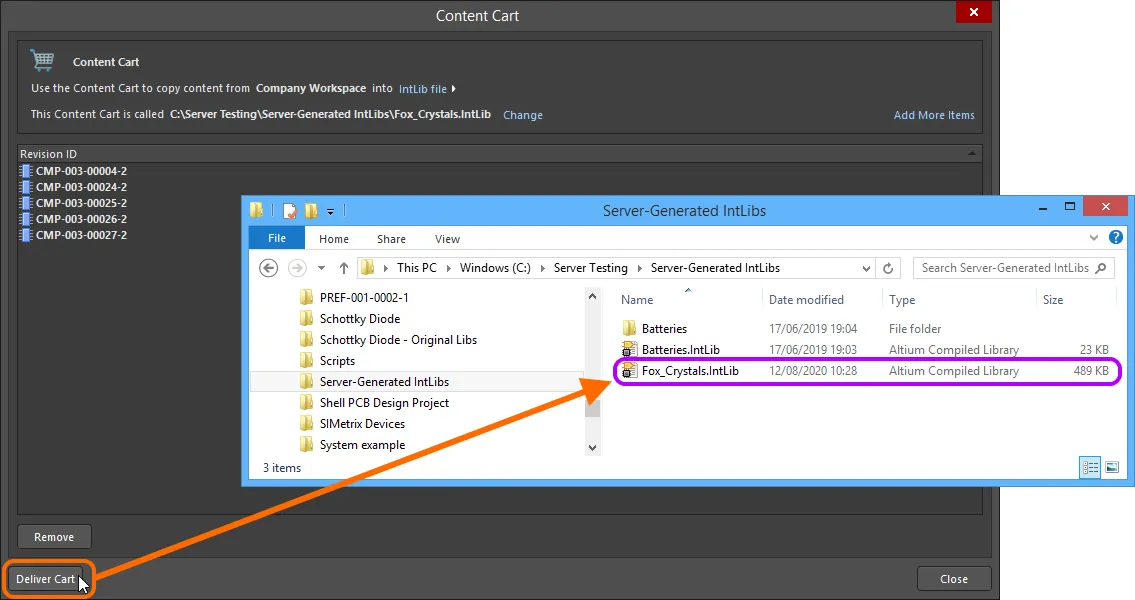
Envie o carrinho para a pasta de destino, que conterá o arquivo de Biblioteca Integrada necessário.
Uso da IntLib
Após a geração, a IntLib pode ser adicionada às bibliotecas disponíveis no software que não pertencem ao Workspace (por meio da guia Installed da caixa de diálogo Bibliotecas disponíveis baseadas em arquivos). Ela ficará então disponível para uso no painel Componentes. Insira os componentes da IntLib no seu projeto conforme necessário. Embora você esteja efetivamente trabalhando com os componentes de forma offline, os vínculos com os componentes originais do Workspace garantem a continuidade quando você voltar a trabalhar online diretamente no seu Workspace.
 Localizado por IA