O sistema de gestão de instalações do Altium Designer Agile permite-lhe personalizar manualmente a instalação do software em qualquer momento após a instalação inicial. Isto abrange atualizações da funcionalidade principal (ou recursos do sistema) e a capacidade de instalar, atualizar ou remover funcionalidades adicionais. Esta última possibilidade é viabilizada através da disponibilização de extensões opcionais Extensions. Esta funcionalidade pode incluir um novo importador ou exportador, uma ferramenta para geração de símbolos esquemáticos, ou até suporte para colaboração com CAD mecânico. Em suma, quaisquer pacotes direcionados de funcionalidade que alarguem e melhorem o conjunto de funcionalidades do software.
Este documento analisa especificamente o conceito de extensões e, mais importante ainda, a sua gestão.
Extensions Explained
O Extension é um conceito-chave do sistema a compreender. Uma extensão é, na prática, um complemento ao software, fornecendo funcionalidades e capacidades alargadas. Um conjunto base de funcionalidades e funções é instalado e tratado de forma transparente como parte da instalação inicial, referido como System Resources. Além disso, está disponível uma gama de Optional Extensions, que são pacotes de funcionalidade instalados ou removidos opcionalmente pelo utilizador, conforme necessário. É o conceito de extensão que permite que a instalação seja personalizada de acordo com as necessidades de projeto.
A personalização de uma instalação do Altium Designer Agile resume-se essencialmente à gestão das extensões disponíveis. Instale, atualize ou remova as extensões disponíveis conforme e quando precisar. Está disponível uma gama de extensões da Altium para utilização com o Altium Designer Agile. Além disso, com a extensão Altium Developer extension, pode ampliar você mesmo a funcionalidade do Altium Designer Agile através da utilização do Altium Designer SDK (Kit de Desenvolvimento de Software) - criando as suas próprias extensões para o software.
Também inerente à extensão Altium Developer está o Developer Interface, que é a interface de utilizador para gerir extensões personalizadas. Parte desta interface é uma funcionalidade de publicação que lhe permite partilhar essas extensões de forma segura com um público mais vasto, através da sua disponibilização num repositório global de extensões (um Global Extensions Gallery, por assim dizer). Trata-se de um Repositório Altium baseado na cloud que abre a possibilidade a programadores terceiros de oferecerem e comercializarem extensões para o Altium Designer Agile através da distribuição, licenciamento e instalação seguros das extensões que desenvolvem.
O repositório global de extensões pode ser acedido através do Partner Dashboard do AltiumLive em https://apps.live.altium.com. O Dashboard expõe uma extensão recentemente publicada a outros utilizadores registados, como por exemplo os de um grupo empresarial, disponibilizando distribuição controlada e (se necessário) licenciamento da extensão.
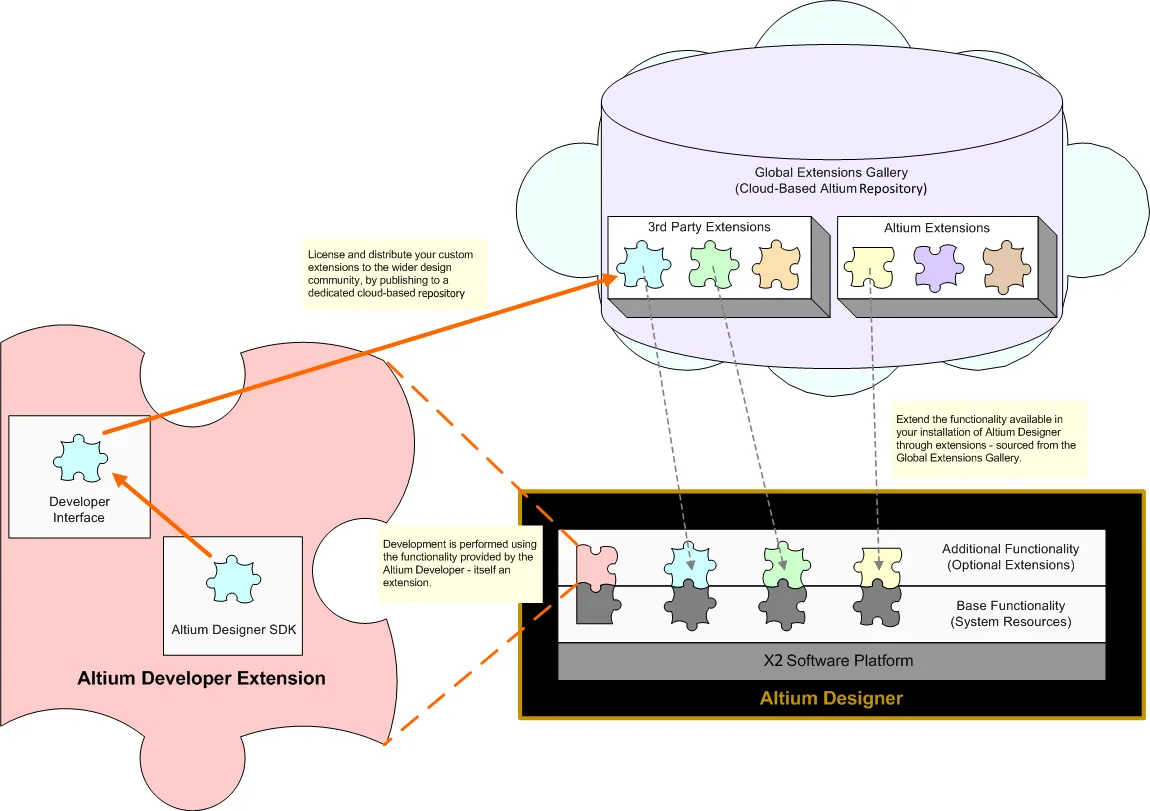
A funcionalidade é adicionada ao ou removida do Altium Designer Agile através da instalação e remoção de extensões opcionais.
Tipos de Extensões
Enquanto conceito, uma extensão opcional é uma entidade única – um pacote de funcionalidade que se instala de forma integrada no ambiente mais amplo da plataforma do Altium Designer Agile. No entanto, do ponto de vista do designer, as extensões opcionais podem ser ainda categorizadas para proporcionar um significado mais profundo quanto àquilo que está realmente a ser instalado. Como resultado, uma extensão opcional pode ser classificada num dos seguintes tipos:
-
System Extension – um pacote dedicado de funcionalidade principal da plataforma que foi “retirado” da plataforma e disponibilizado sob a forma de uma extensão. Ao disponibilizar esta funcionalidade como extensão, a Altium pode fornecer atualizações dessa funcionalidade principal sem ter de lançar uma atualização para toda a plataforma. Isto simplifica a entrega dessa funcionalidade ao designer que utiliza o software e dá aos programadores da Altium liberdade para melhorar áreas do núcleo da plataforma de software fora da própria plataforma, mantendo ao mesmo tempo a entrega coesa de uma plataforma unificada.
-
Software Extension – um complemento dedicado para o software que alarga as suas características e funcionalidades de alguma forma mensurável. As extensões de software podem ser disponibilizadas pela própria Altium, ou desenvolvidas por terceiros e comercializadas por um preço de compra definido.
Do ponto de vista do software, uma extensão é uma extensão. A mecânica de back-end do tratamento das extensões, isto é, da sua integração no ambiente de projeto unificado da plataforma, é a mesma independentemente do tipo de extensão que está a ser instalada.
Navegar nas Extensões Instaladas e Disponíveis
As funcionalidades adicionais do software, disponibilizadas através de extensões opcionais, podem ser consultadas, instaladas e geridas através da vista Extensions and Updates no Altium Designer Agile. É a partir daqui que pode ver quais as extensões atualmente instaladas, se existe funcionalidade adicional disponível através de outras extensões, ou se existem atualizações disponíveis para as mesmas. Além disso, não está condicionado de forma alguma – pode instalar, atualizar ou remover livremente funcionalidade baseada em extensões em qualquer momento à medida que as suas necessidades mudam.
A vista é acedida clicando no controlo Current User no canto superior direito do espaço de projeto e selecionando  no menu.
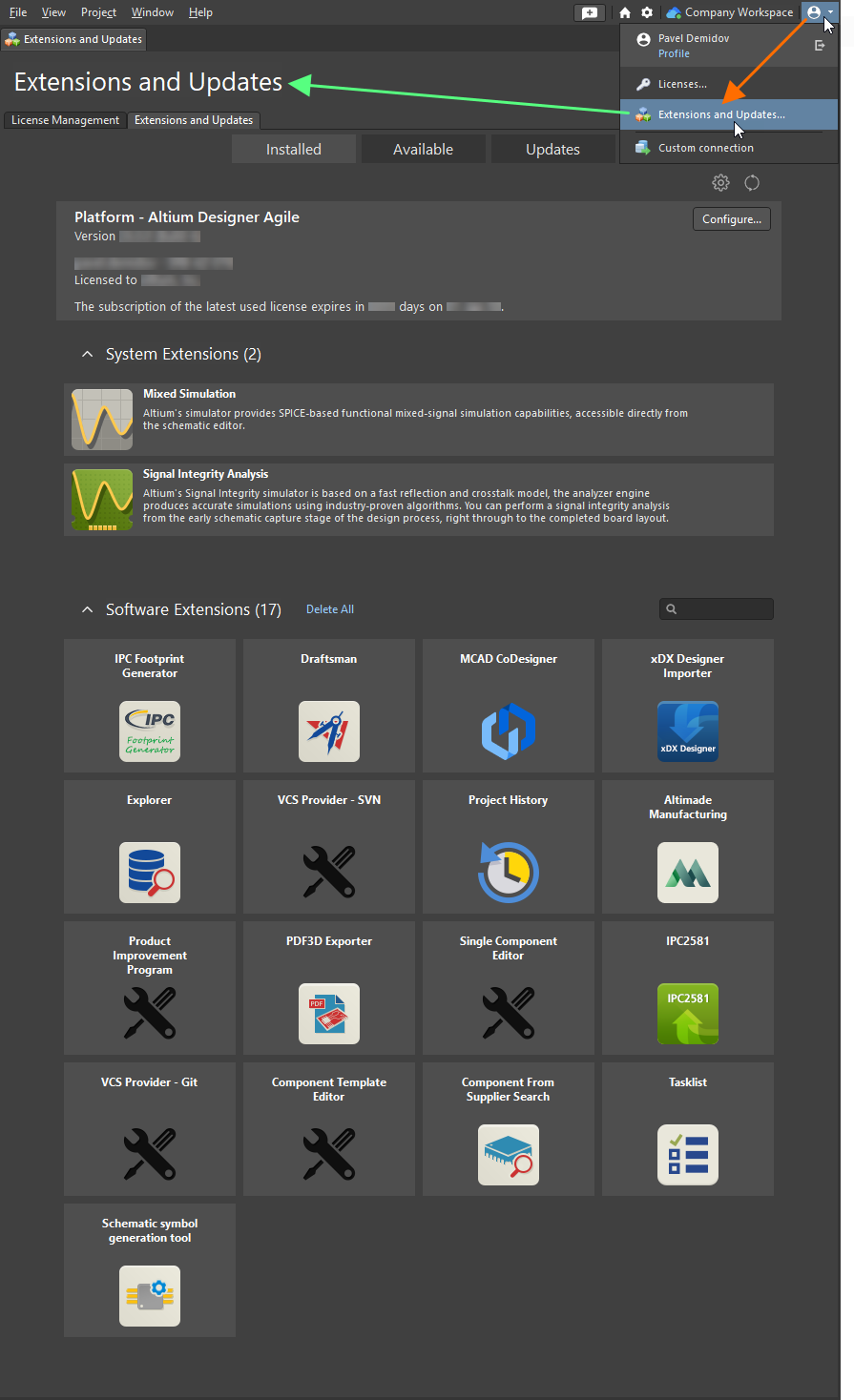
Aceder à vista Extensions and Updates – o centro de comando a partir do qual pode gerir eficientemente a funcionalidade disponível para o software.
A própria vista é composta pelas seguintes “páginas” distintas (utilize os separadores no topo da vista para alternar entre elas):
-
Installed – funcionalidade atualmente instalada como parte da sua instalação do Altium Designer Agile.
-
Disponíveis – extensões de sistema e extensões de software disponíveis para instalação na sua instância do Altium Designer Agile.
-
Updates – quaisquer atualizações disponíveis para as extensões atualmente instaladas (de todos os tipos), bem como para a própria plataforma principal.
-
A vista Extensions and Updates também pode ser acedida diretamente a partir da vista License Management clicando no controlo Extensions and Updates no topo da vista.
-
A vista Extensions and Updates também reflete o estado atual da própria plataforma Altium Designer Agile, com controlos disponíveis para modificar as funcionalidades principais instaladas com a plataforma (saiba mais) e também para atualizar a plataforma para a próxima versão pontual do Altium Designer Agile assim que esta ficar disponível (saiba mais).
-
Ao aceder a uma página da vista, a informação da extensão é obtida a partir da localização onde essa extensão está armazenada. As extensões da própria Altium são armazenadas num Repositório Altium dedicado baseado na cloud e, por conseguinte, a informação é obtida a partir daí. Para forçar uma atualização manual dos dados da extensão, utilize o controlo Refresh –  – no canto superior direito de uma página.
As extensões atualmente instaladas são listadas nas regiões System Extensions e Software Extensions da página Installed.
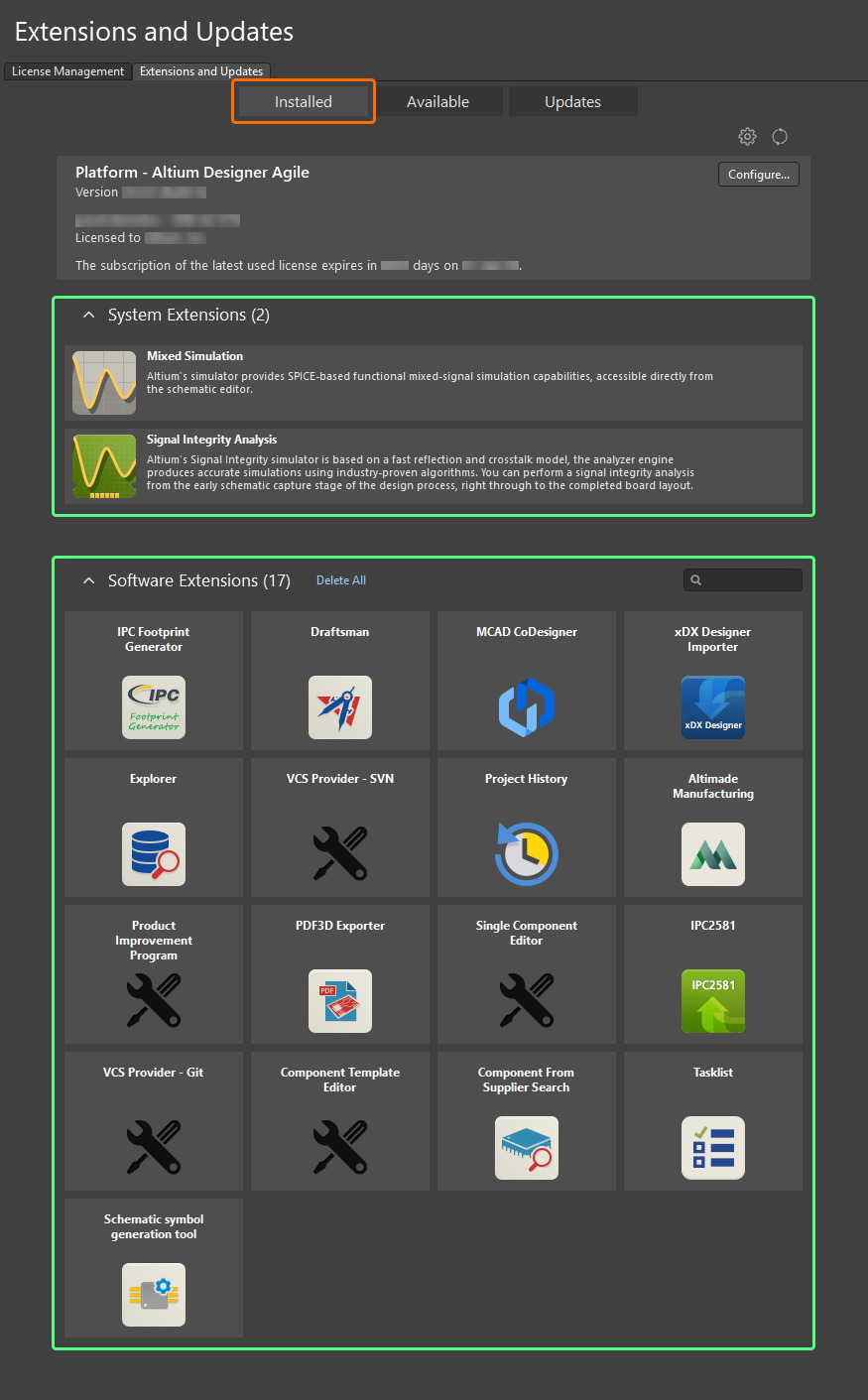
Consulte a listagem das extensões atualmente instaladas.
Aceda à página Disponíveis da vista para consultar uma listagem de toda a funcionalidade baseada em extensões atualmente disponível para a sua instalação do Altium Designer Agile, incluindo extensões de sistema e extensões de software. Trata-se de funcionalidade que pode ser adicionada opcionalmente à ou removida da sua instalação do Altium Designer Agile.
Tenha em atenção que algumas extensões requerem licenciamento dedicado para utilizar a sua funcionalidade no Altium Designer Agile.
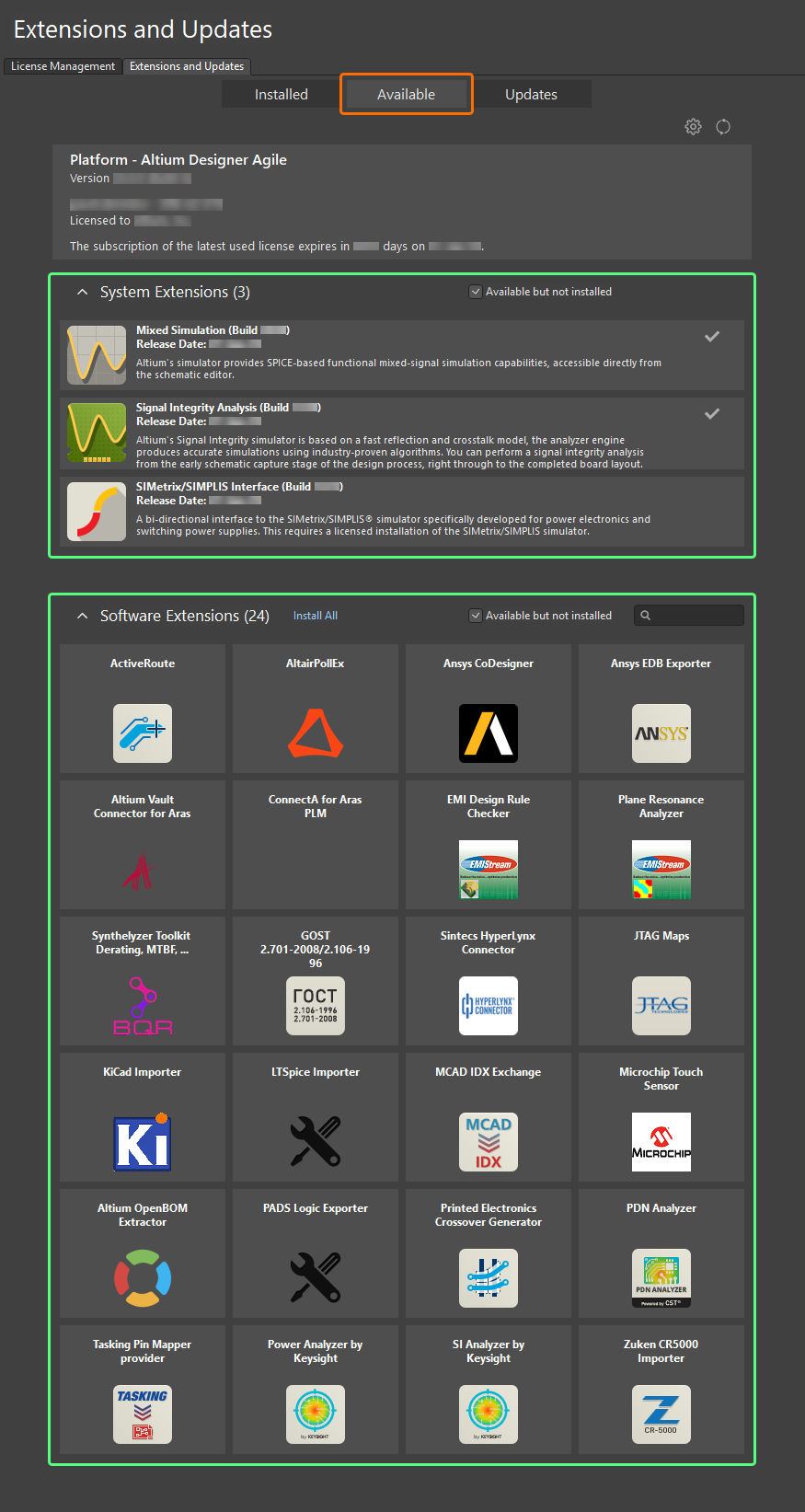
Consulte a listagem das extensões disponíveis.
-
Por predefinição, apenas as extensões que ainda não foram adicionadas à sua instalação são apresentadas na página Disponíveis . Para ver todas as extensões disponíveis independentemente do respetivo estado de instalação, desative a opção Available but not installed no canto superior direito de uma região. Uma extensão que ainda não tenha sido instalada mostrará o ícone de transferência ( ) quando passar o cursor sobre ela, enquanto uma extensão atualmente instalada é indicada pelo ícone de instalada (
 ).
).
-
Para cada extensão instalada, os respetivos ficheiros de instalação são armazenados numa pasta dedicada com o nome dessa extensão. As pastas das extensões podem ser encontradas no seguinte caminho: \ProgramData\Altium\Altium Designer Agile <GUID>\Extensions. Além disso, a pasta raiz Extensions contém um ficheiro de registo – ExtensionsRegistry.xml – que é utilizado para manter o controlo de todas as extensões atualmente instaladas nessa instância do Altium Designer Agile.
-
Na página Available, serão listadas as extensões disponíveis na origem de extensões e atualizações especificada nas preferências da instalação atual do Altium Designer Agile. Clique no ícone  no topo da vista para abrir a página System – Installation da caixa de diálogo Preferences, onde pode configurar essa origem. Tenha em atenção que, ao utilizar o serviço de instalação global, tem de iniciar sessão na sua Conta Altium – será disponibilizada uma ligação na página para o fazer, caso não tenha sessão iniciada. Depois de alterar as definições, clique em OK para guardar as alterações e fechar a caixa de diálogo Preferences. Clique no ícone
  no canto superior direito da página Available para atualizar a lista de extensões disponíveis a partir da origem especificada.
Clique no nome de uma extensão (de qualquer tipo) na página Installed ou Disponíveis para aceder a uma página detalhada dessa extensão.
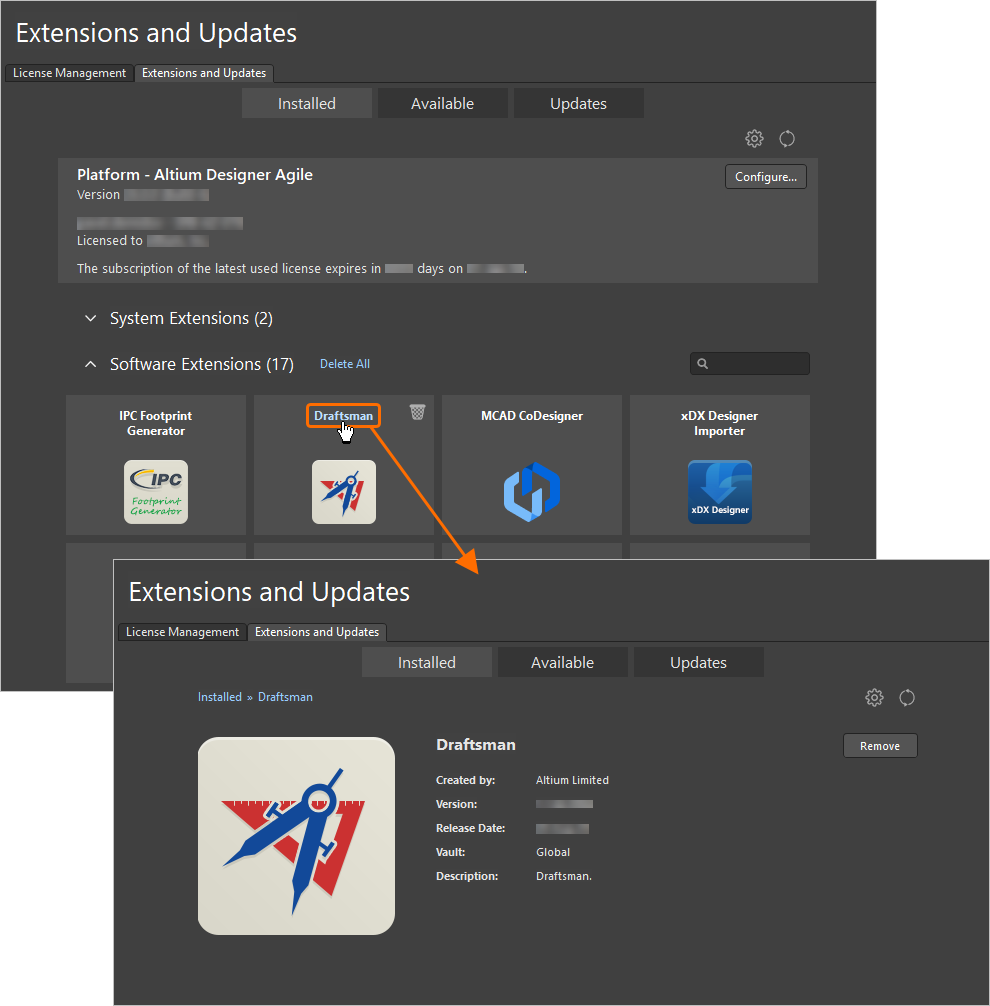
Examine e gira a sua instalação ao nível de cada extensão individual.
A informação inclui:
-
Quem criou a extensão
-
A sua versão
-
A sua data de lançamento
-
De onde provém (o Repositório Global ou o servidor local da organização, por exemplo)
-
Uma descrição mais detalhada
-
Quaisquer notas de lançamento pertinentes
Para regressar à vista principal da página a partir da qual a página detalhada da extensão foi acedida, clique no separador da página ou na parte correspondente do rasto de navegação no canto superior esquerdo da página.
Instalar uma Extensão
Uma extensão individual pode ser instalada de uma de duas formas:
-
Na página Available de nível resumido da vista Extensions and Updates, passe o cursor sobre a extensão e clique no ícone  no canto superior direito da respetiva entrada. Passe o rato sobre o ícone de transferência para ver os detalhes da versão disponível.
-
Na página detalhada da extensão, clique no botão  .
.
Em alternativa, se pretender instalar todas as extensões de software, clique no controlo Install All acima da região Software Extensions na página Available de nível resumido.

Instale uma extensão a partir da vista Extensions and Updates.
Na página Available de nível resumido, aparecerá uma barra de progresso que mostra o progresso da transferência (obtenção do conjunto de ficheiros dessa extensão a partir do repositório de origem) e da instalação subsequente. Pode clicar para instalar tantas extensões quantas desejar; estas serão adicionadas a uma fila, sendo transferidas e instaladas até quatro extensões em simultâneo. Se precisar de cancelar a instalação de uma extensão, clique no respetivo ícone de cancelamento ( ).
).

É necessário reiniciar o Altium Designer Agile depois de uma extensão terminar a instalação para que a funcionalidade que disponibiliza entre em vigor. Será aberta uma caixa de diálogo a alertá-lo para isso; clique em Yes para reiniciar nesse momento, ou em No se pretender instalar extensões adicionais. Se clicar em No, a extensão aparecerá na página Installed com o ícone  para indicar que é necessário reiniciar para concluir a instalação.
As extensões do sistema também podem ser instaladas a partir da página Configure Platform ao efetuar alterações à funcionalidade principal da instalação (saiba mais).
Atualizar uma extensão
Aceda à página Updates da vista Extensions and Updates para consultar uma lista de todos os elementos de software do Altium Designer Agile para os quais existe uma atualização, incluindo extensões do sistema e extensões de software. Nas regiões System Extensions e Software Extensions , a página apresenta todas as atualizações de extensões disponíveis.
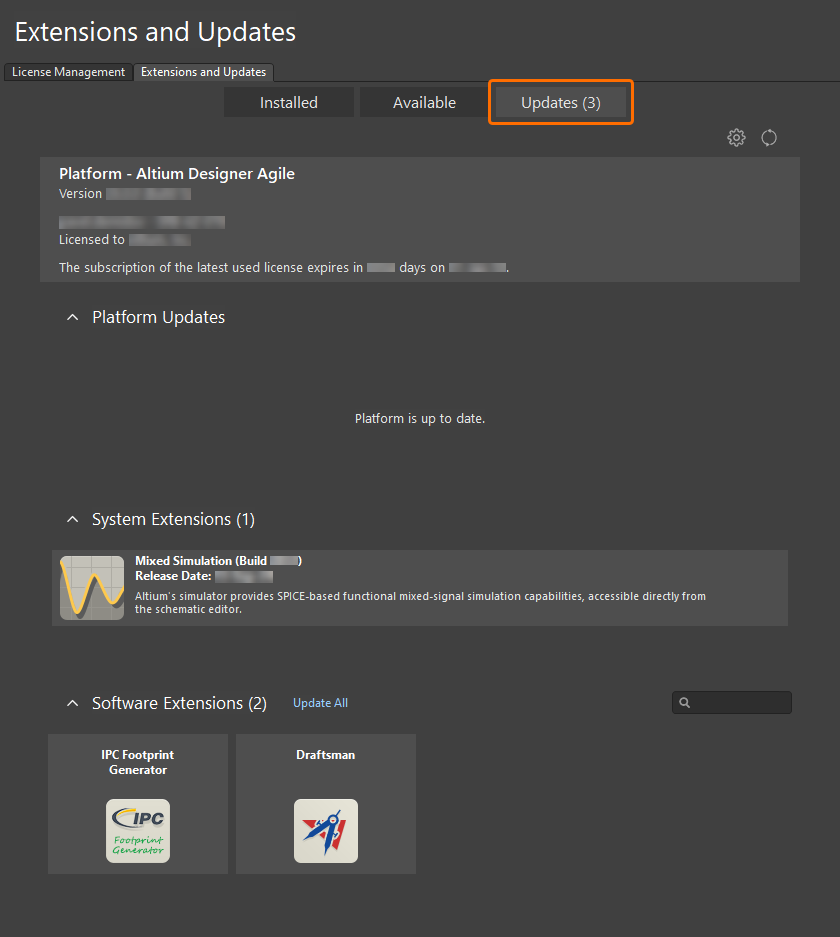
Verifique se alguma extensão atualmente instalada (ou a plataforma principal) tem uma atualização disponível.
No canto superior direito da área do cabeçalho da página Updates, clique em  para atualizar as informações de atualização e de licença, ou em
  para configurar as definições de instalação e de notificação de atualização do Altium Designer Agile. Esta última opção abre a página System – Installation page da caixa de diálogo Preferences, onde pode configurar com que frequência o Altium Designer Agile irá verificar se existem atualizações de software e notificá-lo (
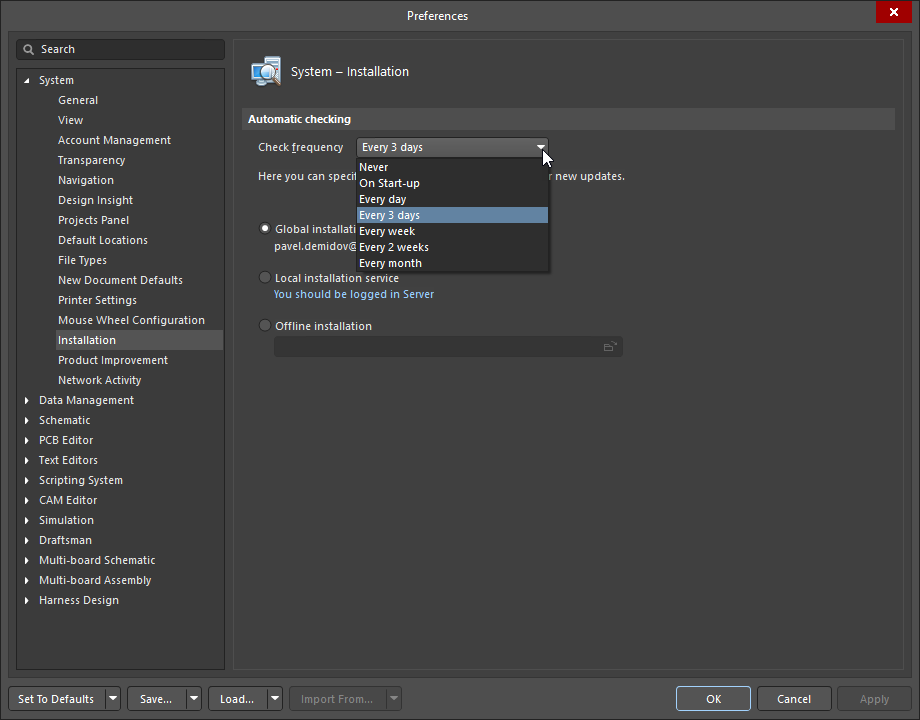 ). Tenha em atenção que está disponível uma opção para verificar a existência de novas atualizações sempre que o Altium Designer Agile é ativado. Esta é a definição On Start-up no menu pendente Check Frequency.
Dependendo de como tiver configurado a verificação automática de atualizações, será aberta uma caixa de diálogo pop-up quando iniciar o Altium Designer Agile, a notificá-lo de que está disponível uma versão mais recente do software. Ao clicar em Yes , será encaminhado diretamente para a página Updates da vista Extensions and Updates.
Uma extensão individual pode ser atualizada de uma de duas formas:
-
Na página Updates de nível resumido da vista Extensions and Updates, passe o cursor sobre a extensão e clique no ícone  no canto superior direito da respetiva entrada. Passe o rato sobre o ícone de transferência para ver os detalhes da versão disponível.
-
Na página detalhada da extensão, clique no botão  .
.
Em alternativa, se pretender atualizar todas as extensões de software, clique no controlo Update All acima da região Software Extensions na página Updates de nível resumido.

Atualize uma extensão para uma nova versão a partir da vista Extensions and Updates.
Os utilizadores do Altium Designer Agile com uma licença Standalone, Private Server ou On-Demand (em modo roaming), ou com uma Altium Subscription expirada, podem ver que atualizações de software estão disponíveis independentemente do estado de início de sessão. Tenha em atenção que precisa de ter sessão iniciada e uma licença/subscrição válida para transferir e instalar atualizações.
A instalação de uma nova versão da plataforma instalará automaticamente quaisquer extensões relacionadas que também tenham atualizações. Por outro lado, atualizar uma extensão que exija uma versão mais recente da plataforma principal resultará também na atualização dessa plataforma principal. Para saber mais sobre a atualização do Altium Designer Agile a partir da vista Extensions and Updates, consulte a página Installing & Managing Altium Designer Agile .
Na página Updates de nível resumido, aparecerá uma barra de progresso que mostra o progresso da transferência (obtenção do conjunto de ficheiros da versão mais recente dessa extensão a partir do repositório de origem). Tal como na instalação, pode clicar para atualizar tantas extensões quantas desejar. Estas serão adicionadas a uma fila, sendo transferidas até quatro extensões em simultâneo. Se precisar de cancelar a atualização de uma extensão, clique no respetivo ícone de cancelamento ( ).
).
É necessário reiniciar o Altium Designer Agile depois de uma extensão terminar a atualização para que a funcionalidade mais recente que disponibiliza entre em vigor. Será apresentada uma caixa de diálogo pop-up a alertá-lo para isso; clique em Yes para reiniciar nesse momento, ou em No se pretender atualizar (ou instalar) extensões adicionais. Se clicar em No, a extensão aparecerá na página Installed com o ícone  para indicar que é necessário reiniciar para concluir a instalação.
Desinstalar uma extensão
Uma extensão atualmente instalada pode ser desinstalada de uma de duas formas:
-
Na página Installed de nível resumido da vista Extensions and Updates, passe o cursor sobre a mesma e clique no ícone  no canto superior direito da respetiva entrada.
-
Na sua página detalhada, clique no botão  .
.
Em alternativa, se pretender desinstalar todas as extensões de software atualmente instaladas, clique no controlo Delete All acima da região Software Extensions na página Installed de nível resumido.
Certifique-se de que reinicia o Altium Designer Agile depois de terminar a desinstalação das extensões pretendidas, para que a respetiva funcionalidade seja removida da instalação. Será apresentada uma caixa de diálogo pop-up a alertá-lo para isso; clique em Yes para reiniciar nesse momento, ou em No se pretender efetuar alterações adicionais à instalação. Se clicar em No, a extensão aparecerá na página Available com o ícone  para indicar que é necessário reiniciar para concluir a sua remoção.
As extensões do sistema também podem ser removidas a partir da página Configure Platform ao efetuar alterações à funcionalidade principal da instalação (saiba mais).
Para cada extensão que seja desinstalada, a respetiva pasta de instalação e os ficheiros associados serão removidos do seguinte caminho: \ProgramData\Altium\Altium Designer Agile <GUID>\Extensions. Além disso, o ficheiro de registo – ExtensionsRegistry.xml – será atualizado para remover as entradas dessas extensões desinstaladas.

 AI-localized