Sua conta Altium fornece acesso aos serviços sob demanda da Altium, como a conexão com um Workspace do Altium 365. Para entrar na sua conta Altium, clique no controle Usuário atual no canto superior direito da área de projeto (quando você não está conectado à sua conta Altium, o controle é exibido como  ) e, em seguida, clique na opção
 no menu associado.
Use a página aberta no navegador para entrar na sua conta Altium usando seu método preferido (e disponível): diretamente com suas credenciais de e-mail, com uma conta vinculada do Google®, Facebook® ou Renesas, por meio do SSO configurado, ou usando a verificação em duas etapas ou o método de autenticação baseada em dispositivo.
Ao entrar pelo Altium Designer pela primeira vez, é recomendável permitir que o Altium Designer acesse suas informações de identidade (nome, e-mail, avatar do usuário etc.), para que ele possa usar seu identificador exclusivo para acessar os dados aos quais você tem acesso no Altium 365 (projetos, componentes, tarefas, comentários etc.) e em outros serviços de nuvem aos quais o Altium Designer pode se conectar ( ). Se um Workspace do Altium 365 ao qual você tem acesso estiver com o aplicativo Requirements & Systems Portal habilitado, isso também permitirá que o Altium Designer acesse os dados de requisitos desse aplicativo. Além disso, esse acesso poderá ser usado para enviar estatísticas de uso, caso você tenha concordado com isso. Após a concessão do acesso, a autenticação será concluída e você estará conectado no Altium Designer.
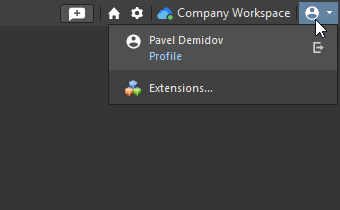
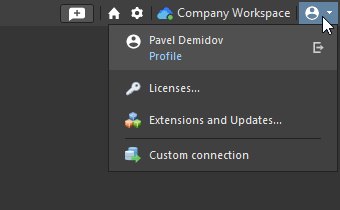
Após você entrar, o controle Usuário atual no Altium Designer mudará para indicar que você está conectado à sua conta Altium, exibindo sua foto de perfil ou avatar da Altium (por exemplo,  ). O menu também exibirá essa imagem, juntamente com seu nome completo e o link Profile para acessar rapidamente sua conta Altium pelo navegador padrão.
Observações sobre o login:
-
Por segurança, há um limite de tempo (5 minutos) para concluir o processo de login. Ocorrerá um erro se esse tempo se esgotar; nesse caso, você precisará iniciar o processo de login novamente.
-
Ao entrar na sua conta, você faz isso por meio de um Altium Portal. Do lado da Altium, um portal é simplesmente uma conexão segura com um Altium Account Management Server específico. Toda a comunicação com os servidores de gerenciamento de contas Altium por meio do portal Altium correspondente é protegida por HTTPS.
Você não permanece conectado continuamente aos servidores de gerenciamento de contas Altium. O Altium Designer se comunica com o servidor de gerenciamento de contas enviando uma solicitação e recebendo uma resposta. Nesse momento, a conexão é encerrada. Haverá várias solicitações para entrar, consultar as licenças disponíveis para exibição e assim por diante, mas cada solicitação é independente, e a conexão é encerrada em seguida.
-
Ao usar o Altium Designer Agile, os métodos de autenticação permitidos são definidos pelo administrador da sua organização na página Authentication do Painel da empresa. Um administrador pode configurar e habilitar o logon único (SSO) SAML com um provedor de identidade (por exemplo, Okta®) nessa página. Esse sistema de configuração de back-end permite que os administradores de contas configurem, testem, habilitem e desabilitem o recurso de SSO para os usuários da empresa. Consulte a página Configuração da autenticação de login para obter informações de configuração e exemplos de integração com provedores de identidade (IdP).
-
Se você sair da sua conta Altium (usando o botão  no menu do controle Usuário atual), também será direcionado novamente ao navegador, que exibirá uma página de confirmação.
A abordagem de "login unificado" para entrar na sua conta Altium por meio de um navegador externo, descrita acima, está em Beta aberto e disponível quando a opção System.UnifiedLogin está habilitada na caixa de diálogo Configurações avançadas.
Quando a opção System.UnifiedLogin está desabilitada na caixa de diálogo Advanced Settings, uma versão anterior da caixa de diálogo Sign in é usada para entrar na sua conta Altium.

Opções e controles da caixa de diálogo Entrar (versão anterior)
-
Email – insira seu e-mail. Esse é o e-mail usado quando as credenciais da sua conta Altium foram criadas. Entre em contato com o administrador local da Altium se você não tiver as credenciais da sua conta Altium disponíveis.
-
Password – insira sua senha da Altium.
-
Sign in automatically – habilite esta opção para entrar automaticamente nos serviços on-line da Altium ao iniciar o Altium Designer usando os dados especificados em User Name e Password.
-
Forgot password? – selecione esta opção para abrir a caixa de diálogo Redefinir senha, na qual você poderá solicitar uma nova senha temporária, que será enviada ao seu endereço de e-mail.
-
 – clique neste botão para ser direcionado ao Google, onde você poderá entrar usando as credenciais da sua conta Google. Saiba mais.
-
 – clique neste botão para ser direcionado ao Facebook, onde você poderá entrar usando as credenciais da sua conta Facebook. Saiba mais.
-
 – se sua organização configurou o acesso por logon único, você poderá entrar pela caixa de diálogo Single Sign On clicando neste botão. Saiba mais.
-
By signing in you agree to Altium's Privacy Policy and Terms of Use – você pode selecionar Política de Privacidade para acessar a Política de Privacidade da Altium, ou Termos de Uso para acessar os Termos Gerais de Serviço da Altium.
-
Register an account – selecione esta opção para acessar a página de cadastro de conta Altium, onde você pode criar uma nova conta Altium ou entrar em uma conta existente.
-
Sign in – após inserir o e-mail e a senha, este botão fica disponível. Clique para continuar o processo de login.
-
Third-party Sign-in – para oferecer mais flexibilidade na forma de acessar sua conta Altium, o Altium Designer oferece opções populares de login de terceiros: Google® e Facebook®. Para vincular uma opção alternativa de login à sua conta, clique na conexão desejada e entre nesse serviço, se necessário. Insira as credenciais da sua conta Altium existente na página seguinte para estabelecer o vínculo de terceiros com sua conta ( ). A confirmação do vínculo pode ser visualizada na sua conta Altium, onde também é possível remover a associação, se necessário, usando o controle Unlink Account) (
 ).
-
Single Sign On – para aumentar a compatibilidade com os sistemas existentes da empresa, você pode entrar no Altium Designer usando o sistema de autenticação Single Sign-On (SSO) da sua organização ( ). Além dos benefícios de maior segurança e gerenciamento mais eficiente do acesso de usuários pela TI, a aplicação de esquemas de SSO oferece a conveniência de entrar nos softwares da Altium usando o mesmo conjunto de credenciais utilizado nos sistemas e serviços de toda a empresa.
O recurso de login por SSO do Altium Designer é compatível com a infraestrutura de SSO integrada ao aplicativo de gerenciamento de contas Altium e ao Altium 365, que, por sua vez, hospeda seu Workspace do Altium 365. Com comunicações de autenticação baseadas na Linguagem de Marcação de Asserção de Segurança (SAML 2.0) padronizada, o sistema estabelece identidades autorizadas a partir do Provedor de Identidade (IdP) designado pela sua empresa — por exemplo, Okta, OneLogin etc. A interface de login por SSO da sua empresa, caso ainda não esteja implementada, geralmente se baseia em um modelo ou exemplo fornecido pelo IdP — isso inicia as trocas de asserções de autenticação baseadas em SAML e fornece acesso aos serviços da empresa ( ).
Fora do Altium Designer, você pode estabelecer uma sessão de SSO entrando diretamente em uma conta Altium ou em um Workspace do Altium 365.
Observe que, se a verificação em duas etapas for obrigatória na conta da sua empresa, não será possível entrar na sua conta Altium usando a versão anterior da caixa de diálogo Sign in. Nesse caso, é necessário usar a abordagem de login unificado (disponível quando a opção System.UnifiedLogin está habilitada na caixa de diálogo Configurações Avançadas).
Se a verificação em duas etapas não estiver habilitada no nível da conta da empresa, mas estiver configurada para sua conta Altium individual, você poderá entrar usando a versão anterior da caixa de diálogo Sign in. Nesse caso, a etapa adicional de verificação não será aplicada.
Para obter mais informações sobre como configurar a verificação em duas etapas, consulte a página Configuração da autenticação de login.

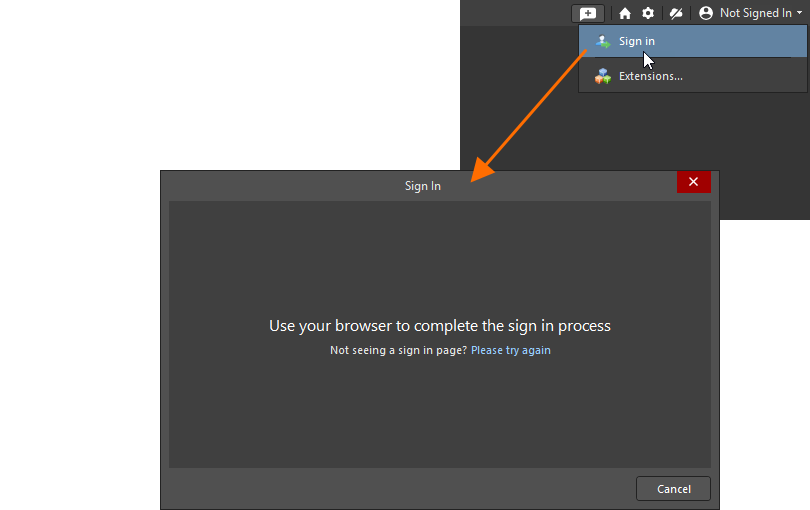
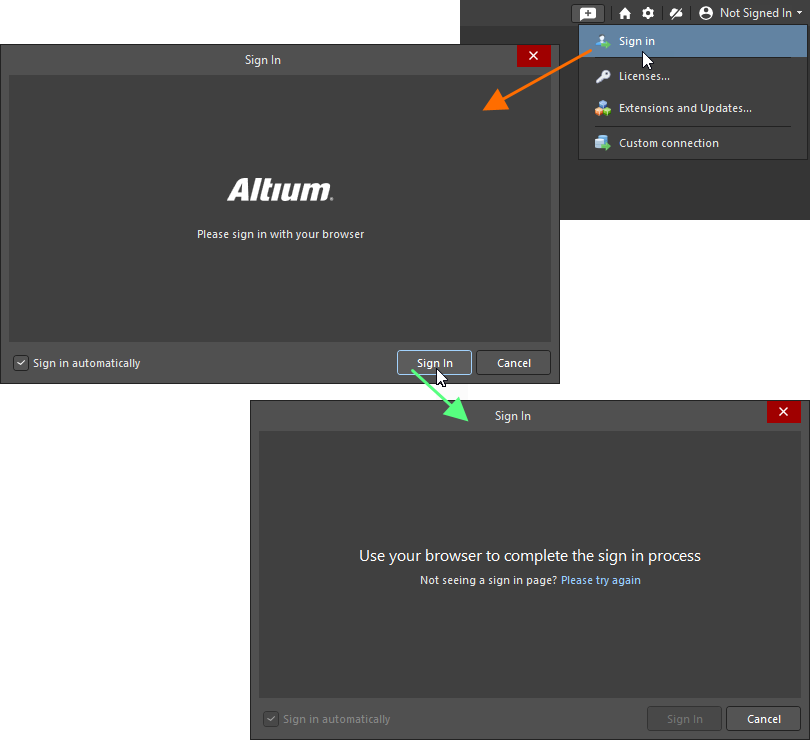
 , seu navegador padrão abrirá uma página na qual você poderá entrar na sua conta Altium.
 Localizado por IA