
Lançamento local
Além do modo de publicação gerido (Online), o Project Releaser também permite publicações locais, não geridas (Offline). Normalmente, este modo de publicação seria utilizado se não usar um Workspace, ou se não conseguir estar ligado ao seu Workspace nesse momento. E, embora o Project Releaser determine automaticamente o modo sempre que possível, ou apresente opções quando isso não for tão claro, pode sempre forçar a utilização do modo Offline. Isto é feito definindo o Release Target no separador Release Options da caixa de diálogo Project Release Options (clique no botão  durante a Etapa 1 do processo de publicação) para uma das seguintes opções:
-
Unmanaged - Folder: defina esta opção para publicar os dados gerados numa pasta local. O caminho da pasta raiz é especificado no separador Output Path da caixa de diálogo. Por predefinição, este está definido como[OutputPath](utilizando o caminho definido no campo Output Path no separador Options da caixa de diálogo Project Options). -
Unmanaged - Zip: defina esta opção para publicar os dados gerados numa pasta local. Os dados serão compactados num único ficheiro Zip. O caminho/nome do Zip é especificado no separador Output Path da caixa de diálogo. Por predefinição, este está definido como[OutputPath][ProjectName].zip(utilizando o caminho definido no campo Output Path no separador Options da caixa de diálogo Project Options).
Pode verificar rapidamente se o Project Releaser está configurado no seu modo Offline através de:
-
O título da Etapa 1 apresentar
Configure Local Release, em vez deConfigure Server Release(quando está no modo Online). -
O título da Etapa 5 apresentar
Pack Data, em vez deUpload Data(quando está no modo Online).
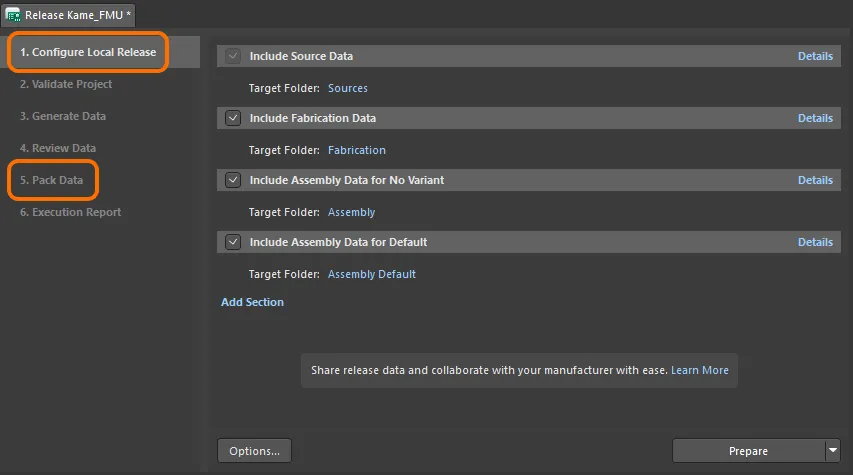
O Project Releaser configurado num modo local, não gerido (Offline).
O processo de publicação é muito semelhante ao descrito para o modo de publicação gerido (Online), apenas direcionado para a publicação dos dados em pastas locais. Em vez de repetir as informações descritas anteriormente, segue-se um resumo das etapas envolvidas, salientando quaisquer diferenças.
Etapa 1 Offline – Configurar publicação local
É aqui que configura os dados que pretende gerar a partir do seu projeto de design. Uma publicação inclui sempre dados de origem e também pode incluir dados de fabrico, montagem (base e/ou variantes) e quaisquer dados personalizados, conforme necessário.
Para cada conjunto de dados a gerar, tem de especificar uma pasta de destino onde esses dados serão armazenados. Os nomes de pasta predefinidos utilizados são os seguintes:
-
Source Data – será gerado na pasta
Sources. -
Fabrication Data (apenas para um projeto PCB) – será gerado na pasta
Fabrication. -
Assembly Data for no variant – será gerado na pasta
Assembly. -
Assembly Data for <VariantName> (apenas para um projeto PCB) – será gerado na pasta
Assembly <VariantName>. -
Custom Data <Custom - n> – será gerado na pasta
<Custom - n>.
Pode, claro, alterar esta nomenclatura predefinida para se adequar aos seus requisitos. Para o fazer, clique numa entrada atual Target Folder, introduza o novo nome pretendido para a pasta e prima Enter.
Com os conjuntos de dados a criar como parte da publicação configurados conforme necessário, clique no botão  no canto inferior direito da vista para prosseguir.
São agora efetuadas várias verificações prévias à publicação, incluindo:
-
Garantir que o projeto e todos os ficheiros foram guardados.
-
Garantir que o projeto e todos os ficheiros relevantes foram submetidos ao VCS, se aplicável.
-
Garantir que a cada item de dados ativado foi atribuída uma pasta de destino.
Se forem encontrados quaisquer problemas, ser-lhe-ão apresentadas soluções para os resolver (como guardar localmente ficheiros modificados e submetê-los ao VCS).
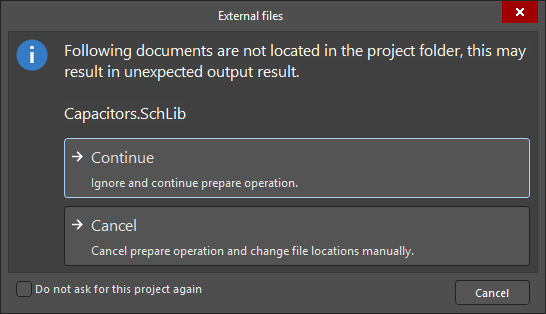 ).
).O Source Data é gerado nesta etapa – com uma captura do estado dos ficheiros de origem do projeto de design publicada na pasta de destino.
Etapa 2 Offline – Validar projeto
Depois de a Etapa 1 ser concluída sem problemas, esta etapa seguinte do processo de publicação é executada automaticamente quando um ou mais relatórios do tipo Validation são detetados nos ficheiros OutJob atribuídos. Todos os geradores de saída de validação definidos, definidos num ficheiro Output Job atribuído ao item de dados a ser publicado, são executados. Esta etapa executa-se da mesma forma que quando se publica em modo gerido (Online).
Etapa 3 Offline – Gerar dados
Depois de a Etapa 2 ser concluída sem problemas, esta etapa seguinte do processo de publicação é executada automaticamente. É aqui que são executadas todas as outras saídas – definidas nos ficheiros OutJob atribuídos aos Data Items incluídos – para gerar os dados a publicar nas respetivas pastas de destino. Esta etapa executa-se da mesma forma que quando se publica em modo gerido (Online).
Etapa 4 Offline – Rever dados
Com todas as verificações de validação aprovadas e os dados de saída gerados, esta etapa do processo de publicação permite-lhe rever os dados gerados. Esta etapa comporta-se de forma muito semelhante à publicação em modo gerido (Online).
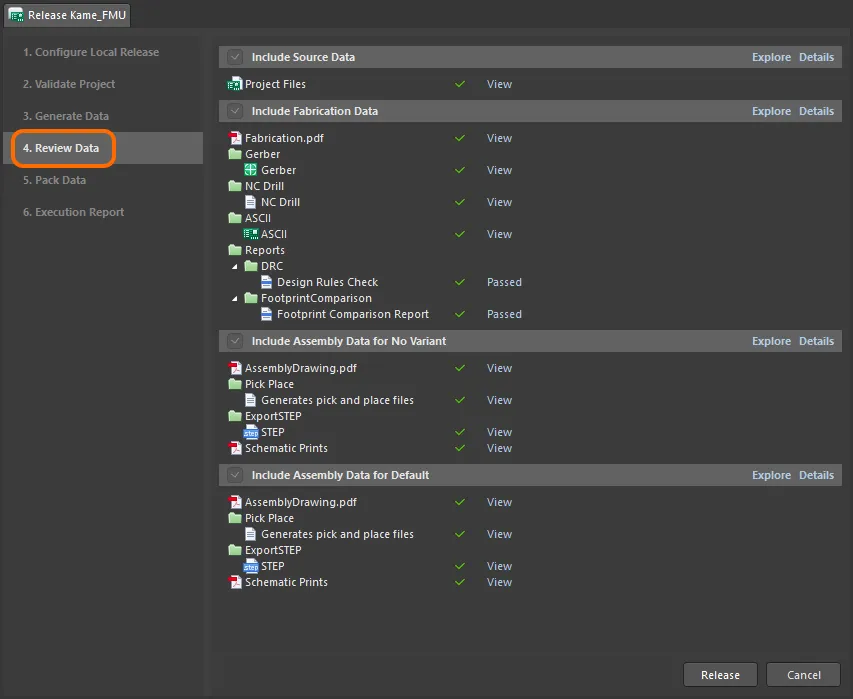
Reveja os dados gerados, verificando que tudo está como deve ser, antes de confirmar a publicação e enviar os dados para a(s) pasta(s) de destino, ou compactar os dados no ficheiro zip local, de acordo com a opção de publicação não gerida escolhida.
Na vista compacta dos dados gerados, clique numa ligação View para abrir o ficheiro de dados ou conjunto de ficheiros associado, quer no editor relevante dentro do Altium Designer (por exemplo, o editor CAM para ficheiros Gerber ou ficheiros ODB++ comprimidos/descomprimidos), quer na aplicação externa relevante (por exemplo, Microsoft Excel para uma Bill of Materials). Na vista detalhada, faça duplo clique numa entrada para visualizar apenas esse ficheiro.
Se, depois de rever os dados, verificar que precisa de fazer alterações, clique no botão  no canto inferior direito da vista. Será apresentada uma caixa de diálogo de confirmação, alertando-o de que todos os dados gerados serão perdidos. Clique em OK para cancelar a publicação; será devolvido à Etapa 1 do processo.
Se os dados gerados estiverem todos corretos, prossiga com a publicação clicando no botão  (também no canto inferior direito da vista). O que acontece a seguir depende da opção de destino de publicação que estiver a utilizar:
-
Unmanaged - Folder: os ficheiros gerados serão publicados na(s) pasta(s) de destino, e o processo saltará diretamente para a última etapa para visualizar o Execution Report. -
Unmanaged - Zip: o processo avançará para a etapa seguinte – Pack Data.
Etapa 5 Offline – Compactar dados
Depois de confirmar a publicação na etapa anterior, entra-se automaticamente nesta etapa seguinte, que envolve a compactação dos dados num único ficheiro zip local. O caminho/nome do Zip é especificado no separador Output Path da caixa de diálogo Project Release Options. Por predefinição, este está definido como [OutputPath][ProjectName].zip (utilizando o caminho definido no campo Output Path no separador Options da caixa de diálogo Project Options).
Etapa 6 Offline – Relatório de execução
Esta é a etapa final do processo, fornecendo um resumo da publicação.
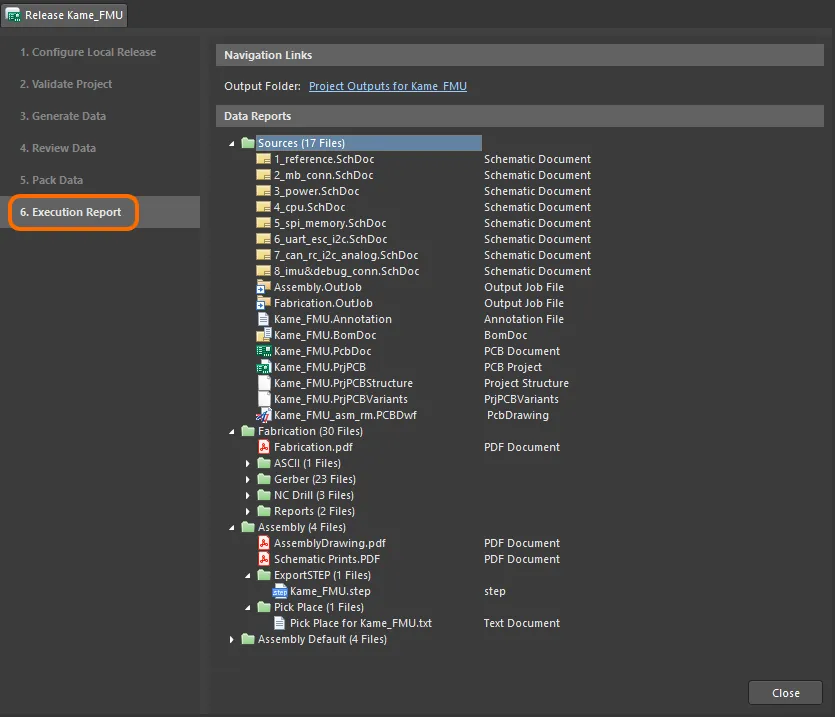
O relatório final da publicação, conforme mostrado ao utilizar o destino de publicação Unmanaged - Folder. Passe o cursor sobre a imagem para ver o equivalente com o destino de publicação definido para Unmanaged - Zip.
Utilize a Ligação de Navegação fornecida para explorar rapidamente (no Explorador de Ficheiros do Windows) até à pasta de saída ou ao ficheiro zip compactado, respetivamente.
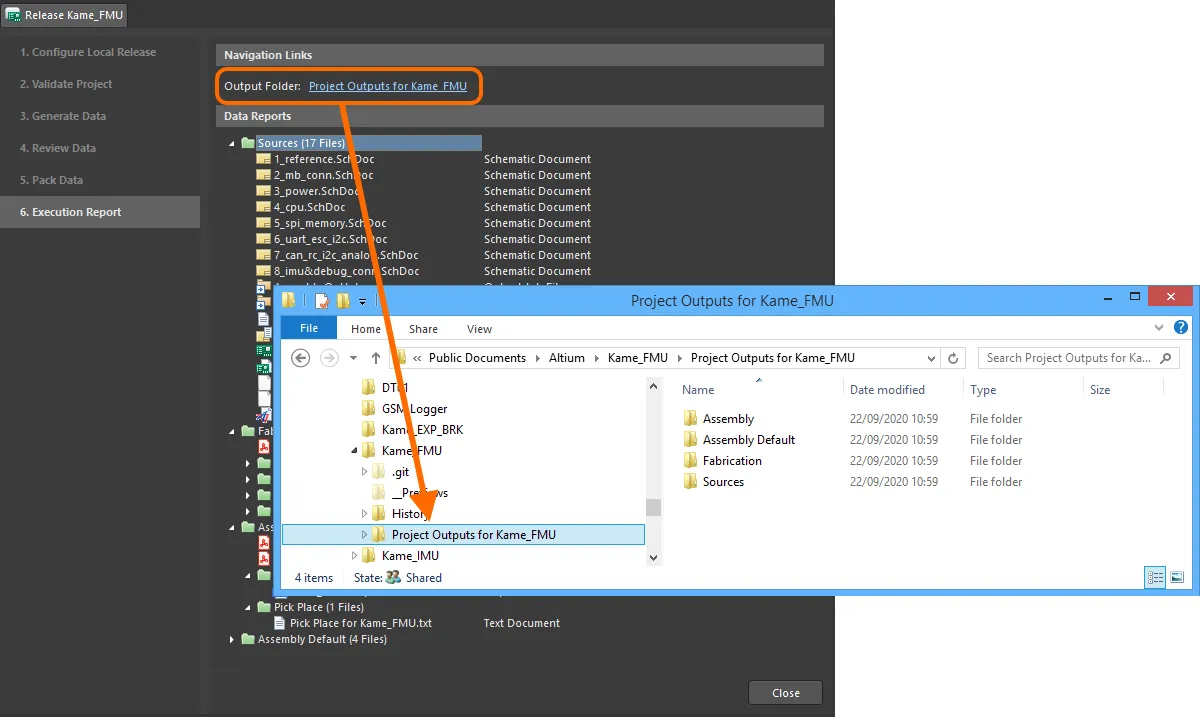
Navegue rapidamente até à pasta de saída dos dados publicados localmente, diretamente a partir da etapa Relatório de Execução da interface. Passe o cursor sobre a imagem para ver um exemplo de navegação até ao ficheiro zip compactado dos dados publicados localmente.
 Localizado por IA