
Inspecionando os dados de fabricação com o Editor CAM
O Editor CAMtastic (CAM) do Altium Designer oferece uma variedade de ferramentas, das quais as mais básicas se destinam à visualização e edição de dados CAM. Depois de os ficheiros de imagem e de furação terem sido importados, o Editor CAM pode receber instruções que determinam os tipos de camada e o empilhamento, sendo então possível extrair uma netlist e compará-la com uma netlist IPC gerada a partir do software original de conceção da PCB. Estas netlists tratam não só componentes de furo passante, mas também vias cegas e enterradas. O Editor CAM também disponibiliza ferramentas de verificação de regras de conceção (Design Rule Checking), panelização e NC-Routing (além de fresagem).
Noções Básicas de Ações no CAM
O ambiente do Editor CAM utiliza alguns métodos ligeiramente diferentes para executar ações e procedimentos em relação àqueles a que poderá estar habituado.
Ação Antes da Seleção
A forma como as ações são executadas no Editor CAM pode parecer invertida para novos utilizadores habituados a selecionar objetos before e depois indicar ao programa o que fazer com eles. À semelhança de outras ferramentas CAM, o Editor CAM inverte este processo: primeiro escolhe a ação, depois seleciona os objetos sobre os quais quer atuar, terminando com um comando de execução.
Se não está habituado a trabalhar desta forma, pode apoiar-se em alguns recursos até se sentir mais à vontade. Primeiro, observe o cursor. Quando é apresentado como uma mira em cruz sobre a área de trabalho do desenho, isso significa que não está em modo de seleção (durante o modo de seleção é apresentado um cursor quadrado de seleção). O facto de os botões de seleção estarem todos esbatidos pode recordar-lhe que ainda não escolheu uma ação; pelo menos, não uma que exija seleções gerais. A barra de estado, localizada na parte inferior da janela principal de edição, é particularmente útil durante processos de vários passos, quando se questiona porque é que nada está a acontecer; a barra de estado informa-o sobre aquilo que o Editor CAM está à espera que faça.
Execução com Clique Direito
Primeiro escolhe um comando, depois seleciona um conjunto de objetos. Depois disso, o Editor CAM fica à espera de um comando de execução. Isto dá-lhe a liberdade de construir cuidadosamente a sua seleção ao longo de várias camadas e grupos de objetos. A forma básica de enviar o comando de execução é clicando com o botão direito. As indicações na Status Bar indicarão quando um clique com o botão direito pode ser usado desta forma. Também pode utilizar o atalho de teclado Shift+F9 para executar a função atual depois de todos os objetos necessários envolvidos na função terem sido selecionados.
Poderá notar que, depois de executar uma função, o cursor não regressa ao seu estado inativo. Em vez disso, a caixa de seleção mantém-se, e a barra de estado pede-lhe para começar a selecionar novamente. Isto acontece quando a opção Auto Repeat Functions está ativada na página CAM Editor - General da caixa de diálogo Preferences.
O botão direito do rato pode, por vezes, ser utilizado para cancelar processos em curso. Isto funciona quando ainda não concluiu um passo necessário, como a seleção de objetos. A tecla Esc, no entanto, é, de um modo geral, uma opção mais segura para cancelamentos.
Modos de Edição
O Editor CAM suporta dois modos de edição: CAM e NC (Routing). Os modos são ativados através dos respetivos comandos CAM Editor e NC Editor disponíveis ao selecionar View » CAM Editor ou View » NC Editor no menu principal. Em alternativa, pode definir o modo de edição diretamente a partir da lista pendente disponível no painel CAMtastic . Essencialmente, estes modos diferem na forma como os dados são apresentados. O modo CAM Editor mostrar-lhe-á as imagens exatamente como serão desenhadas ou expostas no filme fotográfico que será utilizado no fabrico da PCB. O modo NC Editor adiciona marcadores aos furos e aos percursos de routing.
 Um percurso de routing apresentado no modo NC Editor.
O CAM Editor estará sempre num destes dois modos de edição. No modo CAM Editor, as ferramentas de routing aparecem esbatidas nos menus. Da mesma forma, quando o modo NC Editor está ativo, as ferramentas normais de edição CAM ficam desativadas. Quando o modo CAM Editor está ativo, o painel CAMtastic dá-lhe acesso rápido aos DCodes definidos na Lista de Aberturas através de uma lista pendente. Quando o modo NC Editor está ativo, essa lista pendente mostra, em vez disso, o conjunto de ferramentas para furação, routing e fresagem. Mais importante ainda, a área de desenho corresponderá ao modo de edição atual. O modo NC Editor assinala os pontos de furação e os percursos de routing com marcadores especiais: cada ponto de furação é marcado com um X, enquanto os percursos de routing contêm pontos de mergulho e retração e, quando necessário, também marcadores de direção. Estes marcadores de instrução são invisíveis quando se trabalha no modo CAM Editor.
O Painel CAMtastic

O painel, disponível sempre que um documento CAM está ativo, contém a informação mais relevante desse documento CAM, incluindo as camadas, o Dcode atual ou a broca/ferramenta, as definições de grelha/unidade e a localização absoluta do cursor na área de desenho. Também pode alternar o foco entre as regiões Info, DRC, Nets e Steps do painel para obter outras informações específicas do desenho.
A região Layers mostra todas as camadas criadas/importadas e o respetivo estado de visibilidade. A camada atual terá uma X branca sobre a amostra de cor associada e também é indicada no topo da região. Pode fazer duplo clique no nome de outra camada para a tornar na camada atual.
Quando existem camadas, clicar com o botão direito em qualquer ponto desta região dá-lhe acesso rápido a comandos de camada, incluindo a possibilidade de bloquear, mudar o nome ou adicionar camadas. Se tiver criado um novo documento e quiser começar a adicionar camadas, utilize o comando Edit » Layers » Add para adicionar a primeira camada.
Pode realçar qualquer camada nesta lista e depois usar as teclas Up Arrow e Down Arrow no teclado para percorrer os dados CAM no modo de camada única. A tecla Right Arrow tornará todas as camadas visíveis, enquanto a tecla Left Arrow irá isolar a camada realçada. Podem ser selecionadas várias camadas utilizando as funcionalidades padrão Shift+Click e Ctrl+Click, permitindo-lhe mostrar, ocultar ou eliminar várias camadas de uma só vez. Pode usar as teclas +/- e * no teclado numérico para percorrer ciclicamente todas as camadas visíveis ou apenas as camadas de sinal/plano, respetivamente.
As camadas podem ser eliminadas a partir do painel, mas fazê-lo é uma ação irreversível. O comando Undo no menu Edit não irá restaurar camadas eliminadas.
Pode alternar entre o painel CAMtastic e o documento CAM ativo utilizando o atalho de teclado Shift+F5. A tecla F4 alterna o estado de visibilidade de todos os painéis flutuantes.
CAMtastic Panel Content and Use
Funcionalidades do Painel
A lista pendente no topo do painel permite-lhe alternar rapidamente entre os modos CAM Editor e NC Editor. A secção imediatamente abaixo deste campo lista todas as camadas disponíveis no documento CAM atual (*.cam). As camadas são apresentadas pela mesma ordem em que aparecem na caixa de diálogo Layers Table, disponível ao selecionar Tables » Layers no menu principal.
Para cada camada da lista, são indicados o nome e o número, juntamente com uma opção para controlar a visibilidade da camada (se está ligada ou desligada). Também está disponível uma caixa de cor, que mostra a cor atualmente atribuída à camada. Clicar na cor abre a caixa de diálogo Change Layer Color , disponibilizando uma variedade de cores à escolha.
No topo da lista de camadas, é apresentado o nome da camada atual. A camada atual é a camada que será utilizada para colocar quaisquer novos objetos, como linhas, polilinhas e pontos de furação. A camada atual também se distingue por uma cruz branca colocada na caixa de cor correspondente à entrada dessa camada. Para tornar qualquer camada na camada atual, faça duplo clique na respetiva entrada na lista.
Clicar com o botão direito numa única entrada de camada na lista faz surgir um menu com os seguintes comandos relacionados com camadas:
- Type
Se forem selecionadas várias camadas na lista, a entrada Type no menu apresentará Multiple Selection e os seguintes comandos não estarão disponíveis: On, Current, Lock, Scroll Up, Scroll Down e Add Layer.
Separador Info
 O separador Info
O separador Info apresenta informações após a execução de qualquer um dos comandos baseados em Query (Object, Group, Net, Minimum Annular Ring), disponíveis no menu Analysis .
Separador DRC
 O separador DRC
O separador DRC lista as violações existentes após executar uma Design Rule Check (DRC) no documento atual. Quando existem violações, é listada uma pasta de nível superior para a verificação de desenho em causa e, por baixo, subpastas para todos os objetos individuais em violação. Ao clicar numa subpasta, o(s) objeto(s) em infração serão selecionados, ampliados e centrados na janela do editor de desenho.
Se o erro de DRC puder ser corrigido através da funcionalidade Auto Fix, pode clicar com o botão direito na subpasta do erro e selecionar Fix DRC Error no menu de contexto.
Separador Nets
 O separador Nets
O separador Nets apresenta as nets incluídas no desenho depois de a netlist ter sido extraída através da seleção do comando Tools » Netlist » Extract. Para cada entrada, é também indicado o comprimento total da net. Ao clicar numa entrada de net, todos os objetos associados a essa net serão selecionados, ampliados e centrados na janela do editor de desenho.
Separador Steps
 O separador Steps
O separador Steps apresenta os ODB Steps atualmente definidos para o documento. O nome do step atual é apresentado no topo do separador. Ao fazer duplo clique numa entrada de step, esta passa a ser o step atual.
Clique com o botão direito numa entrada de step no separador para aceder a um menu de contexto com os seguintes comandos:
- Current - utilize para tornar o Step escolhido no Step atual. Surgirá um símbolo de visto à esquerda da entrada do comando.
- Delete - utilize para eliminar o Step escolhido do documento de desenho. O Step atual não pode ser eliminado, nem um Step que tenha sido inserido noutro Step.
- Rename - utilize para mudar o nome do Step escolhido. Depois de executar o comando, surgirá a caixa de diálogo Enter Value. Introduza o novo nome para o Step (apenas em minúsculas) e clique em OK - o novo nome do Step substituirá todas as ocorrências do nome atual.
- Add Insert - utilize para inserir um Step dentro de outro. Surgirá a caixa de diálogo Add Insert to ODB Step. Utilize esta caixa de diálogo para selecionar o Step a inserir (a partir da lista de Steps disponíveis) e definir a localização, o tamanho da matriz e a informação de orientação. Ao clicar em OK, a inserção será adicionada como sub-Step do Step pai nomeado no separador - introduzida com o formato: n: StepName (Rows, Columns), em que [n] é o próximo número disponível atribuído ao Step inserido, começando em 1.
Na janela do editor de desenho, o Step inserido aparecerá como um conjunto de retângulos brancos vazios, cujo número é determinado pelo tamanho da matriz escolhido na caixa de diálogo Add Insert to ODB Step. Também serão apresentadas cruzes brancas, uma por Step na matriz, com a cruz inferior esquerda localizada na(s) coordenada(s) do Base Point escolhida(s), novamente definidas na caixa de diálogo. Estas cruzes definem onde o conteúdo dos objetos do Step inserido ficará localizado se optar por expandir a matriz de Steps. O comando para expandir a matriz de Steps pode ser encontrado clicando com o botão direito na entrada do sub-Step no separador. O menu de contexto subsequente que surge também contém comandos para modificar a matriz do Step inserido e para a eliminar - Add Step - utilize para criar um novo Step. Surgirá a caixa de diálogo Enter Value. Introduza um nome para o novo Step (apenas em minúsculas) e clique em OK - o Step será adicionado no fim da lista e passará a ser o Step atual.
- Move Objects - utilize para mover objetos de um Step para outro. Este comando só está disponível se o Step de origem do movimento for o Step atual.
Depois de executar o comando, o cursor mudará para um pequeno quadrado e ser-lhe-á pedido que selecione os objetos a incluir no movimento. Posicione o cursor sobre objetos individuais e clique para selecionar ou utilize uma das muitas ferramentas de seleção disponíveis.
Depois de feita a seleção, um clique com o botão direito abrirá a caixa de diálogo New Step for Objects. Selecione o Step para o qual pretende mover os objetos e clique em OK - os objetos serão removidos do Step atual e adicionados ao Step de destino. - Copy Objects - utilize para copiar objetos de um Step para outro. Este comando só está disponível se o Step de origem da cópia for o Step atual. Este comando é semelhante ao comando Move Objects, sendo a única diferença que os objetos selecionados não são removidos do Step de origem, sendo apenas copiados.
- Add Venting - utilize para adicionar um padrão de ventilação em torno de PCBs panelizados num painel. Este comando só está disponível se os PCBs tiverem sido panelizados com o comando Tools » Panelize PCB ou através do carregamento de dados ODB++ que contenham um painel.
- Remove Venting - utilize para remover qualquer padrão de ventilação de um PCB panelizado. Isto seria utilizado, por exemplo, se os limites do PCB tiverem sido modificados depois de a ventilação ter sido adicionada.
- Refresh Inserts - utilize para atualizar as inserções disponíveis, de forma a refletirem as alterações.
A região inferior do painel contém os seguintes campos:
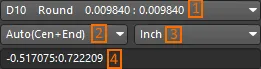
- 1 - Dependendo de estar a utilizar o modo CAM Editor ou NC Editor, este controlo permite-lhe selecionar o D code ou Drill Tool atual, respetivamente.


- 2 - Este controlo permite-lhe selecionar o modo atual de object snap.

- 3 - Este controlo permite-lhe alterar as unidades atuais do espaço de desenho. Selecione entre milímetros ou polegadas.
- 4 - Este campo no painel apresenta as coordenadas X-Y da posição do cursor no espaço principal de desenho. Aplica as unidades selecionadas no controlo 3.
Informações Adicionais sobre Steps
- Cada ODB Step definido no desenho contém a mesma lista de camadas. A diferença entre os Steps reside nos objetos que contêm nessas camadas.
- É necessário definir dois ou mais Steps para o documento atual antes de um Step poder ser inserido noutro.
- Ao contrário de uma matriz Step & Repeat normal, quando um Step é inserido noutro, a matriz resultante é constituída totalmente por entradas contornadas. A entrada inferior esquerda não apresenta os objetos do Step na totalidade. Se clicar na entrada de nível superior do Step inserido (e não na respetiva entrada sob o Step principal definido), os objetos contidos no Step inserido serão mostrados na localização assinalada pela cruz branca inferior esquerda. O Step principal e todos os outros elementos da matriz no Step inserido não serão mostrados.
- O separador Steps é atualizado automaticamente sempre que clica em OK na caixa de diálogo Steps Table, que é aberta ao selecionar Tables » Steps no menu principal.
O código D, o modo de captura de objeto e as unidades do espaço de desenho podem ser alterados durante a colocação de Draws (por exemplo, linhas, polilinhas, retângulos, etc.). Por exemplo, pode colocar uma linha com segmentos desenhados com diferentes códigos D, tudo na mesma sessão de colocação. Pode desenhar uma polilinha, alterar o código D a meio da sua colocação e, quando terminar a colocação, o código D atual será aplicado a toda a polilinha.
Notas
- Por predefinição, as cores Draw e Flash atribuídas a uma camada são idênticas. Alterar a cor atribuída à camada no painel irá atualizar tanto a cor Draw como a cor Flash na caixa de diálogo Layers Table. Se pretender alterar individualmente as cores Draw ou Flash, terá de editar as respetivas entradas na caixa de diálogo. Ao editar as cores através da caixa de diálogo, apenas a atribuição da cor Draw será refletida no painel.
- Selecione uma entrada na lista de camadas e prima a tecla Left Arrow, para desligar todas as camadas exceto essa. Selecione uma entrada na lista de camadas e prima a tecla Right Arrow, para ligar todas as camadas.
- Os comandos baseados em Rescan e Reload só ficarão disponíveis se a opção Reset auto-load options after generation estiver ativada antes da geração inicial da saída Gerber/ODB++. Esta opção pode ser encontrada na caixa de diálogo Output Job Options, acedida a partir do menu Tools quando o ficheiro Output Job associado (*.OutJob) está ativo. Ativar esta opção impede que os dados de saída sejam carregados para um novo documento CAM quando os dados são posteriormente gerados a partir do documento PCB de origem.
- Após a extração da netlist a partir da informação Gerber contida no documento atual, as nets aparecem listadas no separador Nets do painel com nomes predefinidos. Estes nomes seguem o formato $Netn (em que n é o número inteiro seguinte atribuído com base na ordem de extração). Se tiver importado uma netlist em formato IPC-D-356, gerada a partir do documento PCB, pode mudar o nome das nets para os nomes mais significativos que foram atribuídos no desenho PCB original. Para o fazer, escolha Tools » Netlist » Rename Nets nos menus principais.
- É possível selecionar várias nets no separador Nets - ficando todas subsequentemente selecionadas na janela do editor de desenho.
- Ao analisar erros DRC, selecionar uma entrada no separador DRC irá ligar apenas a(s) camada(s) onde se encontram os objetos em violação. Todas as outras camadas serão desligadas. Ao analisar nets, as camadas relevantes têm de ser ligadas previamente; caso contrário, poderá não ver absolutamente nada.
 Localizado por IA