
Utilizar a documentação do Altium
Uma documentação técnica abrangente está disponível para as várias soluções de design da Altium. Neste documento, você encontrará várias dicas e sugestões práticas sobre como usar a documentação para encontrar o que precisa. Também encontrará uma descrição detalhada de muitos aspectos da documentação que talvez não conheça.
Acesso à documentação técnica
O principal ponto de acesso à documentação técnica - a "porta da frente", por assim dizer - é https://www.altium.com/documentation/.
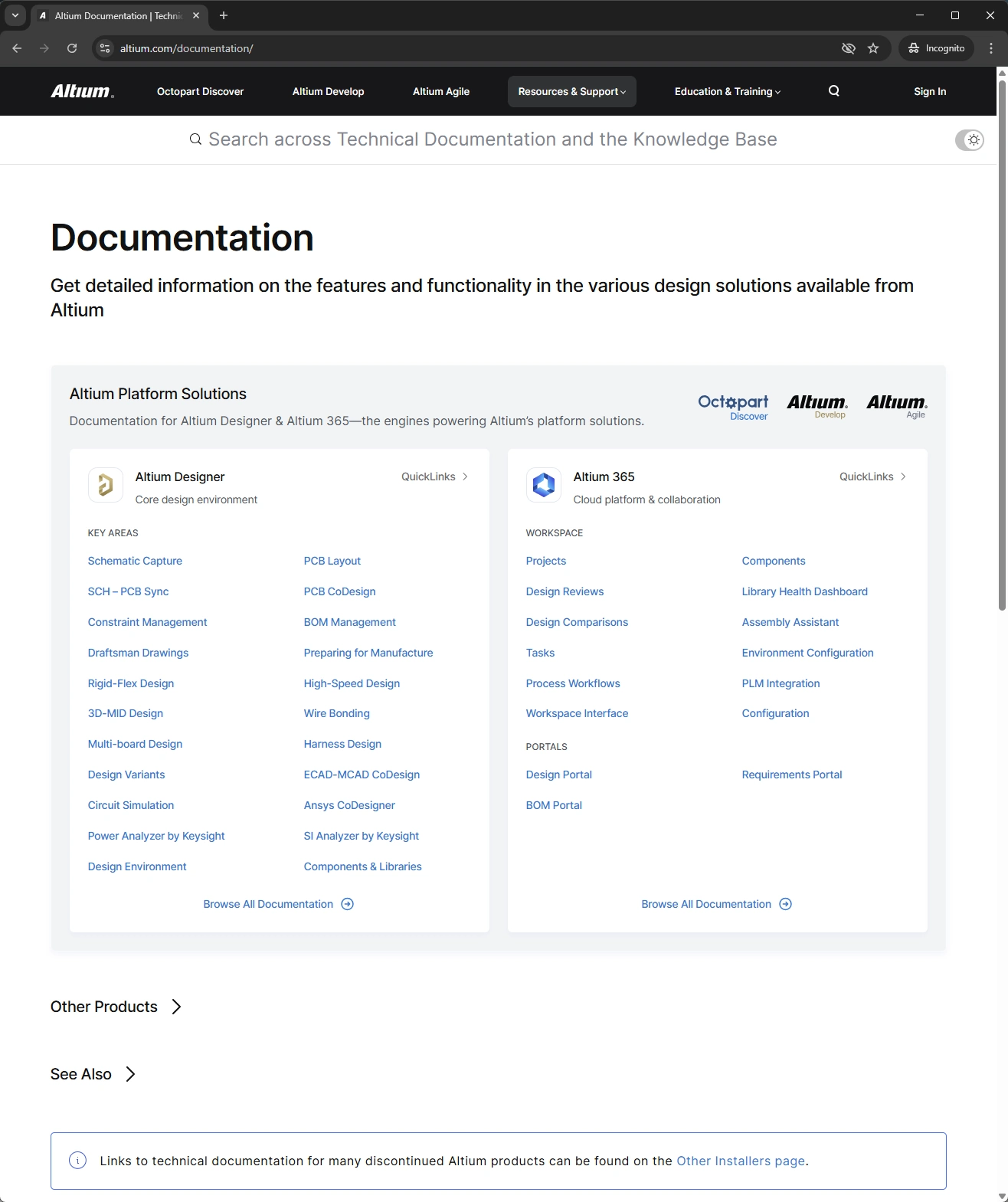
A peça central do sítio são os dois conjuntos de documentos seguintes:
-
Altium Designer -
Altium Designer Develop -
Altium Designer Agile -
Altium Designer
-
-
Altium 365 -
Altium Develop Workspace -
Altium Agile Workspace -
Altium 365 Workspace
-
Observe que, em ambos os casos, um único pacote de documentação é usado para oferecer suporte a todas as soluções. Na documentação do Altium Designer, a abreviação "Altium Designer" é normalmente usada para se referir ao software. Na documentação do Altium 365, a abreviação "Altium Platform" (ou "Altium 365") é usada para se referir à plataforma e "Altium Workspace" (ou "Altium 365 Workspace" ou simplesmente "Workspace") para se referir a um espaço de trabalho hospedado na plataforma.
Trabalhando com o :
-
Clique no título principal de uma caixa para acessar a página inicial da documentação dessa solução de projeto específica.
-
Clique em um link nos blocos do Altium Designer ou do Altium 365 para acessar as informações relacionadas a essa área específica.
-
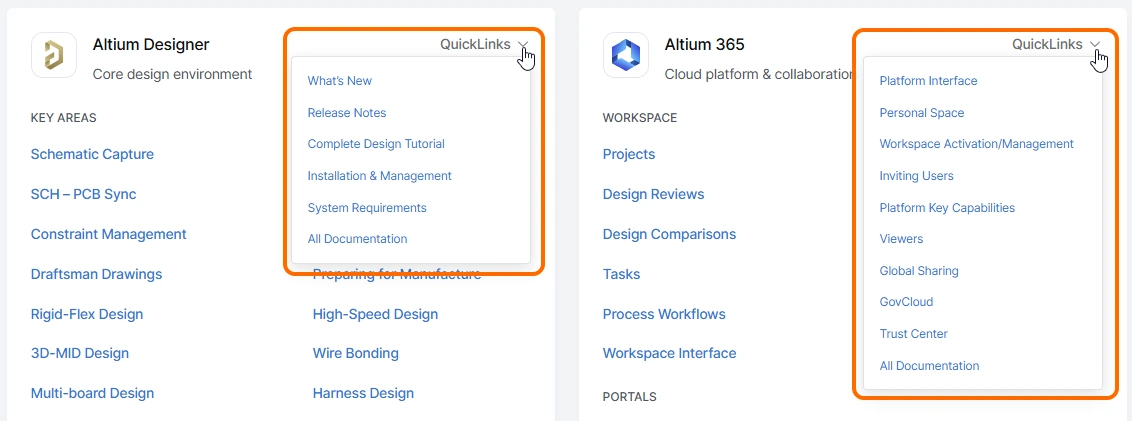
Use os botões disponíveis
QuickLinks
-
Use o botão
Search -
Clique no botão
Other Products 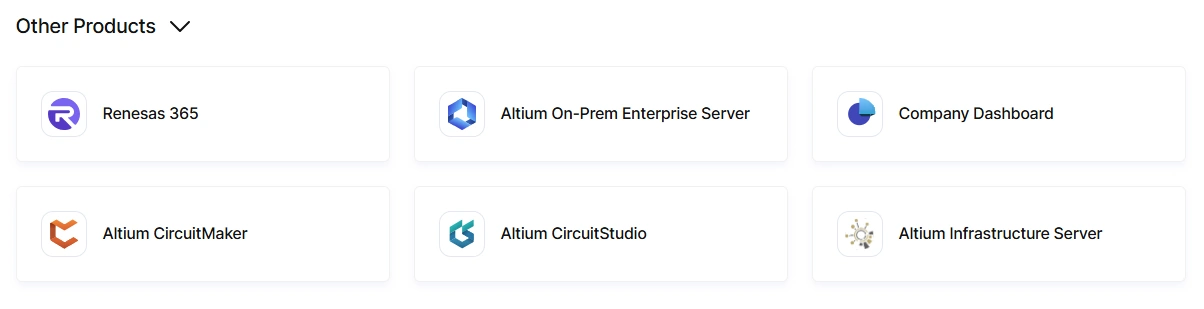
-
Clique no ícone
See Also 
Acesso direto com 'F1
Para software de design, incluindo o Altium Designer, o atalho de teclado F1F1*.HelpID\Program Files\Altium\AD
A imagem seguinte ilustra a função em ação. Neste caso, o botão F1

Actualizações F1
No caso de software de design compatível, o ficheiro de mapeamento HelpID na pasta de instalação principal é atualizado com cada nova versão de software \HelpF1

Uma vez decorrido o intervalo de verificação, na próxima vez que a função for utilizada, será descarregada uma versão mais recente do software F1\ProgramData\Altium\Altium Designer \Help
Outros métodos de acesso
A documentação técnica também pode ser acedida por outros meios, por exemplo
-
Uma pesquisa externa utilizando o motor de busca do navegador Web, por exemplo, o Google. Para centrar essa pesquisa na documentação da Altium, introduza o sítio Web como prefixo utilizando o formato
site:altium.com/documentationsite:altium.com/documentation PCB Layout Replication -
Seguindo um link fornecido em uma postagem oficial do fórum da Altium.
-
Seguindo ligações disponíveis noutros locais do sítio Web principal altium.com (por exemplo, na área do Centro de Aprendizagem ou nas páginas especiais "Novidades" e de caraterísticas).
-
Através de ligações especiais no software. Por exemplo, através de uma ligação
Help Learn More
A interface de documentação
A interface de documentação compreende geralmente até 14 zonas diferentes, ilustradas na figura seguinte e explicadas mais pormenorizadamente a seguir.

-
Product Documentation Selector -
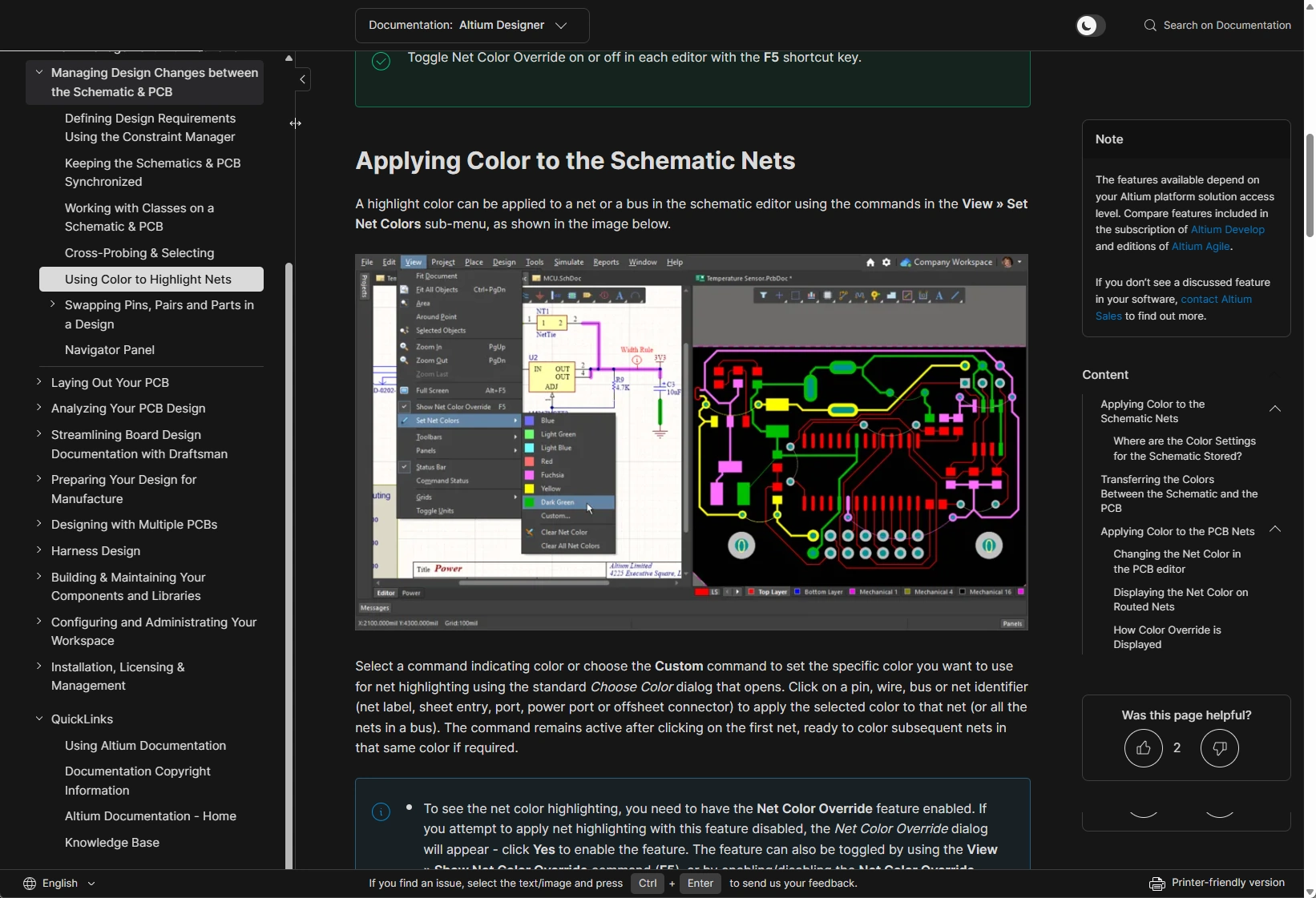
Theme Selector  ) e escuro (
 ), como mostra o exemplo abaixo.

-
Search -
Nav Tree Pane -
QuickLinks Nav Tree -
Breadcrumbs 
-
Main Page Content Nav Tree -
Feature Availability Note -
Legacy Documentation Note -
Table of Contents Content Content -
Like/Dislike -
Language Selector -
Documentation Feedback Ctrl+Enter -
Printer-friendly version
Navegação na estrutura
Na interface

Consultar um documento técnico
As secções seguintes contêm informações sobre vários aspectos do conteúdo da página.
Convenções do documento
Utilizado para realçar um comando de menu, uma caixa de diálogo, um botão ou uma barra de ferramentas referidos no texto. Exemplos :
|
|
É utilizado para realçar um painel de controlo ou uma caixa de diálogo mencionados no texto. Exemplos:
O itálico é utilizado quando é necessário realçar um ponto importante. |
|
Monospace |
É utilizado para realçar uma localização no disco rígido, um nome de ficheiro, uma extensão de ficheiro, uma expressão numa linguagem de consulta ou uma palavra-chave numa linguagem referida no texto. Exemplos:
|
Bold + Monospace |
É utilizado para realçar um atalho de teclado que é referenciado no texto. Exemplos:
|
As referências ao menu principal na documentação do Altium Designer usam o caractere " como separador. O primeiro item refere-se ao próprio menu, seguido pelo comando dentro desse menu. Se um comando for acessível a partir de um submenu, um caractere " adicional é usado para indicá-lo. Exemplos de utilização
|
|
As referências aos menus principais na documentação do Altium CircuitStudio e do Altium CircuitMaker usam o caractere | como separador. O primeiro item refere-se ao separador específico do menu da faixa de opções, seguido do grupo (ou região) do separador e, finalmente, do botão desse grupo. Se um comando for chamado de um menu ligado a um botão, o caractere ' é usado para indicar isso. Exemplos:
|
|
Key1+Key2 |
Em termos de combinações de teclas, a utilização do sinal de mais (+) significa que várias teclas do teclado são premidas pela ordem especificada. Exemplos:
|
Key1, Key2 |
Quando se refere a sequências de teclas, a utilização do símbolo de vírgula (,) significa que cada tecla da sequência é premida sucessivamente. Por exemplo :
|
| Ligação | Hiperligação normal para um destino, que pode ser :
|
Utilizada para realçar informações adicionais importantes sobre um tópico específico da página. Exemplo: |
|
Utilizada para realçar uma caraterística ou funcionalidade específica, ou para dar conselhos sobre a sua utilização. Exemplo: |
|
Utilizados para indicar algo importante ou que deve ser feito. Exemplo: |
 )
)Imagens atractivas
Ao longo da documentação existem vários elementos visuais utilizados para transmitir informações de uma forma atractiva. As secções seguintes ilustram a forma como aparecem numa página e como são utilizados.
Imagens estáticas
A imagem estática simples é a pedra angular da documentação e é utilizada em conjunto com o texto circundante para transmitir pormenores sobre um aspeto importante do software.
Para manter a apresentação (e a legibilidade) de um documento gerível, é utilizada uma largura fixa para uma página. Por este motivo, as imagens não podem ser apresentadas em tamanho real. Se mover o ponteiro do rato sobre uma imagem, o ecrã muda de um símbolo de ponteiro ( ) para um símbolo de lupa (
 ). Se clicar na imagem, esta é apresentada em tamanho real numa janela flutuante (se aplicável e dependendo do tamanho atual da janela do browser). A imagem seguinte ilustra este fenómeno para uma imagem estática da documentação (ironicamente, é necessário clicar na imagem para a ver em tamanho real).

Apresentação de diapositivos
Um elemento de apresentação de diapositivos pode ser composto por várias imagens (e vídeos) para mostrar mais informação visual acompanhada de legendas. Este elemento é particularmente útil se pretender ilustrar uma progressão ou uma sequência passo a passo na utilização de uma determinada função de software.
A imagem seguinte mostra um exemplo de uma apresentação na documentação e destaca algumas das áreas-chave descritas abaixo.

-
Estes controlos permitem-lhe avançar e recuar na apresentação. Se mover o ponteiro do rato sobre uma área, esta escurece. Pode clicar em qualquer parte da 'moldura da seta' e não apenas no ícone da seta.
-
Estas 'bolhas' indicam o número de diapositivos na apresentação e a posição na série (bolha mais escura). Pode clicar numa bolha para mudar rapidamente para o diapositivo correspondente.
-
Uma apresentação pode conter legendas, uma para cada diapositivo. Estas são actualizadas quando se clica em cada diapositivo.
Gif animado
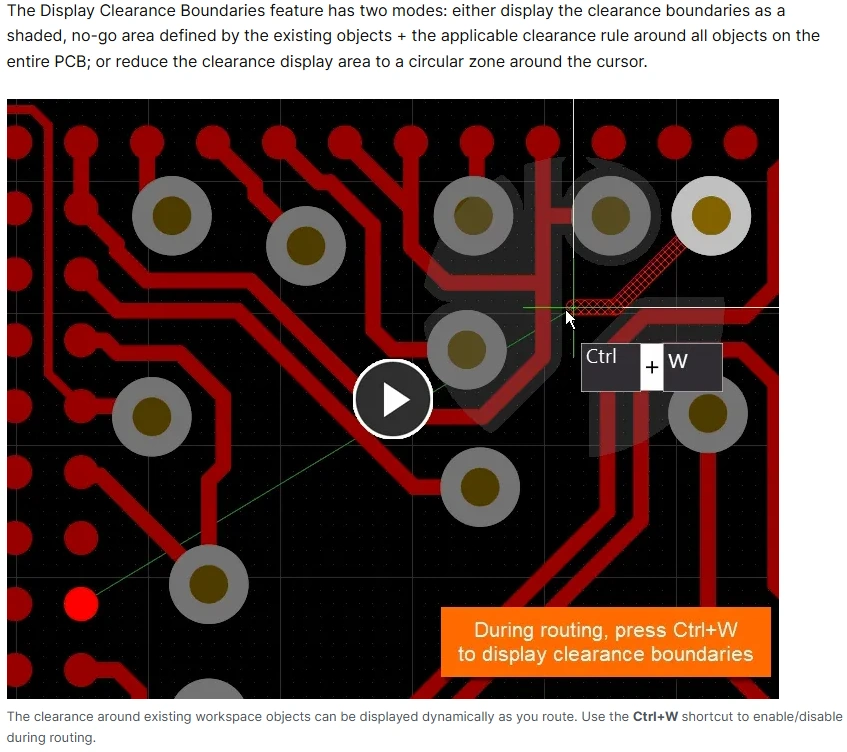
Um gif animado é utilizado quando se pretende mostrar um processo ou aspeto do software em forma de vídeo, mas a representação visual é curta e um vídeo seria demasiado longo. Um gif animado na documentação é caracterizado por um botão 'Play' destacado no centro, como mostra a ilustração abaixo. Quando se clica neste botão, o vídeo é reproduzido até ao fim, depois pára e o botão volta a aparecer.
Vídeo (MP4)
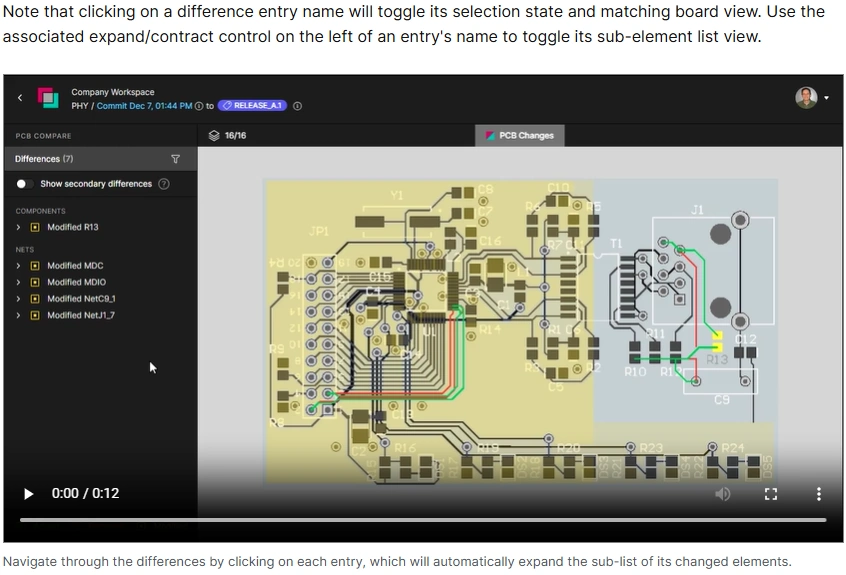
Um vídeo é utilizado da mesma forma que um gif se pretender registar visualmente um processo ou aspeto do software e se o conteúdo visual for mais longo do que o apropriado para um gif. Na documentação, um vídeo é caracterizado por uma caixa de seleção na parte inferior, como mostra a ilustração seguinte. Clique em qualquer parte do vídeo para o reproduzir (não é necessário clicar na seta de reprodução no canto inferior esquerdo). Clique novamente (em qualquer parte do vídeo) para parar a reprodução. Utilize os controlos de vídeo disponíveis, por exemplo, para mudar para tamanho real e vice-versa, para saltar para a frente e para trás ao longo da linha de tempo e para alterar a velocidade de reprodução.
HUD
Uma imagem flutuante é utilizada para apresentar um cenário antes e depois ou algum tipo de comparação com uma caraterística ou função do software. É constituída apenas por duas imagens. Aparece na página como uma imagem estática normal, com a primeira imagem apresentada por defeito. Se passar o ponteiro do rato sobre ela, aparece a segunda imagem.
Abaixo está um exemplo real de uma imagem de foco utilizada na documentação. Neste caso, é utilizada para ilustrar as vias de blindagem (primeira imagem por defeito) e as vias de montagem (segunda imagem que aparece quando o rato passa por cima).

Imagem pop-up
Uma imagem pop-up é utilizada para mostrar algo no contexto do texto circundante, sem adicionar explicitamente a imagem ao fluxo de conteúdo. Neste sentido, pode ser vista como um "aparte" ou um exemplo que realça um comentário ou uma afirmação no texto. Um elemento deste tipo aparece com um de dois ícones:  (uma imagem pop-up) ou
  (um gif pop-up ou vídeo animado). A imagem abaixo mostra um elemento pop-up quando clicado, neste caso uma janela pop-up de 'imagem' que mostra a imagem em tamanho real.

Texto contextual (tooltip)
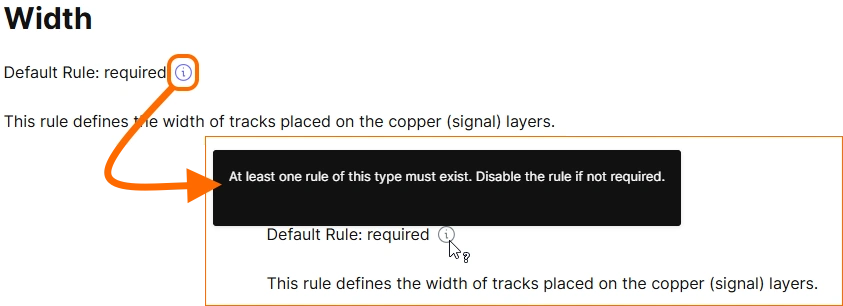
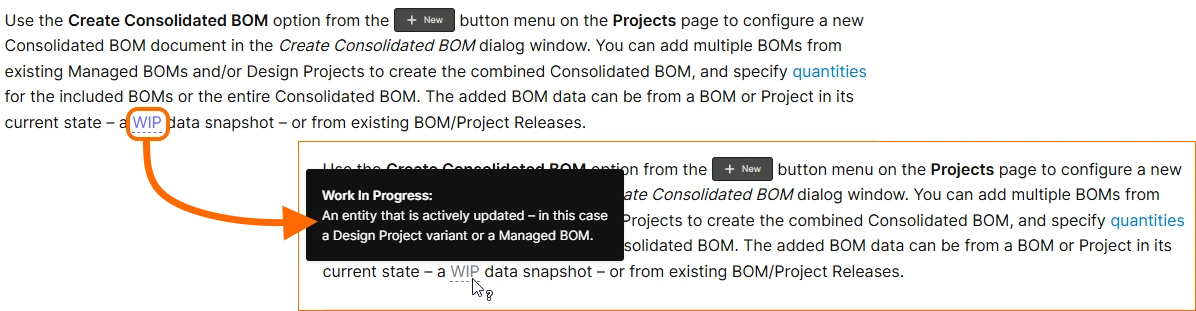
Um texto contextual (dica de ferramenta) é utilizado para fornecer informações adicionais e úteis sobre um elemento específico numa página. Por exemplo, pode ser uma explicação de um item ou um glossário da terminologia utilizada. Uma dica de ferramenta pode aparecer de duas formas:
-
O símbolo
 . Mova o ponteiro do rato sobre o símbolo para apresentar a dica de ferramenta.
-
Texto sublinhado. Mova o ponteiro do rato sobre o texto para aceder à dica de ferramenta.
Secções suspensas
As secções pendentes são utilizadas para manter o conteúdo da página claro. São frequentemente utilizadas para informações mais detalhadas, mas que não são necessariamente necessárias para compreender o fluxo normal da página (e, por conseguinte, não precisam de ser apresentadas abertamente). Podem ser, por exemplo, opções disponíveis num diálogo ou painel, ou considerações especiais relacionadas com um aspeto particular de uma função abrangida pelo conteúdo principal. Para expandir ou fechar uma secção deste tipo, clique em qualquer parte do cabeçalho da secção.
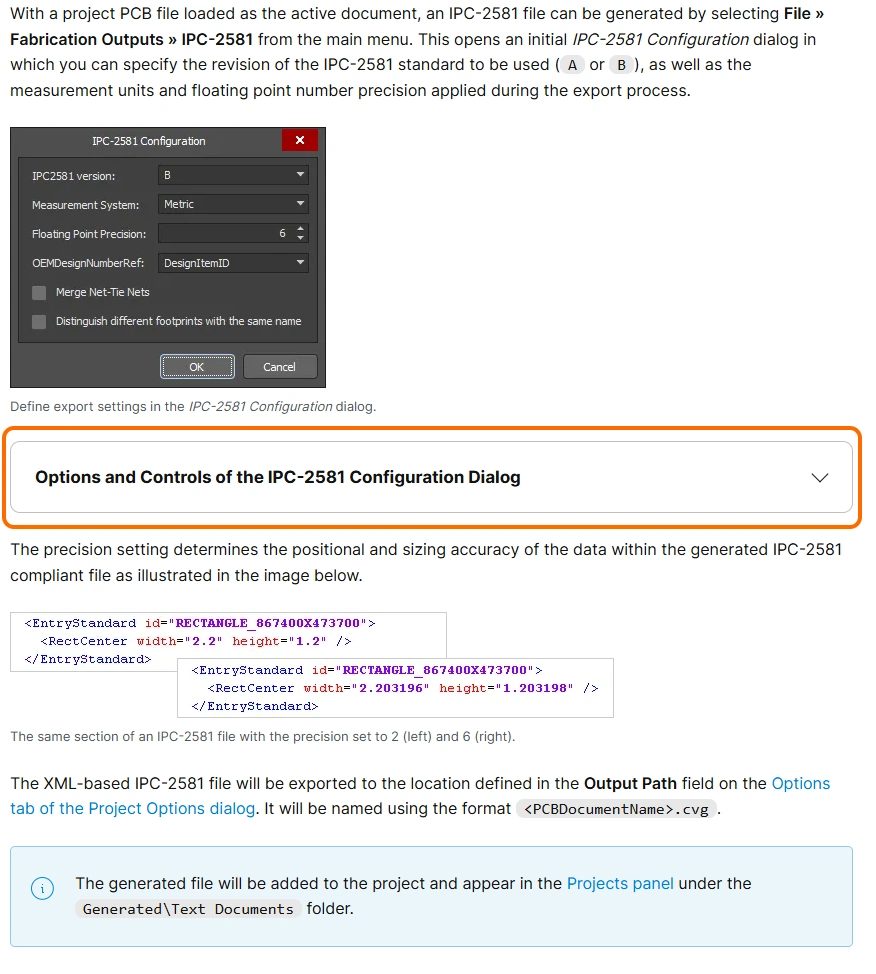
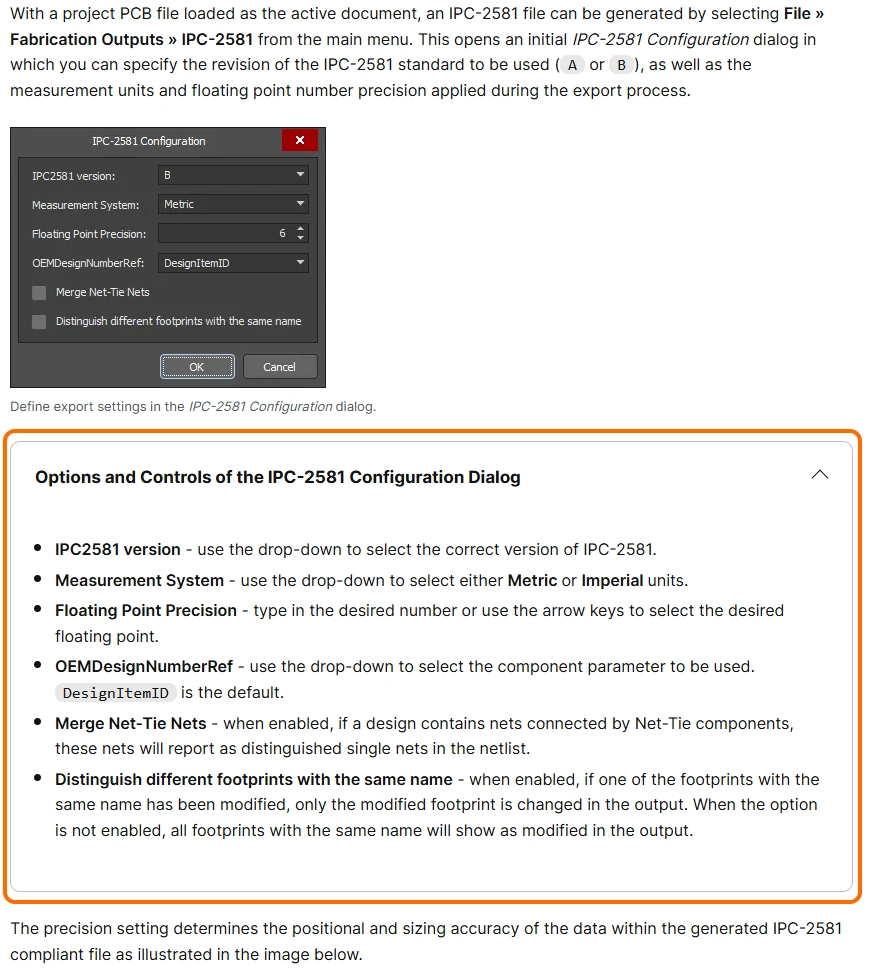
Obter uma ligação para a página ou para uma secção específica
Se pretender partilhar uma página com outras pessoas, necessita de um acesso rápido ao URL da página. Existem várias formas de o fazer (copiando para a área de transferência do Windows):

-
Na barra de endereços do browser quando abre a página.
-
Clicando com o botão direito do rato na entrada da página na árvore de navegação à esquerda e, em seguida, utilizando o botão
Copy link address
Também pode obter o URL de uma secção específica da página que está a ler da seguinte forma:

-
Utilize o painel do lado direito para aceder à secção pretendida na estrutura de conteúdos da página e, em seguida, copie o URL para a barra de endereços do browser.
-
Desloque-se para baixo na página até à secção pretendida. À medida que se desloca para baixo na página, a barra de endereço do browser é actualizada para mostrar a secção alcançada.
-
Clique com o botão direito do rato na entrada da secção pretendida na estrutura de conteúdo da página (no lado direito da janela) e, em seguida, utilize o comando
Copy link address
Também é possível "capturar" rapidamente uma ligação nos seguintes locais:
-
Main Section Header 
-
Collapsible Section 
Documentação com versão
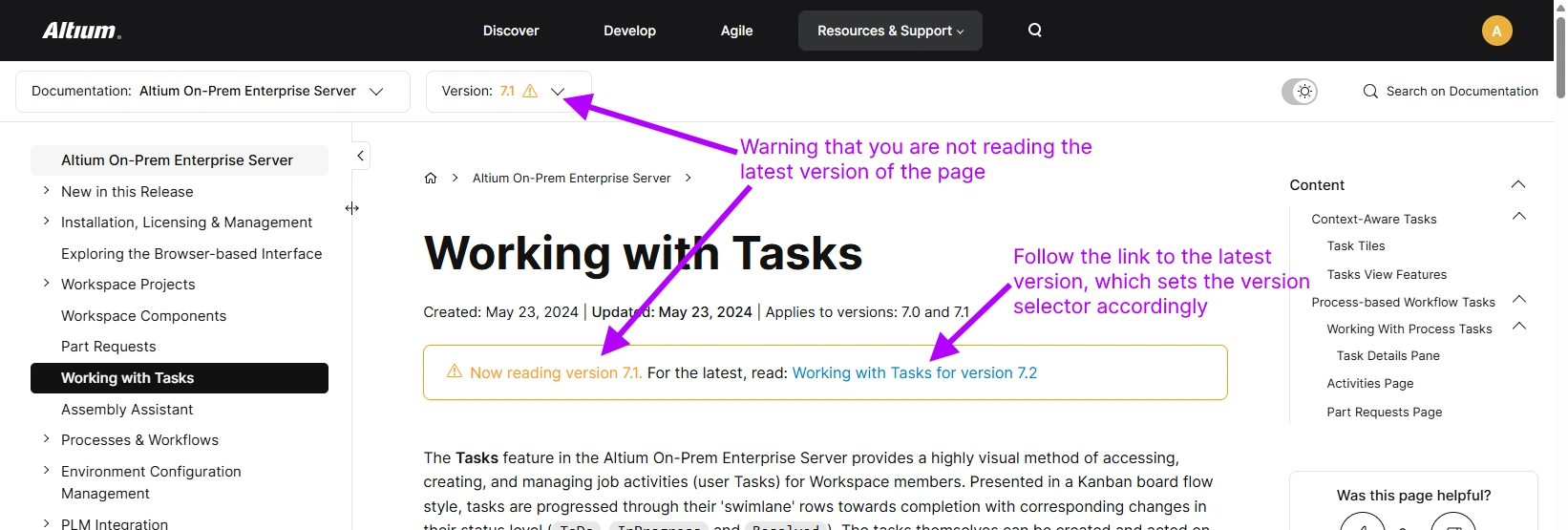
Para o Altium On-Prem Enterprise Server, a documentação associada é versionada. Isto permite selecionar a versão da documentação que corresponde à versão do software em utilização. A versão pode ser selecionada no portal de documentação principal (através do menu do separador do produto

O sistema de gestão de versões avisa o utilizador se estiver a ler uma página que não seja a versão mais recente. Isto é feito de duas formas:
- O número da versão no seletor de versões é apresentado numa cor diferente e é marcado com um símbolo de aviso.
- Aparece um aviso no topo da página com uma ligação para a versão mais recente. Após a ligação, a entrada no seletor de versões é automaticamente substituída pela última versão disponível.
Versões aplicáveis
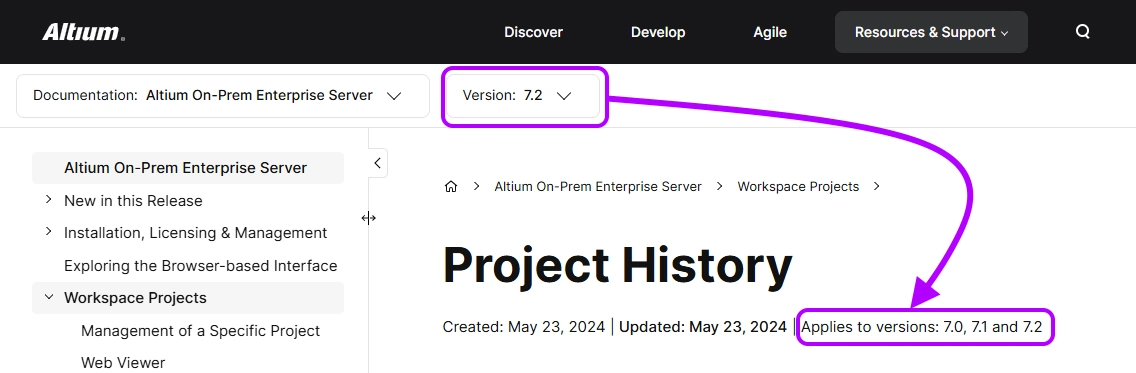
À medida que o software evolui de versão para versão, adicionando novas caraterísticas e melhorando a funcionalidade, a documentação com versões associadas ao Altium On-Prem Enterprise Server pode ser afetada apenas em determinadas áreas. Muitas páginas não serão afectadas pela próxima versão do software, pelo que o mesmo conteúdo anteriormente aplicado se aplica agora a esta última versão. Portanto, cada página indica para quais versões de software o conteúdo da página pode ser usado.
A ilustração seguinte mostra uma nota deste género. Abre-se a versão 8.0 da página que descreve a função Histórico do Projeto. Este conteúdo também se aplica às versões 7.0, 7.1 e 7.2 do software. Por outras palavras, não existe qualquer diferença no conteúdo da página se definir o seletor de versão da documentação para 7.0, 7.1, 7.2 ou 8.0.
Função de pesquisa de documentação
Uma poderosa função de pesquisa ajuda-o a encontrar informações na documentação técnica do Altium Design Solutions
-
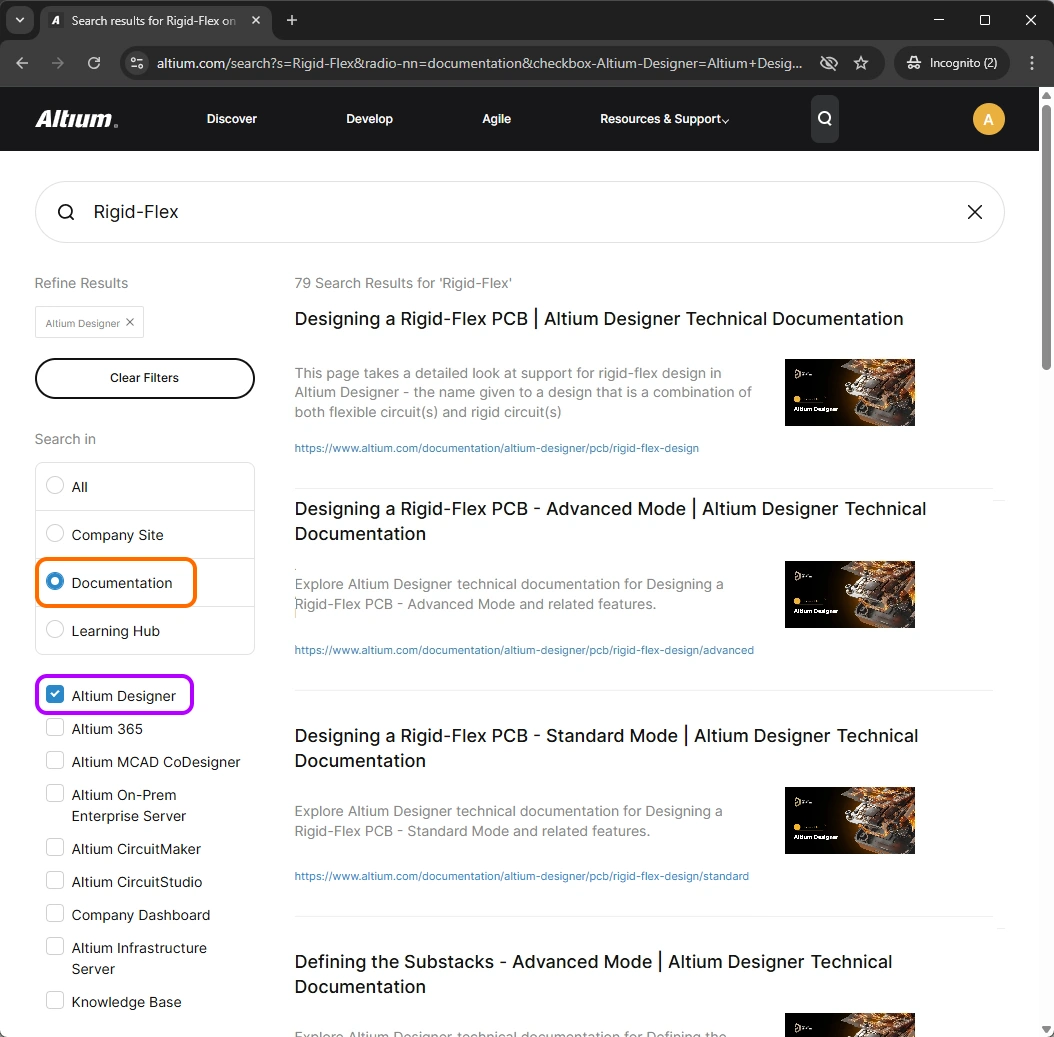
Através do banner no topo do site, acedido e utilizado como mostra a apresentação abaixo. A pesquisa é efectuada em todo o sítio e os resultados são apresentados num separador separado do browser.


-
Através da "porta de entrada" da documentação técnica(altium.com/documentation), acessível e utilizável conforme mostrado na apresentação de diapositivos abaixo. A pesquisa é realizada em toda a documentação disponível para as várias soluções de design Altium, bem como na base de conhecimento. Os resultados são exibidos na mesma guia do navegador.


-
A partir de uma página de documentação técnica - acesse e use como mostrado na apresentação de slides abaixo. A pesquisa é realizada apenas no conjunto de documentação ativo exibido no momento. Os resultados são apresentados no mesmo separador do browser.


Paginação QuickNav (documentação do Altium Designer)
As informações sobre os objetos e painéis de layout do Altium Designer estão espalhadas por muitas páginas da documentação do Altium Designer. Para fornecer um meio de navegar facilmente para essas informações, o conceito de
Na maioria dos casos, uma página QuickNav apresenta informações em três secções diferentes:
-
Graphical Overview -
Slideshow -
A-Z Listing

A paginação QuickNav está disponível para os seguintes artigos:
QuickStart Paging (Documentação do Altium Designer)
A documentação do Altium Designer (que oferece suporte a soluções na plataforma Altium) contém páginas-chave de alto nível que, quando visualizadas juntas, fornecem um conjunto valioso de informações de "Início Rápido". Essas páginas guiam o usuário por uma área específica do projeto e fornecem detalhes suficientes para começar a entender essa área sem ir muito longe. As páginas são as seguintes
Função gosto/não gosto
A omnipresente função "polegar para cima/para baixo" é utilizada para obter uma análise aproximada da navegação na documentação técnica. Permite-nos determinar a utilidade de uma página e, se não for o caso, marcá-la para revisão. Os comandos para esta função encontram-se na
Mecanismo de feedback da documentação
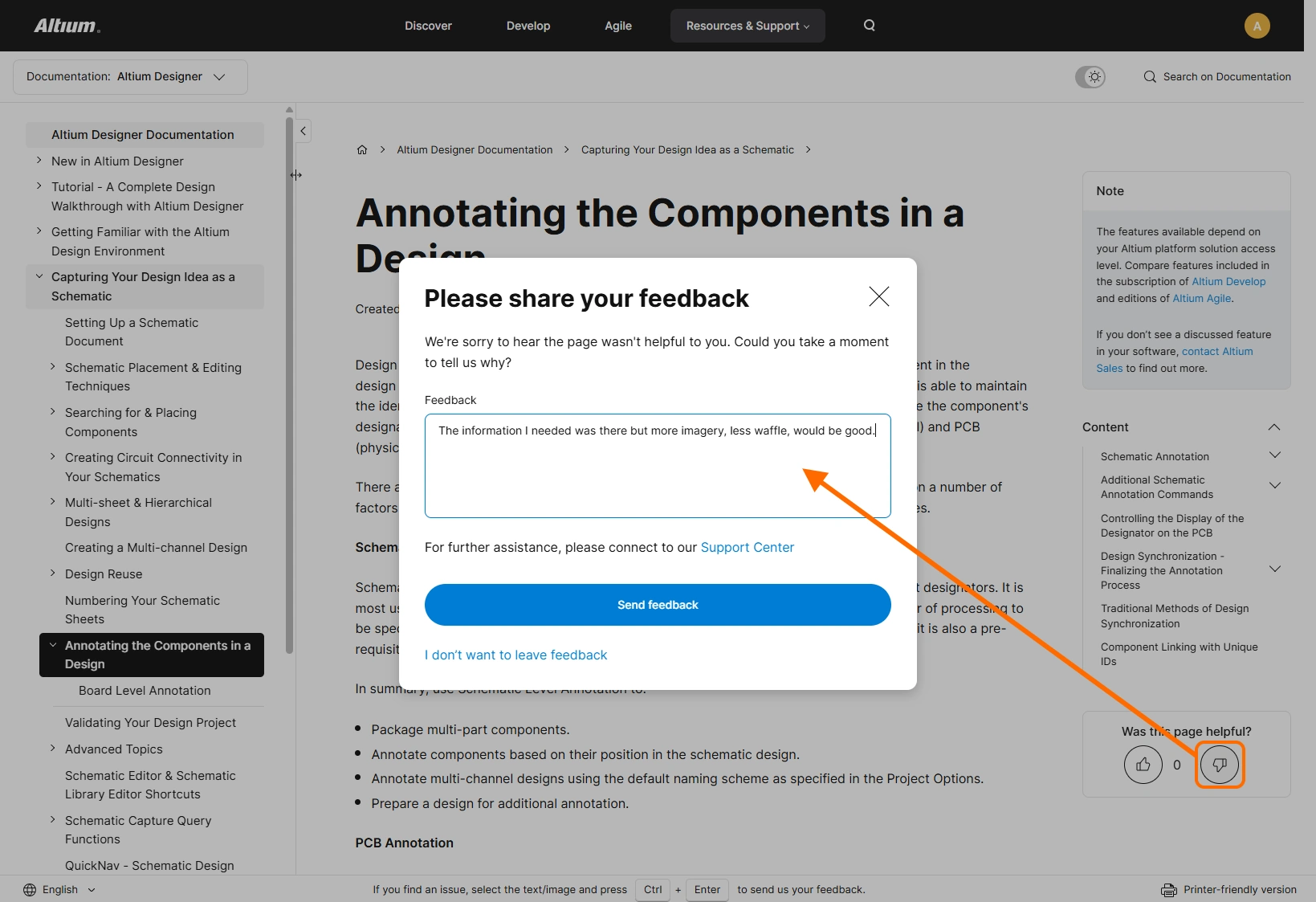
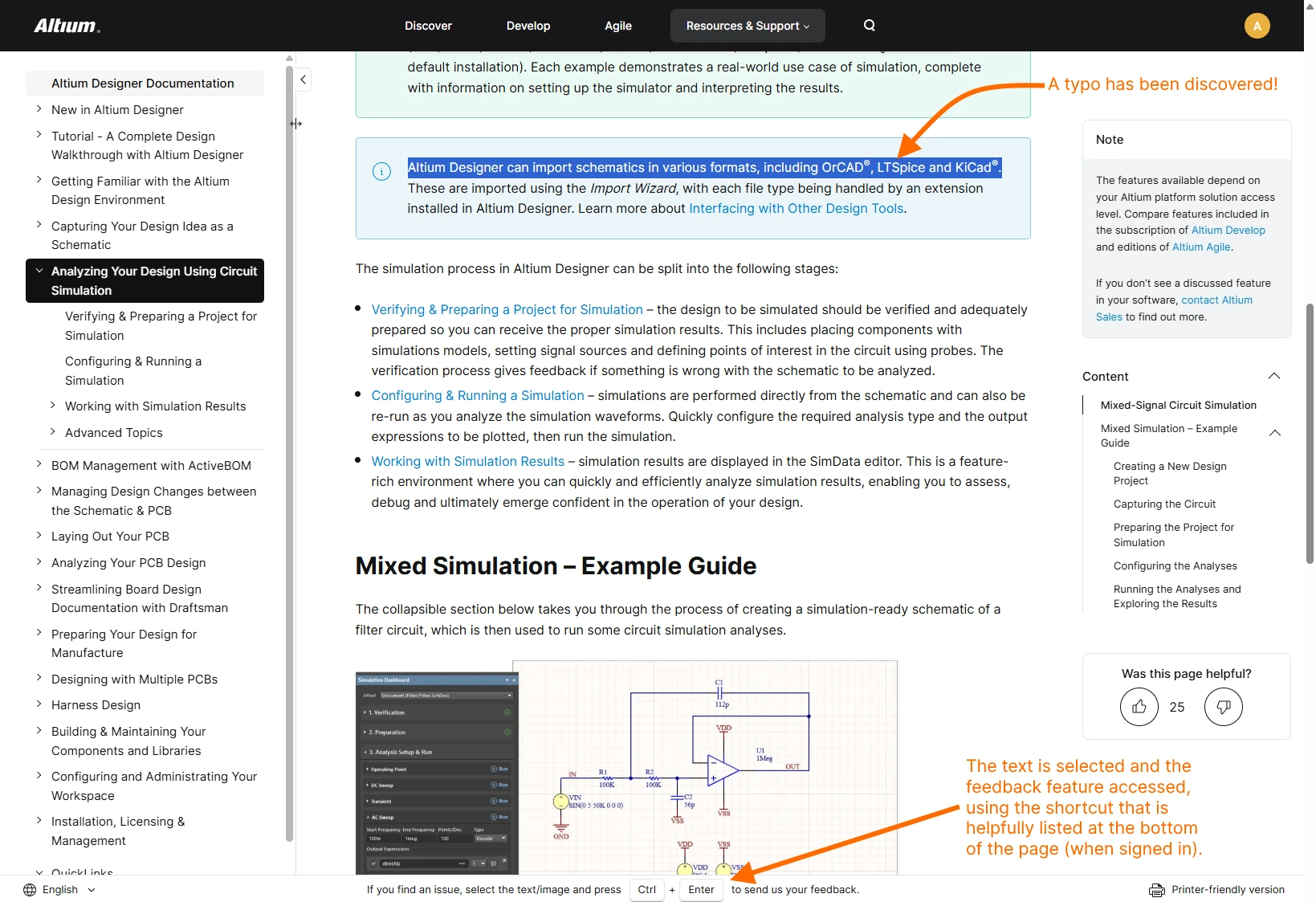
Por vezes, poderá encontrar um problema num documento, como um erro tipográfico, um problema de acessibilidade, informações incorrectas ou desactualizadas. Errar é humano e esperamos que os nossos leitores nos ajudem a corrigir estes problemas. Para tal, a documentação técnica contém um mecanismo de feedback acessível a partir de qualquer página que envia um relatório diretamente para a equipa de documentação técnica.
Os seguintes atalhos de teclado podem ser utilizados para aceder a este mecanismo de feedback Ctrl+EnterCtrl+Enter
Quando a função é acedida, aparece a seguinte janela


Suporte para visualização em qualquer dispositivo
Já se foram os dias em que cada designer se sentava em frente a um computador de mesa com um único monitor de 1280x1024. Atualmente, as nossas secretárias estão equipadas com vários monitores de diferentes tamanhos e resoluções. Também temos de poder trabalhar a partir de um computador portátil quando estamos no terreno ou no escritório do cliente. E com a nossa sede de conhecimento, também queremos poder utilizar o nosso tablet ou telemóvel para absorver mais informações enquanto esperamos pelo nosso voo ou apanhamos o autocarro para o escritório.
Para apresentar o conteúdo de uma forma que funcione em todos estes diferentes dispositivos, a documentação técnica (parte de altium.com ) utiliza

Documentação imprimível
gostaria de imprimir alguma da documentação técnica? Uma vez que utilizamos funcionalidades em linha e muitos efeitos visuais sofisticados para transmitir informações, deve primeiro certificar-se de que uma página está preparada para a poder enviar para a impressora da sua escolha (ou guardá-la como PDF). No lado direito da área inferior do banner, encontrará o comando correspondente que lhe fornecerá uma versão imprimível da página.

Documentação localizada
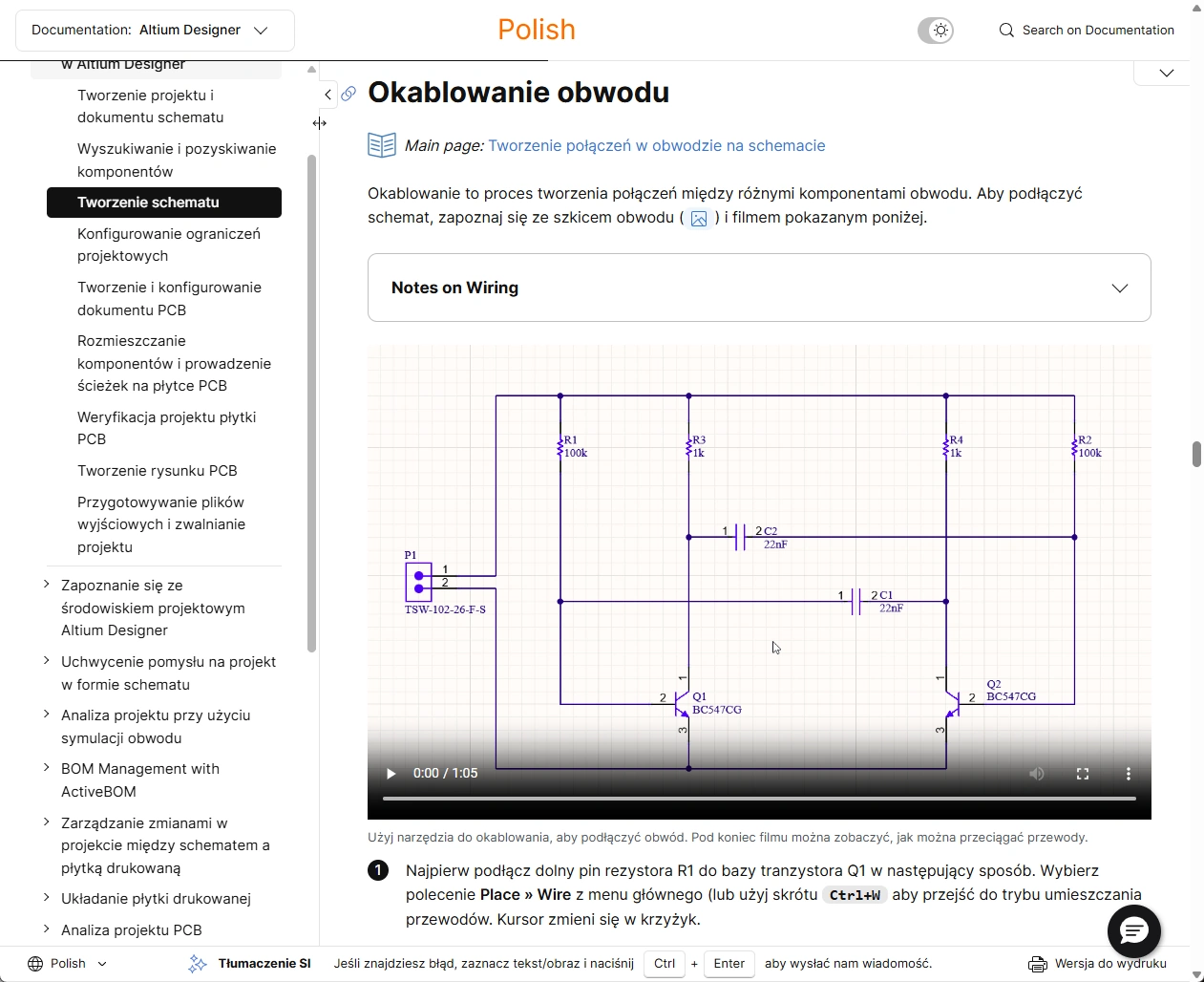
Alguns dos nossos conteúdos também estão disponíveis noutras línguas para além do inglês. Utilize o seletor de línguas à esquerda da barra inferior para escolher a língua pretendida de entre as atualmente suportadas.

O conteúdo na língua alternativa para uma determinada versão de uma página será apresentado automaticamente se estiver disponível; caso contrário, será apresentado o conteúdo em inglês. A apresentação seguinte ilustra a localização de uma página disponível em inglês, japonês, chinês, coreano e polaco.


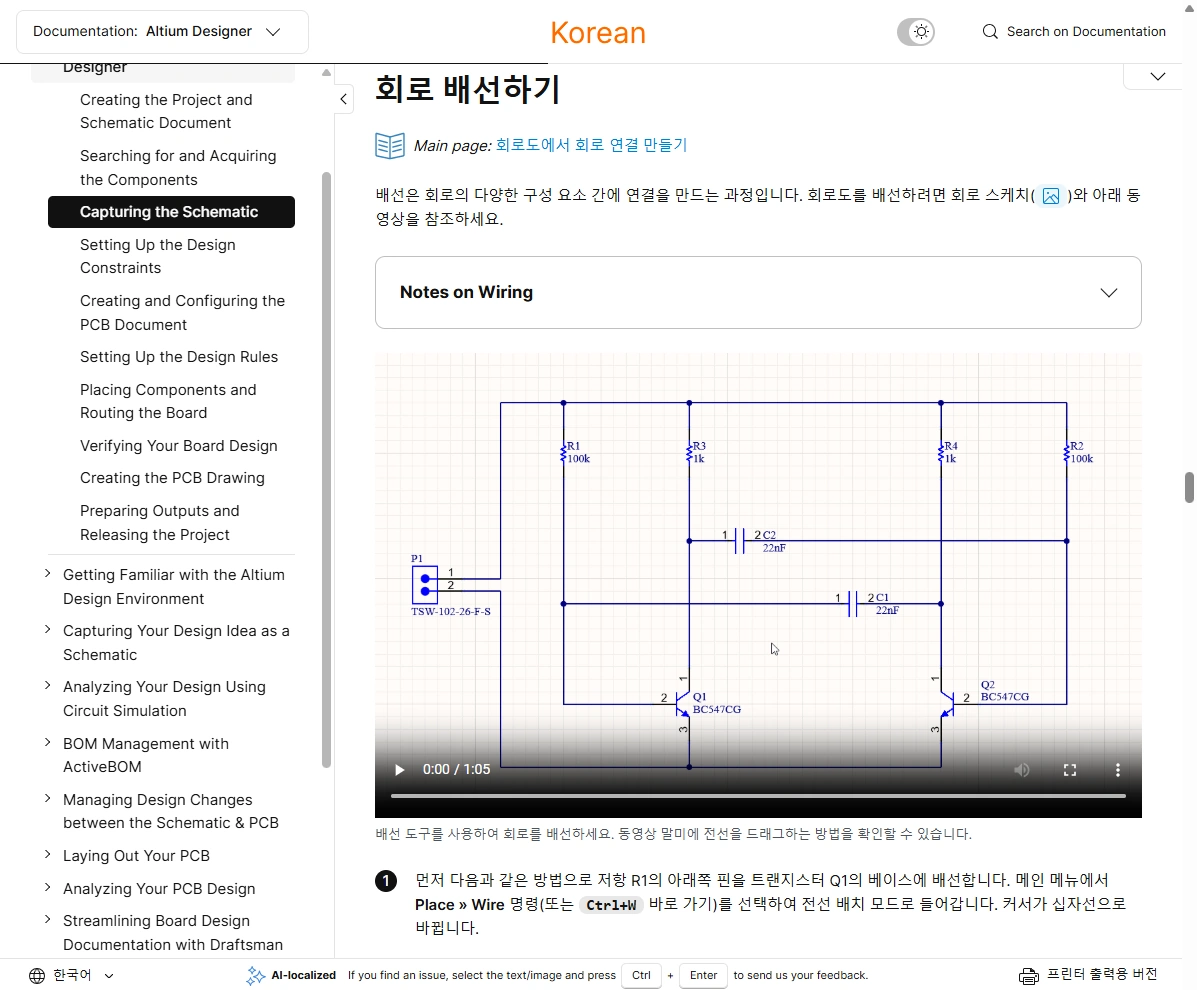
 no banner inferior (por exemplo,
  quando é apresentada uma página coreana). Esta etiqueta é removida assim que a qualidade do conteúdo traduzido é verificada internamente. Se detetar algum problema com o material traduzido, pode enviar-nos os seus comentários utilizando o mecanismo habitual. Basta selecionar um texto e/ou imagem na página e utilizar o atalho de teclado
 Tradução do Browser (não oficial)
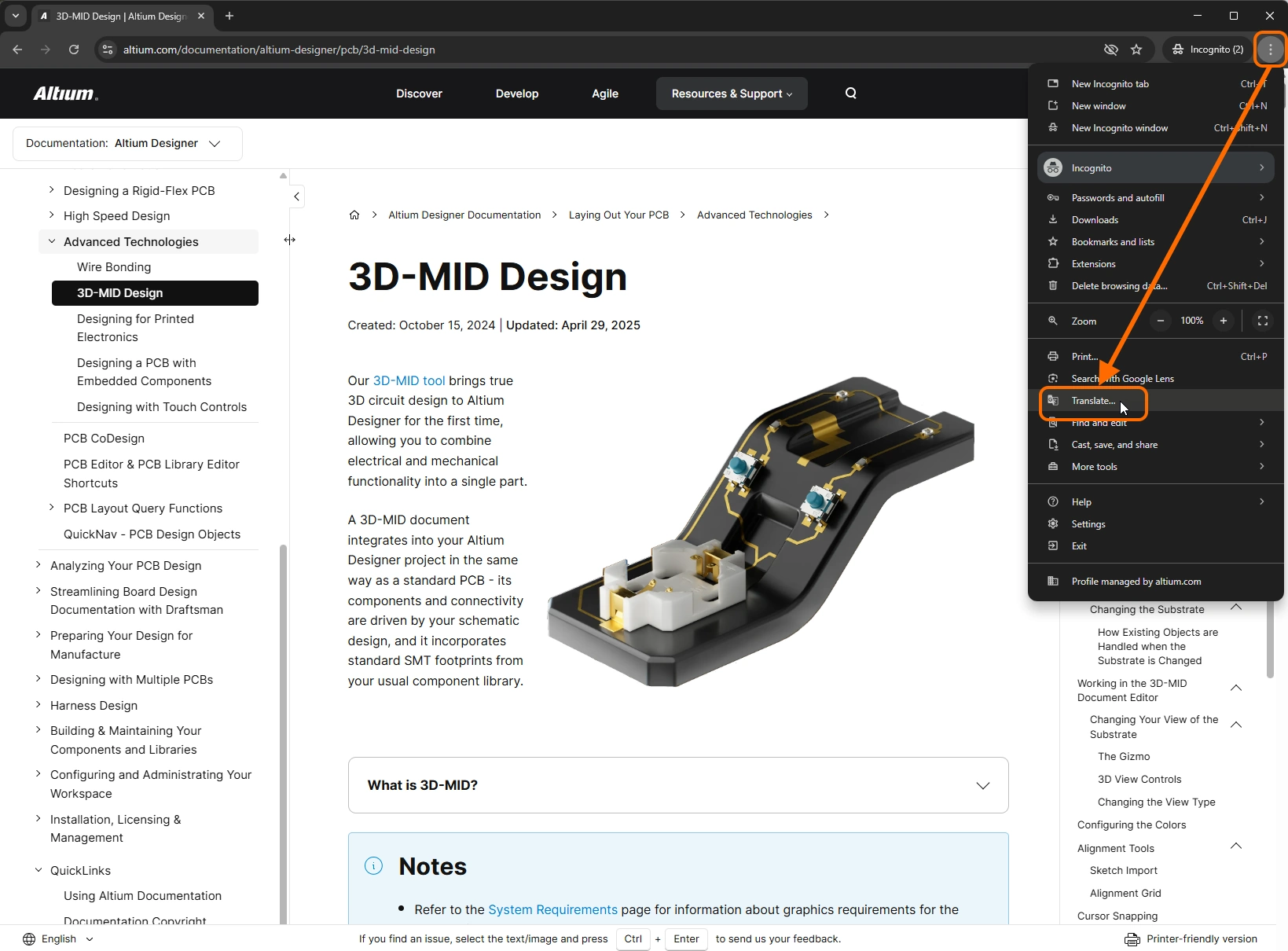
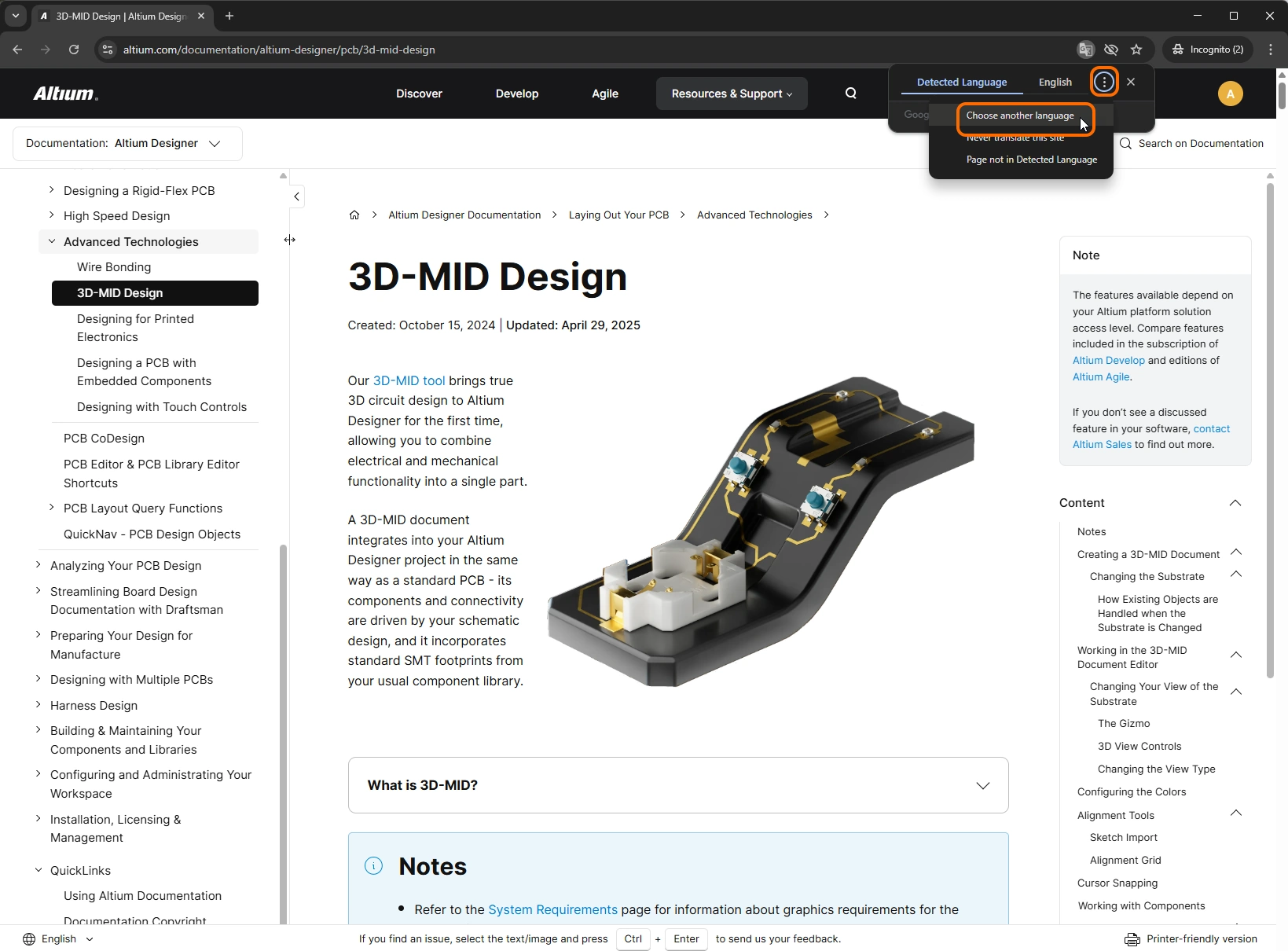
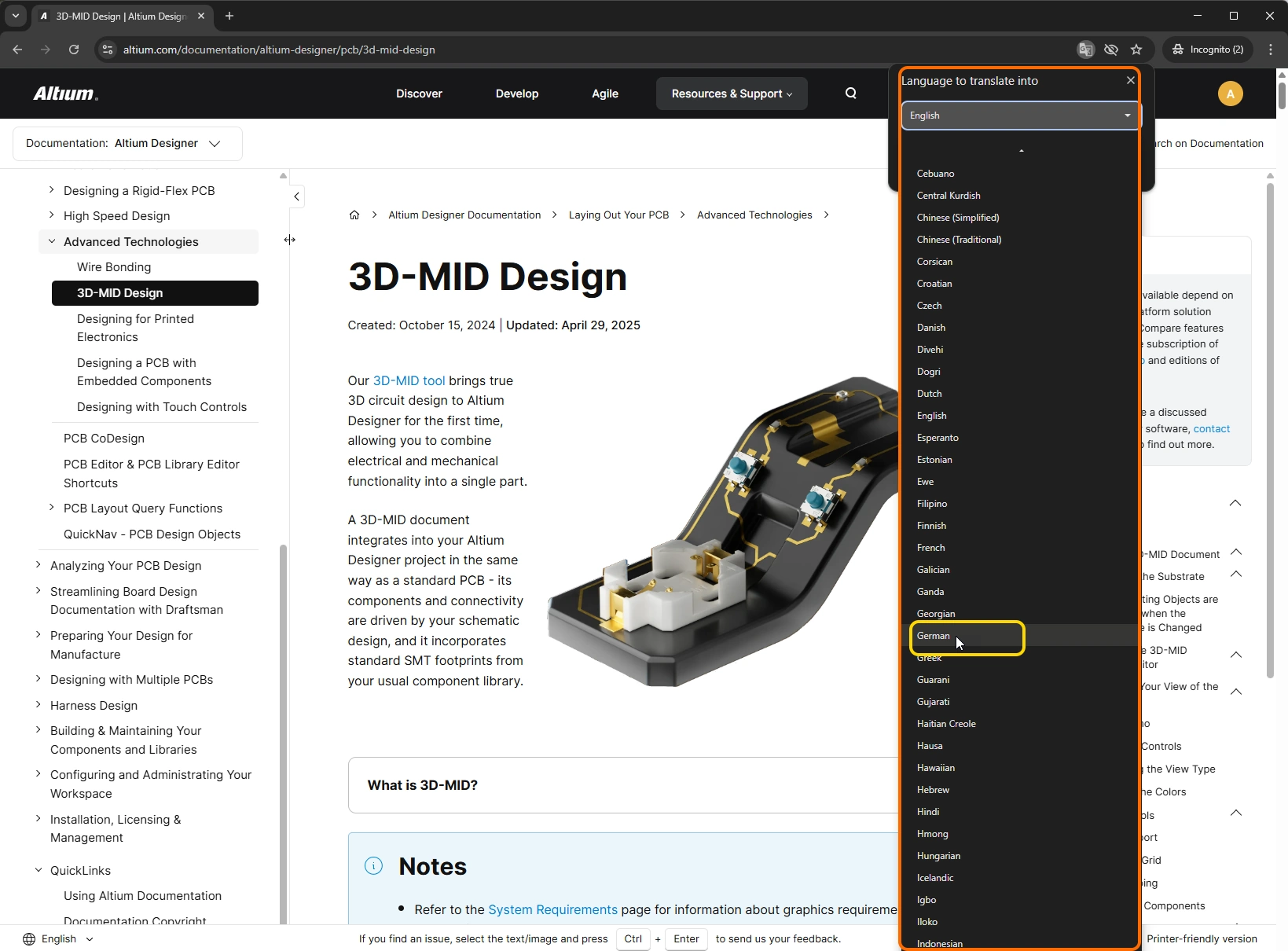
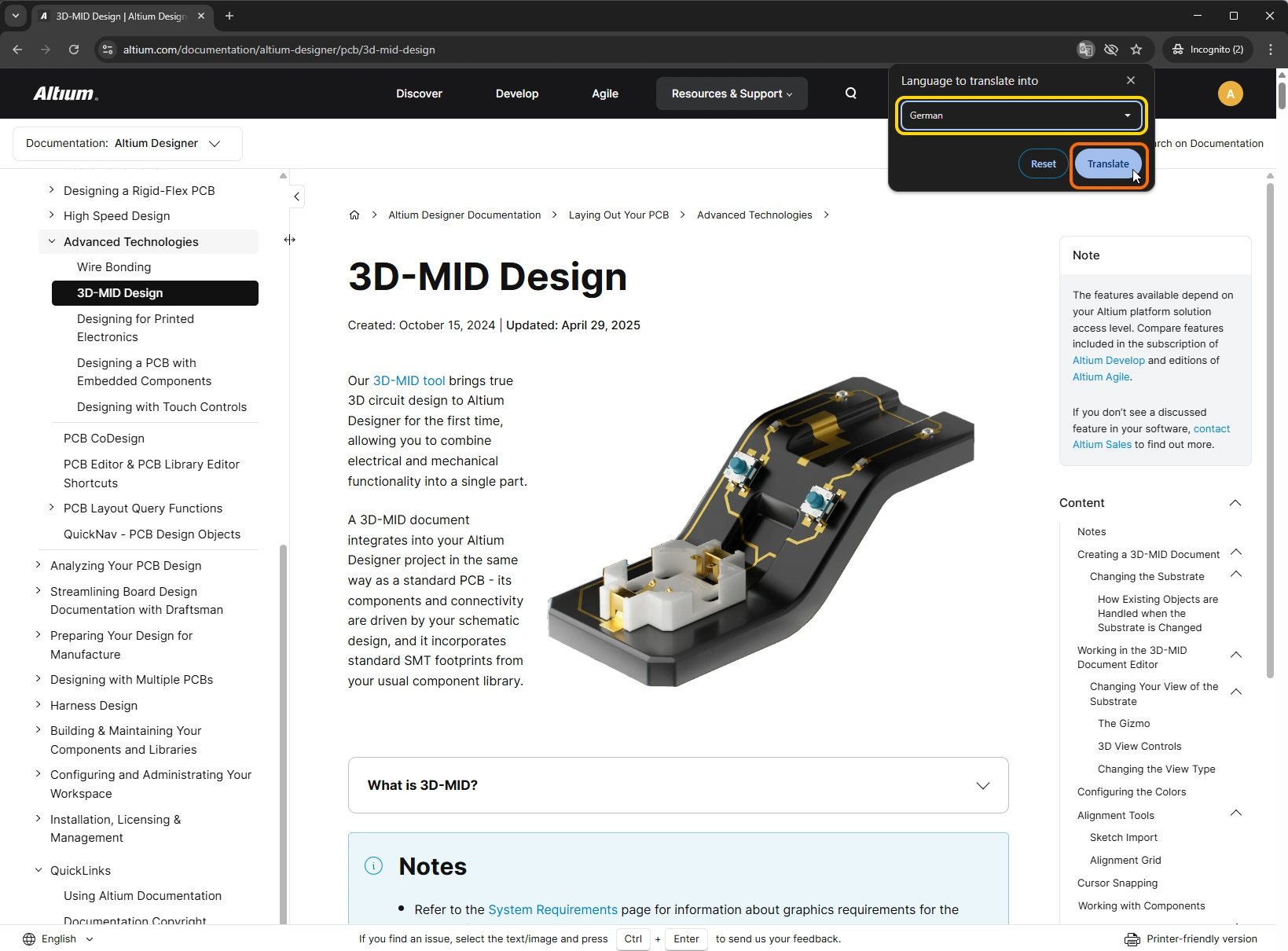
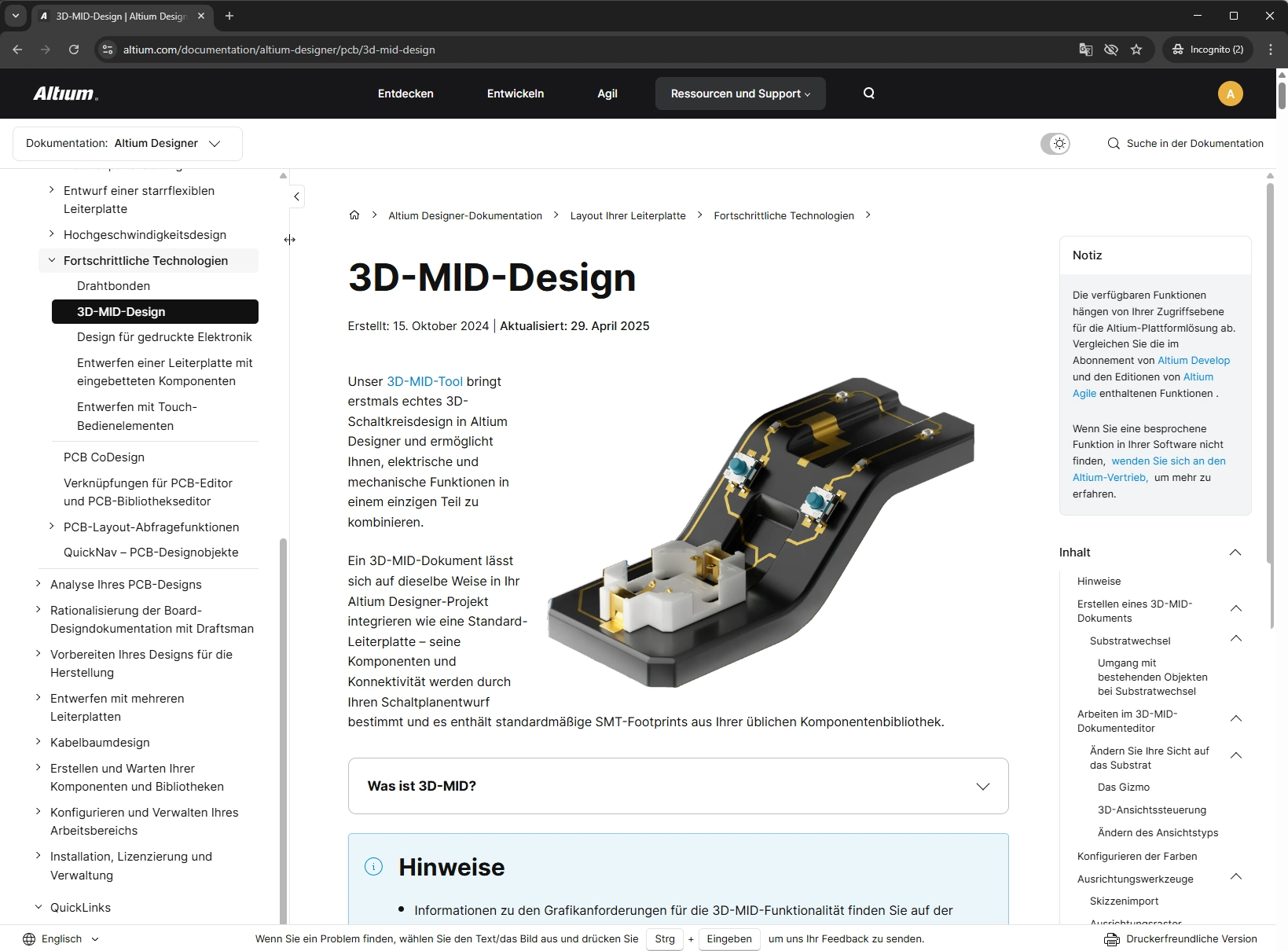
Dependendo do seu navegador preferido, pode aceder a uma tradução temporária da página ativa que está a ler. A apresentação seguinte ilustra a utilização da função de tradução do Google Chrome para mostrar rapidamente a página numa das muitas línguas suportadas, neste caso o alemão. Tenha em atenção que a tradução é apenas temporária: se clicar noutra página e voltar atrás ou atualizar a página, o idioma apresentado será restaurado.
A Base de Conhecimento
Muitas pessoas encontram a Base de Conhecimento da Altium e pensam que ela é uma extensão da nossa documentação técnica. Na realidade, ela é um recurso separado. Na realidade, os dois formam uma relação simbiótica na qual a Base de Conhecimento e a documentação técnica estão ligadas e se complementam para fornecer as informações que você está procurando.
A base de conhecimentos é um centro de autosserviço cujo conteúdo é gerido por membros da organização de suporte da Altium - pessoas com conhecimentos profundos das soluções Altium. Este conteúdo é criado diretamente a partir de problemas encontrados por outros utilizadores. O resultado é um arquivo orgânico de artigos que fornecem respostas/soluções específicas para problemas e casos particulares. Artigos específicos e de leitura rápida que o ajudarão a retomar o seu caminho.
A interface da Base de Conhecimentos é muito simples. Pode navegar por todos os artigos ou procurar artigos específicos numa das categorias de soluções de design suportadas. Para começar, introduza um termo de pesquisa e serão aplicados filtros. Depois de encontrar o artigo em que está interessado, clique no item correspondente para o abrir.

Direitos autorais da documentação
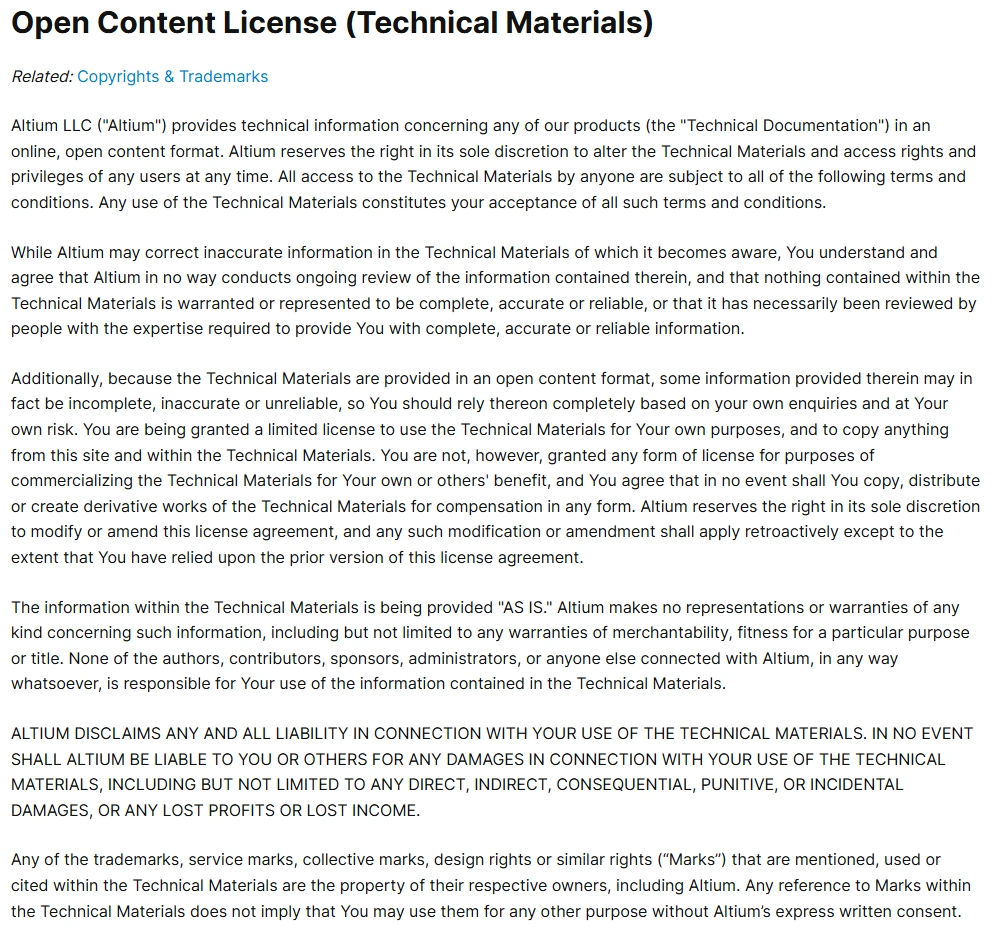
As informações de direitos de autor da documentação técnica são ilustradas na figura abaixo e estão acessíveis através da secção QuickLinks do painel de navegação(Documentation Copyright Information), disponível ao visualizar qualquer página da documentação técnica. A página contém um link para a página Copyrights & Trademarks (Direitos autorais e marcas registradas ) do site principal altium.com.
Uma citação de despedida...
Este é um mantra que a equipa de documentação técnica segue e se esforça por aplicar. A documentação técnica continuará a desenvolver-se no futuro, especialmente em termos de facilidade de utilização. Afinal de contas, muita informação só é útil se os nossos utilizadores a conseguirem encontrar. À medida que forem disponibilizados novos desenvolvimentos, melhorias e funcionalidades, esta página será actualizada para refletir e destacar estes elementos adicionais e a melhor forma de os utilizar para aceder às informações necessárias.
 AI-localized