
QuickNav - Objetos de Projeto de Esquemático
Num relance
- Uma visão geral rápida dos principais objetos de projeto esquemático, incluindo quais são usados em documentos de esquemático e quais são específicos de bibliotecas de esquemáticos.
- Exemplos visuais de objetos comuns, como fios, barramentos, portas, símbolos de folha, chicotes e diretivas, apresentados em contextos práticos de circuitos.
- Um ponto de partida simples para acessar informações mais detalhadas sobre cada objeto e encontrar a referência certa com mais rapidez.
Esta página fornece informações de referência rápida sobre os objetos de projeto que podem ser usados em um documento esquemático (e/ou documento de biblioteca de esquemáticos, quando aplicável), permitindo acessar rapidamente informações mais detalhadas sobre cada um.
Visão geral gráfica
A imagem a seguir apresenta uma visão consolidada dos objetos de projeto esquemático mais usados.

Objetos de projeto mais usados em um documento esquemático (e em um documento de biblioteca de esquemáticos, quando aplicável).
Notas
-
Você também pode inserir um bloco de reutilização ou um snippet em um documento esquemático, quando disponíveis. Para obter mais informações, consulte Trabalhando com blocos de reutilização e Trabalhando com snippets.
-
Você também pode inserir um símbolo de folha de dispositivo pelo menu principal Place no editor de esquemáticos. Após a inserção, ele funciona como um objeto de símbolo de folha. O mesmo ocorre ao inserir uma folha esquemática gerenciada de um Workspace conectado. Em ambos os casos, o símbolo tem uma coloração diferente e inclui um elemento gráfico para indicar que faz referência a uma entidade reutilizável.
-
Os objetos de pino e de símbolo IEEE são de uso exclusivo do editor de bibliotecas de esquemáticos.
Apresentação de slides dos principais objetos
Explore os slides abaixo para ver diversos objetos de projeto destacados «em ação» em circuitos reais. Cada objeto é apresentado de forma resumida, com um link para informações mais detalhadas. Observe que o foco está principalmente nos objetos elétricos e de diretiva que você usará repetidamente para representar seus projetos lógicos.
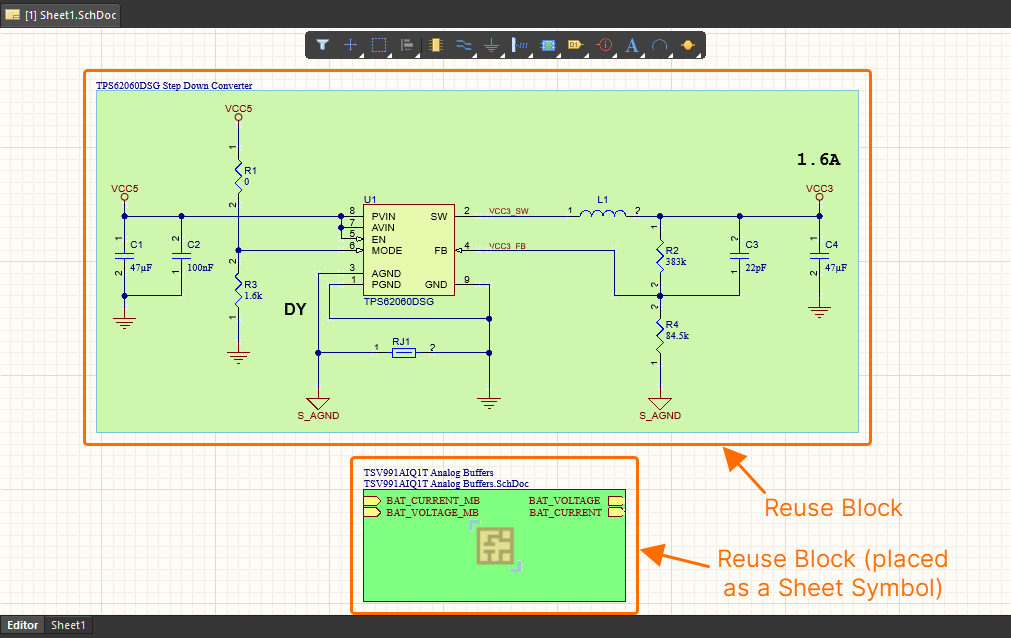
BarramentoUm barramento é um objeto de polilinha que representa uma conexão de múltiplos fios. Os barramentos são usados para agrupar uma série de redes sequenciais, por exemplo, um barramento de endereços ou de dados. Seu requisito fundamental é que cada rede no barramento tenha um nome-base comum, seguido por um identificador numérico. No exemplo acima, seis redes individuais (MB_ESC_M1 - MB_ESC_M6) chegam à folha após terem sido agrupadas no barramento MB_ESC_M[1..6]. Saiba mais... Entrada de barramentoUma entrada de barramento é uma primitiva de projeto elétrico usada para conectar um fio a uma linha de barramento. Ela permite que duas redes diferentes se conectem ao mesmo ponto de um barramento. Se isso fosse feito com fios, as duas redes entrariam em curto-circuito. No exemplo acima, o barramento de entrada (MB_ESC_M[1..6]) é dividido nas redes que o compõem por meio de entradas de barramento. Saiba mais... ParteUma parte (ou componente) em uma biblioteca representa o dispositivo físico que é inserido na placa de circuito impresso real. Em uma folha esquemática, um componente é representado por seu modelo de símbolo esquemático. Cada componente pode conter uma ou mais partes. Além de uma representação simbólica do componente, a parte também inclui links para modelos, como o footprint da PCB, e parâmetros usados para documentar detalhes, como parâmetros do componente e informações do fornecedor. A forma como os links de modelos e os parâmetros são adicionados à parte depende do tipo de armazenamento de biblioteca utilizado. Saiba mais... Designador e comentário da parteO campo Designator é um objeto de parâmetro filho de um componente esquemático (parte). Ele é usado para identificar exclusivamente cada parte inserida, distinguindo-a de todas as outras partes inseridas nos documentos esquemáticos de origem do projeto. Saiba mais... O campo Comment (também um objeto de parâmetro filho de um componente esquemático (parte)) é usado para exibir informações adicionais sobre o componente (como código da peça ou valor). Saiba mais... Porta de alimentaçãoUma porta de alimentação estabelece conectividade com todas as outras portas de alimentação de mesmo nome em todo o projeto esquemático, independentemente da estrutura do projeto. A rede recebe automaticamente o nome da porta de alimentação. Essa rede pode ser restrita a uma folha esquemática específica, se necessário. Saiba mais... FioUm fio é uma primitiva de projeto elétrico em forma de polilinha usada para estabelecer conexões elétricas entre pontos de um esquemático. Um fio é análogo a um fio físico. Saiba mais... Rótulo de redeUm rótulo de rede é um identificador de rede usado para estabelecer conectividade com outros rótulos de rede de mesmo nome na mesma folha esquemática. A rede recebe automaticamente o nome do rótulo de rede. Os rótulos de rede podem ser inseridos em pinos de componentes, fios e barramentos. Observe que os rótulos de rede não estabelecem conexões entre folhas, a menos que as opções do projeto estejam configuradas para usar um Net Identifier Scope de Global. Saiba mais... PortaUma porta é usada para conectar uma rede de uma folha esquemática a outra. A conectividade pode ser vertical (em um projeto hierárquico) ou horizontal (em um projeto plano). Os nomes das portas são usados para nomear as redes se a opção Allow Ports to Name Nets estiver habilitada na aba Opções da caixa de diálogo Project Options . Nessa situação, as portas também estabelecem conexões dentro da mesma folha esquemática. Saiba mais... Conector entre folhasUm conector entre folhas é usado para conectar uma rede de uma folha esquemática a outra folha (não dentro da mesma folha). Esses conectores oferecem suporte apenas à conectividade horizontal (projetos planos) e têm funcionalidade limitada em comparação com as portas. Saiba mais... Símbolo de folhaUm símbolo de folha é usado para representar uma subfolha em um projeto hierárquico com múltiplas folhas. Um projeto hierárquico é aquele em que a estrutura — ou as relações entre as folhas — do projeto é representada. A vantagem do projeto hierárquico é que ele mostra a estrutura do projeto e que a conectividade é totalmente previsível e fácil de rastrear, pois sempre vai da folha filha até o símbolo de folha na folha pai. Outra vantagem de um projeto hierárquico é que ele fornece a base para a implementação de um sistema sofisticado de reutilização de projetos. Esse sistema é disponibilizado por meio de folhas esquemáticas gerenciadas ou de folhas de dispositivo, dependendo de o sistema ser baseado em Workspace ou em arquivos. Em cada caso, o símbolo inserido tem uma coloração diferente e inclui um elemento gráfico para indicar que faz referência a uma entidade reutilizável, mas sua funcionalidade e seu comportamento são essencialmente os mesmos de um símbolo de folha padrão. Saiba mais... Entrada de folhaUma entrada de folha é inserida em um símbolo de folha para estabelecer conectividade com uma porta de mesmo nome na subfolha esquemática de origem que o símbolo representa. As entradas de folha são usadas como nomes de rede se a opção Allow Sheet Entries to Name Nets estiver habilitada na aba Opções da caixa de diálogo Project Options . Saiba mais... Designador do símbolo de folhaO designador do símbolo de folha, que é um objeto filho do símbolo de folha pai, é usado para atribuir ao símbolo um nome significativo que o diferencie de outros símbolos de folha inseridos na mesma folha de esquemático. Normalmente, o nome reflete a função geral da subfolha de esquemático que o símbolo representa. Com a instanciação de símbolos de folha, vários canais na mesma subfolha podem ser referenciados por um único símbolo de folha. A sintaxe utilizada envolve o uso da palavra-chave Repeat no campo Designator do símbolo de folha. Saiba mais... Nome do arquivo do símbolo de folhaO nome do arquivo do símbolo de folha é um objeto filho do símbolo de folha pai e fornece o vínculo entre o símbolo de folha e a subfolha de esquemático que ele representa. Várias subfolhas podem ser referenciadas por um único símbolo de folha, separando cada nome de arquivo por um ponto e vírgula no campo File Name . Saiba mais... Bloco de reutilizaçãoUm bloco de reutilização permite salvar e reutilizar seções de circuitos do projeto em diferentes projetos. Ele pode conter tanto o circuito esquemático quanto sua representação física para a PCB. Quando esse bloco de reutilização é inserido em uma folha de esquemático, sua representação física é inserida automaticamente no documento da PCB durante o processo de ECO. Os blocos de reutilização são entidades formalmente gerenciadas do Workspace — esses blocos são somente leitura, têm controle de ciclo de vida e revisão (os blocos podem ser atualizados) e são rastreáveis (com suporte à identificação de onde são utilizados). Um bloco de reutilização pode ser inserido diretamente em uma folha de esquemático ou como um símbolo de folha nessa folha. Neste último caso, o símbolo de folha inserido incluirá entradas de folha correspondentes às portas do bloco de reutilização. O conteúdo do bloco de reutilização será inserido em uma folha de esquemático filha criada automaticamente e referenciada pelo símbolo de folha. O símbolo de folha de um bloco de reutilização inserido terá um ícone distinto. Saiba mais... Chicote de sinaisUm chicote de sinais é uma conexão abstrata que permite o agrupamento lógico de diferentes sinais, incluindo barramentos, fios e outros chicotes de sinais, proporcionando maior flexibilidade e simplificando o projeto. Os chicotes de sinais permitem criar e manipular conexões abstratas de nível superior entre subcircuitos em projetos de PCB. Eles permitem um projeto mais complexo dentro do mesmo espaço de projeto esquemático, o que aumenta a legibilidade dos projetos e amplia o potencial de reutilização. Saiba mais... Conector de chicoteUm conector de chicote é essencialmente um contêiner que agrupa diversos sinais para formar um chicote de sinais, incluindo barramentos, fios e outros chicotes de sinais. Pense em um conector de chicote como um funil que reúne todos os sinais conectados a esse chicote por meio das entradas de chicote incluídas. Saiba mais... Entrada de chicoteUma entrada de chicote é inserida dentro de um conector de chicote e é o ponto de conexão pelo qual os sinais — por meio de fios, barramentos e outros chicotes de sinais — são combinados para formar um chicote de sinais de nível superior. Saiba mais... Tipo de chicoteO tipo de chicote, que é um objeto filho do conector de chicote pai, é usado para nomear o tipo do conector de chicote inserido ou o conjunto de entradas de chicote definido nele. O tipo de chicote e suas entradas de chicote associadas são essencialmente os nomes dos contêineres que transportam as redes, e não os nomes das próprias redes. Saiba mais... PinoOs pinos são inseridos no editor de bibliotecas de esquemáticos para representar os pinos físicos do componente. Apenas uma extremidade do pino é eletricamente ativa, às vezes chamada de extremidade ativa do pino. Saiba mais... SondaUma sonda é usada para realizar medições em locais específicos de um circuito pronto para simulação. As sondas podem ser usadas para consultar a tensão, a corrente ou a potência em um local aplicável e até mesmo uma diferença de tensão (usando duas sondas inseridas sequencialmente). Você também pode habilitar o modo interativo das sondas para que quaisquer alterações (adição/remoção de sondas, ativação/desativação de sondas, movimentação de uma sonda para outro local, alteração da cor da sonda) sejam refletidas imediatamente no documento Diretiva No ERCUma diretiva de projeto No ERC é inserida em um nó do circuito para suprimir todos os avisos e/ou condições de violação de erro da verificação de regras elétricas detectados quando o projeto esquemático é validado. Use No ERC para limitar deliberadamente a verificação de erros em um determinado ponto do circuito que você sabe que gerará um aviso (como um pino não conectado), mantendo uma verificação abrangente do restante do circuito. Saiba mais... Diretiva de par diferencialUma diretiva de par diferencial (uma diretiva de conjunto de parâmetros predefinida) permite definir um objeto de par diferencial no esquemático. Anexe uma diretiva desse tipo às redes positiva e negativa do par desejado ou cubra o par com um objeto de cobertura para abranger várias redes com uma única diretiva. As próprias redes devem ser nomeadas com os sufixos _P e _N. Sufixos personalizados de pares diferenciais podem ser definidos na seção Diff Pairs da guia Opções da caixa de diálogo Opções do projeto.
Cada par de diretivas desse tipo (uma para a rede positiva e outra para a rede negativa) produzirá um objeto de par diferencial ao ser transferido para a PCB durante o processo de sincronização. Cada um desses objetos de par diferencial será adicionado à classe padrão de pares diferenciais All Differential Pairs. O nome de um objeto de par diferencial gerado será o nome-base do par de redes no esquemático. Por exemplo, as diretivas adicionadas a Diretiva de conjunto de parâmetrosUma diretiva de conjunto de parâmetros permite associar especificações de projeto a um objeto do tipo rede em um projeto esquemático. Por exemplo, use uma diretiva de conjunto de parâmetros para definir restrições de layout da PCB, pares diferenciais e classes de redes. O software usa a presença de parâmetros com nomes específicos na diretiva de conjunto de parâmetros para determinar qual diretiva de projeto você está inserindo. Saiba mais... Diretiva de coberturaEmbora uma diretiva de conjunto de parâmetros só possa atuar sobre a rede específica à qual está conectada, quando combinada com uma diretiva Blanket, seu escopo pode ser ampliado para abranger todas as redes dentro da área delimitada. Uma diretiva Blanket é posicionada sobre um conjunto de redes e/ou componentes. Você pode definir uma forma retangular simples ou uma forma poligonal. Esta última oferece um controle mais preciso sobre a cobertura dos objetos de rede desejados em uma folha. Uma diretiva de conjunto de parâmetros aplicada à área delimitada será então aplicada a todas as redes e componentes abrangidos por ela. Saiba mais... Diretiva de máscara de compilaçãoAs diretivas No ERC são ótimas para suprimir um pequeno número de violações em pinos, portas, entradas de folha ou redes de um projeto. No entanto, em alguns casos, pode ser desejável excluir uma seção inteira do projeto, incluindo componentes. Use uma diretiva de máscara de compilação para ocultar efetivamente do compilador a área do projeto que ela contém (ao executar uma validação manual), permitindo impedir manualmente a verificação de erros em circuitos que talvez ainda não estejam concluídos e que gerarão erros de compilação. Isso pode ser muito útil se você precisar validar o documento ativo ou o projeto para verificar a integridade do projeto em outras áreas específicas, mas não quiser o “ruído” das mensagens geradas pelo compilador associadas às partes inacabadas do projeto. Esse recurso também pode ser muito útil quando a simulação faz parte do fluxo de projeto, como no exemplo acima. Fontes de tensão e corrente são elementos necessários para executar simulações de circuitos, mas não devem estar presentes na PCB finalizada. Com um pouco de planejamento da estrutura do circuito, geralmente é possível agrupar todos os componentes específicos da simulação em uma seção do projeto, que pode então ser facilmente coberta por uma diretiva de máscara de compilação. Saiba mais... |




Comentários em documentos esquemáticos
Um comentário pode ser aplicado a um objeto, a um ponto específico ou a uma área de um documento esquemático. Um comentário é uma anotação adicionada por um usuário, à qual outros usuários podem responder. Os comentários promovem a colaboração entre os usuários sem alterar os dados compartilhados em si, pois são armazenados pelo Workspace conectado de forma independente desses dados. Os comentários são publicados, respondidos e gerenciados diretamente no espaço de projeto por meio de uma janela de comentários contextual em conjunto com o painel Comments and Tasks .
Para obter mais informações, consulte a página Comentários em documentos.
Lista de A a Z
A seguir, apresentamos uma prática lista alfabética — sem rodeios nem complicações — para acessar mais detalhes sobre um objeto de projeto específico, no verdadeiro estilo QuickNav.
 Localizado por IA