
Управление жизненным циклом
Краткий обзор
- Узнайте, где администраторы могут просматривать и изменять определения жизненного цикла.
- Разберитесь, как создавать рабочие процессы в графическом редакторе и настраивать права на переходы между состояниями.
- Узнайте, как экспортировать диаграммы в файлы PNG и в каких случаях можно удалять определения жизненного цикла.
Рабочее пространство позволяет создавать определения жизненного цикла и управлять ими через браузерный интерфейс в дополнение к аналогичным возможностям Altium Designer. Для большей наглядности состояний и переходов каждый жизненный цикл создается в графическом виде, позволяющем сразу увидеть последовательности переходов. Здесь доступны многие элементы управления, знакомые вам по диалоговому окну Edit Lifecycle Definitions в Altium Designer, но в гораздо более интуитивно понятном интерфейсе, который позволяет быстро и легко создавать и изменять определения.
Доступ
Доступ к определениям жизненного цикла рабочего пространства есть только у администратора (участника группы Administrators). Открыв рабочее пространство через браузерный интерфейс платформы Altium 365 (https://365.altium.com), с помощью дерева навигации слева перейдите на страницу Admin – Settings (в области рабочего пространства). Затем в появившемся дереве выберите пункт Lifecycle Definitions.
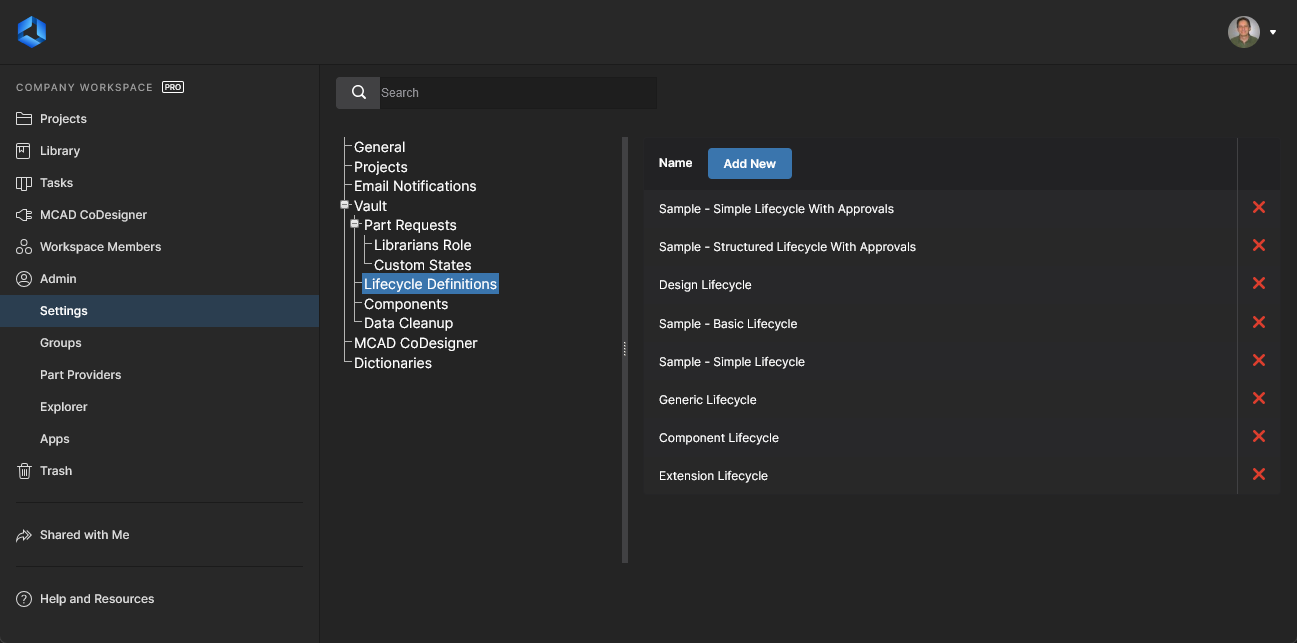 Доступ к определениям жизненного цикла через браузерный интерфейс рабочего пространства. Здесь показаны определения по умолчанию.
Графический интерфейс
Создание определения жизненного цикла и управление им через браузерный интерфейс рабочего пространства выполняются наглядно. Определение строится по принципу блок-схемы с использованием различных графических объектов, представляющих состояния и переходы между ними (а также этапы, если используется стиль управления Advanced ).

Создавайте определения жизненного цикла наглядно, используя графические объекты, представляющие этапы, состояния и переходы.
Добавление и настройка определения жизненного цикла
Чтобы добавить новое определение, вернитесь на страницу со списком определений и нажмите кнопку  . Будет создано определение по умолчанию с одним этапом и стилем управления Advanced .

Новое определение жизненного цикла со стилем управления Advanced, одним этапом, начальным состоянием и состоянием выпуска. Два состояния соединены одним переходом.
Доступные элементы управления знакомы по работе в Altium Designer и позволяют:
- Задать имя определения.
- Указать, для каких типов содержимого можно использовать определение: нажмите ссылку see all/change, чтобы открыть окно Content Types, в котором можно разрешить и настроить использование определения для каждого типа содержимого — посмотреть пример.
- Выбрать стиль управления жизненным циклом — Simple или Advanced.
- Связать этапы с уровнями схемы именования ревизий (только для определения со стилем управления Advanced).
Затем создайте необходимые этапы, состояния и переходы, чтобы сформировать схему определения. При этом важно учитывать следующее:
- Всегда существуют начальный этап (обычно с именем DESIGN) и начальное состояние (обычно с именем Planned).
-
Нажмите кнопку
 , чтобы добавить новый графический объект этапа. Он будет добавлен под этапом DESIGN. Изначально этапу присваивается имя NEW STAGE 1. При необходимости измените его в окне Stage Properties, которое открывается двойным щелчком по графическому объекту этапа.

-
Нажмите кнопку
 , чтобы добавить новый графический объект состояния. Перетащите его в нужное место. Изначально состоянию присваивается имя New State 1. При необходимости измените его и другие свойства состояния в окне State Properties, которое открывается двойным щелчком по графическому объекту состояния.

- Чтобы добавить переход между состояниями, нажмите на границу графического объекта состояния и, удерживая кнопку мыши, перетащите указатель к нужному целевому состоянию. Отпустите кнопку, когда появится оранжевый круг, обозначающий допустимость перехода. Настройте свойства перехода в окне Transition Properties, которое открывается двойным щелчком по объекту перехода. По умолчанию новые переходы между состояниями общедоступны — при необходимости измените настройки доступа в свойствах.

Для параметра State Transition Permissions можно выбрать значение Controlled — переходы жизненного цикла доступны определенным пользователям и группам — или Using Approvals — переходы доступны после подачи запроса и его последующего утверждения указанными пользователями и группами.

-
Чтобы удалить объект этапа, состояния или перехода между состояниями, наведите на него указатель и нажмите появившийся крестик удаления —
 (этап/состояние),
 (переход между состояниями).
- Чтобы изменить точку входа или выхода перехода на границе состояния, наведите указатель на переход и перетащите стрелку на его конце.
Завершив настройку, нажмите кнопку  . Нажатие кнопки
 вернет схему к последнему сохраненному состоянию.
Экспорт определения жизненного цикла
Вы можете быстро экспортировать графическую часть просматриваемого или настраиваемого определения жизненного цикла, чтобы поделиться ею с коллегами и получить обратную связь. Для этого нажмите кнопку  . Экспорт выполняется в формате PNG. Изображение загружается в папку загрузок браузера по умолчанию с именем <LifecycleDefinitionName>.png.
Удаление определения жизненного цикла
Чтобы удалить определение жизненного цикла, нажмите соответствующий элемент удаления ( ) на странице со списком определений. Если это определение в данный момент используется хотя бы одной ревизией элемента в рабочем пространстве, появится всплывающее сообщение о том, что удалить его невозможно.
 Локализовано с помощью ИИ
