
Комментирование документов

Altium Essentials: Design Review and Commenting
This content is part of the official Altium Professional Training Program. For full courses, materials and certification, visit Altium Training.
При интеграции с подключенным Workspace проекты Altium Designer позволяют распределенной команде разработчиков совместно работать над проектами, которые централизованно хранятся и управляются. Интерфейс проектирования поддерживает комментирование различных проектных документов для улучшения процесса совместной работы. Комментарии, то есть заметки, добавляемые пользователями, могут размещаться в документах, а другие пользователи могут отвечать на них.

Панель Comments and Tasks
Размещенные комментарии доступны сотрудничающим пользователям в режиме реального времени (тем, у кого есть общий доступ к документу), и сохраняются на сервере независимо от проекта, никоим образом не изменяя входящие в него документы. Функция комментирования управляется через панель Comments and Tasks. Когда в панели Comments and Tasks выбирается запись комментария, система открывает (и загружает, если необходимо) связанный проектный документ.
Панель Comments and Tasks позволяет добавлять комментарии к определенной области или точке в активном документе проекта Workspace и назначать эти комментарии участникам Workspace, фактически создавая для них задачи. Панель позволяет всем пользователям, работающим с документом, добавлять комментарии и просматривать все комментарии без фактического изменения самого документа. Эта функция способствует эффективным процессам совместной работы и особенно ценна, когда необходимо указать на проблемы в документе без фактического слияния и возникновения конфликтов. Панель Comments and Tasks по сути можно использовать для создания списка дел, а по мере развития проекта комментарии можно помечать как решенные и закрывать. Размещенные комментарии доступны сотрудничающим пользователям в режиме реального времени — тем, у кого есть общий доступ к документу, — и сохраняются в Workspace независимо от проекта, никоим образом не изменяя входящие в него документы.
Обратите внимание, что комментарии и задачи можно добавлять и управлять ими как в Altium Designer, так и в соответствующем Workspace через его представление проекта в браузерном интерфейсе. Функциональность двух систем комментирования по сути одинакова, и поскольку и проект, и данные комментариев хранятся в Workspace, системы работают совместно в режиме реального времени.
Подробную информацию о системе комментирования в браузерном интерфейсе Workspace см. в Commenting in the Web Viewer (Altium 365 Workspace, Enterprise Server Workspace).
Где поддерживается комментирование
Схема
Комментарий можно привязать к объекту, определенной точке или области в документе схемы.
PCB
Комментарий можно привязать к объекту, определенной точке или области в документе PCB (в режиме 2D-компоновки) –  .
.


Draftsman
Комментарий можно привязать к определенной точке или области в документе Draftsman проекта PCB, Multi-board или Harness Design –  .
.
Multi-board Schematic
Комментарий можно привязать к объекту или определенной точке в документе Multi-board Schematic –  .
.
Multi-board Assembly
Комментарий можно привязать к определенной точке в документе Multi-board Assembly –  .
.
Harness Wiring Diagram and Layout Drawing
Комментарий можно привязать к объекту, определенной точке или области в документе Wiring Diagram или Layout Drawing проекта разработки жгутов.
ActiveBOM
Комментарий можно привязать к строке в документе ActiveBOM –  .
.
Доступ к панели Comments and Tasks
Доступ к панели из проекта Workspace осуществляется следующими способами:
-
Нажмите кнопку Panels в правом нижнем углу рабочей области проекта, затем выберите Comments and Tasks.
-
Выберите команду View » Panels » Comments and Tasks в главном меню.
-
Дважды щелкните по маркеру комментария, размещенного в рабочей области проекта.
 )
) )
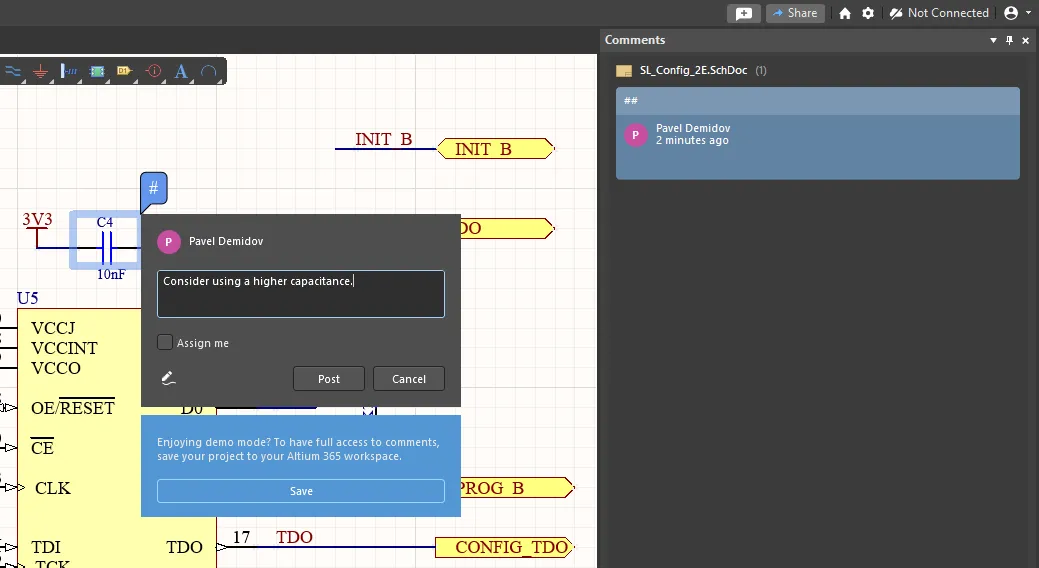
)Добавление комментария при отсутствии подключения к Workspace
Перед использованием функции комментирования убедитесь, что вы подключены к своему Workspace и открыли проект и один из типов документов, поддерживающих комментарии (включая схему, 2D PCB, Draftsman и ActiveBOM). Используйте команду File » Open Project, чтобы выбрать проект Workspace из тех, к которым вам предоставлен общий доступ. Панель Comments and Tasks будет подсказывать выполнение этих предварительных условий.
Параметры панели Comments and Tasks
Используйте кнопки в верхней части панели Comments and Tasks, чтобы настроить доступность комментариев на панели и в области редактора, а также указать, следует ли уведомлять упомянутых пользователей.

Кнопка  на панели переключает видимость маркеров комментариев в документе. Записи комментариев в списке панели Comments and Tasks по-прежнему можно выбирать обычным образом.
Используйте раскрывающееся меню фильтра на панели Comments and Tasks ( ), чтобы настроить фильтрацию комментариев, и связанную кнопку
  , чтобы переключаться между отфильтрованным и неотфильтрованным представлением.
- Tasks only — включите этот параметр, чтобы показывать только комментарии, назначенные пользователю.
- ASSIGNED TO — по умолчанию все параметры отключены. Следовательно, показываются все задачи/комментарии и сортируются по имени (первая запись в списке — текущий пользователь). Когда для пользователя(ей) установлены флажки, будут отображаться записи только для тех, у кого они включены.
Используйте параметры меню кнопки  , чтобы настроить видимость комментариев и уведомления:
-
Unresolved Only – комментарии, помеченные как решенные, не включаются в список.
-
Current document only – показывать только комментарии, размещенные в текущем активном документе.
-
Notification settings – нажмите, чтобы открыть диалог Notification Settings и настроить получение уведомлений по электронной почте для всей активности комментариев в этом проекте (All), только для тех комментариев, где вы упомянуты или назначены (My), либо полностью отключить уведомления по электронной почте (None). ► Пример содержимого электронного письма.
-
Export Comments – нажмите, чтобы открыть диалог Comment Export Configuration и настроить экспорт комментариев в PDF-файл.

Выходной PDF будет включать информацию о комментариях в проекте: идентификатор комментария, автора, дату и время создания, текст комментария, назначенного исполнителя (для задач) и статус (для комментария — если он
Resolved; для задачи — ее статусTo Do/In Progress/Resolved). Вы можете выбрать экспорт всех комментариев, связанных с проектом, независимо от времени их создания, либо только комментариев, созданных между определенными релизами проекта. Также доступно несколько параметров для определения того, какие снимки экрана включать в создаваемый PDF-документ. В совокупности они дают информацию о том, где находится комментарий и к чему он относится (точка, компонент, область). Если оставить оба параметра неотмеченными, вы получите только сами комментарии. После настройки нажмите Export , чтобы сформировать PDF, а в последующем диалоге укажите место сохранения и имя файла (по умолчанию — имя проекта).- Entire designs snapshots - включить снимок каждого исходного документа с комментарием в пределах указанного временного Period. Это обеспечивает визуальное подтверждение того, где в документе расположен комментарий, по пронумерованному маркеру комментария.
- Original design screenshots - включить Original Snapshot, сделанный при создании комментария (и доступный из окна Contextual Commenting, когда в основной рабочей области проекта щелкают по маркеру комментария). Это показывает точку, область или компонент, к которому относится комментарий.

Размещение
Чтобы разместить комментарий в рабочей области проекта объектно-ориентированного графического редактора, такого как схема, 2D PCB или Draftsman, сначала выполните соответствующую команду. Это можно сделать одним из следующих способов:
-
Нажмите кнопку
 , доступную на панели Comments and Tasks.
-
Нажмите
 вблизи правого верхнего угла рабочей области проекта.
-
Нажмите Place » Comment в главном меню.
-
Используйте сочетание клавиш
Ctrl+Alt+C. -
Щелкните правой кнопкой мыши, затем выберите Comment в рабочей области проекта.
В зависимости от типа документа (см. выше) комментарии можно назначать объекту, определенной точке или области активного документа. Команда вызывает режим размещения комментария, и курсор изменяется на перекрестие с синим кругом, который обнаруживает и выделяет объекты для выбора:
-
Щелкните выделенный объект, чтобы прикрепить (закрепить маркером) комментарий к этому объекту.
-
Щелкните по невыделенной области, чтобы прикрепить комментарий к этой определенной точке документа.
-
Щелкните вне объекта и перетащите курсор, чтобы создать выделенную прямоугольную область и прикрепить комментарий к указанной области (
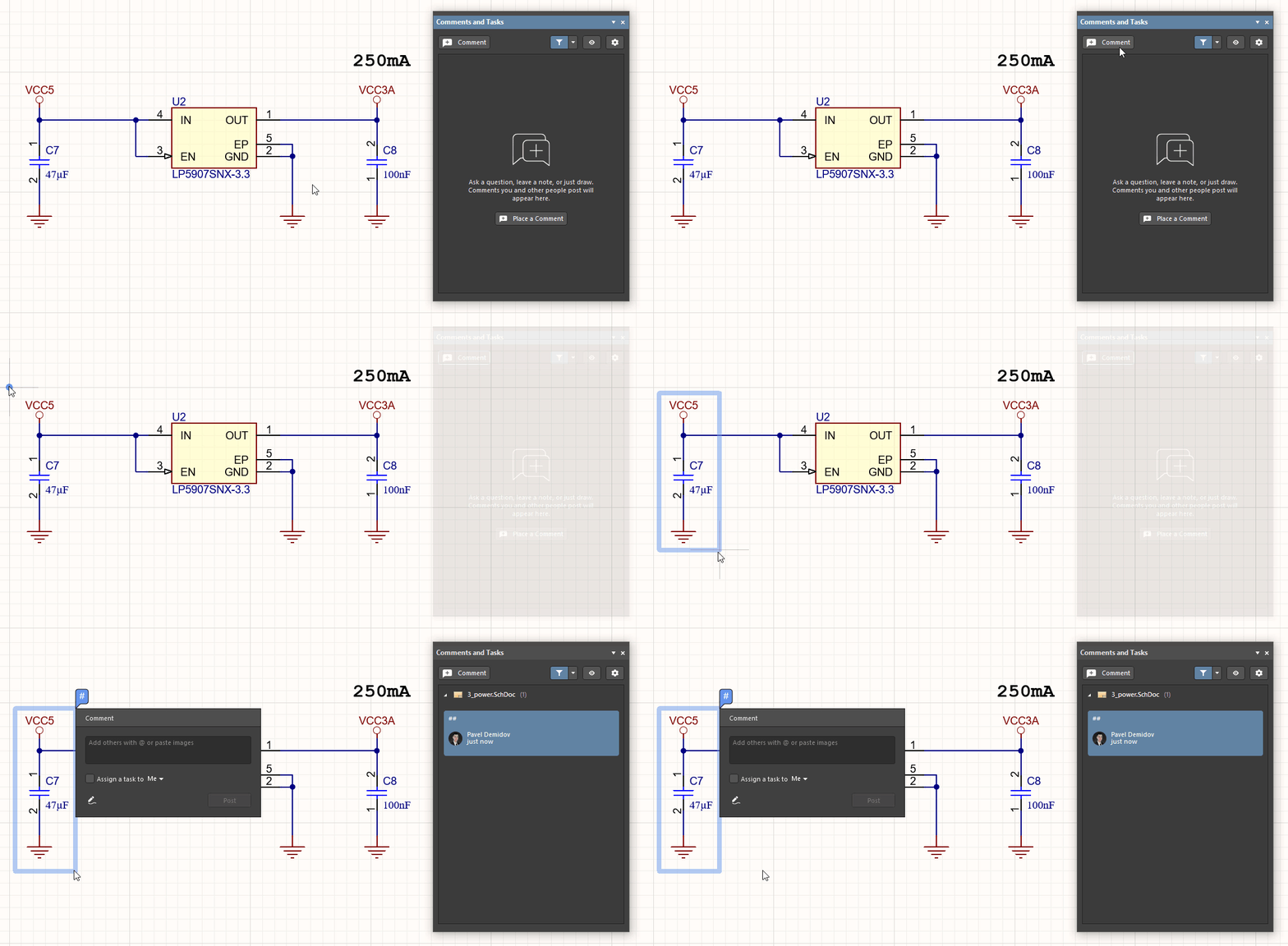 ).
).
В документе ActiveBOM щелкните ячейку, чтобы добавить комментарий к соответствующей строке BOM. Щелкните строку правой кнопкой мыши, затем выберите команду Comment, чтобы добавить комментарий к этой строке.
После этого открывается диалог ввода комментария, который предлагает поле для ввода текста комментария и, для графических документов, также дополнительную опцию добавления к комментарию произвольного рисунка от руки, где это применимо ( ). Выберите параметр Assign a task to, чтобы назначить задачу себе или одному из пользователей, упомянутых в комментарии (подробности см. ниже). Нажмите
  , чтобы подтвердить создание комментария, после чего комментарий будет связан с пронумерованным маркером в документе, а на панели Comments and Tasks также будет добавлена запись со сводкой комментария.
Размещение комментария на объекте, упоминание другого зарегистрированного пользователя в комментарии, перемещение маркера комментария и добавление к комментарию произвольного рисунка от руки.
Упоминания и назначение задач
Наряду с текстом в диалоге ввода комментария можно добавить ссылку-«упоминание» для любого другого пользователя или роли, зарегистрированных в подключенном Workspace, введя символ @. Выберите имя/адрес электронной почты из раскрывающегося списка, чтобы добавить ссылку на пользователя (участника Workspace) в комментарий, а также как запись Assign a task to — по сути, пользователю будет назначена task. Снимите этот флажок, если не хотите, чтобы комментарий считался специально назначенным этому пользователю. В качестве упоминания также можно добавить группу ролей (например, 'Engineers'), а значит, и входящих в нее пользователей.

Если упомянутый пользователь не имеет доступа к текущему проекту, вам будет предложено предоставить этому пользователю общий доступ. Этот параметр доступен, если вы являетесь владельцем проекта или администратором Workspace. Права доступа пользователя предоставляются через диалог Share dialog; пользователь получит электронное письмо с уведомлением о предоставленном доступе. Если вы отмените диалог Share, проект не будет опубликован для общего доступа, но комментарий будет размещен как обычно.
► Дополнительная информация о предоставлении общего доступа к проекту.
Когда задача назначается пользователю, изображение/фотография этого пользователя будет показано в левом верхнем углу диалога комментария и на плитке комментария в панели Comments and Tasks. Кроме того, задача будет именоваться по имени проекта и порядковому номеру (например, Kame_FMU-1), а не просто номером, как это делается для обычных комментариев. Это имя также отображается в диалоге комментария и на плитке комментария. Щелкните по нему, чтобы открыть страницу Tasks проекта в браузерном интерфейсе Workspace с фокусом на выбранной задаче в списке задач.
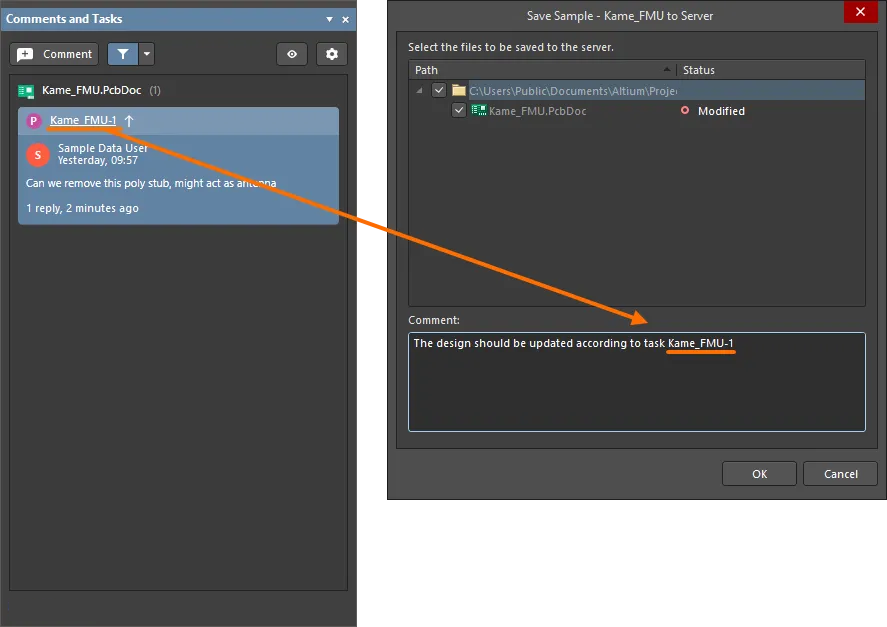

Позиционирование
Положение комментария в области редактора изменяется перетаскиванием связанного с ним «маркера» в новое место — во время или после размещения. При выборе маркер комментария включает соединительную линию к связанному объекту или области.
Обратите внимание, что комментарий также можно позиционировать во время первоначального размещения, щелкая и перетаскивая его в режиме размещения (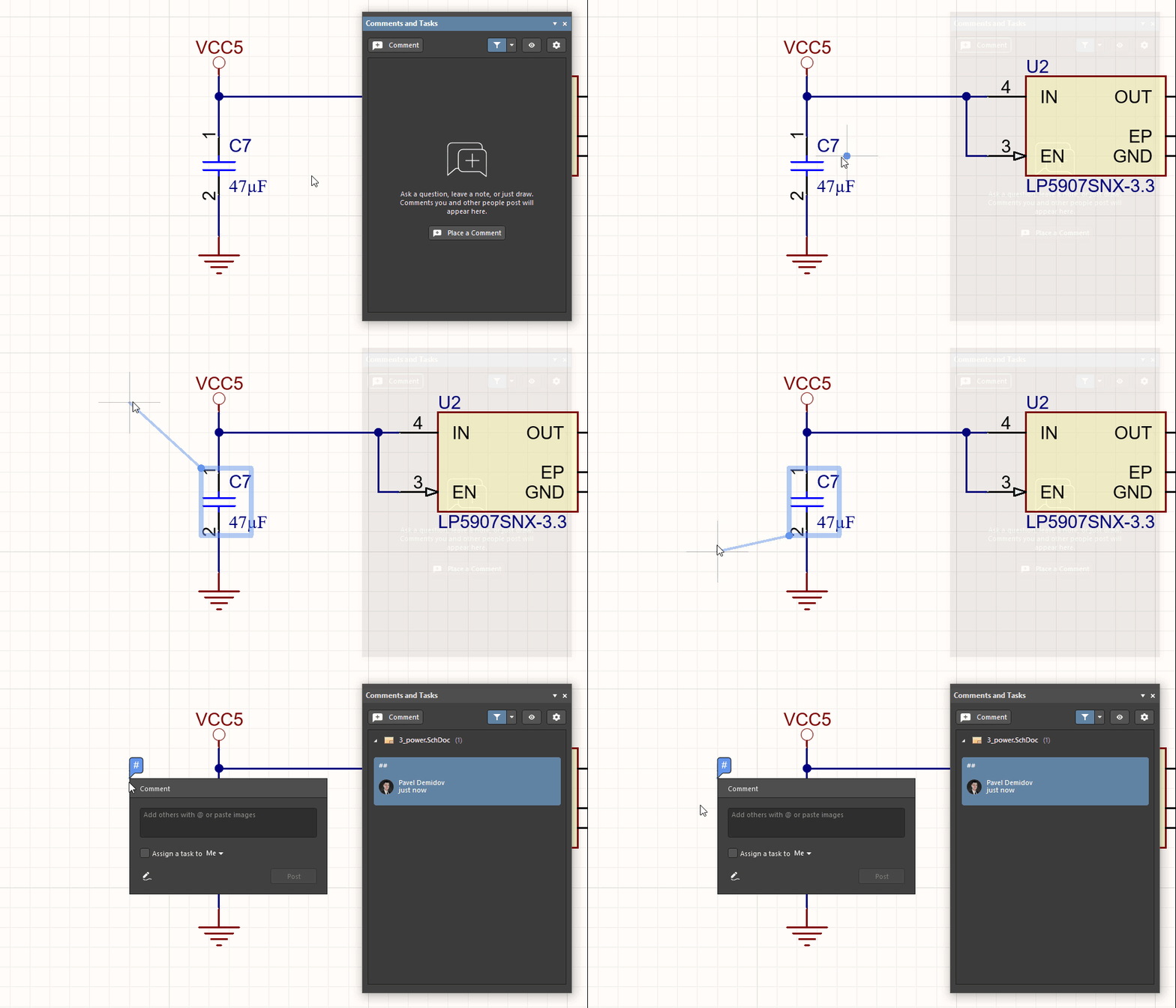 ).
).
Вставка изображений
Вы можете добавить изображение в комментарий, сначала скопировав его из окна Explorer или со страницы браузера, щелкнув правой кнопкой мыши по изображению, что поместит его в буфер обмена. Чтобы прикрепить изображение, используйте команду правой кнопкой мыши Paste (или сочетание клавиш Ctrl+V ) в самом комментарии (в поле с текстом Add others with @ or paste images).
Каждое изображение может иметь максимальный размер 2 МБ. После вставки в комментарий щелкните по изображению, чтобы отобразить его полностью, как показано на изображении справа.

Вы также можете опубликовать комментарий, если он содержит только вставленное изображение без какого-либо текста, как показано ниже.

Рисование
При размещении или редактировании комментария выберите кнопку параметра , чтобы добавить произвольный рисунок с помощью появившегося курсора-пера. Нажмите и перетащите, чтобы создать линии, затем щелкните правой кнопкой мыши, чтобы завершить рисунок и связать его с текущим выбранным комментарием.

Чтобы получить доступ к режиму Freehand Drawing панели Properties, нажмите клавишу Tab , когда активен режим произвольного рисования (это обозначается значком  в рабочей области). Эти параметры позволяют отменять и повторять комментарии в раскрывающемся списке Commands, а также изменять ширину, размер и цвет в раскрывающемся списке Properties .
Общие задачи
Общие задачи (задачи, применяемые к текущему проекту, но не связанные с комментарием проекта или документом) перечислены на панели в отдельной группе под записью проекта. Для общих задач на панели отображаются те же данные и атрибуты (исполнитель, приоритет и т. д.).
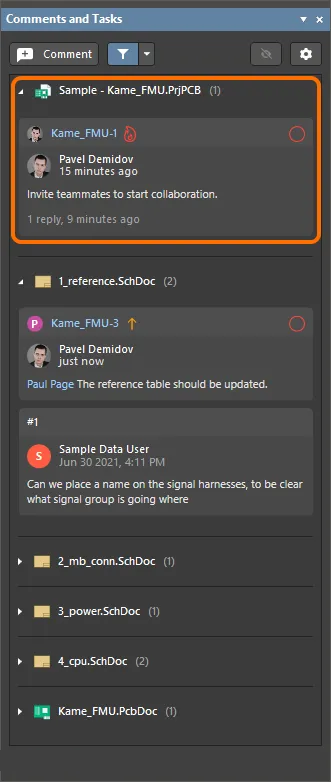
Общие задачи перечислены на панели Comments and Tasks.
Щелкните запись General Task на панели, чтобы открыть диалоги комментирования. Используйте диалог для публикации комментариев (включая комментарии с вставленными изображениями) для выбранной общей задачи.
Отсоединенные комментарии
Если документ проекта удален или его UniqueID изменился, комментарии к документу могут стать «отсоединенными». Эти комментарии по-прежнему доступны в сворачиваемой области Detached Comments панели. Щелкните плитку отсоединенного комментария на панели Comments and Tasks, чтобы отобразить его диалог в рабочей области текущего открытого документа.
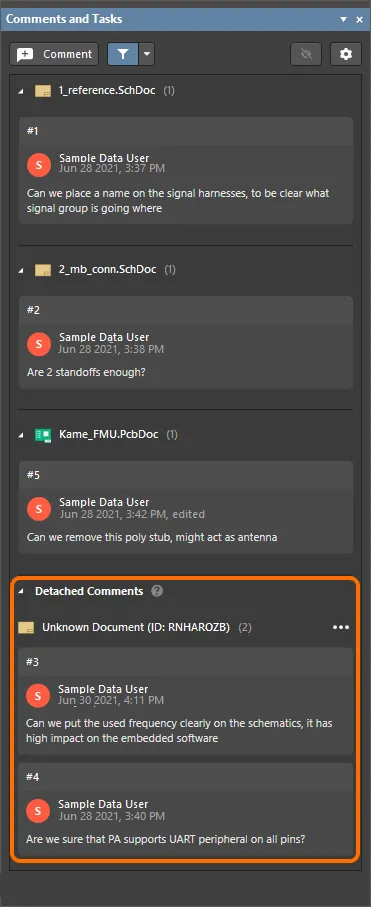
Работа с комментариями
Комментарии, размещенные в документе проекта, регистрируются как на панели Comments and Tasks (в виде последовательности пронумерованных записей), так и в соответствующем редакторе документа (в виде пронумерованных графических маркеров). Каждая запись панели представляет цепочку комментариев и содержит сводную информацию, включая, кто и когда разместил комментарий, исходный текст комментария, примененные упоминания/назначения и количество ответов в цепочке.
Цепочка комментариев открывается выбором ее записи на панели Comments and Tasks или щелчком по связанному с ней маркеру в рабочей области. При этом комментарий выделяется в редакторе документа и открывается диалог записи комментария, включающий исходный комментарий и все ответы пользователей. Если выбранный комментарий связан с другим документом проекта, система откроет (и при необходимости загрузит) этот документ.
Навигация по комментариям путем выбора маркеров в рабочей области и выбора записей на панели Comments and Tasks.
Диалог комментариев
Взаимодействие с размещенным комментарием осуществляется через всплывающий диалог комментария, который показывает все записи в выбранной цепочке комментариев и включает параметры предварительного просмотра, ответа, редактирования, разрешения и удаления записи. Диалог открывается при первоначальном размещении комментария или при выборе уже размещенного комментария на панели Comments and Tasks либо в рабочей области. Нажмите Esc или щелкните в рабочей области, чтобы закрыть диалог комментария.
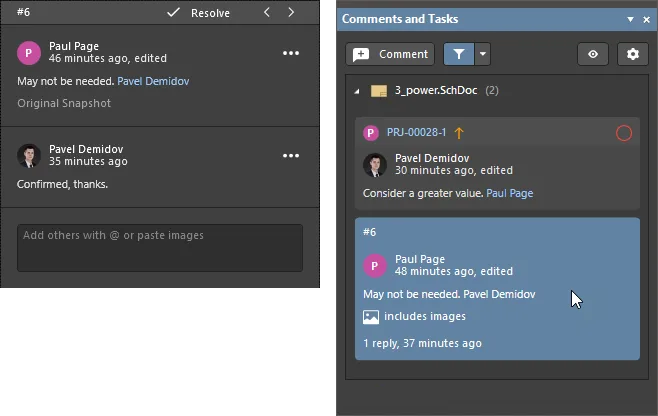
 )
)Предварительный просмотр
Выберите параметр Original Snapshot в исходном комментарии, чтобы увидеть графический снимок области редактора в момент размещения комментария. Щелкните значок  в правом верхнем углу снимка экрана или сам снимок, чтобы открыть полноразмерный предварительный просмотр (щелкните значок
  в правом верхнем углу этого предварительного просмотра или само изображение, чтобы закрыть его).

Ответ
Введите текст и при необходимости упоминание пользователя ('@') в поле Reply, чтобы добавить новую запись в цепочку комментариев. Выберите параметр Assign a task to, чтобы создать задачу, назначенную пользователю, указанному в раскрывающемся списке. Нажмите  , чтобы подтвердить запись.

Редактирование и удаление
Существующий комментарий может быть отредактирован автором этого комментария с помощью параметра Edit, доступного в меню комментария  . Нажмите кнопку
  , чтобы подтвердить редактирование комментария.
Используйте параметр Delete, чтобы удалить текущий выбранный комментарий. Обратите внимание, что вся цепочка будет удалена, если удалить исходный комментарий (а не ответ).
Используйте параметр Convert to Task, чтобы преобразовать комментарий в задачу, назначенную вам.
Используйте параметр Copy Link, чтобы скопировать URL цепочки комментариев. Эту ссылку можно использовать для открытия данного проекта в Web Viewer браузерного интерфейса Workspace, при этом объект, точка или область комментария будут увеличены и центрированы.

Разрешение
Нажмите кнопку  /
/  , чтобы переключать состояние комментария между
 Resolved и Unresolved (по умолчанию). Разрешенный комментарий (закрытый как завершенный) неактивен и недоступен для редактирования, а его запись на панели Comments and Tasks и маркер в документе отображаются серым цветом.

Настройка приоритетов и статусов задач
Если комментарий-задача назначен пользователю, для него можно задать приоритет и статус. Задаче сразу изначально назначаются приоритет Medium и статус To Do, но их можно изменить, щелкнув соответствующий элемент управления в верхней части диалога комментария.

Информация о теге коммита, ID ревизии выпуска и Design Review
Теги коммитов и идентификаторы ревизий выпуска отображаются при просмотре соответствующих комментариев/задач как на панели
-
Комментарии, созданные в Web Viewer при просмотре снимка проекта для помеченного коммита, будут содержать имя связанного тега. Щелкните ссылку с именем тега, чтобы открыть связанный снимок коммита в Web Viewer.
-
Комментарии, созданные в Web Viewer при просмотре определенного выпуска, будут содержать ID ревизии выпуска. Щелкните ссылку с ID ревизии выпуска, чтобы открыть Manufacturing Portal для этого выпуска.
-
Комментарии, созданные в Web Viewer при просмотре снимка Design Review, будут содержать запись design review. Щелкните ссылку review, чтобы открыть страницу проверки.
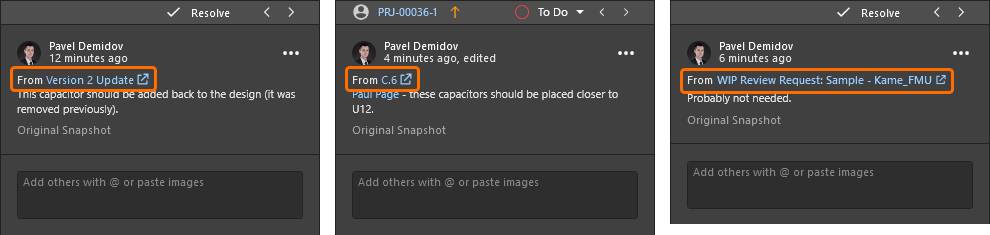
Работа с задачами Jira
Если интеграция Jira включена и настроена для вашего Altium 365 Workspace, то размещенный комментарий будет включать дополнительную возможность размещения и связывания с задачей Jira в вашем сервисе Atlassian Jira®. Как и обычные комментарии и связанные с ними задачи, размещенные задачи Jira можно просматривать, редактировать и комментировать непосредственно из документов проекта, а также просматривать/выбирать через панель Comments and Tasks.
Размещенный экземпляр задачи Jira синхронизируется с соответствующей задачей в пространстве Jira. Двунаправленная синхронизация данных между задачами Jira и задачами Workspace позволяет управлять проектом разработки через пространство Jira совместно с Altium 365.
Создание задачи Jira
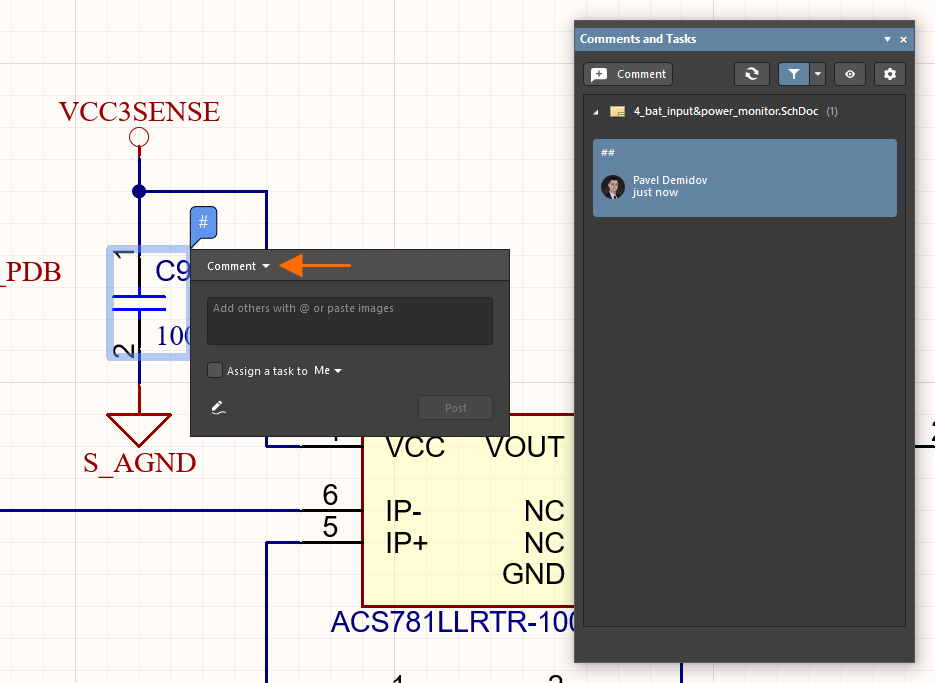
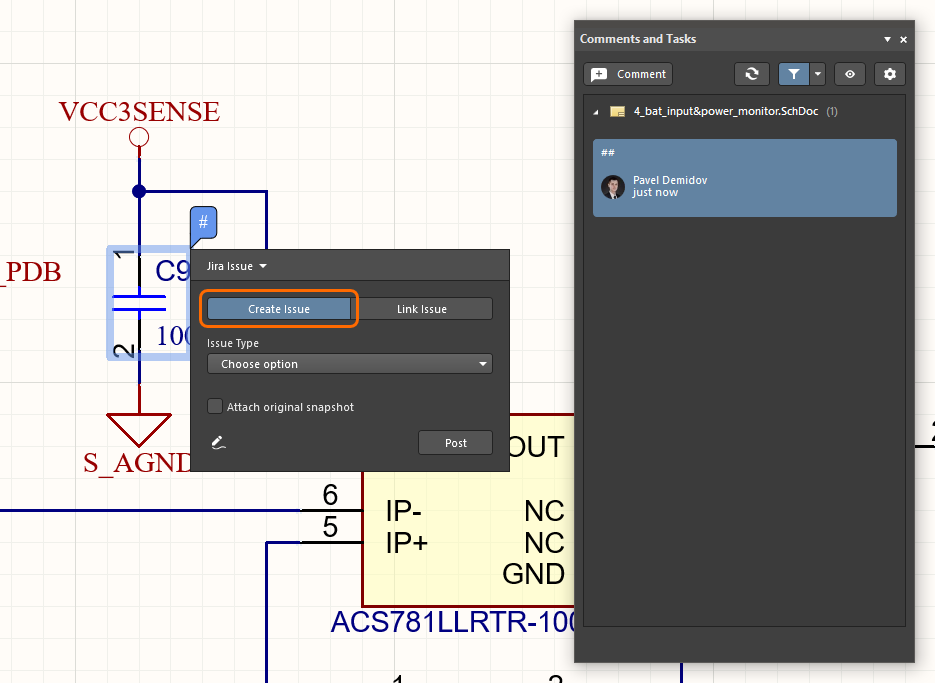
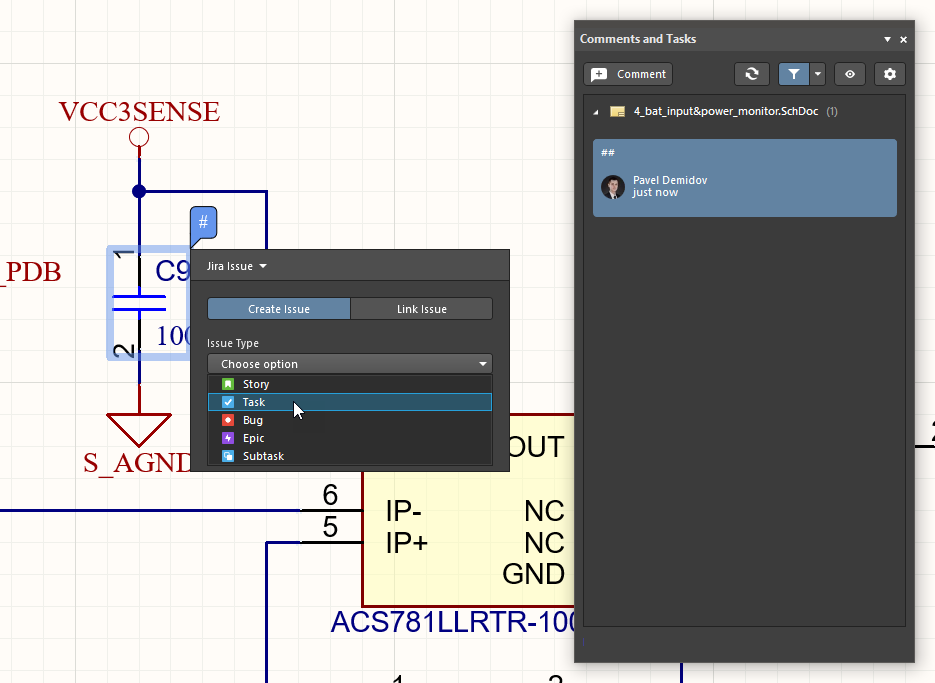
Чтобы разместить задачу Jira для проекта, сначала обычным способом разместите комментарий, а затем выберите параметр Jira Issue в диалоге комментария. Затем выберите тип задачи и добавьте краткое описание, чтобы создать синхронизированную задачу Jira.
|
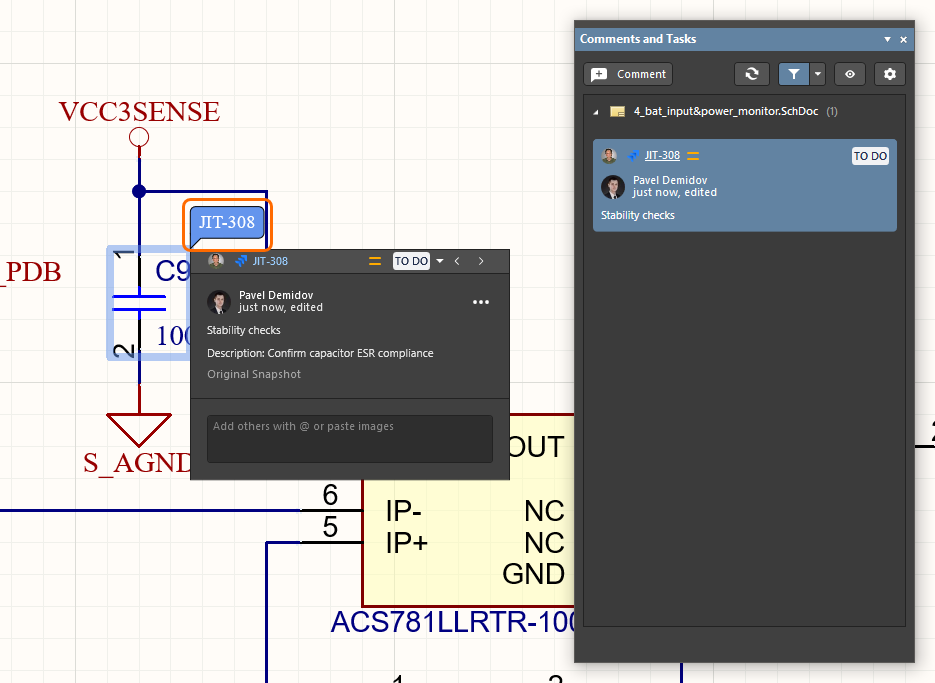
Разместите задачу Jira в текущем документе проекта, сначала разместив комментарий. Альтернативный режим Jira доступен в раскрывающемся меню Comment. Вызовите размещение задачи Jira, выбрав параметр Jira Issue из меню диалога Comment. Щелкните параметр Create Issue, если он еще не выбран. Выберите тип создаваемой задачи из раскрывающегося списка Issue Type, который включает типы, доступные в вашем сервисе Jira. Введите Summary задачи и при необходимости описание/исполнителя. Раскрывающийся список Assignee будет включать только тех пользователей, которые зарегистрированы в вашей учетной записи Jira. Выберите Post для подтверждения. Задача Jira размещается в позиции исходного комментария документа, включается в панель Comments and Tasks, предоставляет ссылку на задачу в пространстве Jira, а также интерактивный доступ к настройкам приоритета задачи ( |


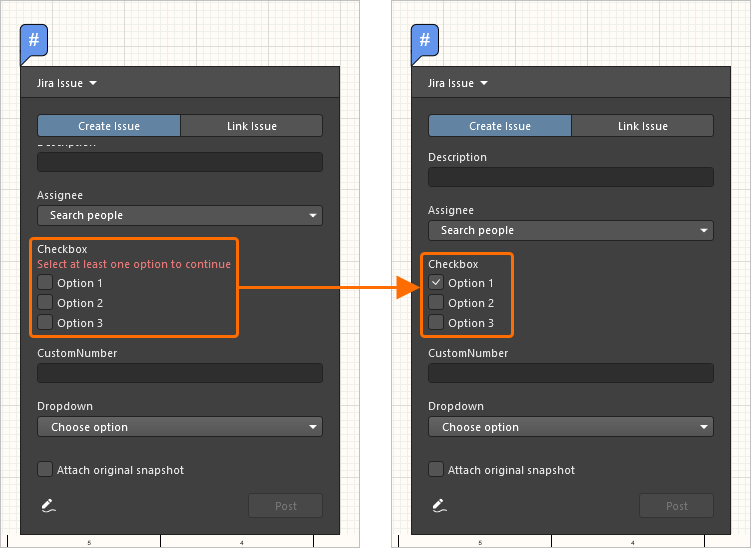 ).
).Выберите Task ID задачи Jira Workspace в диалоге комментария или на панели Comments and Tasks, чтобы напрямую открыть эту задачу в пространстве Jira в новой вкладке браузера по умолчанию. Workspace Task ID соответствует Issue Key в пространстве Jira, а основные параметры Jira, такие как Summary, Description, Assignee и Comments, сопоставляются между этими двумя экземплярами. Пользователь Workspace, создавший задачу Jira, является Issue Reporter на стороне Jira. Обратите внимание, что снимок текущего документа Workspace включается как вложение Jira, если при создании задачи Jira Workspace был выбран параметр Attach original snapshot (см. выше).

Размещенная задача Jira Workspace создает синхронизированную задачу Jira в пространстве Jira. Эти две задачи связаны сопоставлением Task ID Workspace с Issue Key Jira.
Наряду с параметрами, сопоставленными между задачами Workspace и Jira, также синхронизируются связанные с задачей настройки статуса Priority и Progress. Например, перевод задачи Workspace из состояния приоритета Medium в High немедленно отразится на задаче на стороне Jira, а изменение состояния выполнения на стороне Jira с To Do на In Progress аналогичным образом изменит состояние задачи Jira Workspace. Для просмотра обновленных данных может потребоваться обновление данных (выполняется нажатием кнопки  в верхней части панели Comments and Tasks).
Ссылка на задачу Jira
Интеграция Altium 365 Jira также позволяет связать задачу Workspace с существующей задачей Jira в вашем сервисе Atlassian Jira через режим Jira Issue в диалоге комментария. Вы можете связать с любой задачей в указанном проекте Jira, после чего она будет синхронизирована с задачей Jira Workspace.
|
Разместите экземпляр комментария в области документа или на объекте, который вы хотите связать с существующей задачей Jira, затем выберите режим Jira Issue и параметр Link Issue в диалоге комментария. Используйте раскрывающийся список Select or search issues, чтобы выбрать задачу Jira (отображается как текст В раскрывающемся списке Jira Issue диалога будет показана выбранная задача из пространства Jira. При необходимости установите параметр Attach original snapshot, чтобы передать изображение текущего вида документа в Jira. Нажмите кнопку Post, чтобы установить связь между задачей Jira Workspace и выбранной задачей Jira. Новая задача Jira отображается на панели Comments and Tasks и в диалоге комментария, который будет включать все существующие (или добавленные) комментарии — выберите параметр Show all Replies в диалоге, чтобы увидеть полный список. |
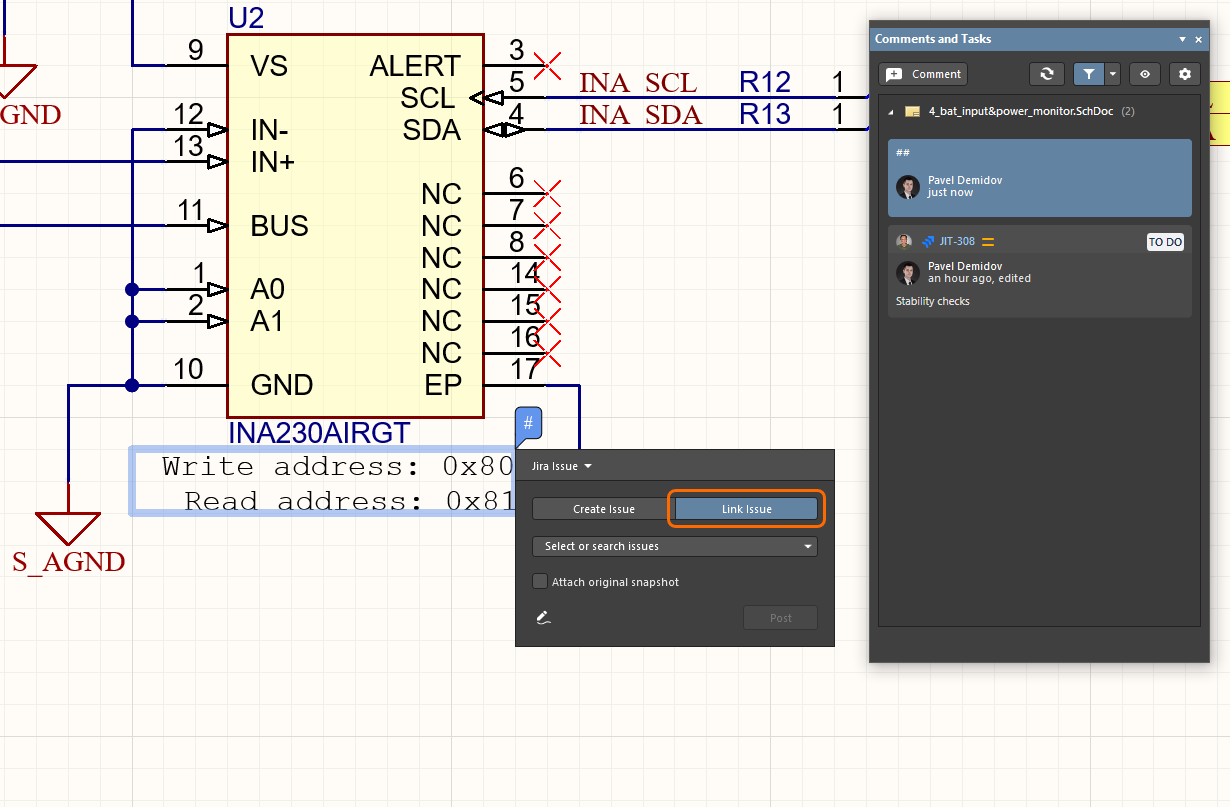
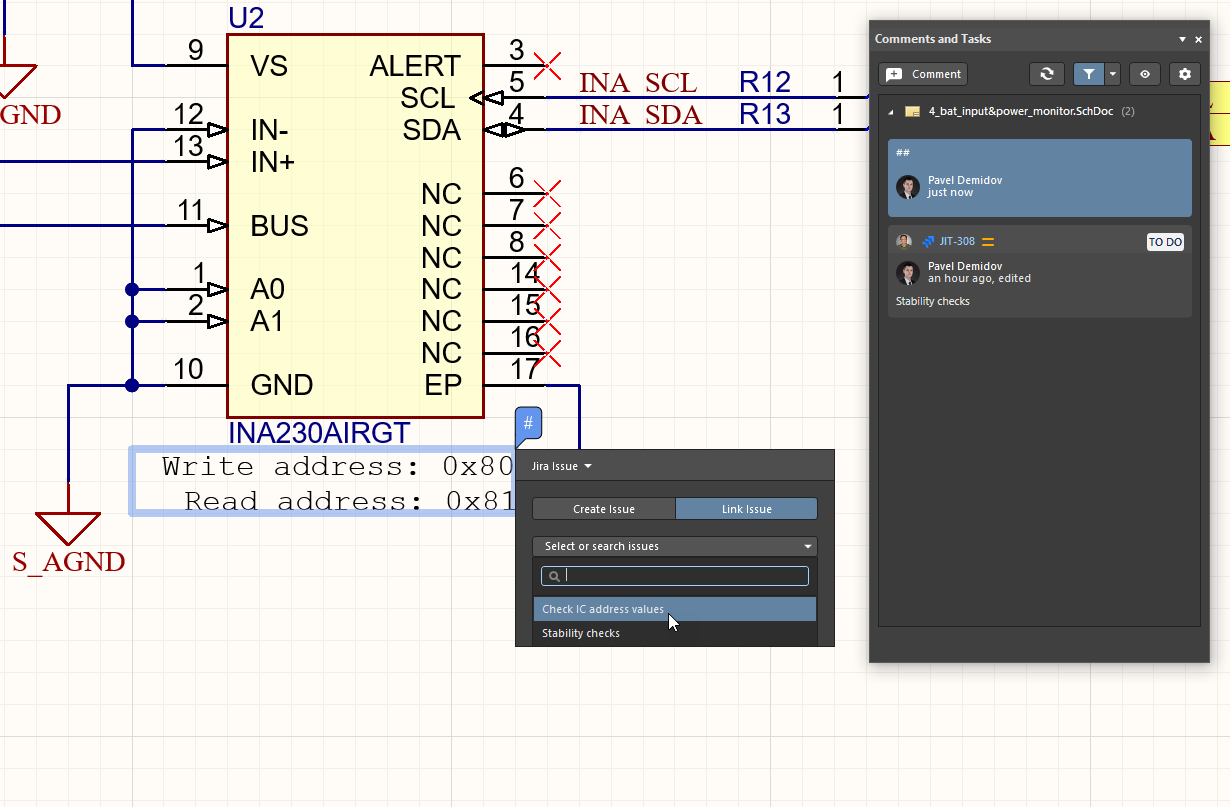
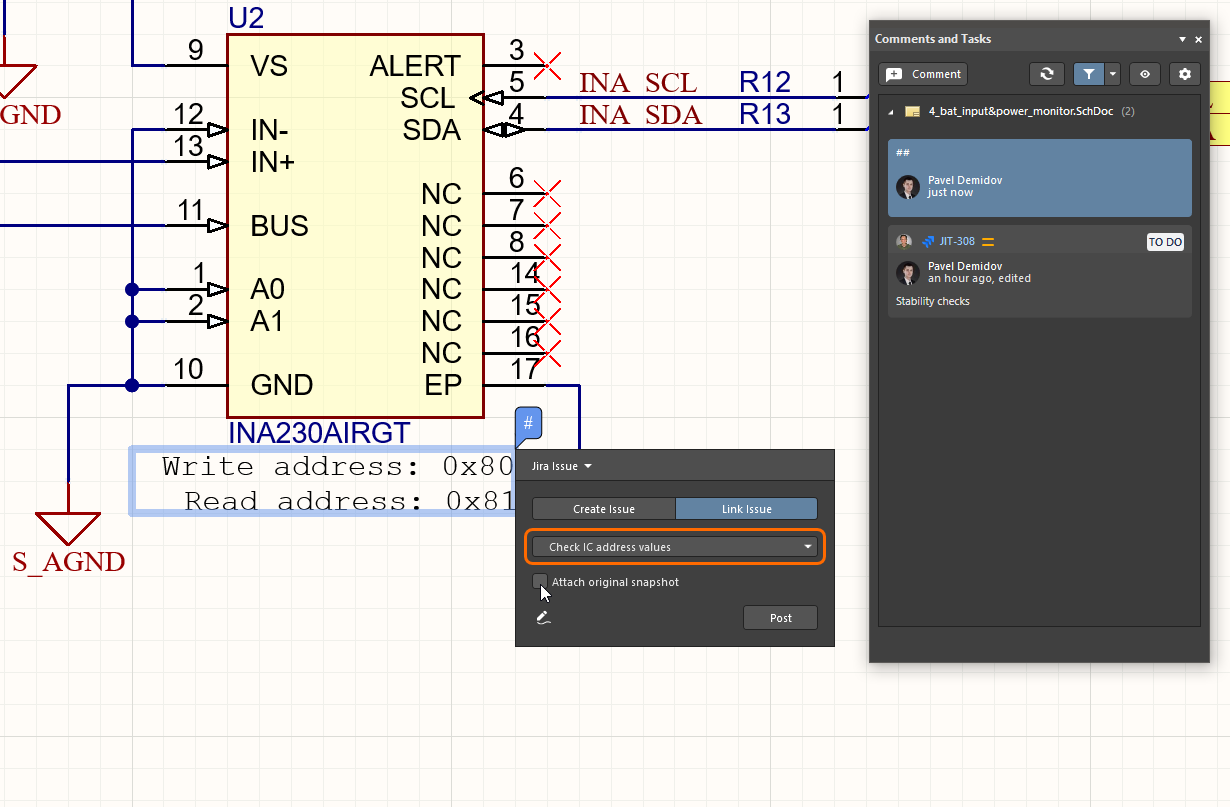
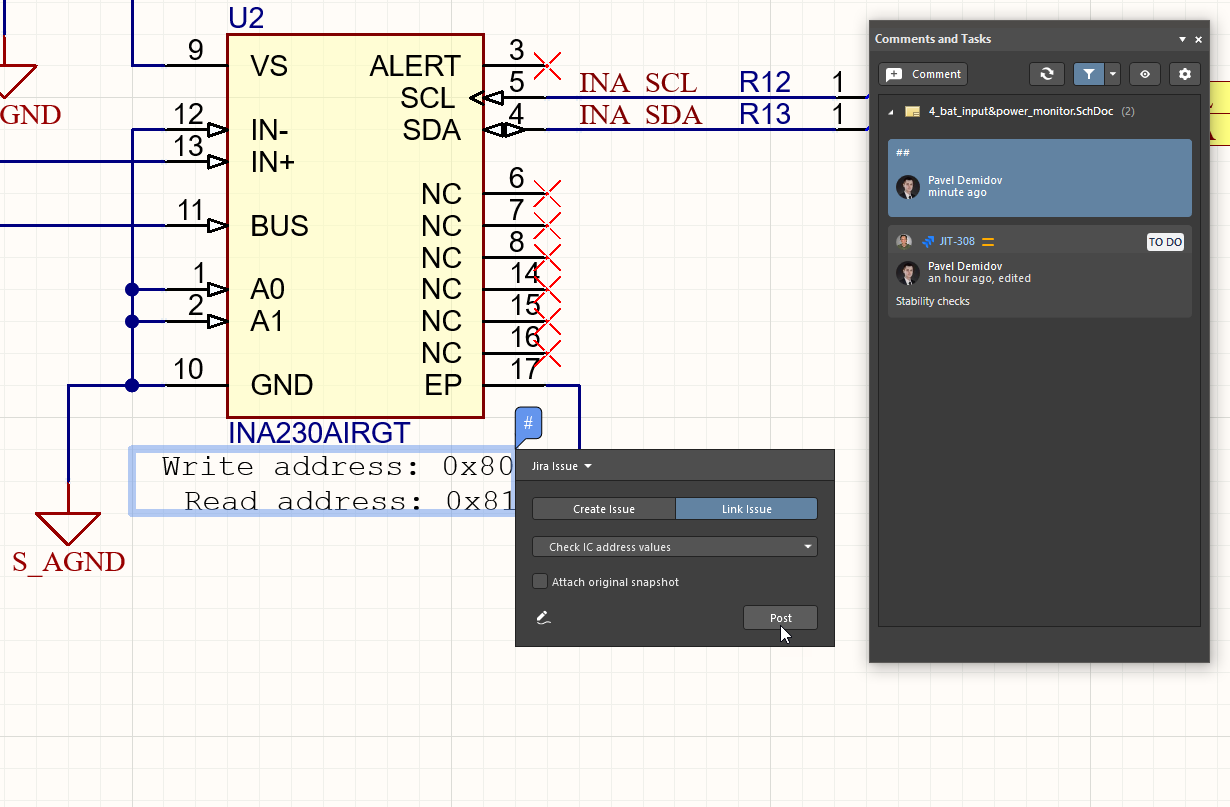
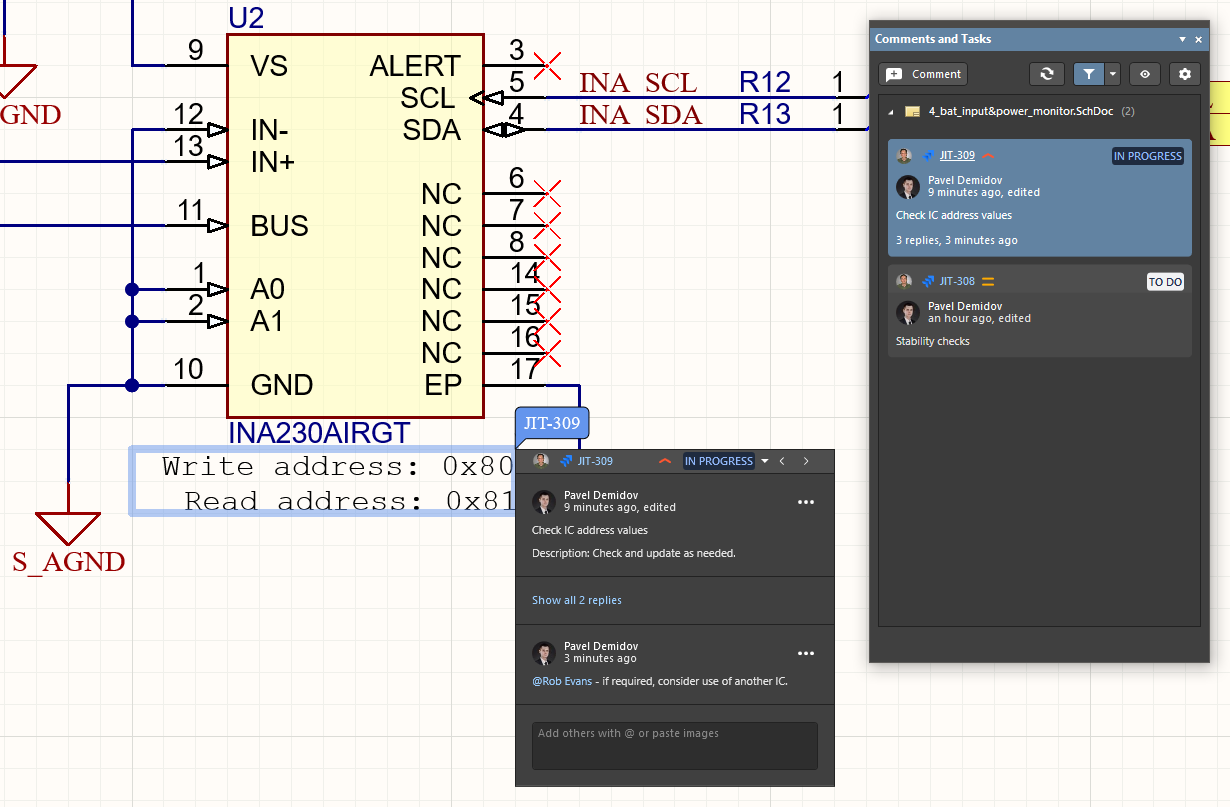
Связанная задача Jira теперь синхронизирована с задачей Jira Workspace, которая включает Comments задачи и установлена в состояния Progress и Priority, определенные задачей Jira, — In Progress и High в этом примере. Обратите внимание, что записи Web links задачи Jira теперь будут указывать, что задача Jira Altium 365 Workspace была связана (или повторно связана) с этой задачей.

Существующая задача Jira связывается с задачей Workspace путем указания ее записи Jira Issue в режиме Link Issue диалога комментария Workspace.
Панель To-Do
Хотя подключенный Workspace предоставляет полный набор возможностей для комментирования и назначения задач, описанных выше, вы также можете использовать панель To-Do, чтобы отслеживать свои задачи. На панели To-Do перечислены все элементы To-Do, которые в настоящее время определены для активного проекта. Элемент To-Do используется как напоминание о задаче, которую необходимо выполнить позже в отношении документа.

Панель To-Do
To-Do Panel Content and Use
Панель To-Do может отображать два типа элементов «to-do» для активного проекта:
- Элемент To-Do уровня проекта.
- Элемент To-Do уровня документа — добавляется в текстовый документ внутри проекта.
Для каждого элемента To-Do отображается следующая информация:
- Done — этот флажок позволяет отметить элемент, когда определенная для него задача выполнена.
- Action Item — фактическая задача, которую необходимо выполнить.
- Priority — важность выполняемой задачи (Lowest, Low, Normal (по умолчанию), High, Highest).
- Document — ссылка на исходный документ, в который был добавлен элемент To-Do уровня документа.
- Owner — это может быть имя человека, вводящего задачу, или того, кто фактически должен ее выполнить.
- Category — это может быть конкретная область проекта, к которой относится выполняемая задача (например, схемы, правила проектирования, трассировка, ограничения и т. д.).
Добавление элементов To-Do уровня проекта
Элементы To-Do уровня проекта добавляются непосредственно из самой панели. Прежде чем добавлять какие-либо элементы, убедитесь, что активный документ в окне редактора проекта является одним из документов проекта, для которого вы хотите определить элементы To-Do.
Чтобы добавить новый элемент To-Do, щелкните правой кнопкой мыши внутри панели и выберите запись Add Project To-Do Item в появившемся контекстном меню. Откроется диалог Edit To-Do Item.

Используйте этот диалог для ввода подходящего текста задачи, которую необходимо выполнить для проекта. Используйте доступные поля диалога, чтобы определить task's Priority, Owner, and Category. После определения элемента нужным образом нажмите OK, чтобы добавить новый элемент на панель.
Добавление элементов To-Do уровня документа
Элементы To-Do уровня документа добавляются в текстовый исходный документ (например, файл VHDL, файл ограничений, документ с исходным кодом встроенного ПО и т. д.). Прежде чем добавлять какие-либо элементы, убедитесь, что нужный документ активен в окне редактора проекта и что этот документ принадлежит проекту, для которого вы в данный момент определяете общий список To-Do.
Чтобы добавить новый элемент To-Do, установите текстовый курсор в нужное место документа, где вы хотите разместить элемент To-Do, щелкните правой кнопкой мыши и выберите запись Add To-Do Item в появившемся всплывающем меню. Появится диалог Edit To-Do Item. Используйте этот диалог для ввода подходящего текста, относящегося к задаче, которую необходимо выполнить в документе. Используйте доступные поля диалога, чтобы определить для задачи Priority, Owner и Category (например, проход форматирования, проход проверки кода и т. д.). После определения элемента To-Do нужным образом нажмите OK, чтобы закрыть диалог и вернуть фокус текущему документу. Запись для элемента To-Do появится на панели To-Do, а также в точке, отмеченной текущим положением текстового курсора. Запись появится как комментарий (между разделителями комментариев, определенными для данного типа документа), включая фактический текст элемента и уникальный идентификатор, как показано на изображении ниже.

Меню правой кнопки мыши
Меню правой кнопки мыши предоставляет следующие команды:
- Goto Source — эта команда становится доступной, когда выбранный на панели элемент является элементом To-Do уровня документа. Используйте эту команду, чтобы открыть (если он еще не открыт) связанный исходный документ, указанный в поле Document элемента, и сделать его активным документом в окне редактора проекта. Текстовый курсор будет установлен в начало текста элемента To-Do.
- Add Project To-Do Item — добавить на панель элемент To-Do уровня проекта для активного проекта.
- Edit — редактировать выбранный элемент To-Do. Появится диалог Edit To-Do Item, позволяющий внести необходимые изменения.
- Delete — удалить выбранный элемент To-Do с панели.
- Show Completed Items — если этот параметр включен, на панели будут отображаться только элементы To-Do, отмеченные как завершенные (включен параметр Done ).
- Report — создать отчет, содержащий все элементы To-Do, которые в данный момент отображаются на панели. После запуска команды откроется диалог Report Preview, в котором можно настроить, распечатать и экспортировать отчет в различные форматы файлов.
Примечания
- Если элемент To-Do уровня документа был определен на панели, и соответствующий исходный документ является активным документом в окне редактора проекта, текст всей записи To-Do на панели будет отображаться полужирным шрифтом.
- Двойной щелчок по записи элемента To-Do на панели откроет диалог Edit To-Do Item, позволяющий изменить определение задачи.
- Записи на панели можно сортировать по любому столбцу, щелкнув заголовок этого столбца. Щелкните один раз, чтобы выполнить сортировку по возрастанию; щелкните еще раз, чтобы выполнить сортировку по убыванию.
- Прямая фильтрация позволяет быстро перейти к записи элемента To-Do, просто вводя текст непосредственно на панели. Фильтрацию можно выполнять по любому столбцу данных на панели. Используйте клавиши Right Arrow и Left Arrow, чтобы переключаться между столбцами для фильтрации, или щелкните прямо по полю в столбце. Чтобы использовать эту функцию фильтрации, щелкните в столбце данных и введите первую букву записи, к которой вы хотите перейти. Будет выбрана первая запись в этом столбце, начинающаяся с введенной вами буквы, а буква будет выделена, показывая, что фильтрация содержимого столбца выполняется на основе введенной буквы.
 Локализовано с помощью ИИ