
Извлечение данных из Workspace
Краткий обзор
- Узнайте, как пакетно скачивать компоненты, символы, посадочные места и модели для моделирования в поддерживаемых форматах библиотек или в папки.
- Разберитесь, как получить локальную рабочую копию проекта, управляемого рабочим пространством, или отвязать синхронизированный локальный проект.
- Узнайте, где получить компоненты в виде интегрированной библиотеки и скачать данные выпуска проекта через браузерный интерфейс рабочего пространства.
Данные из подключенного рабочего пространства можно извлечь следующими способами:
-
Пакетная загрузка компонентов и моделей. Компоненты при этом фактически экспортируются в формат
*.IntLib. Компоненты также можно получить в виде IntLib с помощью Content Cart. -
Извлечение проектов из системы контроля версий (если они находятся под управлением собственной системы контроля версий подключенного рабочего пространства и у вас еще нет локальной рабочей копии).
-
Остановка синхронизации проектов, которые были размещены (зарегистрированы) в вашем рабочем пространстве Altium 365.
-
Загрузка пакетов выпуска.
В следующих разделах описывается выполнение этих действий.
Пакетная загрузка элементов
Панель Explorer в Altium Designer позволяет выбрать несколько элементов в подключенном рабочем пространстве и одновременно загрузить их исходные данные в одну новую библиотеку исходных данных или папку, в зависимости от типа элементов. Эта функция поддерживает следующие типы элементов:
-
Элементы компонентов — выбранные компоненты загружаются в ZIP-архив, содержащий библиотеки исходных символов и моделей, а также исходный пакет интегрированной библиотеки (
*.LibPkg). -
Элементы символов — выбранные символы загружаются в библиотеку схемных символов (
*.SchLib). -
Элементы посадочных мест — выбранные 2D/3D-модели компонентов загружаются в библиотеку посадочных мест (
*.PcbLib). -
Элементы моделей моделирования — опубликованные данные для каждого выбранного элемента (
*.SimModel,*.mdl,*.ckt) загружаются в отдельную вложенную папку.
Пакетная загрузка элементов компонентов
Чтобы загрузить несколько элементов компонентов:
-
Перейдите в папку рабочего пространства, содержащую элементы компонентов, которые требуется загрузить.
-
Выберите ревизии элементов компонентов, которые требуется включить в загрузку. Для каждого элемента компонента можно выбрать только одну ревизию (обычно последнюю), но в загрузку можно включить любое необходимое количество разных элементов компонентов.
-
Щелкните правой кнопкой мыши по одной из выбранных записей и выберите в контекстном меню команду Operations » Download selected component to zip.
-
В диалоговом окне Save As укажите имя и расположение создаваемого ZIP-файла. По умолчанию имя файла имеет формат
Components - <Date> - <Time>.zip. -
Когда все будет готово, нажмите кнопку Save, чтобы начать загрузку и создание ZIP-файла. Будет создан пакет интегрированной библиотеки (
*.LibPkg), в который будут добавлены сформированные исходные файлы SchLib (с символами, параметрами и ссылками на модели) и PcbLib (с моделями посадочных мест). Затем пакет будет сжат в ZIP-файл, который будет сохранен в указанной папке. Информационное диалоговое окно подтвердит успешное создание файла.
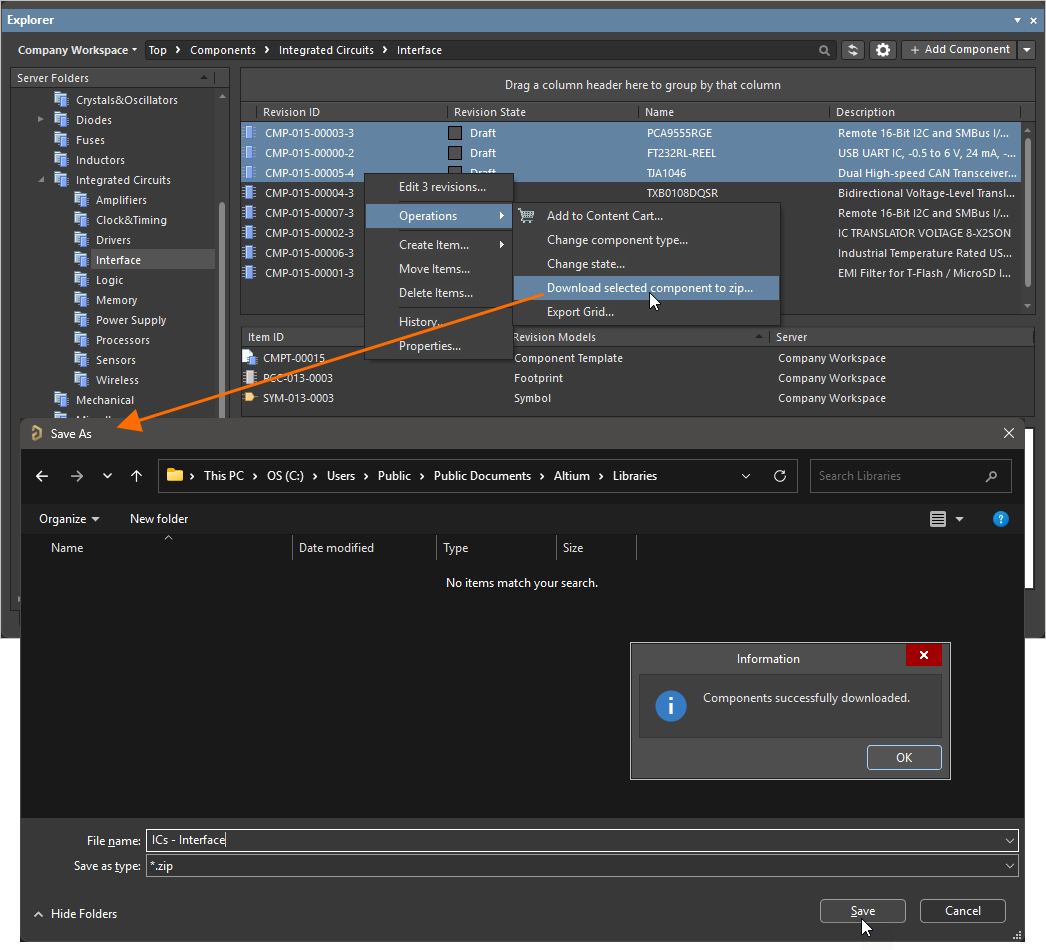
Пример загрузки нескольких выбранных компонентов в ZIP-архив
Используйте исходные данные из ZIP-архива, чтобы быстро создать интегрированную библиотеку с выбранными компонентами.
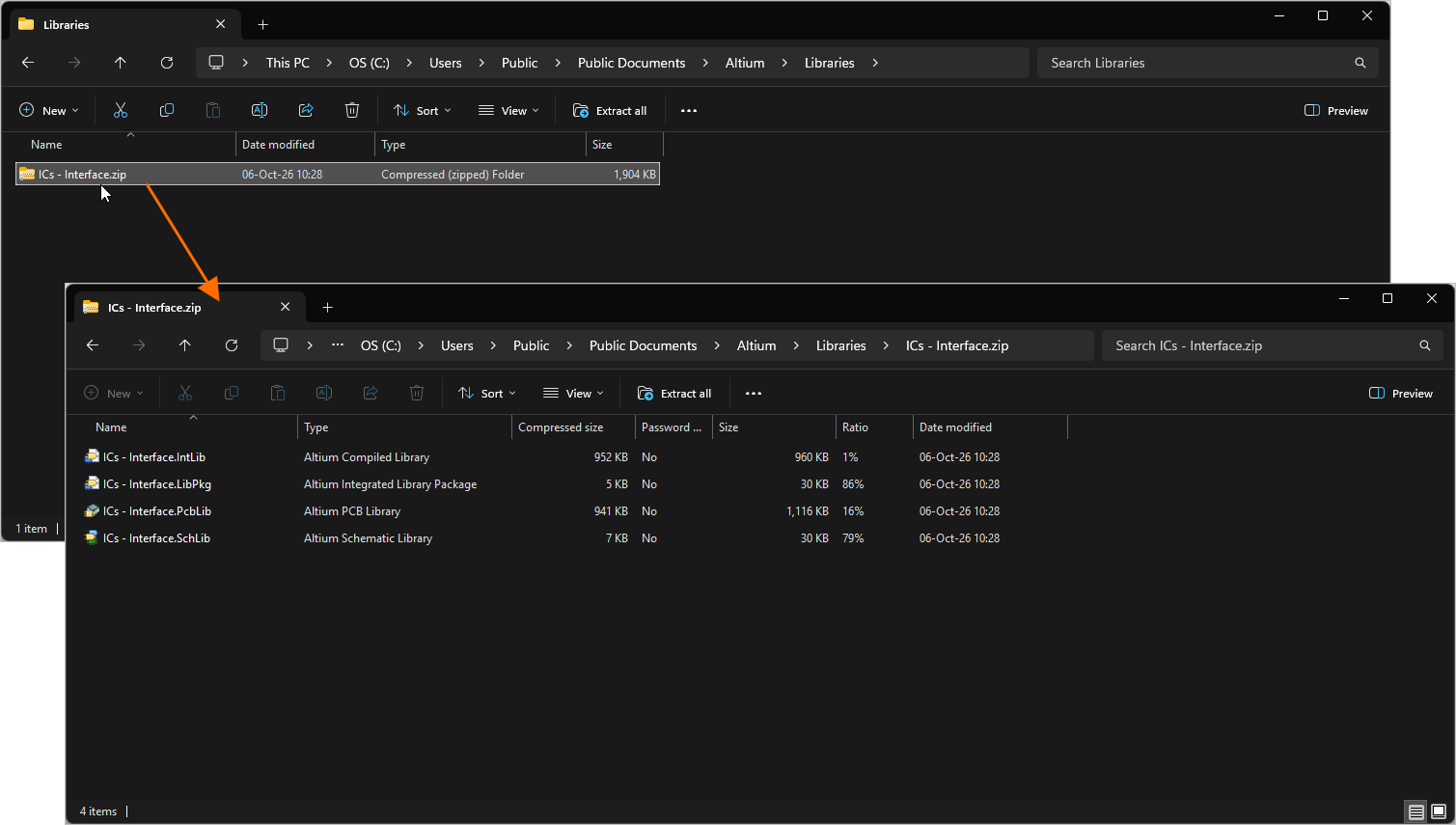
Полученный ZIP-архив с исходными данными загруженных компонентов
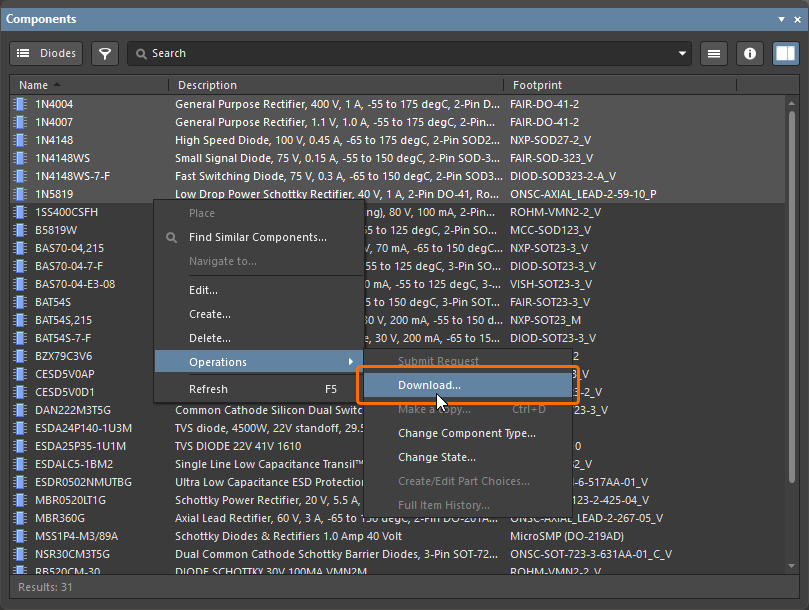 ).
Пакетная загрузка элементов символов
Чтобы загрузить несколько элементов символов:
-
Перейдите в папку рабочего пространства, содержащую нужные элементы символов.
-
Выберите элементы для загрузки, используя стандартные средства множественного выбора (
Ctrl+Click,Shift+Click). -
Щелкните правой кнопкой мыши по выбранным элементам и выберите команду Operations » Download selected symbol in library.
-
В диалоговом окне Choose destination file укажите расположение и имя создаваемого файла библиотеки схемных символов.
-
Нажмите Save — будет создана библиотека SchLib, а ход выполнения будет отображаться в отдельном диалоговом окне Downloading.
После завершения загрузки диалоговое окно Downloading позволит просмотреть загруженные данные в Проводнике Windows (нажмите Explore) или открыть библиотеку в Altium Designer (нажмите Open).
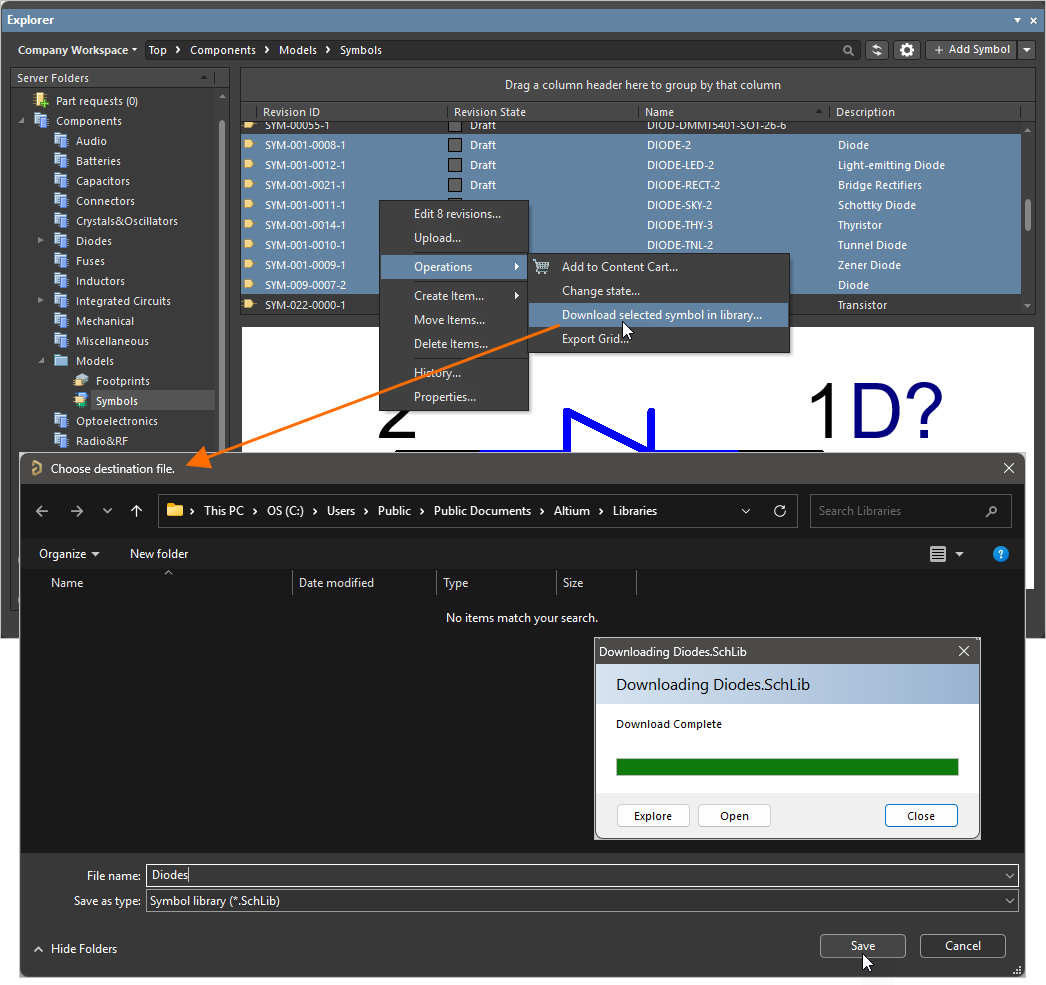
Пример загрузки нескольких выбранных элементов символов в документ библиотеки схемных символов
Имя каждого символа задается на основе поля Name исходного символа.
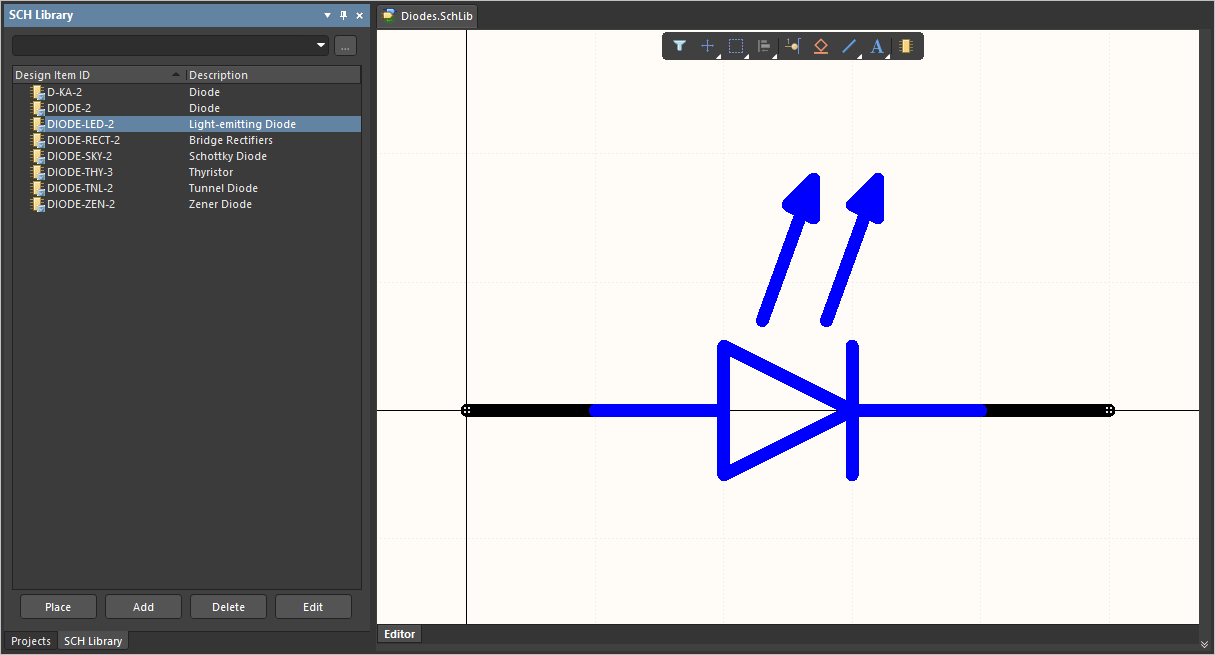
Полученный документ библиотеки схемных символов с загруженными символами
Пакетная загрузка элементов посадочных мест
Чтобы загрузить несколько элементов посадочных мест:
-
Перейдите в папку рабочего пространства, содержащую нужные элементы посадочных мест.
-
Выберите элементы для загрузки, используя стандартные средства множественного выбора (
Ctrl+Click,Shift+Click). -
Щелкните правой кнопкой мыши по выбранным элементам и выберите команду Operations » Download selected footprint in library.
-
В диалоговом окне Choose destination file укажите расположение и имя создаваемого файла библиотеки посадочных мест.
-
Нажмите Save — будет создана библиотека PcbLib, а ход выполнения будет отображаться в отдельном диалоговом окне Downloading.
После завершения загрузки диалоговое окно Downloading позволит просмотреть загруженные данные в Проводнике Windows (нажмите Explore) или открыть библиотеку в Altium Designer (нажмите Open).
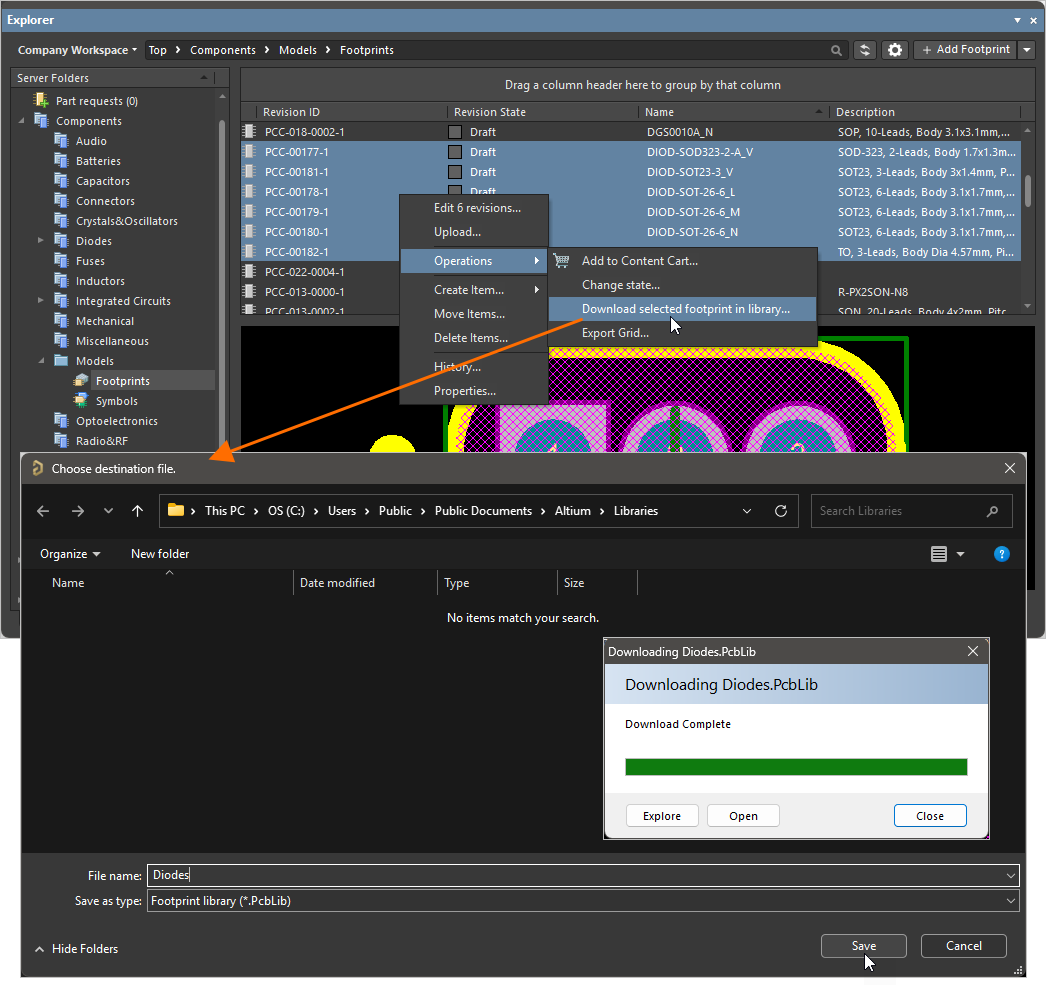
Пример загрузки нескольких выбранных посадочных мест в документ библиотеки посадочных мест.
Имя каждого посадочного места задается на основе поля Name исходного посадочного места.
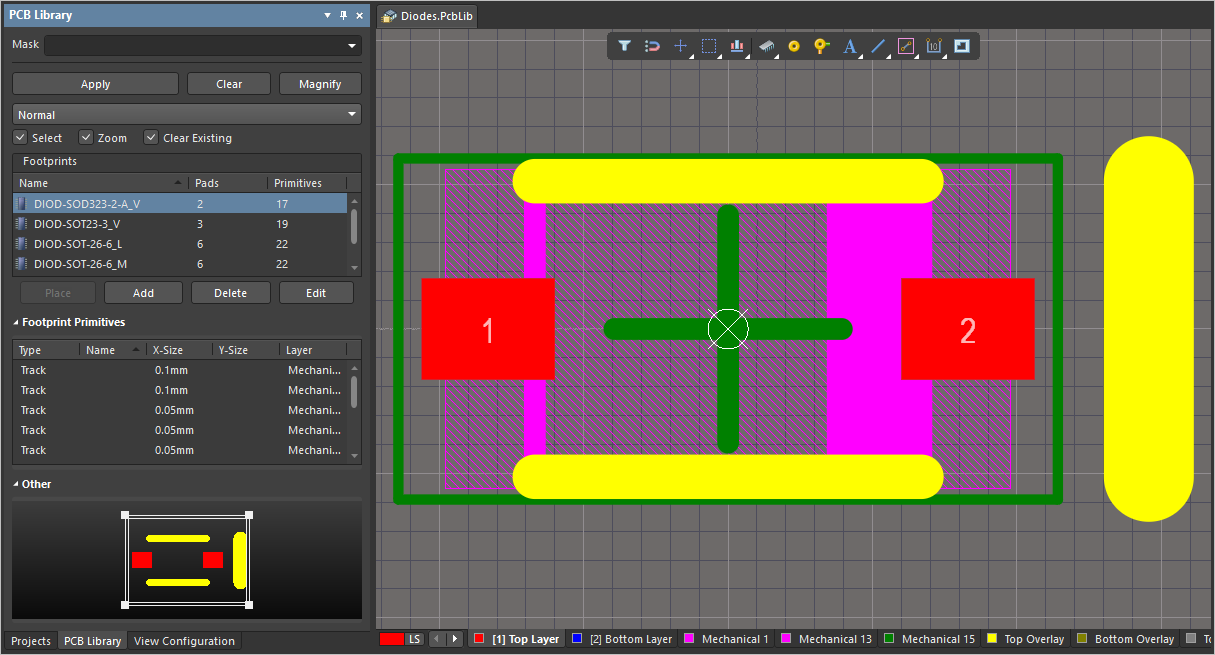
Полученный документ библиотеки посадочных мест с загруженными посадочными местами
Пакетная загрузка элементов моделей моделирования
Чтобы загрузить несколько элементов моделей моделирования:
-
Перейдите в папку рабочего пространства, содержащую нужные элементы моделей моделирования.
-
Выберите элементы для загрузки, используя стандартные средства множественного выбора (
Ctrl+Click,Shift+Click). -
Щелкните правой кнопкой мыши по выбранным элементам и выберите команду Operations » Download selected sim model to folder.
-
В диалоговом окне Choose destination folder укажите родительскую папку для загрузки моделей.
-
Нажмите Select Folder — начнется загрузка, ход которой будет отображаться в отдельном диалоговом окне Downloading.
После завершения загрузки диалоговое окно Downloading позволит просмотреть загруженные данные в Проводнике Windows (нажмите Explore).
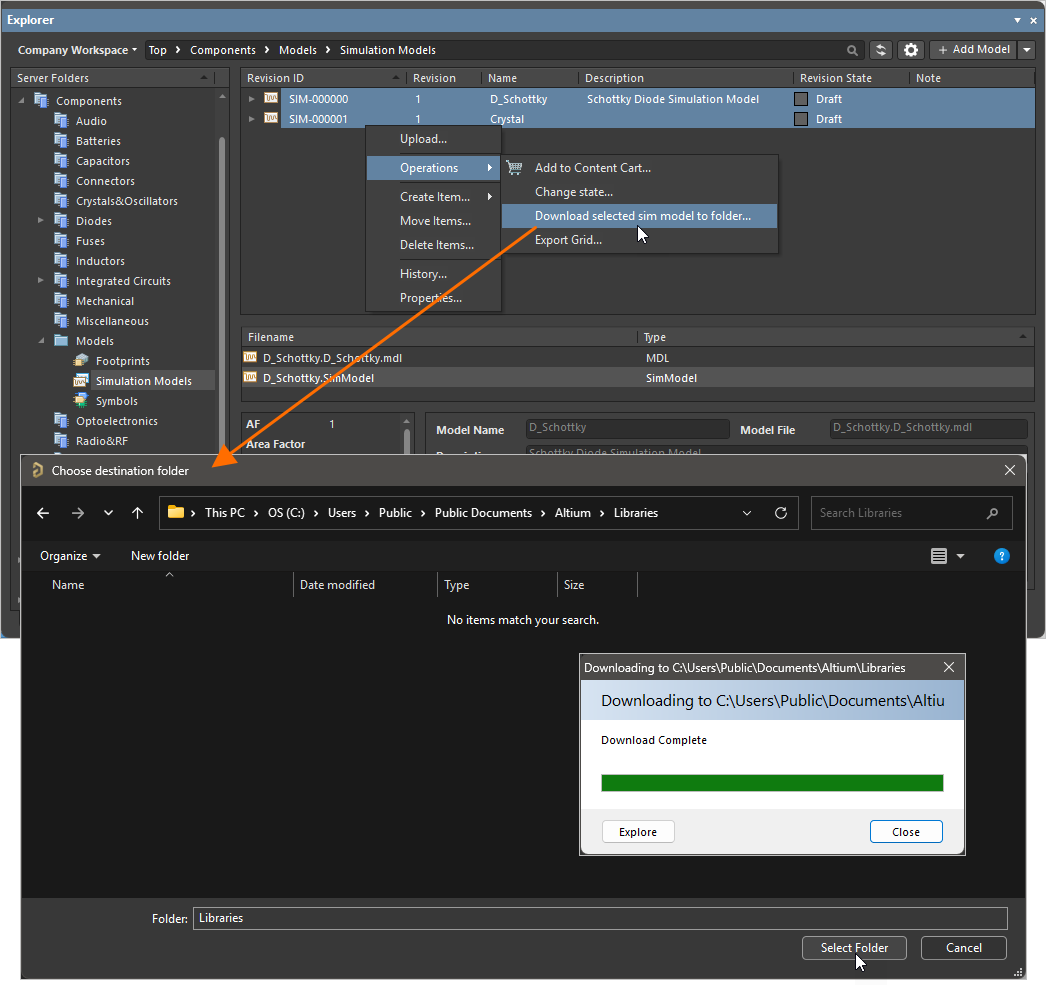
Пример загрузки нескольких выбранных элементов моделей моделирования в указанную папку
В целевой папке для каждого выбранного элемента будет создана вложенная папка с именем, соответствующим идентификатору элемента и его ревизии. Данные выпуска находятся в ее вложенной папке Released.
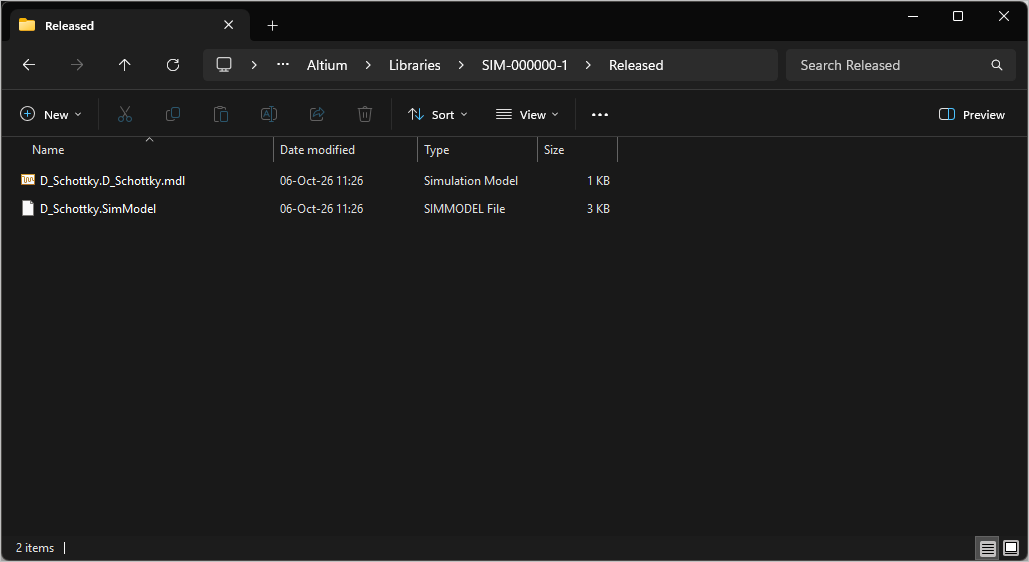
Доступ к данным элемента модели моделирования, включенного в пакетную загрузку
Извлечение компонентов с помощью Content Cart
Вы также можете получить компоненты из подключенного рабочего пространства в виде интегрированной библиотеки (*.IntLib). Для этого используется Content Cart — интерфейс к службе получения данных рабочего пространства. Диалоговое окно Content Cart открывается из панели Explorer в Altium Designer. При просмотре рабочего пространства, из которого требуется получить данные, щелкните правой кнопкой мыши по нужной ревизии элемента и выберите в контекстном меню команду Operations » Add to Content Cart.
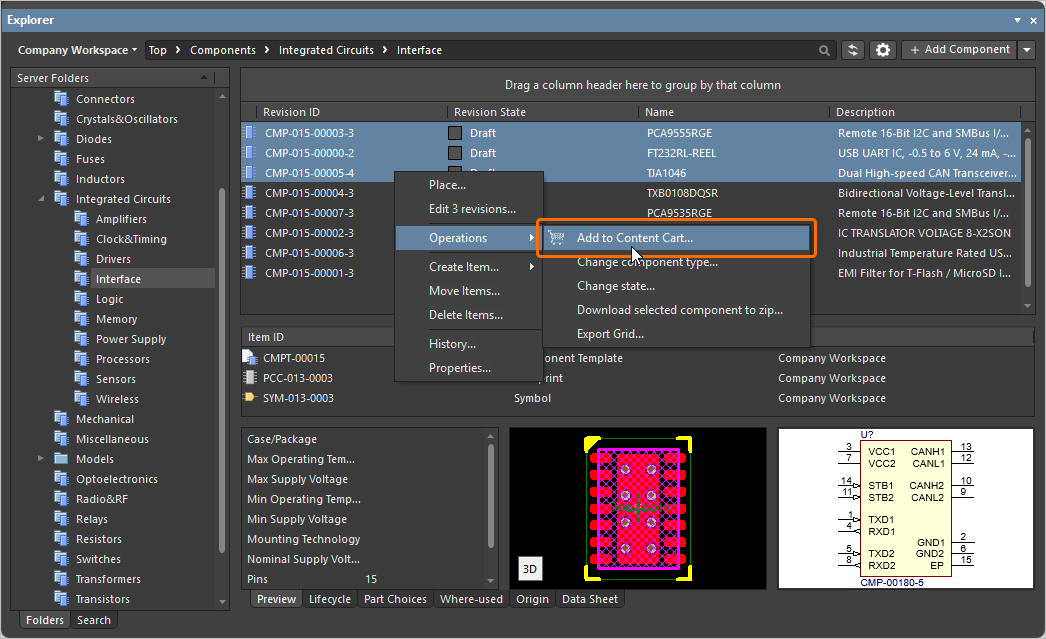
Подробнее о процессе получения данных в IntLib из диалогового окна Content Cart см. на странице Получение данных из рабочего пространства с помощью корзины содержимого.
Извлечение проектов из встроенной системы управления версиями рабочего пространства
Для проекта, находящегося под управлением встроенной системы управления версиями рабочего пространства, — созданного и сохраненного в Git-репозитории проектов Versioned Storage подключенного рабочего пространства — получение данных из рабочего пространства сводится к извлечению проекта в виде локальной рабочей копии. Эта операция выполняется непосредственно в Altium Designer с помощью команды File » Open Project. Откроется диалоговое окно Open Project, в котором можно выбрать проект для открытия из рабочего пространства. При подключении к рабочему пространству оно отображается в области Locations этого диалогового окна. После открытия проект появится в разделе вашего рабочего пространства на панели Projects в Altium Designer.
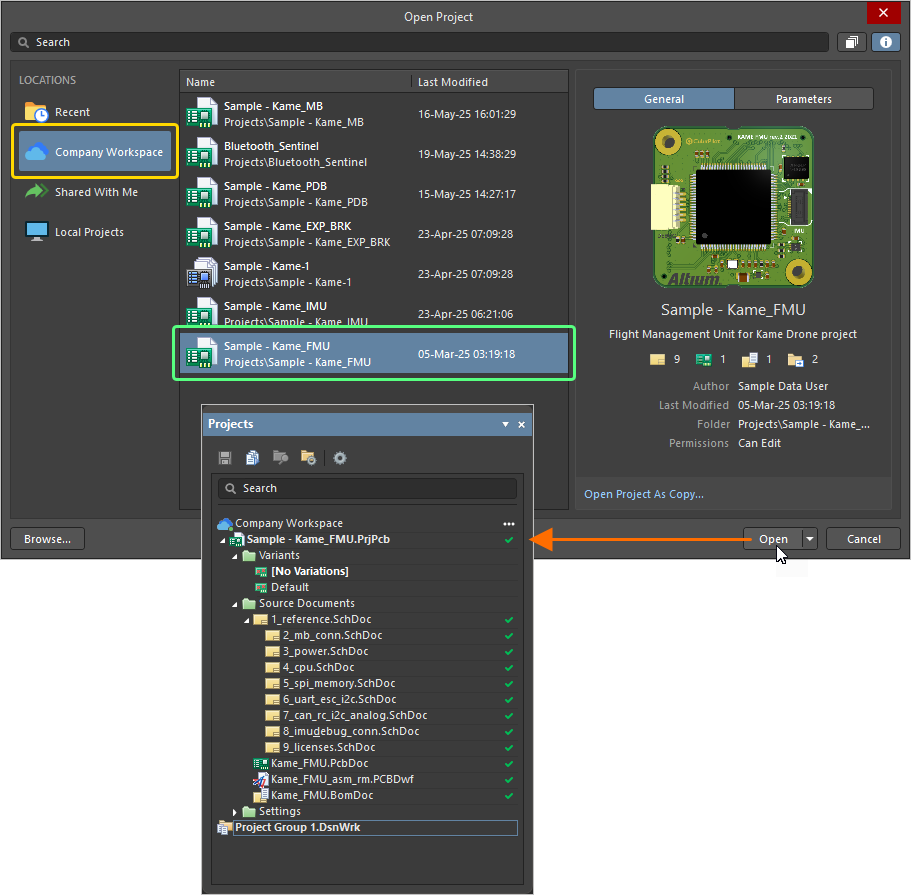
Получите локальную копию проекта, открыв его (по сути, извлекая его из подключенного рабочего пространства)
Подробнее об открытии проекта рабочего пространства см. на странице Открытие проектов и документов.
Отключение синхронизации зарегистрированных проектов
Если вы «зарегистрировали» существующий проект (локальный проект или проект, находящийся под управлением внешней системы управления версиями) в рабочем пространстве с помощью функции Make Project Available Online, не переводя его под управление встроенной системы управления версиями рабочего пространства (подробнее), то проект у вас уже есть. Версия в рабочем пространстве — это его «зеркало»: синхронизированная копия, которая позволяет пользоваться функциями совместной работы платформы Altium 365. Если проект опубликован в рабочем пространстве и полностью находится под управлением его системы управления версиями, вы можете открыть проект (если он еще не открыт), чтобы получить его локальную копию.
Чтобы прекратить синхронизацию между локальным проектом и его копией, опубликованной в рабочем пространстве, и тем самым удалить все связи с рабочим пространством, нажмите кнопку  на вкладке General диалогового окна Project Options. Откроется окно Turn off project synchronization. Выберите вариант Unlink, затем нажмите OK в диалоговом окне Project Options. Локальный проект больше не будет связан с проектом в рабочем пространстве.
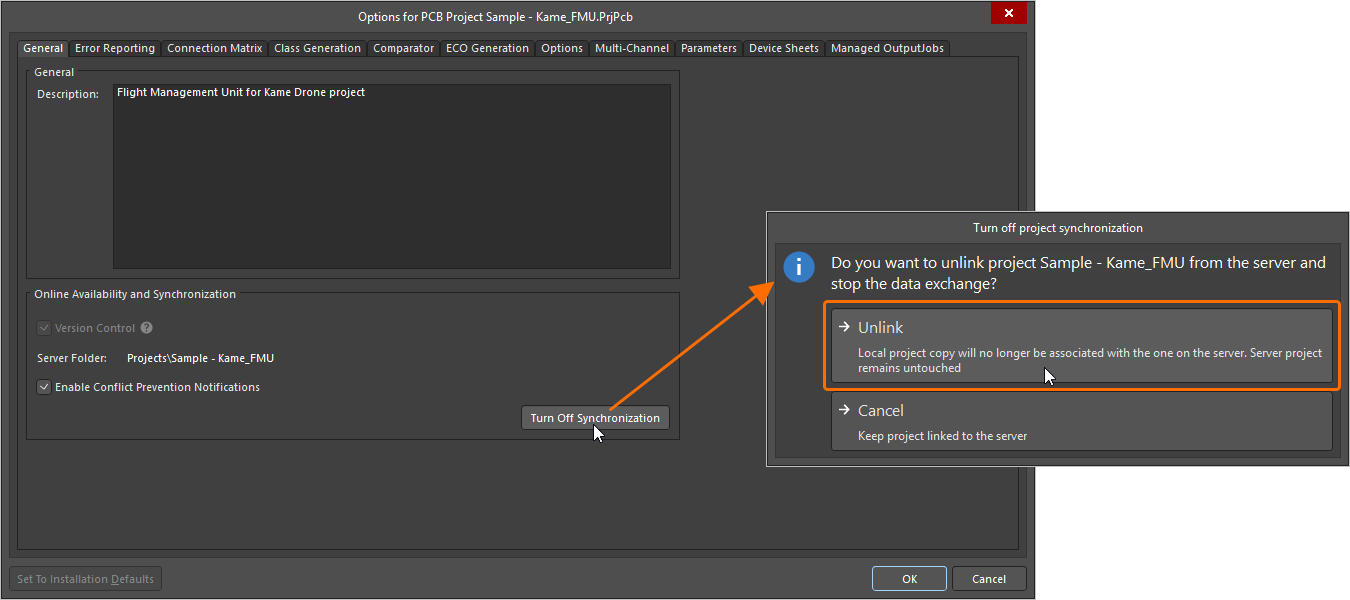
Вы можете разорвать связь между локальным проектом и его копией, опубликованной в рабочем пространстве.
Подробнее об управлении синхронизацией проекта см. на странице Публикация существующего проекта в рабочем пространстве.
Скачивание пакетов выпусков
Получение любых выпусков проектов, опубликованных в подключенном рабочем пространстве с помощью Project Releaser в Altium Designer (подробнее), сводится к скачиванию соответствующих пакетов выпусков через браузерный интерфейс рабочего пространства.
Пакеты выпусков представлены в представлении Releases при просмотре конкретного проекта на странице подробного управления проектом, которая предоставляет подробное представление проекта с акцентом на данные САПР. Можно скачать любые наборы данных, включенные в выпуск. Данные также можно скачать при просмотре пакета выпуска через Manufacturing Portal.
Подробнее см. на страницах Management of a Specific Project (Рабочее пространство Altium 365, Рабочее пространство Enterprise Server) и Просмотр производственных пакетов.
 Локализовано с помощью ИИ