
Завершение работы над спецификацией
Краткий обзор
- Вы узнаете, как ActiveBOM выявляет проблемы в BOM, как значки состояния и столбцы с подробной информацией помогают анализировать их и как настроить уровни важности проверок BOM.
- Вы увидите, как фильтровать позиции BOM по конкретным нарушениям, формировать выходные документы BOM с помощью Report Manager и использовать шаблоны для сопоставления данных проекта с полями экспортируемых файлов.
- Вы поймёте, как BOM Compare выделяет изменения между текущим проектом и предыдущей ревизией, а также какие настройки представлений, вариантов исполнения и форматов экспорта доступны.
Проверка спецификации
ActiveBOM включает обширный набор проверок спецификации, которые автоматически выполняются при каждом ее обновлении.
Статус спецификации
Каждая позиция спецификации проверяется на наличие нарушений, а ее статус отображается в столбце BOM Status. Этот столбец всегда виден в правой части списка позиций спецификации и содержит значок, указывающий статус позиции. Обратите внимание: позиция спецификации может не пройти несколько проверок; значок указывает на наиболее серьезное нарушение.
Значки статуса спецификации:
-
 Clear — для компонента имеются варианты поставки, для этих вариантов есть поставщики с достаточными складскими запасами, и хотя бы одному варианту присвоен рейтинг.
-
 Warning
-
 Error
Error
-
 Fatal Error
Наведите указатель на значок, чтобы просмотреть краткую информацию о статусе компонента. Для просмотра подробной информации также можно включить отображение столбца BOM Status. Его можно включить на панели Properties ActiveBOM, где предусмотрено удобное поле поиска, либо щелкнув правой кнопкой мыши в области заголовков столбцов списка позиций спецификации и выбрав команду Select Columns.
Настройка проверок спецификации
Позиции спецификации автоматически проверяются на наличие следующих проблем:
- Violations associated with Design Items – сюда входят такие проверки, как выявление компонентов, параметры которых в спецификации не совпадают с параметрами в библиотеке (неоднозначные параметры), и повторяющихся позиционных обозначений.
- Violations associated with Part Choices – сюда входят такие проверки, как выявление MPN без назначенного рейтинга (с рейтингом, назначенным только системой), отсутствия поставщиков или превышения целевой цены.
Уровень серьезности (режим отчетности) каждой проверки спецификации настраивается в диалоговом окне BOM Checks. Чтобы открыть это окно, нажмите кнопку  под списком обнаруженных нарушений BOM Checks на панели Properties.
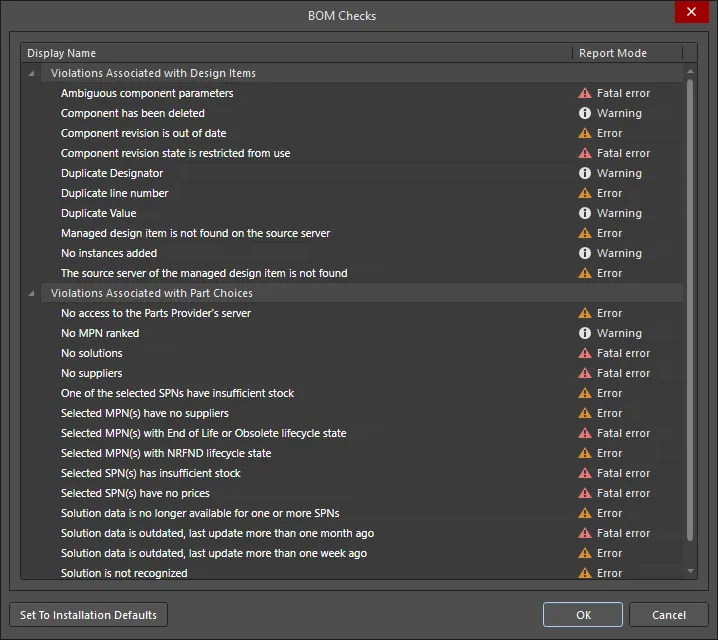
Диалоговое окно BOM Checks используется для настройки режима отчетности для каждой автоматической проверки спецификации.
Фильтрация списка позиций спецификации по статусу
На панели Properties отображается список нарушений, обнаруженных при проверке спецификации в текущем документе BomDoc. Нажмите значок фильтра (показан ниже), чтобы в основном списке остались только позиции спецификации, не прошедшие эту проверку. Обратите внимание: одна позиция спецификации может не пройти несколько проверок.
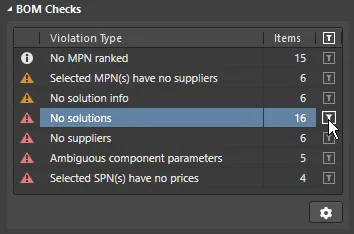
Нажмите, чтобы скрыть все позиции спецификации, кроме тех, которые не прошли эту проверку. Нажмите значок шестеренки, чтобы настроить проверки спецификации.
Формирование спецификации
Спецификацию можно сформировать непосредственно в редакторе ActiveBOM. Выберите команду Reports » Bill of Materials, чтобы открыть диалоговое окно Report Manager и сформировать спецификацию.
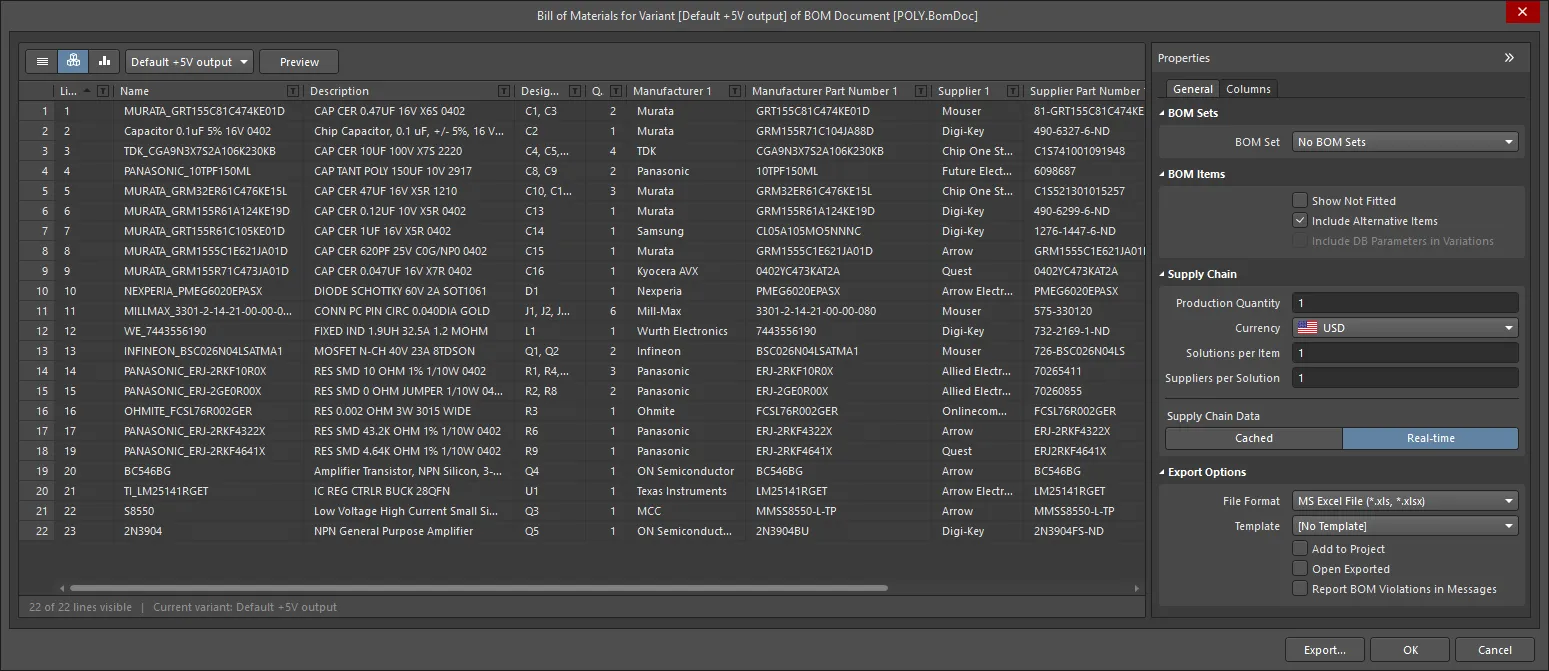
Report Manager показывает данные спецификации в том виде, в котором они будут выведены. При вызове из ActiveBOM он используется для настройки формата вывода и выбора шаблона.
Report Manager — это стандартное диалоговое окно настройки вывода спецификации. Оно также открывается при выборе Bill of Materials в меню Report редактора схем или печатных плат либо при настройке спецификации в OutputJob.
- Многие функции Report Manager аналогичны функциям интерфейса ActiveBOM, что упрощает настройку спецификации.
- Если в проекте есть документ ActiveBOM (BomDoc), заданные в нем настройки компоновки автоматически применяются в Report Manager.
- Доступны наборы спецификаций, заданные в документе ActiveBOM, что позволяет легко переключаться между различными компоновками спецификации.
- Файлы в формате Excel можно формировать без установленного Microsoft Excel® (выберите вариант Microsoft Excel File (*.xls, *.xlsx).
Подробнее о настройке Report Manager см. на странице Настройка спецификации в Report Manager.
Перенос данных проекта в спецификацию
Данные проекта, полученные при проектировании платы, можно перенести в спецификацию Excel, включив объявления Field и Column в шаблон Excel, применяемый при формировании спецификации.
- Fields — объявления Field используются для передачи в спецификацию системных параметров, параметров документа и проекта, таких как имена файлов, количество, валюта и другие сведения, которые должны отображаться в спецификации один раз. Объявление Field заменяется переданным значением, как показано на изображении ниже.
- Columns — объявления Column используются для передачи информации, присутствующей во всех позициях спецификации, например позиционного обозначения, описания, пользовательских параметров и т. д. Сюда также могут входить номера строк, данные о расположении на печатной плате и данные пользовательских столбцов, введенные в BomDoc. Объявление Column заменяется строкой ColumnName, а каждая строка ниже заполняется значением этого столбца для соответствующей позиции спецификации, как показано на изображении ниже.
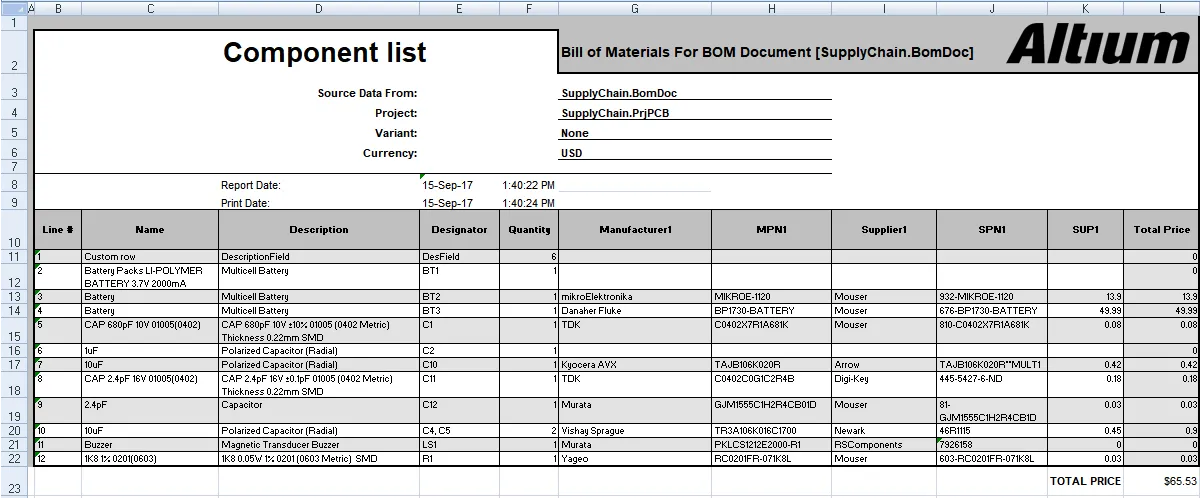
Данные проекта перенесены в таблицу Excel с помощью объявлений в шаблоне Excel.
Подробнее см. в разделе Перенос данных проекта в спецификацию на странице Настройка спецификации в Report Manager.
Сравнение текущей спецификации с предыдущей ревизией
Компоненты нередко меняются между выпусками проекта. Чтобы убедиться в корректности внесенных изменений, многие разработчики сравнивают спецификацию текущего проекта со спецификацией его предыдущей ревизии. Если проект размещен в Workspace и содержит документ спецификации ActiveBOM (*.BomDoc), для этого можно использовать функцию сравнения спецификаций BOM Compare.
В отчете BOM Compare отображаются изменения между текущим проектом и выбранной ранее выпущенной ревизией. Настроить и сформировать отчет можно следующими способами:
- В документе ActiveBOM BomDoc нажмите Reports » BOM Compare, чтобы открыть вариант Bom Compare диалогового окна Report Manager . Настройте отчет нужным образом, затем нажмите Export.
- В редакторе схем нажмите Reports » BOM Compare, чтобы открыть вариант Bom Compare диалогового окна Report Manager . Настройте отчет нужным образом, затем нажмите Export.
- В редакторе печатных плат нажмите Reports » Project Reports » BOM Compare, чтобы открыть вариант Bom Compare диалогового окна Report Manager . Настройте отчет нужным образом, затем нажмите Export.
- В файле outjob щелкните правой кнопкой мыши по [Add New Report Output] в разделе Report Outputs, затем выберите BOM Compare. Чтобы настроить отчет, щелкните правой кнопкой мыши по добавленной записи BOM Compare и выберите Configure , чтобы открыть вариант Bom Compare диалогового окна Report Manager . Настройте отчет нужным образом, затем нажмите Export. Также можно выбрать нужный контейнер вывода и сформировать отчет.
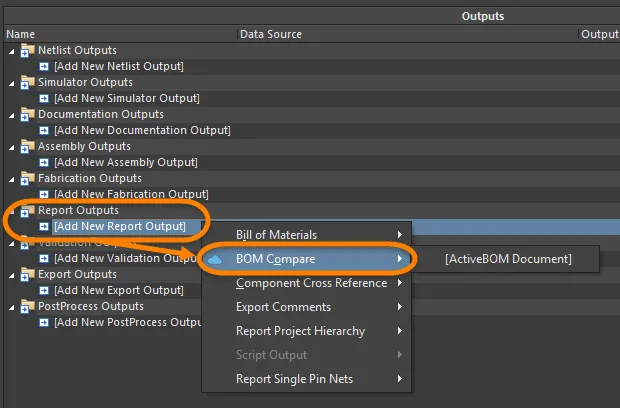
Сравнение спецификаций BOM Compare можно запустить из нескольких мест, в том числе из OutputJob.
BOM Compare выявляет различия между компонентами текущего проекта и выбранной выпущенной ревизии, формируя отчет, который содержит только отличающиеся позиции компонентов. Сравниваются все параметры, кроме динамических, таких как цена и складские запасы.
Вы можете настроить столбцы, отображаемые в отчете сравнения спецификаций, в диспетчере отчетов.

Результат сравнения спецификаций открывается в диспетчере отчетов; настройте столбцы по необходимости.
Параметры и элементы управления диалогового окна отчета сравнения спецификаций
Режим просмотра
Для отображения списка элементов доступны три режима просмотра. Выберите нужный режим с помощью кнопок над таблицей:
-
 Flat view — нажмите, чтобы отображать каждый компонент в отдельной строке.
-
 Base view — нажмите, чтобы отображать каждый уникальный компонент проекта в отдельной строке. В столбце Designator перечисляются позиционные обозначения всех компонентов этого типа.
-
 Consolidated view — используйте, если проект содержит варианты исполнения, чтобы отобразить Consolidated спецификацию для всех вариантов.
Вариант исполнения
Если в проекте определены варианты исполнения, они будут перечислены в раскрывающемся списке; выберите нужный вариант. Если включено представление Consolidated , этот элемент управления недоступен.
Предварительный просмотр
Нажмите  , чтобы экспортировать и открыть отчет во внешнем приложении, связанном с данным типом файла, с учетом текущих настроек параметров File Format и Template на панели Properties .
Вкладка «Общие»
В основной области перечислены все компоненты.
Ревизии
Выберите нужное состояние ревизии в раскрывающемся списке. Выбранное состояние ревизии будет отражено в таблице.
Элементы спецификации
- Show Not Fitted — включите этот параметр, чтобы отображать в таблице неустанавливаемые элементы.
- Include Alternative Items — включите этот параметр, чтобы включить альтернативные элементы в спецификацию. Альтернативный элемент отображается в новой строке под исходным компонентом.
- Include DB Parameters in Variations — если в проекте есть компоненты базы данных, размещенные с помощью файла DbLink/DbLib/SVNDbLib, и эти компоненты изменяются в одном из вариантов исполнения проекта, включите этот параметр, чтобы обновлять параметры базы данных при смене выбранного варианта исполнения.
Параметры экспорта
-
File Format — выберите формат из раскрывающегося списка. Поддерживаются следующие форматы файлов:
- CSV (с разделителями-запятыми) (*.csv)
- Текст с разделителями-табуляциями (*.txt)
- MS-Excel (*.xls, *.xlsx *.xlsm) (используется Microsoft Excel)
- Универсальный XLS (*.xls, *.xlsx, *.xlsm) (используется встроенный генератор файлов формата XLS, поэтому файлы в этом формате можно создавать без установленного Microsoft Excel)
- Portable Document Format (*.pdf)
- Веб-страница (*.htm, *.html)
- Электронная таблица XML (*.xml)
- Template — после выбора формата файла выберите в раскрывающемся списке формат шаблона для экспорта. Доступны файловые и управляемые шаблоны.
- Add to Project — включите, чтобы сформированный отчет автоматически добавлялся в проект после создания.
- Open Exported — включите, чтобы после сохранения экспортированного файла открывалось соответствующее приложение, например Microsoft Excel.
Вкладка «Столбцы»
Эта вкладка позволяет настроить параметры, отображаемые для каждого элемента спецификации, и источники данных, доступные для этих параметров.
-
Search — используйте это поле для быстрого поиска нужных параметров. Введенный текст ищется в любой части строк имени или псевдонима.
-
Sources — помимо данных, добавленных непосредственно в BomDoc (
 ), в ActiveBOM по умолчанию доступны следующие источники данных: параметры компонентов схемы (
 ) и параметры компонентов сервера содержимого для управляемых элементов (
 ). На основе этих источников ActiveBOM формирует основную таблицу элементов спецификации проекта. Спецификация также может включать информацию из следующих дополнительных источников данных:
-
 — включите, чтобы добавить серверные элементы.
-
 — включите, чтобы добавить данные о положении, повороте и стороне платы для каждого компонента в список доступных Columns.
-
 — включите, чтобы загрузить дополнительные параметры компонентов из внешней базы данных (*.DbLib, *.SVNDbLib или *.DbLink).
-
 — включите, чтобы добавить все обнаруженные параметры документов схем со всех схем проекта печатной платы в список доступных Columns.
-
 — включите, чтобы получить доступ к широкому набору дополнительных данных о компонентах для тех элементов спецификации, которые были идентифицированы поставщиком данных Altium Parts Provider и для которых отображается решение по поставке.
-
-
Drag a column to group — нажмите и, удерживая кнопку мыши, перетащите столбец из раздела Columns диалогового окна в раздел Drag a column to group, чтобы использовать его в качестве параметра группировки. Нажмите значок
 , чтобы исключить параметр из группировки.
-
Columns — список всех источников информации о компонентах, доступных в ActiveBOM. Область Columns можно отсортировать, нажав заголовок любого столбца, включая столбцы Visibility (
 ) и Source .
-
Visibility — нажмите значок видимости в левом столбце, чтобы управлять отображением соответствующего столбца в основной таблице элементов спецификации.
-
Source — отображает значок, указывающий источник параметра:
-
 — данные со схемы.
-
 — данные из спецификации.
-
 — данные с сервера.
-
-
ame — отображает имя свойства/параметра, заданное в исходном документе или введенное для созданного пользователем столбца BomDoc.
-
Alias — при необходимости в исходном BomDoc можно задать псевдоним для переименования столбца.
-
Дополнительные элементы управления
- Export - нажмите, чтобы сформировать отчет. Откроется стандартное диалоговое окно Windows , в котором можно задать имя отчета.
Контекстное меню
- Preview — нажмите, чтобы просмотреть отчет, сформированный с учетом текущих настроек параметров File Format и Template.
- Copy — позволяет скопировать все или выбранные данные.
- Copy With Header — позволяет скопировать выбранные данные и вставить их во внешнюю электронную таблицу, например Microsoft Excel.
- Best Fit - объединяет содержимое столбцов Name и Descriptions , располагая его компактно, без лишнего пространства между столбцами.
- Best Fit All Columns - объединяет содержимое всех столбцов, располагая его компактно, без лишнего пространства между столбцами.
- Restore from <.BomDoc> — позволяет выполнить восстановление из указанного документа BomDoc.
- Change PCB Document — позволяет переключиться на другой документ печатной платы.
По умолчанию в диалоговом окне Report Manager отображаются следующие столбцы:
- Состояние сравнения
- Номер строки
- Имя
- Описание
- Позиционное обозначение
- Номер детали производителя 1
- Количество
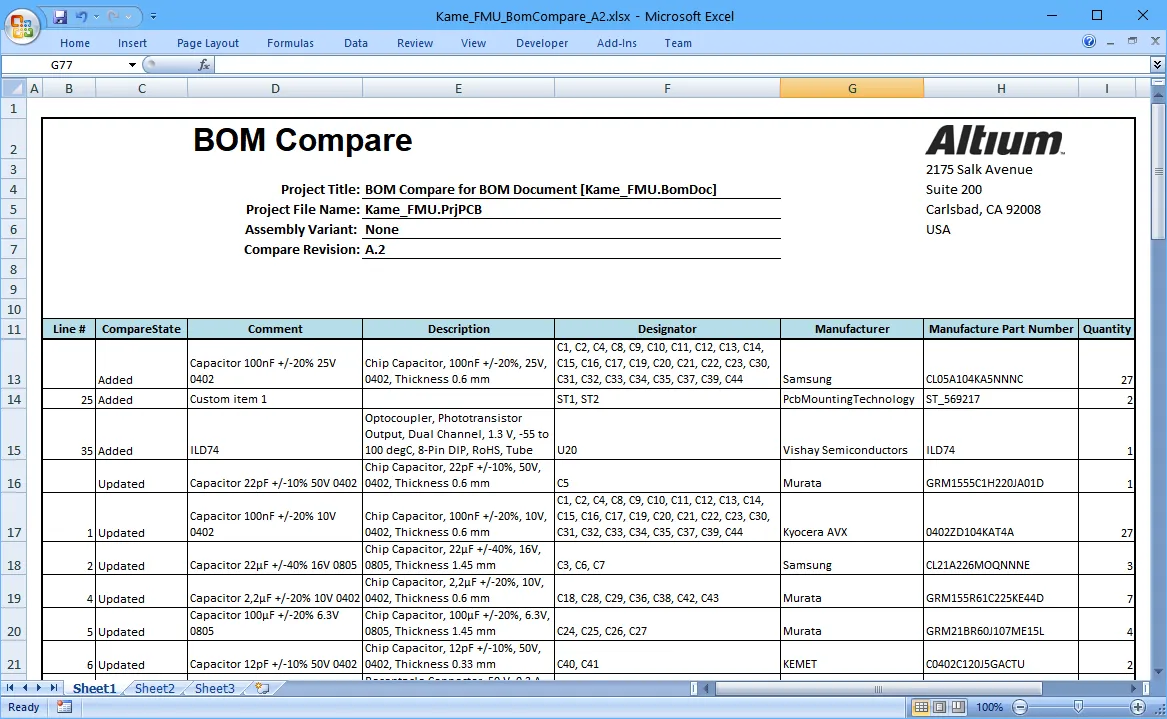
Пример отчета о сравнении спецификаций с примененным шаблоном Excel.
Подробнее о настройке шаблона Excel для данных спецификации или сравнения спецификаций.
 Локализовано с помощью ИИ