
Управление BOM с помощью ActiveBOM
Краткий обзор
- Узнайте, как создать и настроить документ ActiveBOM, задав параметры, которые определяют данные спецификации, цены, поставщиков и состав выходных данных.
- Посмотрите, как компоненты связываются с изделиями производителей и поставщиками через варианты комплектации, а также как задаются приоритеты и выбираются компоненты.
- Разберитесь, как ActiveBOM выявляет проблемы в спецификации и где можно просмотреть и настроить проверки нарушений перед окончательной подготовкой спецификации.
ActiveBOM — это мощный редактор для управления спецификацией (BOM), который объединяет комплексные инструменты управления BOM с мощными технологиями Altium для сбора информации о компонентах. Он помогает решать задачи выбора компонентов и мгновенно получать сведения об их доступности и потенциальных рисках в цепочке поставок.
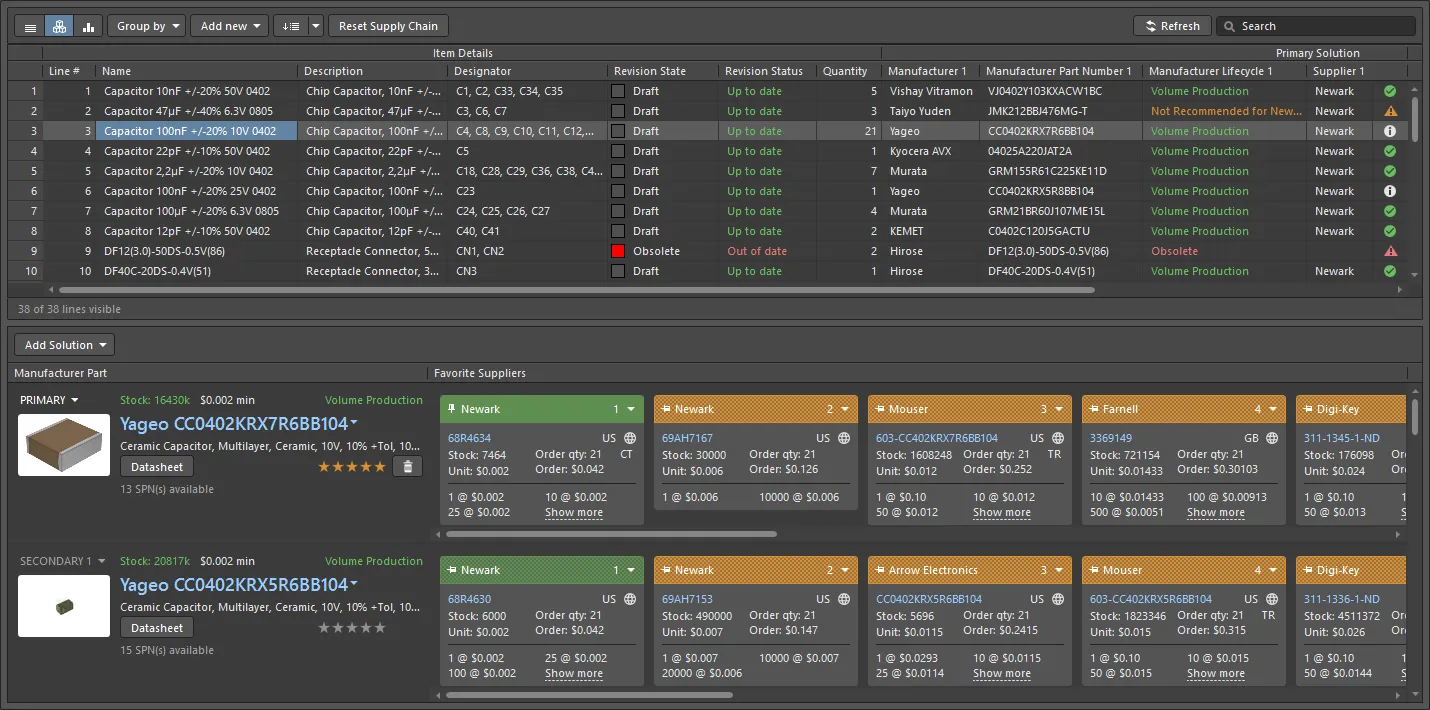
Документ ActiveBOM — это основной список всех позиций, необходимых для изготовления платы.
ActiveBOM — это редактор управления компонентами, входящий в состав Altium Designer и позволяющий:
-
Подготавливать информацию о компонентах для включения в BOM, в том числе добавлять позиции, не являющиеся компонентами печатной платы: саму плату без компонентов, клей, крепеж и т. д.
-
Добавлять дополнительные столбцы, например столбец с номерами позиций, в соответствии с требованиями сборочного производства.
-
Сопоставлять каждый компонент проекта с реальным компонентом производителя.
-
Проверять доступность и цену каждого компонента в цепочке поставок для заданного объема выпуска.
-
Рассчитывать стоимость изготовления для заданного объема выпуска.
Возможность включать сведения о цепочке поставок непосредственно в BOM меняет роль этого документа в проекте печатной платы. ActiveBOM больше не является просто выходным файлом: он ставит управление компонентами в один ряд с разработкой схемы и проектированием печатной платы. При этом документ BomDoc в ActiveBOM становится источником всех данных спецификации для всех выходных документов типа BOM в проекте печатной платы. ActiveBOM — рекомендуемый инструмент управления BOM.
Настройка документа ActiveBOM
Чтобы создать новый документ ActiveBOM для проекта, щелкните правой кнопкой мыши запись проекта на панели Projects и выберите команду Add New to Project » ActiveBOM в контекстном меню. В рабочей области откроется документ ActiveBOM со списком всех компонентов проекта.
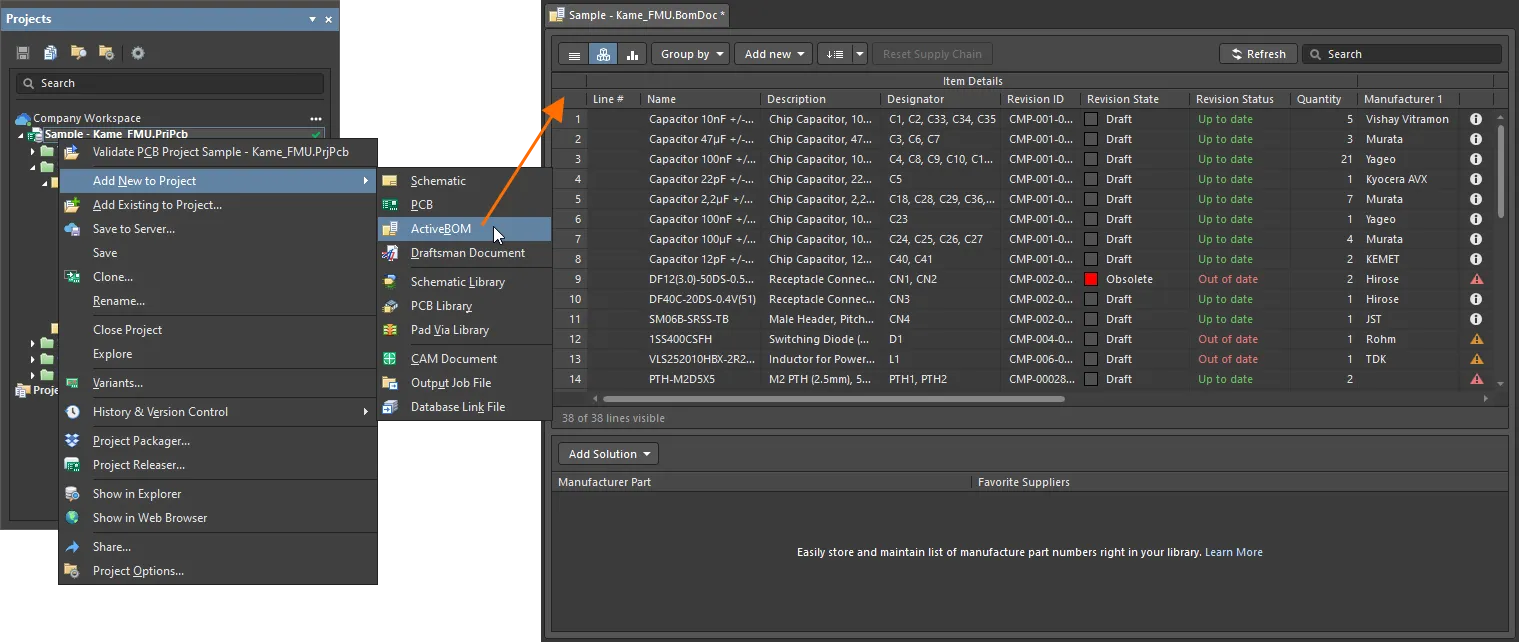
Созданный документ ActiveBOM станет активным документом в рабочей области.
Параметры документа ActiveBOM настраиваются на панели Properties. Основные параметры задаются на вкладке General этой панели:
- Объем выпуска и предпочтительная валюта (область General) — задайте количество плат для изготовления (Production Quantity) и предпочтительную валюту Currency для отображения цен компонентов. Значение объема выпуска используется при поиске по цепочке поставок для проверки наличия компонентов у поставщиков.
-
Параметры цепочки поставок (область Supply Chain) — задайте количество компонентов производителей, которые требуется найти для каждой позиции BOM (Solutions per Item), и количество поставщиков, которых требуется найти для каждого компонента производителя (Suppliers per Solution).
Здесь также можно исключить все артикулы поставщиков, считающиеся недействительными (нет в наличии, нет цен или данные о цене/наличии устарели — Exclude Invalid SPNs), и определить общий список поставщиков для документа ActiveBOM (Favorite Suppliers List).
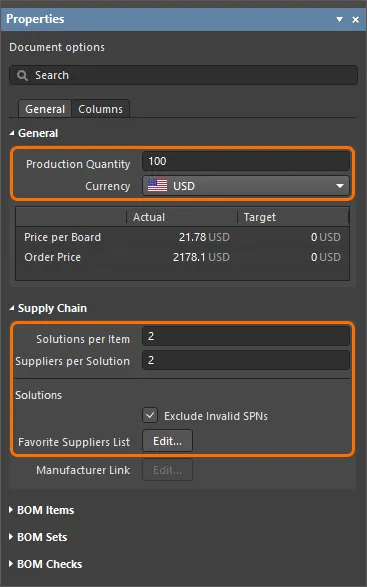
Настройте параметры документа ActiveBOM на панели Properties.
В списке позиций BOM документа ActiveBOM отображаются как сведения о позициях, так и информация о цепочке поставок (для заданного количества производителей и поставщиков).
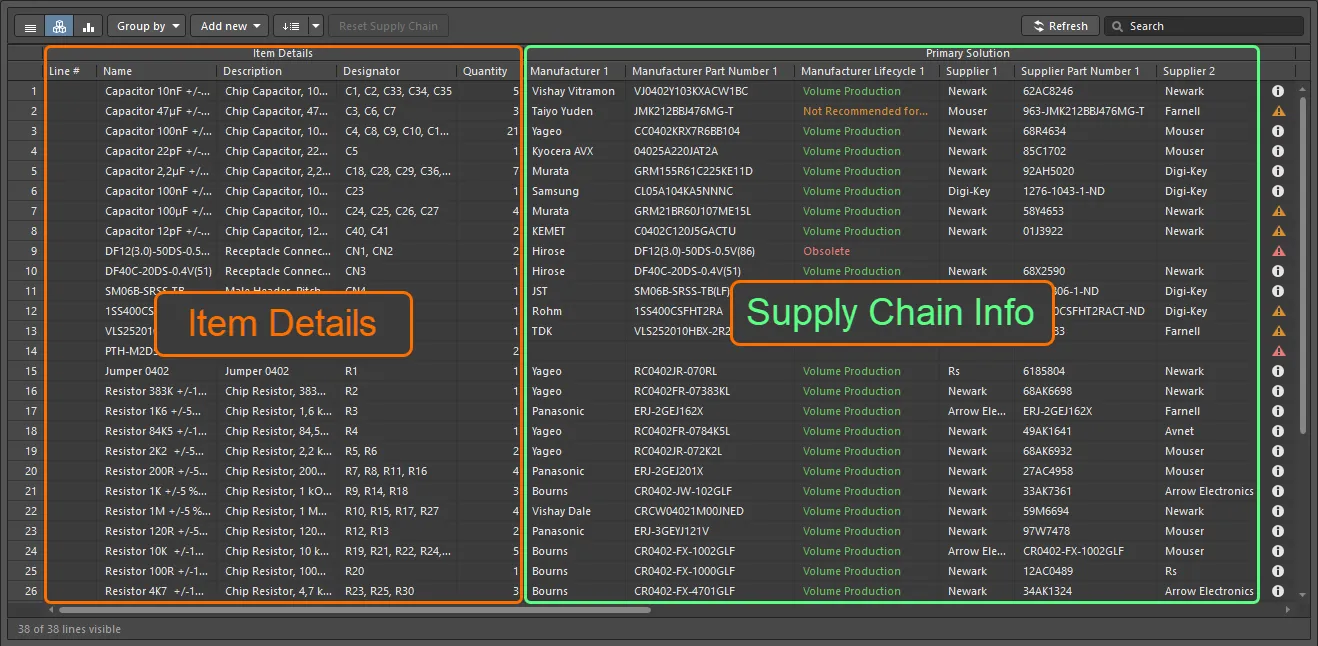
Сведения о позициях BOM и информация о цепочке поставок отображаются в документе ActiveBOM.
Столбцы данных, отображаемые в списке позиций BOM документа ActiveBOM, настраиваются на вкладке Columns панели Properties. Для управления их отображением используйте значки видимости в списке столбцов.
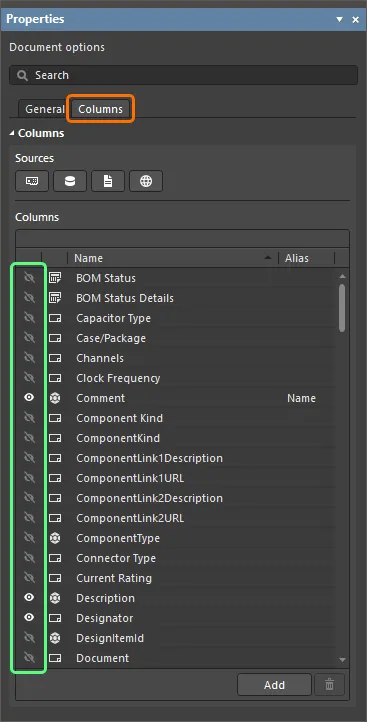
Настройте видимость столбцов данных на панели Properties в соответствии с вашими потребностями.
Номера позиций BOM задаются в столбце Line #. Чтобы автоматически назначить номера позиций, нажмите кнопку  в верхней части документа ActiveBOM.
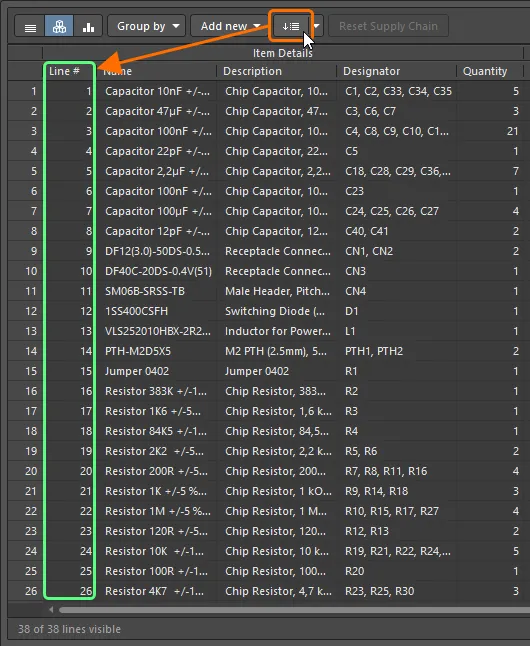
Автоматически назначайте номера позиций BOM с помощью функции Set line numbers.
Работа с решениями
Каждый компонент производителя для позиции BOM в документе ActiveBOM вместе с доступными поставщиками этого компонента называется Solution для данной позиции. В строке каждого решения слева приведены сведения о компоненте производителя, а сведения о каждом доступном поставщике представлены на отдельной плитке с цветовой маркировкой.
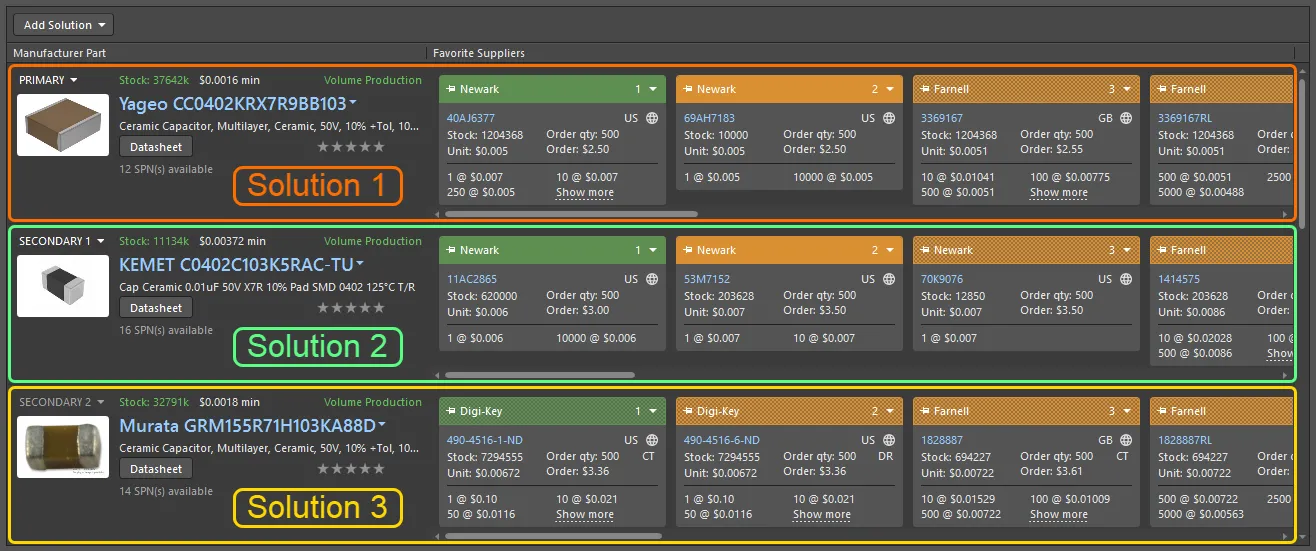
Решение связывает компонент проекта с компонентом производителя и доступными поставщиками.
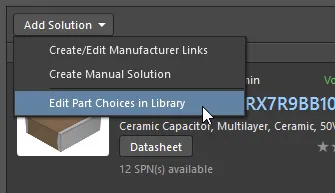
Для компонента, размещенного в проекте из библиотеки рабочего пространства, каждый вариант компонента, заданный для этого компонента, автоматически отображается как решение в документе ActiveBOM. Чтобы изменить варианты компонента для выбранного компонента библиотеки рабочего пространства, нажмите кнопку Add Solution в верхней части области решений документа ActiveBOM и выберите команду Edit Part Choices in Library в появившемся меню.
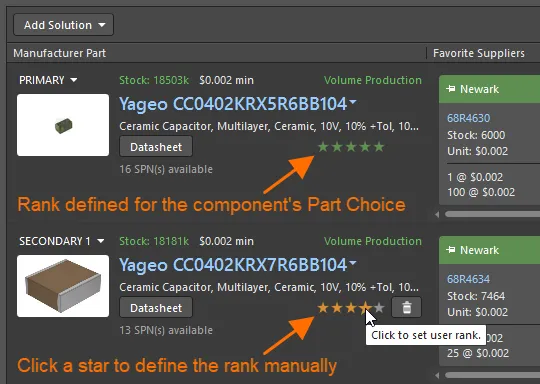
Если у компонента несколько решений, они автоматически ранжируются от наиболее к наименее предпочтительному на основе доступности компонента, его цены и стадии жизненного цикла у производителя. Если вы предпочитаете использовать решение с более низким рангом, можно переопределить автоматическое ранжирование, назначив пользовательский ранг с помощью звездочек. Для компонентов библиотеки рабочего пространства также можно ранжировать варианты компонентов; этот порядок будет отражен в документе ActiveBOM.
Проверка BOM
Каждая позиция BOM проверяется на наличие нарушений, а ее состояние отображается в столбце состояния BOM, который всегда виден в правой части списка позиций BOM. Значок указывает состояние позиции: нет проблем, предупреждение, ошибка или критическая ошибка. Наведите указатель на значок, чтобы просмотреть сведения о проблемах, обнаруженных для этой позиции.
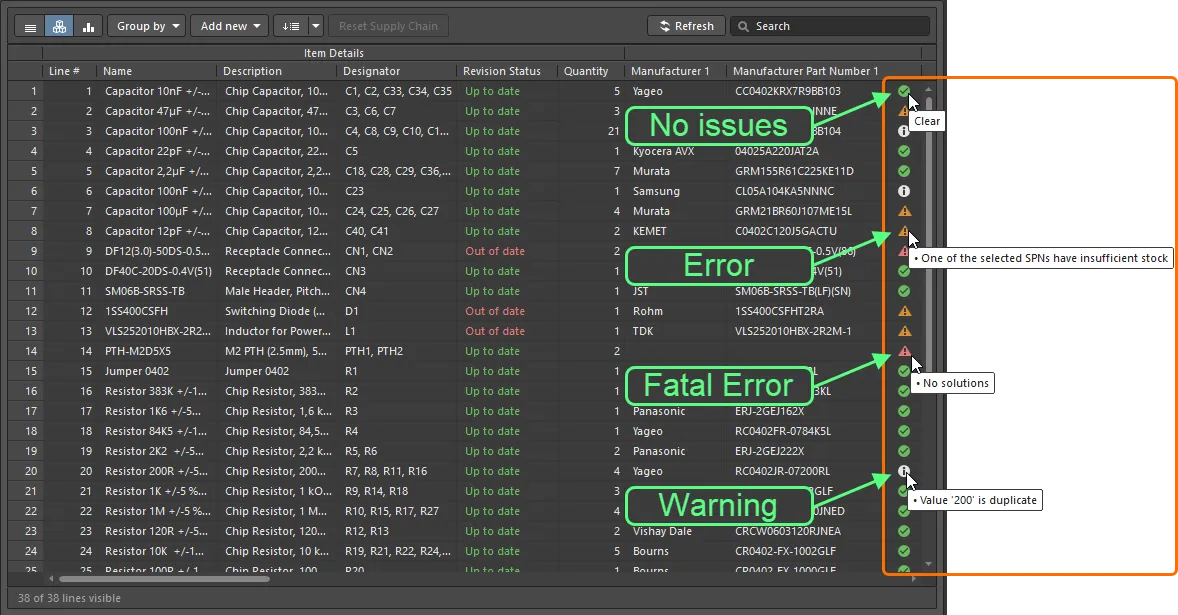
Просматривайте столбец состояния BOM, чтобы узнать об обнаруженных нарушениях в позициях BOM.
Список нарушений, присутствующих в документе ActiveBOM, и количество позиций с нарушениями каждого типа отображаются в области BOM Checks на вкладке General панели Properties.
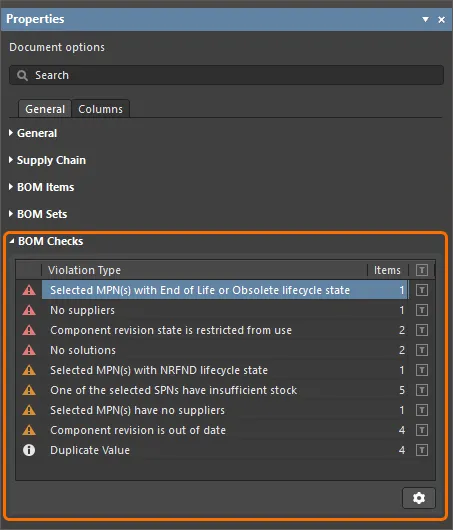
В области BOM Checks панели Properties представлена сводка нарушений, обнаруженных в документе ActiveBOM.
Нажмите кнопку  в нижней части области, чтобы открыть диалоговое окно BOM Checks, в котором можно настроить уровень серьезности (режим отчетности) для каждой проверки BOM.
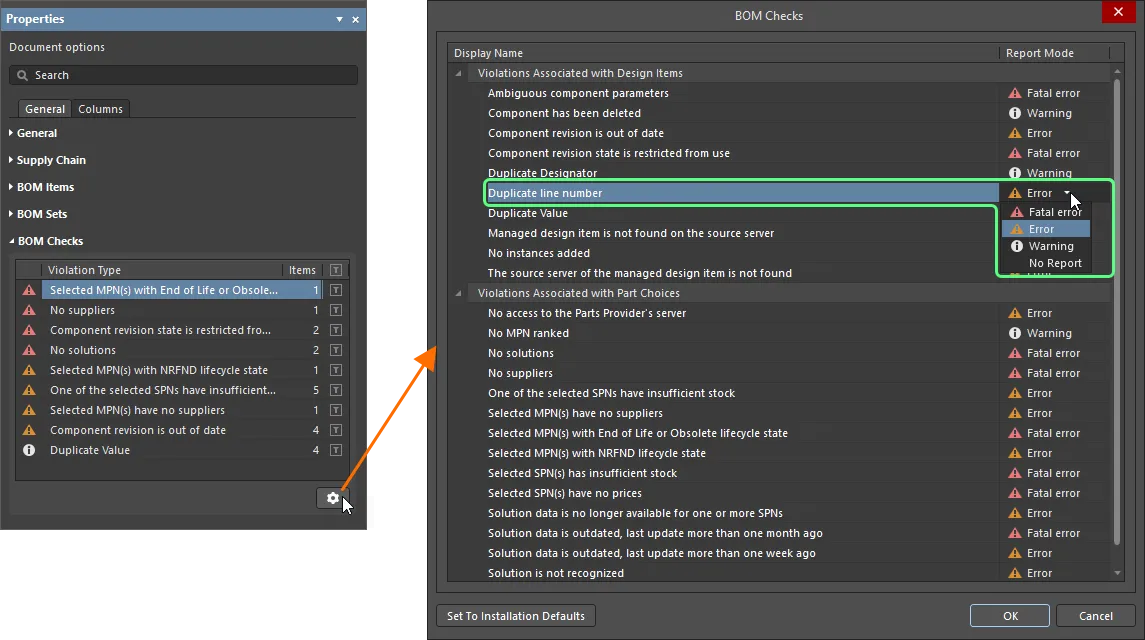
Настройте режимы отчетности для проверок нарушений в документе ActiveBOM с помощью диалогового окна BOM Checks.
 Локализовано с помощью ИИ