
Расширение вашей установки Altium Designer Agile
Краткий обзор
- Узнайте, что такое расширения и как с их помощью настраивать и расширять возможности Altium Designer Agile.
- Узнайте, где найти установленные и доступные расширения, а также расширения, для которых есть обновления, и как просмотреть подробную информацию о них перед внесением изменений.
- Разберитесь, как выполняются установка и обновление расширений, включая отображение хода загрузки, управление очередями и требования к перезапуску.
Система управления установкой Altium Designer Agile позволяет в любой момент после первоначальной установки настроить состав программного обеспечения под свои задачи. Это включает обновление основных функций (или системных ресурсов), а также возможность устанавливать, обновлять и удалять дополнительные функции. Последнее реализовано с помощью необязательных Extensions. Это может быть новый модуль импорта или экспорта, инструмент для создания схемных символов или поддержка совместной работы с механическими САПР. Иными словами, это любые специализированные пакеты, которые расширяют и дополняют функциональные возможности программного обеспечения.
В этом документе подробно рассматривается концепция расширений и, что ещё важнее, управление ими.
Что такое расширения
Ключевое понятие системы, которое необходимо понимать, — Extension. Расширение, по сути, представляет собой дополнение к программному обеспечению, предоставляющее дополнительные функции и возможности. Базовый набор функций устанавливается и обслуживается автоматически в рамках первоначальной установки и называется System Resources. Кроме того, доступны различные Optional Extensions — пакеты функций, которые пользователь может устанавливать или удалять по мере необходимости. Именно концепция расширений позволяет настраивать состав установленного ПО в соответствии с задачами проектирования.
Настройка состава установленного Altium Designer Agile, по сути, сводится к управлению доступными расширениями. Устанавливайте, обновляйте и удаляйте доступные расширения по мере необходимости. Altium предлагает ряд расширений для использования с Altium Designer Agile. Кроме того, с помощью расширения Altium Developer вы можете самостоятельно расширять функциональные возможности Altium Designer Agile, используя Altium Designer SDK (комплект средств разработки ПО) для создания собственных расширений.
В состав расширения Altium Developer также входит специальный Developer Interface — пользовательский интерфейс для управления собственными расширениями. В этом интерфейсе предусмотрена функция публикации, позволяющая безопасно предоставлять расширения более широкой аудитории, размещая их в глобальном репозитории расширений (своего рода Global Extensions Gallery). Это облачный репозиторий Altium, который позволяет сторонним разработчикам предлагать и продавать расширения для Altium Designer Agile, обеспечивая безопасное распространение, лицензирование и установку созданных ими расширений.
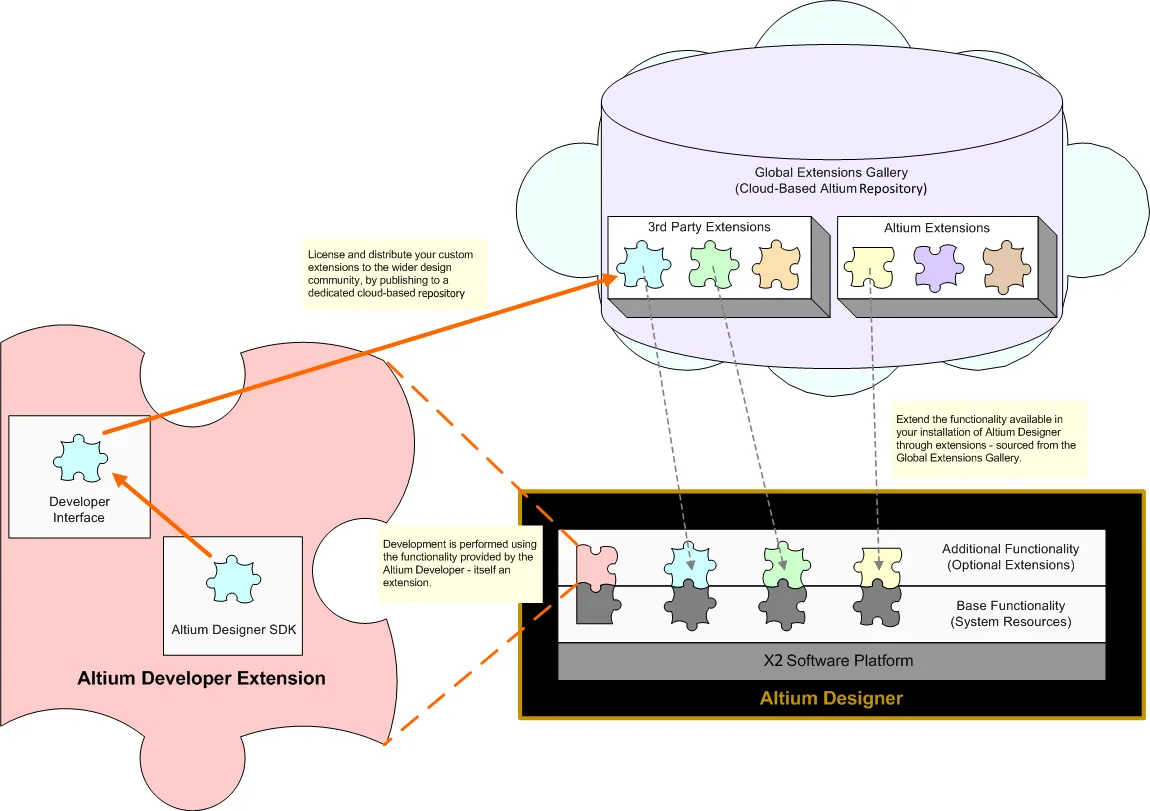
Функциональные возможности Altium Designer Agile добавляются и удаляются путём установки и удаления необязательных расширений.
Типы расширений
Концептуально необязательное расширение представляет собой единый объект — пакет функций, который беспрепятственно интегрируется в общую среду платформы Altium Designer Agile. Однако с точки зрения проектировщика необязательные расширения можно разделить на категории, чтобы точнее описать, что именно устанавливается. Таким образом, необязательное расширение может относиться к одному из следующих типов:
-
System Extension — отдельный пакет базовых функций платформы, который был «вынесен» за её пределы и поставляется в виде расширения. Такой способ поставки позволяет Altium выпускать обновления этих базовых функций без необходимости обновления всей платформы. Это упрощает предоставление таких возможностей проектировщику и даёт разработчикам Altium свободу совершенствовать отдельные части базового ПО независимо от платформы, сохраняя при этом целостность единой среды.
-
Software Extension — специальное дополнение к программному обеспечению, которое определённым образом расширяет его функции и возможности. Программные расширения могут поставляться самой Altium или разрабатываться сторонними компаниями и продаваться по установленной цене.
Просмотр установленных и доступных расширений
Просматривать, устанавливать и администрировать дополнительные функции, предоставляемые необязательными расширениями, можно в представлении Extensions and Updates Altium Designer Agile. Здесь можно узнать, какие расширения уже установлены, какие дополнительные возможности доступны через другие расширения и есть ли для них обновления. При этом вы ничем не ограничены: вы можете в любое время устанавливать, обновлять и удалять функции, предоставляемые расширениями, по мере изменения ваших потребностей.
Чтобы открыть это представление, нажмите элемент управления текущим пользователем в правом верхнем углу рабочей области проектирования и выберите  в меню.
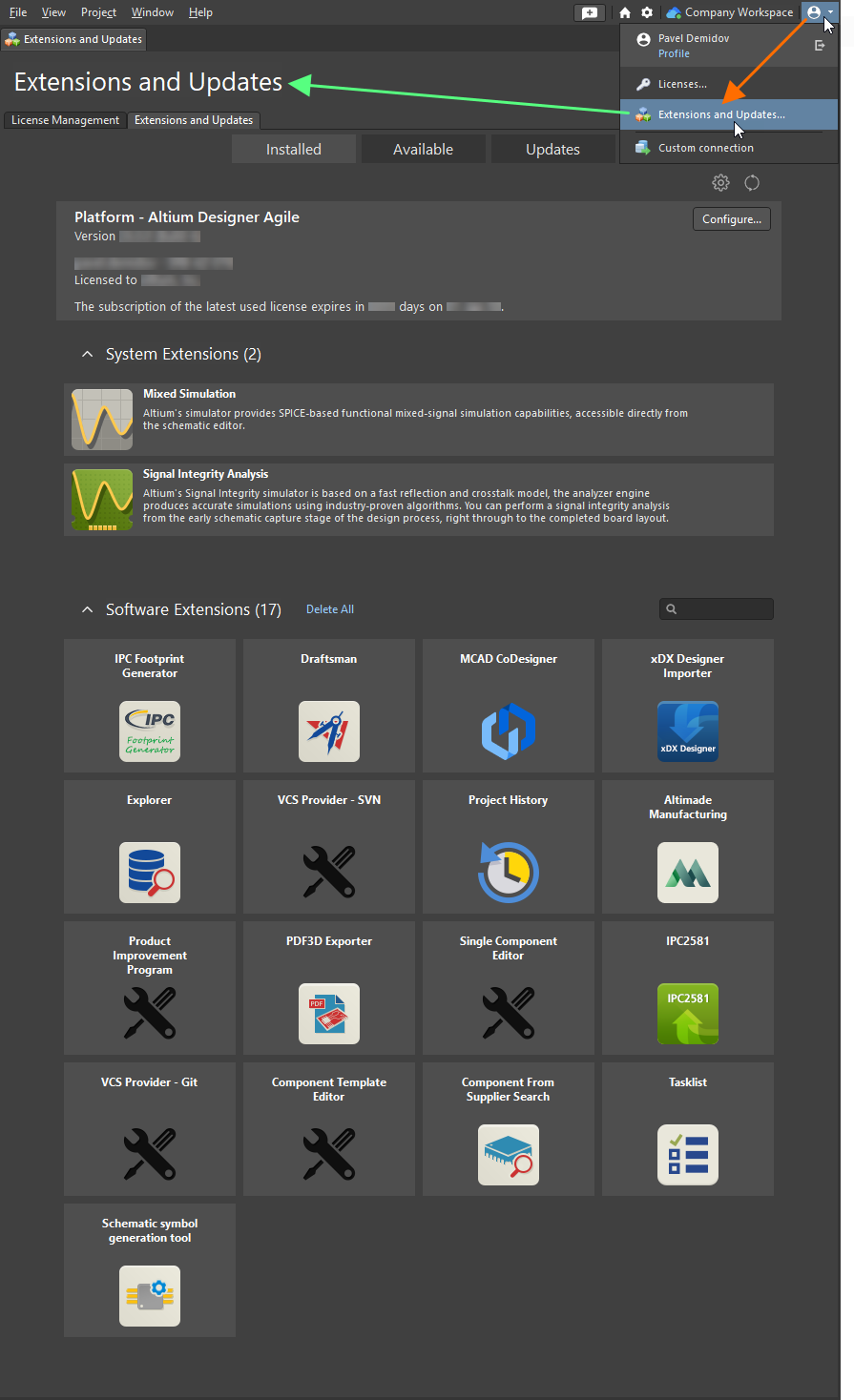
Открытие представления Extensions and Updates — центра управления, позволяющего эффективно управлять доступными функциями программного обеспечения.
Представление состоит из следующих отдельных страниц (для переключения между ними используйте вкладки в верхней части представления):
-
Installed — функции, установленные в вашей конфигурации Altium Designer Agile.
-
Доступные — системные и программные расширения, доступные для установки в ваш экземпляр Altium Designer Agile.
-
Updates — все доступные обновления для установленных расширений любых типов, а также для самой основной платформы.
 — в правом верхнем углу страницы.
Установленные расширения перечислены в областях System Extensions и Software Extensions на странице Installed.
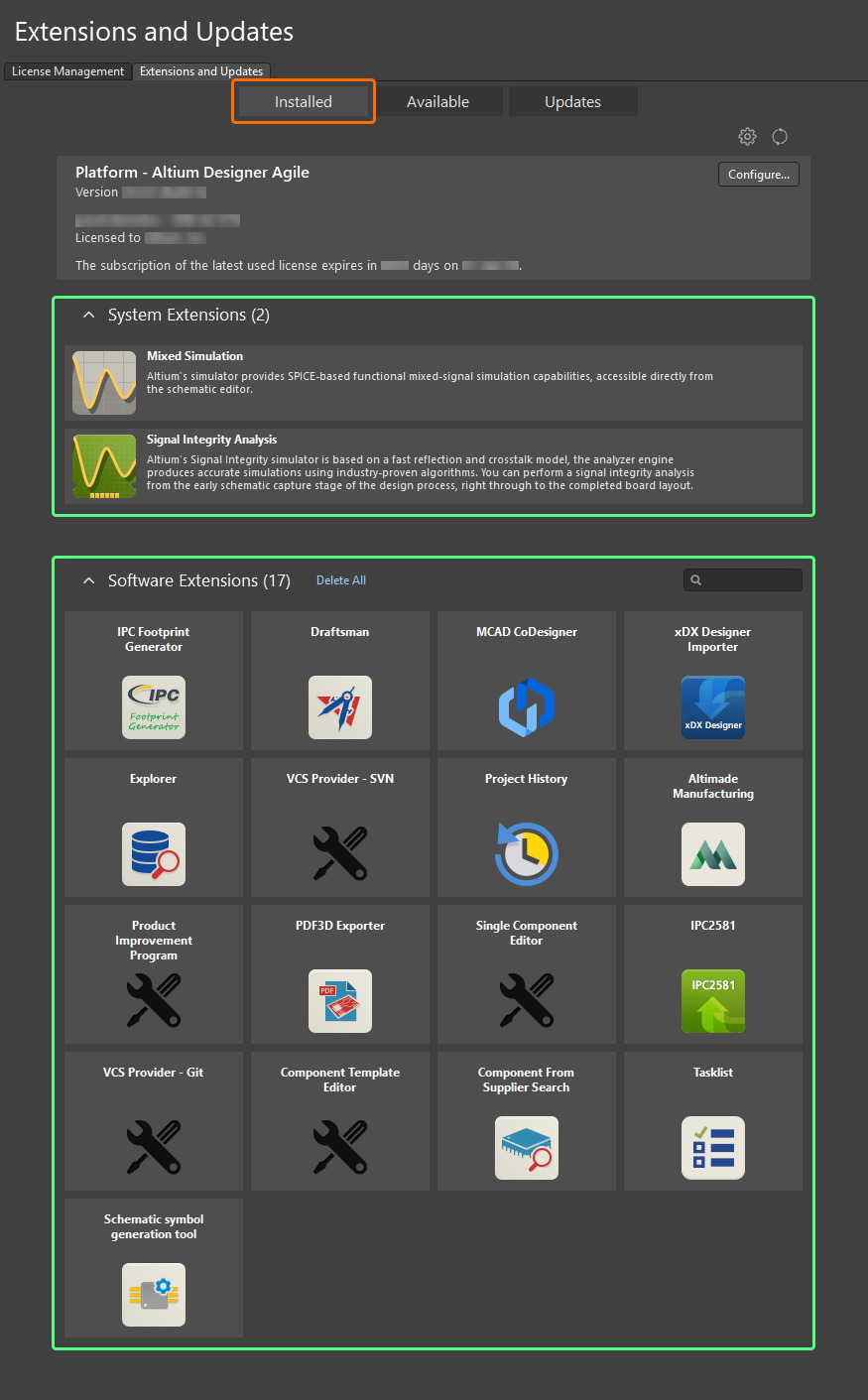
Просмотр списка установленных расширений.
Откройте страницу Доступные этого представления, чтобы просмотреть список всех функций на основе расширений, доступных для вашей установки Altium Designer Agile, включая системные и программные расширения. Эти функции можно по желанию добавлять в установку Altium Designer Agile или удалять из неё.
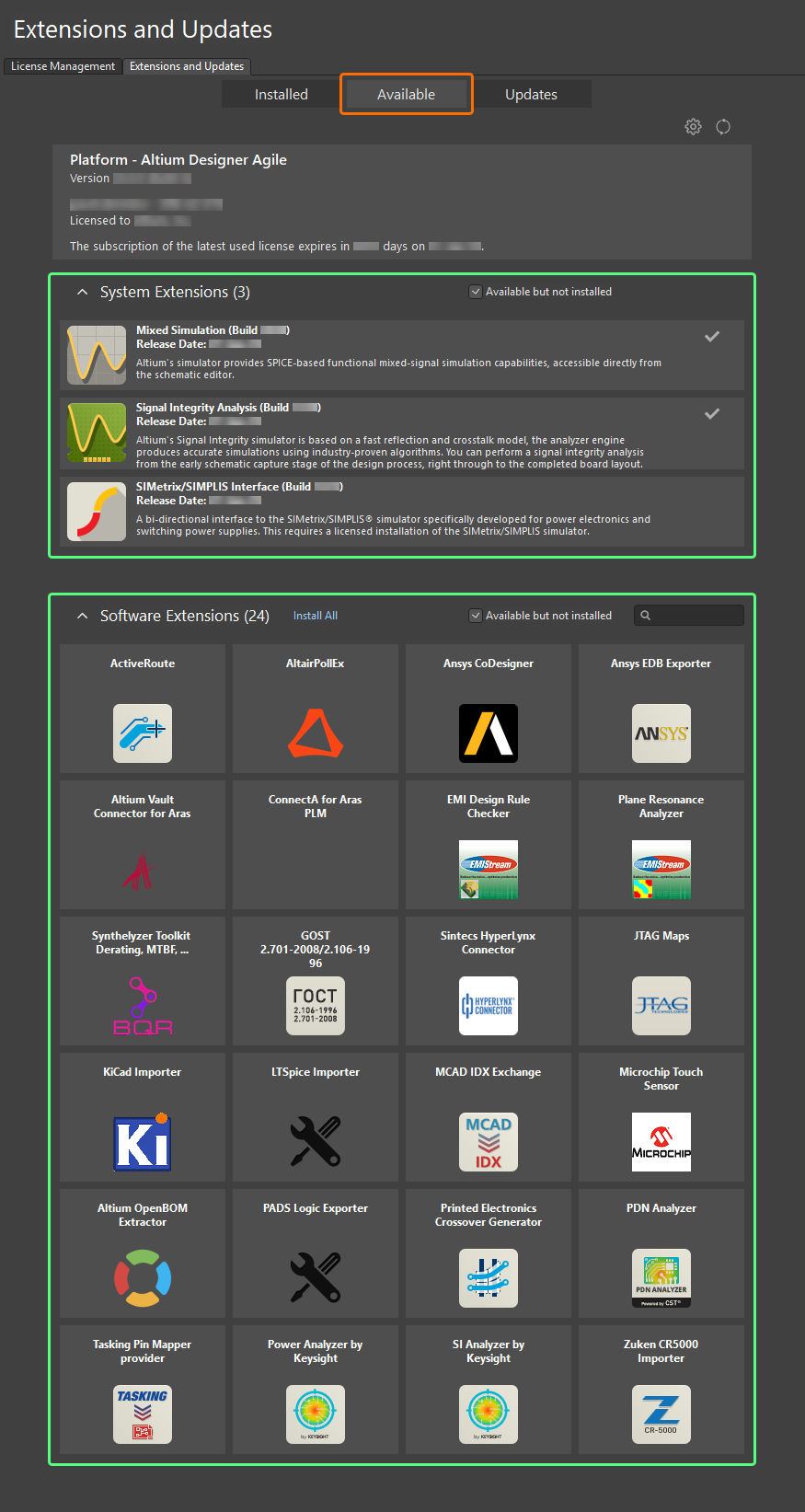
Просмотр списка доступных расширений.
 )
) ).
). в верхней части представления, чтобы открыть
  в правом верхнем углу страницы Available , чтобы обновить список доступных расширений из указанного источника.
Нажмите название расширения (любого типа) на странице Installed или Доступные , чтобы открыть страницу с подробной информацией об этом расширении.
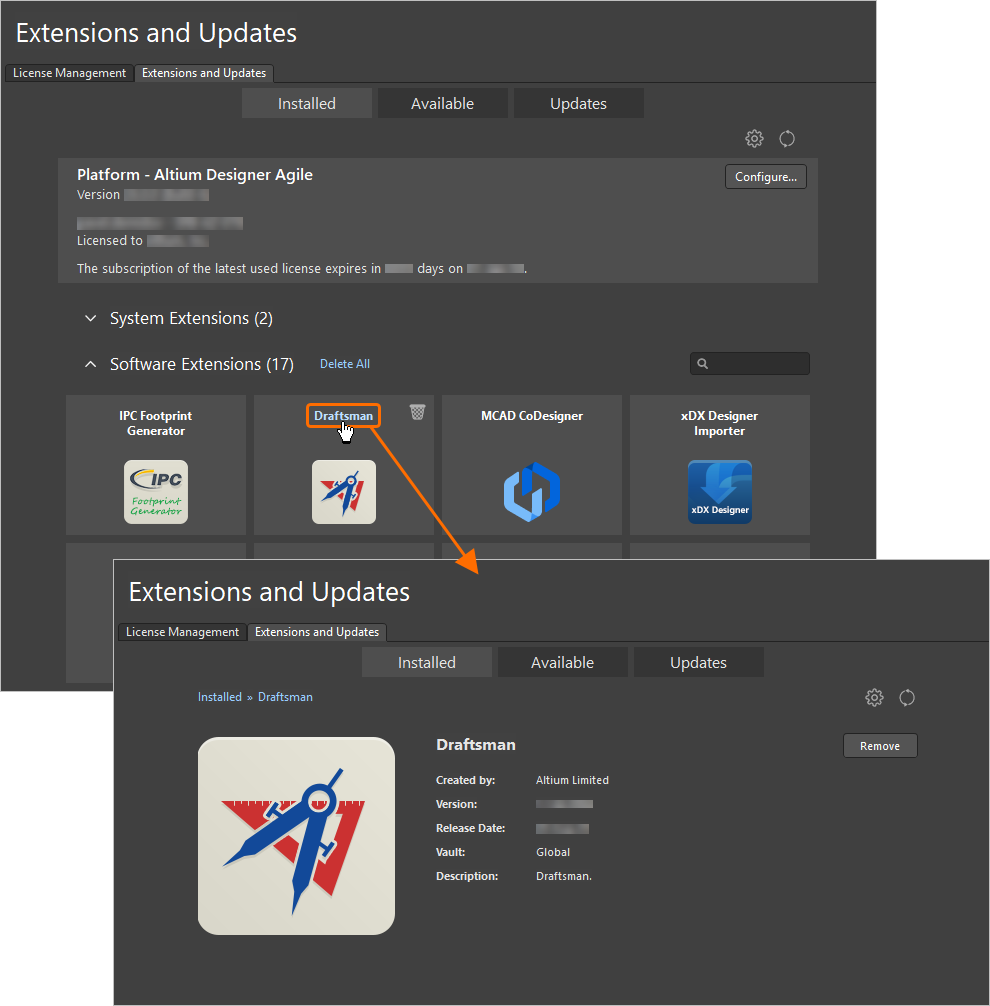
Просматривайте состав установки и управляйте ею на уровне отдельных расширений.
Информация включает:
-
Разработчика расширения
-
Его версию
-
Дату выпуска
-
Источник (например, глобальный репозиторий или локальный сервер организации)
-
Более подробное описание
-
Примечания к выпуску
Установка расширения
Отдельное расширение можно установить одним из двух способов:
-
На обзорной странице Доступные представления Extensions and Updates наведите указатель на расширение и нажмите значок
 в правом верхнем углу его записи. Наведите указатель мыши на значок загрузки, чтобы просмотреть сведения о доступной версии.
-
На странице подробной информации о расширении нажмите кнопку
 .
.
Если вы хотите установить все программные расширения, нажмите элемент управления Install All над областью Software Extensions на обзорной странице Доступные .

Установка расширения из представления Extensions and Updates.
На обзорной странице Доступные появится индикатор выполнения, отображающий ход загрузки (получения набора файлов расширения из исходного репозитория) и последующей установки. Вы можете выбрать для установки любое количество расширений; они будут добавлены в очередь, при этом одновременно могут загружаться и устанавливаться до четырех расширений. Чтобы отменить установку расширения, нажмите соответствующий значок отмены ( ).
).

После завершения установки расширения необходимо перезапустить Altium Designer Agile, чтобы предоставляемые им функции стали доступны. Откроется диалоговое окно с соответствующим уведомлением; нажмите Yes , чтобы сразу перезапустить программу, или No, если хотите установить дополнительные расширения. Если нажать No, расширение появится на странице Installed со значком  , указывающим на необходимость перезапуска для завершения установки.
Обновление расширения
Откройте страницу Updates представления Extensions and Updates, чтобы просмотреть список всех программных компонентов Altium Designer Agile, для которых доступны обновления, включая системные и программные расширения. В областях System Extensions и Software Extensions этой страницы отображаются все доступные обновления расширений.
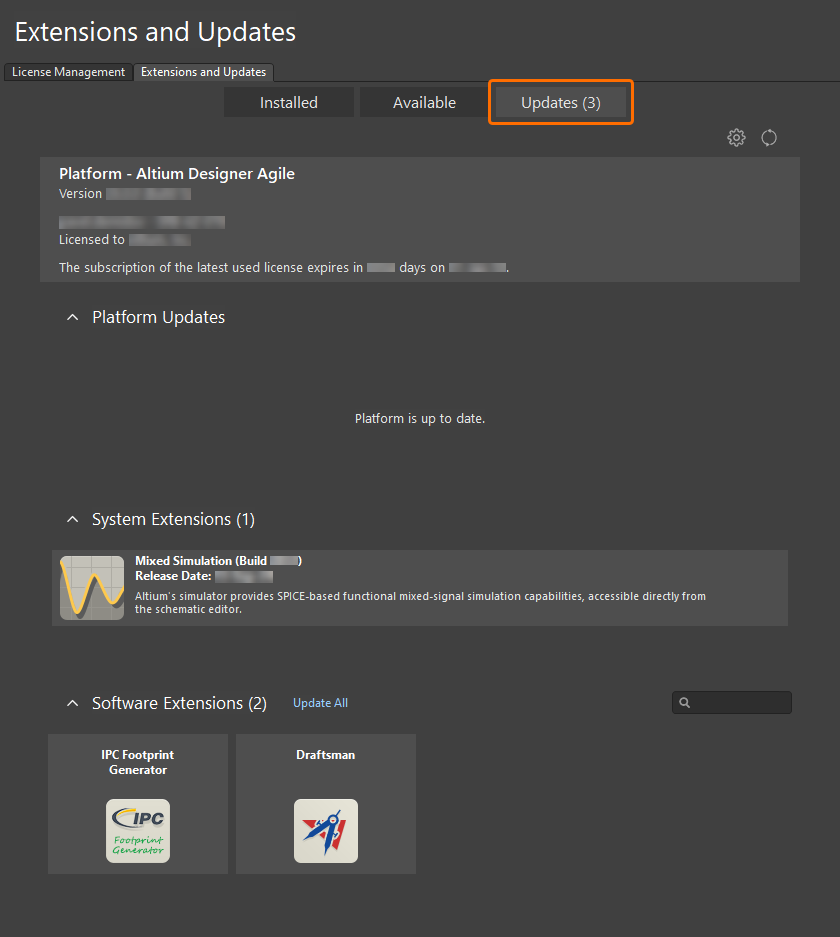
Проверьте наличие обновлений для установленных расширений или основной платформы.
 , чтобы обновить сведения об обновлениях и лицензиях, или
  , чтобы настроить параметры установки Altium Designer Agile и уведомлений об обновлениях. Во втором случае откроется
 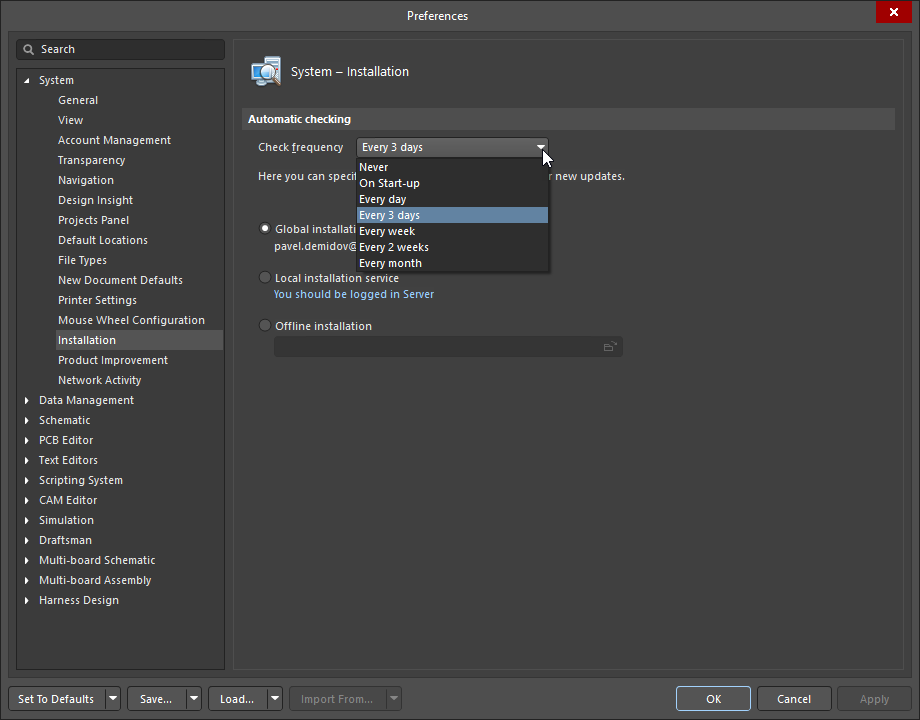 ).
).Отдельное расширение можно обновить одним из двух способов:
-
На обзорной странице Updates представления Extensions and Updates наведите указатель на расширение и нажмите значок
 в правом верхнем углу его записи. Наведите указатель мыши на значок загрузки, чтобы просмотреть сведения о доступной версии.
-
На странице подробной информации о расширении нажмите кнопку
 .
.
Если вы хотите обновить все программные расширения, нажмите элемент управления Update All над областью Software Extensions на обзорной странице Обновления .

Обновление расширения до новой версии из представления Extensions and Updates.
На обзорной странице Updates появится индикатор выполнения, показывающий ход загрузки (получения набора файлов более новой версии расширения из исходного репозитория). Как и при установке, можно запустить обновление любого количества расширений. Они будут добавлены в очередь, при этом одновременно могут загружаться до четырех расширений. Если необходимо отменить обновление расширения, нажмите соответствующий значок отмены ( ).
).
После завершения обновления расширения необходимо перезапустить Altium Designer Agile, чтобы новые функции стали доступны. Появится диалоговое окно с соответствующим уведомлением; нажмите Yes , чтобы перезапустить программу сразу, или No, если хотите обновить (или установить) дополнительные расширения. Если нажать No, расширение будет отображаться на странице Installed со значком  , указывающим, что для завершения установки требуется перезапуск.
Удаление расширения
Установленное расширение можно удалить одним из двух способов:
-
На обзорной странице Installed представления Extensions and Updates наведите указатель на расширение и нажмите значок
 в правом верхнем углу его записи.
-
На странице с подробными сведениями о расширении нажмите кнопку
 .
.
Если требуется удалить все установленные программные расширения, нажмите элемент управления Delete All над областью Software Extensions на обзорной странице Installed.
После удаления нужных расширений обязательно перезапустите Altium Designer Agile, чтобы их функции были удалены из установленной программы. Появится диалоговое окно с соответствующим уведомлением; нажмите Yes , чтобы перезапустить программу сразу, или No, если хотите внести дополнительные изменения в установленную конфигурацию. Если нажать No, расширение будет отображаться на странице Available со значком  , указывающим, что для завершения удаления требуется перезапуск.
 Локализовано с помощью ИИ