Ngoài việc kết nối với một Workspace thông qua Altium Designer – giao tiếp với Workspace đó qua Explorer panel và Components panel (để tương tác trực tiếp với các linh kiện trong đó) – bạn cũng có thể kết nối thông qua một giao diện trình duyệt chuyên dụng, với quyền truy cập vào các giao diện quản lý cho nhiều dịch vụ khác nhau có sẵn trong Workspace. Thực tế, với một số dịch vụ, cách duy nhất để bạn tương tác với chúng là thông qua giao diện trình duyệt này.
Đối với mọi cấp độ của Altium Solutions được đề cập trong tài liệu này, các thuật ngữ chung Altium Designer và Altium Workspace được sử dụng.
Truy cập giao diện
Giao diện dựa trên trình duyệt của một Workspace được cung cấp như một phần cấu thành trong Giao diện Nền tảng Altium 365 tổng thể. Có thể truy cập giao diện này theo nhiều cách khác nhau. Hãy tham khảo phần Signing in to the Interface trên trang Altium Platform Interface để biết thêm chi tiết.
Có gì được cung cấp?
Trong Giao diện Nền tảng Altium 365, khu vực dành cho Workspace đang hoạt động cung cấp một số công nghệ và dịch vụ chính, và có thể được chia khái quát thành hai nhóm như thể hiện trong hình sau và được liệt kê bên dưới.
Trong các hình trên:
-
Các thành phần giao diện mà mọi người dùng Workspace đều có thể truy cập. Để truy cập một trang, hãy nhấp vào tên của trang đó trong cây điều hướng bên trái.
-
Các thành phần giao diện chỉ có thể được truy cập bởi Quản trị viên Workspace. Người dùng được cấp quyền quản trị thông qua việc là thành viên của nhóm Administrators. Để truy cập một trang, hãy chọn mục cần thiết trong phần Admin của cây điều hướng bên trái.
Menu thả xuống Người dùng ở ngoài cùng bên phải của vùng biểu ngữ phía trên cung cấp quyền truy cập vào Personal Space của riêng bạn (nhấp vào My Personal Space), từ đó bạn có thể tự tải lên các ảnh chụp nhanh của thiết kế ở nhiều định dạng được hỗ trợ khác nhau, và dữ liệu sản xuất (Gerber), sau đó có thể chia sẻ lâu dài với người khác theo ý muốn. 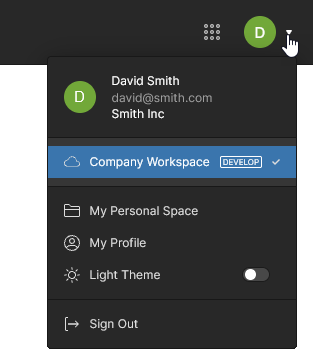 Nếu bạn có quyền truy cập vào nhiều Workspace, menu này cũng cho phép bạn chuyển đổi giữa chúng.
Các thành phần giao diện truy cập chung
Các phần sau đây tóm tắt các thành phần của giao diện trình duyệt Workspace mà tất cả người dùng của Workspace đều có thể truy cập – cả quản trị viên lẫn thành viên.
Trợ giúp và tài nguyên
Là một thành viên Workspace mới, bạn sẽ được mời chọn một vai trò công việc phù hợp nhất với nhu cầu của mình; sau khi chọn, hướng dẫn Getting Started của Altium Workspace hiện tại sẽ được mở trong giao diện trình duyệt.
Trang chủ
Trang này là điểm bắt đầu để sử dụng các công cụ thiết kế và quản lý có sẵn cho Workspace. Mỗi ô cung cấp quyền truy cập trực tiếp đến các cổng ứng dụng trong môi trường Workspace, hoặc trong trường hợp của Altium Designer và MCAD CoDesigner, là quyền truy cập để cài đặt chúng – xem Installing Altium Designer Develop và Installing Altium Designer Agile. Ngoài ra còn có menu “9 chấm” tiêu chuẩn ( ) ở bên phải biểu ngữ phía trên, cung cấp quyền truy cập trực tiếp đến các cổng Workspace khả dụng, và chúng sẽ mở trong một tab trình duyệt mới.
Khi bạn truy cập từng cổng, giao diện người dùng và các tính năng của Workspace sẽ thay đổi tương ứng:
Projects
Related pages: Các dự án Workspace, Quản lý một dự án cụ thể, Môi trường Altium Designer
Trang này cung cấp giao diện cho dịch vụ Projects và thực chất là Design Portal của Workspace. Trang này cung cấp một vị trí tập trung, lấy CAD làm trung tâm để tạo, tải lên và quản lý dự án, đồng thời chia sẻ chúng (bằng cách thiết lập quyền truy cập) để cộng tác nhóm khi cần. Trang liệt kê tất cả các dự án thiết kế trong Workspace, nhắm đến giai đoạn phát triển của vòng đời dự án, giúp đơn giản hóa việc tạo lập và quy trình làm việc liên tục cho các dự án được kiểm soát phiên bản.
Ưu điểm của Workspace Projects là mặc định đã được kiểm soát phiên bản và có thể được nhiều người cùng làm việc mà không cần lo lắng về ổ đĩa dùng chung, máy chủ, thỏa thuận, v.v. Việc kiểm soát phiên bản được xử lý nhờ dịch vụ kiểm soát phiên bản GIT tích hợp sẵn của Workspace. Tất cả các dự án được lưu trữ trong một Design Repository duy nhất trong Workspace, có tên là Versioned Storage (một kho Git).
Nếu dự án của bạn đang được kiểm soát phiên bản bên ngoài, bạn có thể di chuyển nó để trở thành một dự án được quản lý hoàn toàn trong Workspace, nơi lưu trữ các tệp thiết kế trong kho Git riêng của máy chủ (về thực chất là chuyển sang VCS gốc của Workspace). Để biết thông tin chi tiết về cách thực hiện, hãy xem Moving from External VCS to Workspace Native VCS.
Bạn cũng có thể giữ dự án của mình ở trạng thái không được quản lý (một dự án thông thường hoặc dự án dựa trên VCS), nhưng tạo một bản sao được đồng bộ hóa và cung cấp trực tuyến – gửi nó lên Workspace của bạn. Được gọi là Simple Sync, cách này cho phép bạn tận dụng các lợi ích cộng tác do Nền tảng Altium mang lại.
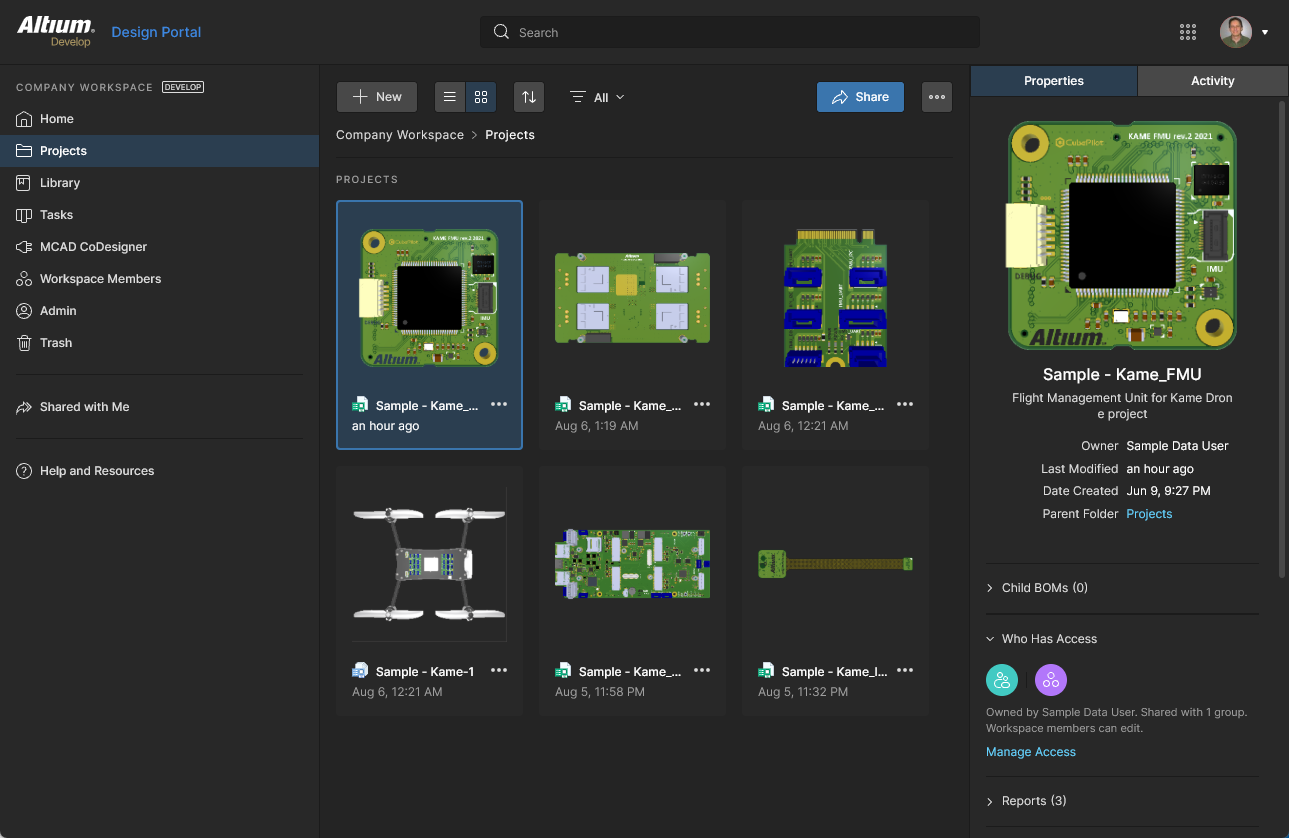 Quản lý tập trung các dự án thiết kế của bạn – tất cả đều là một phần của Workspace.
Các tệp thiết kế và dự án từ nhiều phần mềm khác nhau, bao gồm Altium Designer, có thể được tải trực tiếp từ PC của bạn lên Workspace bằng các tùy chọn Upload có sẵn từ menu nút  . Trong cửa sổ trình duyệt xuất hiện sau đó, hãy chỉ định thư mục chứa các tệp dự án cần tải lên.
Một dự án được tạo/tải lên thông qua giao diện này, hoặc thông qua Altium Designer, ban đầu sẽ khả dụng cho người thiết kế đã tạo ra nó (Owner) và các Quản trị viên Workspace. Ngoài các quyền này, dự án sẽ kế thừa Người dùng/Nhóm có quyền truy cập vào thư mục cha của dự án hoặc sẽ áp dụng một bộ quyền cụ thể do Quản trị viên Workspace xác định.
Trong trường hợp sau, tùy chọn Default permissions for new projects (nếu có trong Workspace của bạn) được bật trong chế độ xem Admin - Settings – Projects. Các thiết lập tại đây sẽ xác định Người dùng/Nhóm nào có quyền truy cập vào một dự án mới được tạo, thay vì kế thừa từ thư mục cha của dự án.
Xem Managing Project Creation Permissions để biết thêm thông tin.
Bạn cũng có thể truy cập chế độ xem chi tiết, lấy CAD làm trung tâm của dự án bằng cách nhấp vào tên dự án, chọn tùy chọn Open từ điều khiển  phía trên danh sách dự án, hoặc nhấp đúp trực tiếp vào mục dự án cần thiết trong chế độ xem danh sách. Trang quản lý chi tiết cho dự án đó sẽ mở trong một tab trình duyệt mới có tích hợp giao diện lấy CAD làm trung tâm, cung cấp các tùy chọn bao gồm Design, Simulation, Releases, History và Assembly:
-
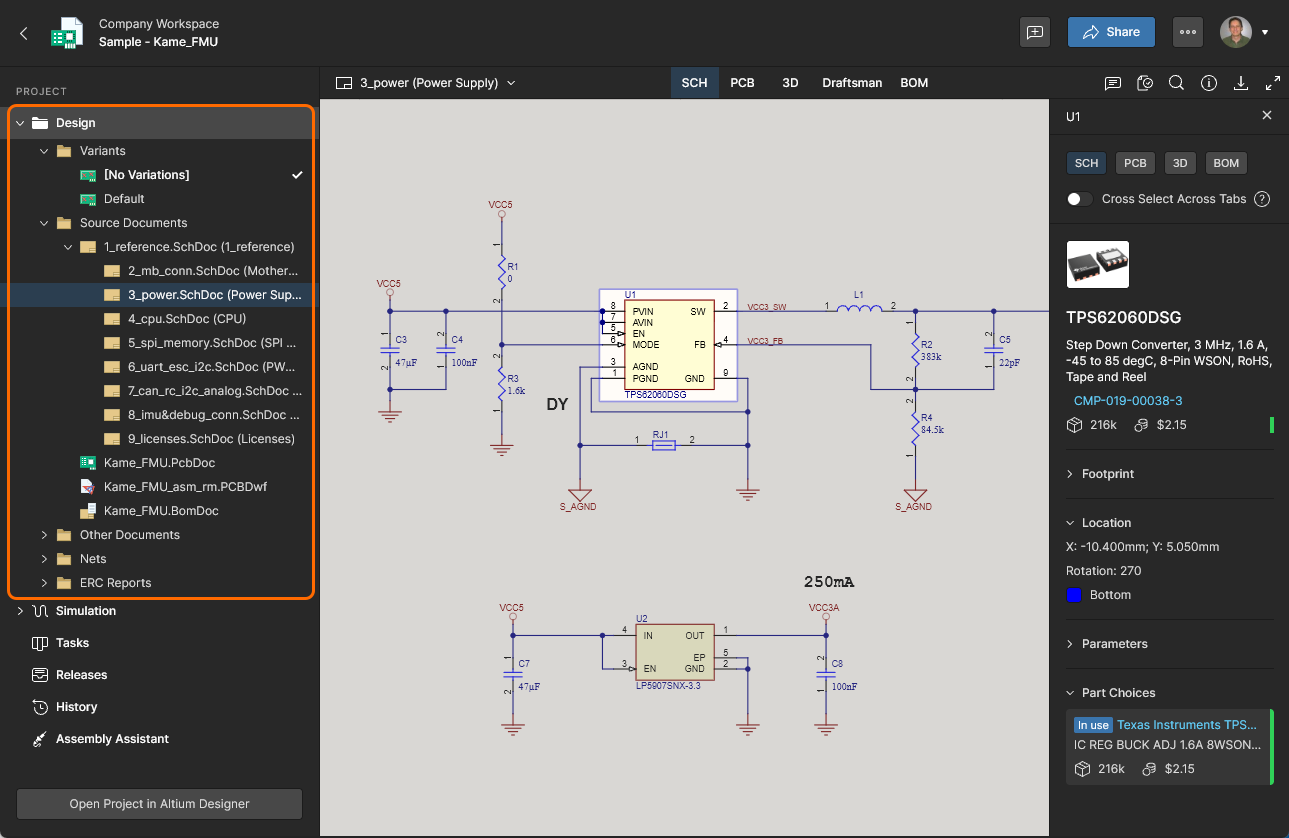
Design – hiển thị và điều hướng các tài liệu thiết kế nguồn của dự án, xem thuộc tính của đối tượng thiết kế và đặt nhận xét đánh giá. Chế độ xem này sử dụng giao diện Web Viewer để trình bày thiết kế của bạn qua năm chế độ xem phụ dữ liệu riêng biệt, lần lượt hiển thị schematic nguồn, bo mạch ở 2D, bo mạch ở 3D, tài liệu Draftsman và Bill of Materials. Chế độ xem này dành cho phiên bản mới nhất của dữ liệu dự án nguồn, thay vì một bản phát hành cụ thể từ dự án đó, vì vậy có thể được xem là chế độ xem work-in-progress (WIP). Bạn có thể xem xét cả thiết kế cơ sở lẫn bất kỳ biến thể nào đã được định nghĩa của nó.
Bạn sẽ có thể tìm kiếm, chọn, dò chéo và kiểm tra các linh kiện và net trên toàn bộ thiết kế cũng như trên các chế độ xem phụ khác nhau khi phù hợp. Và khi xem bo mạch ở 2D, bạn thậm chí còn có thể thực hiện đo đạc.
-
Simulation – cho phép bạn tải lên các tệp kết quả mô phỏng mạch sẽ được liên kết với dự án hiện tại hoặc Release của dự án. Các tệp này về thực chất được đính kèm vào dự án, cho phép các thành viên của Workspace kiểm tra và/hoặc tải xuống các tài liệu kết quả mô phỏng liên quan đến dự án hiện đang mở. Xem Management of a Specific Project – Simulation để biết thêm thông tin.

-
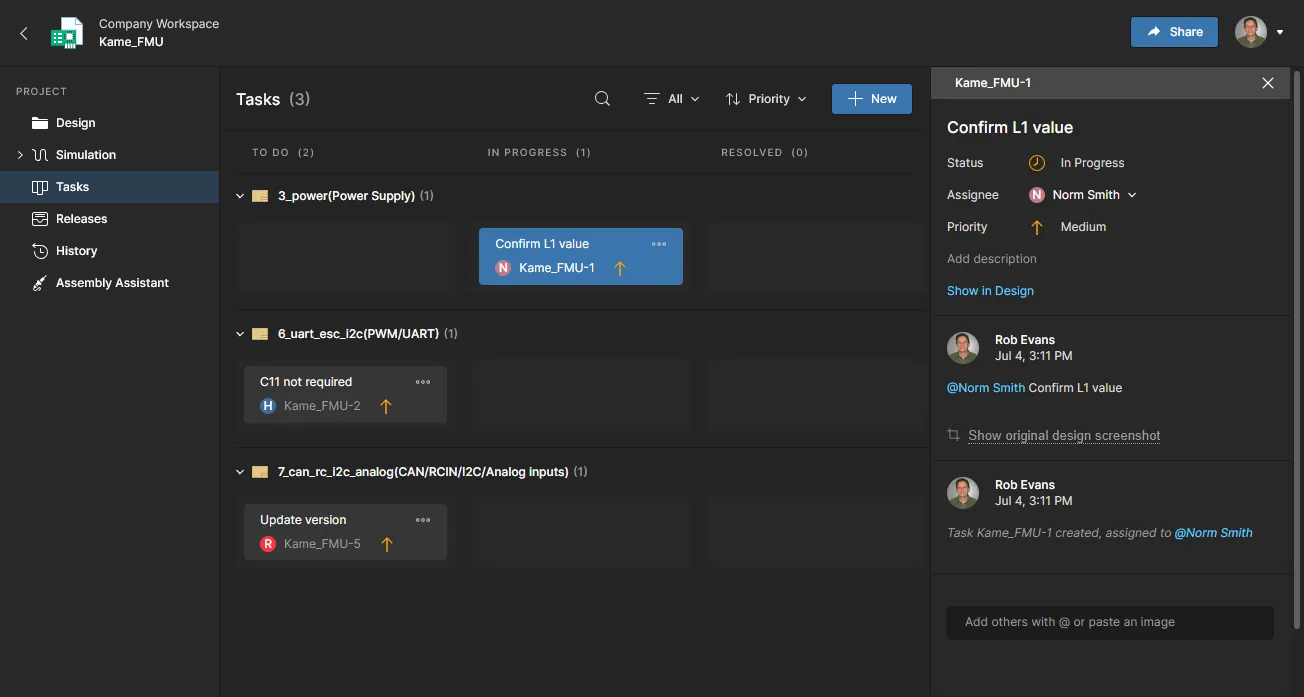
Tasks – xem, truy cập và quản lý tất cả các Task (yêu cầu hoạt động công việc) áp dụng cho dự án Workspace đang mở. Chúng bao gồm một hàng các Task chung liên kết với chính dự án đó (được tạo trong chế độ xem Tasks), và các hàng task có thể thu gọn áp dụng cho các tài liệu dự án cụ thể (được tạo trong chế độ xem Design bằng cách gán một Comment cho một thành viên Workspace). Trạng thái của Task được chuyển tiếp bằng cách di chuyển chúng qua các hàng ToDo, InProgress và Resolved. Xem trang Working with Tasks page để biết thêm thông tin.
Loại Task có sẵn trong bảng điều khiển được xác định bởi cấp độ của gói Altium Platform Solution đã mua, và có thể bao gồm Task cho Design Reviews, Jira, Requirements và các task được tạo bởi Process Workflows.
-
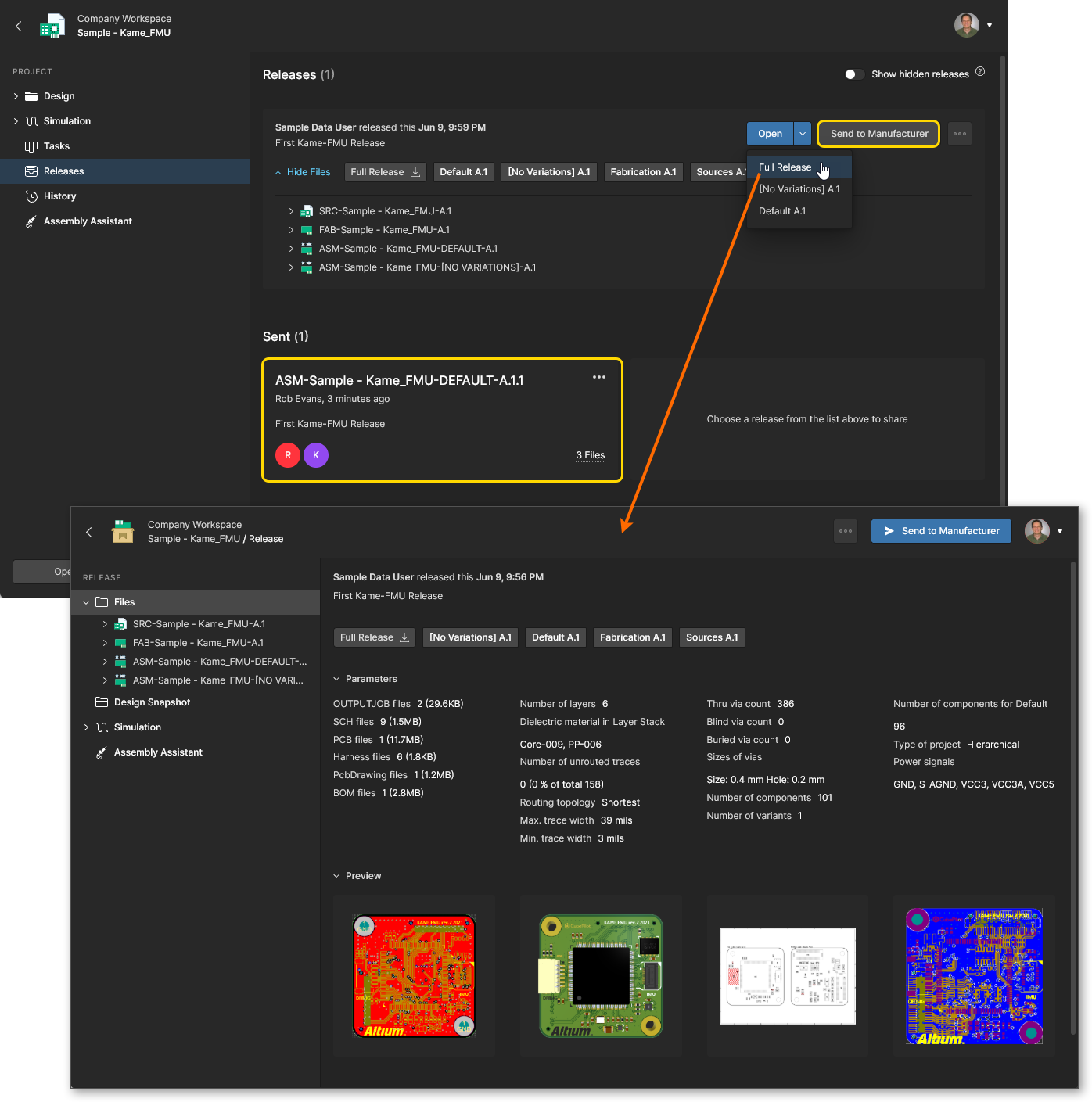
Releases – xem các bản phát hành của dự án. Bạn có thể truy cập để mở toàn bộ dữ liệu phát hành hoặc một gói lắp ráp cụ thể, sẽ được hiển thị trong một tab riêng thông qua một Manufacturing Portal. Từ cổng này, bạn có thể xem và điều hướng dữ liệu tệp đã phát hành, kiểm tra BOM, đồng thời xem và bình luận về ảnh chụp nhanh của chính thiết kế; nguồn của dữ liệu phát hành đó. Từ chế độ xem Releases hoặc thông qua Manufacturing Portal cho một bản phát hành cụ thể, bạn sẽ có quyền truy cập vào các điều khiển để tải xuống dữ liệu sản xuất ở nhiều mức độ chi tiết khác nhau (từ bộ dữ liệu đầy đủ đến từng tệp đầu ra được tạo riêng lẻ). Một bản phát hành đã chọn cũng có thể được gửi – dưới dạng Manufacturing Package – trực tiếp đến nhà sản xuất của bạn. Bạn cũng có thể so sánh dữ liệu Gerber giữa các bản phát hành hoặc với một bộ tệp được tạo cục bộ, và so sánh dữ liệu Schematic, dữ liệu PCB hoặc dữ liệu BOM giữa các bản phát hành.
Altium Platform cung cấp một Manufacturing Package Viewer chuyên dụng – một thành phần trong hỗ trợ Global Sharing của nền tảng – cho phép người khác xem một gói sản xuất từ bất kỳ trình duyệt nào, ở bất kỳ đâu trên thế giới, nhưng bên ngoài Workspace của bạn, để bản thân các thiết kế và các tài sản trí tuệ giá trị khác không bị lộ. Để biết thêm thông tin, xem Global Sharing và Manufacturing Package Viewer.
-
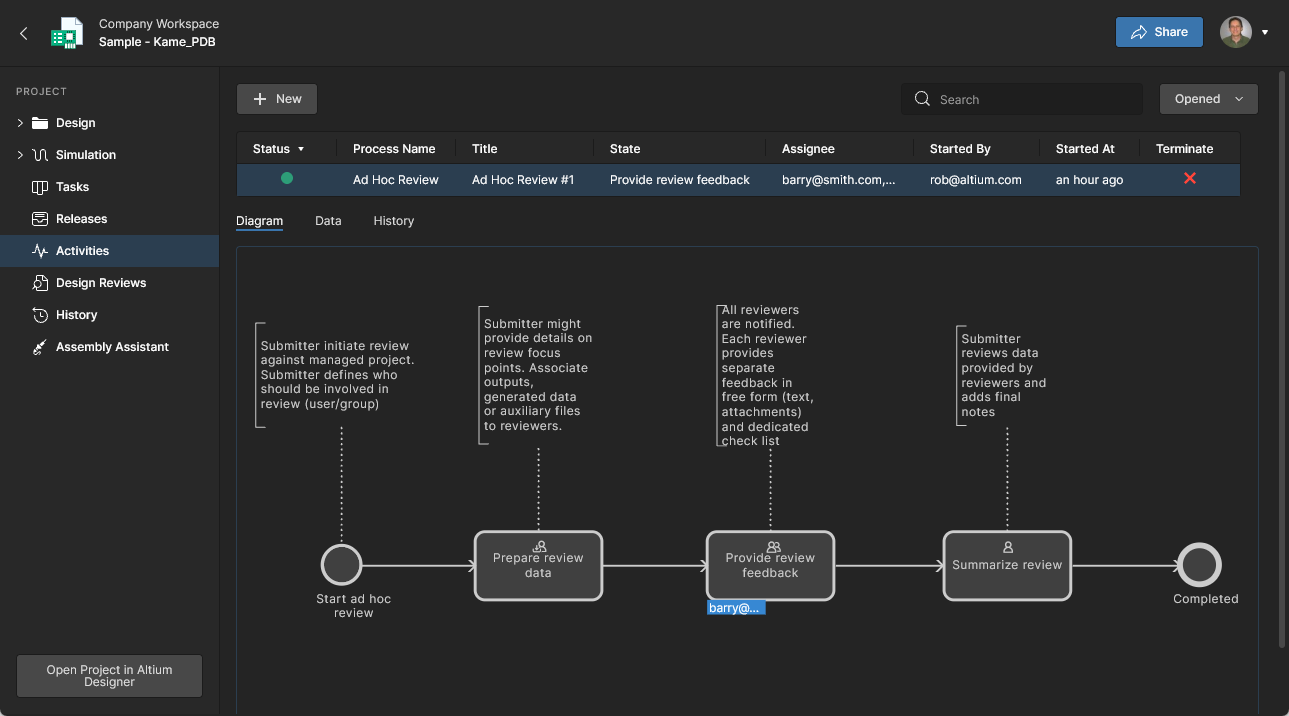
Activities – xem các Project Activity process workflow đang hoạt động hoặc đã đóng liên kết với dự án hiện tại, hoặc gọi một workflow hoạt động mới từ nút  . Các workflow Project Activity khả dụng, chẳng hạn như đánh giá Ad Hoc, Milestone và Handoff, sẽ bao gồm những quy trình được bật trên trang Admin – Processes.
Các quy trình được liệt kê cung cấp cái nhìn tổng quan về trạng thái của từng quy trình, bao gồm người khởi tạo, người được giao, thời điểm được gọi và giai đoạn hiện tại của workflow. Chọn một mục Process để xem thêm chi tiết, bao gồm sơ đồ workflow có chú thích, tóm tắt dữ liệu quy trình liên quan và lịch sử tuần tự của các sự kiện trong workflow. Task được tự động tạo cho từng bước của quy trình và có thể được xem cũng như chuyển tiếp qua Tasks page.
-
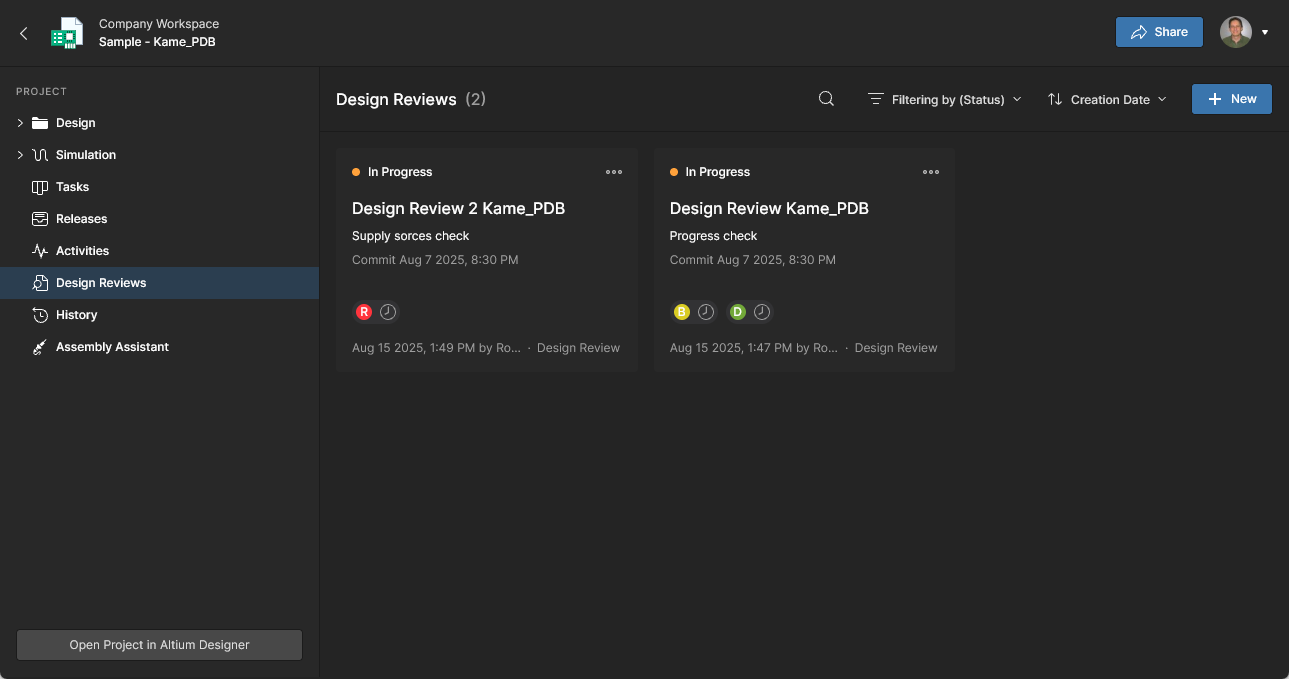
Design Reviews – xem và truy cập danh sách dạng ô của các quy trình Design Review của dự án với trạng thái In Progress (mặc định), hoặc khi xóa bộ lọc trạng thái Filter, cả những quy trình đã Rejected hoặc Cancelled. Được tạo và quản lý thông qua một giao diện người dùng chuyên dụng, Design Reviews là một quy trình peer-review có thể cấu hình, bao gồm ảnh chụp nội dung thiết kế, Checklist có thể định nghĩa, phân công người dùng Reviewer và so sánh thay đổi thiết kế. 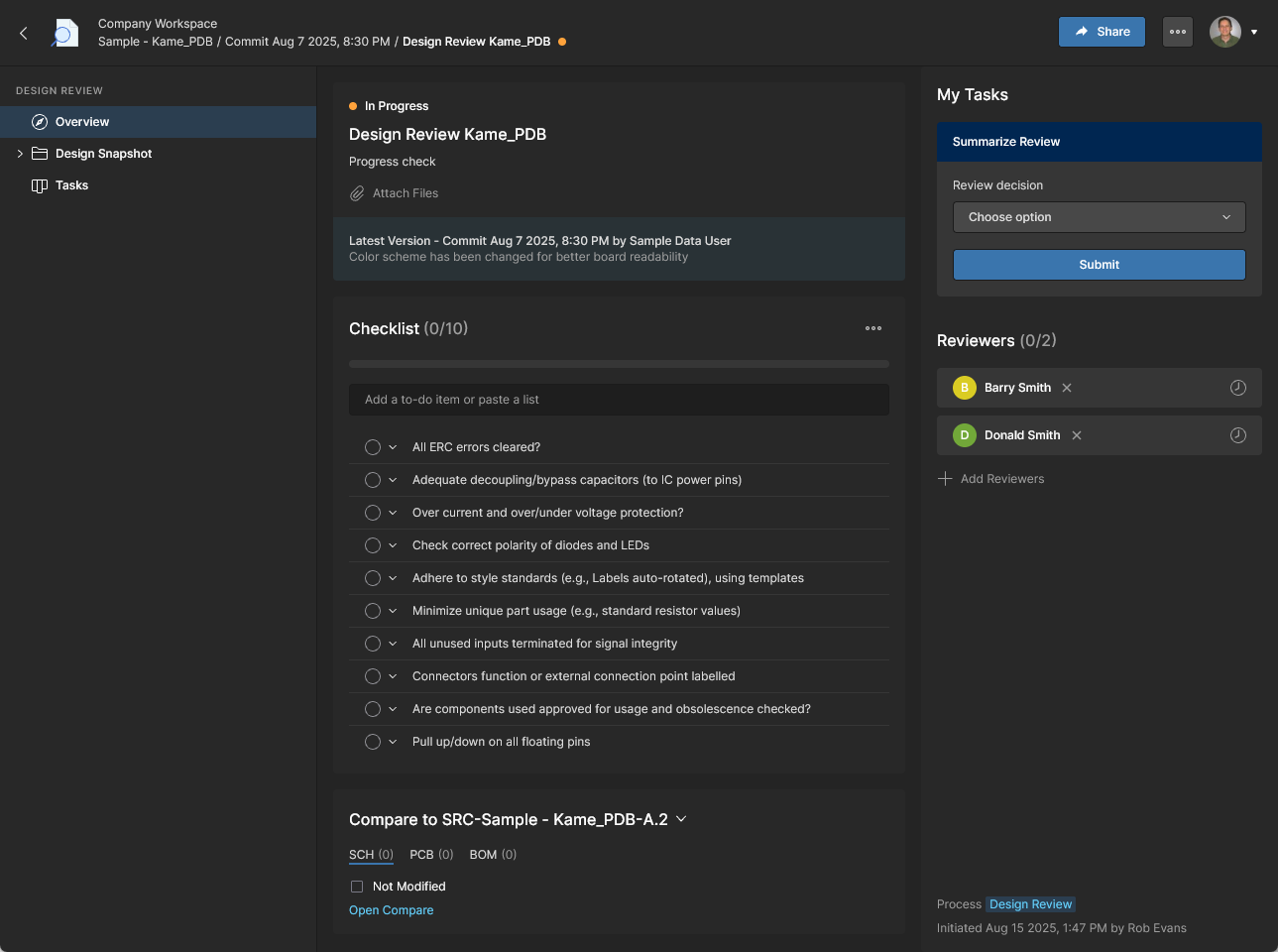
Các review đang hoạt động được Reviewer được chỉ định truy cập và phê duyệt/từ chối thông qua một phiên bản Design Review đã mở hoặc qua Tasks page, sau đó cuối cùng được chuyển đến hoàn tất bởi Initiator (người tạo) của review. Xem thông tin chi tiết trên trang Design Reviews page.
-
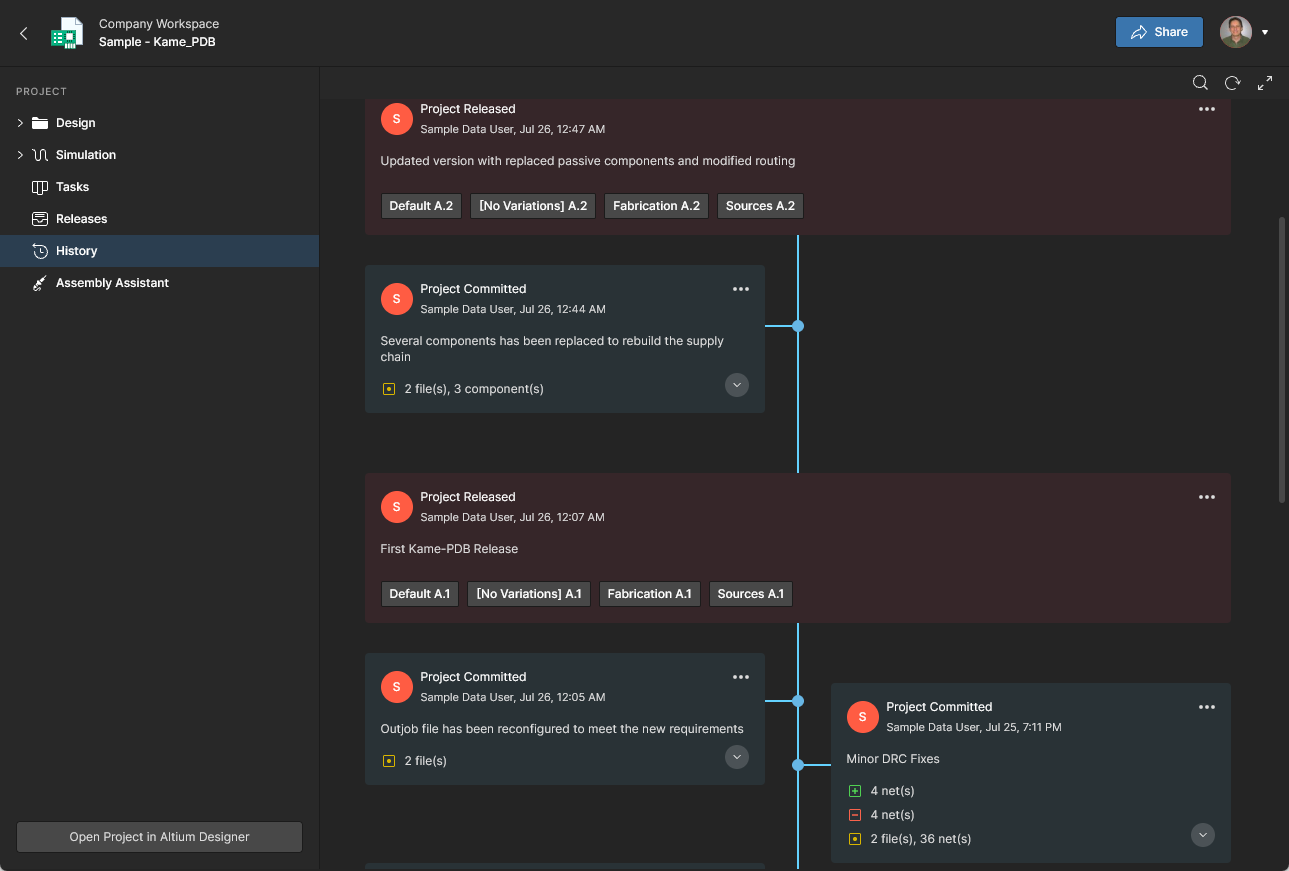
History – duyệt dòng thời gian tiến triển của các sự kiện chính liên quan đến dự án, bao gồm việc tạo dự án, commit, phát hành, clone và trao đổi MCAD. Mỗi khi một sự kiện được hỗ trợ xảy ra liên quan đến dự án, sự kiện đó sẽ được thêm vào dòng thời gian dưới dạng một ô riêng với nhiều hành động được hỗ trợ khi phù hợp. Bạn cũng có thể so sánh dữ liệu Schematic, PCB và BOM giữa các bản phát hành và commit, đồng thời so sánh dữ liệu Gerber giữa các bản phát hành hoặc với một bộ tệp được tạo cục bộ. Xem Project History và Design Data Comparisons để biết thêm thông tin.

Library
Mục Library của Workspace hiển thị các mục con bao gồm các trang liên quan đến các item linh kiện và việc quản lý chúng. Các trang này cung cấp quyền truy cập vào các component trong Workspace, đánh giá tình trạng của chúng (mức độ phù hợp và các vấn đề nếu có), cũng như phương thức gửi yêu cầu tạo component thư viện.
Components
Main page: Workspace Components
Trang này, được truy cập bằng cách chọn mục điều hướng Library hoặc mục con Components của nó, cung cấp quyền truy cập để duyệt tất cả các component hiện đang được lưu trữ trong Workspace. Bạn có thể nhanh chóng thấy những component nào (và bao nhiêu component) hiện có sẵn để sử dụng và xem thông tin chi tiết về từng part. Các component được nhóm thành các ô danh mục theo loại, có thể mở riêng lẻ để truy cập tất cả các part thuộc loại đó. Đồng thời, Part Choices có thể được quản lý cho từng part component và có thể truy cập thêm thông tin từ các datasheet được cung cấp cũng như các nguồn dữ liệu chuỗi cung ứng hiện có.
-
Ngoài ra còn có một phần Library Health cung cấp bản tóm tắt về tình trạng của tất cả component trong Workspace. Chọn tùy chọn  để mở Library Health Dashboard – xem Library Health bên dưới để biết thêm thông tin.
-
Phần Supply Chain Data Sources phía dưới liệt kê tất cả các nguồn dữ liệu chi tiết hiện có của component trong Workspace. Theo mặc định, nguồn dữ liệu của bạn là Octopart. Nếu bạn có cấp Altium Platform Solution cao hơn, bạn cũng được hưởng lợi từ IHS Markit Parts Intelligence (và các nguồn khác) cùng khả năng kết nối với cơ sở dữ liệu part nội bộ của công ty bạn. Để biết thêm thông tin về các nguồn này, xem https://www.altium.com/capabilities/supply-chain.
Quyền truy cập vào IHS Markit Parts Intelligence được tự động hóa hoàn toàn. Không cần thiết lập, kích hoạt hay cấu hình – chỉ cần dữ liệu được tăng cường thông qua đồng bộ hàng tháng với cơ sở dữ liệu IHS Markit® Parts. Dữ liệu này bao gồm vòng đời của nhà sản xuất, part thay thế, tham số component (kỹ thuật) và datasheet.
Đối với nhiều tổ chức, dữ liệu nhà cung cấp linh kiện được lấy (và phải được lấy) từ một hệ thống doanh nghiệp nội bộ của công ty, nơi cung cấp một bộ dữ liệu nhà cung cấp part độc quyền – có thể dựa trên một danh sách nhà cung cấp được phê duyệt chặt chẽ và/hoặc các cấu trúc giá đặc biệt. Tình huống này được hỗ trợ bởi Altium Custom Parts Provider thay thế, khi được cấu hình để đồng bộ hóa thông qua Altium Designer, cho phép ánh xạ dữ liệu nhà cung cấp từ một nguồn cơ sở dữ liệu được chỉ định vào dữ liệu chuỗi cung ứng của Workspace. Chức năng này yêu cầu Altium Designer 20.2 trở lên. Để biết thêm chi tiết, xem Supply Chain Database to Workspace Data Synchronization.
Khi duyệt một component cụ thể, bạn cũng có thể xóa component đó (miễn là bạn có quyền chỉnh sửa). Thao tác này thực chất là một kiểu “xóa mềm”, theo đó component sẽ được chuyển vào khu vực Trash của Workspace. Bạn cũng có thể chọn xóa các item liên quan của component (ví dụ: symbol, model footprint, model mô phỏng, datasheet). Lưu ý rằng các mục này chỉ có thể bị xóa nếu chúng không được sử dụng ở nơi khác (bởi một hoặc nhiều component khác). Một component có thể được khôi phục hoặc xóa vĩnh viễn từ Trash page. Việc xóa vĩnh viễn chỉ có thể thực hiện nếu nó không được sử dụng trên một schematic sheet được quản lý hoặc trong một thiết kế.
Library Health
Thông tin chính: Library Health Dashboard
Trang này cung cấp liên kết trực tiếp đến trang bảng điều khiển Library Health chi tiết, từ đó bạn có thể chạy kiểm tra tình trạng và xem chi tiết các vấn đề về tình trạng component. Kết quả phân tích được nhóm thành các Themes – các loại vấn đề về tình trạng component – có thể được mở ra để điều tra và xử lý thêm. Có thể mở part để xem, xóa, loại trừ khỏi phân tích, lọc chỉ những part đang được sử dụng, v.v.
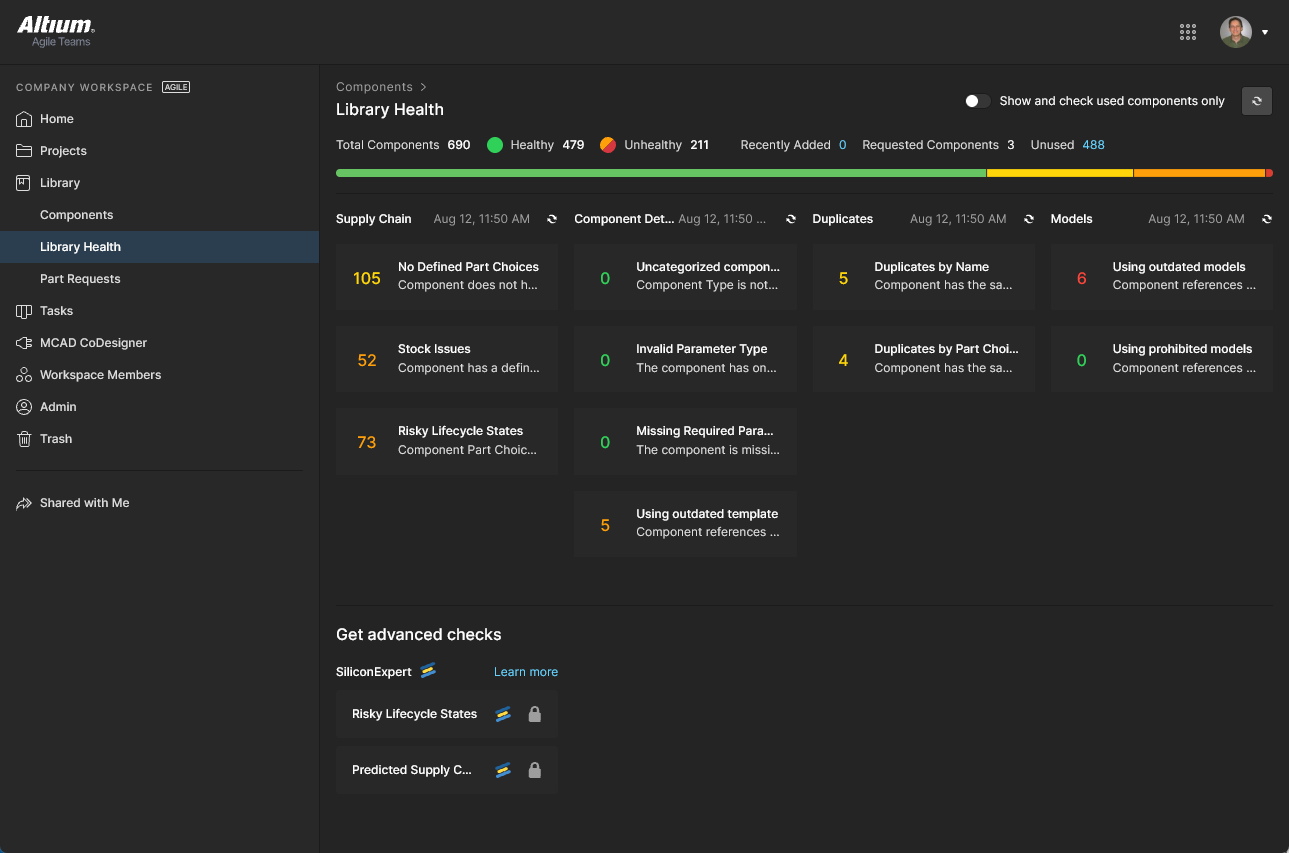
Cả phần tóm tắt Library Health trên chế độ xem Components (ở trên) và thông tin bảng điều khiển Library Health đều sẽ được điền dữ liệu sau khi chạy kiểm tra tình trạng component. Việc này được thực hiện tự động trong lần đầu tiên truy cập trang Components , và cả khi làm mới ( ) trong chế độ xem bảng điều khiển này.
Part Requests
Related page: Creating & Managing Processes, Part Requests Page
Trang này cho phép bạn tạo và quản lý các yêu cầu cho component mới. Kỹ sư có thể chỉ cần gửi yêu cầu tạo một hoặc nhiều part và nhận thông báo khi yêu cầu đó đã được hoàn tất, component đã sẵn sàng để sử dụng, hoặc bị từ chối (kèm lý do). Người yêu cầu cung cấp càng nhiều thông tin quan trọng để hỗ trợ yêu cầu càng tốt (nhà sản xuất và mã part, mô tả, datasheet liên quan dưới dạng PDF hoặc URL). Các Stub Component Item cũng có thể được tạo để thủ thư viện tiếp tục xử lý (và hoàn thiện).
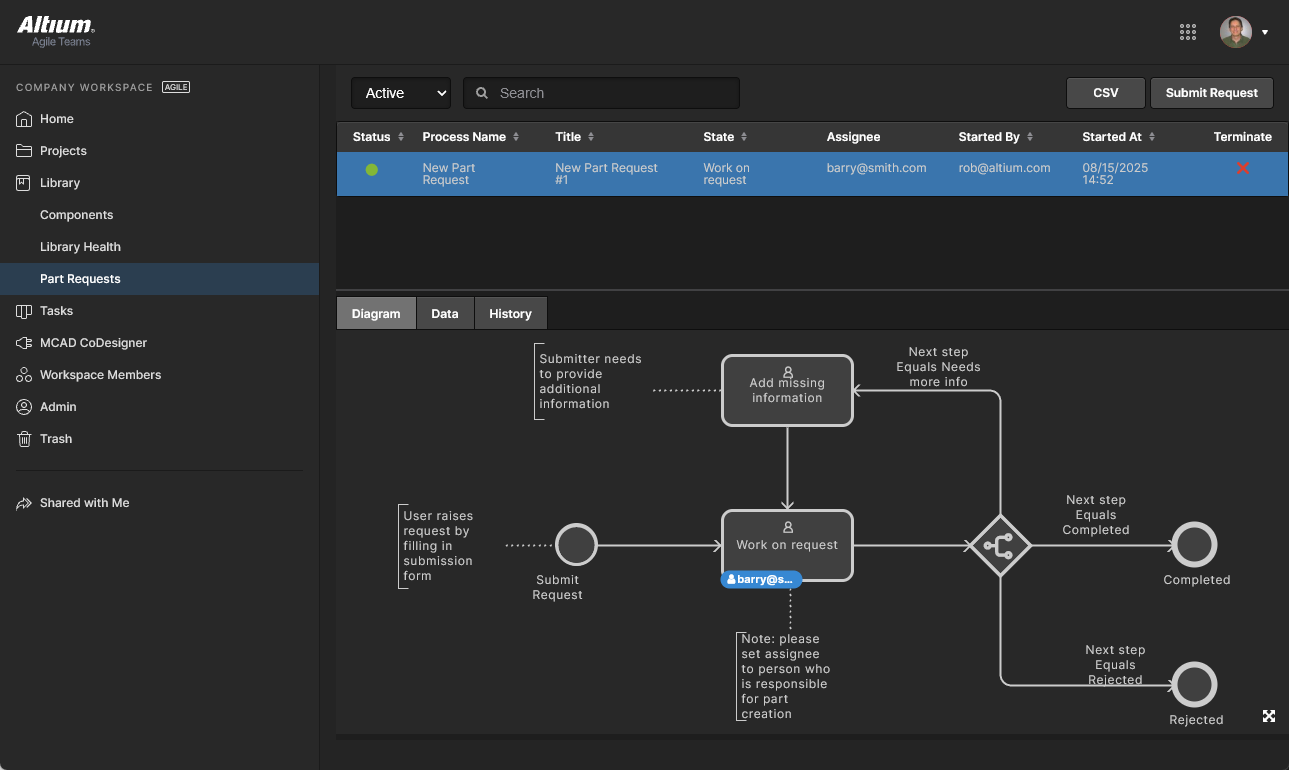
Part Requests được xác định bởi một Process Workflow và được chuyển đến hoàn tất (Resolved) bởi người dùng được chỉ định thông qua Tasks page – chi tiết và các tùy chọn lệnh được truy cập từ khung Task Details pane. 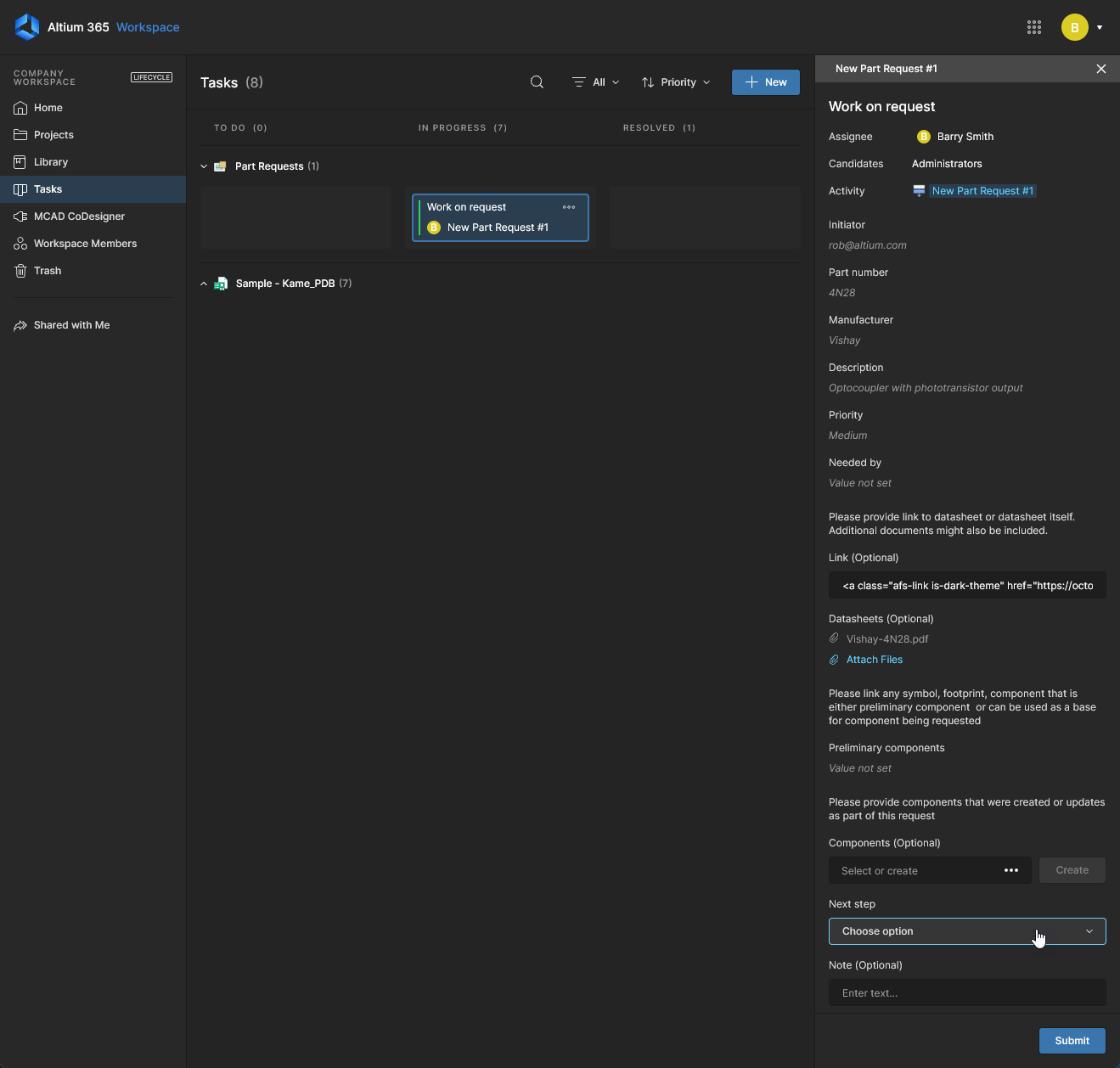 Trang Part Requests liệt kê các quy trình yêu cầu đang Hoạt động hoặc Đã đóng, với các tùy chọn tab cung cấp chế độ xem quy trình làm việc đang hoạt động (Diagram), bảng chứa toàn bộ thông tin yêu cầu đã gửi (Data) và danh sách tuần tự các sự kiện trong quy trình làm việc (History).
Parts in Use
Main information: Parts in Use
Trang Parts in Use của BOM Portal cung cấp danh sách chi tiết các linh kiện được sử dụng trong tất cả Projects và BOM được quản lý của Workspace. Chế độ xem tổng hợp bao gồm dữ liệu cột để nhận diện từng linh kiện được sử dụng (MFR, MPN, v.v.), Library ID/IPN của linh kiện đó (nếu có), các tệp BOM/Project nơi nó được sử dụng, danh mục Type của linh kiện, cùng mọi thông tin khác liên quan đến BOM như tình trạng, nhà cung cấp và tuân thủ. Danh sách này cũng có phân tích linh kiện tương tác, khả năng sắp xếp và lọc nâng cao, cũng như khả năng tạo và gọi lại các Part Report View đã được tuyển chọn.
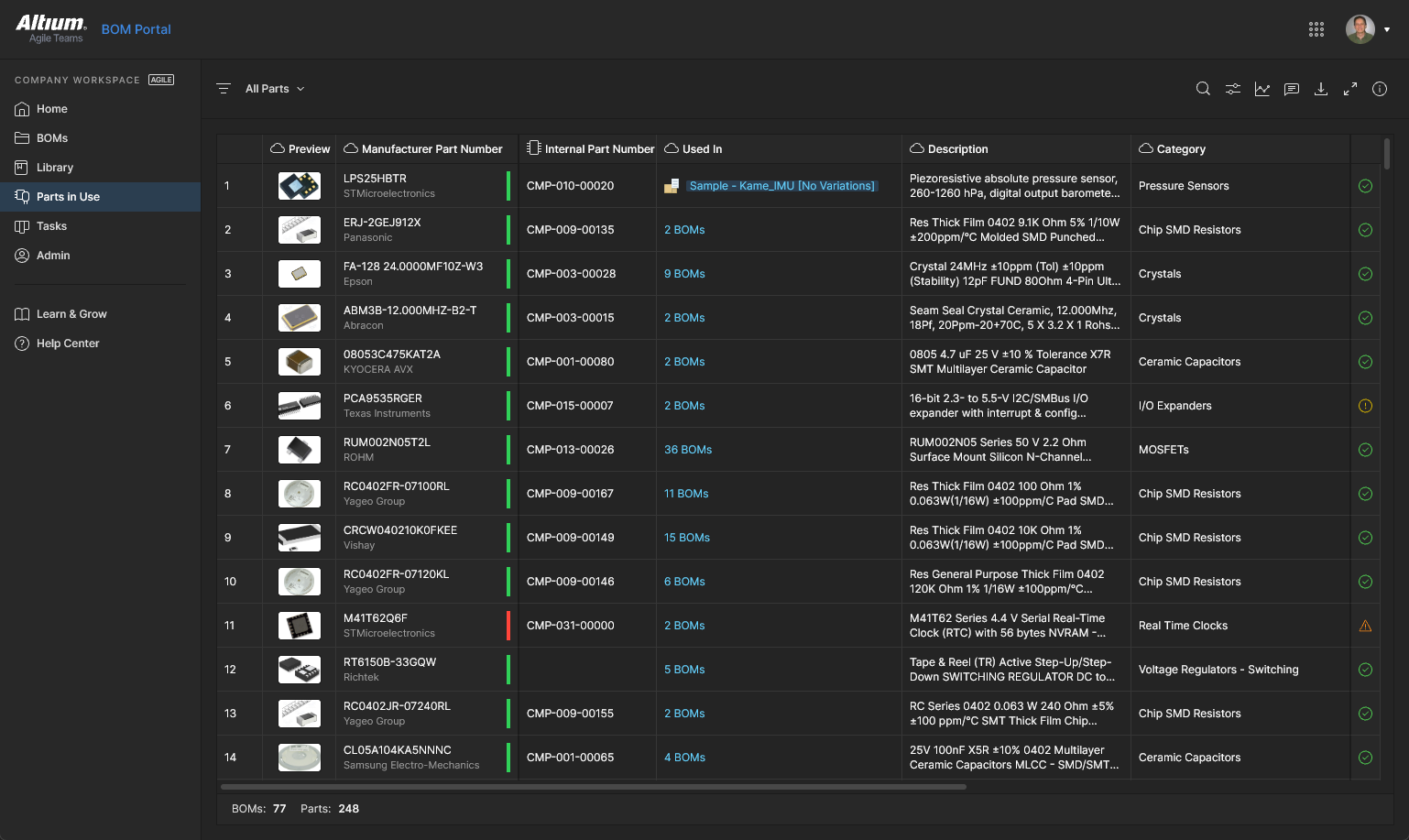
Xem trang Parts in Use để biết thông tin chi tiết.
Tasks
Related information: Làm việc với Tasks, Cửa sổ bình luận Web Viewer.
Chế độ xem trang này cho phép bạn truy cập và quản lý tất cả Tasks – các yêu cầu hoạt động công việc – hiện đang hoạt động trong Altium 365 Workspace. Tasks được trình bày theo kiểu luồng bảng Kanban, với trạng thái tiến độ của chúng (ToDo, InProgress và Resolved) di chuyển qua các hàng Task. Một hàng được dành riêng cho các Task chung (những Task không liên quan đến dự án), và mỗi hàng còn lại áp dụng cho các Task của một dự án cụ thể. Các Task chung được tạo từ trong dashboard, còn các Task theo dự án được tạo bằng cách gán một thành viên Workspace vào một Comment của dự án.
Mặc dù được trình bày qua một giao diện tương đối đơn giản, dashboard TasksWorkspace cung cấp một cách linh hoạt và hiệu quả để vừa quản lý vừa theo dõi quy trình làm việc ngay trong môi trường thiết kế thực tế thay vì thông qua một hệ thống bên ngoài. Trang này là chế độ xem toàn cục của tất cả Tasks hiện đang hoạt động trong Workspace, trong khi chế độ xem Tasks theo dự án có sẵn từ cây điều hướng khi xem một dự án chỉ thể hiện những Tasks liên quan đến dự án đó.
MCAD CoDesigner
Related page: ECAD-MCAD CoDesign
Trang này liên quan đến chức năng ECAD-MCAD CoDesign. MCAD CoDesigner đồng bộ thiết kế PCB giữa kỹ sư điện tử và kỹ sư cơ khí. Nó hoạt động trực tiếp với dữ liệu ECAD và MCAD thông qua bảng điều khiển MCAD CoDesigner ở phía Altium Designer, và một bảng điều khiển tương ứng được cắm vào phần mềm MCAD của bạn. Thành phần sau được cung cấp thông qua việc cài đặt (và đăng ký với phần mềm MCAD) Altium CoDesignerplugin.
Các nền tảng MCAD sau được hỗ trợ khi sử dụng các plugin Altium CoDesigner mới nhất:
Các phiên bản công cụ MCAD được hỗ trợ chính thức sẽ phụ thuộc vào phiên bản plugin Altium CoDesigner đang được sử dụng. Thông tin này có thể được tìm thấy trên trang New in CoDesigner.
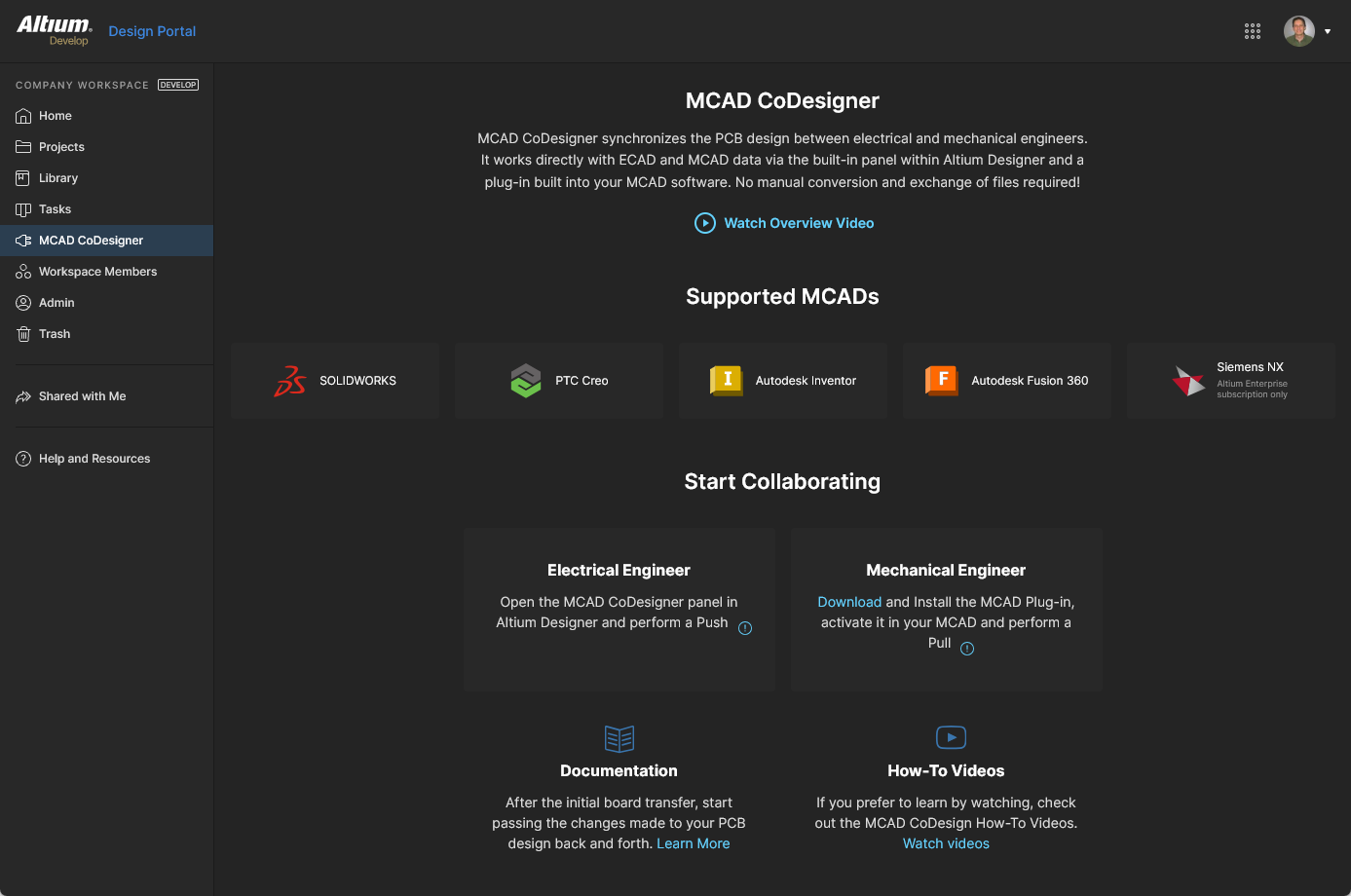 Trang MCAD CoDesigner cung cấp tổng quan về khu vực này, cùng với các liên kết đến các plugin MCAD CoDesigner và tài liệu học tập bổ sung.
Trang này cung cấp những nội dung sau:
Workspace Members
Related page: Managing Workspace Membership
Trang này được dùng để tạo và quản lý danh sách người dùng Workspace – những người là thành viên của Workspace và có quyền truy cập vào Workspace và/hoặc các công nghệ liên quan của nó.
Các thành viên người dùng có thể là những người có Altium Account trong chính tổ chức của bạn, hoặc thuộc một tổ chức khác (trong trường hợp sau, việc mời họ làm thành viên của một Workspace không có nghĩa là họ trở thành một phần của tổ chức bạn). Bạn cũng có thể mời những người dùng chưa có Altium Account (sau đó họ sẽ cần đăng ký một tài khoản). Người dùng có thể gửi yêu cầu tham gia workspace của bạn, và người dùng hiện tại có thể gửi yêu cầu mời một người dùng khác vào Workspace.
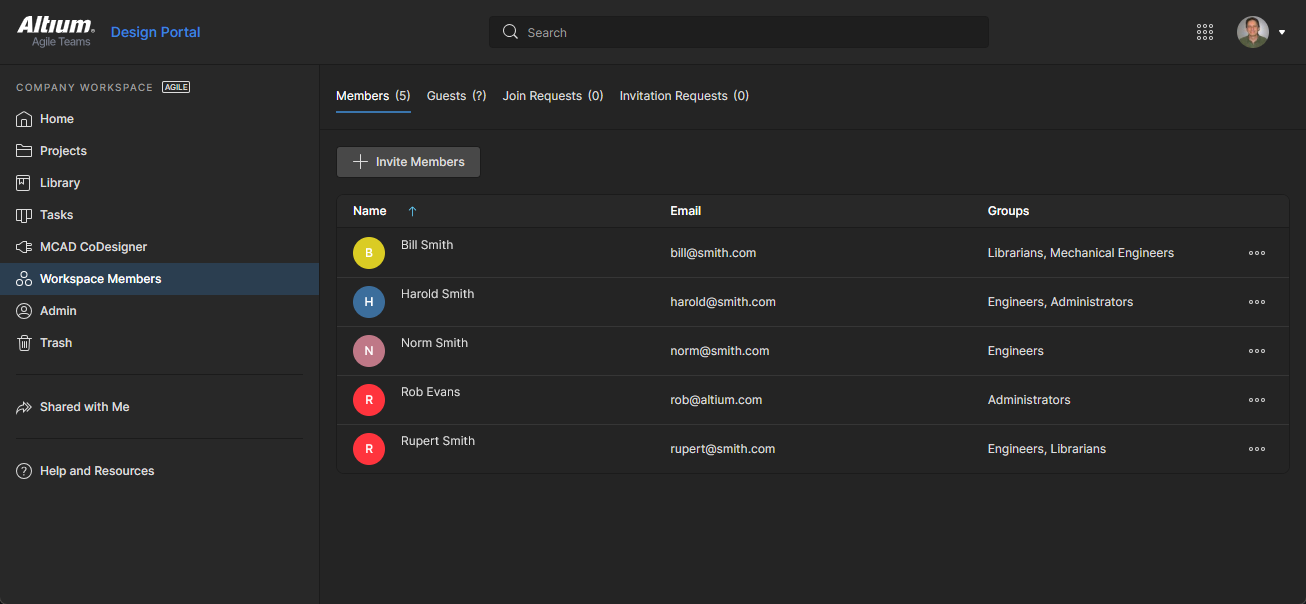 Xác định những người sẽ có quyền truy cập vào Workspace từ trang Workspace Members của giao diện.
Các tùy chọn tab ở đầu trang cho phép quản trị viên xem tất cả người dùng có quyền truy cập vào Workspace, và quản lý mọi người dùng đang yêu cầu quyền truy cập vào Workspace:
-
Members – tất cả người dùng có quyền truy cập với tư cách thành viên vào Workspace dựa trên tư cách thành viên nhóm và quyền truy cập đã được áp dụng của họ. Tab Members là chế độ xem duy nhất khả dụng đối với các thành viên Workspace không thuộc nhóm Quản trị viên. Chỉ Quản trị viên mới có thể sử dụng các tùy chọn của một mục ( ) để Edit (quản lý việc gán Nhóm), Review Accesses (các dự án họ có thể truy cập), và Remove một người dùng khỏi Workspace.
-
Guests – những người dùng bên ngoài Workspace của tổ chức (không phải thành viên) đã được cấp quyền truy cập chia sẻ vào một dự án Workspace - xem Chia sẻ với người dùng bên ngoài. Những người dùng như vậy được biểu thị bằng biểu tượng  đi kèm.
-
Join Requests – các yêu cầu do người dùng trong tổ chức của bạn gửi để xin quyền truy cập vào Workspace của công ty.
-
Invitation Requests – các yêu cầu do thành viên của Workspace gửi để cho phép một hoặc nhiều người dùng khác truy cập vào Workspace.
Sử dụng trường Search để nhanh chóng tìm một thành viên trong danh sách.
Trash
Trang này hiển thị tất cả các mục đã bị “xóa mềm” – tức là các mục đã bị xóa nhưng chưa bị xóa vĩnh viễn. Trash về cơ bản là một thùng rác, nơi bất kỳ mục nào trong Workspace của bạn cũng có thể được chuyển vào (thông qua thao tác xóa mềm). Nó được tách biệt khỏi phần còn lại của Workspace, vì vậy bất kỳ mục nào trong Trash đều không khả dụng để sử dụng và không thể được tìm thấy thông qua tìm kiếm, qua các trang trong giao diện trình duyệt, hoặc từ bên trong Altium Designer
Bạn sẽ biết nếu một lệnh dựa trên Delete trong giao diện Workspace hoặc Altium Designer thuộc loại xóa mềm, vì cửa sổ xác nhận tiếp theo sẽ xác nhận rằng (các) mục đã xóa sẽ được chuyển vào Trash.
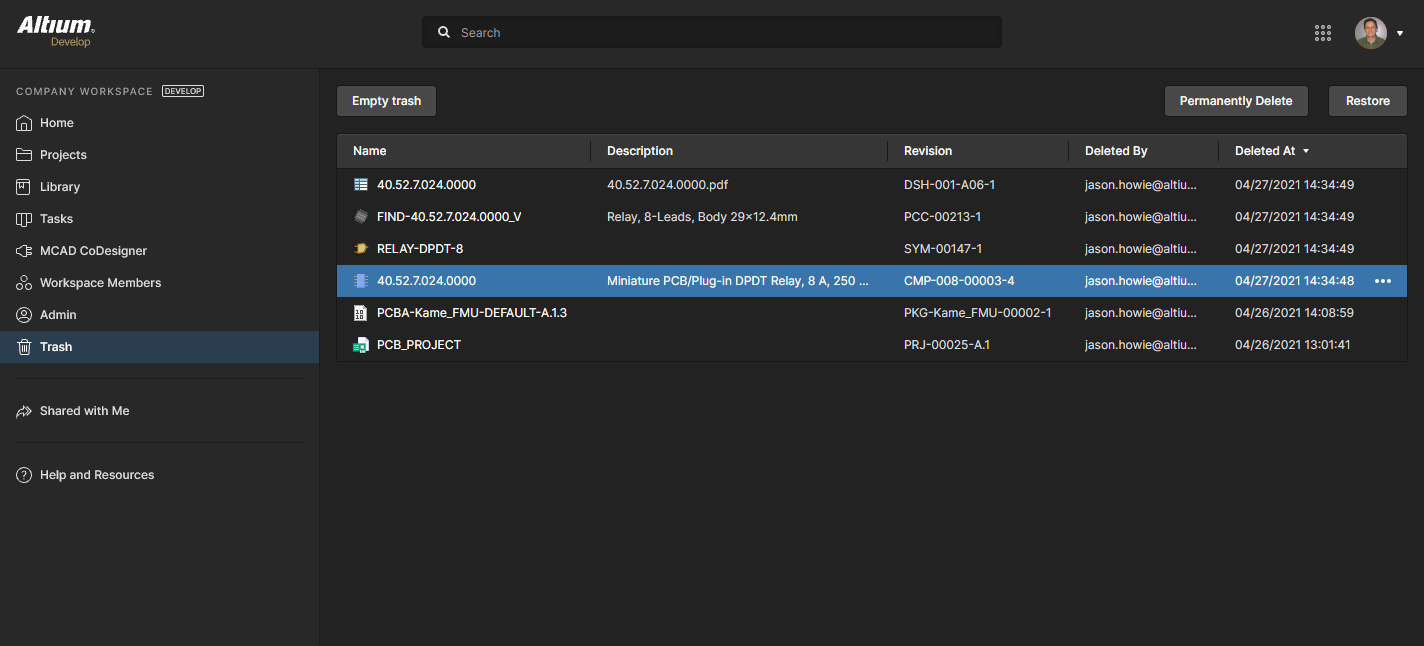 Khi bạn xóa một mục trong Workspace thông qua thao tác xóa mềm, mục đó sẽ được chuyển vào Trash. Trang Trash cung cấp giao diện cho khu vực tách biệt này của Workspace.
Bạn sẽ chỉ thấy các mục mà chính bạn đã xóa mềm. Quản trị viên sẽ thấy tất cả các mục đã xóa mềm trong Trash. Danh sách này bao gồm dữ liệu cột tương ứng với thông tin nhận dạng, cùng với thời điểm mục bị xóa và người đã xóa mục đó. Bạn có thể sắp xếp theo bất kỳ cột nào – nhấp vào tiêu đề cột một lần để sắp xếp tăng dần và nhấp lại để sắp xếp giảm dần. Sử dụng trường Search phía trên danh sách để tìm kiếm trên toàn bộ nội dung.
Chọn một mục trong Trash, sau đó dùng các điều khiển ở góc trên bên phải của danh sách để lần lượt xóa vĩnh viễn mục đó hoặc khôi phục mục đó. Các lệnh tương ứng cũng có sẵn từ menu gắn với điều khiển  (ở ngoài cùng bên phải của mục đã chọn).
-
Đối với Project, chỉ chủ sở hữu hoặc quản trị viên mới có thể xóa mềm hoặc khôi phục. Đối với bất kỳ mục nào khác, bạn sẽ có thể thực hiện các thao tác này miễn là bạn có quyền chỉnh sửa.
-
Việc xóa hoàn toàn “cứng” một mục (Permanently Delete) chỉ dành cho Quản trị viên Workspace.
 Chọn một mục, sau đó quyết định khôi phục hoàn toàn để sử dụng lại, hoặc xóa vĩnh viễn mục đó (nếu muốn gọi là “xóa cứng”).
Ngoài ra, để làm trống toàn bộ Trash chỉ bằng một thao tác hàng loạt, hãy nhấp vào nút  ở góc trên bên trái của trang. Một cửa sổ xác nhận sẽ xuất hiện để cảnh báo rằng thao tác này sẽ xóa vĩnh viễn tất cả các mục và sau đó chúng không thể được khôi phục. Để tiếp tục, hãy nhấp vào nút
  .
.
Khi cố gắng xóa vĩnh viễn (xóa cứng) một mục, bạn sẽ không thể thực hiện nếu mục đó đang được một mục cha sử dụng – ví dụ như một component đang được dùng trên một schematic sheet được quản lý, hoặc trong một thiết kế.
Các thành phần giao diện chỉ dành cho quản trị viên
Các phần sau đây tóm tắt những thành phần của giao diện trình duyệt Workspace mà only chỉ người dùng quản trị của Workspace mới có thể truy cập – những người thuộc nhóm Administrators. Việc truy cập các thành phần này được thực hiện thông qua khu vực Admin chuyên dụng trong cây điều hướng bên trái.
Quản trị – Cài đặt
Trang này cung cấp một tập hợp các trang con để cấu hình các tùy chọn liên quan đến nhiều tính năng và dịch vụ khác nhau được cung cấp bởi và thông qua một Workspace.
Khi thay đổi bất kỳ cài đặt nào, hãy nhớ nhấp vào nút  ở góc trên bên phải của trang.
Phía bên trái của trang cung cấp một cây điều hướng để bạn nhanh chóng truy cập các trang con cài đặt khác nhau. Có các trang sau:
Chung
Sử dụng trang này để thay đổi tên, địa chỉ máy chủ và mô tả của Workspace khi cần. Trang này cũng cung cấp thông tin chỉ đọc về vị trí của Workspace. Chỉ Quản trị viên đồng thời là Chủ sở hữu của Workspace mới có thể thực hiện thay đổi, các Quản trị viên khác của Workspace đó thì không.
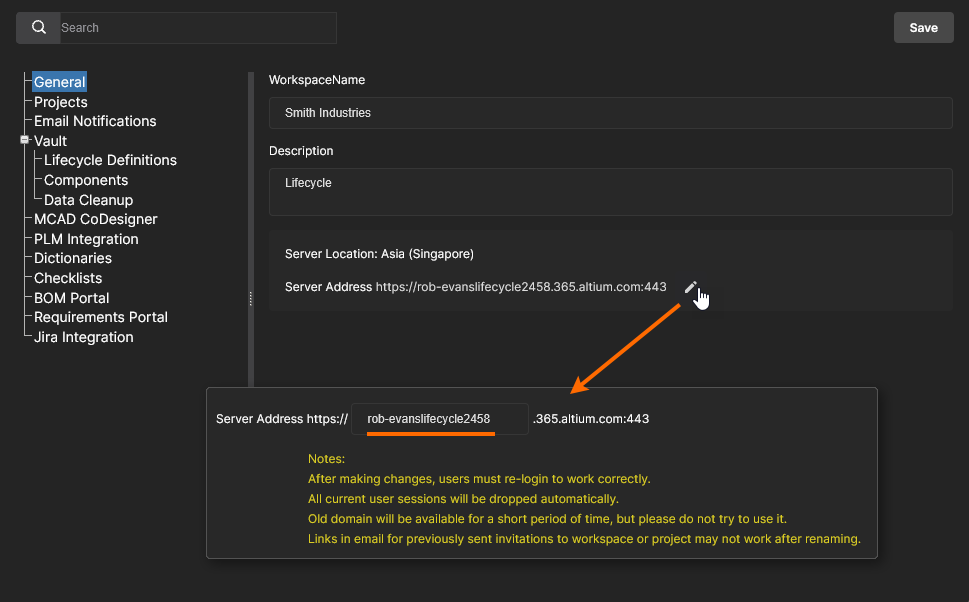
Projectѕ
Sử dụng trang này để chỉ định đường dẫn mặc định (trong cấu trúc thư mục của Workspace), và tùy chọn quyền chia sẻ, cho các project mới được tạo. Các project sẽ được tạo trong mục thư mục Default path for new projects đã chỉ định, trừ khi một thư mục đã được mở sẵn (khi đó project sẽ được tạo tại đó), hoặc một đường dẫn khác đã được chỉ định trong trường Create Project của cửa sổ Parent Folder trong phần Advanced – xem Tạo Project Mới để biết thêm thông tin.
Người dùng tạo hoặc tải lên project sẽ cần có quyền truy cập vào thư mục mặc định này (ban đầu là Projects), được xác định bởi quyền chia sẻ của thư mục như được chỉ định trong trang Explorer của Workspace – xem Chia sẻ Thư mục và Mục để biết thêm thông tin. Lưu ý rằng nếu người dùng không có quyền truy cập vào thư mục project mặc định (và không có thư mục nào khác đang mở), hệ thống sẽ tạo một cấu trúc Personal Folder có chứa một thư mục My Projects để lưu trữ project – xem Tạo Project Khi Không Có Quyền Ghi Vào Thư Mục để biết thêm thông tin.
Quyền cho một project mới luôn bao gồm quản trị viên và người dùng đã tạo project đó (“chủ sở hữu” của project). Cũng bao gồm bộ quyền được kế thừa từ thư mục cha của nó, trừ khi điều này bị ghi đè bởi tùy chọn Default permissions for new projects. Khi có sẵn và được bật, cài đặt của tùy chọn này sẽ áp dụng một bộ quyền truy cập được chỉ định cho các project mới tạo thay vì kế thừa từ thư mục cha – xem Quyền Mặc Định Khi Tạo Project để biết thông tin liên quan.
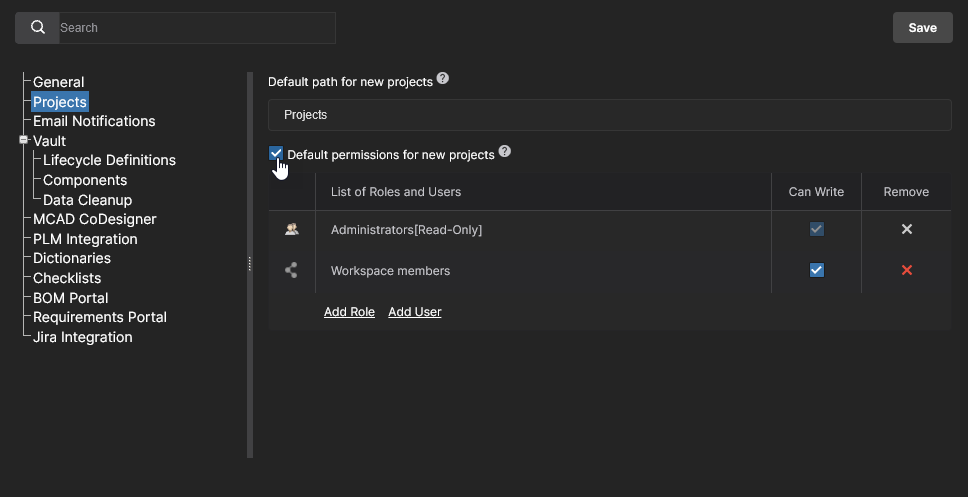 Quản trị viên có thể xác định cài đặt mặc định cho các project mới được tạo. Ban đầu, đường dẫn được đặt là Projects và tùy chọn Default permissions bị tắt.
Thông báo Email
Trang này cung cấp một điều khiển để bật tính năng thông báo email của Workspace. Tính năng này đánh dấu nhiều sự kiện khác nhau cho các bên liên quan chính, liên quan đến các Item component, project và yêu cầu linh kiện.
Xem trang Thông báo Email để biết thêm thông tin.
Altium 365 sử dụng Amazon SES (Simple Email Service) làm máy chủ gửi email. Đây cũng là dịch vụ mà Altium sử dụng để gửi email liên quan đến Tài khoản Altium (ví dụ: kích hoạt tài khoản).
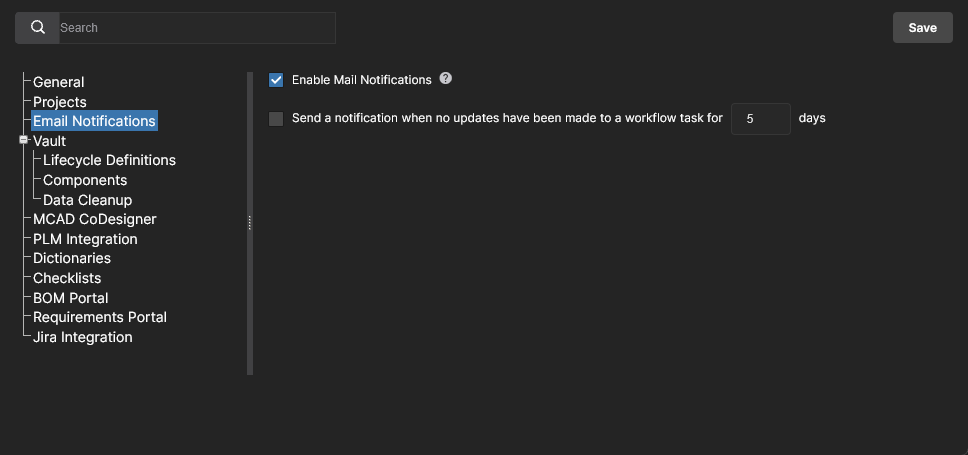
Kiểm soát truy cập
Tiêu đề phần Access Control nhóm các cài đặt được dùng để kiểm soát luồng dữ liệu của Workspace vì mục đích bảo mật. Tùy chọn này khả dụng cho quản trị viên có Altium 365 GovCloud hoặc khi giải pháp cấp Altium Enterprise được bật cho tổ chức của bạn.
-
Inbound Traffic – sử dụng trang này để chỉ định các địa chỉ IP, dải IP hoặc subnet có thể truy cập Workspace của bạn. Việc lọc IP được áp dụng bằng phương pháp ký hiệu Classless Inter-Domain Routing (CIDR) một mục nhập để chặn các kết nối đến từ bên ngoài dải IP đã chỉ định. Lọc lưu lượng truy cập vào cung cấp khả năng kiểm soát chi tiết hơn đối với việc ai có thể kết nối tới Workspace của công ty bạn, và ví dụ có thể giới hạn quyền truy cập đến trong một dải vị trí IP được chấp nhận hoặc địa chỉ IP của một cấu hình VPN chính thức. Có thể thêm nhiều mục lọc IP.
Người dùng cố gắng kết nối tới Workspace bằng địa chỉ IP không vượt qua bộ lọc đang áp dụng sẽ nhận được thông báo chặn truy cập.
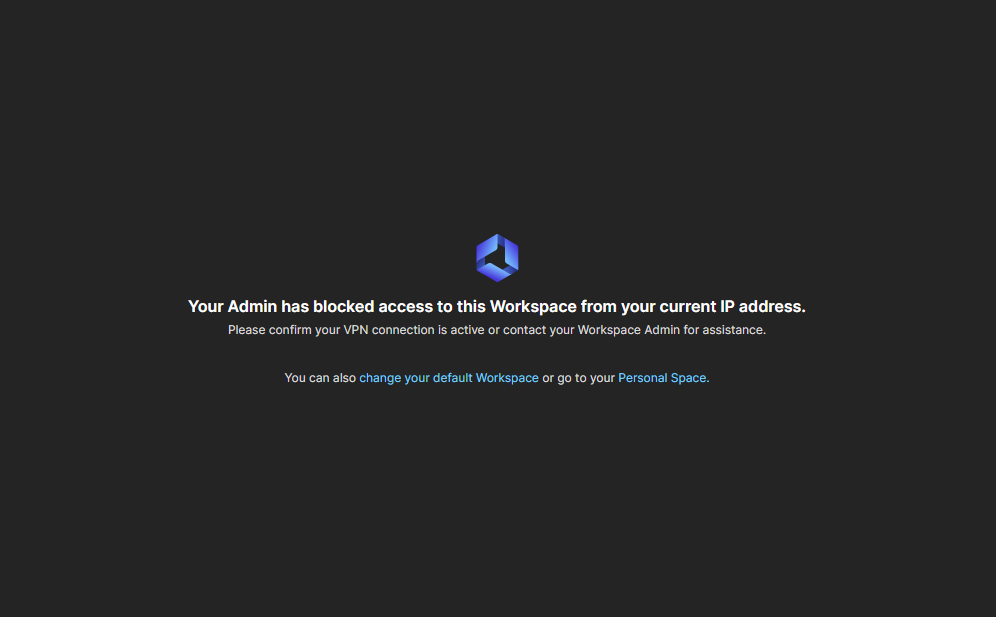
-
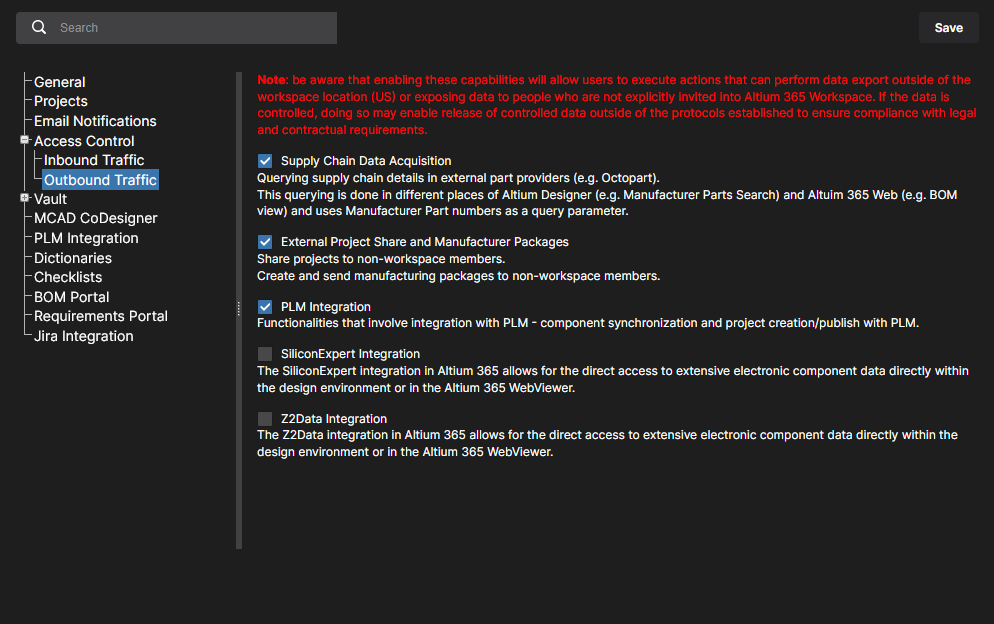
Outbound Traffic – chỉ khả dụng trong Workspace Altium 365 GovCloud đặt tại Mỹ. Sử dụng trang này để bật/tắt lưu lượng cụ thể tới người dùng hoặc vị trí bên ngoài có khả năng nằm ngoài nước Mỹ, phù hợp với chính sách công ty và quy định của chính phủ. Mỗi tùy chọn được trình bày trên trang áp dụng cho dữ liệu có thể được gửi từ Workspace khi sử dụng tính năng đó – xem các ghi chú liên quan để biết thêm thông tin.
-
Supply Chain Data Acquisition: Khi bỏ chọn, tùy chọn này sẽ vô hiệu hóa các truy vấn dữ liệu, chẳng hạn như yêu cầu dữ liệu Manufacturer Part Number (MPN), được gửi tới các nguồn dữ liệu linh kiện bên ngoài. Điều này sẽ vô hiệu hóa các truy vấn linh kiện tự động được gửi tới các nguồn và dịch vụ dữ liệu linh kiện bên ngoài.
-
External Project Share and Manufacturer Packages: Khi bỏ chọn, tùy chọn này sẽ ngăn việc chia sẻ dữ liệu thiết kế với người dùng bên ngoài – những người không phải là thành viên đã đăng ký của Workspace. Mọi nỗ lực thực hiện việc này sẽ bị bỏ qua hoặc dẫn đến thông báo lỗi.
-
PLM Integration: Khi bỏ chọn, tùy chọn này sẽ ngăn các yêu cầu dữ liệu được gửi tới các hệ thống PLM bên ngoài. Trong các thao tác như đồng bộ hóa linh kiện, dữ liệu component của Workspace sẽ không được truyền tới phiên bản PLM từ xa, dẫn đến lỗi LibSync.
-
Silicon Expert Integration: Khi bỏ chọn, tùy chọn này sẽ ngăn các yêu cầu dữ liệu component được gửi tới dịch vụ dữ liệu linh kiện của nhà sản xuất Silicon Expert. Việc cố gắng kích hoạt dịch vụ sẽ dẫn đến thông báo cảnh báo/lỗi. 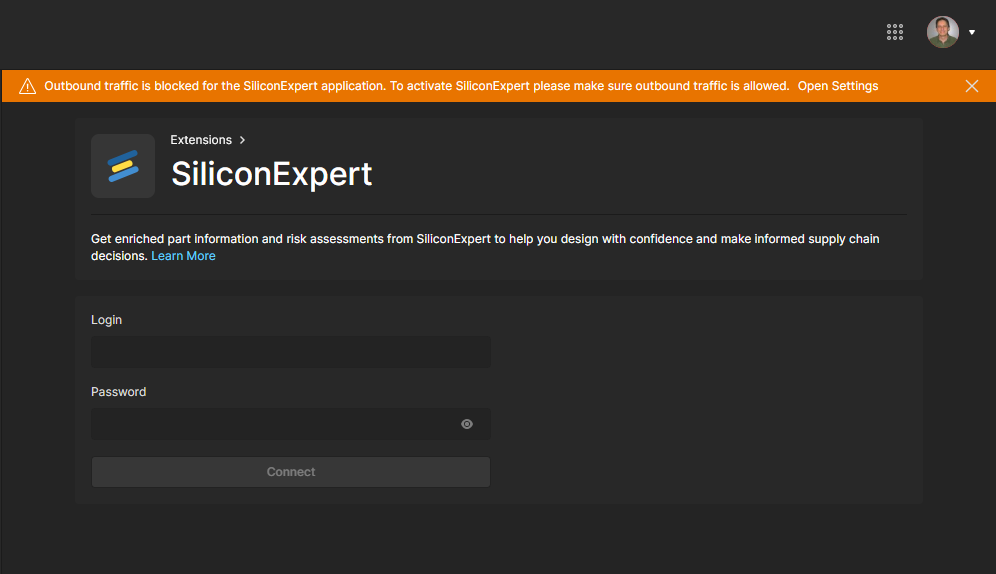
-
Z2Data Integration: Khi bỏ chọn, tùy chọn này sẽ ngăn các yêu cầu dữ liệu component được gửi tới dịch vụ dữ liệu linh kiện của nhà sản xuất Z2Data. Việc cố gắng kích hoạt dịch vụ sẽ dẫn đến thông báo cảnh báo/lỗi. 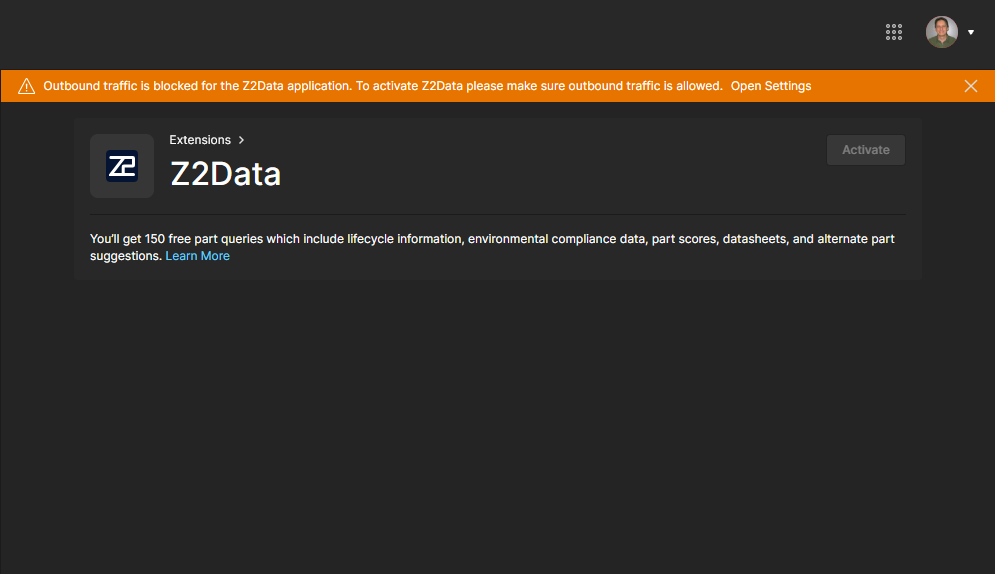
Vault
Tiêu đề phần Vault nhóm các cài đặt liên quan đến chức năng cụ thể bên trong chính Workspace.
-
Lifecycle Definitions – sử dụng trang này để định nghĩa và quản lý các định nghĩa vòng đời của Workspace, bổ sung cho khả năng thực hiện việc này thông qua Altium Designer. Cung cấp khả năng hiển thị tốt hơn về các trạng thái và các chuyển tiếp liên quan, mỗi vòng đời được xây dựng theo dạng đồ họa để thể hiện các luồng liên quan.
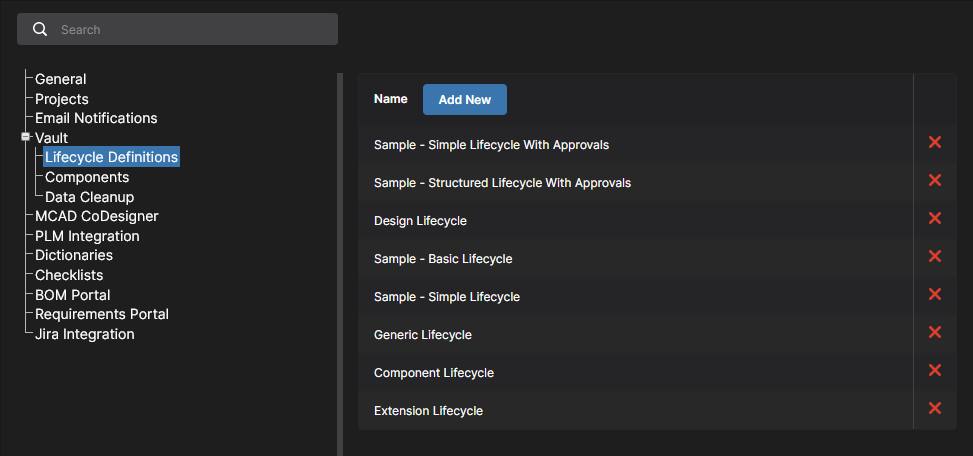
Trang này cũng bao gồm các tùy chọn để bật các tính năng bổ sung sẽ khả dụng khi chỉnh sửa các component dựa trên Workspace trong Altium Designer (nhấp vào để xác nhận cài đặt đã thay đổi):
-
Data Cleanup – sử dụng trang này để nhanh chóng xóa các mục dữ liệu khỏi Workspace của bạn. Điều này đặc biệt hữu ích sau khi bạn đã thử nghiệm việc tạo và phát hành nội dung vào Workspace, ví dụ khi thử di chuyển các thư viện không được quản lý, và giờ bạn muốn “xả” dữ liệu thử nghiệm đó. Chức năng này hoạt động với bất kỳ và tất cả các loại Item trong Workspace của bạn.
Sử dụng các hộp kiểm có sẵn để xác định có xóa tất cả các mục dữ liệu hay không (All) hoặc chỉ các loại mục cụ thể. Sau khi cấu hình chiến lược dọn dẹp xong, nhấp vào nút  . Một cửa sổ sẽ xuất hiện yêu cầu xác nhận, đồng thời cảnh báo rằng hành động này không thể hoàn tác. Để xác minh và tiếp tục, nhập văn bản Delete my data permanently vào trường rồi nhấp vào
  .
.
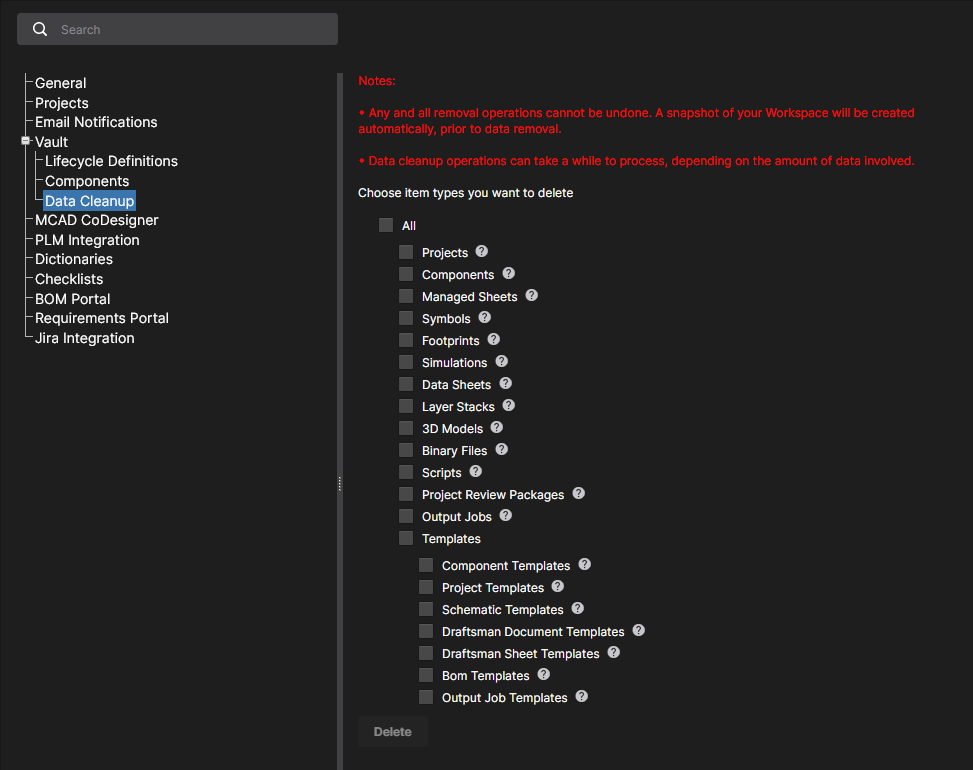
Lưu ý rằng các mục con không thể bị xóa nếu đã được các mục cha tham chiếu (đang sử dụng). Các mục cha phải được xóa trước. Ví dụ, nếu một component đang được sử dụng trên một managed sheet hoặc trong một dự án thiết kế, thì managed sheet và/hoặc dự án đó cần phải được xóa trước.
Hãy nhớ rằng dọn dẹp dữ liệu là hành động không thể hoàn tác. Một bản snapshot của Workspace sẽ được tạo tự động trước khi dữ liệu bị xóa. Cũng lưu ý rằng các thao tác dọn dẹp dữ liệu có thể mất một khoảng thời gian để xử lý, tùy thuộc vào lượng dữ liệu liên quan.
MCAD CoDesigner
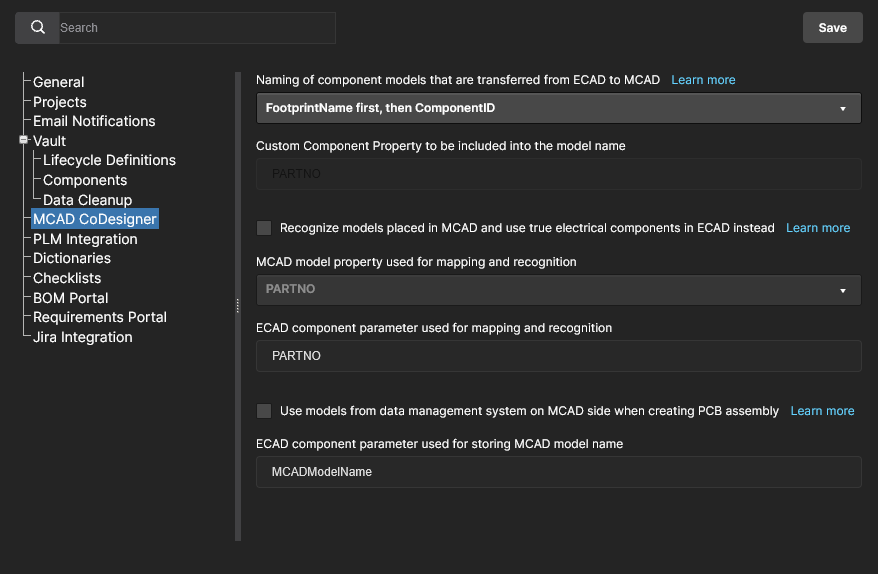
Trang này cung cấp các điều khiển để bật nhận diện component giữa miền ECAD và MCAD khi sử dụng tính năng ECAD-MCAD CoDesign. Điều này tạo điều kiện cho việc sử dụng native components khi một thiết kế được đẩy và kéo giữa hai miền. Các tùy chọn sau đây khả dụng.
-
Specify how transferred ECAD models are named – đặt quy ước đặt tên được dùng cho các model trong lần chuyển đầu tiên sang miền MCAD. Mặc định được đặt là <FootprintName><ComponentID>, và có thể thay đổi thành <ComponentID><FootprintName> hoặc <CustomComponentProperty><FootprintName>. Trong trường hợp sau, sử dụng trường Custom Component Property (nếu không thì đặt là PARTNO) để xác định thuộc tính tùy chỉnh mà bạn muốn dùng trong tên component MCAD. Tùy chọn này cho phép kỹ sư đưa vào thông tin có ý nghĩa, chẳng hạn như dữ liệu mã linh kiện chi tiết, trong định danh component.
-
Recognize models placed in MCAD and use true electrical components in ECAD instead – bật tùy chọn này để hỗ trợ sử dụng native components khi bo mạch được Push từ MCAD và Pulled vào ECAD. Model 3D MCAD được liên kết với component tương đương trong Altium Designer, vì vậy khi bo mạch được kéo vào Altium Designer, model 3D MCAD có thể được thay thế bằng một instance của footprint component Altium Designer đã được định nghĩa đầy đủ, kèm theo model 3D. Sử dụng hai trường con để xác định thuộc tính model MCAD và tham số component ECAD, được dùng để nhận diện component trong hai miền thiết kế. Theo mặc định, các trường này được điền giá trị PARTNO. MCAD model property có thể là thuộc tính tùy chỉnh của riêng bạn, hoặc chọn MCAD model name từ danh sách thả xuống. ECAD component parameter cũng có thể là tham số tùy chỉnh của riêng bạn. Các trường này là bắt buộc nếu tùy chọn cha được bật. Nếu một hoặc cả hai để trống, nút sẽ bị vô hiệu hóa.
-
Use models from data management system on MCAD side when creating PCB assembly – bật tùy chọn này để hỗ trợ sử dụng native components khi bo mạch được Push từ ECAD và Pulled vào MCAD. Phần mềm MCAD lấy model của component từ hệ thống quản lý dữ liệu của MCAD (theo tên model), sau đó đặt component đó lên cụm lắp ráp PCB trong MCAD, thay vì model đến từ ECAD. Sử dụng trường con để xác định tham số component ECAD sẽ được dùng để lưu tên model MCAD. Theo mặc định, trường này được điền giá trị MCADModelName. Trường này là bắt buộc nếu tùy chọn cha được bật. Nếu để trống, nút sẽ bị vô hiệu hóa.
Liên kết component MCAD-sang-ECAD khả dụng cho tất cả các nền tảng MCAD được hỗ trợ (ngoại trừ Autodesk Fusion®). Liên kết native component ECAD-sang-MCAD hiện hiện chỉ được hỗ trợ trong:
SOLIDWORKS – yêu cầu SOLIDWORKS được kết nối với hệ thống SOLIDWORKS PDM. Component MCAD phải được định nghĩa trong component ECAD dưới dạng một tham số, theo mẫu "<vault>:folder\folder\component.sldprt", trong đó <vault> là tên của PDM vault. Hãy tham khảo tài liệu SOLIDWORKS của bạn để biết thông tin về cách kết nối với hệ thống SOLIDWORKS PDM. Nếu component không có sẵn trong hệ thống SOLIDWORKS PDM, CoDesigner sẽ đặt model được chuyển từ PCB editor và được lưu trong Altium 365 Workspace thay thế.
PTC Creo Parametric – yêu cầu PTC Creo được kết nối với máy chủ PTC Windchill®, với các component ECAD được lưu trong một Windchill Workspace. Hãy tham khảo tài liệu Creo của bạn để biết thông tin về cách kết nối với Windchill. Nếu component không có sẵn trong Windchill Workspace, CoDesigner sẽ đặt model được chuyển từ PCB editor và được lưu trong Altium 365 Workspace thay thế.
Siemens NX – yêu cầu Siemens NX được kết nối với Siemens Teamcenter PLM. Hãy tham khảo tài liệu Siemens NX của bạn để biết thông tin về cách kết nối với Teamcenter PLM. Tham chiếu component MCAD phải được định nghĩa trong component ECAD dưới dạng một tham số có bao gồm đường dẫn Teamcenter, với giá trị tham số theo dạng :root_TC_folder:subfolder1:subfolder12:model_name.
CoDesigner kiểm tra các cài đặt này khi khởi động (từ Altium Designer và từ các công cụ MCAD). Hãy khởi động lại phần mềm thiết kế của bạn nếu các cài đặt đã được thay đổi trong Workspace.
PLM Integration
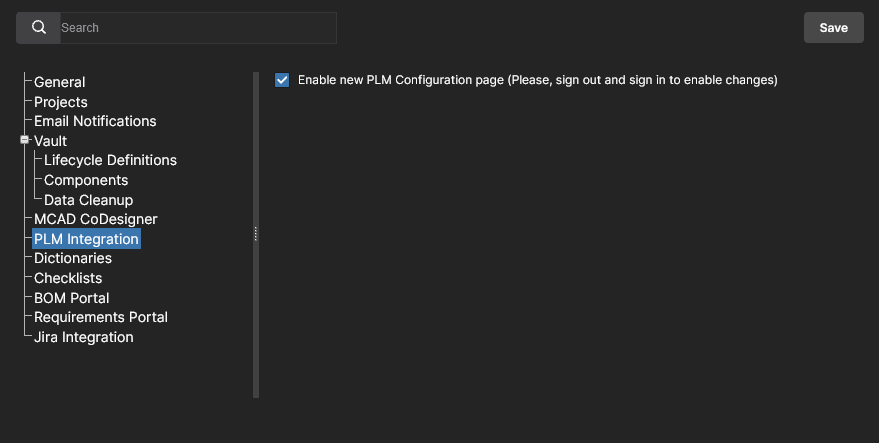
Khả dụng khi PLM Integration được bật cho Altium 365 Workspace của bạn. Trang này cung cấp một tùy chọn Enable new PLM Configuration, khi bỏ chọn sẽ đưa giao diện người dùng PLM Integration trở lại hệ thống trước đó dựa trên việc tải lên các tệp cấu hình đã chỉnh sửa.
Xem PLM Integration để biết thông tin.
Dictionaries
Sử dụng trang này để tạo các tham số tùy chỉnh với một số giá trị được định nghĩa sẵn (Dictionaries) có thể được áp dụng cho Component Templates thông qua Altium Designer. Có thể thêm nhiều Dictionary tham số, với mỗi mục chứa một danh sách lựa chọn các giá trị tham số tương ứng. Khi được sử dụng, cách tiếp cận này cung cấp khả năng kiểm soát chính thức hơn đối với việc áp dụng dữ liệu tham số, trong đó các tham số chuẩn hóa và các lựa chọn giá trị của chúng được quản lý tập trung tại một vị trí có thể truy cập.
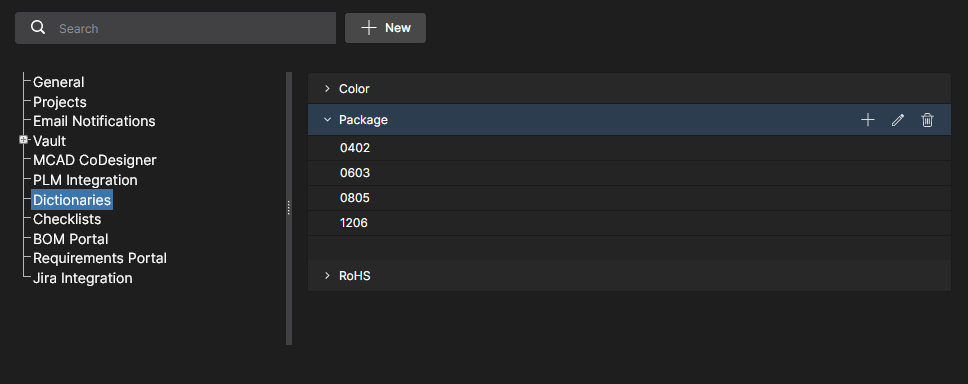 Tạo các danh sách giá trị tham số được định nghĩa sẵn bằng tùy chọn Dictionary trong Admin - Settings.
Để thêm một mục Dictionary, nhấp vào nút  rồi nhập tên loại tham số phù hợp trong cửa sổ Create Dictionary tiếp theo. Thêm các giá trị tham số bằng tùy chọn
  gắn với tên của mục Dictionary – nhấn
 Enter để xác nhận giá trị đã nhập.
 Có thể tạo nhiều Dictionary với nhiều giá trị tham số.
-
Nhấp đúp vào một mục hoặc sử dụng tùy chọn  tương ứng để chỉnh sửa tên hoặc giá trị của Dictionary.
-
Sử dụng tùy chọn tương ứng để thêm một giá trị mới vào Dictionary.
-
Sử dụng tùy chọn  tương ứng để xóa một mục giá trị hoặc chính mục Dictionary đó.
Trong Altium Designer, các Dictionary được tạo trong Altium 365 Workspace sẽ khả dụng dưới dạng Kiểu dữ liệu tham số khi tạo hoặc chỉnh sửa một Mẫu linh kiện. Khi Mẫu đó được dùng để tạo một linh kiện mới – hoặc khi chỉnh sửa một linh kiện dựa trên Mẫu đó – các mục tham số được định nghĩa bằng Dictionary sẽ chỉ cung cấp những lựa chọn giá trị đã được xác định trong Workspace Dictionary. Lưu ý rằng các tham số dựa trên Dictionary được nhận biết bằng biểu tượng tương ứng của chúng.
Để biết thêm thông tin, xem Hỗ trợ cho các kiểu dữ liệu tham số linh kiện được định nghĩa bằng Dictionary trong Trình chỉnh sửa linh kiện của Altium Designer.
Checklist
Trang này bao gồm danh sách các Checklist tuân thủ hiện có áp dụng cho Đánh giá thiết kế của dự án. Mỗi Checklist được đặt tên bao gồm nhiều mục mô tả có thể được xác nhận là “đã kiểm tra” trong quá trình Đánh giá thiết kế. Danh sách này bao gồm hai Checklist mẫu (kiểm tra PCB và Schematic) có thể được dùng nguyên trạng hoặc làm cơ sở để tạo Checklist tùy chỉnh.
Các Checklist hiện có có thể được chỉnh sửa hoặc xóa, và có thể tạo thêm Checklist từ nút  . Tập hợp các mục kiểm tra của một danh sách được tạo thành từ các câu văn bản đơn giản trên nhiều dòng – nhấn Enter để thêm một dòng mới.
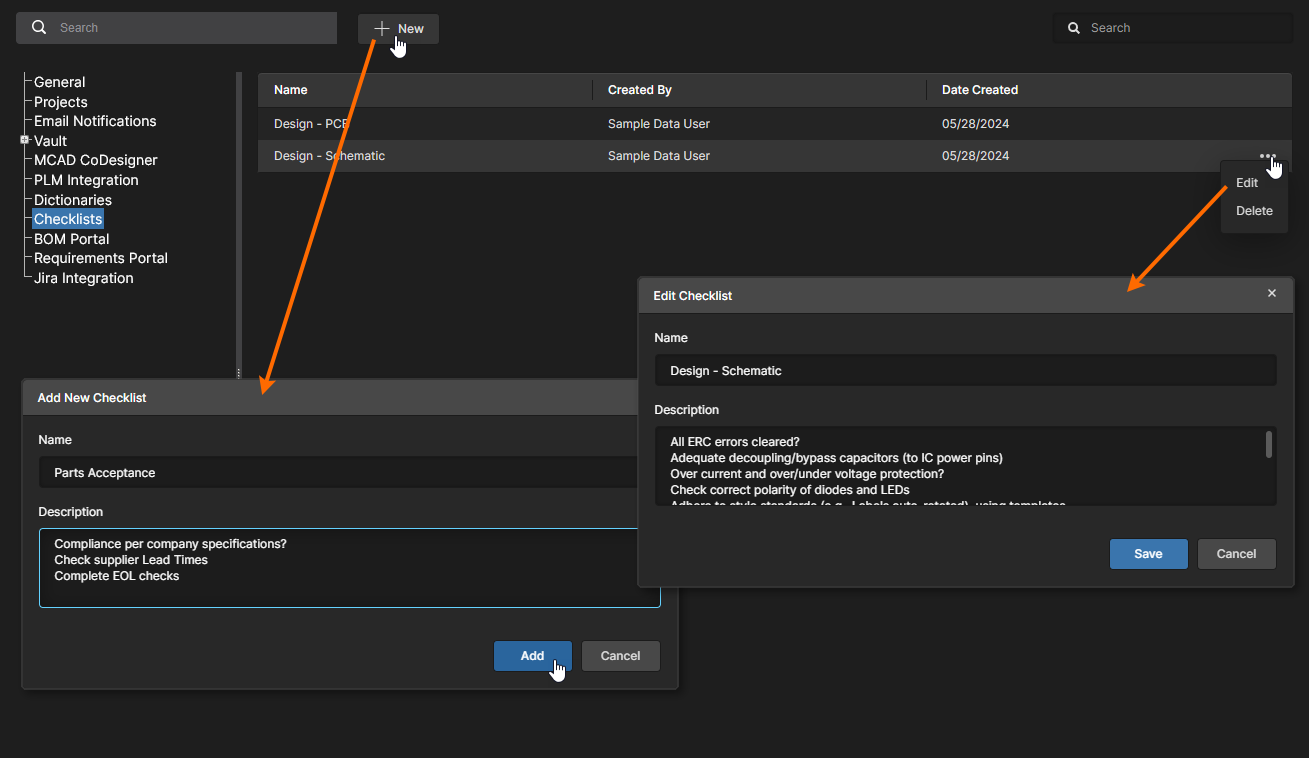
Các Checklist mới cũng có thể được tạo, chỉnh sửa và lưu từ trang Overview của một phiên bản Đánh giá thiết kế.
Xem Đánh giá thiết kế để biết thêm thông tin về cách làm việc với Checklist trong các phiên bản Đánh giá thiết kế.
Xuất Audit
Trang này cung cấp các thiết lập cấu hình để đưa dữ liệu Nhật ký sự kiện của Altium 365 Workspace ra một hệ thống SIEM (Security Information and Event Management) phù hợp nhằm phục vụ mục đích tuân thủ và kiểm toán. Workspace API cho phép chuyên gia bảo mật của tổ chức bạn cấu hình hệ thống SIEM để truy xuất dữ liệu audit từ Altium 365 bằng các tham số Client ID và Secret Key được quản trị viên Workspace chỉ định trên trang này.
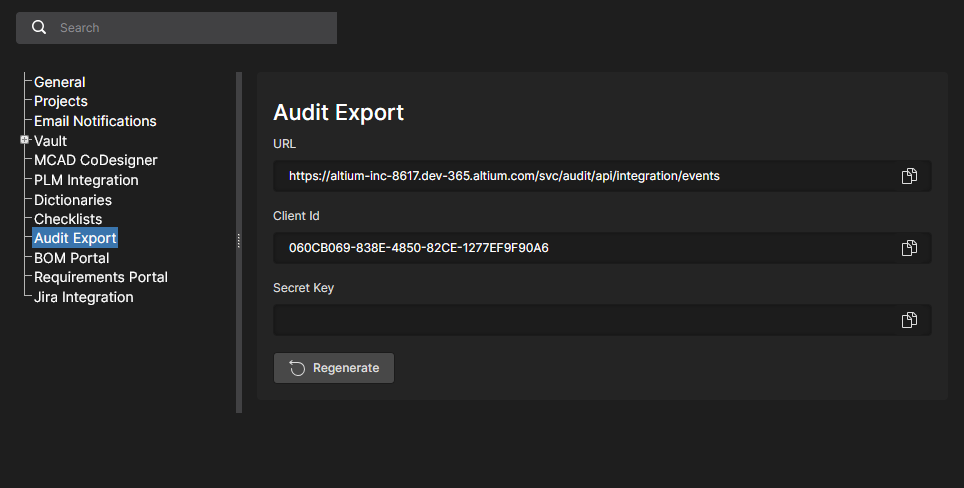
Mở phần có thể thu gọn bên dưới để xem thông tin thiết lập kỹ thuật liên quan dành cho chuyên gia bảo mật.
Audit Logs Exposure Usage
Thông tin API Altium 365 được cung cấp tại đây dành cho chuyên gia bảo mật của tổ chức, người nên sử dụng phần hỗ trợ sẵn có từ giải pháp SIEM của họ khi thiết lập việc nhập dữ liệu từ Altium 365.
Dịch vụ web này được thiết kế để kiểm toán và theo dõi các sự kiện trong một Workspace. API hỗ trợ phân trang theo giới hạn và xác thực thông qua Client ID cùng Secret Key được tạo động. Trong phản hồi của yêu cầu, thông tin chi tiết về các sự kiện có thể được tìm thấy ở định dạng JSON, trong khi các trường được đặt tên theo Common Event Format (CEF).
Vui lòng lưu ý rằng dịch vụ này chỉ khả dụng khi có giấy phép hợp lệ. Việc truy cập và sử dụng bị giới hạn cho các Workspace đã được cấp phép.
Cách sử dụng dịch vụ
-
How to get endpoint and parameters
Để truy cập endpoint và các tham số của dịch vụ, người dùng có quyền quản trị nên điều hướng đến trang Admin – Settings trong Workspace.
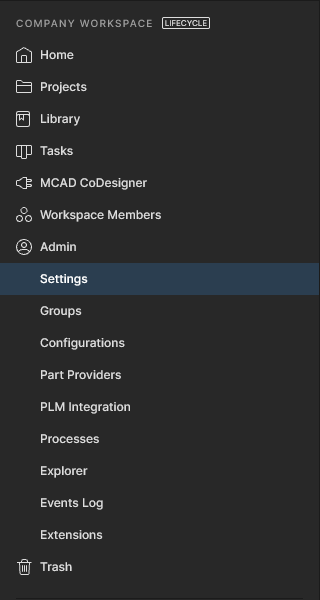
Nếu Workspace có giấy phép cần thiết, tùy chọn Audit Export sẽ khả dụng.
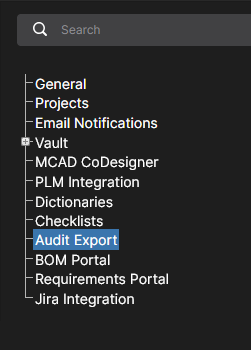
Việc chọn tùy chọn này sẽ hiển thị một trang có URL để truy xuất dữ liệu, cùng với Client Id và Secret Key. Nếu đây là lần đầu truy cập trang này, trường Secret Key sẽ chưa có dữ liệu. Để lấy giá trị này, hãy nhấp nút  . Nếu khóa đã được tạo trước đó thì nó sẽ khả dụng ngay lập tức.

Nếu cần vô hiệu hóa khóa hiện tại vì bất kỳ lý do nào, thao tác nút  sẽ khả dụng sau khi tạo. Thao tác này ngăn việc truy xuất dữ liệu bằng khóa trước đó, nay đã bị thu hồi.
Sử dụng nút  đi kèm với từng trường để sao chép nội dung của trường đó khi cần.
-
How to use Endpoint
Tổng quan
Endpoint API này được thiết kế để truy xuất các sự kiện audit. Để truy xuất dữ liệu, chúng tôi sử dụng phân trang theo giới hạn. Điều này có nghĩa là chúng tôi trả về tổng số sự kiện và tập sự kiện hiện tại được xác định bởi các tham số Limit và Offset. Ví dụ, trong yêu cầu đầu tiên để lấy dữ liệu sự kiện, người dùng có thể không cung cấp tham số nào – trong trường hợp này, chúng tôi sẽ trả về một tập sự kiện với các tham số mặc định.
Ngoài ra, người dùng có thể chỉ định các tham số trong yêu cầu của họ, chẳng hạn như Offset = 0 và Limit = 500. Trong trường hợp này, chúng tôi sẽ trả về các sự kiện bắt đầu từ sự kiện đầu tiên cho đến giới hạn được chỉ định. Nếu số lượng sự kiện ít hơn giới hạn được chỉ định, thì tất cả các sự kiện hiện có sẽ được trả về.
Điều quan trọng cần lưu ý là người dùng API này nên tự duy trì vị trí hiện tại của họ trong nhật ký ở phía mình để có thể yêu cầu các sự kiện một cách tuần tự. Ví dụ, nếu có 1000 sự kiện và ban đầu người dùng truyền Offset = 0 và Limit = 500, thì yêu cầu tiếp theo nên có Offset = 500 để truy xuất các sự kiện còn lại.
Xác thực
Việc truy cập endpoint này yêu cầu cung cấp mã định danh client (ClientId) và client secret (ClientSecret) trong header của yêu cầu. Nếu thiếu một trong hai hoặc một giá trị không chính xác, phản hồi Unauthorized sẽ được trả về.
Tham số yêu cầu
Offset (optional): Độ lệch tính từ đầu kết quả. Cho phép kiểm soát bản ghi nào sẽ bắt đầu được trả về dữ liệu.
Limit (optional): Số lượng bản ghi tối đa được trả về. Có giới hạn về số lượng tối đa cho phép và không được vượt quá mức tối đa đã đặt cho API này.
Phản hồi
200 OK: Phản hồi thành công chứa các sự kiện audit đáp ứng các tiêu chí đã chỉ định.
400 Bad Request: Trả về nếu số lượng bản ghi được chỉ định trong yêu cầu vượt quá giới hạn tối đa cho phép.
401 Unauthorized: Trả về nếu xác thực client thất bại do thiếu hoặc sai header ClientId hoặc ClientSecret, hoặc do thiếu giấy phép.
Ví dụ về yêu cầu
 GET your-endpoint-url?Offset=0&Limit=500
 Headers:
     ClientId: your-client-id
     ClientSecret: your-client-secret
Response
Phản hồi tiêu chuẩn cho các yêu cầu API trả về các sự kiện audit ở định dạng JSON với các trường được đặt tên theo Common Event Format (CEF).
Định nghĩa đối tượng
Cấu trúc đối tượng phản hồi tiêu chuẩn:
TotalCount (int): Tổng số bản ghi có sẵn để truy xuất. Giá trị này biểu thị số lượng tất cả các sự kiện khớp với tiêu chí yêu cầu.
Events (List of Events): Danh sách các sự kiện được định dạng theo JSON CEF. Mỗi mục trong danh sách này đại diện cho một sự kiện riêng lẻ.
Cấu trúc sự kiện:
CefVersion (string): Phiên bản của định dạng CEF. (Current version = 1)
DeviceVendor (string): Mã định danh của nhà sản xuất thiết bị. Kết hợp với DeviceProduct và DeviceVersion, nó xác định duy nhất loại thiết bị gửi. (Predefined: Altium)
DeviceProduct (string): Mã định danh sản phẩm của thiết bị. Kết hợp với DeviceVendor và DeviceVersion, nó xác định duy nhất loại thiết bị gửi. (Predefined: 365 Platform)
DeviceVersion (string): Mã định danh phiên bản của thiết bị. Kết hợp với DeviceProduct và DeviceVendor, nó xác định duy nhất loại thiết bị gửi. (Predefined: Cloud)
DeviceEventClassID (string): Mã định danh duy nhất cho từng loại sự kiện.
Name (string): Tiêu đề hoặc mô tả sự kiện mà con người có thể đọc được.
Extension (Object): Một đối tượng chứa chi tiết của sự kiện.
Cấu trúc Extension:
Dvchost (string): Tên miền đủ điều kiện đầy đủ (FQDN) của thiết bị, khi có sẵn.
Msg (string): Một thông điệp mô tả thêm về sự kiện.
Rt (DateTime): Thời điểm sự kiện được nhận.
Dtz (TimeSpan): Múi giờ của thiết bị đã tạo ra sự kiện.
Suser (string): Tên người dùng nguồn liên quan đến sự kiện.
Act (string): Hành động được đề cập trong sự kiện.
ExternalId (string): ID được thiết bị nguồn sử dụng. Các giá trị này thường là tuần tự và gắn với từng sự kiện.
Cat (string): Danh mục do thiết bị nguồn gán. Các thiết bị thường sử dụng sơ đồ phân loại riêng của chúng để phân loại sự kiện.
Ví dụ phản hồi
{
    "TotalCount": 2,
    "Events": [
        {
            "CefVersion": "1",
            "DeviceVendor": "Altium",
            "DeviceProduct": "365 Platform",
            "DeviceVersion": "Cloud",
            "DeviceEventClassId": "",
            "Name": "User Login",
            "Extension": {
                "dvchost": "host.domain.com",
                "msg": "User successful login",
                "rt": "2024-01-10T14:30:00Z",
                "dtz": "UTC+00:00",
                "suser": "sampleuser",
                "act": "login",
                "externalId": "45678",
                "cat": "authentication"
            }
        },
        {
            // Additional Events
        }
    ]
}
BOM Portal
Ứng dụng Altium 365 BOM Portal cho phép bạn tạo các tài liệu mua sắm BOM giàu dữ liệu từ các dự án thiết kế trong Workspace hoặc từ các tệp BOM ECAD được tải lên (CSV/XLS). Sử dụng các dịch vụ dữ liệu toàn diện của Altium, các tài liệu Managed BOM của Portal bao gồm thông tin nhà sản xuất linh kiện được cập nhật mới nhất và dữ liệu Chuỗi cung ứng trực tiếp từ nhiều nguồn. Hệ thống dựa trên web này được tự động hóa, có khả năng cấu hình cao và cung cấp các khả năng tìm kiếm nâng cao để xác định các linh kiện tối ưu cho các dự án thiết kế của bạn.
Xem trang BOM Portal để biết thêm thông tin.
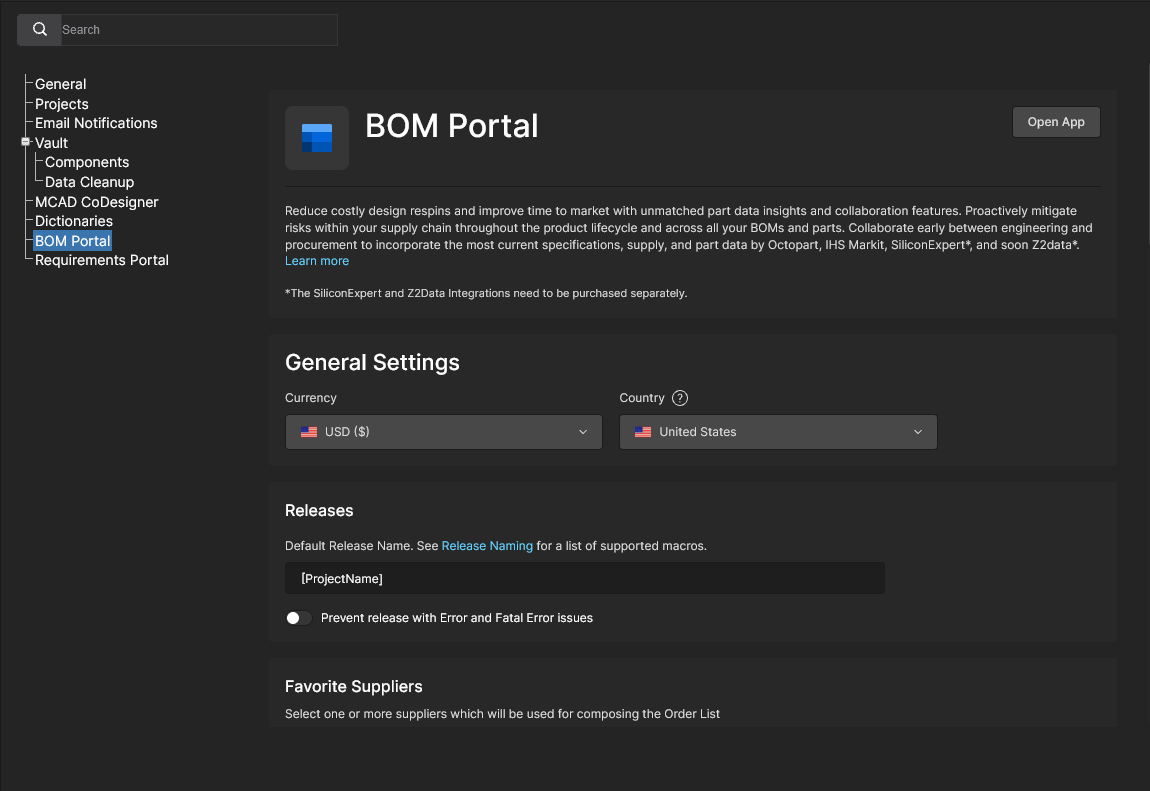
Sử dụng trang thiết lập này để chỉ định các cài đặt mặc định cho các tài liệu Managed BOM mới được tạo/tải lên. Các cài đặt này có thể được thay đổi so với mặc định trong từng tài liệu Managed BOM thông qua cửa sổ BOM Settings.
-
General Settings: Chỉ định các cài đặt mặc định cho Currency và Country khi mua hàng. Các cài đặt này độc lập với nhau, vì vậy loại tiền tệ mua hàng ưu tiên không bị ràng buộc với vị trí.
-
Releases
-
Favorite Suppliers: Chỉ định các nhà cung cấp linh kiện mặc định được bật cho các tài liệu Managed BOM. Xem Order List section của BOM Portal để biết thêm thông tin. Lưu ý rằng các nhà cung cấp khả dụng có trong danh sách Favorite Suppliers lại được xác định bởi thiết lập Altium Parts Provider settings trong Part Providers page của Workspace.
-
Checks Manager: Chỉ định cách các Issue của dòng BOM được báo cáo trong tài liệu BOM. Mỗi loại kiểm tra tính hợp lệ của BOM có thể được thay đổi để báo cáo ở bất kỳ mức Report Levels nào khả dụng, bao gồm cả tùy chọn bỏ qua một kiểm tra (No Report). Xem BOM Checks section của BOM Portal để biết thêm thông tin.
-
BOM Templates – Quản lý các tài liệu BOM Template định dạng Excel có thể được áp dụng khi tải xuống WIP BOM files hoặc Released BOM files. 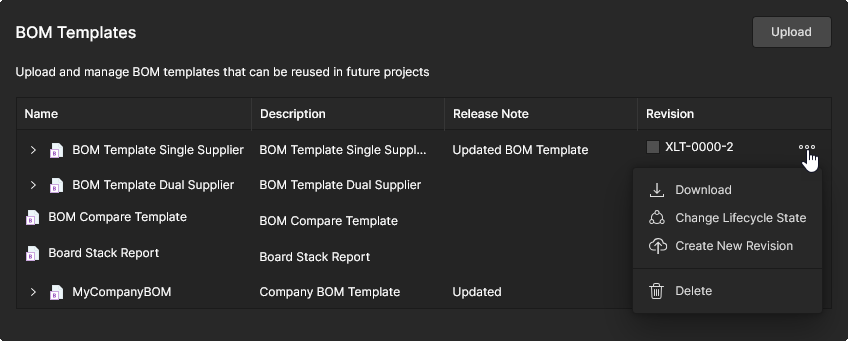 Danh sách tệp bao gồm các tùy chọn để thay đổi Lifecycle State của một mục (thông qua các mức tiêu chuẩn như
 Draft, Prototype, và Obsolete), Download hoặc Delete một mục (chuyển vào Trash), và thêm một revision cập nhật cho một mục bằng cách tải lên tệp template đã sửa đổi với Create New Revision – mở rộng một mục để xem các Revision trước đó của nó. 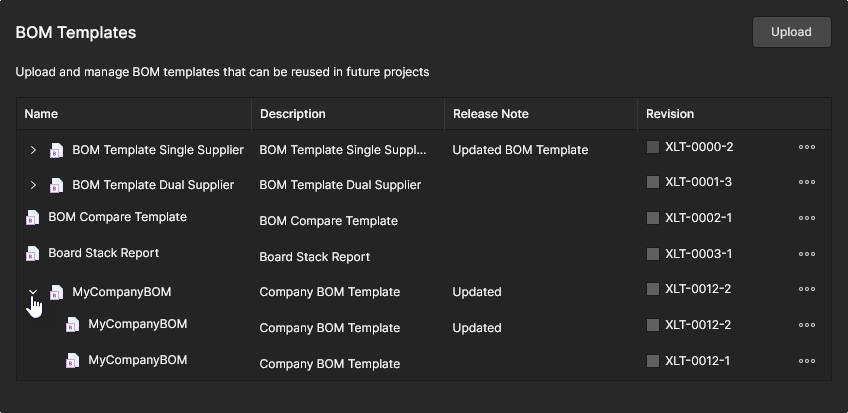 Sử dụng nút
  để duyệt và thêm một tệp template mới từ nguồn cục bộ. Xem thêm related Altium Designer information.
Cuộn để xem đầy đủ các tùy chọn cấu hình BOM Portal.
Requirements Portal
Requirements Portal là một ứng dụng kỹ thuật hệ thống nâng cao tích hợp với Altium 365 để xác định và quản lý các yêu cầu kỹ thuật cho thiết kế dự án. Các thực thể Requirement được tạo trong portal có thể được đặt trong các tài liệu thiết kế của Altium 365 Workspace và cũng có thể được gán làm Tasks cho người dùng. Việc tuân thủ một định nghĩa Requirement sau đó có thể được xác minh trong không gian thiết kế dự án, và trạng thái của việc này được phản ánh đồng bộ trong thực thể Requirement trong Requirements Portal.
Xem Working With Requirements để biết thêm thông tin.
Liên kết đồng bộ giữa Altium 365 Workspace của bạn và Requirements Portal được xác định bằng cách ánh xạ một dự án Workspace tới một System Design Block của portal có các định nghĩa Requirement liên quan. Liên kết này có thể được thiết lập ở các vị trí khác nhau:
-
Trong giao diện web Requirements Portal bằng cách gán một Block loại Electronics cho một dự án thiết kế Workspace – thông tin liên quan.
-
Trong cửa sổ Edit Project của một thiết kế Workspace bằng cách gán một Block của portal cho một dự án thiết kế Workspace – thông tin liên quan.
-
Trong chế độ xem mục Requirements Portal trên trang Admin - Settings của Workspace (như hiển thị ở đây) bằng cách thêm một liên kết Project-Block mới vào danh sách Link Requirements – xem bên dưới.
Sử dụng tùy chọn Requirements Portal từ menu chín chấm ( ) để mở giao diện Requirements Portal trong một tab trình duyệt mới.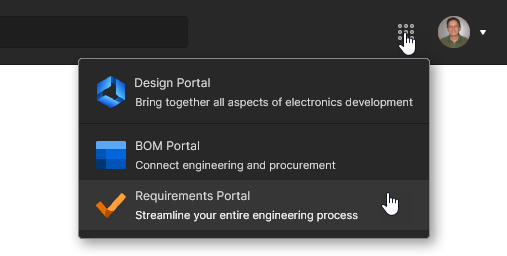
Jira Integration
Altium 365 Jira Integration cho phép đồng bộ dữ liệu hai chiều giữa các Atlassian Jira® issues và Workspace Tasks của Altium 365. Tích hợp này cho phép tạo từ xa các Jira issue trực tiếp từ Altium Workspace của bạn dưới dạng các Jira Task chuyên biệt, hoặc các Jira Issue hiện có có thể được liên kết với một dự án Workspace.
Khi mối quan hệ giữa Jira Issue và Workspace Task được thiết lập, các Comment và thiết lập trạng thái của nó (mức ưu tiên, tiến độ, người được giao) sẽ được đồng bộ theo thời gian thực, từ đó cung cấp góc nhìn quản lý dự án nâng cao và tương tác đối với các dự án thiết kế Altium trong không gian Jira. Tích hợp Jira được cấu hình bằng cách ánh xạ các dự án Workspace tới một Jira Project được chỉ định.
Xem Working With Jira Tasks để biết thêm thông tin.
Trang thiết lập Jira Integration bao gồm các tùy chọn bổ sung sau:
-
Nút  sẽ mở chế độ xem mặc định cho tài khoản Jira của bạn trong một tab trình duyệt mới.
-
Nút  sẽ ngắt kết nối ứng dụng Jira khỏi tài khoản Jira của bạn, như được liệt kê trong Jira Connection. Thao tác này đưa trang Jira Integration trở về cấu hình ban đầu trước khi thiết lập.
-
Khi tùy chọn Enable Jira mapping for project editors (trong Access Settings) được bật, các thành viên của Workspace có thể ánh xạ một dự án – với điều kiện họ có quyền chỉnh sửa – tới Jira project được chỉ định bởi cấu hình này. Việc ánh xạ dự án được thực hiện từ cửa sổ Edit window của dự án – xem ví dụ về quyền truy cập ánh xạ. Quản trị viên Workspace có thể ánh xạ các Project thiết kế tới Jira Project thông qua cửa sổ Edit của dự án bất kể thiết lập quyền truy cập này.
Admin – Groups
Related page: Quản lý thành viên Workspace – Nhóm
Trang này được dùng để tạo và quản lý danh sách các nhóm người dùng (thành viên Workspace). Các nhóm cho phép bạn tổ chức thêm các thành viên Workspace của mình theo, ví dụ, bộ phận cụ thể trong tổ chức mà họ tham gia, hoặc nhóm thiết kế mà họ thuộc về. Các nhóm cũng giúp việc chia sẻ nội dung Workspace và cấu hình các công nghệ được cung cấp khác trở nên hợp lý hơn.
Sử dụng các tùy chọn của một mục Group để quản lý thành viên người dùng của nhóm đó (Edit), xem các dự án được chia sẻ với tên Group (Review Accesses), và xóa danh mục Group (Remove).
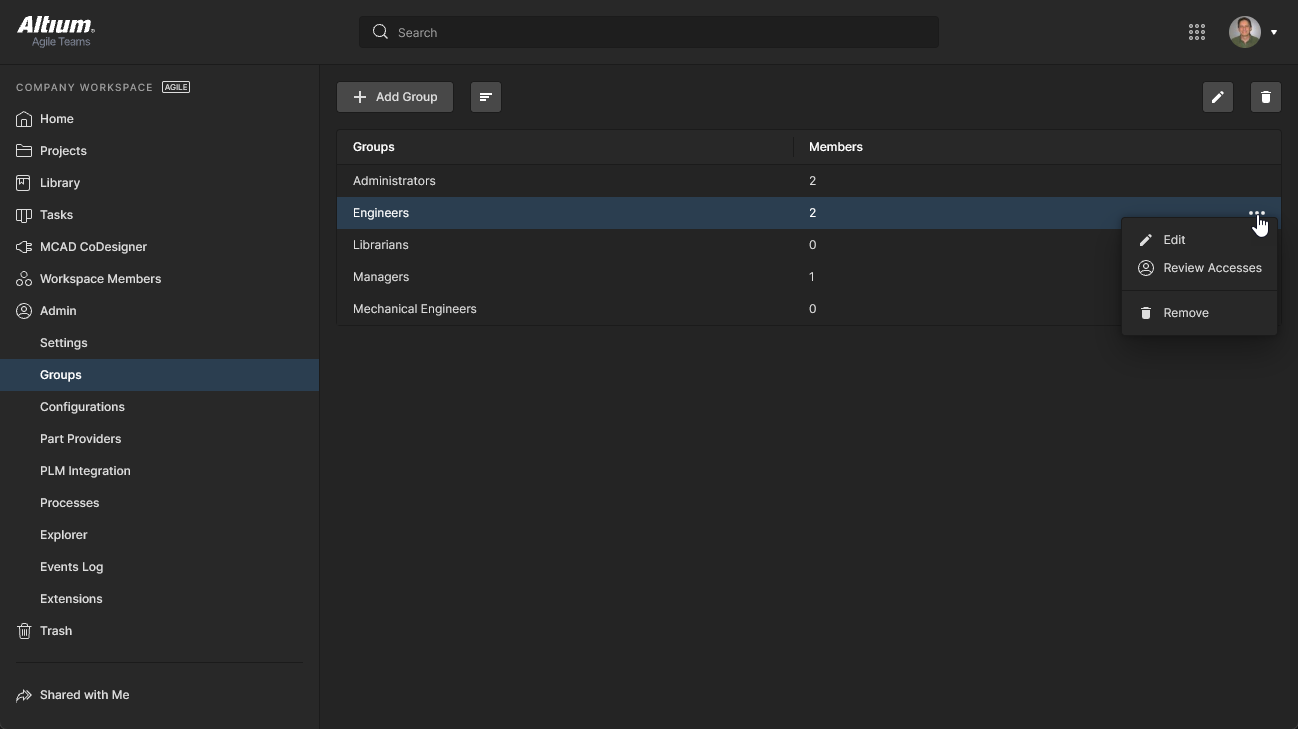 Truy cập và quản lý các nhóm được xác định cho Workspace của bạn từ trang Admin – Groups của giao diện.
Một số nhóm mẫu được xác định cho Workspace, bao gồm nhóm Administrators. Nhóm này cấp quyền quản trị cho các thành viên của nó. Bất kỳ ai là thành viên của nhóm này đều có toàn quyền truy cập vào Workspace và tất cả các công nghệ, dịch vụ liên quan thông qua giao diện trình duyệt của nó.
Admin – Configurations
Related page: Quản lý cấu hình môi trường
Trang Configurations cung cấp phương tiện để chuẩn hóa môi trường làm việc cho các thành viên Workspace dựa trên Group được gán cho họ. Trên thực tế, các thực thể cấu hình được dùng để giới hạn môi trường làm việc Altium Designer của mỗi nhà thiết kế chỉ sử dụng các thành phần thiết kế đã được công ty phê chuẩn, bao gồm template, tệp cấu hình output job, tùy chọn workspace và nhiều nội dung khác. Có thể tạo bất kỳ số lượng Configurations nào và gán cho các Group người dùng (Role) khi cần.
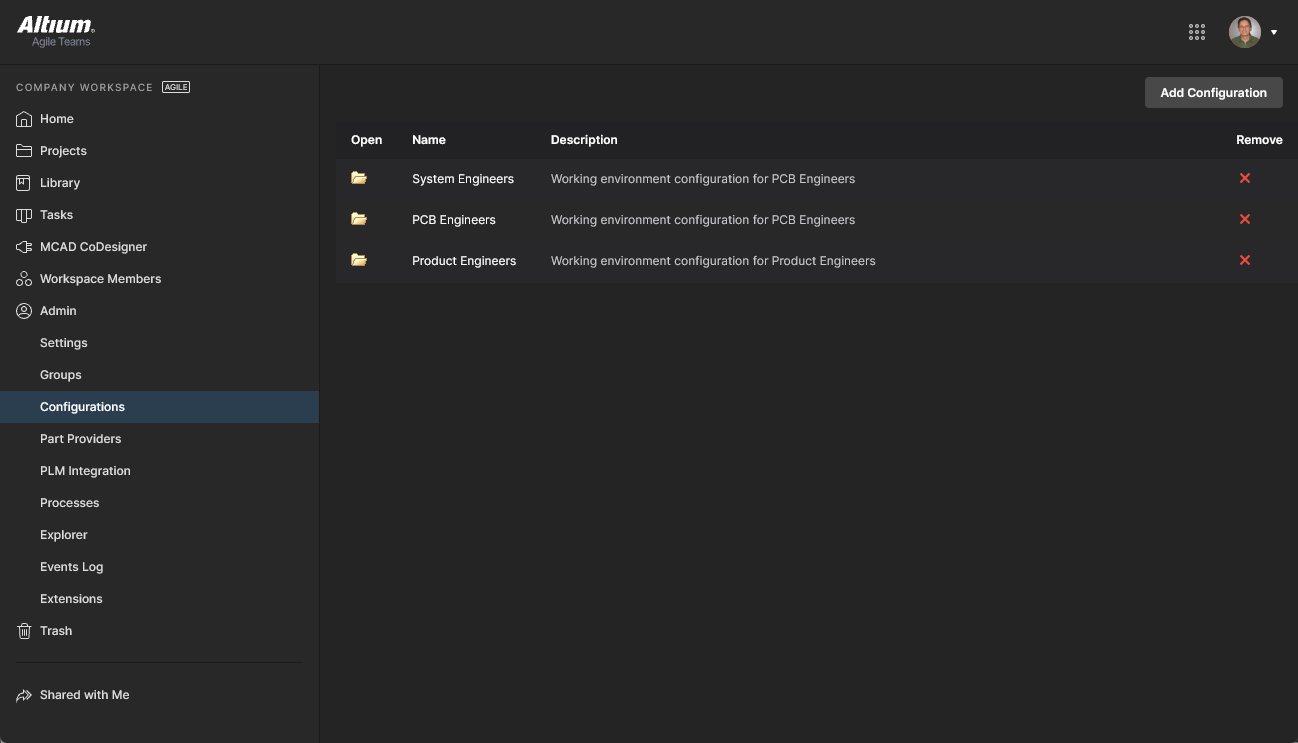 Xác định và quản lý các cấu hình môi trường thiết kế thông qua trang Configurations của Workspace.
Admin – Part Providers
Related page: Cấu hình nguồn linh kiện
Trang này cho phép bạn xác định một Part Source – tạo điều kiện cho việc quản lý chuỗi cung ứng tập trung, với các nhà thiết kế trên toàn tổ chức sử dụng cùng một danh sách Supplier đã được phê duyệt để lấy thông tin chuỗi cung ứng cho các linh kiện được dùng trong thiết kế của họ.
Các nguồn linh kiện sau đây khả dụng cho một Workspace:
-
Altium Parts Provider – một dịch vụ dữ liệu nhà cung cấp tổng hợp, cung cấp quyền truy cập vào thông tin linh kiện trực tiếp từ một dải toàn diện các nhà cung cấp linh kiện.
Các thiết lập Altium Parts Provider được thiết lập trong một Workspace sẽ ghi đè các thiết lập trong Altium Designer khi người dùng kết nối tới Workspace đó.
-
Custom Parts Provider – dành cho các trường hợp dữ liệu nhà cung cấp linh kiện được (và phải được) lấy từ một hệ thống doanh nghiệp nội bộ của công ty, hệ thống này cung cấp một bộ dữ liệu nhà cung cấp linh kiện độc quyền, có thể dựa trên tồn kho linh kiện được lưu trữ cục bộ, một dải nhà cung cấp được phê duyệt chặt chẽ và/hoặc các cấu trúc giá đặc biệt. Nguồn linh kiện này thực tế được cấu hình để đồng bộ thông qua Altium Designer – sử dụng tài liệu Custom Parts Provider Synchronization Configuration (*.PrtSync) – cho phép dữ liệu nhà cung cấp từ một nguồn cơ sở dữ liệu được chỉ định được ánh xạ tới dữ liệu chuỗi cung ứng của Workspace.
Thông tin tình báo chuỗi cung ứng thực tế – bao gồm Nhà sản xuất (và mã linh kiện), Nhà cung cấp (và mã linh kiện), Mô tả, Giá và Tình trạng sẵn có – được lấy từ Part Catalog cục bộ của Workspace và Part Source liên quan.
Mỗi phiên bản Workspace có Part Catalog chuyên dụng riêng. Đây là cơ sở dữ liệu danh mục linh kiện, chuyên dùng để quản lý và theo dõi các linh kiện của nhà sản xuất và các linh kiện nhà cung cấp liên kết với chúng. Danh mục này được cài đặt dưới dạng một dịch vụ (Part Catalog Service), được cung cấp thông qua nền tảng Altium 365, và chỉ hoạt động với Workspace.
Part Catalog lưu trữ các mục đại diện cho các Manufacturer Part thực tế, cùng với một hoặc nhiều mục đại diện cho Supplier Part – các hiện thân của những Manufacturer Part đó như được bán bởi các Nhà cung cấp/Nhà bán hàng. Mỗi Supplier Part là một tham chiếu đến một mục trong cơ sở dữ liệu linh kiện – hoặc là cơ sở dữ liệu linh kiện tổng hợp của Altium Parts Provider (bản thân nó giao tiếp với và thu thập linh kiện từ các Nhà cung cấp đã được bật), hoặc là một cơ sở dữ liệu linh kiện cục bộ được liên kết.
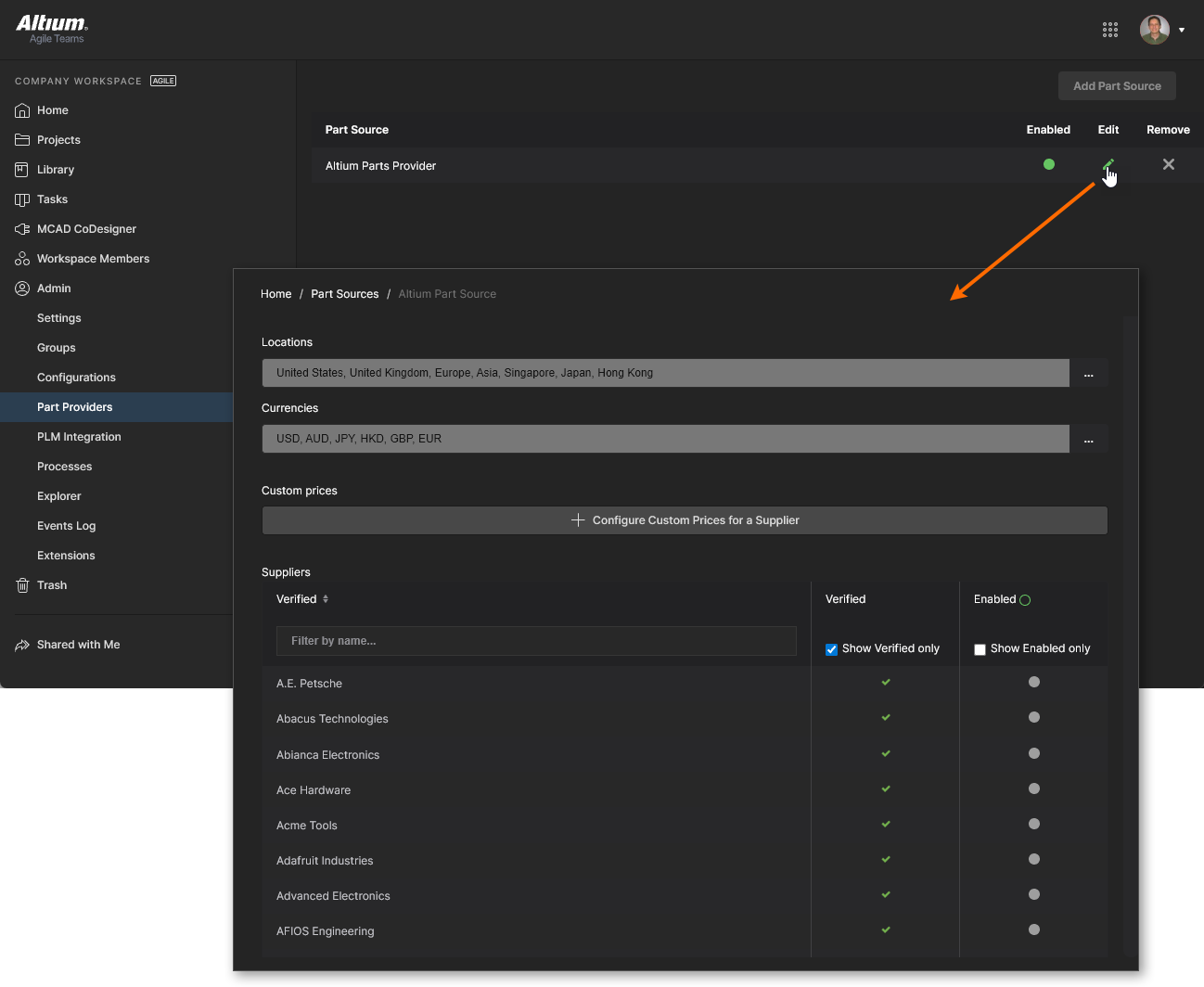 Bật các Nhà cung cấp cần thiết và xác định phạm vi Vị trí/Tiền tệ cho Altium Parts Provider.
Admin – Tích hợp PLM
Related page: Tích hợp PLM
Trang này cung cấp giao diện cho PLM Integration service của Altium 365 Workspace. Từ đây, bạn xác định kết nối với một phiên bản PLM và bật/cấu hình việc đồng bộ các component PLM của bạn với các component trong Workspace.
Workspace hỗ trợ đồng bộ dữ liệu component theo một chiều hoặc hai chiều với các hệ thống doanh nghiệp của công ty bạn. Việc tương tác giữa dữ liệu Workspace và hệ thống doanh nghiệp – thường là hệ thống PLM – được cấu hình và quản lý thông qua trang Tích hợp PLM. Trang này cung cấp một giao diện tự động để dễ dàng cấu hình kết nối, ánh xạ dữ liệu tham số và chỉ định hướng đồng bộ dữ liệu. Đồng bộ dữ liệu component giữa Workspace và hệ thống doanh nghiệp đích sử dụng một quy trình đồng bộ tích hợp sẵn, có thể được kích hoạt thủ công hoặc thiết lập như một sự kiện lặp lại theo thời gian.
Workspace hỗ trợ các hệ thống PLM sau:
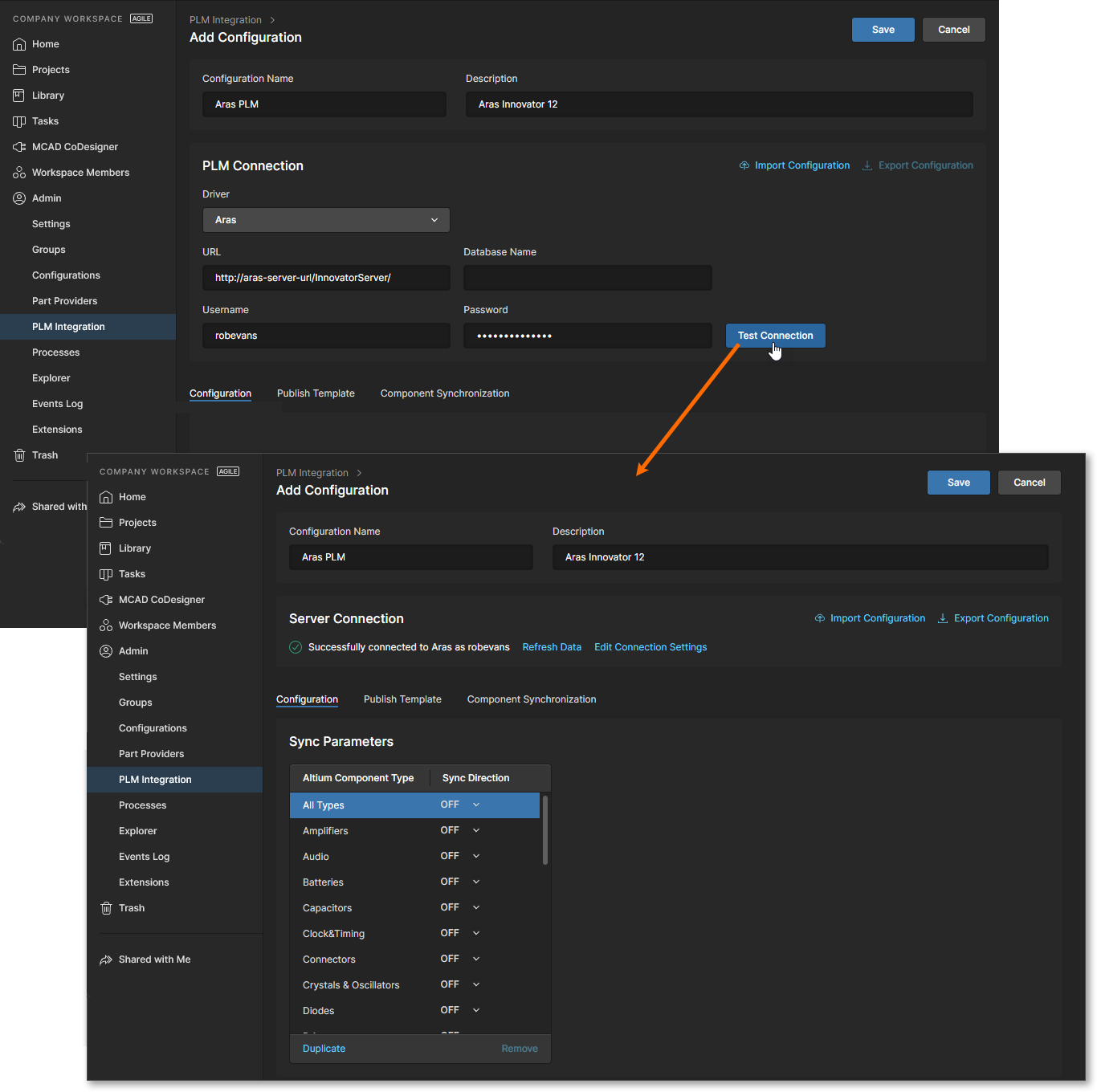 Việc thiết lập tích hợp PLM được thực hiện thông qua một giao diện tự động để dễ dàng cấu hình kết nối, ánh xạ dữ liệu tham số và chỉ định hướng đồng bộ dữ liệu.
Admin – Quy trình
Related pages: Tạo & Quản lý Quy trình, Định nghĩa Workflow cho Quy trình
Trang này cung cấp giao diện để tạo và quản lý Process Workflows nhằm chính thức hướng dẫn các nhà thiết kế của công ty qua các quy trình thiết kế điển hình hằng ngày như:
-
Yêu cầu linh kiện thư viện mới.
-
Thực hiện các hoạt động liên quan đến dự án, chẳng hạn như hoạt động rà soát hoặc xuất bản lên PLM.
-
Tạo dự án mới.
Mỗi Workflow được dùng để triển khai một quy trình thiết kế cụ thể được tạo như một phần của Process Definition. Do đó, nó có thể được gọi là Workflow nền tảng của quy trình đó, hoặc đơn giản là một Process Workflow. Các quy trình và Workflow của chúng được tạo và quản lý thông qua giao diện trang Processes, nơi có thể bật một loạt quy trình được định nghĩa sẵn để sử dụng hoặc sao chép và chỉnh sửa cho phù hợp với nhu cầu của bạn bằng Process Workflow Editor đi kèm.
Admin – Explorer
Related page: Quản lý Cấu trúc Nội dung & Quyền truy cập
Trang này cho phép bạn truy cập vào cấu trúc của Workspace và có cách trình bày, bố cục tương tự như panel Explorer của Altium Designer. Từ đây, bạn có thể duyệt các thư mục và Item trong Workspace. Bạn cũng có thể tạo và chỉnh sửa thư mục, từ đó xây dựng cấu trúc của Workspace mà không cần phải kết nối với máy chủ đó thông qua Altium Designer.
Việc chia sẻ ở cấp thư mục và cấp Item cũng có thể được xác định từ giao diện này – kiểm soát ai có thể xem nội dung nào trong Workspace và, ở cấp thư mục, liệu người dùng khác chỉ có thể xem một thư mục và nội dung của nó hay cũng có thể chỉnh sửa nó (thực chất là phát hành/commit/tải lên dữ liệu thiết kế vào đó). Nội dung có thể được tải xuống từ Workspace trực tiếp từ giao diện này.
Lưu ý rằng nhiều chức năng của trang Explorer, đặc biệt về mặt quản lý thư mục và dự án, có thể được thực hiện thông qua trang Projects của Workspace và các tính năng Library.
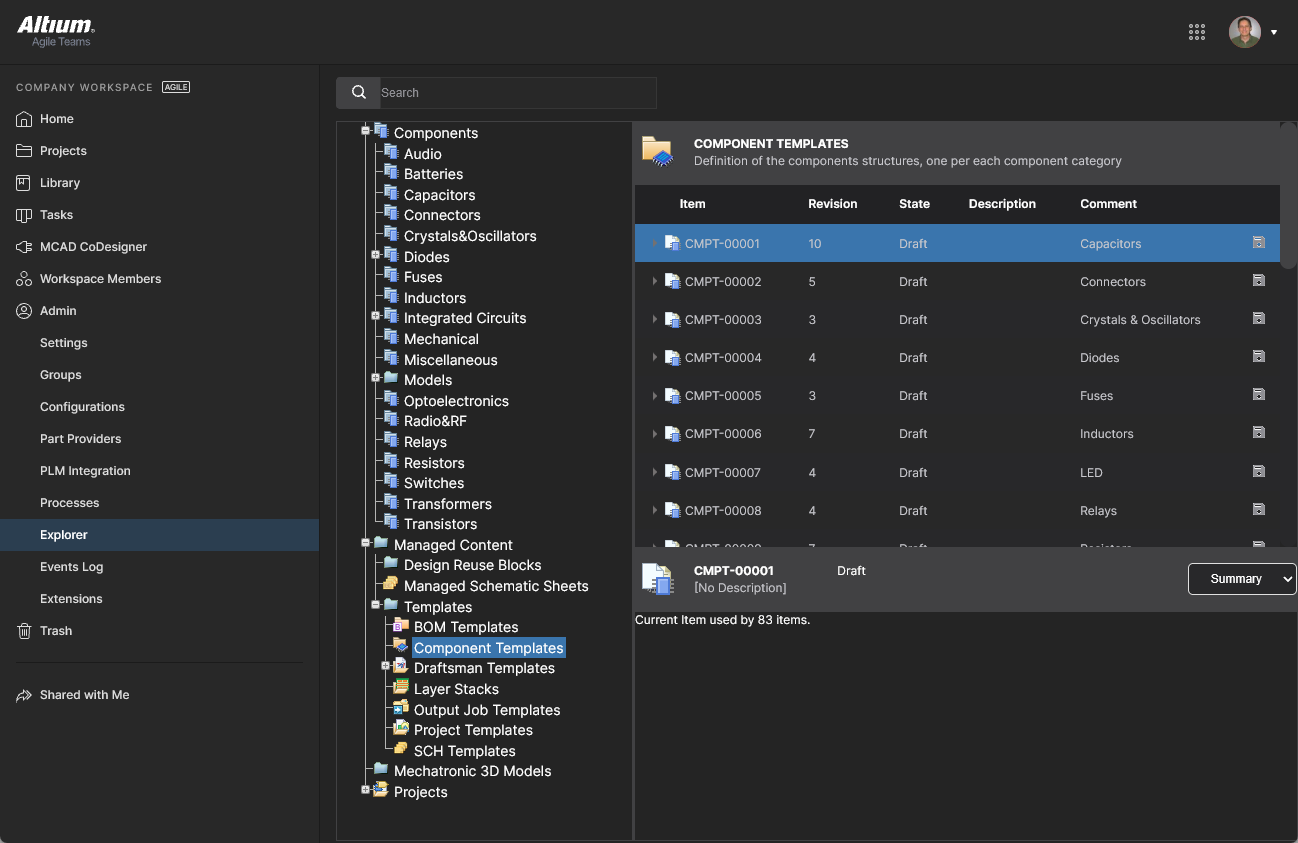 Duyệt và xác định cấu trúc của Workspace, cũng như xác định quyền truy cập và khả năng tải xuống nội dung của nó.
Bạn có thể xóa mềm các thư mục và Item từ trang Admin – Explorer – đưa chúng vào khu vực Trash riêng biệt của Workspace.
Admin – Mức sử dụng và Thanh toán
Trang này cung cấp thông tin về gói đăng ký và phân bổ người dùng cho giải pháp Altium Develop .
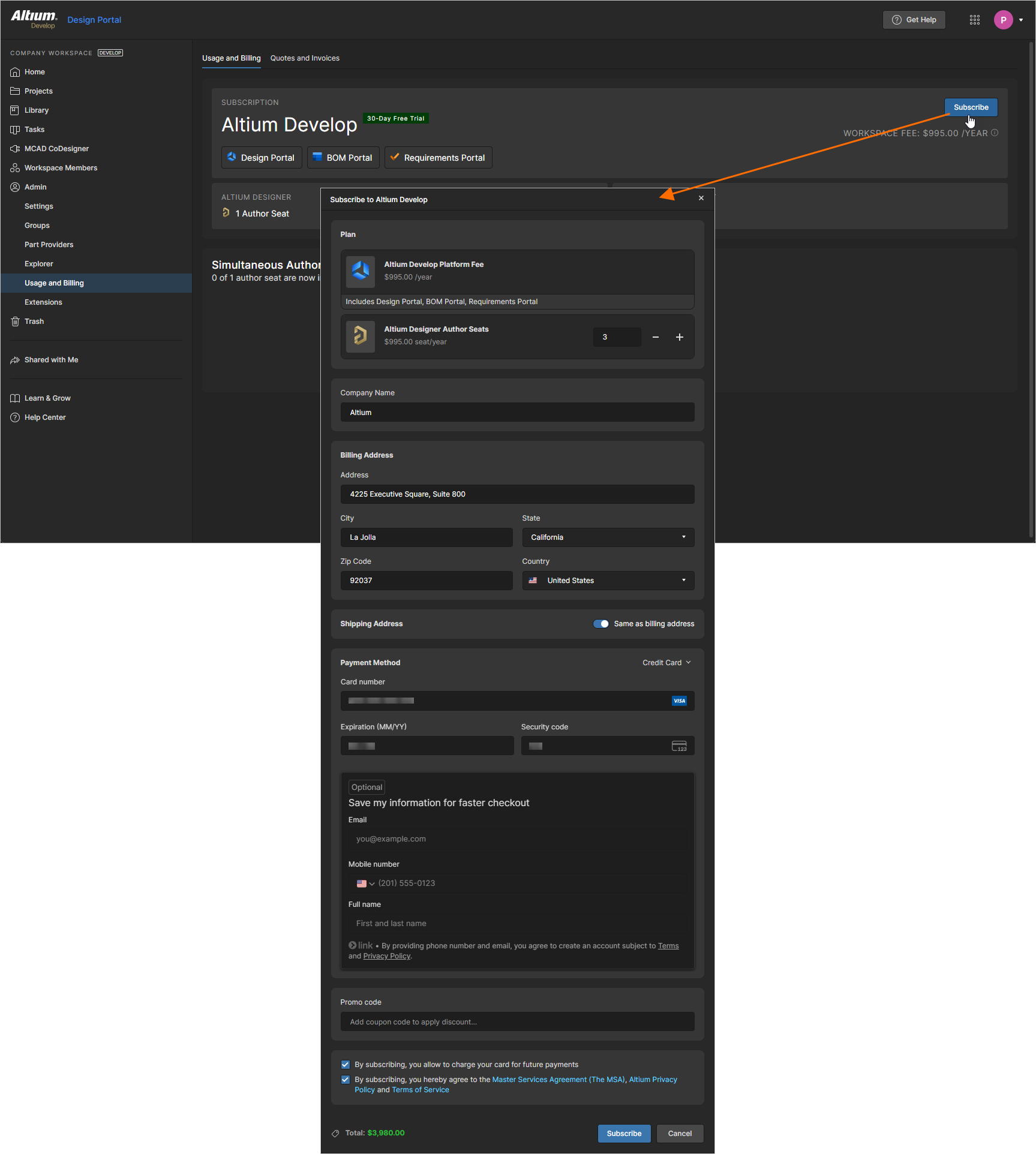
Trên tab Usage and Billing của trang, bạn có thể quản lý gói đăng ký Altium Develop của mình. Khi chưa đăng ký, hãy nhấp vào nút  ở góc trên bên phải của trang để mở cửa sổ Subscribe to Altium Develop, nơi bạn có thể chỉ định chi tiết đăng ký của mình (số lượng author seat Altium Designer Develop cần thiết, địa chỉ thanh toán, phương thức thanh toán, v.v.).
Khi bạn đã đăng ký, thông tin về gói đăng ký của bạn sẽ được hiển thị trên trang.
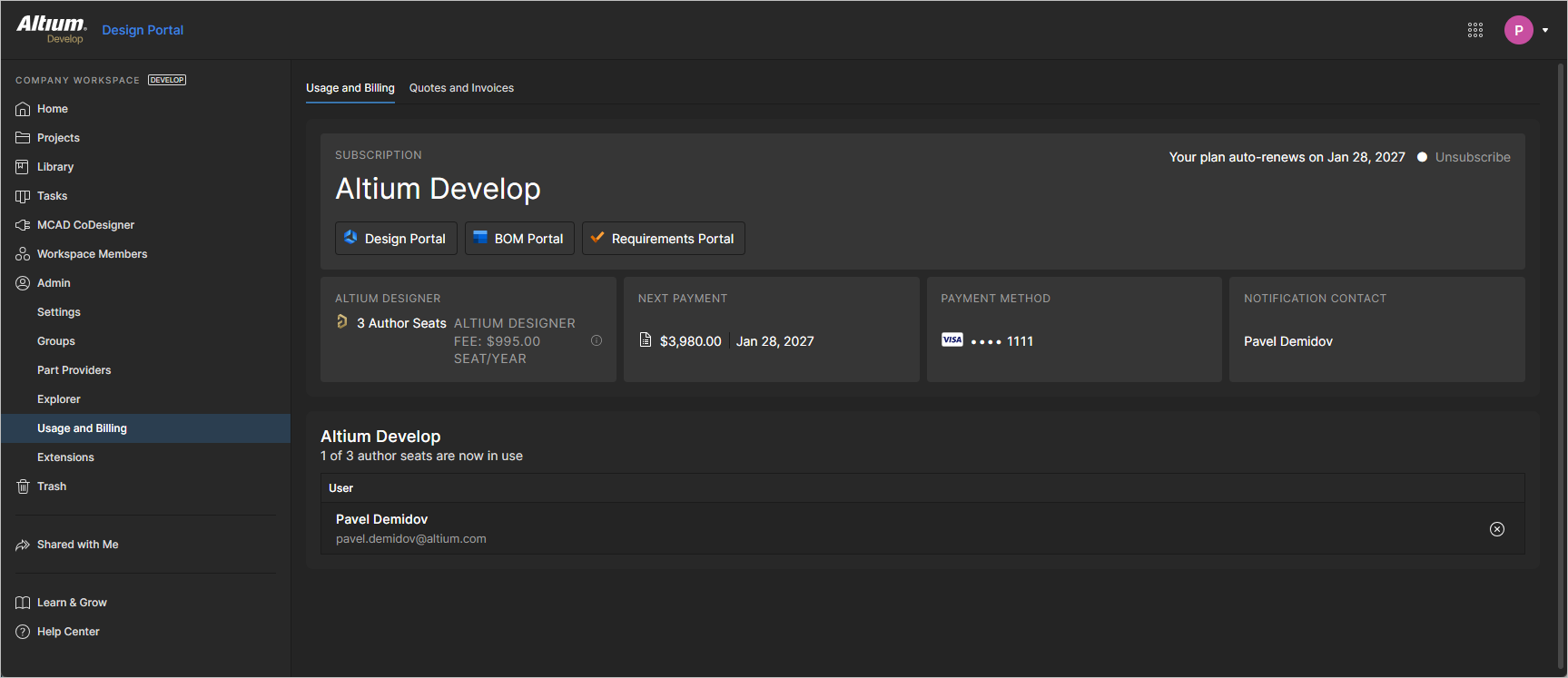
Bạn có thể xem và quản lý chi tiết về gói đăng ký của mình như sau:
-
Nhấp vào ô Altium Designer để mở cửa sổ Altium Designer Author Seats, nơi bạn có thể quản lý số lượng author seat Altium Designer Develop (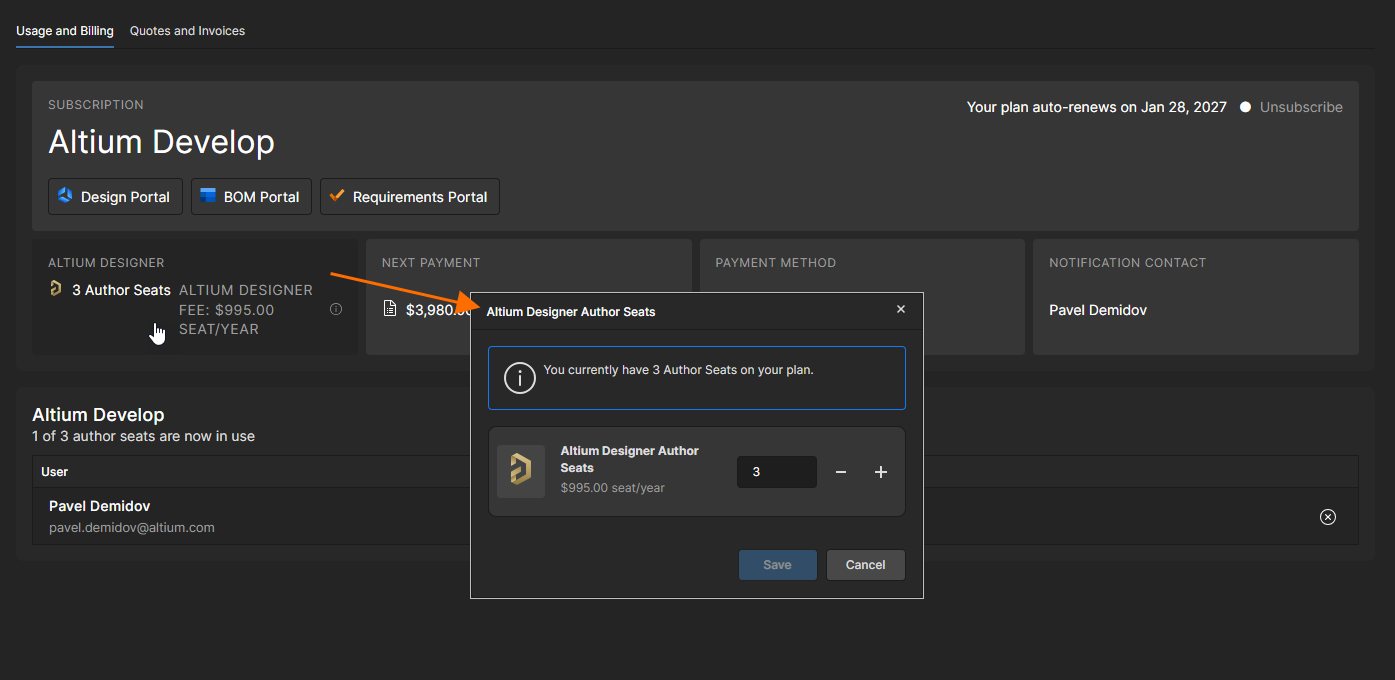 ).
).
-
Nhấp vào ô Next Payment để mở cửa sổ Projected Payment, hiển thị chi tiết về khoản thanh toán tiếp theo (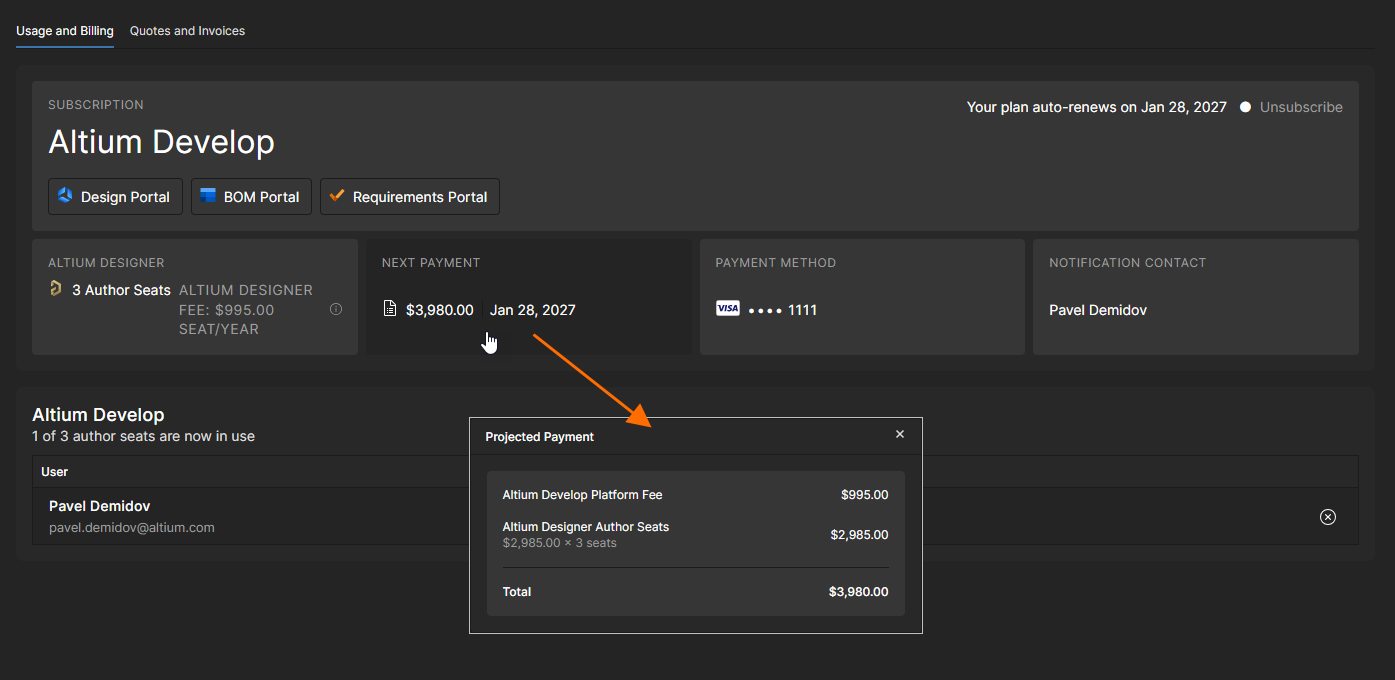 ).
).
-
Nhấp vào ô Payment Method để mở cửa sổ Payment Method, nơi bạn có thể thay đổi chi tiết của phương thức thanh toán hiện đang được thiết lập (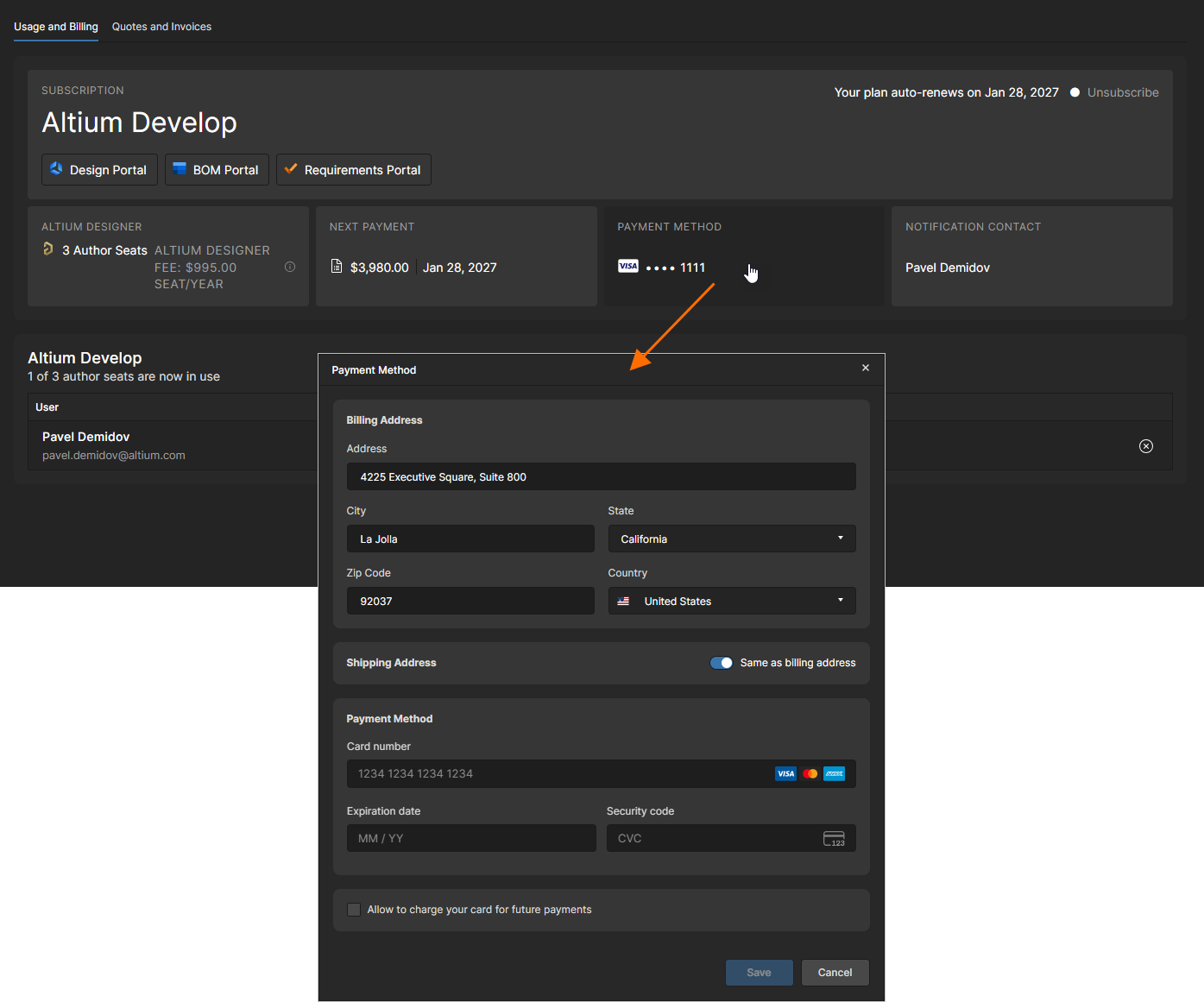 ).
).
Trong vùng Simultaneous Authors của trang, bạn cũng có thể xem danh sách người dùng hiện đang kết nối với Workspace từ Altium Designer Develop. Có thể ngắt kết nối một người dùng bằng cách nhấp vào biểu tượng  , từ đó giải phóng author seat cho người dùng khác.
Tab Invoices của trang bao gồm lịch sử các hoạt động tài chính của bạn đối với gói đăng ký Altium Develop.
Admin – Nhật ký Sự kiện
Events Log là danh sách tuần tự các sự kiện đáng chú ý về Dữ liệu và Người dùng đã xảy ra trong Workspace. Nó cung cấp một điểm truy cập duy nhất để quản trị viên giám sát và kiểm tra các hoạt động chính của Workspace nhằm phục vụ mục đích quản trị dữ liệu. Tùy chọn này khả dụng cho quản trị viên khi giải pháp cấp Altium Enterprise được bật cho tổ chức của bạn.
Các sự kiện được ghi lại bao gồm việc thêm, xóa và gán nhóm cho Người dùng (thành viên Workspace), việc thêm và xóa dữ liệu thiết kế/component, và việc chia sẻ dữ liệu đó với người dùng. Thông tin chi tiết được bao gồm cho mỗi mục sự kiện, chẳng hạn như thời điểm xảy ra, ai đã kích hoạt sự kiện và đối tượng hoặc Người dùng nào bị ảnh hưởng.
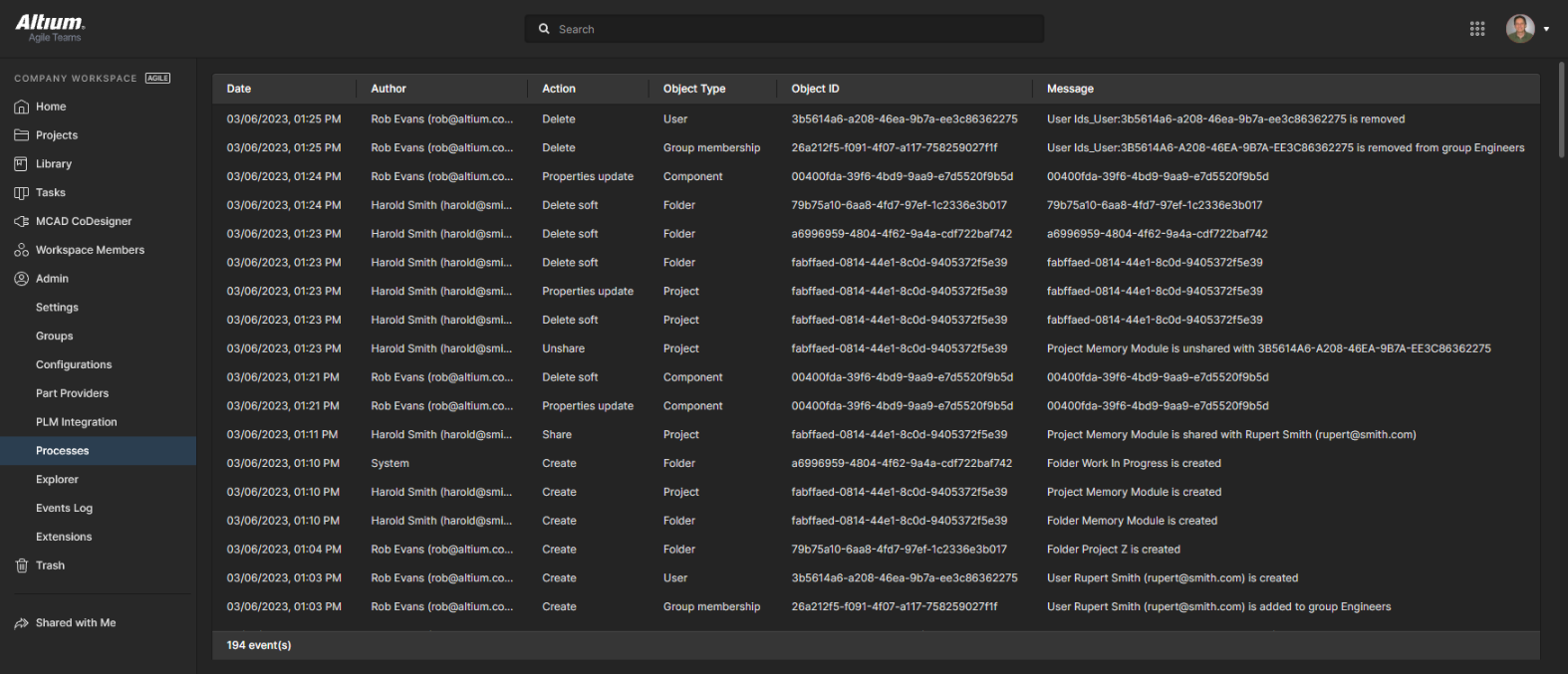 Nhật ký Sự kiện của quản trị viên ghi lại các sự kiện quan trọng liên quan đến dữ liệu thiết kế và quyền truy cập của người dùng.
Sử dụng trường Search của chế độ xem để lọc danh sách sự kiện theo những mục bạn quan tâm, dựa trên từ khóa tìm kiếm đã nhập.
Làm mới chế độ xem của trình duyệt (F5) nếu các sự kiện gần đây vẫn chưa xuất hiện trong nhật ký.
Events Log Export to SIEM Systems:
Altium 365 Workspace cung cấp một API để chuyển dữ liệu Events Log sang một hệ thống SIEM (Security Information and Event Management) phù hợp nhằm phục vụ mục đích tuân thủ và kiểm tra. Lưu ý rằng API SIEM của Altium 365 khả dụng khi giải pháp cấp Altium Enterprise được bật cho tổ chức của bạn. Xem mục Audit Export ở trên để biết thêm thông tin.
Admin – Extensions
Trang này cung cấp quyền truy cập thiết lập cho các dịch vụ được cấp phép bổ sung có sẵn trong Workspace của bạn. Các Workspace Extension được trình bày dưới dạng các ô có thể chọn, cung cấp quyền truy cập vào thông tin bổ sung và các tùy chọn cấu hình cho dịch vụ đó.
Nhấp vào một ô Extension để khởi chạy chế độ xem thiết lập của dịch vụ, nơi bạn có thể chỉ định thông tin xác thực kết nối và mọi cài đặt liên quan theo yêu cầu.
SiliconExpert
Tích hợp SiliconExpert Integration của Altium 365 cung cấp quyền truy cập trực tiếp vào một tập dữ liệu linh kiện nhà sản xuất nâng cao bổ sung, khả dụng cho các tài liệu BOM Portal, tài liệu BOM dự án và phân tích Library Health của bạn. Dữ liệu tham số nâng cao được lấy từ SiliconExpert sẽ điền vào BOM của Workspace dưới dạng các cột tham số cụ thể (YTEOL, Inventory risk, v.v.). Dữ liệu linh kiện tham số nâng cao và các đề xuất linh kiện thay thế được xếp hạng của SiliconExpert cũng khả dụng khi truy cập các tính năng Thông tin Chuỗi cung ứng trong Altium Designer.
Dịch vụ này hoàn toàn khả dụng để sử dụng khi bạn đã mua giấy phép Altium SiliconExpert Integration. Để bật dịch vụ này, hãy mở ứng dụng SiliconExpert bằng cách chọn ô của nó, nhập thông tin xác thực do Altium cung cấp cho bạn, rồi xác nhận cài đặt ( ). Cũng lưu ý rằng bạn có thể trải nghiệm thử các lợi ích của việc tích hợp SiliconExpert với Workspace của mình bằng cách kích hoạt thời gian dùng thử (
 ).
).
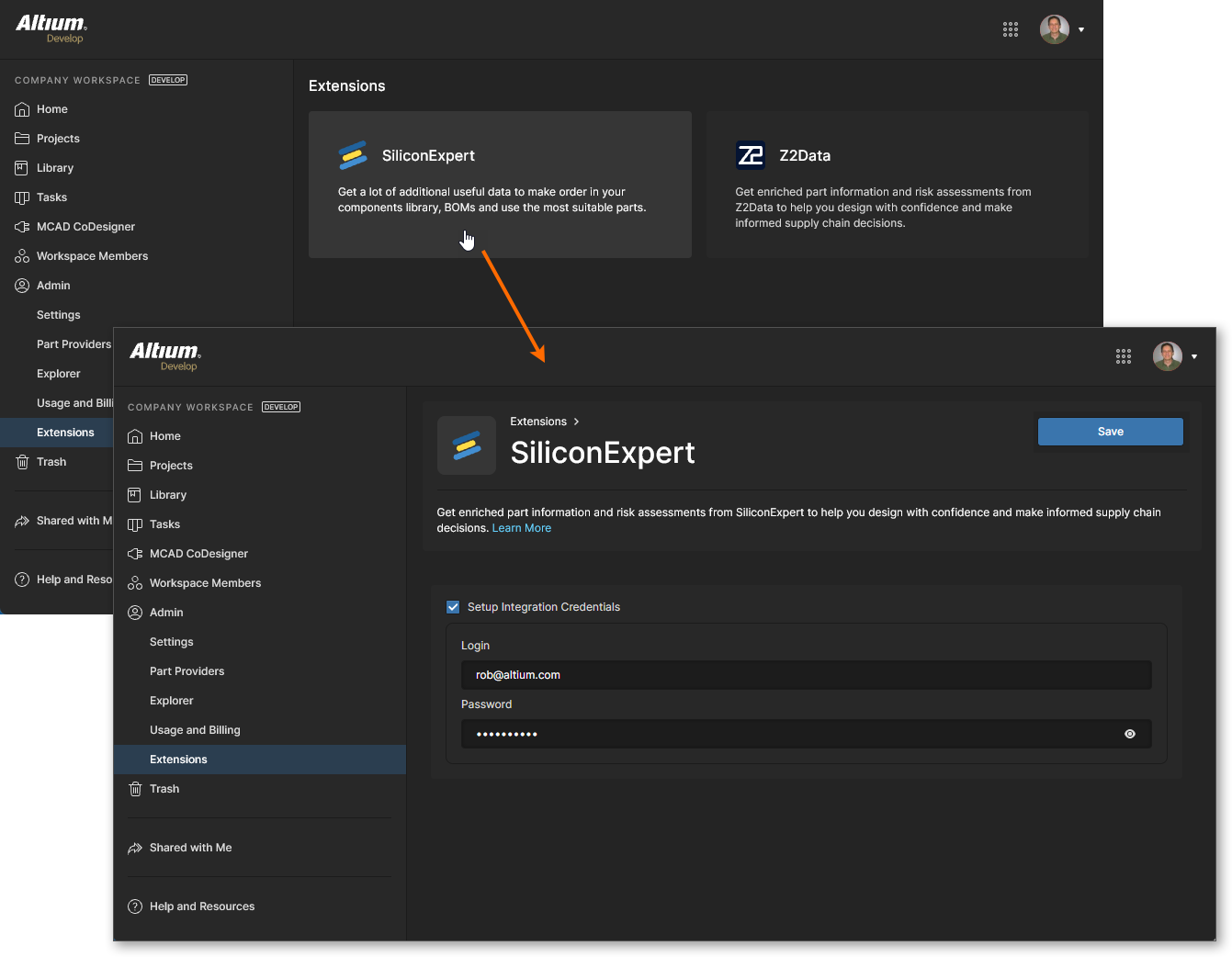
Sau khi kết nối dịch vụ Silicon Expert của bạn được thiết lập, chế độ xem SiliconExpert Integration sẽ được điền thông tin liên quan đến tài khoản của bạn. Thông tin này bao gồm danh sách có thể cấu hình các cấp độ báo cáo và dữ liệu tham số:
-
Thông tin trong phần Part Quota Details bao gồm giới hạn hạn ngạch dữ liệu linh kiện SiliconExpert hiện tại và mức sử dụng của bạn.
-
Phần Checks Manager bao gồm các thiết lập Report Level mặc định cho các giá trị tham số SiliconExpert. Sử dụng danh sách thả xuống đi kèm với mỗi mục để chọn một cấp độ báo cáo khác (Fatal/Error/Warning) hoặc tùy chọn No Report để ngăn không cho một điều kiện giá trị được báo cáo. Lưu ý rằng bạn cũng có thể chỉnh sửa các giá trị Years to End of Life (tính theo năm) sẽ kích hoạt ba cấp độ báo cáo YTEOL.
-
Danh sách Data Visibility Settings bao gồm tất cả các tham số SiliconExpert khả dụng cho bạn. Sử dụng các hộp kiểm tham số để bật/tắt khả năng hiển thị của chúng trong các danh sách dữ liệu linh kiện (BOM dự án, Managed BOM, v.v.) cho cả Altium Designer và Altium 365 Workspace của bạn – di chuột qua các biểu tượng  liên kết với tham số để xem thông tin liên quan. Lưu ý rằng các tham số cơ sở
 YTEOL và Lifecycle của SiliconExpert luôn khả dụng và trạng thái hiển thị của chúng không thể được bật/tắt.
Cuộn để xem đầy đủ các tùy chọn cấu hình SiliconExpert.
Z2Data
Altium 365 Z2Data Integration đưa thông tin linh kiện của nhà sản xuất và dữ liệu chuỗi cung ứng nâng cao trực tiếp vào Workspace của bạn. Các nguồn dữ liệu độc quyền phong phú từ Z2Data giúp bạn đưa ra quyết định sáng suốt hơn về việc lựa chọn và mua sắm các linh kiện được sử dụng trong thiết kế của mình. Tích hợp Z2Data trong Altium 365 được triển khai theo cách tương tự như SiliconExpert Integration như đã nêu ở trên, và khả dụng trong các tài liệu BOM Portal, Alternate Parts, và Part Choices của Workspace Component.
Một ô ứng dụng Z2Data được bao gồm trong trang Admin – Extensions khi Z2Data Integration được bật cho Altium 365 Workspace của bạn. Chọn ô này để mở ứng dụng Z2Data rồi nhấn nút  để gọi quyền truy cập cơ bản vào các tài nguyên Z2Data.
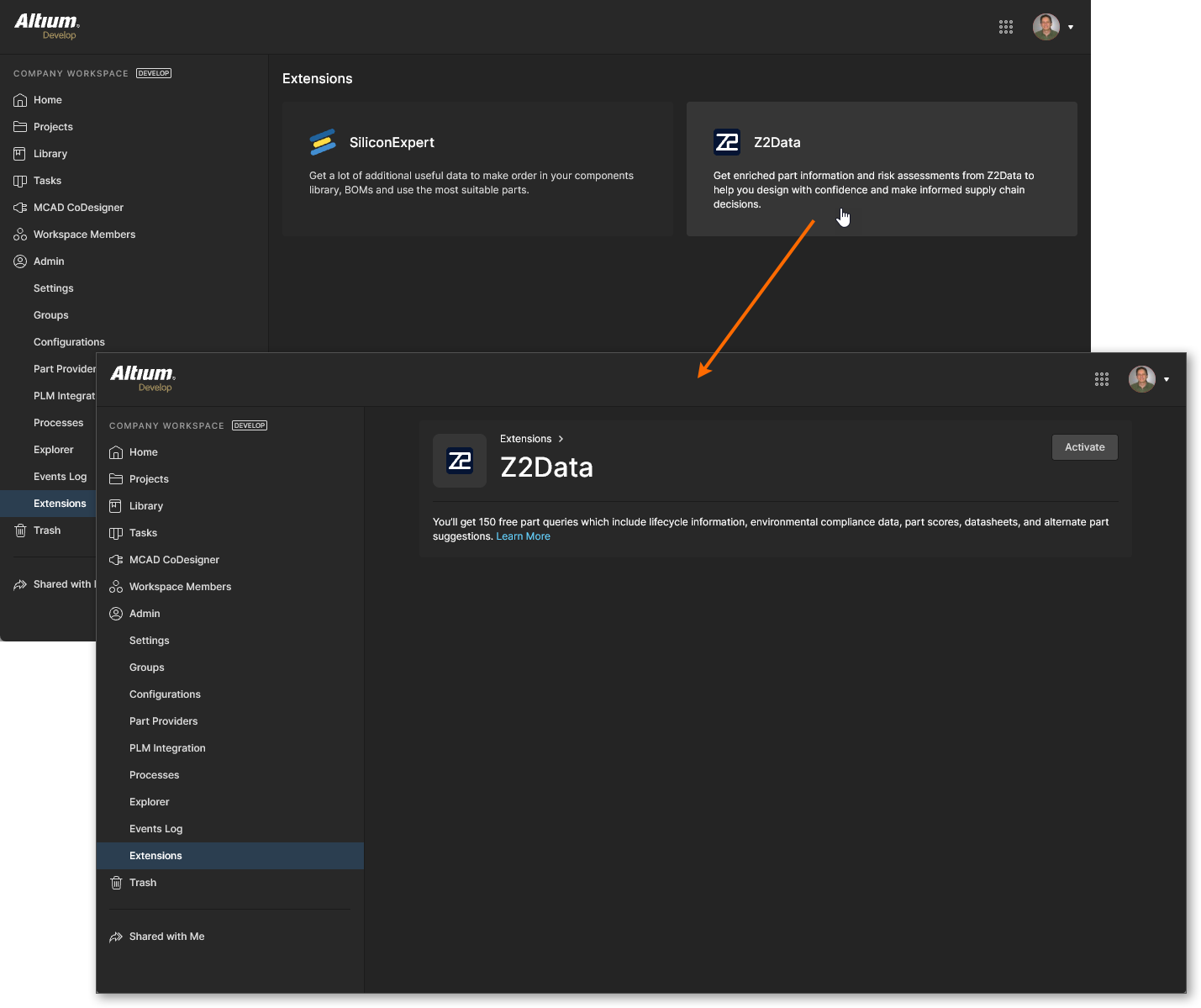
Sau khi quyền truy cập Z2Data của bạn được kích hoạt, chế độ xem Z2Data Integration sẽ được điền thông tin và cài đặt liên quan đến cấp độ truy cập hiện tại của bạn:
-
Thông tin trong phần Part Quota Details bao gồm giới hạn hạn ngạch dữ liệu linh kiện Z2Data hiện tại và mức sử dụng của bạn.
-
Phần Checks Manager bao gồm các thiết lập Report Level mặc định cho các giá trị tham số Z2Data. Sử dụng danh sách thả xuống đi kèm với mỗi mục để chọn một cấp độ báo cáo khác (Fatal/Error/Warning) hoặc tùy chọn No Report để ngăn không cho một điều kiện giá trị được báo cáo. Lưu ý rằng bạn cũng có thể chỉnh sửa các giá trị Years to End of Life (tính theo năm) sẽ kích hoạt ba cấp độ báo cáo YTEOL.

Lưu ý rằng bạn cũng có thể mua cấp độ truy cập nâng cao vào Z2Data, bao gồm hạn ngạch dữ liệu linh kiện lớn cùng với bộ thông tin và chi tiết đánh giá rủi ro được mở rộng đáng kể. Nhấp vào nút  hoặc truy cập trực tiếp biểu mẫu truy cập Z2Data.

 AI-localized