
Bình luận tài liệu

Altium Essentials: Design Review and Commenting
This content is part of the official Altium Professional Training Program. For full courses, materials and certification, visit Altium Training.
Sơ lược
- Tìm hiểu những loại tài liệu hỗ trợ bình luận và cách truy cập bảng Comments and Tasks.
- Tìm hiểu cách gắn bình luận vào đối tượng, điểm hoặc vùng, tùy theo loại tài liệu.
- Khám phá các bộ lọc, cài đặt thông báo và tính năng xuất PDF để sắp xếp và chia sẻ phản hồi rà soát.
Khi được tích hợp với một Workspace đã kết nối, các dự án Altium Designer cho phép nhóm thiết kế làm việc ở nhiều địa điểm khác nhau cộng tác trên các dự án được lưu trữ và quản lý tập trung. Giao diện thiết kế hỗ trợ bình luận trên nhiều loại tài liệu thiết kế nhằm nâng cao hiệu quả cộng tác thiết kế. Bình luận, tức là các ghi chú do người dùng thêm vào, có thể được đặt trong tài liệu và được người dùng khác trả lời.

Bảng Comments and Tasks
Các bình luận đã đặt hiển thị theo thời gian thực cho những người dùng đang cộng tác (những người có quyền truy cập chung vào tài liệu) và được lưu vào máy chủ độc lập với dự án, không làm thay đổi bất kỳ tài liệu thành phần nào của dự án. Tính năng bình luận được quản lý thông qua bảng Comments and Tasks. Khi một mục bình luận được chọn trong bảng Comments and Tasks, hệ thống sẽ mở (và tải, nếu cần) tài liệu thiết kế liên quan.
Bảng Comments and Tasks cho phép bạn thêm bình luận vào một vùng hoặc điểm xác định trong tài liệu hiện hành của dự án Workspace và giao các bình luận này cho thành viên Workspace, về cơ bản là tạo nhiệm vụ cho họ. Bảng này cho phép tất cả người dùng đang làm việc trên tài liệu thêm bình luận và xem toàn bộ bình luận mà không thực sự sửa đổi tài liệu. Tính năng này giúp thúc đẩy quy trình cộng tác hiệu quả và đặc biệt hữu ích khi cần chỉ ra các vấn đề trong tài liệu mà không phải hợp nhất các thay đổi trực tiếp và gặp xung đột. Về cơ bản, bảng Comments and Tasks có thể được dùng để tạo danh sách “việc cần làm”, và khi thiết kế dần hoàn thiện, các bình luận có thể được đánh dấu là đã giải quyết và đóng lại. Các bình luận đã đặt hiển thị theo thời gian thực cho những người dùng đang cộng tác – những người có quyền truy cập chung vào tài liệu – và được lưu vào Workspace độc lập với dự án, không làm thay đổi bất kỳ tài liệu thành phần nào của dự án.
Lưu ý rằng bạn có thể thêm và quản lý bình luận cũng như nhiệm vụ trong cả Altium Designer và Workspace liên quan thông qua chế độ xem thiết kế trên giao diện trình duyệt. Chức năng của hai hệ thống bình luận về cơ bản là giống nhau, và vì cả dữ liệu dự án lẫn dữ liệu bình luận đều được lưu trong Workspace nên các hệ thống hoạt động đồng bộ theo thời gian thực.
Xem Commenting in the Web Viewer (Altium 365 Workspace, Workspace trên Enterprise Server) để biết thông tin chi tiết về hệ thống bình luận trong giao diện trình duyệt của Workspace.
Những nơi hỗ trợ bình luận
Sơ đồ nguyên lý
Có thể đặt bình luận cho một đối tượng, một điểm cụ thể hoặc một vùng trong tài liệu sơ đồ nguyên lý.
PCB
Có thể đặt bình luận cho một đối tượng, một điểm cụ thể hoặc một vùng trong tài liệu PCB (ở chế độ bố trí 2D) –  .


Draftsman
Có thể đặt bình luận cho một điểm cụ thể hoặc một vùng trong tài liệu Draftsman của dự án PCB, đa bo mạch hoặc thiết kế bộ dây –  .
Sơ đồ nguyên lý đa bo mạch
Có thể đặt bình luận cho một đối tượng hoặc một điểm cụ thể trong tài liệu sơ đồ nguyên lý đa bo mạch –  .
Lắp ráp đa bo mạch
Có thể đặt bình luận cho một điểm cụ thể trong tài liệu lắp ráp đa bo mạch –  .
Sơ đồ đấu dây và bản vẽ bố trí bộ dây
Có thể đặt bình luận cho một đối tượng, một điểm cụ thể hoặc một vùng trong tài liệu sơ đồ đấu dây hoặc bản vẽ bố trí của dự án thiết kế bộ dây .
ActiveBOM
Có thể đặt bình luận cho một hàng trong tài liệu ActiveBOM –  .
Truy cập bảng Comments and Tasks
Có thể truy cập bảng từ một dự án Workspace theo các cách sau:
-
Nhấp vào nút Panels ở góc dưới bên phải của không gian thiết kế, sau đó chọn Comments and Tasks.
-
Chọn lệnh View » Panels » Comments and Tasks từ các menu chính.
-
Nhấp đúp vào ghim đánh dấu của một bình luận được đặt trong không gian thiết kế.
 )
 )
Thêm bình luận khi chưa kết nối với Workspace
Trước khi sử dụng tính năng bình luận, hãy đảm bảo bạn đã kết nối với Workspace của mình và đã mở một dự án cùng một trong các loại tài liệu hỗ trợ bình luận (bao gồm sơ đồ nguyên lý, PCB 2D, Draftsman và ActiveBOM). Sử dụng lệnh File » Open Project để chọn một dự án Workspace trong số các dự án được chia sẻ với bạn. Bảng Comments and Tasks sẽ cung cấp hướng dẫn về các điều kiện tiên quyết này.
Các tùy chọn của bảng Comments and Tasks
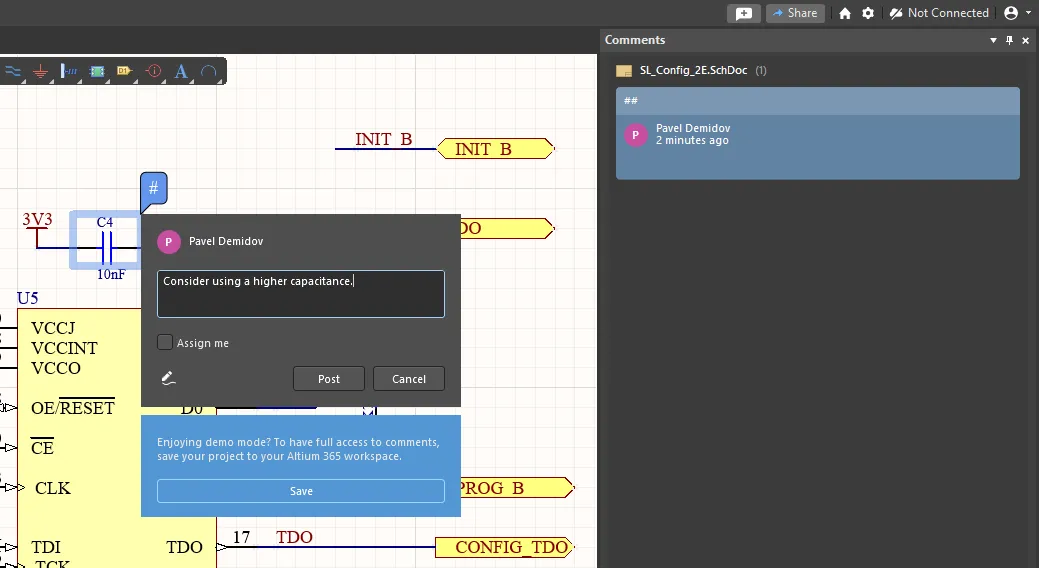
Sử dụng các nút ở đầu bảng Comments and Tasks để thiết lập việc hiển thị bình luận trong bảng và không gian trình chỉnh sửa, đồng thời chỉ định có thông báo cho những người dùng được nhắc đến hay không.
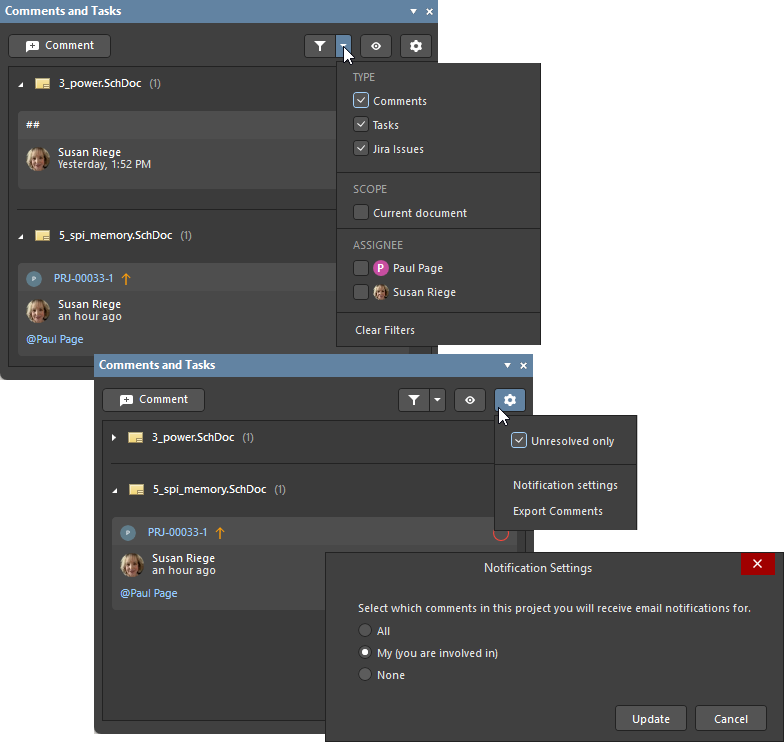
Nút  của bảng dùng để bật/tắt hiển thị các ghim đánh dấu bình luận trên tài liệu. Bạn vẫn có thể chọn các mục bình luận trong danh sách của bảng Comments and Tasks như bình thường.
Sử dụng menu bộ lọc thả xuống trong bảng ( ) để cấu hình bộ lọc bình luận và nút
 tương ứng để chuyển đổi giữa chế độ xem có lọc và không lọc.
-
TYPE - bật loại cần hiển thị. Theo mặc định, tất cả đều được bật.
-
SCOPE - bật Current document để chỉ hiển thị bình luận của tài liệu hiện tại.
-
ASSIGNEE - theo mặc định, tất cả tùy chọn đều bị tắt. Do đó, tất cả nhiệm vụ/bình luận đều được hiển thị và sắp xếp theo tên (mục đầu tiên trong danh sách là người dùng hiện tại). Khi chọn hộp kiểm cho một hoặc nhiều người dùng, các mục của những người dùng được chọn sẽ được hiển thị.
-
Clear Filters - dùng để nhanh chóng đưa bộ lọc về thiết lập mặc định.
Sử dụng các tùy chọn trong menu của nút  để cấu hình việc hiển thị bình luận và thông báo:
-
Unresolved Only – các bình luận đã được giải quyết sẽ không xuất hiện trong danh sách.
-
Notification settings – nhấp để mở hộp thoại Notification Settings và cấu hình việc nhận thông báo qua email cho mọi hoạt động bình luận trong thiết kế này (All), chỉ cho các bình luận mà bạn được nhắc đến hoặc được giao nhiệm vụ (My), hoặc không nhận bất kỳ thông báo qua email nào (None). ► Ví dụ về nội dung email.
-
Export Comments – nhấp để mở hộp thoại Comment Export Configuration nhằm cấu hình việc xuất bình luận ra tệp PDF.


Tệp PDF đầu ra sẽ bao gồm thông tin về các bình luận trong thiết kế: ID bình luận, tác giả, ngày giờ tạo, nội dung bình luận, người được giao (đối với nhiệm vụ) và trạng thái (đối với bình luận, nếu bình luận đó là Resolved; đối với nhiệm vụ, trạng thái To Do / In Progress / Resolved). Bạn có thể chọn xuất tất cả bình luận liên quan đến thiết kế, bất kể thời điểm tạo, hoặc chỉ xuất các bình luận được tạo trong khoảng giữa những lần phát hành thiết kế cụ thể. Ngoài ra còn có một số tùy chọn để xác định ảnh chụp màn hình nào sẽ được đưa vào tài liệu PDF được tạo. Hai tùy chọn này kết hợp với nhau sẽ cung cấp thông tin về vị trí của bình luận và đối tượng mà bình luận đề cập đến (điểm, linh kiện, vùng). Nếu bỏ chọn cả hai, bạn sẽ chỉ nhận được nội dung bình luận. Sau khi cấu hình, nhấp Export để tạo tệp PDF, rồi dùng hộp thoại tiếp theo để xác định vị trí lưu và tên tệp (mặc định là tên dự án).
- Entire designs snapshots - bao gồm ảnh chụp của từng tài liệu nguồn có bình luận trong khoảng thời gian Period đã chỉ định. Ảnh này giúp xác nhận trực quan vị trí bình luận trên tài liệu thông qua dấu đánh dấu bình luận được đánh số.
- Original design screenshots - bao gồm ảnh chụp gốc được chụp khi tạo bình luận (cũng là ảnh chụp có trong cửa sổ Contextual Commenting khi nhấp vào dấu đánh dấu bình luận trong không gian thiết kế chính). Ảnh này hiển thị điểm, vùng hoặc linh kiện mà bình luận đề cập đến.
Đặt bình luận
Để đặt bình luận trong không gian thiết kế của một trình chỉnh sửa đồ họa dựa trên đối tượng, chẳng hạn như sơ đồ nguyên lý, PCB 2D hoặc Draftsman, trước tiên hãy chạy lệnh tương ứng. Bạn có thể thực hiện bằng một trong các cách sau:
-
Nhấp vào nút
 có trong bảng Comments and Tasks.
-
Nhấp vào
 gần góc trên bên phải của không gian thiết kế.
-
Nhấp vào Place » Comment từ các menu chính.
-
Sử dụng phím tắt
Ctrl+Alt+C. -
Nhấp chuột phải trong không gian thiết kế, sau đó chọn Comment.
Tùy theo loại tài liệu (xem ở trên), bạn có thể gắn bình luận vào một đối tượng, một điểm cụ thể hoặc một vùng trên tài liệu đang hoạt động. Lệnh này kích hoạt chế độ đặt bình luận, và con trỏ chuyển thành dấu chữ thập kèm một vòng tròn màu xanh dương để phát hiện và tô sáng các đối tượng có thể chọn:
-
Nhấp vào một đối tượng được tô sáng để gắn (ghim) bình luận vào đối tượng đó.
-
Nhấp vào vùng không được tô sáng để gắn bình luận vào điểm cụ thể đó trên tài liệu.
-
Nhấp tại vị trí ngoài đối tượng rồi kéo con trỏ để tạo một vùng tô sáng hình chữ nhật và gắn bình luận vào vùng đã chỉ định (
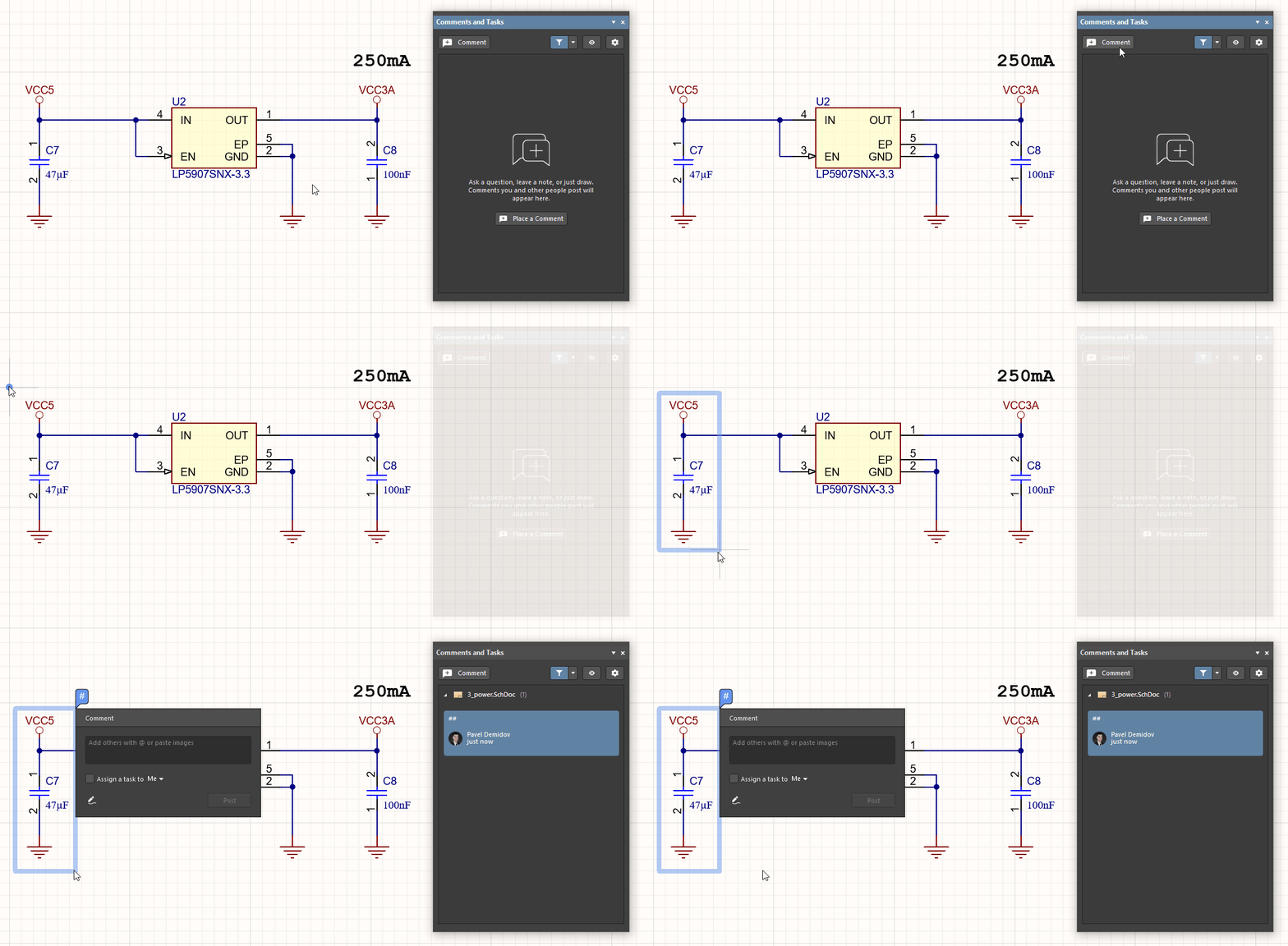 ).
Trong tài liệu ActiveBOM, nhấp vào một ô để thêm bình luận vào hàng tương ứng trong BOM. Nhấp chuột phải vào một hàng rồi chọn lệnh Comment để thêm bình luận vào hàng đó.
Thao tác đặt sẽ mở hộp thoại nhập bình luận, cung cấp một trường để nhập nội dung bình luận và, đối với tài liệu đồ họa, thêm một tùy chọn để thêm hình vẽ tay vào bình luận khi phù hợp ( ). Chọn tùy chọn Assign a task to để giao nhiệm vụ cho chính bạn hoặc cho một trong những người dùng được nhắc đến trong bình luận (xem chi tiết bên dưới). Nhấp
 để xác nhận tạo bình luận. Thao tác này sẽ liên kết bình luận với một ghim đánh dấu được đánh số trên tài liệu, đồng thời thêm một mục tóm tắt bình luận vào bảng Comments and Tasks.
Đặt bình luận vào một đối tượng, nhắc đến một người dùng đã đăng ký khác trong bình luận, di chuyển ghim đánh dấu của bình luận và thêm hình vẽ tay vào bình luận.
Nhắc đến và giao nhiệm vụ
Ngoài văn bản trong hộp thoại nhập bình luận, bạn có thể thêm tham chiếu 'nhắc đến' cho bất kỳ người dùng hoặc vai trò nào khác đã đăng ký với Workspace được kết nối bằng cách nhập ký tự @. Chọn tên/email từ danh sách thả xuống để thêm tham chiếu đến người dùng (thành viên Workspace) vào bình luận, đồng thời thêm dưới dạng một mục Assign a task to – về cơ bản, một task sẽ được giao cho người dùng đó. Bỏ chọn tùy chọn sau nếu bạn không muốn bình luận được coi là giao riêng cho người dùng đó. Bạn cũng có thể thêm một nhóm Vai trò (ví dụ: 'Kỹ sư'), và theo đó là các người dùng thuộc nhóm, dưới dạng nhắc đến.

Nếu người dùng được nhắc đến không có quyền truy cập dự án hiện tại, bạn sẽ được nhắc chia sẻ dự án với người dùng đó. Tùy chọn này khả dụng nếu bạn là chủ sở hữu dự án hoặc quản trị viên Workspace. Quyền truy cập của người dùng được cấp thông qua hộp thoại Share; người dùng sẽ nhận được email thông báo về quyền truy cập được chia sẻ. Nếu bạn hủy hộp thoại Share, dự án sẽ không được chia sẻ, nhưng bình luận vẫn được đặt như bình thường.
► Xem thêm thông tin về cách chia sẻ thiết kế.
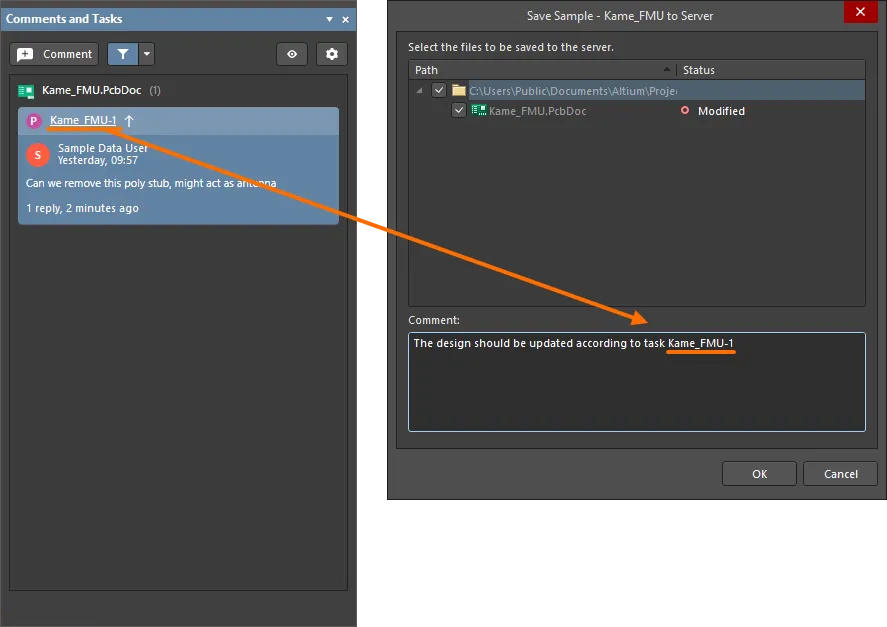
Khi một nhiệm vụ được giao cho người dùng, hình ảnh/ảnh đại diện của người dùng này sẽ hiển thị ở góc trên bên trái của hộp thoại bình luận và thẻ bình luận trong bảng Comments and Tasks. Ngoài ra, nhiệm vụ sẽ được đặt tên theo tên dự án và số thứ tự (ví dụ: Kame_FMU-1) thay vì chỉ một con số như đối với bình luận thông thường. Tên này cũng hiển thị trong hộp thoại bình luận và thẻ bình luận. Nhấp vào tên để mở trang Tasks của dự án trong giao diện trình duyệt của Workspace, với nhiệm vụ được chọn được đưa vào tiêu điểm trong danh sách nhiệm vụ.

Định vị
Vị trí của bình luận trong không gian trình biên tập được di chuyển bằng cách kéo 'ghim' tương ứng đến vị trí mới – trong hoặc sau khi đặt bình luận. Khi được chọn, ghim bình luận sẽ có một đường nối đến đối tượng hoặc vùng tương ứng.
Lưu ý rằng bạn cũng có thể định vị bình luận trong lần đặt đầu tiên bằng cách nhấp và kéo khi đang ở chế độ đặt (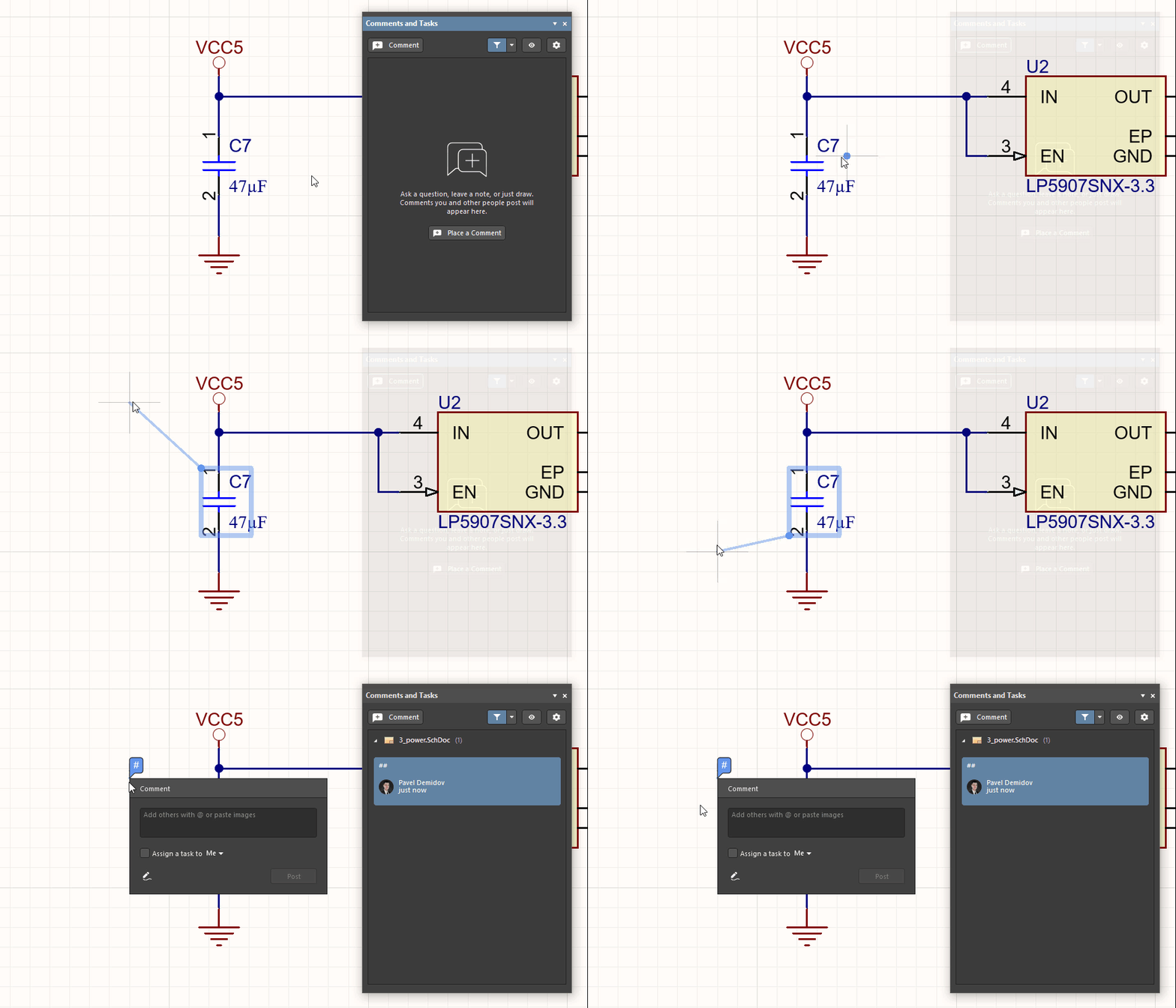 ).
Dán hình ảnh
Bạn có thể thêm hình ảnh vào bình luận bằng cách trước tiên sao chép hình ảnh từ một cửa sổ Explorer hoặc trang trình duyệt bằng cách nhấp chuột phải vào hình ảnh để sao chép hình ảnh vào bảng nhớ tạm. Để đính kèm hình ảnh, sử dụng tùy chọn Paste trong menu chuột phải (hoặc phím tắt Ctrl+V ) ngay trong bình luận (trong trường có nội dung Add others with @ or paste images).
Mỗi hình ảnh có dung lượng tối đa 2MB. Sau khi dán vào bình luận, nhấp vào hình ảnh để hiển thị toàn bộ hình ảnh, như minh họa ở hình bên phải.

Bạn cũng có thể đăng bình luận chỉ chứa một hình ảnh được dán mà không có văn bản, như minh họa bên dưới.

Vẽ
Khi đặt hoặc chỉnh sửa bình luận, chọn nút tùy chọn để thêm hình vẽ tự do bằng con trỏ bút xuất hiện sau đó. Nhấp và kéo để tạo các nét vẽ, rồi nhấp chuột phải để hoàn tất và liên kết hình vẽ với bình luận đang được chọn.

Để truy cập chế độ Freehand Drawing của bảng Properties, nhấn phím Tab khi chế độ vẽ tự do đang hoạt động (được biểu thị bằng biểu tượng  trong không gian thiết kế). Các tùy chọn này cho phép bạn hoàn tác và làm lại các bình luận trong danh sách thả xuống Commands, cũng như thay đổi độ rộng, kích thước và màu sắc trong danh sách thả xuống Properties .
Nhiệm vụ chung
Các nhiệm vụ chung (nhiệm vụ áp dụng cho dự án hiện tại nhưng không liên kết với bình luận hoặc tài liệu của dự án) được liệt kê trong bảng thành một nhóm riêng bên dưới mục dự án. Nội dung và thuộc tính tương tự cũng được hiển thị trong bảng cho các nhiệm vụ chung (người được giao, mức độ ưu tiên, v.v.).
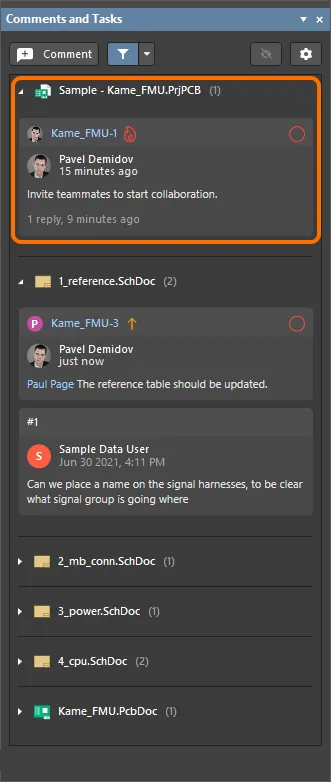
Các nhiệm vụ chung được liệt kê trong bảng Comments and Tasks.
Nhấp vào một mục Nhiệm vụ chung trong bảng để truy cập các hộp thoại bình luận của nhiệm vụ đó. Sử dụng hộp thoại để đăng bình luận (bao gồm cả bình luận có hình ảnh được dán) cho Nhiệm vụ chung đã chọn.
Bình luận bị tách rời
Khi một tài liệu dự án bị xóa hoặc UniqueID của tài liệu thay đổi, các bình luận của tài liệu có thể bị "tách rời". Bạn vẫn có thể truy cập các bình luận đó từ vùng có thể thu gọn Detached Comments của bảng điều khiển. Nhấp vào ô của một bình luận bị tách rời trong bảng Comments and Tasks để hiển thị hộp thoại của bình luận đó trong không gian thiết kế của tài liệu hiện đang mở.
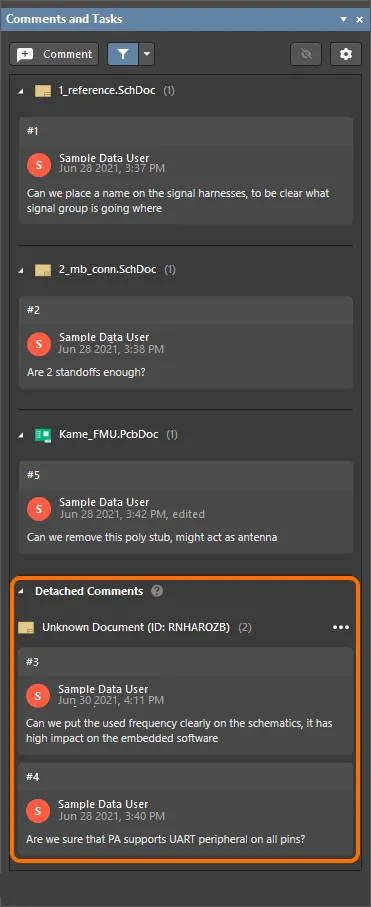
Làm việc với bình luận
Các bình luận được đặt trong tài liệu thiết kế được ghi nhận cả trong bảng Comments and Tasks (dưới dạng chuỗi các mục được đánh số) và trong trình chỉnh sửa tài liệu tương ứng (dưới dạng các ghim được đánh số). Mỗi mục trong bảng đại diện cho một luồng bình luận và cung cấp thông tin tóm tắt, bao gồm người đặt bình luận và thời điểm đặt, nội dung bình luận ban đầu, các lượt nhắc đến/phân công đã áp dụng và số phản hồi trong luồng.
Để mở một luồng bình luận, hãy chọn mục tương ứng trong bảng Comments and Tasks hoặc nhấp vào ghim liên kết với luồng đó trong không gian thiết kế. Thao tác này làm nổi bật bình luận trong trình chỉnh sửa tài liệu và mở hộp thoại bình luận, bao gồm bình luận mở đầu cùng các phản hồi của người dùng. Nếu bình luận được chọn liên kết với một tài liệu thiết kế khác, hệ thống sẽ mở (và tải, nếu cần) tài liệu đó.
Điều hướng giữa các bình luận bằng cách chọn các dấu ghim trong không gian thiết kế và chọn các mục trong bảng Comments and Tasks.
Hộp thoại bình luận
Bạn tương tác với bình luận đã đặt thông qua hộp thoại bình luận bật lên. Hộp thoại này hiển thị tất cả các mục trong luồng bình luận được chọn và bao gồm các tùy chọn để xem trước, trả lời, chỉnh sửa, giải quyết và xóa một mục. Hộp thoại mở khi bạn đặt bình luận lần đầu hoặc khi chọn một bình luận đã đặt trong bảng Comments and Tasks hay trong không gian thiết kế. Nhấn Esc hoặc nhấp vào không gian thiết kế để đóng hộp thoại bình luận.
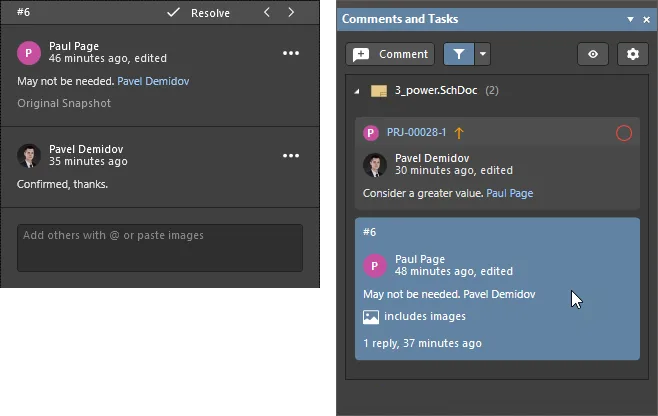
 )
Xem trước
Chọn tùy chọn Original Snapshot trong bình luận ban đầu để xem ảnh chụp vùng trình chỉnh sửa tại thời điểm đặt bình luận. Nhấp vào biểu tượng  ở góc trên bên phải ảnh chụp màn hình hoặc chính ảnh đó để mở bản xem trước kích thước đầy đủ (nhấp vào biểu tượng
 ở góc trên bên phải bản xem trước này hoặc chính hình ảnh để đóng).

Trả lời
Nhập văn bản và có thể nhắc đến một người dùng ('@') trong trường Reply để thêm một mục mới vào luồng bình luận. Chọn tùy chọn Assign a task to để tạo một tác vụ được giao cho người dùng được chỉ định trong danh sách thả xuống. Nhấp vào  để xác nhận mục nhập.

Chỉnh sửa và xóa
Tác giả của một bình luận hiện có có thể chỉnh sửa bình luận đó bằng tùy chọn Edit trong menu  của bình luận. Nhấp vào nút
 để xác nhận nội dung chỉnh sửa.
Sử dụng tùy chọn Delete để xóa bình luận hiện đang được chọn. Lưu ý rằng toàn bộ luồng sẽ bị xóa nếu bình luận ban đầu (thay vì một phản hồi) bị xóa.
Sử dụng tùy chọn Convert to Task để chuyển bình luận thành một tác vụ được giao cho chính bạn.
Sử dụng tùy chọn Copy Link để sao chép URL của luồng bình luận. Có thể dùng liên kết này để mở dự án trong Web Viewer trên giao diện trình duyệt của Không gian làm việc, với đối tượng, điểm hoặc vùng của bình luận được phóng to và căn giữa.

Giải quyết
Nhấp vào nút  /
 để chuyển trạng thái bình luận giữa
Resolved và Unresolved (mặc định). Bình luận đã được giải quyết (được đóng và đánh dấu hoàn tất) sẽ không còn hoạt động và không thể chỉnh sửa; cả mục tương ứng trong bảng Comments and Tasks và dấu ghim trên tài liệu đều bị làm mờ.

Đặt mức độ ưu tiên và trạng thái tác vụ
Nếu một bình luận tác vụ đã được giao cho người dùng, bạn có thể đặt mức độ ưu tiên và trạng thái của tác vụ đó. Một tác vụ ban đầu được tự động đặt ở mức độ ưu tiên Medium và trạng thái To Do, nhưng bạn có thể thay đổi chúng bằng cách nhấp vào điều khiển tương ứng ở đầu hộp thoại bình luận.

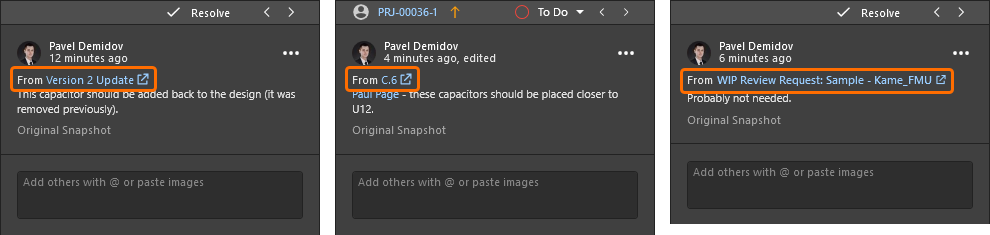
Thẻ commit, ID phiên bản phát hành và thông tin đánh giá thiết kế
Thẻ commit và ID phiên bản phát hành được hiển thị khi xem các bình luận/tác vụ tương ứng trong cả bảng Comments and Tasks và hộp thoại bình luận trong Altium Designer.
-
Các bình luận được tạo trong Web Viewer khi xem ảnh chụp nhanh thiết kế của một commit được gắn thẻ sẽ bao gồm tên thẻ tương ứng. Nhấp vào liên kết tên thẻ để mở ảnh chụp nhanh của commit liên quan trong Web Viewer.
-
Các bình luận được tạo trong Web Viewer khi xem một bản phát hành cụ thể sẽ bao gồm ID phiên bản phát hành. Nhấp vào liên kết ID phiên bản phát hành để mở Manufacturing Portal cho bản phát hành này.
-
Các bình luận được tạo trong Web Viewer khi xem ảnh chụp nhanh Đánh giá thiết kế sẽ bao gồm mục đánh giá thiết kế tương ứng. Nhấp vào liên kết đánh giá thiết kế để mở trang của lần đánh giá đó.
Làm việc với tác vụ Jira
Nếu tính năng Tích hợp Jira được bật và cấu hình cho Không gian làm việc Altium 365 của bạn, bình luận đã đặt sẽ có thêm tùy chọn tạo và liên kết với một vấn đề Jira trong dịch vụ Atlassian Jira® của bạn. Tương tự như bình luận thông thường và các tác vụ liên quan, bạn có thể xem, chỉnh sửa và bình luận về các vấn đề Jira đã đặt ngay trong tài liệu thiết kế, cũng như xem/chọn chúng qua bảng Comments and Tasks.
Một tác vụ Jira đã đặt được đồng bộ hóa với vấn đề tương ứng trong không gian Jira. Việc đồng bộ hóa dữ liệu hai chiều giữa các vấn đề Jira và tác vụ trong Không gian làm việc cho phép quản lý dự án thiết kế thông qua không gian Jira kết hợp với Altium 365.
Tạo vấn đề Jira
Để đặt một tác vụ Vấn đề Jira cho dự án thiết kế, trước tiên hãy đặt một bình luận theo cách thông thường, sau đó chọn tùy chọn Jira Issue trong hộp thoại bình luận. Tiếp theo, chọn loại Vấn đề và thêm nội dung tóm tắt để tạo tác vụ vấn đề Jira được đồng bộ hóa.
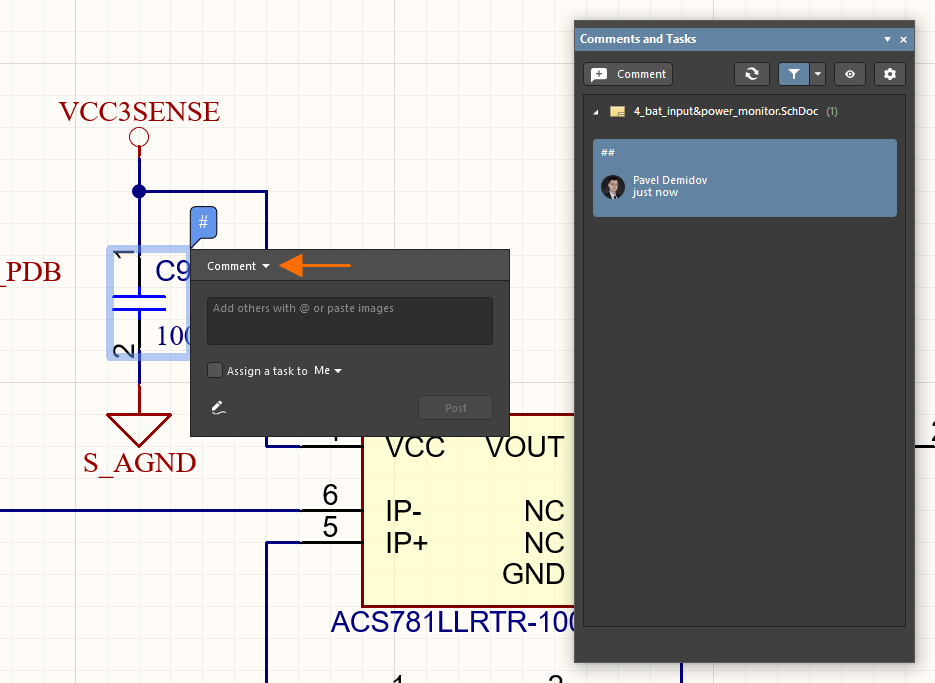

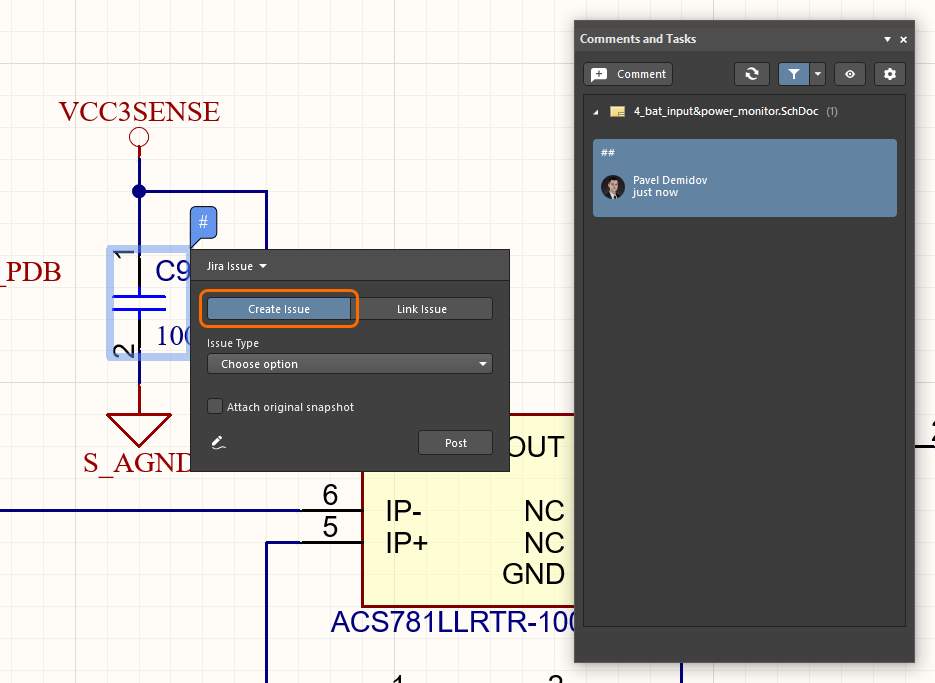
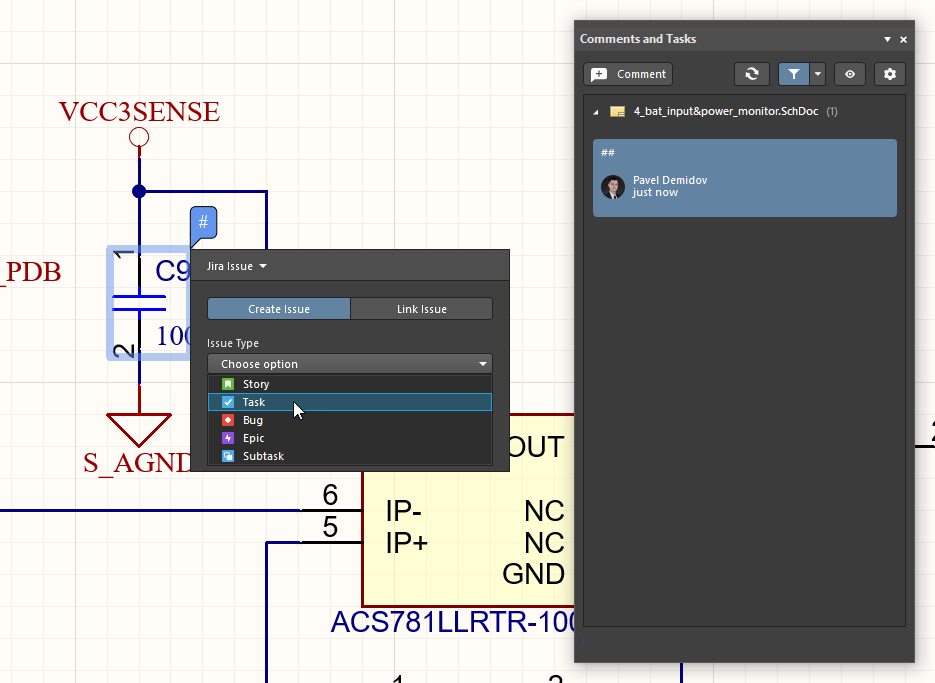
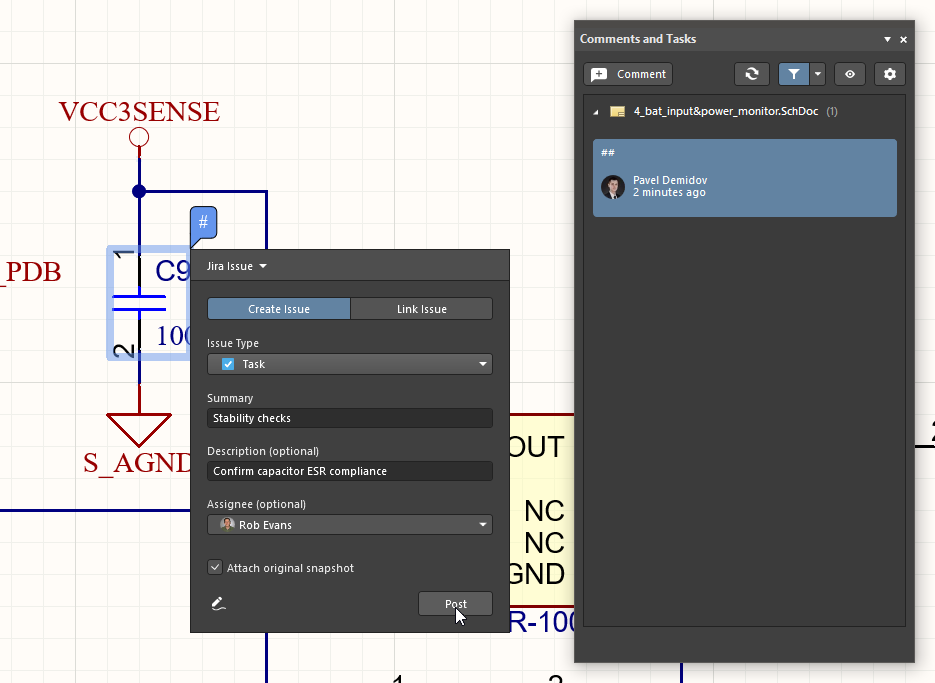
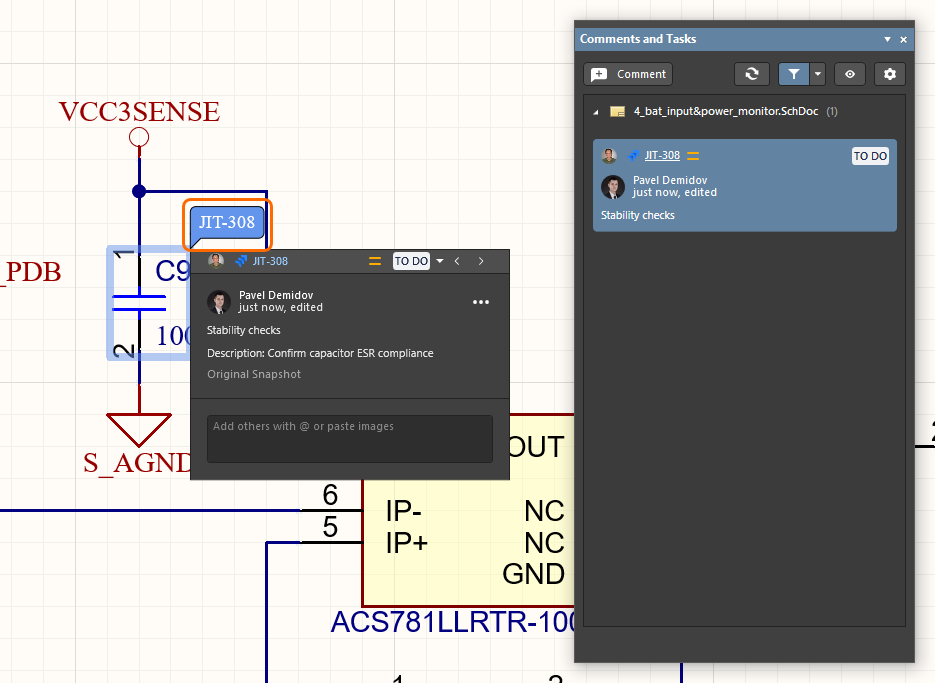
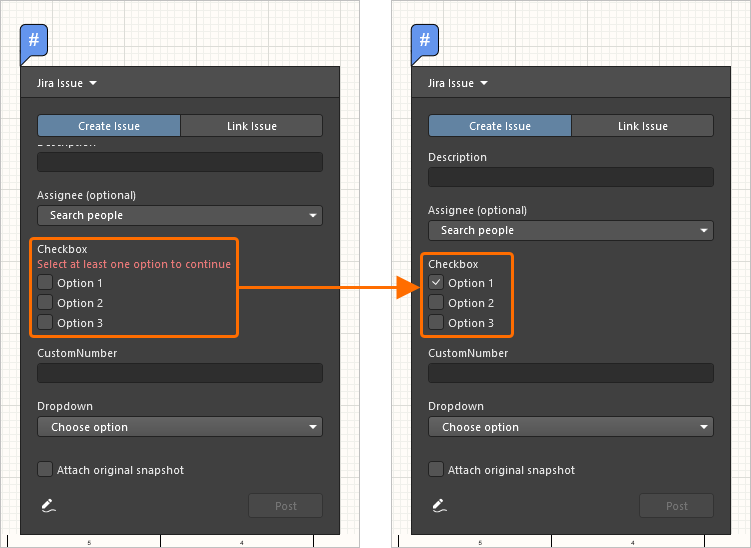 ).
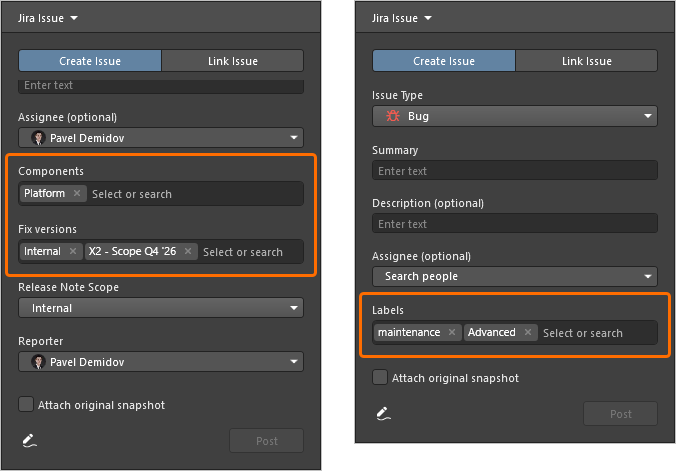 ).
Chọn Task ID của vấn đề Jira trong Workspace tại hộp thoại chú thích hoặc bảng Comments and Tasks để mở trực tiếp vấn đề đó trong không gian Jira trên một tab mới của trình duyệt mặc định. Task ID trong Workspace được ánh xạ tới Issue Key trong không gian Jira, và các thông số chính của Jira, như Tóm tắt, Mô tả, Người được giao và Chú thích, được ánh xạ giữa hai bên. Người dùng Workspace đã tạo Vấn đề Jira là Người báo cáo vấn đề ở phía Jira. Lưu ý rằng ảnh chụp nhanh tài liệu Workspace hiện tại sẽ được đính kèm trong Jira nếu tùy chọn Attach original snapshot được chọn khi tạo vấn đề Jira trong Workspace (xem ở trên).

Một tác vụ Jira được đặt trong Workspace sẽ tạo ra một vấn đề Jira được đồng bộ hóa trong không gian Jira. Hai bên được liên kết bằng cách ánh xạ Task ID của Workspace với Issue Key của Jira.
Cùng với các thông số được ánh xạ giữa các vấn đề trong Workspace và Jira, các thiết lập trạng thái Priority và Progress liên quan đến tác vụ cũng được đồng bộ hóa. Ví dụ: chuyển tác vụ của vấn đề trong Workspace từ mức ưu tiên Medium sang High sẽ được phản ánh ngay lập tức trong vấn đề ở phía Jira; tương tự, việc thay đổi trạng thái tiến độ từ To Do sang In Progress ở phía Jira cũng sẽ thay đổi trạng thái của vấn đề Jira trong Workspace. Có thể cần làm mới dữ liệu (bằng cách nhấp vào nút  ở đầu bảng Comments and Tasks) để xem dữ liệu đã cập nhật.
Liên kết với một vấn đề Jira
Altium 365 Jira Integration cũng cho phép liên kết một Tác vụ Workspace với một vấn đề Jira hiện có trong dịch vụ Atlassian Jira của bạn thông qua chế độ Jira Issue của hộp thoại chú thích. Bạn có thể liên kết với bất kỳ vấn đề nào trong dự án Jira đã chỉ định; vấn đề đó sau đó sẽ được đồng bộ hóa với tác vụ Jira trong Workspace.
|
Đặt một chú thích trên vùng tài liệu hoặc đối tượng mà bạn muốn liên kết với một vấn đề Jira hiện có, sau đó chọn chế độ Jira Issue và tùy chọn Link Issue trong hộp thoại chú thích. Sử dụng danh sách thả xuống Select or search issues để chọn vấn đề Jira (hiển thị dưới dạng văn bản Danh sách thả xuống Jira Issue của hộp thoại sẽ hiển thị vấn đề đã chọn từ không gian Jira. Nếu cần, hãy chọn tùy chọn Attach original snapshot để chuyển hình ảnh của chế độ xem tài liệu hiện tại sang Jira. Nhấp vào nút Post để thiết lập liên kết giữa tác vụ Jira trong Workspace và vấn đề Jira đã chọn. Tác vụ vấn đề Jira mới được hiển thị trong bảng Comments and Tasks và hộp thoại chú thích, bao gồm mọi chú thích hiện có (hoặc được thêm vào) – chọn tùy chọn Show all Replies của hộp thoại để xem danh sách đầy đủ. |
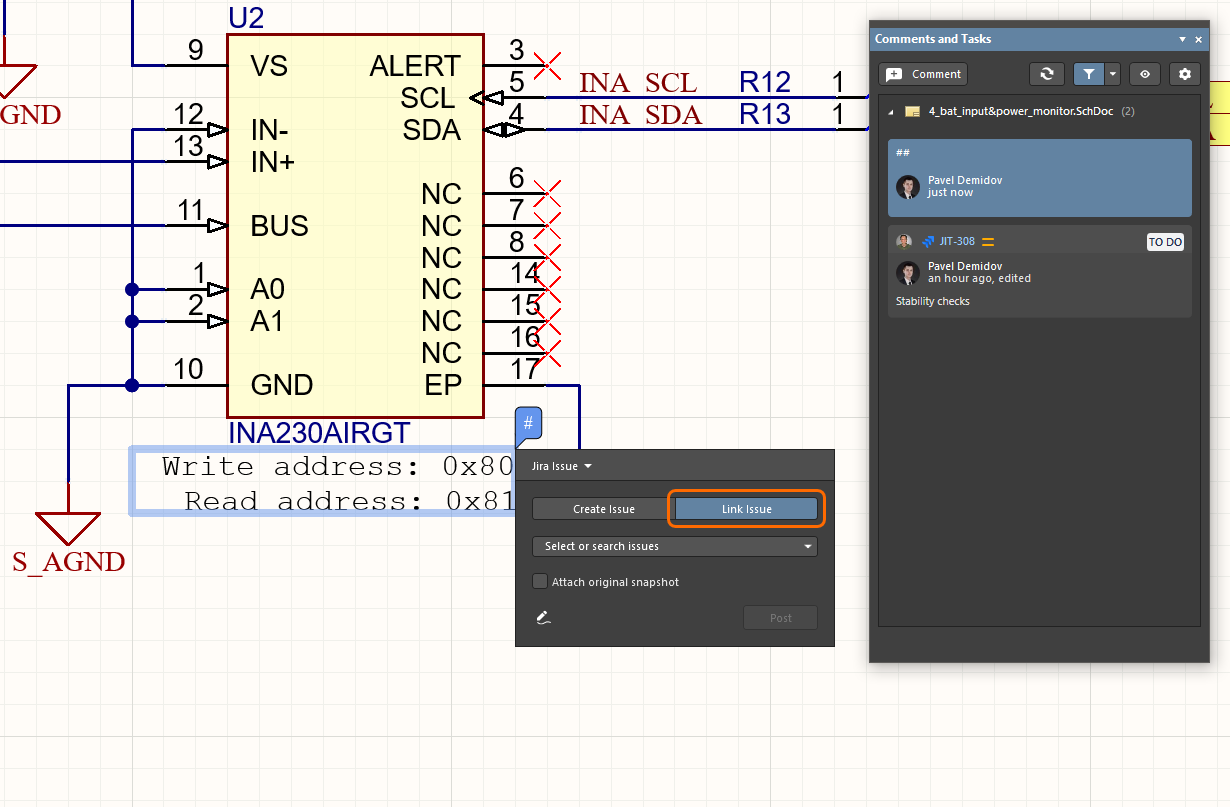
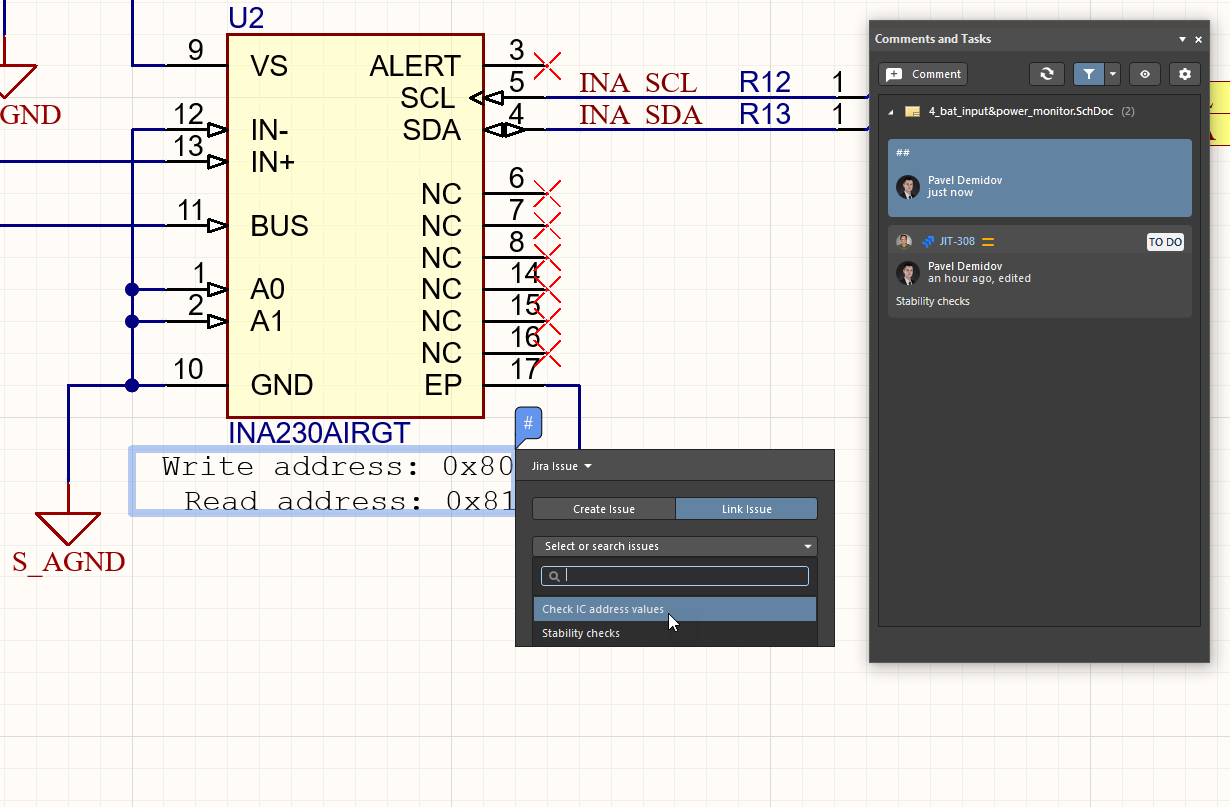
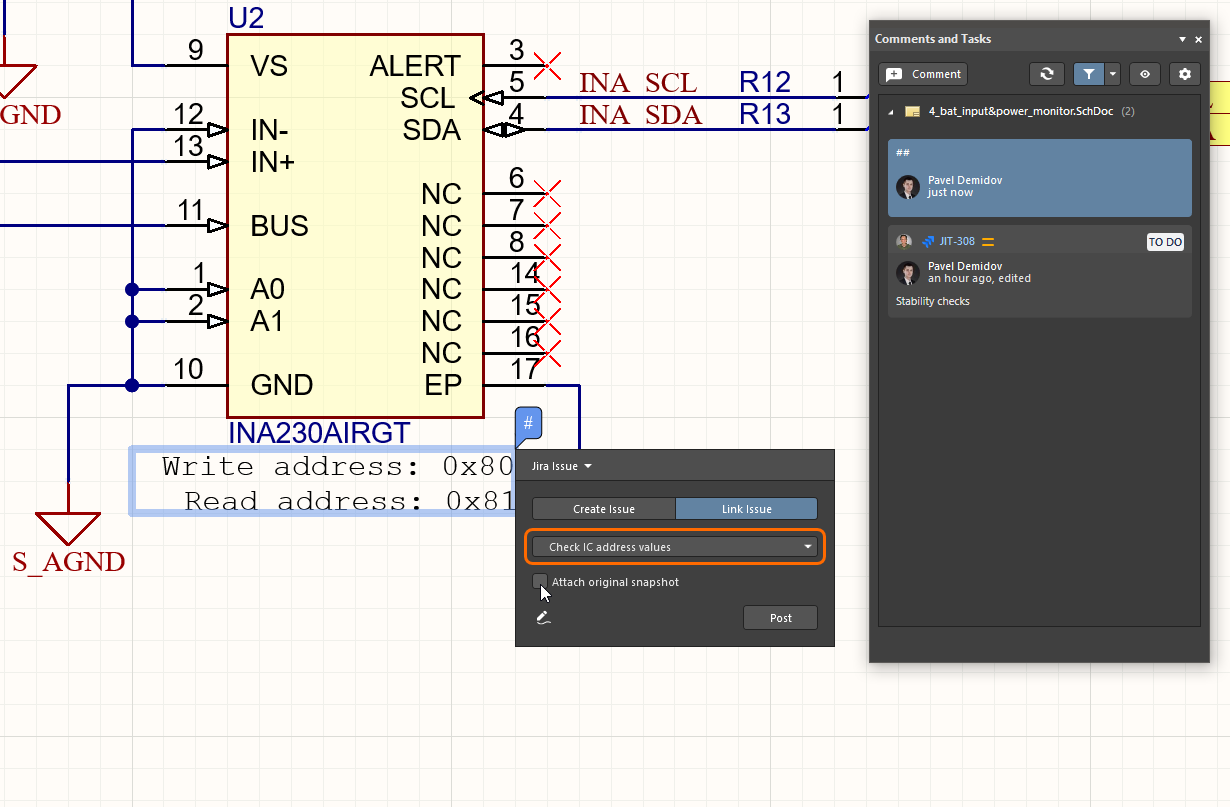
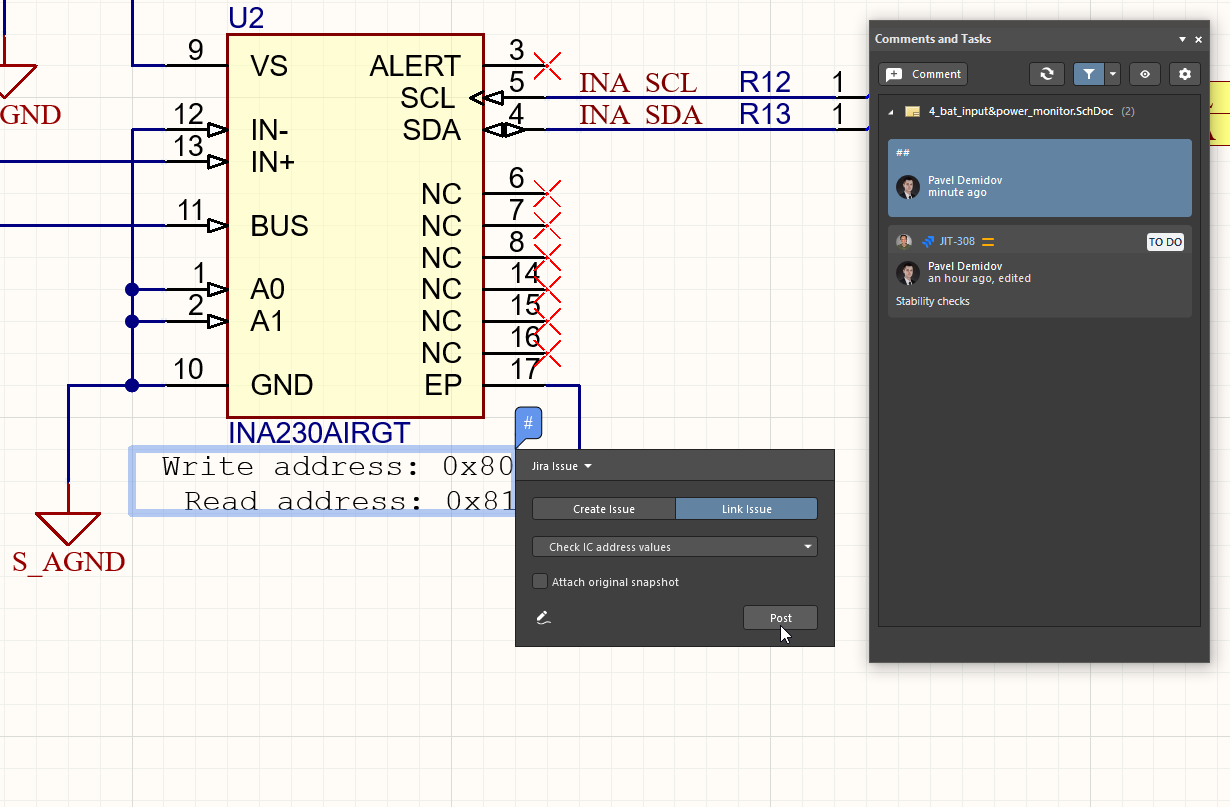
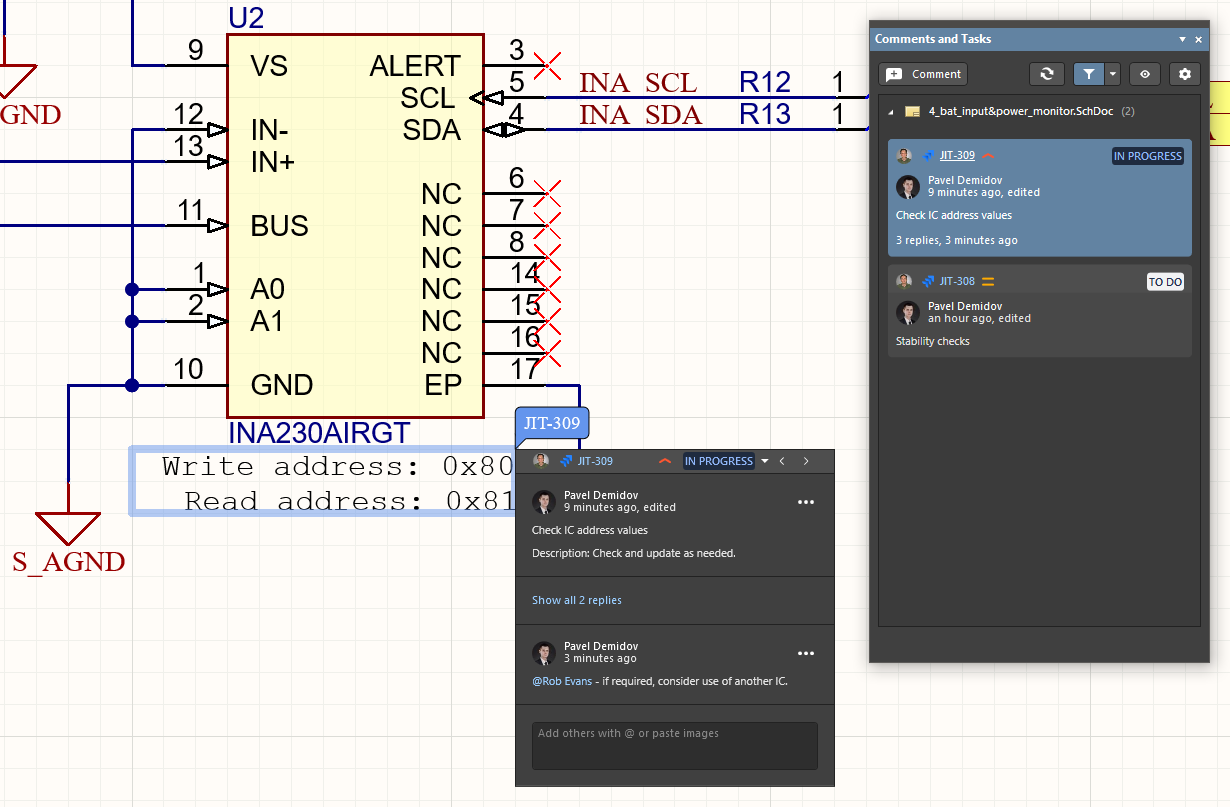
Vấn đề Jira được liên kết hiện đã được đồng bộ hóa với tác vụ Jira trong Workspace, bao gồm Comments của vấn đề và được đặt ở các trạng thái Progress và Priority do vấn đề Jira xác định – In Progress và High trong ví dụ này. Lưu ý rằng các mục Web links của vấn đề Jira giờ đây sẽ cho biết một tác vụ Jira trong Altium 365 Workspace đã được liên kết (hoặc liên kết lại) với vấn đề này.

Một vấn đề Jira hiện có được liên kết với tác vụ Workspace bằng cách chỉ định mục Jira Issue của vấn đề đó trong chế độ Link Issue của hộp thoại chú thích Workspace.
Bảng Việc cần làm
Mặc dù Workspace đang kết nối của bạn cung cấp một bộ tính năng toàn diện để chú thích và giao tác vụ như mô tả ở trên, bạn cũng có thể truy cập bảng To-Do để theo dõi các tác vụ của mình. Bảng To-Do liệt kê tất cả các mục Việc cần làm hiện được xác định cho dự án đang hoạt động. Mục Việc cần làm được dùng để nhắc nhở về một tác vụ cần thực hiện sau này liên quan đến một tài liệu.

Bảng To-Do
Nội dung và cách sử dụng bảng Việc cần làm
Bảng To-Do có thể liệt kê hai loại mục 'việc cần làm' cho dự án đang hoạt động:
- Mục Việc cần làm ở cấp dự án.
- Mục Việc cần làm ở cấp tài liệu - được thêm vào tài liệu dạng văn bản trong dự án.
Đối với mỗi mục Việc cần làm, các thông tin sau được hiển thị:
- Done - hộp kiểm này cho phép bạn đánh dấu mục khi tác vụ đã xác định của mục đó hoàn tất.
- Action Item - tác vụ thực tế cần thực hiện.
- Priority - mức độ quan trọng của tác vụ cần thực hiện (Lowest, Low, Normal (mặc định), High, Highest).
- Document - tham chiếu đến tài liệu nguồn mà mục Việc cần làm cấp tài liệu đã được thêm vào.
- Owner - đây có thể là tên của người nhập công việc hoặc người sẽ thực hiện công việc đó.
- Category - đây có thể là lĩnh vực cụ thể trong dự án mà công việc cần thực hiện thuộc về (ví dụ: sơ đồ nguyên lý, quy tắc thiết kế, đi dây, ràng buộc, v.v.).
Thêm mục việc cần làm ở cấp dự án
Các mục việc cần làm ở cấp dự án được thêm ngay trong bảng điều khiển. Trước khi thêm mục, hãy đảm bảo tài liệu đang hoạt động trong cửa sổ trình chỉnh sửa thiết kế là một trong các tài liệu thiết kế của dự án mà bạn muốn xác định các mục việc cần làm.
Để thêm một mục việc cần làm mới, nhấp chuột phải trong bảng điều khiển và chọn mục Add Project To-Do Item từ menu ngữ cảnh xuất hiện. Hộp thoại Edit To-Do Item sẽ mở ra.

Sử dụng hộp thoại này để nhập nội dung phù hợp cho công việc cần thực hiện trong dự án. Sử dụng các trường có sẵn trong hộp thoại để xác định task's Priority, Owner, and Category. Sau khi xác định mục theo yêu cầu, nhấp vào OK để thêm mục mới vào bảng điều khiển.
Thêm mục việc cần làm ở cấp tài liệu
Các mục việc cần làm ở cấp tài liệu được thêm vào tài liệu nguồn dạng văn bản (ví dụ: tệp VHDL, tệp ràng buộc, tài liệu mã nguồn nhúng, v.v.). Trước khi thêm mục, hãy đảm bảo tài liệu cần thiết đang hoạt động trong cửa sổ trình chỉnh sửa thiết kế và tài liệu này thuộc dự án mà bạn đang xác định các mục việc cần làm tổng thể.
Để thêm một mục việc cần làm mới, đặt con trỏ văn bản tại vị trí mong muốn trong tài liệu, nhấp chuột phải và chọn mục Add To-Do Item từ menu bật lên. Hộp thoại Edit To-Do Item xuất hiện. Sử dụng hộp thoại này để nhập nội dung phù hợp liên quan đến công việc cần thực hiện trong tài liệu. Sử dụng các trường có sẵn trong hộp thoại để xác định Priority, Owner và Category cho công việc (ví dụ: lượt định dạng, lượt rà soát mã, v.v.). Sau khi xác định mục việc cần làm theo yêu cầu, nhấp vào OK để đóng hộp thoại và quay lại tài liệu hiện tại. Một mục tương ứng với việc cần làm sẽ xuất hiện trong bảng điều khiển To-Do và tại vị trí con trỏ văn bản hiện tại. Mục này sẽ xuất hiện dưới dạng chú thích (nằm giữa các dấu phân cách chú thích được xác định cho loại tài liệu đó), bao gồm nội dung thực tế của mục và một mã định danh duy nhất, như minh họa trong hình bên dưới.

Menu chuột phải
Menu chuột phải cung cấp các lệnh sau:
- Goto Source - lệnh này khả dụng khi mục được chọn trong bảng điều khiển là mục việc cần làm ở cấp tài liệu. Sử dụng lệnh này để mở tài liệu nguồn liên quan được tham chiếu trong trường Document của mục (nếu chưa mở) và đặt tài liệu đó làm tài liệu đang hoạt động trong cửa sổ trình chỉnh sửa thiết kế. Con trỏ văn bản sẽ được đặt ở đầu nội dung mục việc cần làm.
- Add Project To-Do Item - thêm một mục việc cần làm ở cấp dự án vào bảng điều khiển cho dự án đang hoạt động.
- Edit - chỉnh sửa mục việc cần làm được chọn. Hộp thoại Edit To-Do Item sẽ xuất hiện, cho phép bạn thực hiện các thay đổi cần thiết.
- Delete - xóa mục việc cần làm được chọn khỏi bảng điều khiển.
- Show Completed Items - khi bật tùy chọn này, chỉ các mục việc cần làm đã được đánh dấu hoàn thành (bật tùy chọn Done ) mới tiếp tục hiển thị trong bảng điều khiển.
- Report - tạo báo cáo chứa tất cả các mục việc cần làm hiện đang hiển thị trong bảng điều khiển. Sau khi chạy lệnh, hộp thoại Report Preview sẽ mở ra, cho phép bạn cấu hình, in và xuất báo cáo sang nhiều định dạng tệp.
Lưu ý
- Nếu một mục việc cần làm ở cấp tài liệu đã được xác định trong bảng điều khiển và tài liệu nguồn tương ứng đang hoạt động trong cửa sổ trình chỉnh sửa thiết kế, toàn bộ nội dung của mục việc cần làm trong bảng điều khiển sẽ được in đậm.
- Nhấp đúp vào một mục việc cần làm trong bảng điều khiển sẽ mở hộp thoại Edit To-Do Item, cho phép bạn sửa đổi định nghĩa của công việc.
- Có thể sắp xếp các mục trong bảng điều khiển theo bất kỳ cột nào bằng cách nhấp vào tiêu đề cột đó. Nhấp một lần để sắp xếp theo thứ tự tăng dần; nhấp lần nữa để sắp xếp theo thứ tự giảm dần.
- Tính năng lọc trực tiếp cho phép bạn nhanh chóng chuyển đến một mục việc cần làm bằng cách gõ trực tiếp trong bảng điều khiển. Bạn có thể lọc theo bất kỳ cột dữ liệu nào trong bảng điều khiển. Sử dụng các phím Right Arrow và Left Arrow để chuyển giữa các cột dùng để lọc, hoặc nhấp trực tiếp vào một trường trong cột. Để sử dụng tính năng lọc này, nhấp vào một cột dữ liệu và gõ chữ cái đầu tiên của mục bạn muốn chuyển đến. Mục đầu tiên trong cột đó bắt đầu bằng chữ cái bạn gõ sẽ được chọn, đồng thời chữ cái đó sẽ được tô sáng để cho biết nội dung cột đang được lọc theo chữ cái đã nhập.
 Bản địa hóa bằng AI