
Xác định, Thiết lập phạm vi & Quản lý các quy tắc thiết kế PCB

Altium Essentials: PCB Design Rules Creation
This content is part of the official Altium Professional Training Program. For full courses, materials and certification, visit Altium Training.
Sơ lược
- Hiểu cách Altium Designer áp dụng các quy tắc thiết kế PCB, bao gồm phạm vi áp dụng, truy vấn, loại quy tắc và cách xử lý mức ưu tiên.
- Tìm hiểu sự khác biệt giữa việc quản lý ràng buộc trong hộp thoại PCB Rules and Constraints Editor và trong Constraint Manager.
- Làm quen với bố cục và các tính năng chính của hộp thoại PCB Rules and Constraints Editor để thao tác và quản lý quy tắc hiệu quả hơn.
Trong Altium Designer, các yêu cầu thiết kế được áp dụng theo một cách tiếp cận tinh tế – nhắm đến các đối tượng này và áp dụng các yêu cầu đó. Phần mềm sử dụng khái niệm quy tắc, hay ràng buộc, để xác định các yêu cầu của thiết kế. Được gọi chung là các quy tắc thiết kế hoặc ràng buộc thiết kế, chúng cùng tạo thành một instruction set để trình biên tập PCB tuân theo. Các ràng buộc thiết kế bao quát mọi khía cạnh của thiết kế – từ độ rộng đường mạch, khoảng cách cách điện, kiểu kết nối với mặt phẳng nguồn, kiểu via đi dây, v.v.
Nhiều yêu cầu thiết kế trong số này có thể được giám sát theo thời gian thực bằng Design Rule Checker (DRC) trực tuyến, và bạn cũng có thể chạy kiểm tra hàng loạt bất cứ lúc nào để tạo báo cáo DRC.
Các nguyên tắc cơ bản của hệ thống quy tắc PCB
Hệ thống quy tắc được tích hợp trong trình biên tập PCB của phần mềm có một số đặc điểm cơ bản giúp hệ thống này khác biệt với hầu hết các hệ thống quy tắc thiết kế được sử dụng trong những môi trường biên tập PCB khác:
-
Quy tắc tách biệt với đối tượng – quy tắc không được thêm dưới dạng thuộc tính của đối tượng; thay vào đó, quy tắc được scoped để nhắm đến đối tượng đó. Điều này cho phép áp dụng quy tắc cho nhiều đối tượng, đồng thời dễ dàng sửa đổi, sao chép hoặc áp dụng cho các đối tượng khác.
-
Đối tượng áp dụng của quy tắc được xác định (khoanh vùng) bằng cách viết truy vấn – thay vì sử dụng một tập hợp các phạm vi áp dụng quy tắc cố định, được định nghĩa sẵn, hệ thống truy vấn linh hoạt được sử dụng để xác định những đối tượng mà quy tắc áp dụng. Điều này cho phép kiểm soát chính xác đối tượng áp dụng của từng quy tắc thiết kế.
-
Quy tắc cho mọi tình huống thiết kế – có thể định nghĩa nhiều quy tắc cùng loại và nhắm đến các nhóm đối tượng khác nhau, cho phép kiểm soát hoàn toàn việc xác định các ràng buộc của bo mạch. Ví dụ: có thể định nghĩa các quy tắc độ rộng khác nhau để đi dây các net với độ rộng khác nhau trên các lớp khác nhau.
-
Mỗi quy tắc đều có mức ưu tiên – một đối tượng thiết kế có thể chịu sự áp dụng của nhiều quy tắc cùng loại, đáp ứng cả các tình huống tổng quát lẫn cụ thể hơn. Khi có khả năng xảy ra xung đột giữa các quy tắc, mức ưu tiên của quy tắc được sử dụng để xác định quy tắc áp dụng.
-
Có hai loại quy tắc – quy tắc đơn ngôi (quy tắc xác định hành vi bắt buộc của đối tượng) và quy tắc nhị nguyên (quy tắc xác định sự tương tác giữa hai đối tượng).
Tôi nên dùng cách tiếp cận nào để xác định các ràng buộc thiết kế?
Mỗi khi bạn đặt hoặc chỉnh sửa một đối tượng trong không gian thiết kế đồ họa, trình biên tập PCB sẽ tra cứu hệ thống quy tắc để xác định những ràng buộc áp dụng cho đối tượng đó – đối tượng phải rộng bao nhiêu, phải đặt cách các đối tượng liền kề bao xa, v.v. Ở cấp độ thấp nhất, các yêu cầu này được xác định dưới dạng quy tắc thiết kế (hoặc ràng buộc), chứ không phải thuộc tính của đối tượng.
Altium Designer hỗ trợ hai cách tiếp cận để xác định các ràng buộc thiết kế: làm việc trực tiếp với từng quy tắc thiết kế trong hộp thoại PCB Rule and Constraints Editor , hoặc cấu hình các ràng buộc trong Constraint Manager theo hướng lấy đối tượng làm trung tâm.
-
Ưu điểm của cách tiếp cận PCB Rule and Constraints Editor là lấy quy tắc làm trung tâm – trước tiên tập trung vào yêu cầu, sau đó xác định những đối tượng bạn muốn áp dụng các yêu cầu đó. Lưu ý rằng các quy tắc thiết kế phải được định nghĩa trong trình biên tập PCB; việc định nghĩa chúng trong quá trình vẽ sơ đồ nguyên lý chỉ được hỗ trợ ở mức hạn chế. Một ưu điểm khác của cách tiếp cận PCB Rule and Constraints Editor là hỗ trợ các Bộ quy tắc có thể tái sử dụng. Bạn có thể tạo, sao chép, bật hoặc tắt, đổi tên, xóa, nhập và xuất các bộ quy tắc, giúp dễ dàng quản lý quy tắc cho các giao tiếp cụ thể, yêu cầu sản xuất hoặc ràng buộc thiết kế riêng biệt. Các bộ quy tắc được mô tả ở phần sau của trang này.
-
Cách tiếp cận Constraint Manager có hai ưu điểm. Thứ nhất, cách này hỗ trợ phương pháp lấy đối tượng làm trung tâm trong một trình biên tập dạng bảng tính – với nhóm net này, tôi muốn áp dụng các yêu cầu này. Thứ hai, vì các ràng buộc thiết kế được lưu trữ bên ngoài tệp PCB, Constraint Manager hỗ trợ xác định các yêu cầu thiết kế ngay khi bạn bắt đầu vẽ sơ đồ nguyên lý.
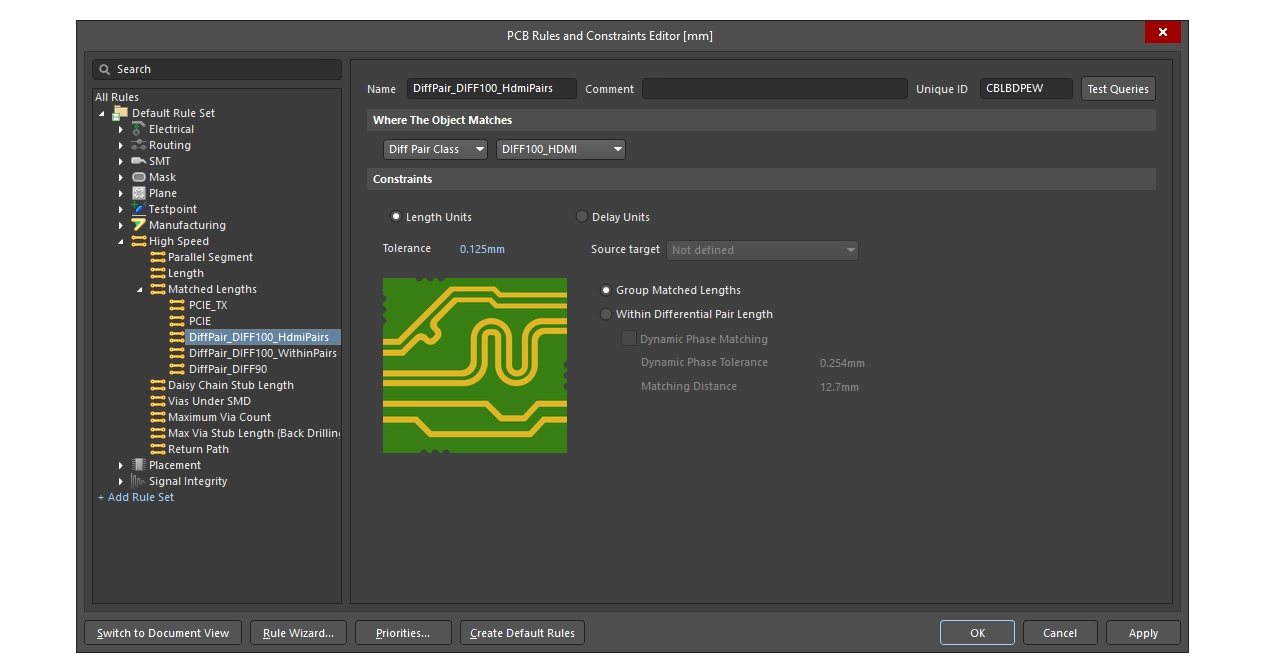
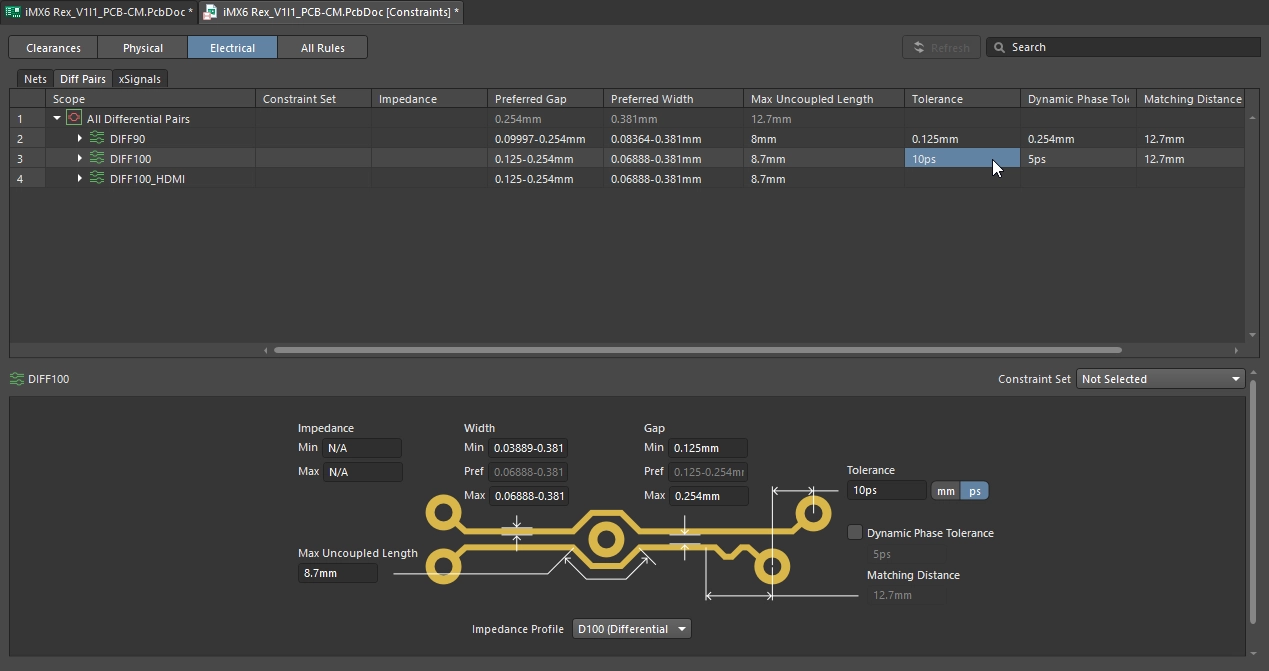
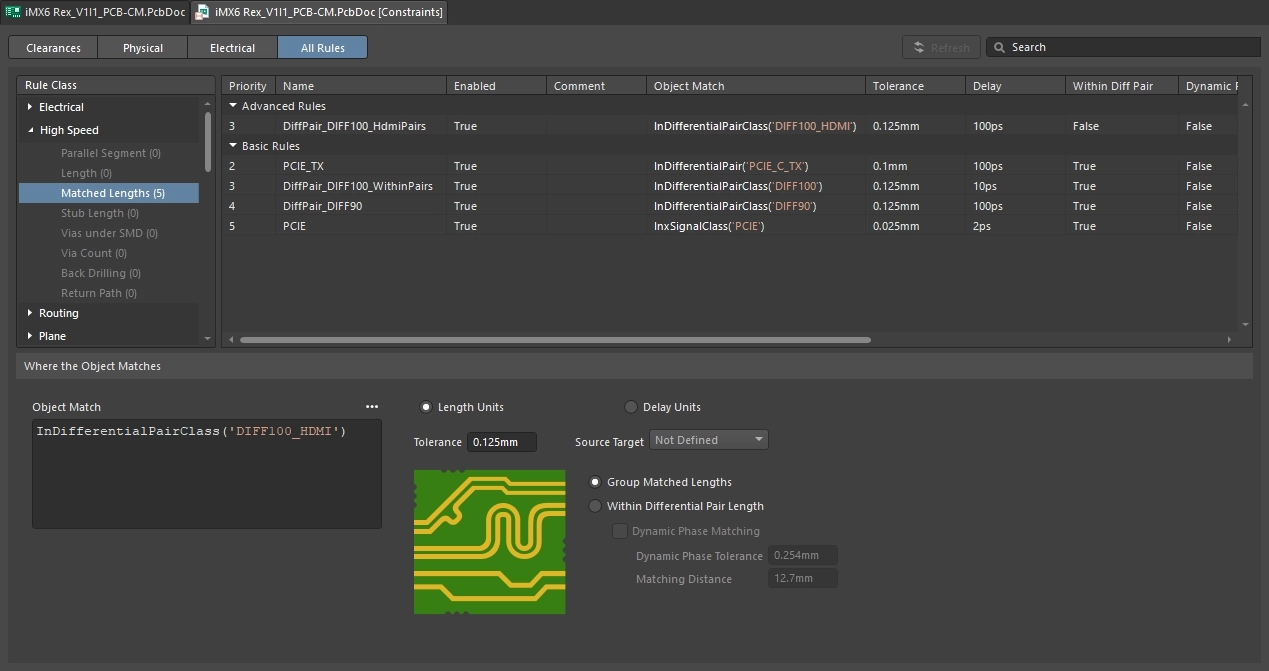
Trang này tập trung vào hệ thống quy tắc nền tảng của trình biên tập PCB và cách bạn định nghĩa, xác định phạm vi áp dụng cũng như quản lý các quy tắc thiết kế. Ngay cả khi bạn dự định sử dụng Constraint Manager để xác định và quản lý các yêu cầu thiết kế, bạn vẫn cần hiểu cách hoạt động của hệ thống quy tắc nền tảng, vì cuối cùng, các ràng buộc bạn cấu hình trong Constraint Manager sẽ được chuyển thành quy tắc thiết kế trước khi được hệ thống quy tắc nền tảng của trình biên tập PCB diễn giải.
Trình biên tập quy tắc và ràng buộc PCB
Hộp thoại PCB Rules and Constraints Editor được mở bằng cách chọn lệnh Design » Rules từ các menu chính. Hộp thoại có hai phần chính, như được mô tả trong các trang chiếu bên dưới:
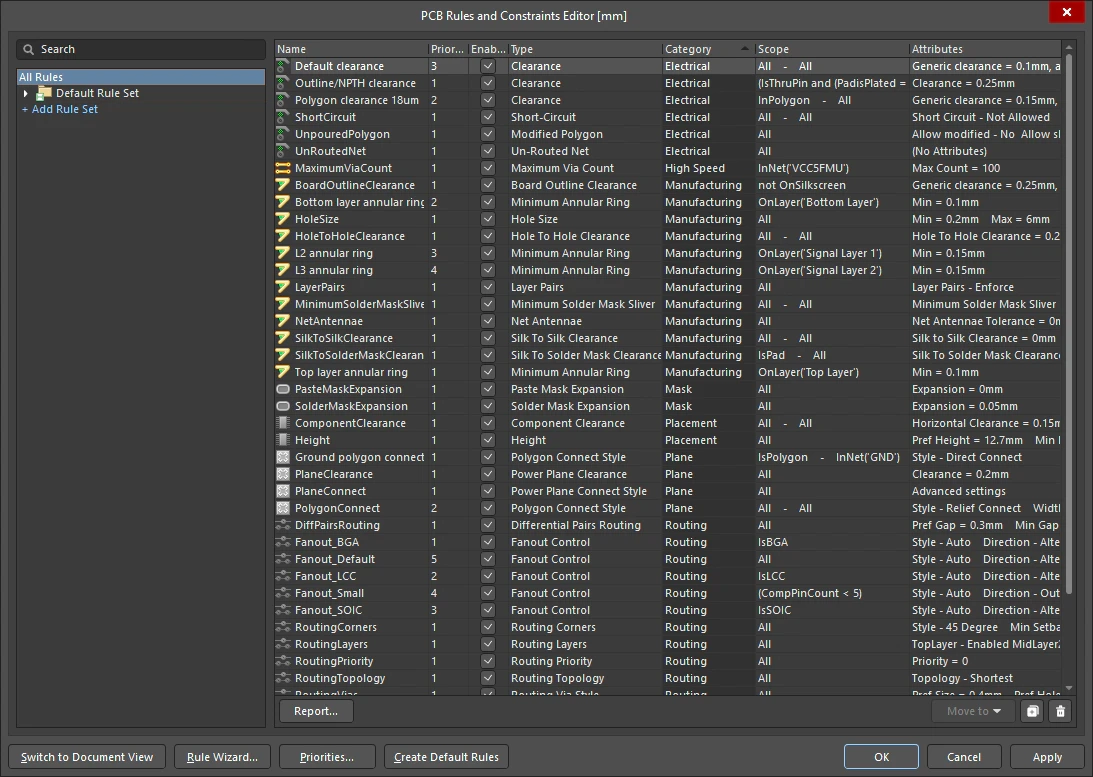
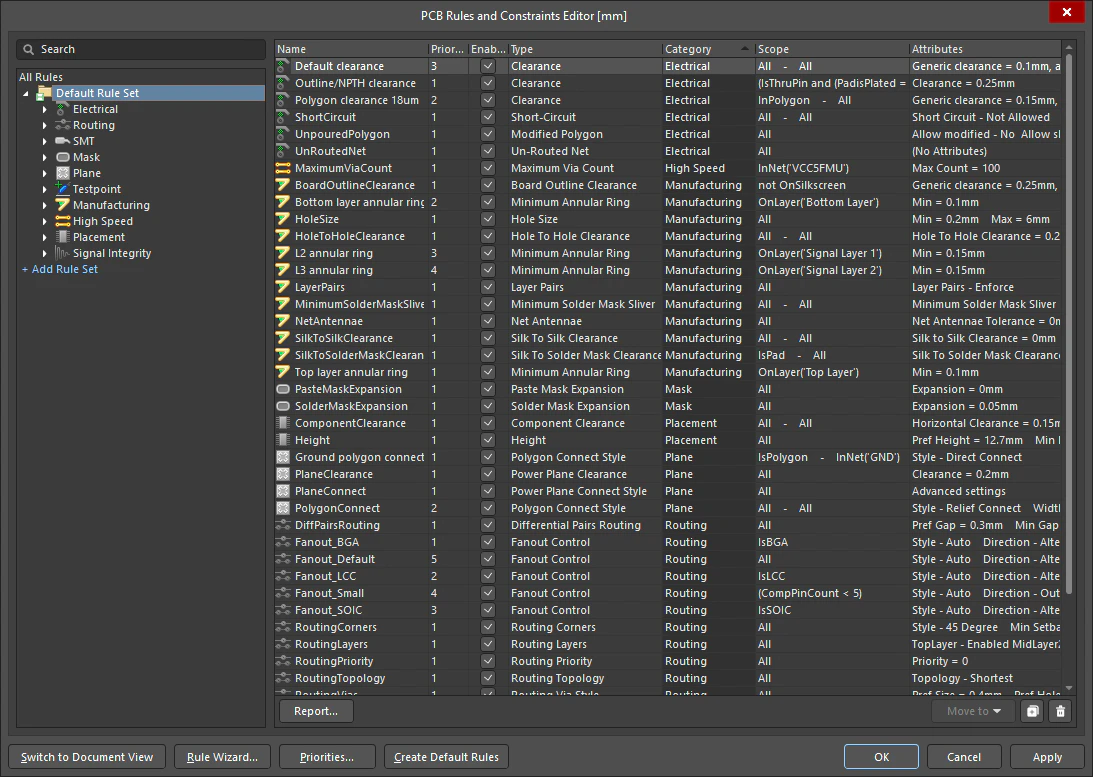
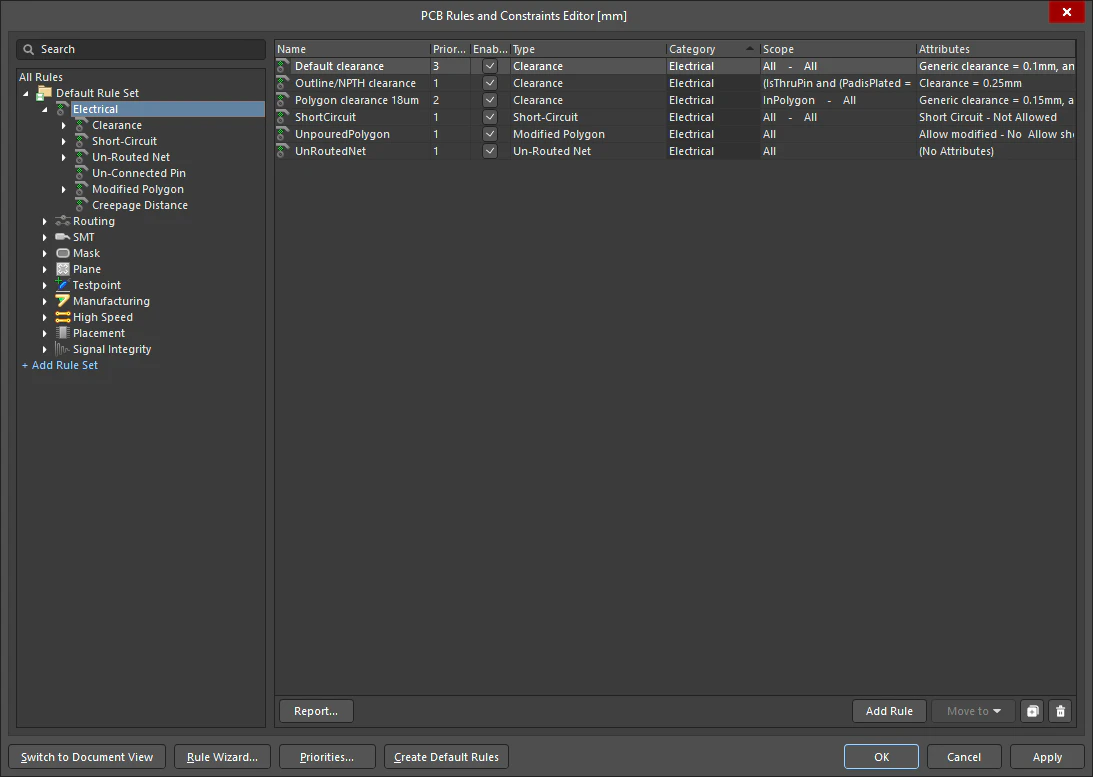
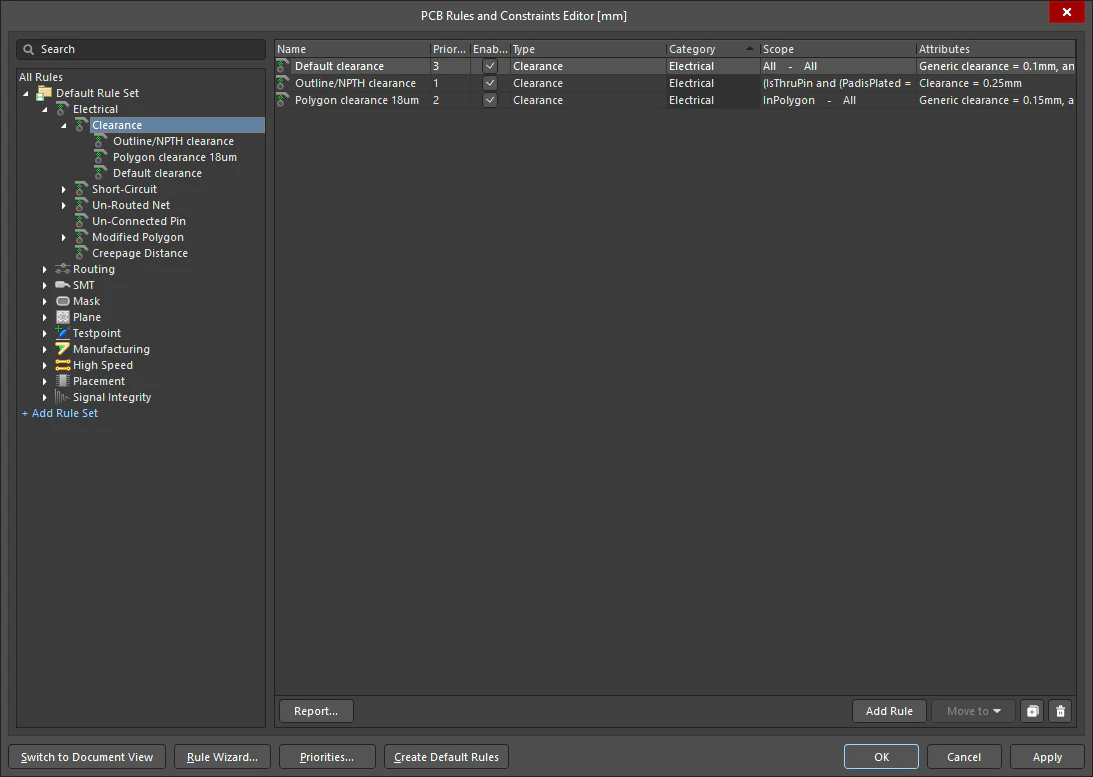
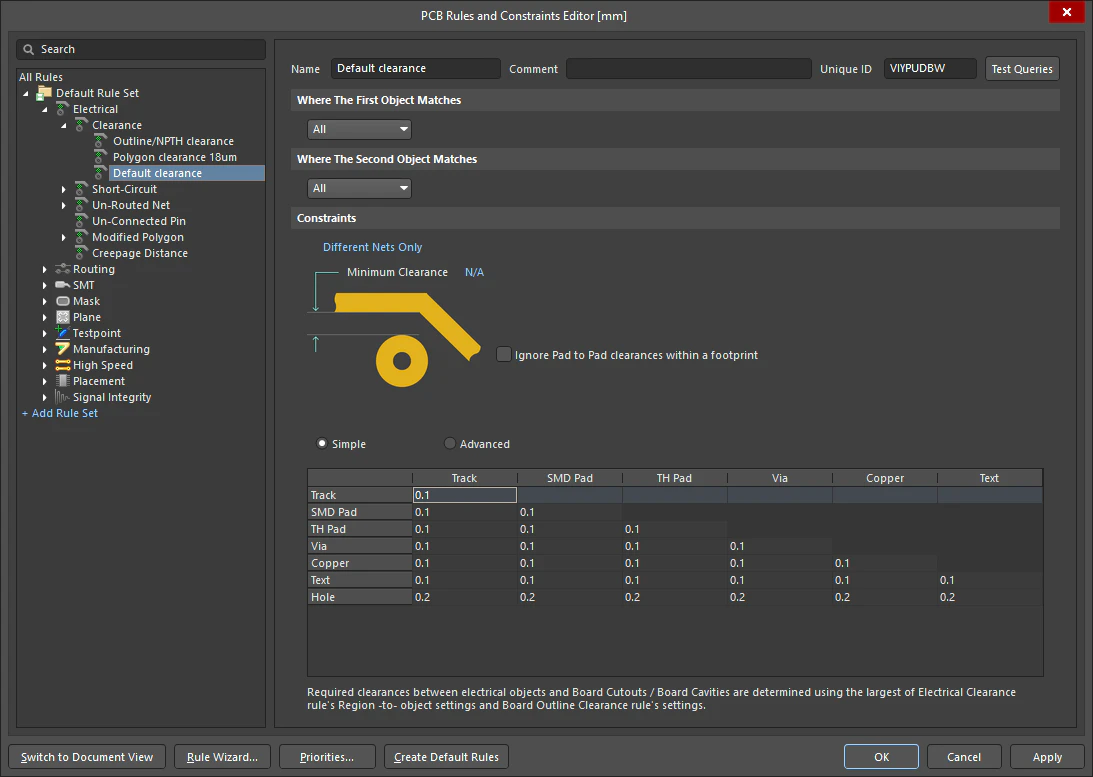
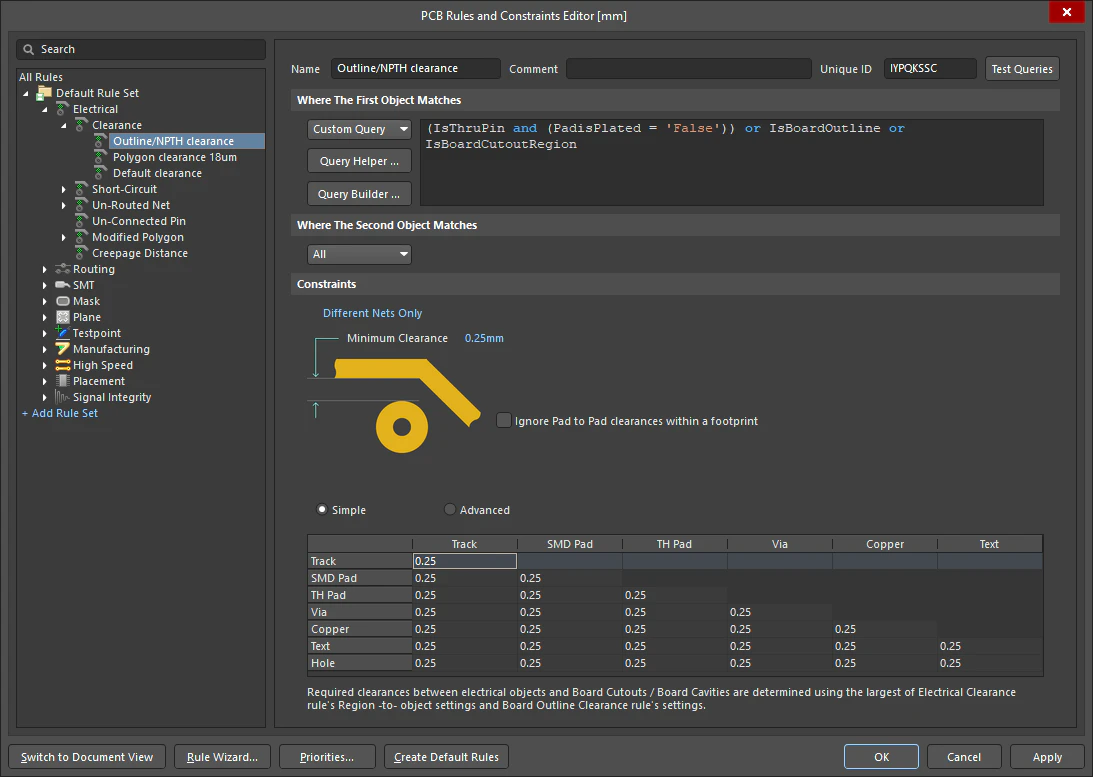
Trình chỉnh sửa quy tắc và ràng buộc PCB |
|
| Cây ở bên trái hộp thoại | Tương tự Windows File Explorer, cây ở bên trái hiển thị dạng xem có cấu trúc về cách các quy tắc được tổ chức thành các Loại và Nhóm. Nhấp đúp để đi sâu vào cấu trúc cây. Nhấp vào một biểu tượng trong cấu trúc để hiển thị nội dung của cấp tương ứng, như được mô tả trong các trang chiếu ở trên. |
Bên phải hộp thoại – danh sách quy tắc (trang chiếu 1 đến 4) |
Trong danh sách quy tắc ở bên phải hộp thoại, có các cột sau:
|
Bên phải hộp thoại – quy tắc đã chọn (trang chiếu 5 & 6) |
Khi một quy tắc cụ thể được chọn trong cây ở bên trái (hoặc khi nhấp đúp vào mục tương ứng trong danh sách tổng hợp), các thiết lập của quy tắc đó sẽ xuất hiện ở bên phải hộp thoại, với các tùy chọn sau:
|
| Search | Trường Search ở góc trên bên trái hộp thoại tìm kiếm trong các trường Name và Comment của quy tắc do người dùng định nghĩa, cũng như văn bản hiển thị trên hộp thoại trong phần thiết lập của từng quy tắc. Khi nhập nhiều từ, chức năng tìm kiếm thực hiện phép OR. |
| Switch to Document View | Nhấp vào nút này để chuyển sang hiển thị các quy tắc theo kiểu tài liệu. Đây là tính năng cũ không còn được tiếp tục phát triển. |
| Rule Wizard | Trình hướng dẫn quy tắc có thể hướng dẫn bạn từng bước tạo một quy tắc thiết kế mới. Nút này sẽ không khả dụng nếu có các thay đổi đối với quy tắc hiện có chưa được lưu. Tìm hiểu thêm về Trình hướng dẫn quy tắc. |
| Priority | Khi nhiều quy tắc cùng Loại được định nghĩa, chẳng hạn như nhiều quy tắc Độ rộng, mỗi quy tắc được gán một mức ưu tiên. Khi thêm quy tắc mới, quy tắc đó tự động được gán mức ưu tiên cao nhất; khi một quy tắc hiện có được nhân bản, bản sao được gán mức ưu tiên ngay dưới quy tắc gốc. Mức ưu tiên chỉ được sử dụng khi có nhiều quy tắc cùng áp dụng cho các đối tượng nằm trong phạm vi áp dụng của chúng. Tìm hiểu thêm về cấu hình mức ưu tiên của quy tắc. |
| Create Default Rules | Có một số quy tắc mà trình biên tập PCB yêu cầu phải có để thực hiện kiểm tra quy tắc thiết kế, mỗi định nghĩa quy tắc đều cho biết có bắt buộc phải có quy tắc mặc định thuộc loại đó hay không. Có thể dùng nút này để khôi phục các quy tắc bắt buộc đã vô tình bị xóa. Nếu một quy tắc mặc định đã được chỉnh sửa, việc nhấp vào nút này sẽ không đặt lại hay thay thế quy tắc đó. |
| Đơn vị hiển thị trong hộp thoại | Nhấn phím tắt Ctrl+Q để chuyển đơn vị trong hộp thoại giữa hệ Anh và hệ mét. Lưu ý rằng thao tác này không thay đổi thiết lập đơn vị hiện tại của bo mạch. |
Tạo quy tắc mới
Để thêm quy tắc thiết kế mới từ hộp thoại PCB Rules and Constraints Editor, hãy tìm đến nhóm quy tắc cần thiết trong cây bên trái, tìm và chọn loại quy tắc cần thiết, rồi nhấp vào nút  bên dưới danh sách tóm tắt quy tắc, hoặc nhấp chuột phải vào loại quy tắc cần thiết rồi chọn Add Rule từ menu ngữ cảnh.
Quy tắc mới sẽ được thêm vào cây thư mục và cũng xuất hiện trong danh sách tóm tắt của loại quy tắc đó. Tên quy tắc sẽ được in đậm để phân biệt đây là quy tắc mới và chưa được 'áp dụng'.

Ví dụ về cách tạo quy tắc thiết kế PCB mới.
Tạo quy tắc mới |
|
| Default rules | Khi một tài liệu PCB mới được tạo, tài liệu đó bao gồm một số quy tắc mặc định bắt buộc phải có để hệ thống Kiểm tra quy tắc thiết kế hoạt động chính xác. Nếu một quy tắc mặc định bị xóa, quy tắc đó sẽ tự động được tạo lại khi đóng PCB Rules and Constraints Editor. Nếu có các quy tắc thiết kế mà bạn không muốn sử dụng, cách quản lý phù hợp là vô hiệu hóa chúng. |
| Default units | Các giá trị quy tắc mặc định được định nghĩa nội bộ theo đơn vị mil và có thể không phù hợp với thiết kế của bạn. Để sử dụng các quy tắc và giá trị mặc định của riêng mình, bạn có thể:
|
| Vô hiệu hóa quy tắc mặc định | Để vô hiệu hóa một quy tắc, hãy tắt tùy chọn Enabled tương ứng với quy tắc đó trong một trong các danh sách tóm tắt ở bên phải hộp thoại PCB Rules and Constraints Editor. Quy tắc bị vô hiệu hóa sẽ hiển thị mờ. Tìm hiểu thêm về vô hiệu hóa quy tắc thiết kế. |
| Tên của quy tắc mới | Khi một quy tắc mới được thêm vào, ban đầu quy tắc sẽ được đặt tên mặc định dựa trên loại quy tắc cụ thể. Ví dụ: nếu bạn thêm một quy tắc Khoảng cách cách điện mới, tên mặc định sẽ là Clearance. Nếu không đổi tên mặc định này, khi thêm một quy tắc mới khác cùng loại, quy tắc đó sẽ có cùng tên kèm hậu tố số tăng dần (tức là Clearance_1, Clearance_2, v.v.). Một cách hiệu quả để hỗ trợ quản lý quy tắc là đặt tên quy tắc theo đối tượng mà quy tắc áp dụng, ví dụ Clearance-DiffPairs. |
| Độ ưu tiên của quy tắc mới | Khi một quy tắc mới được tạo cho một loại quy tắc cụ thể, quy tắc đó sẽ tự động được gán độ ưu tiên 1 (cao nhất). Nếu đã có các quy tắc khác thuộc loại đó, độ ưu tiên của chúng sẽ được dịch xuống (giảm) một bậc tương ứng. Khi đó, chúng được coi là đã chỉnh sửa – ngay cả khi phạm vi/ràng buộc của từng quy tắc chưa được chỉnh sửa trực tiếp. Vì vậy, tất cả các quy tắc hiện có thuộc loại đó sẽ được hiển thị ở trạng thái đã chỉnh sửa (in đậm kèm dấu hoa thị). Tìm hiểu thêm về độ ưu tiên của quy tắc. |
| Chỉnh sửa thiết lập quy tắc | Để truy cập các thuộc tính phạm vi và ràng buộc của quy tắc, hãy nhấp vào mục tương ứng với quy tắc trong ngăn cây thư mục hoặc nhấp đúp vào mục đó trong danh sách tóm tắt. Vùng chỉnh sửa chính của hộp thoại sẽ thay đổi để hiển thị các điều khiển dùng để xác định thuộc tính phạm vi và ràng buộc cho quy tắc đó ( ). |
| Sử dụng Trình hướng dẫn quy tắc | Khởi chạy trình hướng dẫn bằng lệnh Design » Rule Wizard hoặc bằng cách nhấp vào nút Rule Wizard ở cuối hộp thoại PCB Rules and Constraints Editor. Sử dụng các trang để (
|
| Nhân bản quy tắc hiện có | Để nhân bản một quy tắc hiện có (
Quy tắc được nhân bản sẽ có cùng tên với quy tắc gốc, kèm một hậu tố (ví dụ: |
| Tạo quy tắc từ bảng PCB Filter | Một cách rất hiệu quả để nâng cao kỹ năng viết truy vấn là sử dụng bảng PCB Filter, vốn được thiết kế chuyên biệt để xác định các đối tượng trong không gian thiết kế. Sau khi tạo được truy vấn cần thiết trong bảng, bạn có thể nhấp vào nút Create Rule ( |
| Quy tắc đã sẵn sàng chưa? |
|
 )
 )
 bên dưới danh sách.
 )
Xác định phạm vi của quy tắc thiết kế
Các quy tắc thiết kế nhắm đến những đối tượng cụ thể trong thiết kế. Để hệ thống quy tắc PCB biết một quy tắc nhất định áp dụng cho những đối tượng nào, hệ thống cần biết phạm vi của quy tắc đó, tức là phạm vi áp dụng của quy tắc.
Việc xác định phạm vi, hay xác định đối tượng áp dụng quy tắc, được thực hiện trong hộp thoại PCB Rules and Constraints Editor.

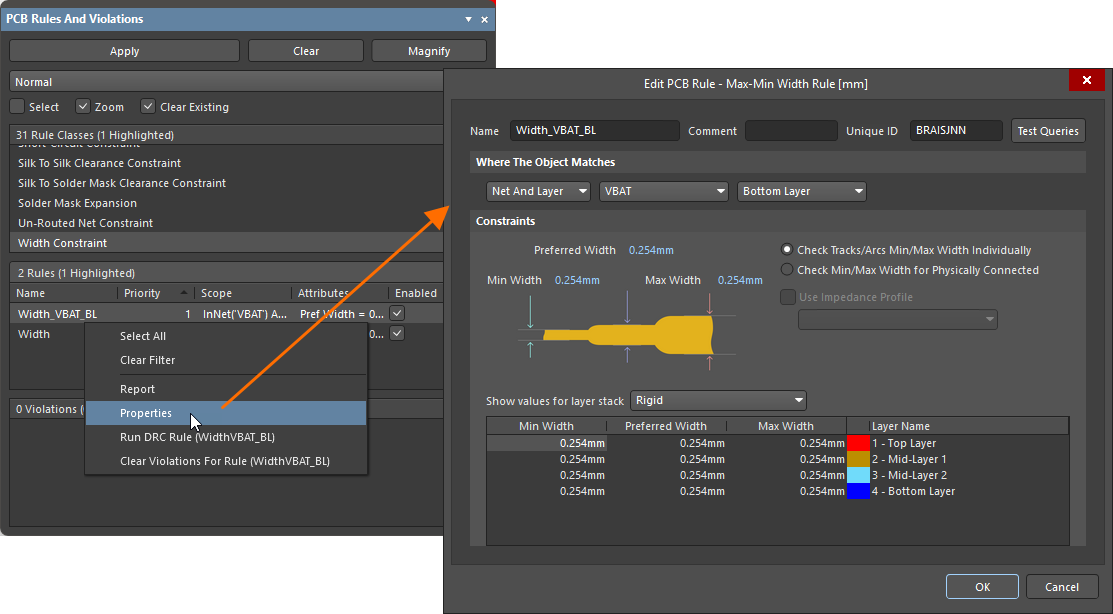
Thiết lập phạm vi của quy tắc thiết kế để xác định quy tắc áp dụng cho những đối tượng thiết kế nào – quy tắc này nhắm đến tất cả các đối tượng thuộc net VBAT nằm trên lớp dưới cùng.
Xác định phạm vi quy tắc |
|
| Targeting the rule | Scoping, hay xác định đối tượng áp dụng quy tắc, là tên gọi của quá trình xác định tập hợp các đối tượng mà quy tắc sẽ áp dụng. Việc này được thực hiện bằng cách cấu hình các thiết lập Where The Object Matches. Phạm vi mặc định của quy tắc thiết kế mới là All, nghĩa là quy tắc sẽ được áp dụng cho all objects trên bo mạch. Bạn có thể nhanh chóng cấu hình phạm vi quy tắc đơn giản bằng danh sách thả xuống; mỗi lựa chọn sẽ hiển thị thêm các danh sách thả xuống để xác định chính xác các đối tượng cần áp dụng ( ). Khi bạn xác định phạm vi quy tắc bằng các tùy chọn phạm vi đơn giản, một truy vấn vẫn được tạo. Bạn có thể xem truy vấn đằng sau bất kỳ tùy chọn nào trong số này bằng cách chuyển sang Custom Query trong danh sách thả xuống. |
| Sử dụng truy vấn tùy chỉnh | Để nhập truy vấn tùy chỉnh, hãy đặt danh sách thả xuống Where The Object Matches đầu tiên thành |
| Viết truy vấn | Về bản chất, truy vấn là một chỉ dẫn cho phần mềm để xác định tập hợp các đối tượng thiết kế cần nhắm đến. Truy vấn được viết bằng các từ khóa truy vấn, ví dụ như (
Nếu truy vấn này được dùng làm phạm vi cho quy tắc Width, khi bạn đi dây net VBAT và chuyển sang lớp dưới cùng, độ rộng đường mạch sẽ tự động thay đổi thành độ rộng được chỉ định trong Constraints của quy tắc đó. Ngoài ra, khi chạy kiểm tra quy tắc thiết kế, mọi đường mạch của net VBAT trên lớp dưới cùng đều phải có độ rộng đã chỉ định, nếu không sẽ bị đánh dấu là vi phạm. Tìm hiểu thêm về cách viết truy vấn. |
| Unary or Binary rule | Quy tắc đơn nguyên áp dụng to các đối tượng được nhắm đến trong phạm vi quy tắc, còn quy tắc nhị nguyên áp dụng between các đối tượng được nhắm đến trong phạm vi quy tắc. Tùy thuộc vào việc quy tắc là đơn nguyên hay nhị nguyên, bạn sẽ cần xác định tương ứng một hoặc hai phạm vi. Đối với quy tắc thiết kế đơn nguyên, các tùy chọn điều khiển sẽ được cung cấp để xác định một phạm vi quy tắc duy nhất. Sử dụng các tùy chọn có sẵn trong vùng Where The Object Matches để hỗ trợ xây dựng biểu thức truy vấn; biểu thức này sẽ được hiển thị trong vùng bên phải. Đối với quy tắc thiết kế nhị nguyên, các tùy chọn điều khiển cho Where The First Object Matches và Where The Second Object Matches sẽ được cung cấp để xác định cả hai phạm vi quy tắc. Sử dụng các danh sách thả xuống có sẵn của từng phạm vi để hỗ trợ xây dựng biểu thức truy vấn. Các tùy chọn điều khiển đều giống nhau dù bạn xác định một hay hai phạm vi quy tắc. |
| Thay đổi tên đối tượng mà quy tắc áp dụng | Khi thay đổi ký hiệu định danh linh kiện PCB hoặc tên polygon, các tham chiếu trong quy tắc thiết kế sử dụng truy vấn tùy chỉnh sẽ được cập nhật tự động. Các truy vấn tham chiếu đến ký hiệu định danh linh kiện PCB trong quy tắc thiết kế sẽ được thay đổi khi các ký hiệu định danh được đánh số lại, cập nhật bằng ECO, hoặc chỉnh sửa thủ công trên bo mạch (
|
| Ảnh hưởng của lỗi cú pháp truy vấn | Nếu truy vấn có lỗi cú pháp, quy tắc sẽ bị coi là không hợp lệ và được tô đỏ trong hộp thoại PCB Rules and Constraints Editor, cả trong cây quy tắc bên trái lẫn mọi chế độ xem tổng hợp (nhóm quy tắc hoặc loại quy tắc) có hiển thị quy tắc đó. Một thông báo cảnh báo cũng sẽ xuất hiện nếu bạn cố đóng hộp thoại. Phạm vi quy tắc có lỗi cú pháp có thể làm chậm đáng kể quá trình phân tích DRC trực tuyến và theo lô. Hãy đảm bảo sửa mọi phạm vi quy tắc có cú pháp không chính xác. Tìm hiểu thêm về cách quản lý quy tắc thiết kế. |
 )
 ).
Viết truy vấn tùy chỉnh
Tùy chọn Custom Query cho phép bạn tự viết truy vấn, có thể phức tạp hơn nhưng cũng cụ thể hơn. Bạn có thể nhập trực tiếp truy vấn riêng cho phạm vi quy tắc vào vùng truy vấn bên phải. Ngoài ra, có hai tính năng hỗ trợ tạo biểu thức truy vấn logic. Đó là Query Builder và Query Helper (được tóm tắt bên dưới). Các tính năng này có thể hữu ích khi bạn chưa chắc chắn về cú pháp truy vấn hoặc các từ khóa có thể sử dụng.

Sử dụng tùy chọn Custom Query để xây dựng biểu thức truy vấn phức tạp hơn.
Viết truy vấn tùy chỉnh |
|
| Viết truy vấn | Nếu thành thạo Ngôn ngữ truy vấn, bạn có thể nhập biểu thức truy vấn trực tiếp vào vùng truy vấn. Bạn cũng có thể dán trực tiếp biểu thức truy vấn từ trình soạn thảo yêu thích vào vùng này, sao chép biểu thức truy vấn sang trình soạn thảo bên ngoài, hoặc thậm chí dán truy vấn vào phạm vi thứ hai của quy tắc nhị nguyên. Điều này đặc biệt hữu ích nếu hai phạm vi đều phức tạp và chỉ khác nhau đôi chút. |
| The PCB Filter panel | Một cách rất hiệu quả để nâng cao kỹ năng viết truy vấn là sử dụng bảng PCB Filter, được thiết kế chuyên biệt để xác định các đối tượng trong không gian thiết kế. Bạn có thể dùng các tùy chọn hộp kiểm để chọn đối tượng và lớp cần nhắm đến; truy vấn sẽ được tạo dần khi các tùy chọn được bật. Sau đó, bạn có thể chỉnh sửa truy vấn theo nhu cầu để lọc bỏ mọi đối tượng không mong muốn, chỉ trả về những đối tượng cần quan tâm. Bảng này cũng cho phép truy cập Query Helper, Query Builder, lịch sử truy vấn trước đây và danh sách truy vấn yêu thích hiện tại. Truy vấn Filter panel hiện tại cũng có thể được dùng để xác định phạm vi áp dụng cho một quy tắc thiết kế mới. |
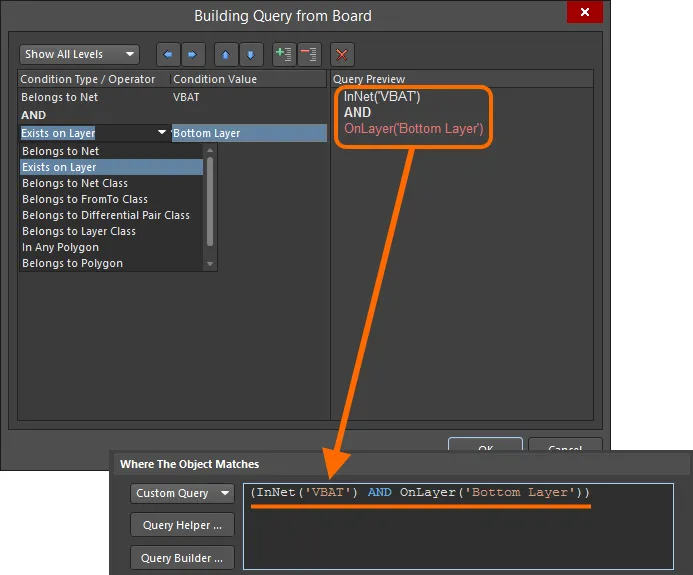
| Query Builder | Query Builder là một phương pháp tạo truy vấn có hướng dẫn, sử dụng các loại và giá trị điều kiện phù hợp với ngữ cảnh để bạn chỉ có thể xây dựng truy vấn từ những “khối cấu thành” có liên quan. Khi nhấp vào nút Query Builder , hộp thoại Building Query from Board sẽ mở ra, tại đó bạn có thể tạo truy vấn nhắm đến các đối tượng cụ thể trong tài liệu thiết kế bằng cách xây dựng một chuỗi câu lệnh điều kiện ( Mỗi điều kiện gồm một Condition Type và một Condition Value. Các trường thả xuống tương ứng sẽ chứa những mục phù hợp để xây dựng phạm vi áp dụng cho loại quy tắc hiện tại và các giá trị dành cho loại điều kiện đã chọn. Khi bạn xác định một điều kiện, bản xem trước của truy vấn đang được xây dựng sẽ xuất hiện ở phần bên phải của hộp thoại. Có thể kết hợp các điều kiện bằng AND và/hoặc OR, đồng thời thiết lập thứ tự ưu tiên (bằng dấu ngoặc/thụt lề) để tinh chỉnh tập hợp đối tượng cần nhắm đến. Khi đã xác định biểu thức truy vấn theo yêu cầu, nhấp vào OK để nạp biểu thức vào vùng truy vấn của hộp thoại PCB Rules and Constraints Editor. Tìm hiểu thêm về Query Builder. |
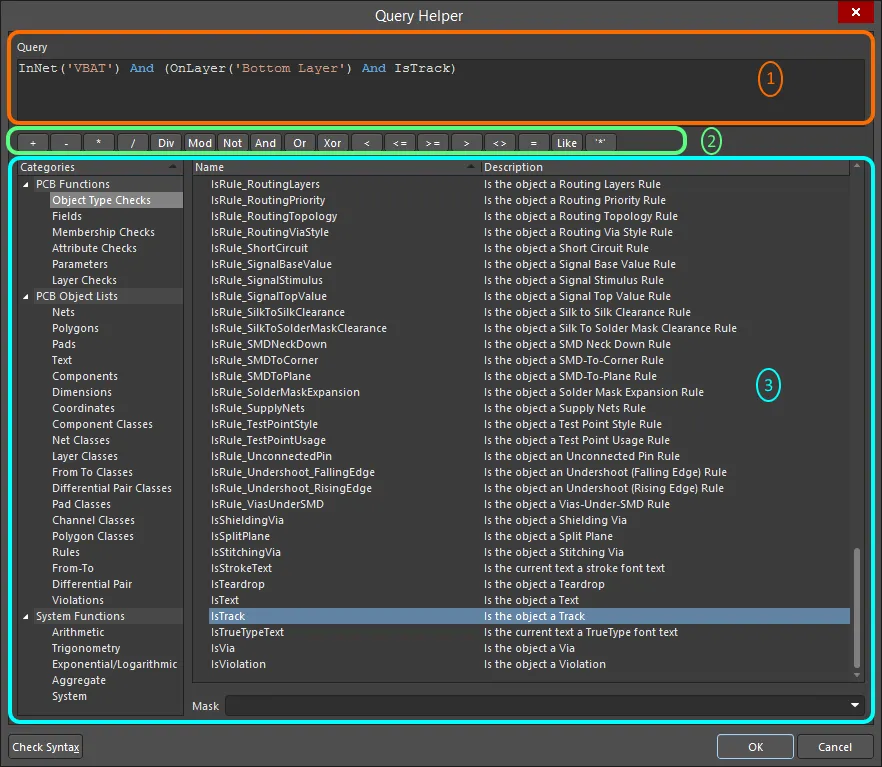
| Query Helper | Để xây dựng truy vấn nâng cao với khả năng chỉ định đầy đủ từ khóa và cú pháp toán tử, hãy nhấp vào nút Query Helper để mở hộp thoại Query Helper (
Tìm hiểu thêm về Query Helper. |
| Query history | Tất cả truy vấn được viết và áp dụng trong bảng PCB Filter đều được ghi lại trong hộp thoại Expression Manager, trên tab History. Bạn có thể sử dụng lại các truy vấn này bất cứ lúc nào hoặc lưu vào danh sách yêu thích (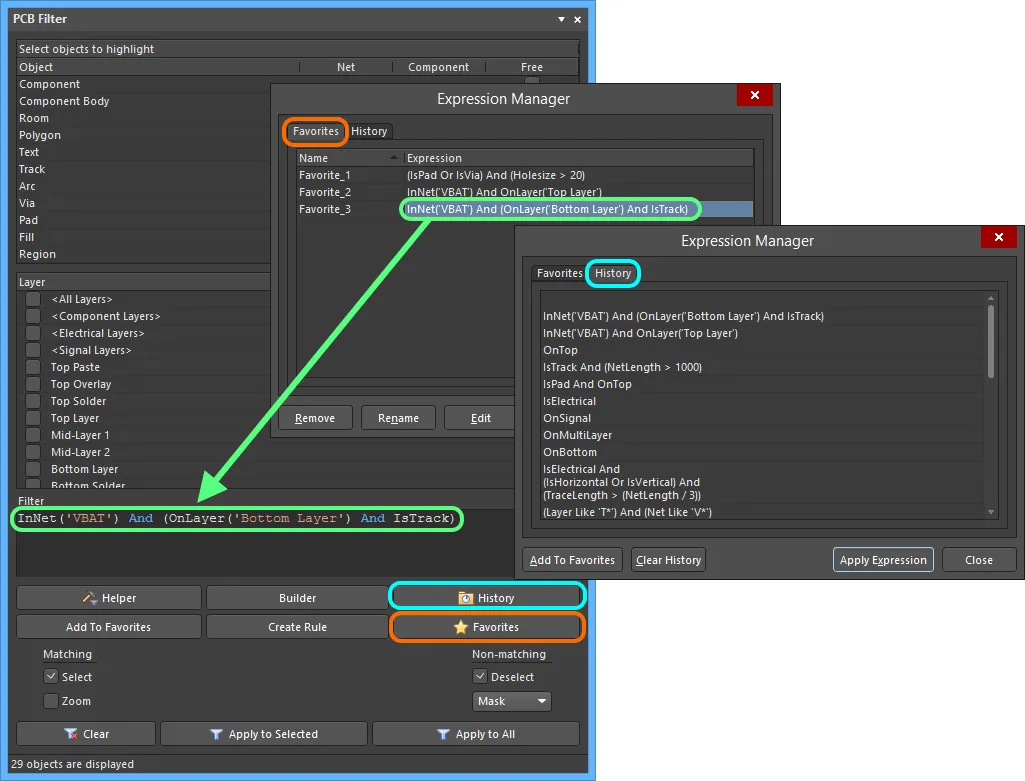 ). |
| Favorite queries | Bất kỳ truy vấn nào trong lịch sử truy vấn cũng có thể được lưu vào danh sách yêu thích; đây là cách lý tưởng để lưu giữ và tái sử dụng các truy vấn thường dùng (). |
| Query Expression Operator Precedence | Dấu ngoặc có mức ưu tiên cao nhất. Bạn nên sử dụng dấu ngoặc bất cứ khi nào có khả năng truy vấn bị diễn giải sai. Dấu ngoặc không chỉ loại bỏ sự mơ hồ mà còn giúp truy vấn dễ đọc hơn. Thứ tự ưu tiên (từ cao nhất đến thấp nhất) tương tự như trong các ngôn ngữ kiểu Pascal. Các trường hợp mơ hồ được giải quyết theo thứ tự từ trái sang phải. Các biểu thức trong dấu ngoặc được đánh giá từ trong ra ngoài, còn các biểu thức cùng cấp được đánh giá từ trái sang phải. |
| Tạo truy vấn từ một phép tìm kiếm | Một cách thuận tiện để tìm các đối tượng giống với đối tượng bạn đang xem (trong trình biên tập sơ đồ nguyên lý hoặc PCB) là nhấp chuột phải vào đối tượng và chọn Find Similar Objects từ menu ngữ cảnh. Quy trình Find Similar Objects sử dụng các thuộc tính của đối tượng mục tiêu đó làm tham chiếu để tìm mọi đối tượng khác có đặc điểm tương tự, theo cấu hình trong hộp thoại Find Similar Objects. Ở bên dưới, quy trình này tạo một truy vấn để tìm các đối tượng đó. Nếu tùy chọn Create Expression được bật trong hộp thoại, truy vấn đó sẽ được nạp vào bảng PCB Filter, nơi bạn có thể lưu vào danh sách yêu thích hoặc sử dụng trong một quy tắc thiết kế ( Tìm hiểu thêm về công cụ Find Similar Objects. |
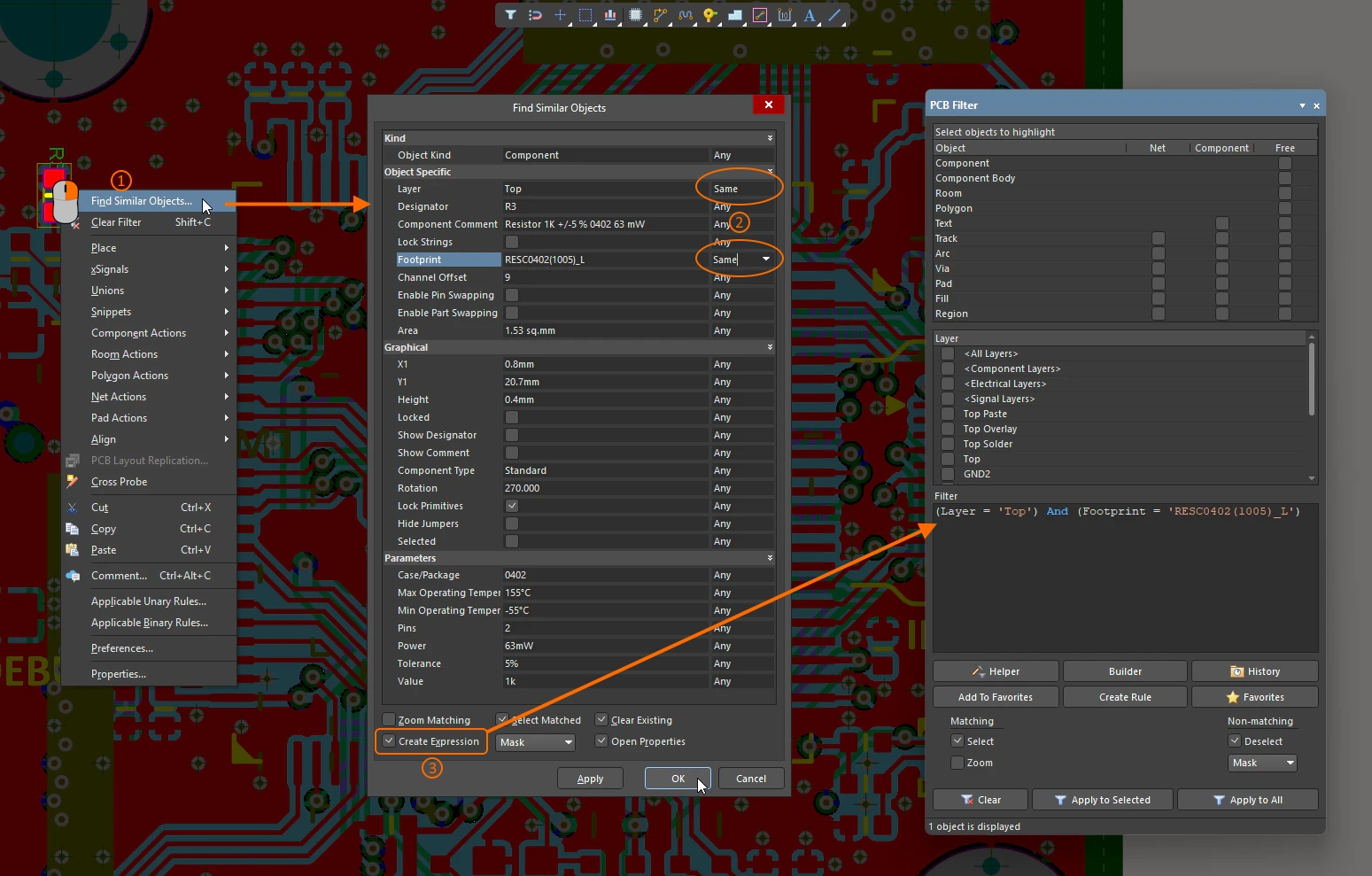 ).
Tìm hiểu thêm về Làm việc với ngôn ngữ truy vấn.
Mức ưu tiên của quy tắc
Để đơn giản hóa quá trình xác định và quản lý quy tắc, phương pháp được áp dụng là xác định các quy tắc chung bao quát những yêu cầu tổng quát, sau đó ghi đè chúng bằng các quy tắc riêng cho từng tình huống cụ thể. Khi một đối tượng thuộc phạm vi áp dụng của nhiều quy tắc cùng loại, xung đột sẽ xảy ra. Mọi xung đột đều được giải quyết bằng thiết lập mức ưu tiên. Hệ thống duyệt các quy tắc từ mức ưu tiên cao nhất đến thấp nhất và chọn quy tắc đầu tiên có biểu thức phạm vi khớp với đối tượng đang được kiểm tra.
Để quản lý quá trình này, bạn cần sắp xếp mức ưu tiên cho các quy tắc nhằm chỉ ra quy tắc nào sẽ được sử dụng khi một đối tượng thuộc phạm vi áp dụng của nhiều quy tắc cùng loại.

Thay đổi mức ưu tiên của quy tắc trong hộp thoại Edit Rule Priorities.
Thiết lập mức ưu tiên của quy tắc |
|
| Mức ưu tiên của các quy tắc | Số thứ tự ưu tiên càng nhỏ thì mức ưu tiên càng cao. Mức ưu tiên chỉ được áp dụng trong cùng một loại quy tắc (trên tất cả các bộ quy tắc). Ví dụ, mức ưu tiên của Routing Width không được xét khi kiểm tra mức ưu tiên của Differential Pair Routing. Lưu ý rằng mức ưu tiên của tất cả các quy tắc Routing Width trong all rule sets đều được xếp hạng. Tìm hiểu thêm về các bộ quy tắc. |
| Cách xác định thứ tự ưu tiên | Thông thường, phạm vi áp dụng của quy tắc càng rộng (ví dụ: All) thì mức ưu tiên cần thiết càng thấp. Khi đó, có thể ghi đè quy tắc này cho một net cụ thể (hoặc một lớp net) bằng cách thêm một quy tắc khác cùng loại nhưng có mức ưu tiên cao hơn. Người dùng không trực tiếp đặt số thứ tự ưu tiên; thay vào đó, mức ưu tiên của các quy tắc được cấu hình bằng cách nhấp vào nút Priorities trong PCB Rules and Constraint Editor (như minh họa ở trên), rồi tăng hoặc giảm mức ưu tiên của quy tắc được chọn trong hộp thoại Edit Rule Priorities. |
| Điều gì xảy ra khi bạn nhấp vào nút Priorities | Các mức ưu tiên được quản lý trong hộp thoại Edit Rule Priorities, như minh họa ở trên. Hộp thoại tự động tải tất cả các quy tắc thuộc loại quy tắc hiện tại. Nếu một danh mục quy tắc hoặc tập hợp quy tắc đang được chọn trong cây bên trái khi nhấp vào nút Priorities, phần mềm sẽ tự động chọn loại quy tắc tiếp theo bên dưới. |
| Mức ưu tiên của quy tắc mới | Khi thêm một quy tắc mới vào loại quy tắc đã có một hoặc nhiều quy tắc, mức ưu tiên sẽ được đặt thành 1 (quy tắc mới được gán mức ưu tiên cao nhất). Khi nhân bản một quy tắc cụ thể, bản sao được gán mức ưu tiên ngay dưới quy tắc gốc. |
| Kiểm tra các mức ưu tiên | Ở bên trái của PCB Rules and Constraint Editor, khi chọn một loại quy tắc cụ thể trong cây, các quy tắc thuộc loại đó luôn được liệt kê theo thứ tự ưu tiên (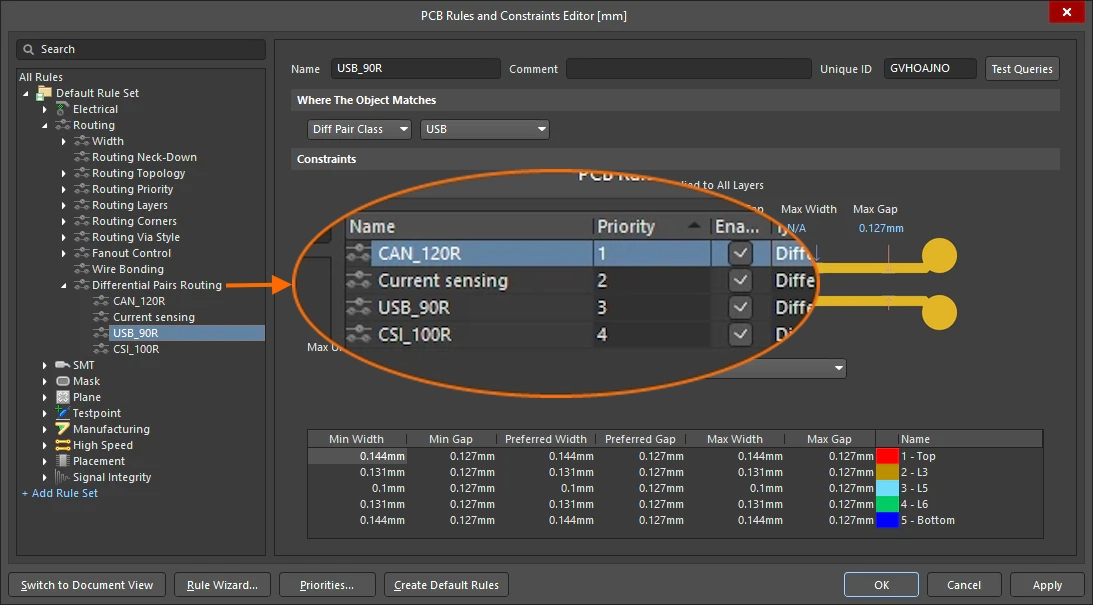 ). Ở bên phải hộp thoại, khi danh sách hiển thị một loại quy tắc cụ thể, bạn có thể nhấp vào tiêu đề cột Priority để sắp xếp danh sách theo cột đó ( 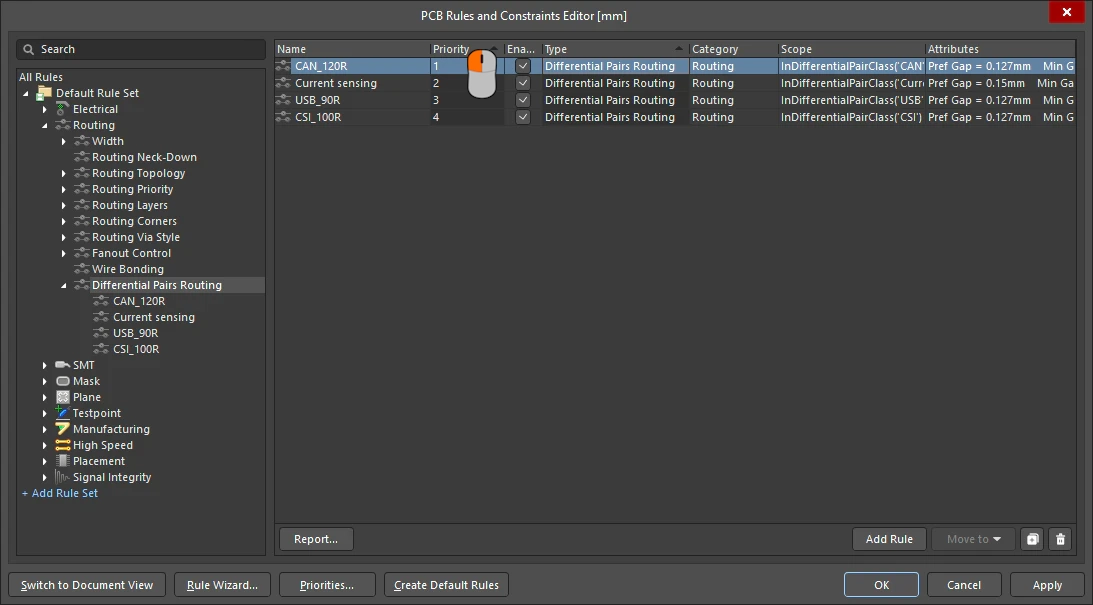 ). |
| Kiểm tra mức ưu tiên trong không gian thiết kế | Hệ thống quy tắc thiết kế tự động chọn quy tắc có mức ưu tiên cao nhất trong số các quy tắc áp dụng khi thực hiện một tác vụ liên quan đến quy tắc. Ví dụ: khi bạn nhấp chuột phải vào một đối tượng và chọn Applicable Binary Rule trong menu ngữ cảnh, hộp thoại sẽ hiển thị các quy tắc áp dụng có mức ưu tiên cao nhất (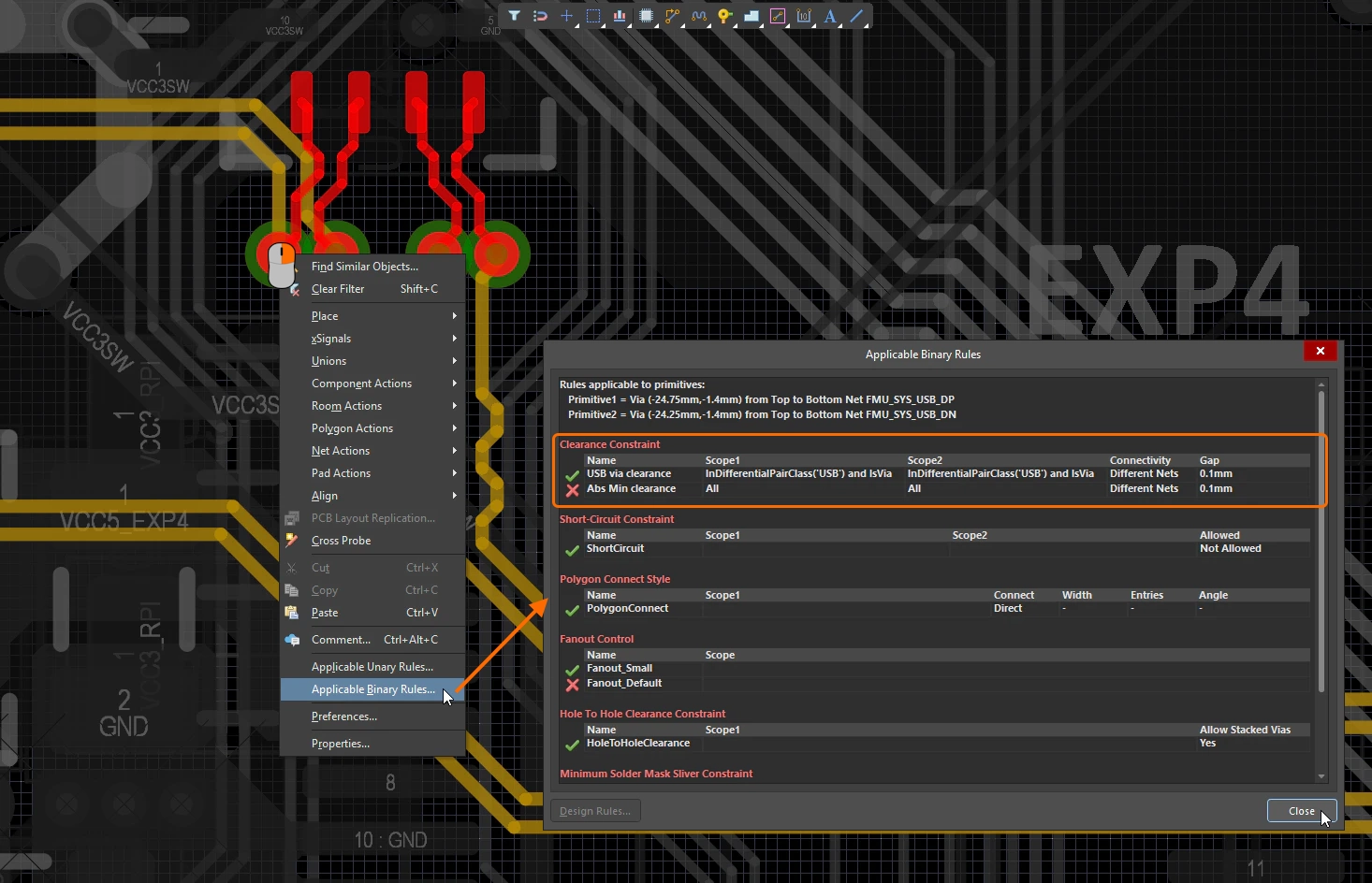 ). |
Quản lý quy tắc
Các quy tắc được quản lý trong PCB Rules and Constraint Editor, bằng menu ngữ cảnh khi nhấp chuột phải hoặc bằng cách chỉnh sửa trực tiếp các trường trong hộp thoại.
 Ví dụ về việc hệ thống đánh dấu một quy tắc thiết kế không hợp lệ; trong trường hợp này là biểu thức truy vấn phạm vi bị lỗi.
Quản lý quy tắc thiết kế |
|
| Chỉnh sửa quy tắc hiện có | Để có được bộ quy tắc hoàn chỉnh dùng trong thực tế, thường cần thực hiện một số tinh chỉnh quan trọng ở vài chỗ – thông thường là điều chỉnh phạm vi để đảm bảo quy tắc bao quát đúng các đối tượng thiết kế mục tiêu. Để chỉnh sửa một quy tắc hiện có trong hộp thoại PCB Rules and Constraints Editor – hãy nhấp một lần vào tên quy tắc trong cây bên trái hoặc nhấp đúp vào quy tắc trong chế độ xem dạng bảng bên phải – rồi thay đổi phạm vi áp dụng và các ràng buộc nếu cần. Những thay đổi đối với định nghĩa quy tắc hiện có được làm nổi bật cả trong ngăn cây thư mục lẫn các danh sách tổng hợp tương ứng. Các mục này được phân biệt bằng tên quy tắc in đậm và dấu hoa thị ở bên phải tên ( |
| Đánh dấu quy tắc không hợp lệ | Nếu hệ thống phát hiện một quy tắc không hợp lệ – ví dụ: biểu thức truy vấn phạm vi có vấn đề hoặc giá trị của một ràng buộc không được phép – quy tắc đó sẽ được đánh dấu là không hợp lệ. Quy tắc này sẽ được tô đỏ trong hộp thoại PCB Rules and Constraints Editor, cả ở cây quy tắc bên trái lẫn mọi chế độ xem tổng hợp (danh mục quy tắc hoặc loại quy tắc) có chứa quy tắc đó, như minh họa ở trên. Ngoài ra, tên loại quy tắc và danh mục quy tắc cũng được hiển thị bằng màu đỏ trong cây quy tắc bên trái. Vì vậy, nếu bạn thu gọn một nhánh của cây quy tắc có chứa quy tắc không hợp lệ, bạn vẫn sẽ nhận được cảnh báo ở cấp cao hơn trong cấu trúc phân cấp. Một thông báo cảnh báo cũng sẽ xuất hiện nếu bạn cố đóng hộp thoại ( |
| Vô hiệu hóa quy tắc | Trong môi trường hoạt động dựa trên quy tắc của trình biên tập PCB trong phần mềm, việc xây dựng một bộ quy tắc khá đồ sộ và toàn diện để ràng buộc hiệu quả các bo mạch là điều thường gặp. Vì lý do nào đó, bạn có thể muốn vô hiệu hóa một số quy tắc; có thể chúng không áp dụng cho bo mạch đang xét hoặc cần tạm thời vô hiệu hóa để giảm tải cho bộ kiểm tra quy tắc thiết kế. Vô hiệu hóa là một cách hữu ích để giữ lại các quy tắc này phòng khi cần dùng lại trong tương lai ( Để vô hiệu hóa một quy tắc, hãy chuyển trạng thái tùy chọn Enabled tương ứng với quy tắc đó trong một trong các danh sách tổng hợp liên quan ở bên phải hộp thoại PCB Rules and Constraints Editor. Quy tắc bị vô hiệu hóa cũng sẽ được hiển thị bằng màu xám. |
| Xóa quy tắc | Để xóa một quy tắc thiết kế riêng lẻ trong hộp thoại PCB Rules and Constraints Editor:
|
 ).
 ).
 bên dưới danh sách. Tên quy tắc sẽ được hiển thị bằng chữ đậm có gạch ngang để cho biết đây là thao tác xóa chưa được 'áp dụng'
 ).
Xuất và nhập quy tắc
Có thể xuất các quy tắc thiết kế từ và nhập vào hộp thoại PCB Rules and Constraints Editor. Điều này cho phép bạn lưu và tải các định nghĩa quy tắc thường dùng giữa các thiết kế khác nhau.
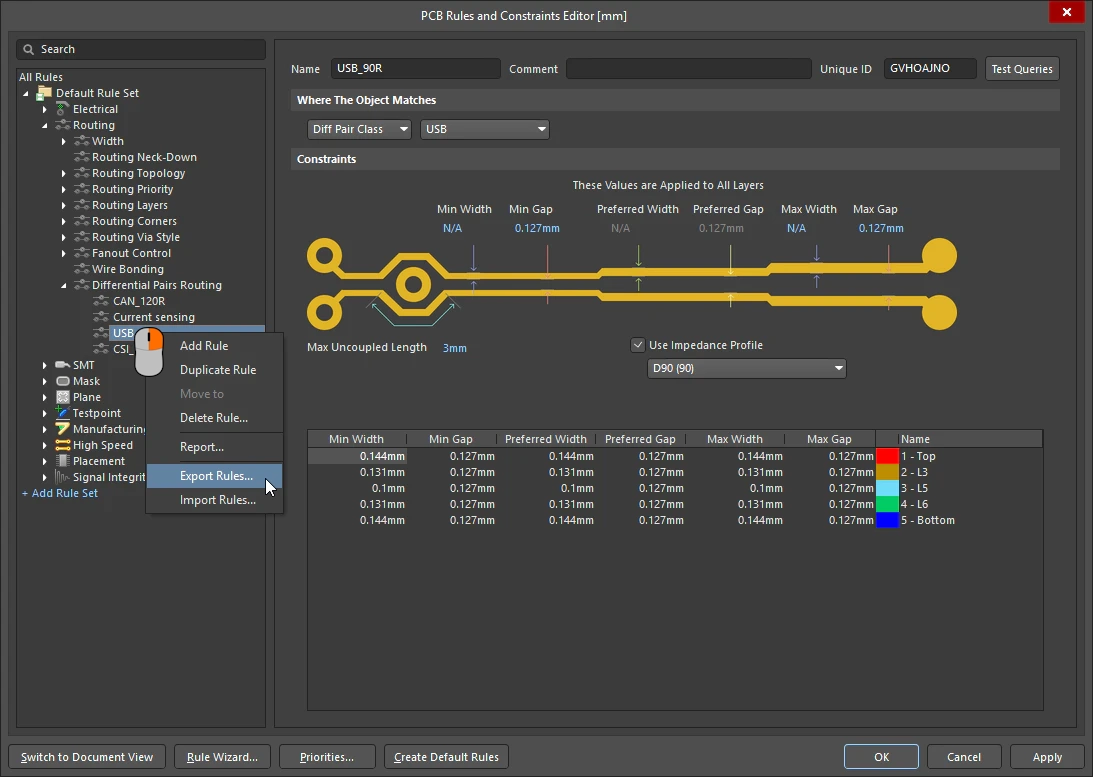 Có thể xuất và nhập các quy tắc trong Trình chỉnh sửa quy tắc và ràng buộc PCB.
 ).
 ).
 trong hộp thoại Select Design Rules
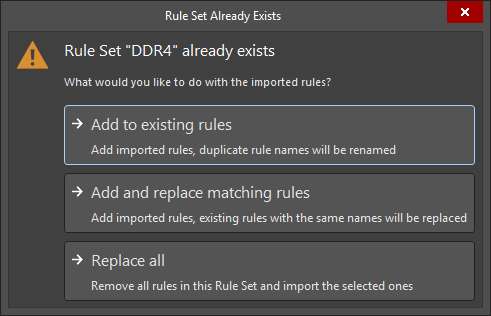 ).
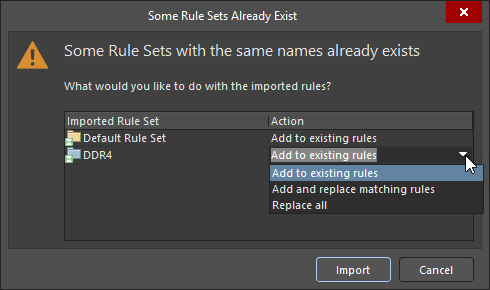 ).
Báo cáo quy tắc thiết kế
Có thể tạo báo cáo về các quy tắc thiết kế hiện được định nghĩa ngay trong hộp thoại PCB Rules and Constraints Editor. Báo cáo có thể bao gồm tất cả các nhóm quy tắc, một nhóm quy tắc cụ thể hoặc một loại quy tắc cụ thể, tùy thuộc vào mục được chọn trong cây thư mục.
Nhấp chuột phải và chọn Report trong menu ngữ cảnh để tạo báo cáo. Hộp thoại Report Preview sẽ mở ra với báo cáo tương ứng được tải sẵn. Sử dụng các công cụ điều khiển trang/thu phóng trong hộp thoại để xem báo cáo, sau đó in hoặc xuất báo cáo ra tệp.
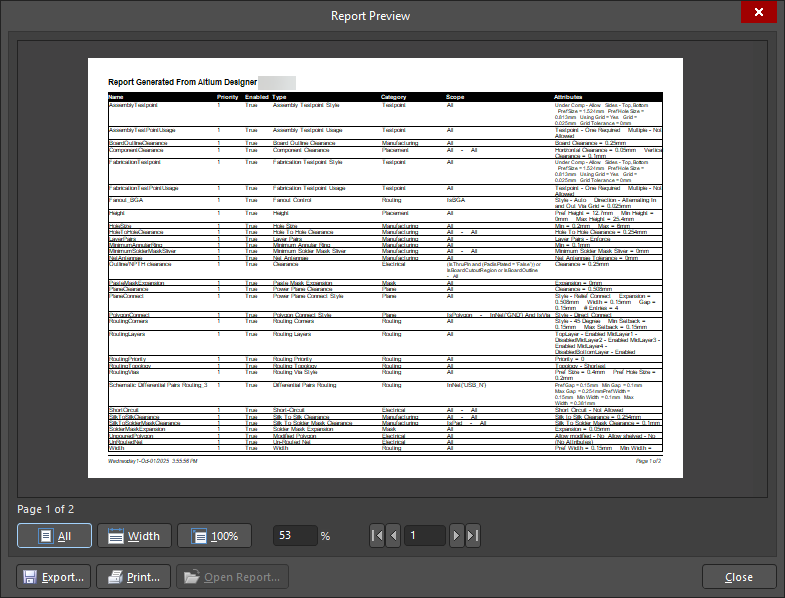
Tạo báo cáo quy tắc PCB.
Các tùy chọn và công cụ điều khiển trong hộp thoại Xem trước báo cáo
| Preview Window | Vùng chính của hộp thoại này hiển thị bản xem trước của báo cáo đã tạo. Bạn có thể thao tác với báo cáo bằng các công cụ điều khiển bên dưới cửa sổ và trong menu chuột phải. Bạn cũng có thể thu phóng và di chuyển khung nhìn báo cáo bằng các tổ hợp phím tắt tiêu chuẩn của Windows. |
| Page x of x | x thứ nhất là trang hiện đang được xem; x thứ hai là tổng số trang trong báo cáo. |
| All | Nhấp vào nút này để điều chỉnh kích thước trang vừa với cửa sổ xem trước hiện có. Khi bạn thay đổi kích thước hộp thoại (và do đó thay đổi cả cửa sổ xem trước), trang sẽ tự điều chỉnh kích thước để luôn hiển thị đầy đủ. |
| Width | Nhấp vào nút này để điều chỉnh kích thước trang vừa với chiều ngang của cửa sổ xem trước hiện có. Khi bạn thay đổi kích thước hộp thoại (và do đó cả cửa sổ xem trước), trang sẽ thay đổi kích thước để luôn hiển thị trọn vẹn theo chiều rộng. |
| 100% | Nhấp vào nút này để đặt trang ở kích thước thực (100%). |
| % | Sử dụng trường này để phóng to hoặc thu nhỏ, kích thước thực là 100%. Bạn cũng có thể thu phóng bằng Ctrl+mouse wheel hoặc các phím Page Up và Page Down để lần lượt phóng to và thu nhỏ. Bạn có thể di chuyển quanh chế độ xem đã phóng to bằng cách giữ nút chuột phải và kéo tài liệu. Sử dụng Shift+mouse wheel để cuộn ngang và mouse wheel để cuộn dọc. |
| Page Navigation Controls | Nhóm điều khiển này cung cấp thêm một cách để điều hướng các trang của báo cáo. Các điều khiển cho phép bạn lần lượt chuyển đến trang đầu, trang trước, trang tiếp theo và trang cuối trong tài liệu. Ngoài ra, bạn có thể nhập trực tiếp số trang vào hộp văn bản và nhấn Enter. |
| Export | Nhấp để truy cập hộp thoại Export Report From Project, nơi bạn có thể lưu báo cáo với vị trí, tên và định dạng xuất cụ thể. Các định dạng sau được hỗ trợ:
|
| Nhấp vào nút này để in báo cáo. Hộp thoại Print tiêu chuẩn sẽ xuất hiện, cho phép bạn chỉ định phạm vi trang và số bản in. | |
| Open Report | Nhấp vào nút này để mở báo cáo đã tạo trong ứng dụng bạn đã chỉ định ở Export. Nút này chỉ khả dụng sau khi nhấp vào nút Export . |
| Right-Click Commands | Các lệnh này cũng có trên menu chuột phải. |
Nhóm các quy tắc thành bộ quy tắc
Bộ quy tắc cho phép nhóm và tái sử dụng hiệu quả một tập hợp các quy tắc thiết kế dành riêng cho một giao diện hoặc nhà sản xuất chẳng hạn. Bạn có thể nhanh chóng:
-
Tạo bộ quy tắc mới hoặc nhân bản một bộ hiện có (sau đó chỉnh sửa thêm theo yêu cầu).
-
Xem và quản lý các quy tắc thành phần trong một bộ, với khả năng di chuyển quy tắc giữa các bộ.
-
Chuyển đổi giữa các bộ quy tắc được áp dụng – bật/tắt các bộ theo ý muốn.
-
Xuất/nhập các bộ quy tắc để tối ưu khả năng chuyển đổi giữa các môi trường. Tìm hiểu thêm về xuất và nhập quy tắc thiết kế.

Ví dụ về bộ quy tắc DDR4 do người dùng định nghĩa, nhóm các quy tắc thiết kế liên quan đến giao diện DDR4.
Làm việc với các bộ quy tắc |
|
| Bộ quy tắc mặc định | Tài liệu PCB bao gồm một Default Rule Set. Không thể đổi tên, tắt hoặc xóa bộ này. Default Rule Set được phân biệt bằng biểu tượng |
| Tạo bộ quy tắc mới | Để tạo bộ quy tắc mới, nhấp vào điều khiển + Add Rule Set ở cuối cây bên trái trong hộp thoại PCB Rules and Constraints Editor hoặc nhấp chuột phải vào mục All Rules ở đầu cây và chọn lệnh Add Rule Set từ menu ngữ cảnh ( |
| Đổi tên bộ quy tắc | Bạn có thể đổi tên bộ quy tắc do người dùng định nghĩa bằng cách nhấp chuột phải vào mục tương ứng trong cây bên trái của hộp thoại PCB Rules and Constraints Editor và chọn Rename từ menu ngữ cảnh. Nhập tên mới cho bộ quy tắc vào trường New Name của hộp thoại Rename vừa mở rồi nhấp vào nút Các bộ quy tắc đã đổi tên được phân biệt trong ngăn cây thư mục bằng tên bộ quy tắc in đậm và dấu hoa thị hiển thị bên phải tên. Dấu hoa thị cho biết đây là bộ quy tắc hiện có đã được chỉnh sửa, chứ không phải bộ quy tắc mới được tạo (được hiển thị in đậm nhưng không có dấu hoa thị). |
| Nhân bản bộ quy tắc hiện có | Để tạo bản sao giống hệt của một bộ quy tắc hiện có, nhấp chuột phải vào bộ quy tắc đó và chọn Duplicate Rule Set ( Bộ quy tắc bản sao sẽ có các quy tắc thiết kế giống bộ quy tắc gốc. Mỗi quy tắc thiết kế trong bộ bản sao sẽ được đặt tên giống quy tắc gốc, nhưng có thêm hậu tố (ví dụ: |
| Di chuyển quy tắc giữa các bộ quy tắc | Để di chuyển các quy tắc hiện có giữa các bộ quy tắc:
|
| Vô hiệu hóa bộ quy tắc | Để loại trừ các quy tắc thiết kế trong một bộ quy tắc cụ thể do người dùng định nghĩa khỏi quá trình DRC, nhấp chuột phải vào mục tương ứng và chọn Disable Rule Set từ menu ngữ cảnh. Mục của bộ quy tắc bị vô hiệu hóa sẽ hiển thị màu xám trong cây và văn bản Disabled sẽ xuất hiện ở bên phải. Tất cả các mục về nhóm quy tắc, loại quy tắc và từng quy tắc thiết kế trong bộ quy tắc bị vô hiệu hóa cũng sẽ hiển thị màu xám trong cây; các mục quy tắc thiết kế cũng sẽ hiển thị màu xám trong những danh sách tổng hợp tương ứng ở bên phải hộp thoại PCB Rules and Constraints Editor ( |
| Xóa bộ quy tắc | Để xóa bộ quy tắc do người dùng định nghĩa (cùng với các quy tắc thiết kế trong đó), nhấp chuột phải vào bộ quy tắc cần xóa trong cây bên trái và chọn Delete Rule Set từ menu ngữ cảnh. Tên bộ quy tắc và tên từng quy tắc thiết kế trong đó sẽ hiển thị đậm kèm gạch ngang để cho biết chúng đang được đánh dấu xóa nhưng thao tác xóa chưa được 'áp dụng' ( |
| Độ ưu tiên giữa các bộ quy tắc | Các quy tắc thiết kế thuộc mỗi loại có độ ưu tiên chung trên tất cả các bộ quy tắc. Điều đó có nghĩa là nếu một đối tượng trong tài liệu PCB chịu sự chi phối của nhiều quy tắc, quy tắc có độ ưu tiên cao nhất sẽ được áp dụng, bất kể quy tắc đó thuộc bộ quy tắc nào. Để biết thêm thông tin về cách quản lý độ ưu tiên của quy tắc, tham khảo phần Thiết lập độ ưu tiên cho quy tắc ở trên. Lưu ý rằng có thể buộc kiểm tra các quy tắc thiết kế từ những bộ quy tắc cụ thể trong quá trình DRC hàng loạt nếu cần. Để biết thêm thông tin, tham khảo trang Thiết lập & chạy DRC. |
 trong cây bên trái của hộp thoại PCB Rules and Constraints Editor, còn các bộ quy tắc do người dùng định nghĩa có biểu tượng
 .
 ).
 . Một mục cho bộ quy tắc mới (cùng cấu trúc danh mục quy tắc và loại quy tắc của bộ đó) sẽ xuất hiện trong cây. Tên bộ quy tắc sẽ được in đậm để cho biết đây là bộ mới và chưa được 'áp dụng'.

 ).
 ).
 . Một mục cho bộ quy tắc bản sao (cùng cấu trúc danh mục quy tắc và loại quy tắc của bộ đó) sẽ xuất hiện trong cây. Tên bộ quy tắc và tên từng quy tắc thiết kế trong bộ sẽ được in đậm để cho biết đây là bộ mới và chưa được 'áp dụng'.
 bên dưới danh sách và chọn bộ quy tắc đích từ menu xuất hiện. Ngoài ra, nhấp chuột phải vào quy tắc trong danh sách tổng hợp rồi chọn bộ quy tắc mong muốn từ menu con Move to của menu ngữ cảnh
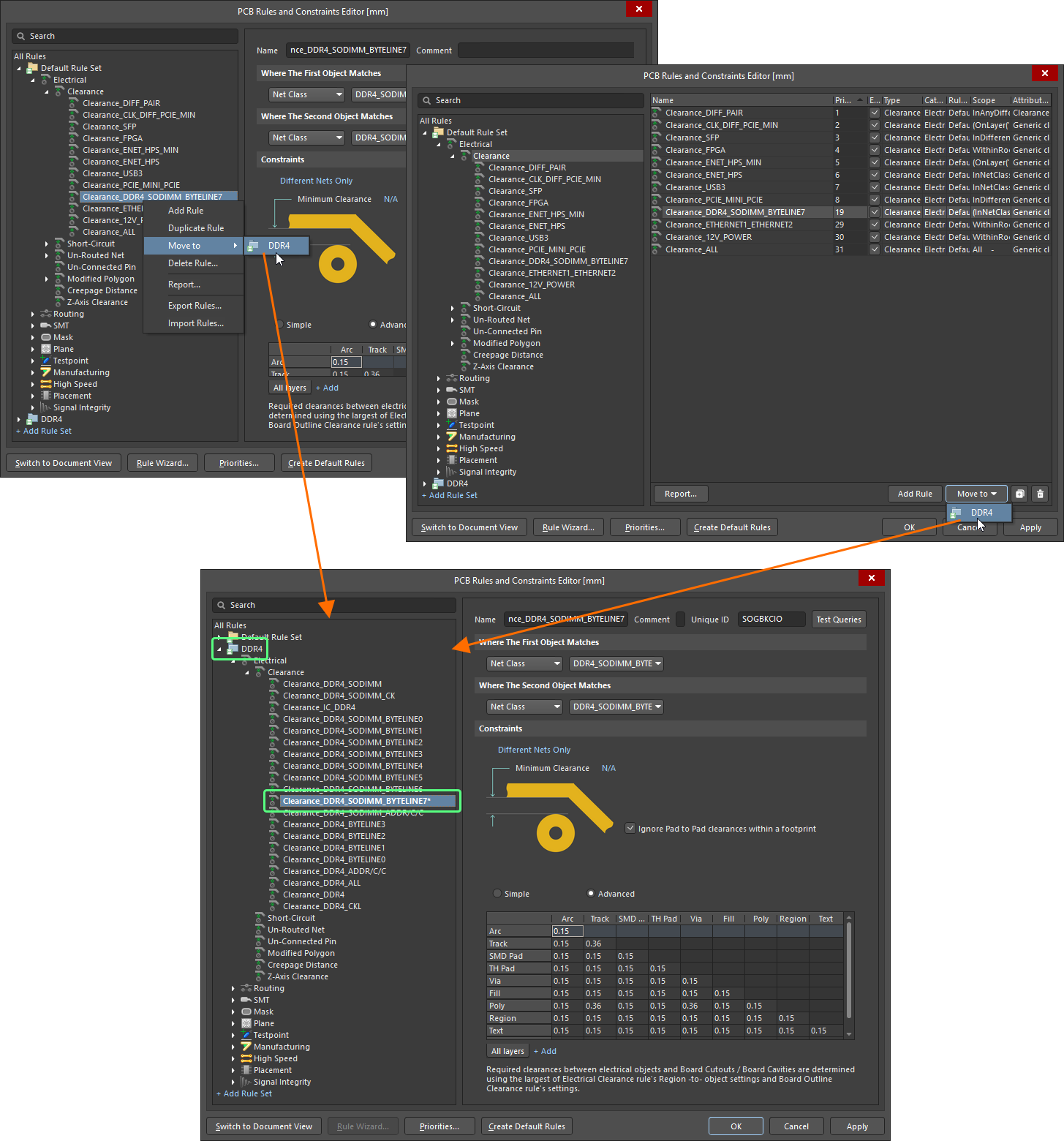 ).
 ).
 ).
Định nghĩa quy tắc trên sơ đồ nguyên lý
Đối với dự án sử dụng các quy tắc thiết kế (thay vì Constraint Manager), có thể thêm quy tắc vào sơ đồ nguyên lý dưới dạng tham số. Với các đối tượng trên sơ đồ nguyên lý có hỗ trợ tham số, chẳng hạn như linh kiện, quy tắc được thêm dưới dạng tham số. Nếu không, quy tắc phải được thêm bằng đối tượng Parameter Set.
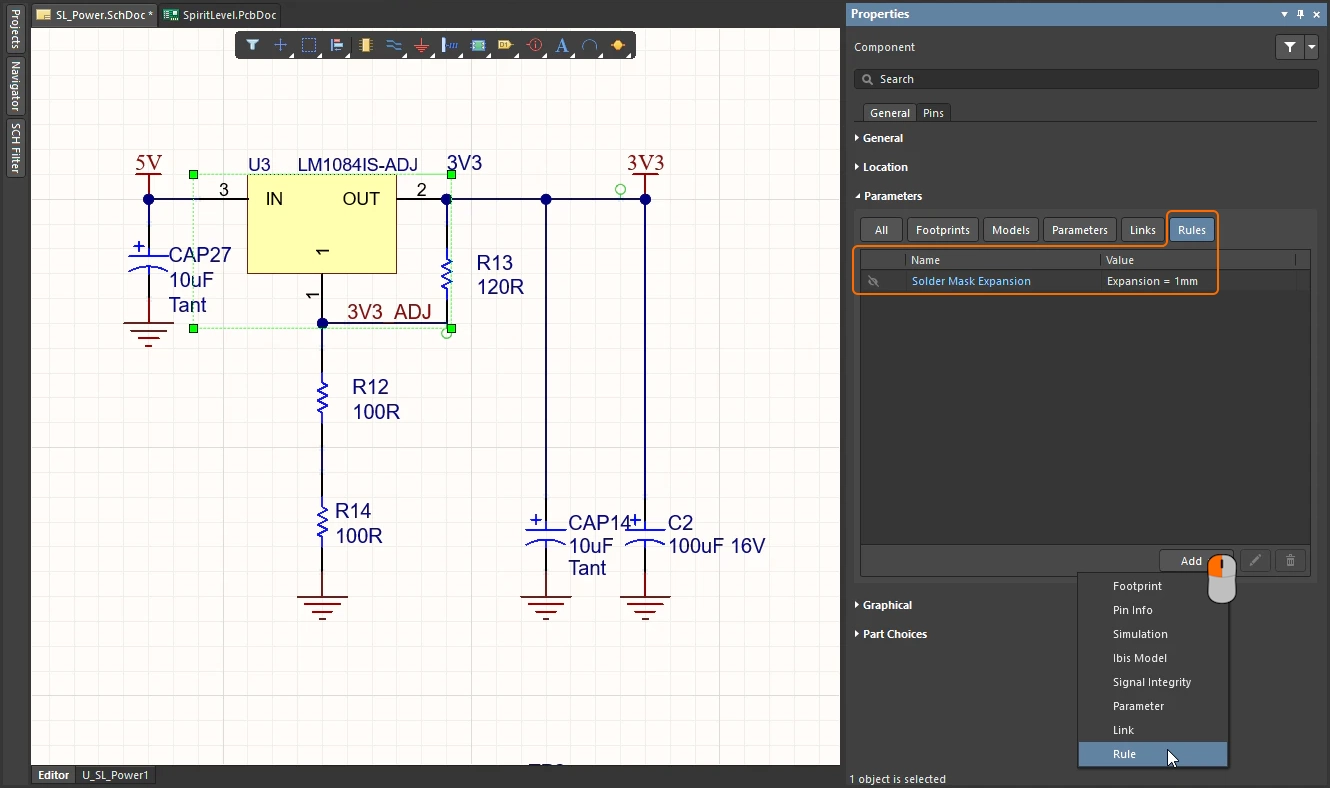
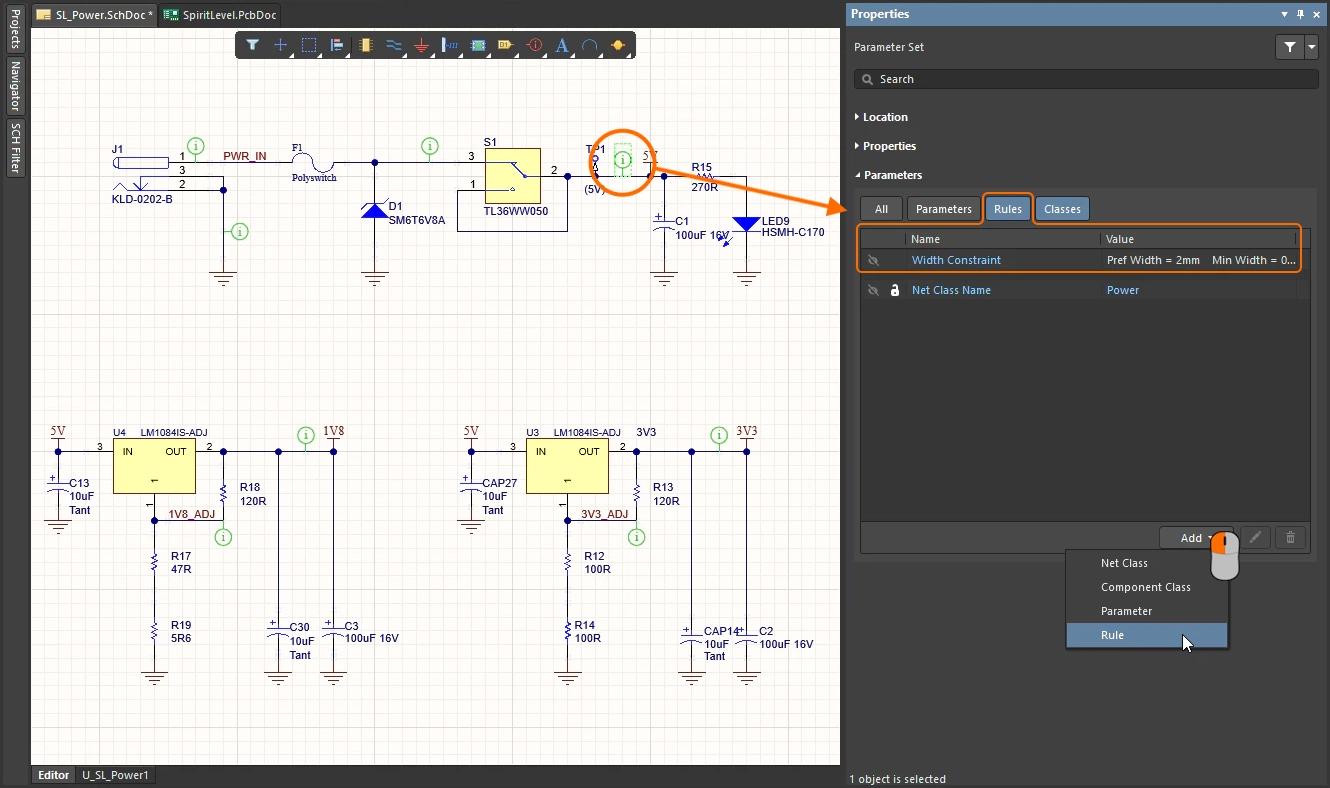
Định nghĩa quy tắc trên sơ đồ nguyên lý |
|
| Các đối tượng trên sơ đồ nguyên lý có hỗ trợ tham số | Với các đối tượng trên sơ đồ nguyên lý có hỗ trợ tham số, chẳng hạn như linh kiện, quy tắc được thêm dưới dạng tham số, như minh họa trong trang chiếu đầu tiên của trình chiếu ở trên. |
| Các đối tượng trên sơ đồ nguyên lý không hỗ trợ tham số | Với các đối tượng không hỗ trợ tham số, quy tắc được thêm vào đối tượng Parameter Set, như minh họa trong trang chiếu thứ hai của trình chiếu ở trên. Các đối tượng này bao gồm dây dẫn, bus, bó dây, nhãn net và những đối tượng khác. Tìm hiểu thêm về các chỉ thị thiết kế sơ đồ nguyên lý liên quan đến PCB. |
| Phạm vi áp dụng của quy tắc PCB | Thông tin định danh của đối tượng mà quy tắc được gắn vào sẽ được dùng để xác định phạm vi áp dụng của quy tắc PCB được tạo.
|
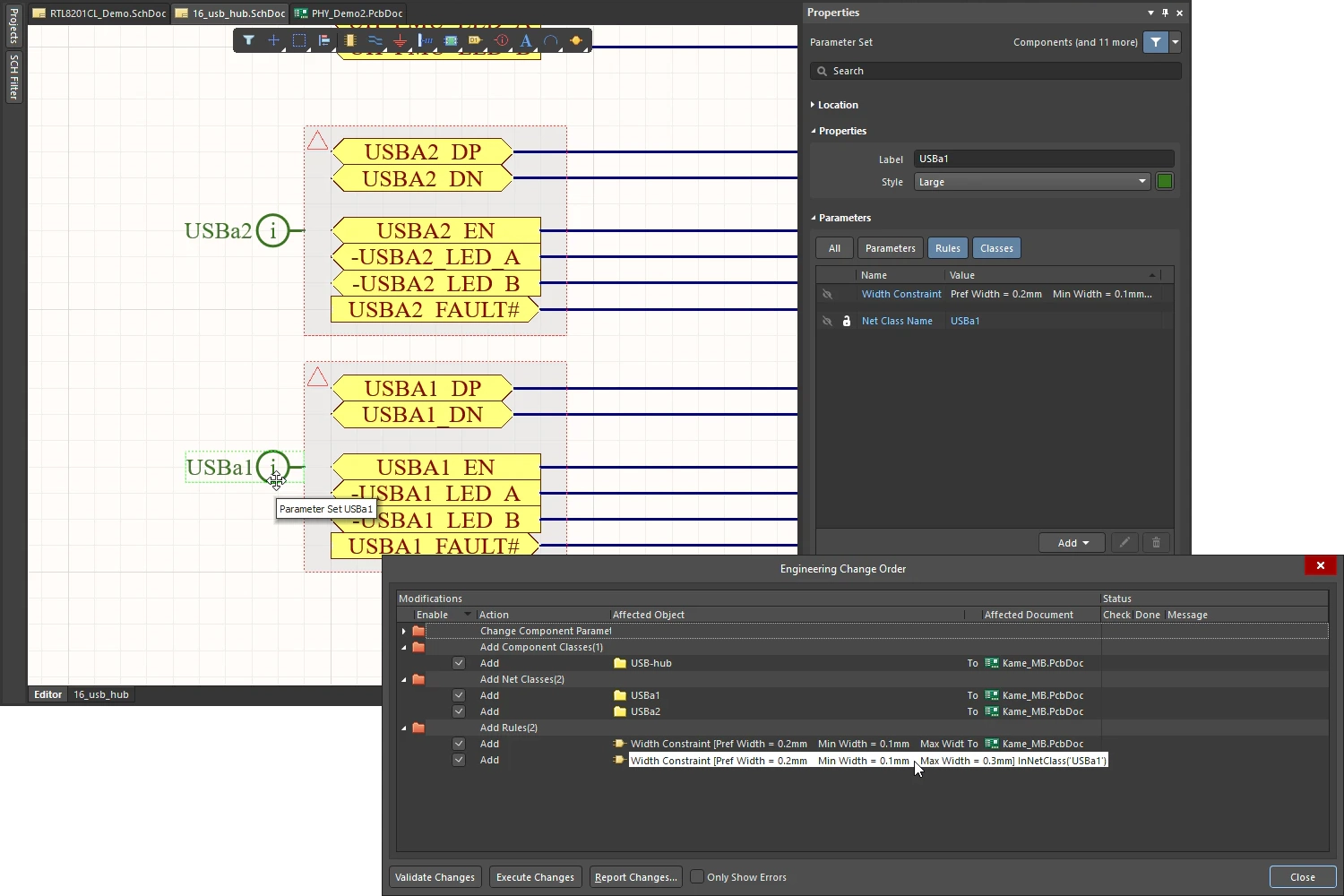 ).
Kiểm tra việc áp dụng quy tắc
Tùy theo thiết kế bo mạch, các quy tắc thiết kế có thể được định nghĩa với phạm vi áp dụng từ rất đơn giản đến rất phức tạp. Bạn nên kiểm tra để bảo đảm các quy tắc đã định nghĩa thực sự áp dụng đúng cho những đối tượng dự kiến. Sự cẩn thận ở giai đoạn định nghĩa quy tắc có thể giúp tránh lãng phí thời gian và công sức truy tìm các vi phạm do xác định sai phạm vi áp dụng của quy tắc.
Về cơ bản, có hai phương pháp để kiểm tra phạm vi áp dụng của quy tắc – chọn các đối tượng thiết kế và xem xét những quy tắc hiện đang áp dụng cho chúng; hoặc chọn một quy tắc (tại các vị trí khác nhau trong phần mềm) và xem những đối tượng nào nằm trong phạm vi áp dụng của quy tắc đó.
Từ góc nhìn của đối tượng
Với bất kỳ đối tượng nào đã được đặt trong thiết kế hiện tại, bạn có thể nhanh chóng truy cập thông tin về những quy tắc thiết kế áp dụng cho đối tượng đó. Đặt con trỏ lên đối tượng, nhấp chuột phải rồi chọn Applicable Unary Rules, hoặc Applicable Binary Rules.
Tất cả các quy tắc thiết kế đã được xác định và áp dụng cho (các) đối tượng đã chọn đều được liệt kê trong hộp thoại Applicable Unary Rules hoặc Applicable Binary Rules.
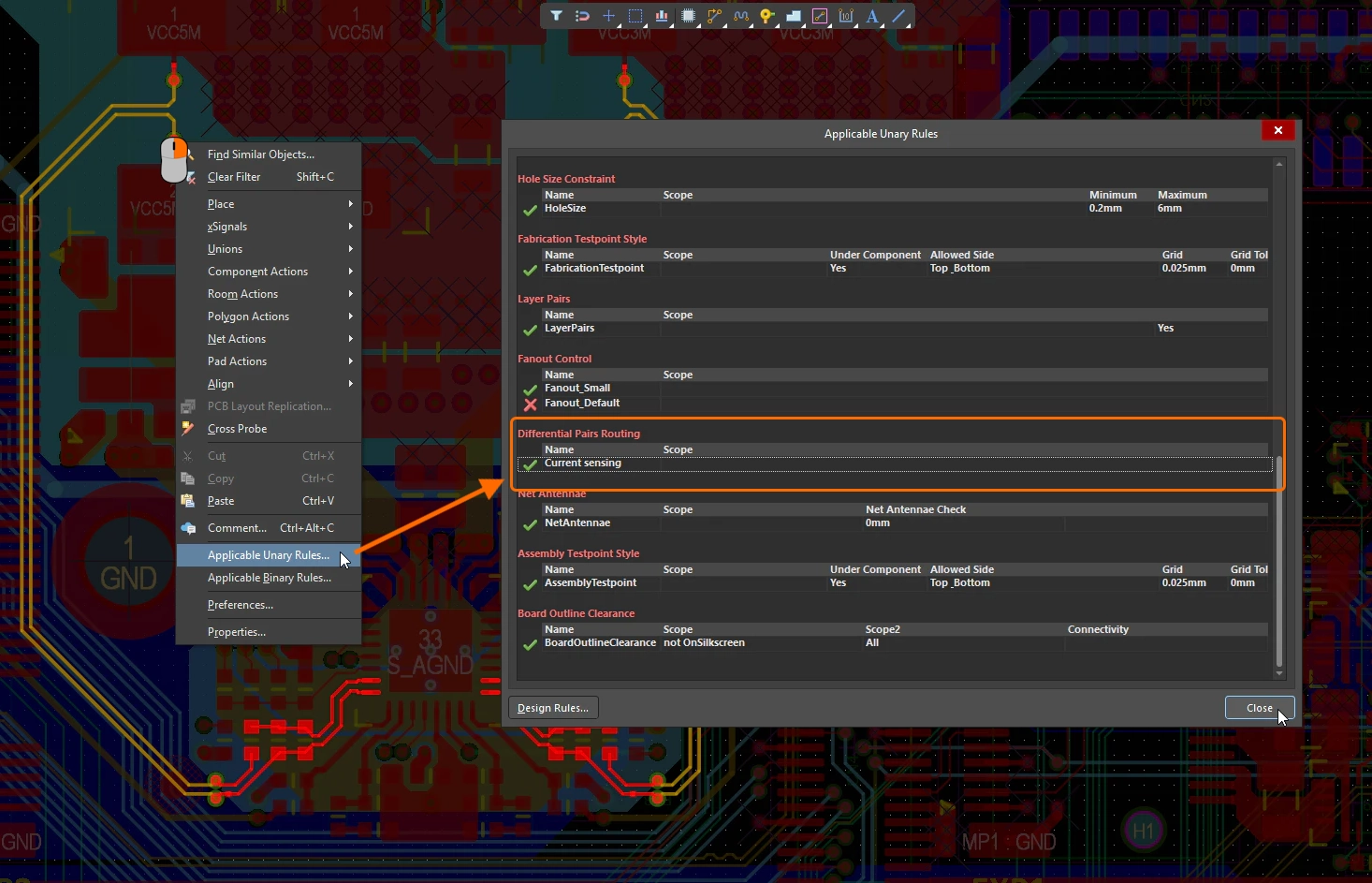
Những quy tắc nào áp dụng cho đối tượng này? |
|
| Applicable Unary Rule | Khi chọn lệnh này, đối tượng nằm dưới con trỏ lúc bạn nhấp chuột phải sẽ được xem là đối tượng cần xem xét – hộp thoại Applicable Unary Rules sẽ hiển thị tất cả các quy tắc thiết kế áp dụng to this object. Hãy đặt con trỏ đúng vị trí trước khi chọn lệnh. |
| Applicable Binary Rule | Khi chọn lệnh này, thanh trạng thái sẽ nhắc bạn Choose first object, sau khi hoàn tất sẽ nhắc Choose second object. Hộp thoại Applicable Binary Rules sẽ hiển thị tất cả các quy tắc thiết kế áp dụng between the two objects mà bạn đã nhấp vào. |
| Tìm hiểu hộp thoại | Mỗi quy tắc được liệt kê trong hộp thoại đều có dấu kiểm ( |
 )
 )
Từ góc nhìn của quy tắc
Trình biên tập PCB cung cấp hai cơ chế để làm việc từ góc nhìn của quy tắc và xem xét các đối tượng mà quy tắc đó nhắm đến: sử dụng bảng PCB Rules and Violations hoặc từ trong hộp thoại PCB Rules and Constraint Editor.
Kiểm tra qua bảng PCB Rules And Violations
Bảng PCB Rules And Violations liệt kê tất cả các quy tắc hiện được xác định cho thiết kế. Cấu hình các tùy chọn điều hướng ở đầu bảng, sau đó nhấp để duyệt các đối tượng mà bất kỳ quy tắc thiết kế hiện có nào nhắm đến.
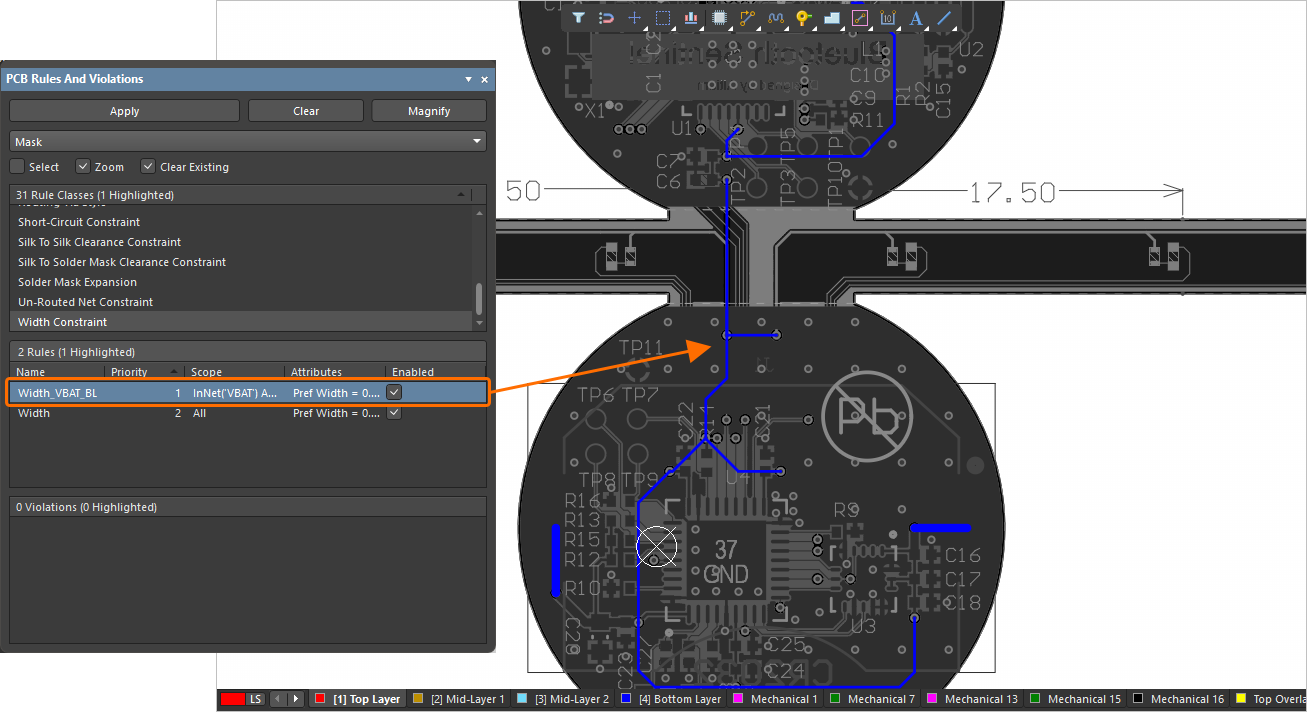
Ví dụ về cách sử dụng bảng PCB Rules And Violations để kiểm tra những đối tượng mà một quy tắc đã chọn áp dụng.
Làm việc trong bảng PCB Rules and Violations |
|
| Rule Classes section | Nhấp một lần để chỉ hiển thị các quy tắc thuộc nhóm đã chọn, hoặc nhấp [All Rules] để đặt lại chế độ hiển thị nhằm liệt kê tất cả các quy tắc thiết kế hiện có trong phần Rules. |
| Rules section | Đối với các quy tắc được xác định cho bo mạch này, phần này liệt kê [Tất cả quy tắc] hoặc các quy tắc thuộc Rule Class hiện được chọn.
|
| Violations section | Nếu có vi phạm đối với bất kỳ quy tắc nào thuộc nhóm quy tắc hoặc quy tắc hiện được chọn sau khi chạy DRC, các vi phạm đó sẽ được liệt kê trong phần thứ ba của bảng.
Tìm hiểu thêm về Kiểm tra & xử lý các vi phạm thiết kế. |
| Điều khiển cách phản hồi | Sử dụng các điều khiển ở đầu bảng để xác định cách chế độ hiển thị phản hồi khi bạn nhấp vào một quy tắc trong danh sách.
|
 ).
Kiểm tra qua hộp thoại PCB Rules and Constraints Editor
Hộp thoại PCB Rules and Constraints Editor có chức năng kiểm tra truy vấn, cho phép bạn nhanh chóng xem một quy tắc cụ thể áp dụng cho những đối tượng nào. Nhấp vào nút  ở góc trên bên phải hộp thoại của quy tắc bạn muốn kiểm tra. Hộp thoại Test Queries Result sẽ xuất hiện.

Xem nhanh các đối tượng nằm trong phạm vi của biểu thức xác định phạm vi quy tắc bằng tính năng Test Queries.
Hộp thoại Test Queries Result |
|
| Expression result | Số lượng đối tượng nằm trong phạm vi của biểu thức. |
| Objects applicable to rule | Số lượng đối tượng có thể áp dụng dựa trên biểu thức và loại của quy tắc hiện tại. |
| Expression and rule priority (chỉ dành cho quy tắc đơn đối tượng) |
Số lượng đối tượng dựa trên biểu thức, loại và mức ưu tiên của quy tắc hiện tại (nghĩa là khi có một quy tắc có mức ưu tiên cao hơn, các đối tượng nằm trong phạm vi của quy tắc đó sẽ không được tính vào giá trị này). |
| Rules with highest priorities (chỉ dành cho quy tắc đơn đối tượng) | Nếu có các quy tắc có mức ưu tiên cao hơn, danh sách các quy tắc đó sẽ được hiển thị trong hộp thoại cùng với số lượng đối tượng có thể áp dụng cho chúng (tức là các giá trị Expression and rule priority tương ứng). |
| Làm việc trong hộp thoại | Nhấp vào một liên kết ở phía bên phải hộp thoại để lọc ra các đối tượng có thể áp dụng trong từng trường hợp ngay trong không gian thiết kế. Sử dụng danh sách thả xuống Mask để chọn Normal, Mask, hoặc Dim tùy theo cách bạn muốn làm nổi bật các đối tượng chịu tác động trong tài liệu PCB. Nếu Zoom được chọn, tài liệu PCB cũng sẽ phóng to vào các linh kiện bị ảnh hưởng. |
 Bản địa hóa bằng AI