
Thư viện tích hợp
Thư viện tích hợp phản ánh mô hình Integrated Component của Altium Designer. Trong mô hình này, linh kiện ở cấp cao hơn được mô hình hóa trong ký hiệu sơ đồ nguyên lý bên trong tệp thư viện sơ đồ nguyên lý (*.SchLib). Các mô hình khác được liên kết từ ký hiệu và các tham số linh kiện được thêm vào ký hiệu. Tất cả thư viện nguồn – ký hiệu và các mô hình được liên kết – được định nghĩa trong một dự án Integrated Library Package, sau đó được biên dịch thành một tệp duy nhất – Integrated Library hoặc IntLib.
Tài liệu này xem xét các cách khác nhau để tạo một thư viện tích hợp, cũng như cách đặt và chỉnh sửa một thư viện như vậy.
Lợi ích của Thư viện Tích hợp
Các lợi ích chính của việc biên dịch thành thư viện tích hợp là:
- Tất cả thông tin linh kiện đều có sẵn trong một tệp duy nhất, có thể di chuyển. Vì tất cả mô hình đều được đóng gói trong thư viện tích hợp, chỉ cần một tệp duy nhất có sẵn cho dự án hoặc được di chuyển khi dự án được chuyển vị trí. Tính linh động này vô cùng giá trị nếu bạn chia công việc giữa nhiều máy trạm khác nhau, hoặc nếu bạn muốn chia sẻ thiết kế của mình với người khác.
- Nếu một linh kiện được đặt vào sơ đồ nguyên lý thiết kế từ một thư viện tích hợp, Altium Designer chắc chắn sẽ tìm thấy đúng mô hình nếu nó chỉ cần xác định được thư viện tích hợp mà linh kiện đó xuất phát từ đó (tức là không cần phải xoay xở với các tệp thư viện và tệp mô hình tách rời, nơi các liên kết mô hình có thể rất “mong manh” và dễ bị hỏng bởi các tác vụ quản lý thường ngày như đổi tên thư mục trên ổ cứng).
- Xét về mặt bảo mật, thư viện tích hợp rất đáng tin cậy. Một khi đã được tạo ra, chúng không thể bị thay đổi. Thực tế, việc cập nhật một thư viện tích hợp thực sự có nghĩa là thay thế hoàn toàn nó. Bạn phải chủ động mở gói thư viện gốc, cập nhật các tài liệu nguồn, rồi biên dịch lại.
- Các thư viện này cũng được kiểm tra tính toàn vẹn khi được biên dịch. Điều đó có nghĩa là chúng không chỉ được kiểm tra về tính sẵn có, mà còn về ánh xạ chân chính xác. Ngay cả khi bạn muốn tiếp tục sử dụng các tệp thư viện rời, vẫn nên biên dịch các thư viện sơ đồ nguyên lý của bạn trong một gói thư viện tích hợp ít nhất là để bảo đảm rằng các linh kiện nguồn sẽ ánh xạ chính xác tới các mô hình đích. Khi đã hài lòng, bạn có thể bỏ qua thư viện tích hợp đã tạo và tiếp tục đặt trực tiếp từ các thư viện sơ đồ nguyên lý của mình.
Tạo IntLib bằng Gói Thư viện
Gói Thư viện Tích hợp (*.LibPkg) là một kiểu dự án trong Altium Designer được dùng để tập hợp bộ tài liệu thiết kế cần thiết nhằm tạo ra một thư viện tích hợp. Các ký hiệu sơ đồ nguyên lý được vẽ trong trình biên tập thư viện sơ đồ nguyên lý, và các tham chiếu/liên kết mô hình được định nghĩa cho từng ký hiệu, cùng với mọi thông tin tham số. Chúng được lưu trong một hoặc nhiều tệp thư viện sơ đồ nguyên lý. Các mô hình được tham chiếu có thể bao gồm footprint PCB, mô hình mô phỏng mạch, và mô hình toàn vẹn tín hiệu.
Tài liệu duy nhất bắt buộc phải được thêm vào gói thư viện tích hợp là thư viện sơ đồ nguyên lý (hoặc các thư viện). Các tệp chứa mô hình linh kiện PCB 2D/3D và mô hình mô phỏng/mạch con có thể nằm ở bất kỳ vị trí tìm kiếm hợp lệ nào trong dự án, trong các tệp thuộc danh sách Installed Libraries, hoặc trong (các) đường dẫn tìm kiếm được chỉ định cho gói.
Gói thư viện sau đó được biên dịch thành một tệp Thư viện Tích hợp duy nhất (*.IntLib).
Tóm lại, về cơ bản có bốn bước để tạo một thư viện tích hợp:
-
Tạo một gói thư viện nguồn.
-
Tạo và thêm (các) tệp thư viện sơ đồ nguyên lý nguồn cần thiết.
-
Tạo và thêm (hoặc trỏ tới) (các) tệp mô hình miền cần thiết.
-
Biên dịch gói thư viện để tạo ra tệp thư viện tích hợp.
Tạo Gói Thư viện Nguồn
Tạo một gói thư viện tích hợp mới bằng cách chọn lệnh File » New » Library từ menu chính, sau đó chọn tùy chọn Integrated Library từ vùng File của hộp thoại New Library được mở ra. Sau khi nhấp vào Create, dự án gói thư viện khung mới sẽ được thêm vào bảng Projects panel và ban đầu sẽ không chứa bất kỳ tài liệu nào.
Tạo và Thêm Thư viện Sơ đồ Nguyên lý Nguồn
Tạo thư viện sơ đồ nguyên lý nguồn (*.SchLib) chứa các linh kiện cần thiết. Với mỗi linh kiện, hãy thêm các liên kết mô hình và thông tin tham số cần thiết. Có hai cách để tạo một thư viện sơ đồ nguyên lý nguồn:
- Tạo từ đầu, bằng cách dùng lệnh File » New » Library từ menu chính và chọn tùy chọn Schematic Library từ vùng File của hộp thoại New Library. Tạo các linh kiện mới bằng trình biên tập ký hiệu sơ đồ nguyên lý, hoặc sao chép linh kiện từ các thư viện sơ đồ nguyên lý đang mở khác.
- Nhấp chuột phải vào mục của gói thư viện trong bảng Projects panel rồi chọn lệnh Add New to Project » Schematic Library từ menu ngữ cảnh.
- Từ các linh kiện đã được đặt sẵn trên các tài liệu sơ đồ nguyên lý trong một dự án, bằng cách sử dụng lệnh Design » Make Schematic Library.
Khi đã chuẩn bị xong thư viện sơ đồ nguyên lý nguồn (hoặc các thư viện), hãy thêm vào gói thư viện bằng một trong các phương pháp sau:
- Sử dụng lệnh Project » Add Existing to Project.
- Nhấp chuột phải vào mục của gói thư viện trong bảng Projects panel rồi chọn lệnh Add Existing to Project từ menu ngữ cảnh.

SchLib nguồn đã được thêm vào gói thư viện.
Tạo và Thêm các Tệp Mô hình Miền
Tạo các mô hình – được tham chiếu bởi các linh kiện sơ đồ nguyên lý – trong các tệp tương ứng của chúng: mô hình linh kiện PCB 2D/3D trong một PCB Library (*.PcbLib), các mô hình mô phỏng và mạch con trong các tệp Model (*.Mdl) và Subcircuit (*.Ckt). Mô hình quan trọng nhất tất nhiên sẽ là mô hình linh kiện PCB 2D/3D, và giống như đối tác trong thư viện sơ đồ nguyên lý, có thể được tạo theo hai cách:
- Sử dụng lệnh File » New » Library từ menu chính và chọn tùy chọn PCB Library từ vùng File của hộp thoại New Library. Tạo footprint 2D mới (và thêm mọi thông tin thân 3D) bằng trình biên tập footprint PCB, hoặc sao chép linh kiện từ các thư viện PCB đang mở khác.
- Nhấp chuột phải vào mục của gói thư viện trong bảng Projects panel rồi chọn lệnh Add New to Project » PCB Library từ menu ngữ cảnh.
- Từ các mô hình linh kiện PCB 2D/3D đã được đặt sẵn trên tài liệu PCB bằng lệnh Design » Make PCB Library.
Chỉ định Nơi Tìm Mô hình
Khi các tệp mô hình đã được xác định, giờ đây chúng cần được cung cấp cho gói thư viện để có thể dễ dàng được tìm thấy khi cần – hãy nhớ rằng các mô hình được tham chiếu bởi (hoặc liên kết tới) các linh kiện sơ đồ nguyên lý. Altium Designer có một hệ thống tiêu chuẩn để làm cho các mô hình khả dụng, bất kể bạn đang xây dựng một gói thư viện tích hợp hay đang làm việc trên một thiết kế sơ đồ nguyên lý. Có ba cách để làm cho mô hình khả dụng:
- Thêm thư viện/mô hình vào dự án.
- Cài đặt thư viện/mô hình vào danh sách Installed Library. Tại đây, nó sẽ khả dụng cho tất cả các dự án thiết kế.
- Định nghĩa một đường dẫn tìm kiếm tới thư viện/mô hình.
Mỗi cách đều có những ưu điểm riêng, vì vậy hãy chọn phương pháp phù hợp nhất với cách làm việc của bạn. Các loại mô hình khác nhau cũng phù hợp hơn với những cách tiếp cận khác nhau. Ví dụ, bạn có thể không muốn thấy một số lượng lớn mô hình mô phỏng được liệt kê trong bảng Projects panel khi gói thư viện được mở, nhưng lại muốn thấy các thư viện mô hình linh kiện PCB 2D/3D. Trong trường hợp này, hãy định nghĩa một đường dẫn tìm kiếm tới thư mục nơi lưu các mô hình mô phỏng và thêm thư viện PCB vào gói thư viện.
Gộp lại, ba phương thức cung cấp mô hình này tạo thành Libraries Preferences (khả dụng cho một dự án) và đều có thể được định nghĩa trong hộp thoại Libraries Preferences, được truy cập bằng cách nhấp vào  ở góc trên bên phải của bảng Components panel rồi chọn lệnh Libraries Preferences.
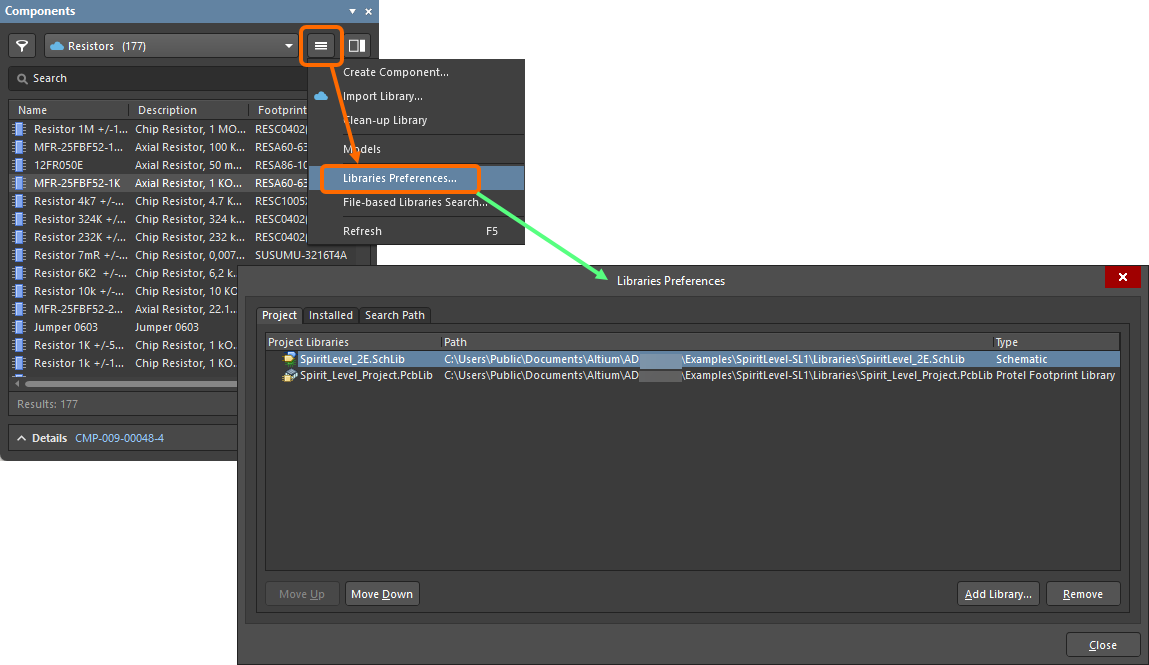
Xác định tính khả dụng của mô hình trong hộp thoại Libraries Preferences .
Thư viện PCB (và các tệp mô hình khác nếu cần) cũng có thể được thêm trực tiếp vào gói thư viện bằng lệnh Add Existing to Project, có sẵn từ menu chính Project hoặc từ menu nhấp chuột phải gắn với mục của gói thư viện trong bảng Projects.

PcbLib nguồn đã được thêm vào gói thư viện.
Việc định nghĩa đường dẫn tìm kiếm tới các tệp mô hình từ tab Search Path của hộp thoại Libraries Preferences sẽ truy cập tab Search Paths tab của hộp thoại Options for Integrated Library (Project » Project Options). Hãy thêm một hoặc nhiều đường dẫn khi cần, và lưu ý rằng các mô hình sẽ được tìm kiếm theo các đường dẫn này theo thứ tự từ trên xuống dưới. Nhấp nút Refresh List để xác minh rằng các tệp mô hình cần thiết thực sự được tìm thấy và điều chỉnh đường dẫn nếu cần.
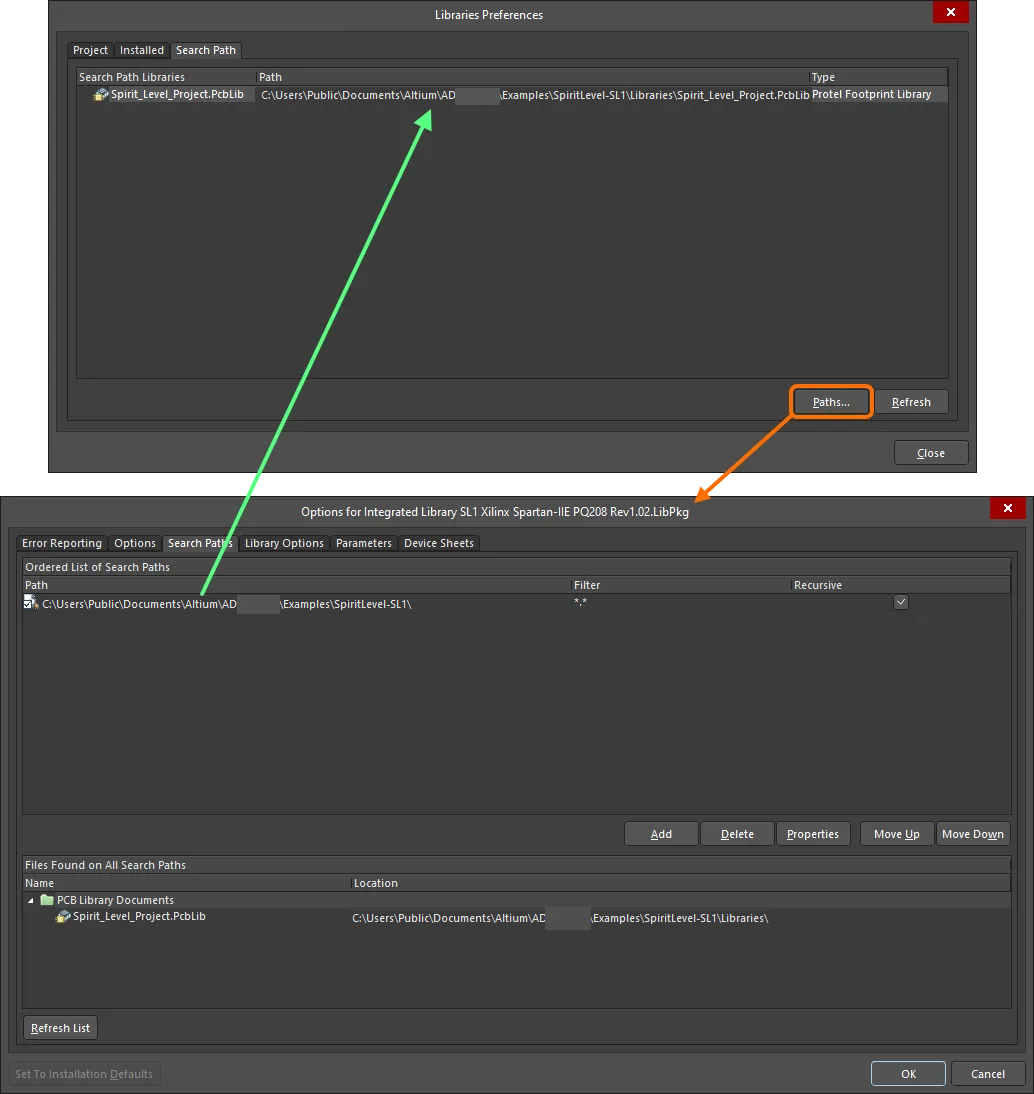
Ví dụ về một đường dẫn tìm kiếm đã được định nghĩa để tìm tệp mô hình PcbLib cần thiết.
Biên dịch và Xác thực Gói Thư viện
Sau khi các thư viện nguồn đã được thêm vào gói thư viện và mọi đường dẫn tới tệp mô hình đã được định nghĩa khi cần, giờ đây gói có thể được biên dịch để cuối cùng tạo ra thư viện tích hợp. Giống như bất kỳ dự án nào khác, trình biên dịch cho gói thư viện tích hợp sẽ tạo ra danh sách các thông báo cảnh báo và/hoặc lỗi, ví dụ như cảnh báo về bất kỳ mô hình nào không được tìm thấy. Ngoài ra, cũng có thể kiểm tra các lỗi ánh xạ chân, chẳng hạn như ánh xạ chỉ thị tới pad 1 và 2 trong khi footprint thực tế chứa các pad A và K.
Trước khi chạy biên dịch, bạn nên xem qua và thiết lập phù hợp các điều kiện báo lỗi trên tab Error Reporting tab của hộp thoại Options for Integrated Library.

Nên thiết lập các tùy chọn báo lỗi và mức độ nghiêm trọng theo yêu cầu trước khi biên dịch gói thư viện.
Để tiến hành biên dịch, hãy dùng lệnh Compile Integrated Library từ menu chính Project hoặc từ menu nhấp chuột phải gắn với mục nhập của gói thư viện trong Projects panel. Các thư viện nguồn và tệp mô hình được biên dịch thành một thư viện tích hợp được đặt tên theo gói thư viện nguồn (<LibraryPackageName>.IntLib). Trình biên dịch sẽ kiểm tra các vi phạm và mọi lỗi hoặc cảnh báo tìm thấy sẽ được liệt kê trong panel Messages. Hãy khắc phục mọi vấn đề trong các thư viện nguồn rồi biên dịch lại.

Ví dụ các lỗi được Compiler đánh dấu khi biên dịch gói thư viện tích hợp.
Thư viện tích hợp được lưu trong thư mục đầu ra được chỉ định trên tab Options tab của hộp thoại Options for Integrated Library (mặc định là thư mục con của vị trí dự án: \Project Outputs for <ProjectName>). Nếu tùy chọn Open outputs after compile được bật trên tab Options của hộp thoại Options for Integrated Library, thư viện tích hợp sẽ tự động được thêm vào tab Installed của hộp thoại Libraries Preferences và trang Data Management – File-based Libraries page của hộp thoại Preferences.
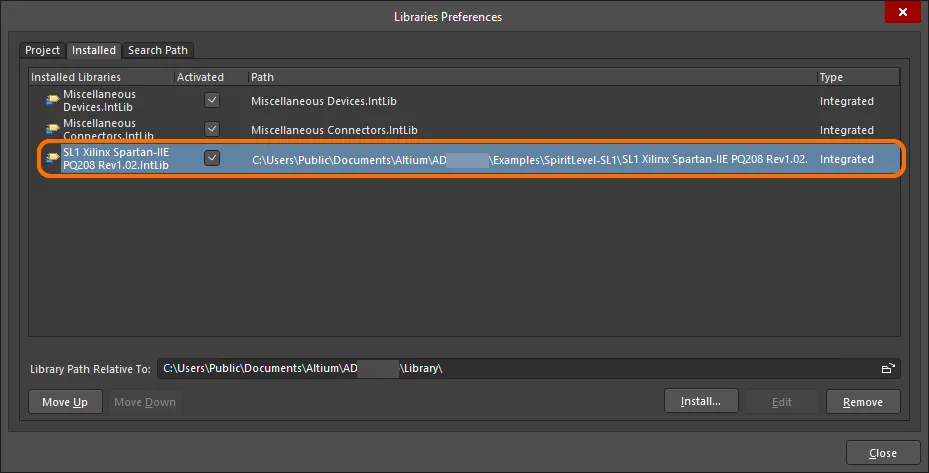
Thư viện tích hợp đã biên dịch được thêm vào tab Installed của hộp thoại Libraries Preferences .
Tạo IntLib từ Tài liệu Dự án
Một thư viện tích hợp cũng có thể được tạo trực tiếp từ các tài liệu cấu thành của dự án (schematic nguồn và tài liệu PCB). Điều này hữu ích nếu bạn muốn tạo và tái sử dụng một thư viện đang hoạt động hoặc kho lưu trữ cho thiết kế đã hoàn thiện của mình. Hãy dùng lệnh Make Integrated Library, lệnh này có sẵn trong menu chính Design ở cả schematic hoặc PCB editor.
Quy trình về cơ bản bao gồm:
- Mở tất cả tài liệu schematic nguồn và tạo một thư viện schematic.
- Tạo một thư viện PCB từ tài liệu PCB.
-
Biên dịch các thư viện này thành một thư viện tích hợp, được đặt tên theo dự án (
<ProjectName>.IntLib).
IntLib được thêm vào dự án (dưới Libraries\Compiled Libraries trong Projects panel), được thêm vào Installed libraries (là một phần của Available File-based Libraries có sẵn cho mọi dự án), và được cung cấp thông qua Components panel.

Việc tạo thư viện tích hợp được tinh giản, trực tiếp từ các tài liệu schematic và PCB trong dự án thiết kế đang hoạt động.
Tạo IntLib từ Thư viện Cơ sở dữ liệu
Related page: Thư viện Cơ sở dữ liệu
Database Libraries của Altium Designer là lựa chọn lý tưởng nếu bạn muốn các component Altium Designer của mình được liên kết chặt chẽ với cơ sở dữ liệu của công ty. Nếu thiết kế cần rời khỏi địa điểm công ty của bạn, hoặc nếu bạn muốn các nhà thiết kế của mình làm việc từ các thư viện tích hợp an toàn, điều này có thể được thực hiện dễ dàng. Altium Designer cung cấp khả năng biên dịch một thư viện tích hợp trực tiếp từ thư viện cơ sở dữ liệu: hoặc là thư viện cơ sở dữ liệu tiêu chuẩn (DbLib), hoặc là thư viện cơ sở dữ liệu SVN có kiểm soát phiên bản (SVNDbLib). Bằng cách này, các CAD Librarian của bạn vẫn có thể sử dụng thư viện cơ sở dữ liệu, trong khi các nhà thiết kế của bạn sử dụng các thư viện tích hợp được tái tạo thường xuyên và làm việc theo cách 'offline'.
Việc chuyển đổi được thực hiện bằng Offline Integrated Library Maker wizard. Quy trình được thực hiện theo từng bảng cơ sở dữ liệu, với toàn quyền kiểm soát việc bảng nào trong cơ sở dữ liệu sẽ được xét đến. Một thư viện tích hợp riêng biệt sẽ được tạo cho mỗi bảng được đưa vào.
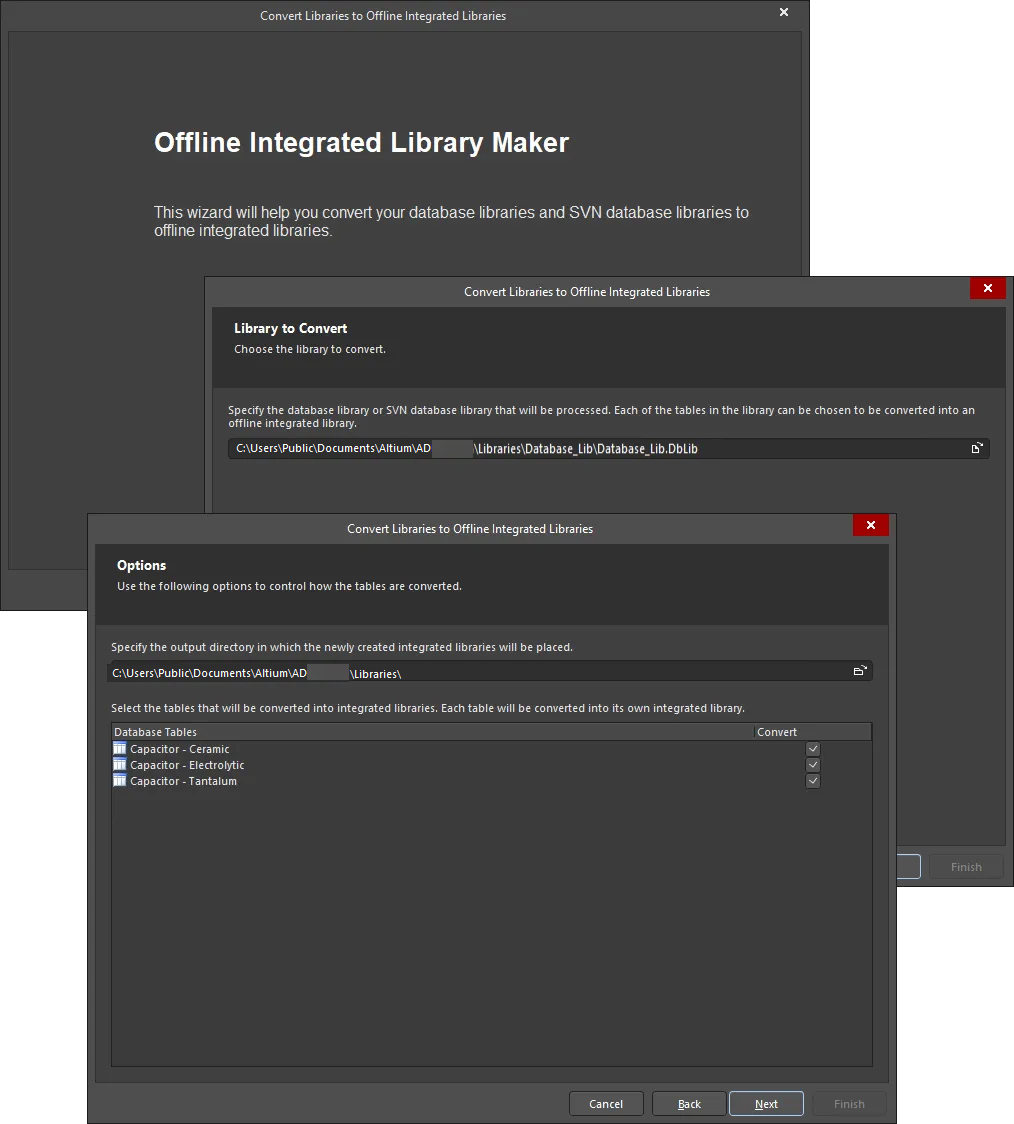
Chuyển đổi các thư viện cơ sở dữ liệu của bạn (DbLib hoặc SVNDbLib) thành các thư viện tích hợp 'offline' bằng Offline Integrated Library Maker.
Quy trình bao gồm các bước sau:
-
Khi tệp Database Library (
*.DbLib) hoặc tệp SVN Database Library (*.SVNDbLib) mà bạn muốn chuyển đổi đang mở dưới dạng tài liệu hiện hành, hãy chọn lệnh Tools » Offline Integrated Library Maker từ các menu chính để truy cập Offline Integrated Library Maker. - Dùng trang Library to Convert để chỉ định DbLib hoặc SVNDbLib sẽ được xử lý. Theo mặc định, thư viện hiện hành mà từ đó Offline Integrated Library Maker được mở sẽ được chỉ định là thư viện cần chuyển đổi. Bạn có thể tự do duyệt và chọn một thư viện cơ sở dữ liệu khác nếu cần.
-
Dùng trang Options để chỉ định những bảng nào trong cơ sở dữ liệu được liên kết sẽ được đưa vào quá trình chuyển đổi. Mặc định, tất cả các bảng cơ sở dữ liệu đều được đưa vào chuyển đổi. Để loại trừ một bảng, hãy bảo đảm rằng tùy chọn Convert liên quan của nó được tắt. Trang này của Offline Integrated Library Maker cũng cho phép bạn chỉ định một thư mục đầu ra nơi các thư viện tích hợp được tạo ra sẽ được lưu. Nhập trực tiếp đường dẫn tới thư mục gốc này hoặc nhấp vào biểu tượng
 ở bên phải trường để mở một hộp thoại trong đó bạn có thể duyệt tới và chọn thư mục cần thiết. Đầu ra được tạo ra (thư viện tích hợp) cho mỗi bảng cơ sở dữ liệu được đưa vào sẽ được lưu trong thư mục con riêng của nó trong thư mục đầu ra đã chỉ định, được đặt tên theo tên của bảng.
-
Sau khi chọn thư viện cơ sở dữ liệu và thiết lập các tùy chọn chuyển đổi liên quan theo yêu cầu, nhấp Next để tiến hành chuyển đổi. Một thanh tiến trình sẽ được hiển thị, cùng với thông tin về bảng cơ sở dữ liệu hiện đang được chuyển đổi. Hãy nhớ rằng quy trình chuyển đổi được thực hiện cho từng bảng cơ sở dữ liệu mà bạn đã chỉ định để chuyển đổi. Sau đây về cơ bản là phân tách của quy trình này:
-
Một gói thư viện tích hợp (
*.LibPkg) được tạo và mở trong Projects panel. Gói được đặt tên theo tên của bảng. Ví dụ, với một bảng tên làCapacitor - Ceramic, điều này sẽ cho raCapacitor - Ceramic.LibPkg. -
Một tài liệu thư viện schematic được tạo và thêm vào LibPkg. Schematic này lại tiếp tục được đặt tên theo tên của bảng (ví dụ:
Capacitor - Ceramic.SchLib). - Sau đó, từng bản ghi trong bảng sẽ được xét đến và component Altium Designer tương ứng sẽ được tạo. Để làm điều này, schematic symbol được tham chiếu sẽ được lấy từ thư viện nguồn thích hợp và thêm vào như một component trong tài liệu thư viện schematic mới. Thông tin tham số và liên kết mô hình được định nghĩa trong bản ghi sau đó sẽ được thêm vào component đó.
-
Các mô hình footprint được tham chiếu cho bản ghi sẽ được lấy ra và thêm vào một tài liệu thư viện PCB. Tài liệu này một lần nữa được đặt tên theo bảng (ví dụ:
Capacitor - Ceramic.PcbLib). Tài liệu thư viện PCB sau đó được thêm vào LibPkg. - Nếu thư viện nguồn là DbLib, và các liên kết mô hình PCB3D và/hoặc Simulation đã được định nghĩa trong bản ghi cơ sở dữ liệu, thì các tệp thư viện PCB3D và mô hình Simulation được tham chiếu cũng sẽ được thêm vào LibPkg. Vị trí của các mô hình như vậy vẫn không thay đổi. Đường dẫn đầy đủ tới một mô hình được chỉ định như một phần của liên kết mô hình tương ứng của nó.
-
LibPkg sau đó được biên dịch để tạo ra thư viện tích hợp (ví dụ:
Capacitor - Ceramic.IntLib), sau đó được thêm vào Installed Libraries của Altium Designer.
-
Một gói thư viện tích hợp (
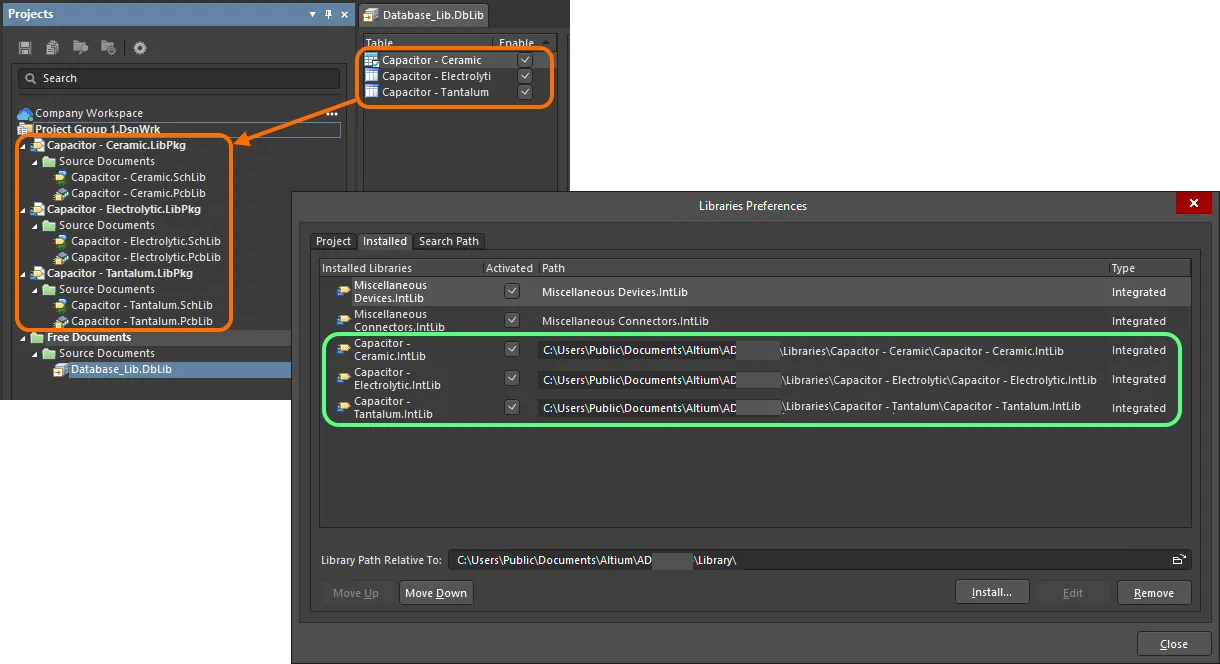
Kết quả của quy trình chuyển đổi – các dự án gói thư viện với các tài liệu symbol và mô hình footprint cấu thành của chúng và các IntLib đã biên dịch, cũng được thêm vào như các thư viện đã cài đặt.
Tạo IntLib thông qua Thu nhận Component
Related page: Thu nhận Dữ liệu Workspace bằng Content Cart
Bạn cũng có khả năng lấy các linh kiện từ Workspace của mình vào một Integrated Library (*.IntLib). Và khi đặt linh kiện từ một Integrated Library như vậy, các liên kết thực tế sẽ trỏ ngược về các linh kiện trong Workspace. Điều này cho phép bạn sử dụng hiệu quả các linh kiện trong Workspace của công ty ở chế độ ngoại tuyến, đồng thời vẫn đảm bảo thiết kế duy trì kết nối thực sự với các linh kiện đó trong Workspace nguồn.
Từ hộp thoại Content Cart dialog, quy trình lấy một IntLib như sau:
-
Nhấp vào liên kết Select target server và chọn IntLib file từ menu.

Đặt đích của Content Cart là một tệp IntLib. -
Chỉ định tên và vị trí cho tệp IntLib được tạo ra. Theo mặc định, tệp sẽ được đặt tên theo định dạng
Integrated_Library - <Date> - <Time>.IntLibvà được tạo tại vị trí\Users\Public\Documents\Altium\AD<Solution/Version>\Library\ExportCmpLib. Hãy chỉnh sửa theo nhu cầu thông qua hộp thoại Save As – được mở bằng cách nhấp vào liên kết Change.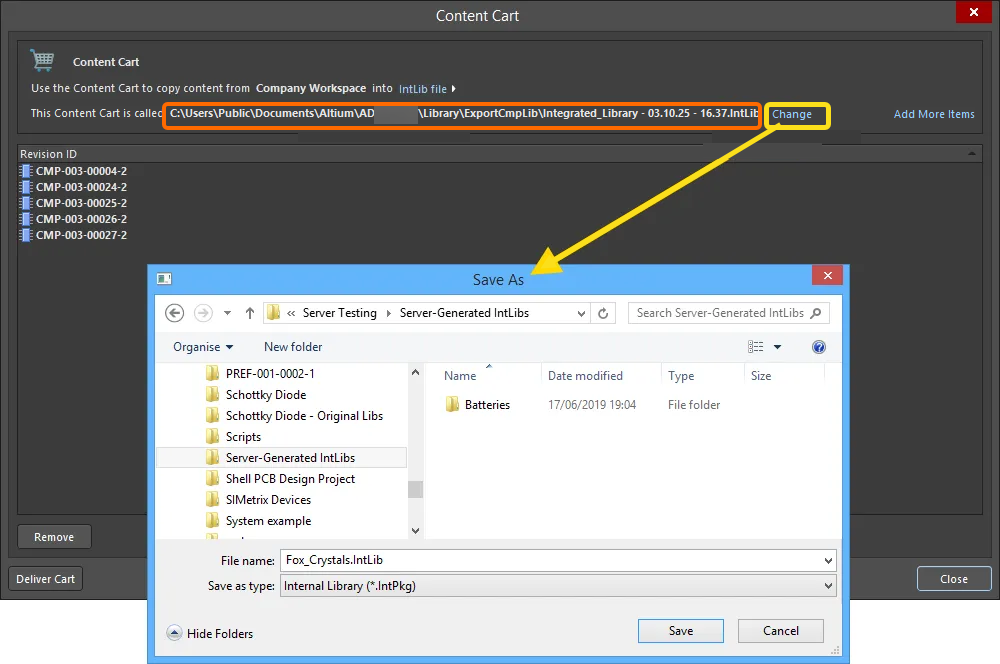
Chấp nhận thư mục đích và tên tệp mặc định, hoặc thay đổi nếu cần. -
Nếu bạn cần lấy thêm các linh kiện vào cùng một IntLib, hãy nhấp vào liên kết Add More Items và chọn mục Select để mở hộp thoại Choose Item (một phiên bản “rút gọn” của bảng Explorer panel). Từ đây, bạn có thể duyệt Workspace nguồn để tìm thêm Item. Ngoài ra, chọn mục Add manually để mở hộp thoại Add new items. Hộp thoại này cho phép bạn dán vào một danh sách item bên ngoài mà bạn cần (mỗi item một dòng), sau đó có thể tìm kiếm chúng trong Workspace nguồn bằng tiêu chí tìm kiếm được chọn (GUID, Item ID, Name, hoặc MPN).
-
Khi đã sẵn sàng, nhấp vào nút
 để tiến hành tạo IntLib. Một Integrated Library Package tạm thời (
*.LibPkg) sẽ được tạo, với các tệp SchLib nguồn (chứa symbol, tham số và liên kết model) và PcbLib (chứa các model footprint) được tạo và thêm vào. Sau đó, gói này được biên dịch để tạo ra tệp IntLib, và tệp này sẽ được tạo trong thư mục đã chỉ định. Một hộp thoại thông tin sẽ xác nhận việc tạo tệp thành công.
Phân phối cart đến thư mục đích, thư mục này sẽ chứa tệp Integrated Library cần thiết.
Sau khi được tạo, IntLib sẽ được thêm vào danh sách Installed Libraries – một phần của Available File-based Libraries dành cho phần mềm.
Đặt linh kiện từ Integrated Library
Việc đặt linh kiện từ một integrated library được thực hiện từ bảng Components panel. Việc đặt có thể được thực hiện từ tài liệu schematic đang hoạt động hoặc tài liệu PCB đang hoạt động. Có thể đặt theo các cách sau:
-
Chọn tệp
*.IntLibmong muốn từ danh sách thả xuống của bảng Components, sau đó nhấp chuột phải vào linh kiện cần đặt và chọn Place <ComponentName> từ menu ngữ cảnh. Định vị linh kiện trên tài liệu schematic rồi nhấp để đặt. -
Nhấp và kéo-thả linh kiện cần thiết vào vùng thiết kế.
Trong khi schematic library và integrated library có thể chứa cùng một linh kiện (với tất cả các liên kết model giống nhau), các linh kiện được đặt từ mỗi thư viện này sẽ hoạt động khác nhau khi thông tin model của chúng được truy xuất. Những linh kiện được đặt từ integrated library sẽ tìm integrated library gốc để lấy model của chúng, trong khi những linh kiện được đặt từ schematic library sẽ không thể truy cập các model được lưu trong integrated library.
Chỉnh sửa một Integrated Library
Integrated library được dùng để đặt linh kiện và không thể chỉnh sửa trực tiếp. Để thực hiện thay đổi đối với một integrated library, trước tiên hãy sửa trong các thư viện nguồn rồi biên dịch lại gói thư viện để tạo một integrated library mới bao gồm các thay đổi đó.
Để chỉnh sửa một integrated library:
- Mở dự án gói thư viện nguồn của integrated library cần thiết.
- Mở các thư viện schematic nguồn hoặc thư viện model cần chỉnh sửa.
- Thực hiện các thay đổi cần thiết, lưu các thư viện đã chỉnh sửa rồi đóng chúng.
- Biên dịch lại gói thư viện. Integrated library mới được tạo sẽ thay thế phiên bản cũ hiện có.
Giải biên dịch một Integrated Library
Đôi khi bạn cần truy cập các thư viện nguồn trong một integrated library để chỉnh sửa, nhưng vì lý do nào đó lại không thể truy cập dự án gói thư viện nguồn ban đầu dùng để thực hiện việc này. Đây là lúc một khía cạnh khác của tệp integrated library di động, đơn nhất phát huy tác dụng. Mặc dù integrated library không thể chỉnh sửa trực tiếp; chúng có thể được giải biên dịch trở lại thành các thư viện symbol và model nguồn cấu thành nên chúng.
Để thực hiện việc này:
-
Mở integrated library chứa các thư viện nguồn cần chỉnh sửa. Thực hiện một trong các cách sau:
- Chọn lệnh File » Open, duyệt đến integrated library trong hộp thoại Choose Document to Open rồi nhấp Open.
- Kéo và thả tệp IntLib từ Windows File Explorer vào cửa sổ Altium Designer.
-
Trong hộp thoại Open Integrated Library xuất hiện, nhấp nút Extract .
Các thư viện schematic nguồn và model sẽ được trích xuất và lưu trong một thư mục mới được đặt theo tên tệp của integrated library, nằm trong thư mục chứa integrated library gốc. Sau đó một library package (<IntegratedLibraryFileName>.LibPkg) sẽ được tạo, và các thư viện schematic và PCB nguồn sẽ được thêm vào dự án và hiển thị trong bảng Projects panel. Các tệp model mô phỏng và sub-circuit không tự động được thêm vào dự án.

Trích xuất các thư viện nguồn từ một integrated library – giải biên dịch để tạo ra một dự án library package.
 Bản địa hóa bằng AI