
Tạo Linh kiện Chung
Để đẩy nhanh quá trình bố trí ở các giai đoạn đầu của thiết kế PCB, khái niệm về các Generic Components tiêu chuẩn, cơ bản được cung cấp. Có thể nhanh chóng đặt các linh kiện chung vào thiết kế mà không cần tìm và chọn một linh kiện cụ thể của nhà sản xuất từ các nguồn linh kiện hiện có. Các linh kiện chung được dùng làm phần tử giữ chỗ và có thể dễ dàng thay thế bằng linh kiện phù hợp ở giai đoạn sau của quá trình thiết kế – chúng cũng có thể được xem là linh kiện ảo hoặc linh kiện tham số.
Khi Altium Designer được kết nối với một Workspace, các linh kiện chung được tự động tạo bằng cách thêm tham chiếu đến một ký hiệu sơ đồ nguyên lý vào một Mẫu linh kiện, như thiết lập mặc định đối với các mẫu áp dụng cho linh kiện thụ động cơ bản như Điện trở và Tụ điện.
Ví dụ, để tạo một linh kiện Pin chung có sẵn để sử dụng, hãy thực hiện các bước sau:
-
Trong bảng Explorer, duyệt đến thư mục mẫu linh kiện chứa mẫu
Batteriescần thiết (Managed Content » Templates » Component Templates đối với việc kích hoạt/cài đặt Workspace mặc định, như minh họa trong hình bên dưới). -
Mở Mẫu linh kiện
Batteriesđể chỉnh sửa. -
Thêm tham chiếu tham số mô hình ký hiệu mặc định phù hợp. Mô hình ký hiệu được chỉ định có thể là một ký hiệu hiện có, một ký hiệu được sao chép và chỉnh sửa từ ký hiệu khác, hoặc một ký hiệu tùy chỉnh được tạo từ đầu.
-
Lưu mẫu đã chỉnh sửa trở lại Workspace (File » Save to Server).

Tạo một Linh kiện chung mới bằng cách thêm tham chiếu mô hình ký hiệu vào Mẫu linh kiện tương ứng.
Sự hiện diện của mô hình ký hiệu trong mẫu đã cập nhật sẽ khiến một ô Linh kiện chung Pin được thêm vào các ô có sẵn trong bảng Components khi danh mục All được chọn.
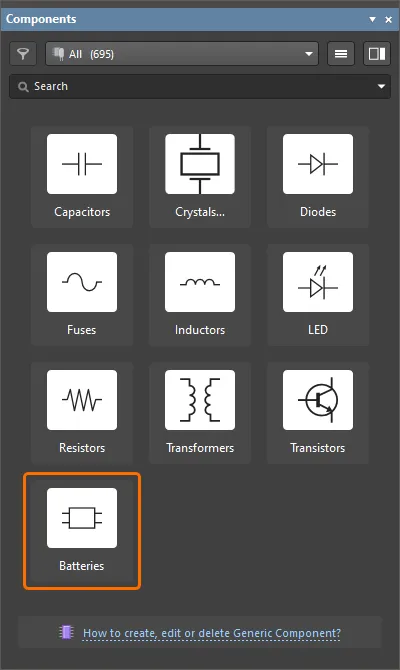
Các linh kiện chung có sẵn để sử dụng từ bảng Components
Lưu ý rằng biểu tượng ô của một linh kiện chung trong bảng Components phụ thuộc vào giá trị mặc định của tham số ComponentType được xác định trong mẫu và tên mẫu (thuộc tính Name của Mục Mẫu linh kiện). Dựa trên sự kết hợp của hai yếu tố này, phần mềm tự động chọn biểu tượng có khóa hình ảnh gần nhất với tổ hợp đó. Các hình biểu tượng có thể sử dụng, cùng với khóa hình ảnh tương ứng, được liệt kê trong phần có thể thu gọn bên dưới.
Hình biểu tượng linh kiện chung
Bridge Rectifiers

Buzzer

Capacitor

Capacitor Polarized

Crystal

Diac

Diode

Diode LED

Diode Schottky

Diode Tunnel

Diode Zener

Fuse

Inductor

Inductor Core

JFET n-channel

JFET p-channel

Microphone

MOSFET

Operational amplifier

Resistor

Resistor Variable

Speaker

Thyristor

Transformer

Transistor NPN

Transistor PNP

Nếu không tìm thấy biểu tượng phù hợp, hình chung hiển thị bên dưới sẽ được sử dụng.

Để xóa một linh kiện chung, hãy xóa tham chiếu ký hiệu khỏi mẫu linh kiện hoặc xóa chính mẫu linh kiện đó. Để xóa tham chiếu ký hiệu khỏi mẫu, chọn ô SCHLIB Default Value và nhấn phím Delete trên bàn phím (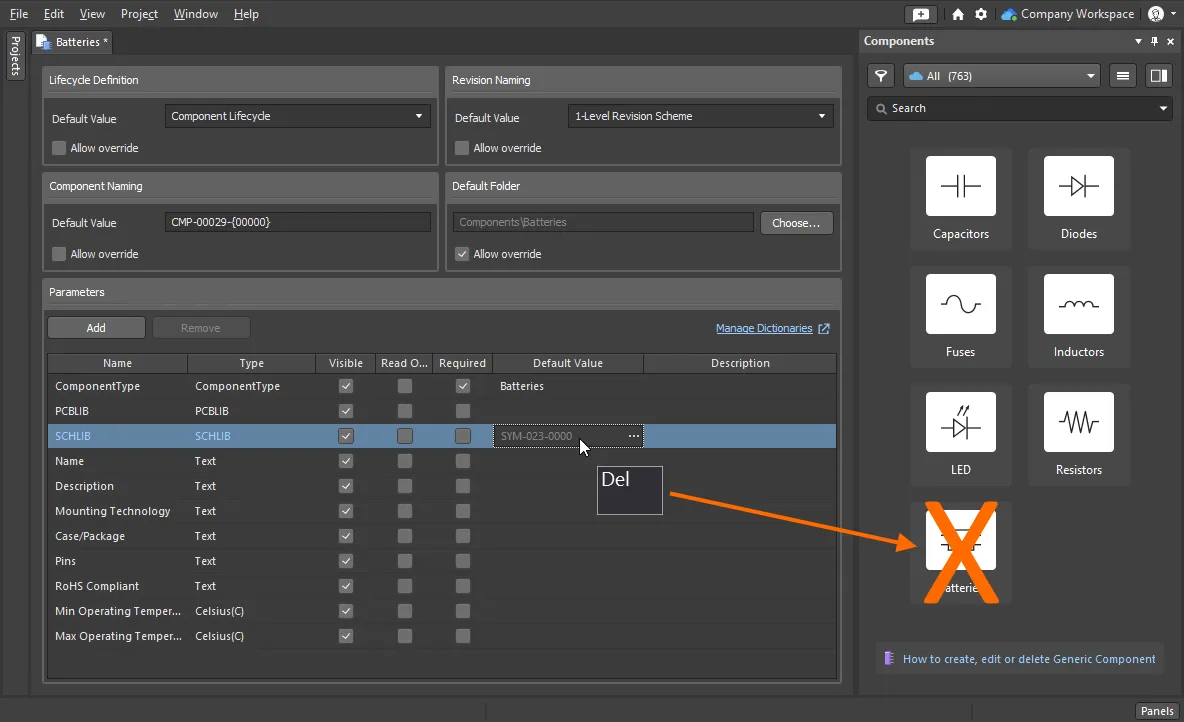 ). Ô của linh kiện chung này sẽ không còn xuất hiện trong bảng Components.
 Bản địa hóa bằng AI