
Mẫu linh kiện
Để giúp tinh gọn quá trình tạo component, Altium Designer, kết hợp với Workspace được kết nối của bạn, hỗ trợ tạo và định nghĩa Component Templates (Component Template Item) trong Workspace đó. Tương tự như cách một schematic template có thể được dùng để định sẵn thông tin trên các schematic sheet tham chiếu đến nó, một component template được tham chiếu bởi một Workspace library component và cung cấp các thiết lập được định sẵn để sử dụng khi định nghĩa component đó.
Cụ thể, component template được phát triển với trọng tâm rõ ràng vào thông tin tham số, cho phép bạn định nghĩa, tại một vị trí duy nhất, một “tập hợp” các tham số sẽ được cung cấp cho component tham chiếu. Thông qua template, bạn có thể kiểm soát tham số nào sẽ được hiển thị, điền các giá trị mặc định, và thậm chí đánh dấu các tham số bắt buộc là mandatory. Các kiểm tra xác thực sẽ được thực hiện khi lưu component để bảo đảm tính tuân thủ.
Các component template như vậy được tạo trực tiếp từ bên trong Workspace. Sau khi một component template được tạo (và dữ liệu được lưu vào một revision của nó), nó có thể được tái sử dụng để tạo một hoặc nhiều component.
Folder Type
Khi tạo thư mục dùng để lưu component template, bạn có thể chỉ định loại thư mục. Điều này không ảnh hưởng đến nội dung của thư mục – việc phát hành một component template sẽ luôn tạo ra một Component Template Item tương ứng. Nó chỉ đơn giản cung cấp một “gợi ý” trực quan về những gì được lưu trong thư mục và có thể hữu ích khi duyệt Workspace để tìm nội dung cụ thể. Để chỉ định một thư mục dùng làm nơi chứa component template, hãy đặt Folder Type của thư mục thành Component Templates khi định nghĩa các thuộc tính thư mục trong hộp thoại Edit Folder dialog.
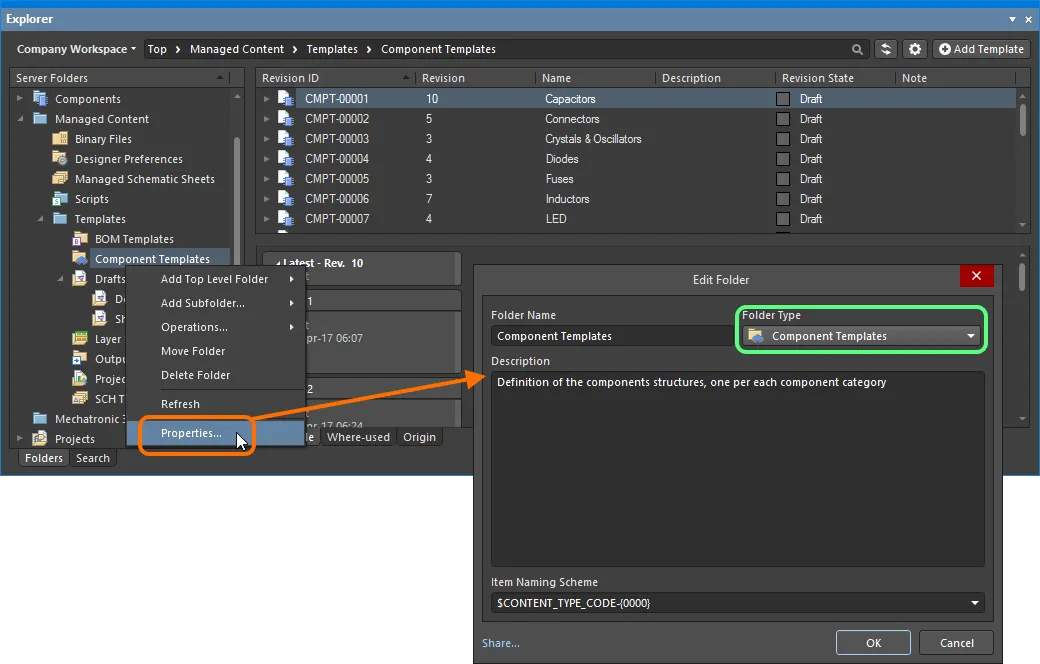
Việc chỉ định loại thư mục – mục đích sử dụng của nó – cung cấp một dấu hiệu trực quan về nội dung của thư mục đó khi duyệt Workspace.
Item Naming Scheme
Một khía cạnh quan trọng khác của thư mục cha là Item Naming Scheme được áp dụng cho nó. Điều này xác định định dạng của ID duy nhất cho mỗi Item được tạo trong thư mục cụ thể đó. Có sẵn một số scheme ví dụ mặc định, sử dụng mã dạng ngắn cho loại thư mục (CTC – Component Template Collection) hoặc loại nội dung (CMPT – Component Template):
-
$CONTENT_TYPE_CODE-001-{0000}– ví dụ:CMPT-001-0001. -
$CONTENT_TYPE_CODE-001-{A00}– ví dụ:CMPT-001-A01. -
$FOLDER_TYPE_CODE-001-{0000}– ví dụ:CTC-001-0001. -
$FOLDER_TYPE_CODE-001-{A000}– ví dụ:CTC-001-A001.
Khi sử dụng một naming scheme mặc định, phần mềm sẽ tự động gán ID duy nhất khả dụng tiếp theo dựa trên scheme đó, sau khi quét toàn bộ Workspace và các định danh của nội dung hiện có. Đây có thể là một cách tiết kiệm thời gian đáng kể khi tạo component template thủ công.
Một scheme tùy chỉnh cũng có thể được định nghĩa cho thư mục, chỉ cần nhập trực tiếp vào trường đó, bảo đảm phần biến được đặt trong dấu ngoặc nhọn (ví dụ: CMP-TMP-{0000}).
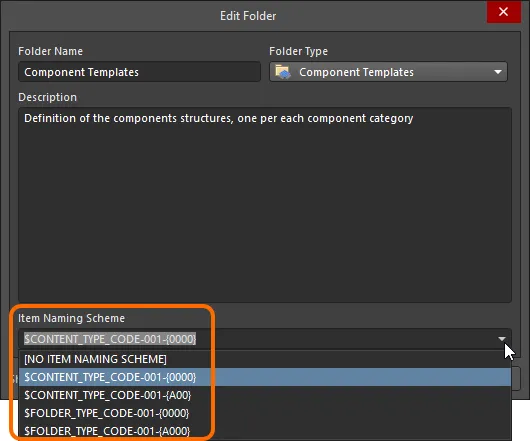
Item Naming Scheme của thư mục cha được áp dụng cho Unique ID của mỗi Item được tạo trong thư mục đó.
Content Type
Khi tạo Component Template Item đích để lưu component template của bạn, hãy bảo đảm rằng Content Type của nó được đặt thành Component Template trong hộp thoại Create New Item dialog. Nếu bạn đang tạo Item trong một thư mục loại Component Templates, loại nội dung này sẽ có sẵn từ menu ngữ cảnh chuột phải khi tạo Item.
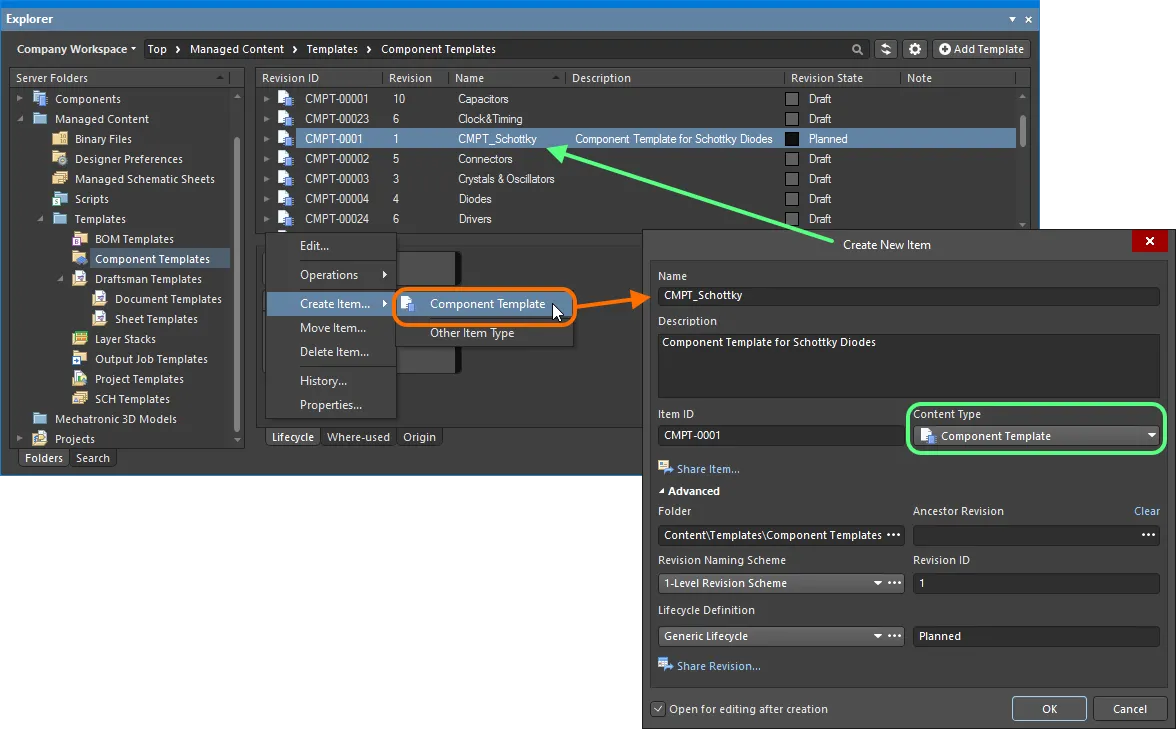
Tạo component template trong một thư mục Component Templates – Content Type chính xác có sẵn trên menu ngữ cảnh.
Item Lifecycle Definition and Revision Naming
Related pages: Defining Revision Naming Schemes for a Workspace, Defining Lifecycle Definitions for a Workspace
Khi định nghĩa component template, hãy chắc chắn chỉ định loại quản lý lifecycle sẽ được dùng cho component template đó, cũng như naming scheme áp dụng cho các revision của nó.
Việc kiểm soát loại nội dung nào có thể sử dụng một lifecycle definition hoặc revision naming scheme cụ thể có thể được định nghĩa và kích hoạt ở mức toàn cục từ trong hộp thoại Content Types khi định nghĩa từng schema. Các scheme mặc định được gán để dùng bởi component template lần lượt là: Generic Lifecycle và 1-Level Revision Scheme.
Chỉ định các scheme cần thiết trong hộp thoại Create New Item, sử dụng các trường Lifecycle Definition và Revision Naming Scheme tương ứng.
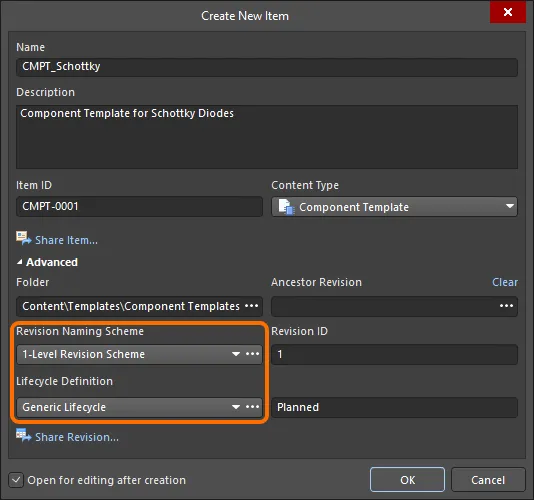
Chọn các scheme Lifecycle Definition và Revision Naming cho một component template được tạo thủ công.
Saving a Component Template
Related page: Creating & Editing Content
Cho đến đây, chúng ta đã thảo luận về hỗ trợ dành cho component template trong Workspace, xét theo các loại thư mục và loại nội dung liên quan. Việc lưu một component template đã được định nghĩa thực tế vào một revision của một Component Template Item như vậy có thể được thực hiện theo cách tinh gọn.
Một component template có thể được chỉnh sửa và lưu vào revision ban đầu của một Component Template Item mới được tạo, nhờ khả năng hỗ trợ chỉnh sửa trực tiếp của Workspace. Chỉnh sửa trực tiếp giúp bạn không còn bị ràng buộc bởi dữ liệu nguồn riêng biệt được quản lý phiên bản. Bạn chỉ cần chỉnh sửa một loại nội dung được hỗ trợ bằng một trình biên tập tạm thời được nạp với nguồn mới nhất trực tiếp từ chính Workspace. Và sau khi hoàn tất chỉnh sửa, thực thể đó sẽ được lưu (hoặc lưu lại) vào một revision kế tiếp đã được lên kế hoạch của Item cha của nó, rồi trình biên tập tạm thời sẽ đóng lại. Không có file nào trên ổ cứng của bạn, không còn phải băn khoăn liệu bạn có đang làm việc với đúng nguồn hay nguồn mới nhất hay không, và cũng không cần duy trì phần mềm quản lý phiên bản riêng biệt. Workspace xử lý tất cả những điều đó với độ tin cậy cao, theo cách giúp đẩy nhanh đáng kể các thay đổi dữ liệu của bạn.
Khi bạn tạo một Component Template Item, bạn có tùy chọn chỉnh sửa và lưu component template vào revision ban đầu của Item đó sau khi tạo. Để thực hiện việc này, hãy bật tùy chọn Open for editing after creation ở cuối hộp thoại Create New Item dialog (tùy chọn này được bật mặc định). Item sẽ được tạo và Component Template Editor tạm thời sẽ mở ra, hiển thị một tài liệu .CMPT là tài liệu đang hoạt động trong cửa sổ thiết kế chính. Tài liệu này sẽ được đặt tên theo Item-Revision, theo định dạng: <Item><Revision>.CMPT (ví dụ: CMPT-0001-1.CMPT).
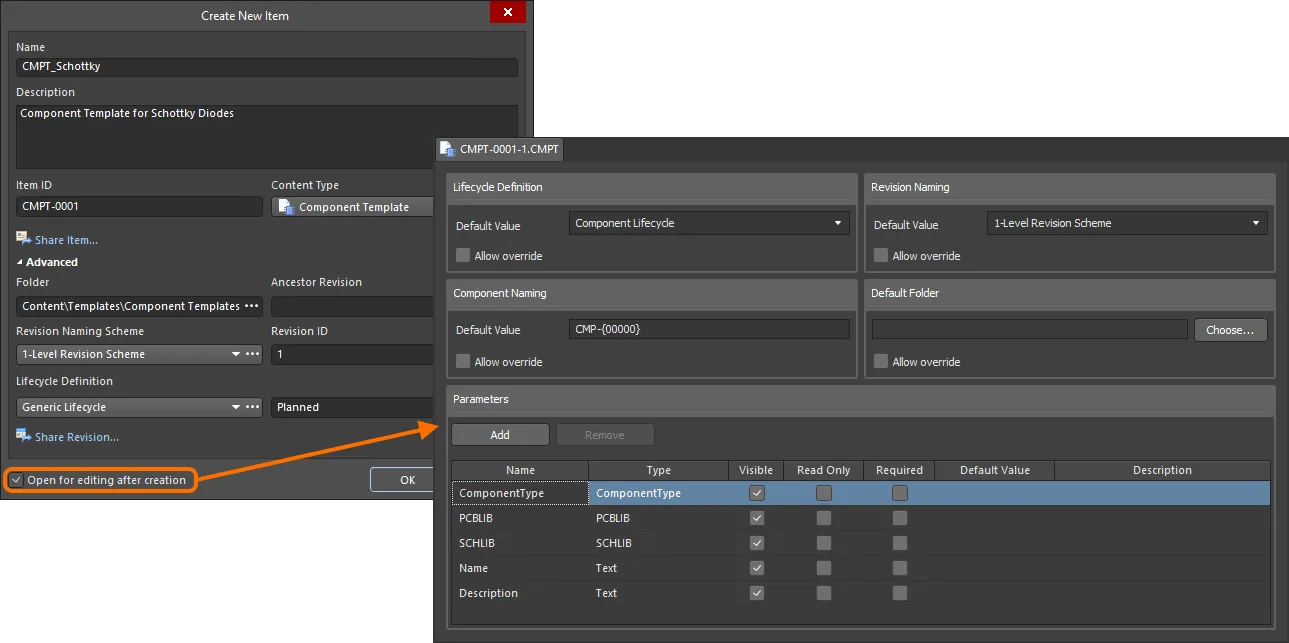
Ví dụ về việc chỉnh sửa revision ban đầu của một component template trực tiếp từ Workspace – Component Template Editor tạm thời cung cấp tài liệu để bạn định nghĩa component template của mình.
Hãy sử dụng tài liệu này để định nghĩa component template theo yêu cầu. Để biết thêm thông tin về cách thực hiện việc này, xem Defining the Template.
Có ba điều khiển liên quan khi chỉnh sửa trực tiếp, sẵn dùng từ Quick Access Bar (ở góc trên bên trái của cửa sổ ứng dụng chính), hoặc từ thanh công cụ Component Template Standard:
-
 – Save Active Document. Sử dụng nút này để lưu cục bộ mọi thay đổi đã thực hiện đối với tài liệu. Điều này cho phép bạn lưu các thay đổi hiện tại nếu muốn quay lại ở giai đoạn sau để tiếp tục chỉnh sửa trước khi cuối cùng lưu vào Workspace.
-
 /
/ – Save to Server. Sử dụng nút này để lưu component template đã định nghĩa vào Workspace, lưu trữ nó trong revision ban đầu (đã lên kế hoạch) của Component Template Item đích. Hộp thoại Edit Revision sẽ xuất hiện, trong đó bạn có thể thay đổi Name, Description và thêm ghi chú phát hành nếu cần. Tài liệu và trình biên tập sẽ đóng sau khi lưu. Tài liệu chứa source component template,
 *.CMPTsẽ được lưu trong revision của Item. -
 /
/ – Discard Local Changes. Sử dụng nút này nếu bạn muốn hủy chỉnh sửa và loại bỏ mọi thay đổi đã thực hiện. Tài liệu và trình biên tập sẽ đóng, và sẽ không có gì được phát hành tới Component Template Item đích.
Các điều khiển này cũng có sẵn dưới dạng lệnh – Save (Phím tắt: Ctrl+S), Save to Server (Phím tắt: Ctrl+Alt+S), và Discard Local Changes – từ menu chính File và từ menu chuột phải trên mục nhập của component template trong bảng Projects.
Dữ liệu đã lưu trong Workspace bao gồm source component template, được định nghĩa trong file Component Template (<Item><Revision>.CMPT).
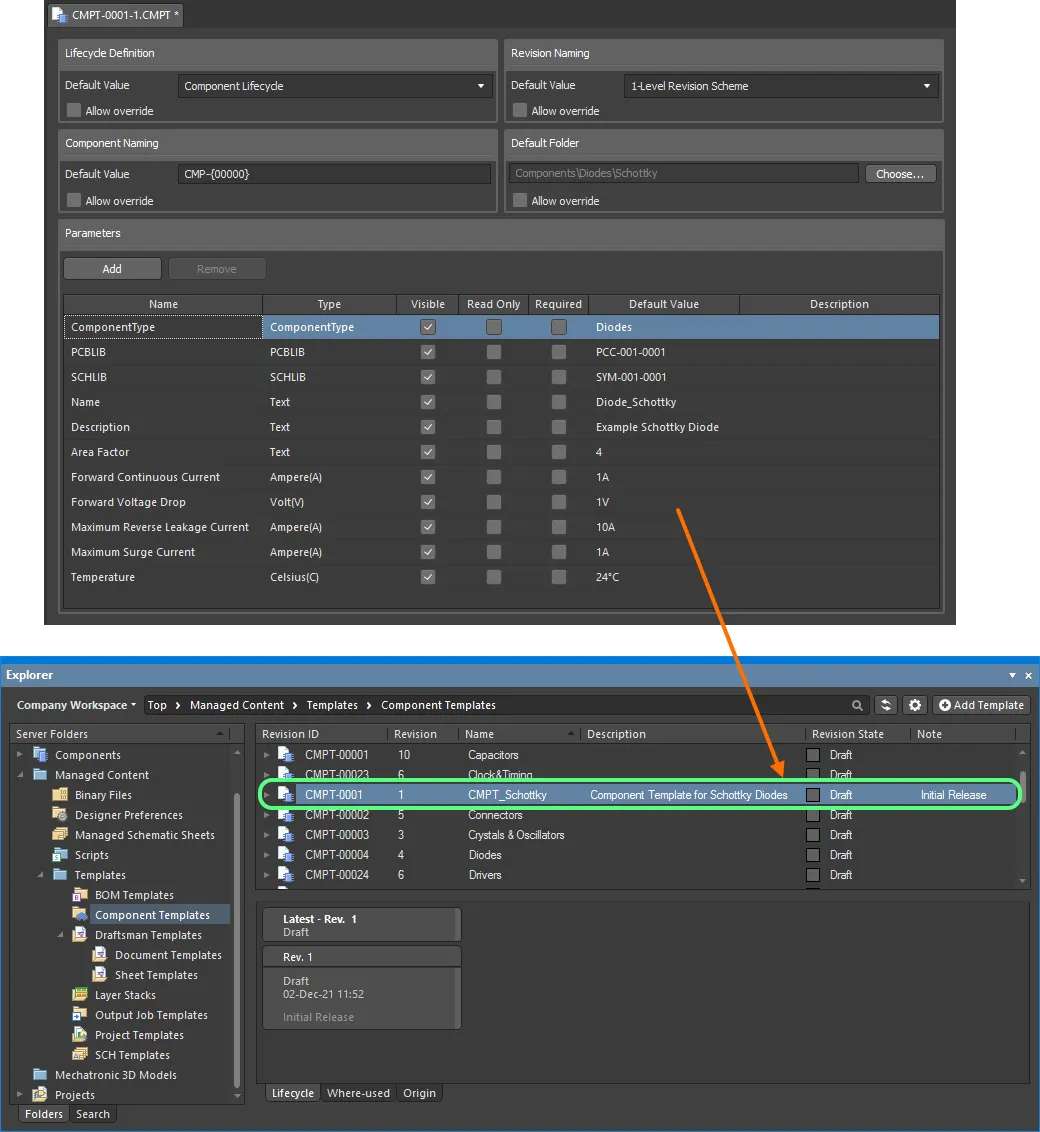
Ví dụ component template đã được định nghĩa và lưu trở lại Workspace.
Inheriting a Component Template
Bạn có thể dùng component template từ loại component gốc nếu sub-type không có component template được liên kết. Khi xây dựng một hệ thống phân cấp các loại component, các component sub-type sẽ kế thừa component template được gán cho loại component gốc/cha.
The CMPT (Component Template) Editor
Defining the Template
Component Template Editor về cơ bản được chia thành hai vùng chính, như minh họa trong hình sau và được tóm tắt bên dưới.

Component Template Editor có thể được chia khái quát thành hai vùng chính.
- Upper Region – để định nghĩa các tùy chọn ở cấp component (lifecycle, naming và tùy chọn thư mục) cho một component tham chiếu đến template.
- Lower Region – để định nghĩa các tham số sẽ được sử dụng cho một component tham chiếu đến template.
Specifying Component Options
Nửa trên của trình biên tập dành riêng cho việc định nghĩa các giá trị mặc định cho các thuộc tính component sau:
-
Lifecycle Definition – chọn lifecycle definition sẽ được áp dụng cho component được tạo bằng template. Trường thả xuống liệt kê tất cả các definition đã được định nghĩa cho Workspace và được phép sử dụng bởi component.
-
Revision Naming – chọn revision naming scheme sẽ được áp dụng cho component được tạo bằng template. Trường thả xuống liệt kê tất cả các scheme đã được định nghĩa cho Workspace và được phép sử dụng bởi component.
-
Component Naming – dùng trường này để định nghĩa một Item Naming Scheme mặc định cho component được tạo bằng template, bảo đảm một ID duy nhất cho component kết quả trong Workspace. Mục nhập tại đây sẽ được dùng làm template để tự động đặt tên component (trong trường Id liên quan của nó (khi sử dụng Component Editor ở chế độ Single Component Editing), hoặc trường Item ID (khi sử dụng Component Editor ở chế độ Batch Component Editing)). Phần mềm sẽ tự động gán ID duy nhất khả dụng tiếp theo dựa trên scheme đó, sau khi quét toàn bộ Workspace và các định danh của nội dung hiện có. Một Item naming scheme mặc định –
CMP-{00000}– được cung cấp, nhưng tất nhiên bạn cũng có thể tạo scheme riêng bằng cách nhập trực tiếp vào trường đó, bảo đảm phần biến được đặt trong dấu ngoặc nhọn (ví dụ:CMP-001-{0000}). -
Default Folder – để chỉ định một thư mục mặc định trong Workspace đích nơi một component đã lưu sẽ được lưu trữ. Thực hiện điều này bằng cách nhấp nút Choose để truy cập hộp thoại Choose Folder (một dạng của Explorer panel) từ đó bạn có thể duyệt đến và chọn một thư mục hiện có trong Workspace, hoặc tạo nhanh một thư mục mới.
Khi template được tham chiếu, các mục được chỉ định trong vùng này được dùng để điền sẵn các trường tương ứng trong Component Editor (nếu có):
- Single Component Editing mode – các trường Id và Folder, trong vùng Advanced Settings của khu vực Component.
- Batch Component Editing mode – trên tab Document Options của hộp thoại Document Options dialog và do đó là các trường Item ID và FolderPath, trong vùng Component của khu vực định nghĩa component.
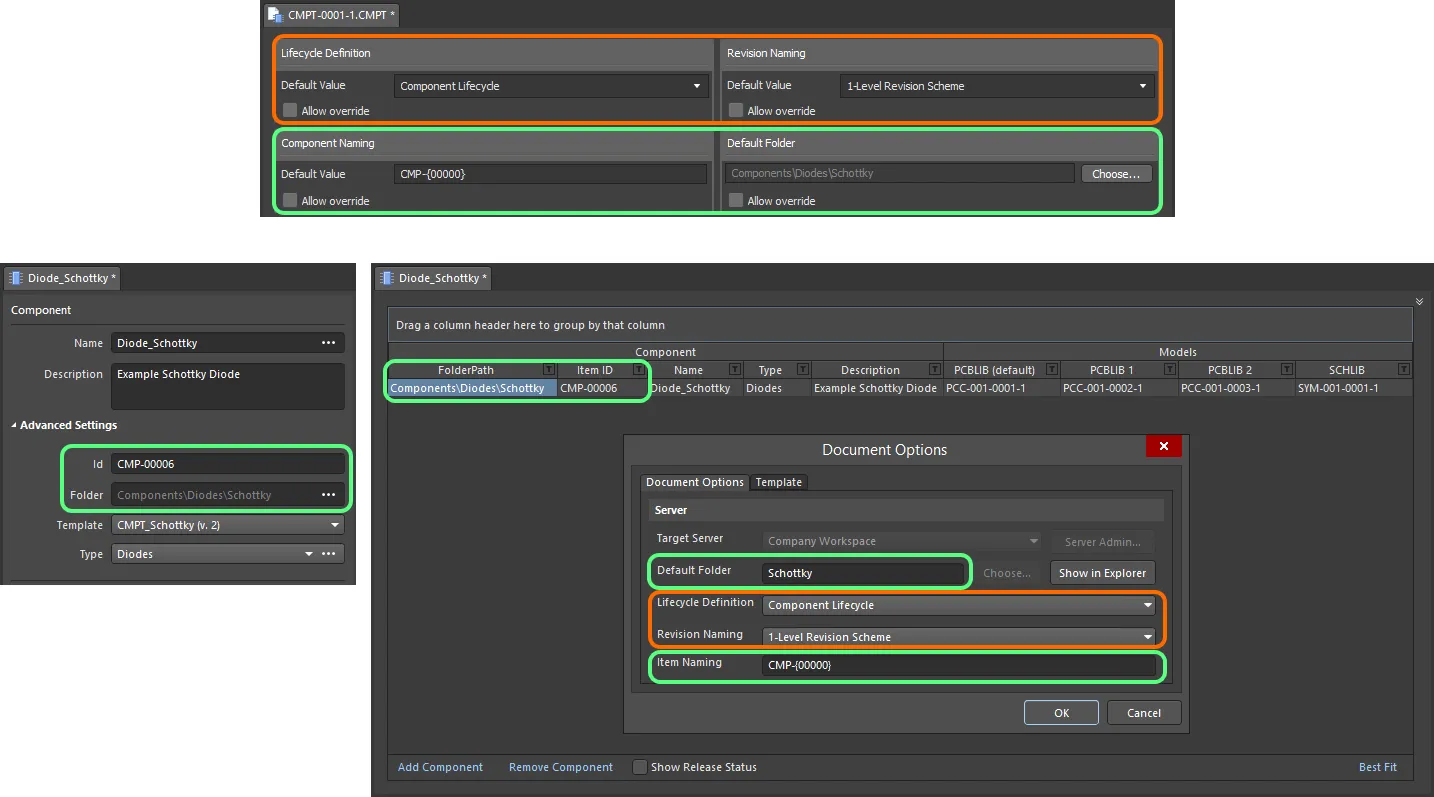
Khi template được tham chiếu, các mục nhập được dùng để điền sẵn các trường tương ứng khi chỉnh sửa component trong Component Editor ở chế độ Single Component Editing (bên trái) và chế độ Batch Component Editing (bên phải).
Defining Parameters
Nửa dưới của trình biên tập dành riêng cho việc định nghĩa và quản lý các tham số sẽ được cung cấp cho component tham chiếu.
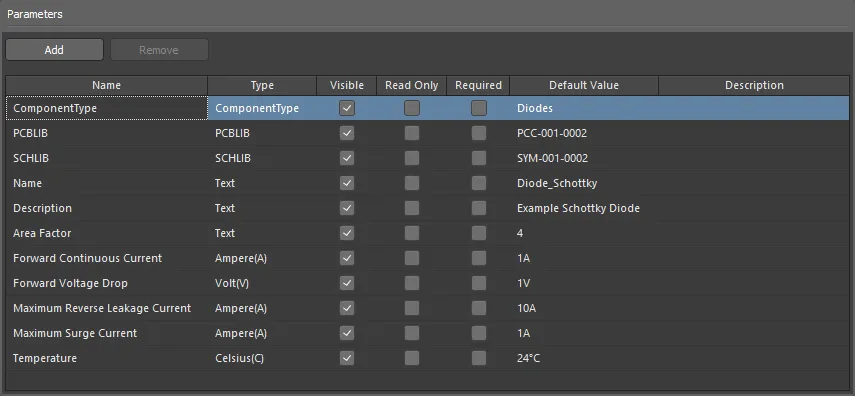
Ví dụ các tham số được định nghĩa trong một component template.
Default System Parameters
Nhiều tham số hệ thống được bao gồm theo mặc định khi tạo một component template mới, như minh họa trong hình sau và được mô tả chi tiết bên dưới.

Các tham số cấp hệ thống mặc định được bao gồm trong một component template mới tạo.
-
ComponentType– tham số này cho phép bạn chỉ định loại component. Điều này hỗ trợ tìm kiếm có mục tiêu thông qua Search facility mạnh mẽ của Workspace – một tính năng không chỉ cho phép bạn tìm kiếm theo loại component mà còn cho phép tìm kiếm thông minh hơn với các unit-aware component parameters được hỗ trợ. Khi duyệt các component trong Workspace của riêng bạn bằng Components panel, cách nhóm Categories cho component được suy ra từ các tham sốComponentTypeliên kết với từng component. Nhấp vào trường Default Value tương ứng, sau đó nhấp nút để truy cập hộp thoại Choose component type. Sử dụng hộp thoại này để chọn loại component cần thiết và nhấp OK – loại đã chọn sẽ được chèn làm giá trị cho tham số ComponentType, quay lại trong lưới tham số chính.

Ví dụ về Mẫu Linh Kiện, với tham số hệ thống ComponentType được đặt thànhDiodes. -
SCHLIBPCBLIBvàPCBLIB– hai tham số này cho phép bạn chỉ định lần lượt các mô hình symbol và footprint mặc định. Nhấp vào trường Default Value tương ứng cho từng tham số, rồi nhấp nút để mở hộp thoại cho phép chọn mô hình cần dùng.
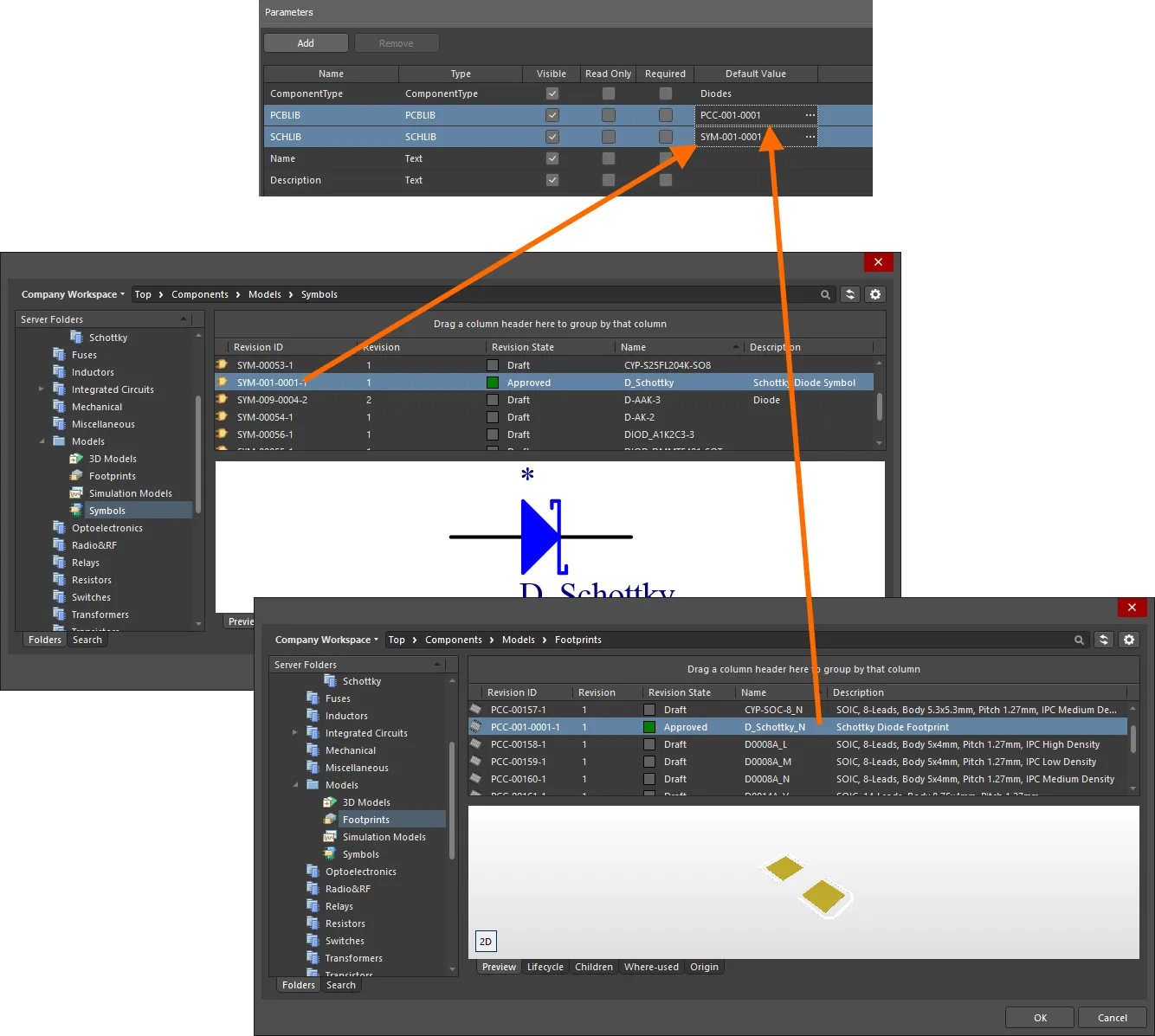
Chỉ định các mô hình symbol và footprint như một phần của mẫu. -
NameDescriptionvàDescription– hai tham số này cho phép bạn lần lượt xác định tên và mô tả cho linh kiện. Nhập các chuỗi cần thiết vào trường Default Value tương ứng cho từng tham số.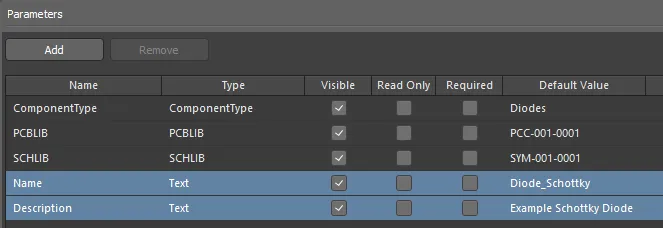
Chỉ định các tham sốNamevàDescriptionnhư một phần của mẫu.
 ở cuối Choose component type hộp thoại để truy cập trang tùy chọn này, từ đó bạn có thể điều chỉnh danh sách này cho phù hợp hơn với nhu cầu của mình – bằng cách thêm loại và loại con mới, hoặc chỉnh sửa và xóa các loại hiện có.
Thêm Tham Số Người Dùng Mới
Để thêm tham số người dùng mới vào danh sách, nhấp nút  (hoặc dùng lệnh Add từ menu ngữ cảnh khi nhấp chuột phải) – tham số sẽ được thêm vào cuối danh sách hiện tại.
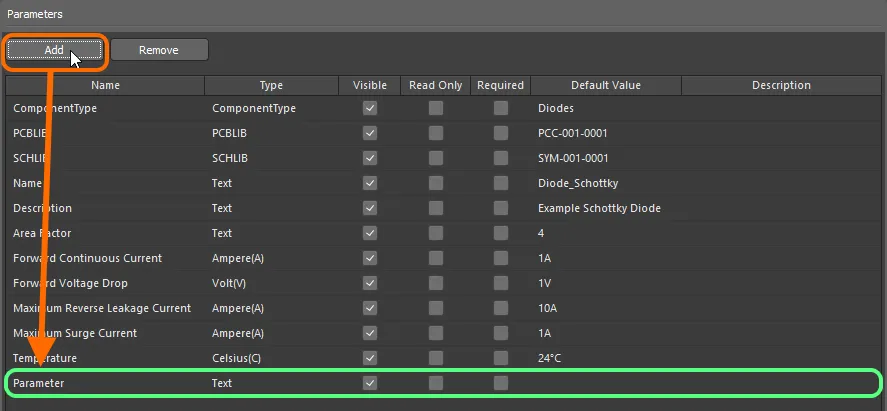
Ví dụ thêm một tham số người dùng mới vào mẫu.
Mỗi tham số được trình bày trong danh sách dạng lưới theo các thông tin sau:
-
Name – dùng trường này để đặt tên cho tham số, thường là một tên có ý nghĩa thể hiện mục đích của nó. Khi mới được thêm vào, các tham số sẽ được gán tên mặc định (
Parameter,Parameter 1,Parameter 2, v.v.). -
Type – kiểu tham số. Mục này ban đầu sẽ mặc định là
Text, nhưng cũng hỗ trợ một loạt kiểu dữ liệu nhận biết đơn vị, cũng như kiểuPCBLIB, hỗ trợ định nghĩa nhiều footprint, vàHarnessWiring, hỗ trợ định nghĩa linh kiện đi dây harness. Các kiểu tham số được xác định bởi các dictionary hiện có cũng được hỗ trợ – tìm hiểu thêm. -
Visible – bật tùy chọn này (đây là trạng thái mặc định cho tham số mới thêm) để bật tùy chọn Show tương ứng cho tham số khi chỉnh sửa một hoặc nhiều linh kiện trong Component Editor (được cấu hình ở chế độ Batch Component Editing). Điều này sẽ kiểm soát việc hiển thị cột tương ứng của tham số đó ở vùng phía dưới của Component Editor, nơi các định nghĩa linh kiện được xác định. Thuộc tính này không có tác dụng khi định nghĩa linh kiện bằng chế độ Single Component Editing của trình chỉnh sửa.
-
Read Only – bật tùy chọn này để biến tham số thành chỉ đọc. Khi chỉnh sửa một linh kiện tham chiếu đến mẫu, giá trị của tham số sẽ không thể chỉnh sửa.
-
Required – bật tùy chọn này để biến tham số thành 'tham số bắt buộc'. Khi chỉnh sửa một linh kiện tham chiếu đến mẫu, tham số này phải có giá trị được xác định; nếu không, sẽ không thể lưu linh kiện. Trong Component Editor, tham số như vậy được nhận biết bằng việc ô giá trị có viền đỏ (ở chế độ Batch Component Editing) hoặc chứa biểu tượng
 (ở chế độ Single Component Editing) khi chưa nhập giá trị.
-
Default Value – dùng trường này để nhập giá trị mặc định cho tham số.
-
Description – thêm mô tả cho tham số, ví dụ một ghi chú ngắn gọn về nội dung mà nó cung cấp. Nếu một tham số trong mẫu có mô tả được định nghĩa, thì cột Description sẽ được hiển thị trong vùng Parameters của Component Editor trong Single Component Editing tương ứng.
Danh sách tham số cũng hỗ trợ các thao tác sao chép và dán đơn giản, cho phép bạn nhân bản một hoặc nhiều tham số người dùng hiện có. (Các) tham số được dán sẽ được thêm vào cuối danh sách.
 , hoặc dùng lệnh Remove từ menu ngữ cảnh khi nhấp chuột phải.
Column Ordering and Sizing
Thứ tự các cột có thể tùy chỉnh. Nhấp vào tiêu đề của một cột và kéo theo phương ngang đến vị trí mới mong muốn. Các vị trí hợp lệ sẽ được làm nổi bật bằng các mũi tên vị trí theo chiều dọc.
Sorting
Có thể sắp xếp các tham số theo một cột cụ thể bằng cách nhấp vào tiêu đề của cột đó. Nhấp một lần để sắp xếp tăng dần (dựa trên nội dung của cột đó). Nhấp lần nữa để sắp xếp giảm dần.
Bạn có thể sắp xếp theo nhiều cột. Khi các tham số đã được sắp xếp theo một cột cụ thể, Shift+Click trên một cột khác để 'sắp xếp phụ' theo nội dung của cột đó.
Các Kiểu Dữ Liệu Tham Số Linh Kiện Nhận Biết Đơn Vị
Component Template Editor cung cấp khả năng định nghĩa các kiểu dữ liệu tường minh cho các tham số linh kiện được định nghĩa trong một mẫu linh kiện (*.CMPT). Ngoài ra, các kiểu dữ liệu này còn nhận biết đơn vị, với việc hỗ trợ nhiều tiền tố đơn vị phổ biến. Vì vậy, bạn có thể nhập giá trị tham số bằng nhiều định dạng – chẳng hạn 2.2k, 2k2, 4M, 2.5GHz – và Workspace được thiết kế đủ thông minh để nhận biết giá trị số đằng sau các mục nhập đó.
Tính năng này của mẫu linh kiện hỗ trợ việc tìm kiếm có mục tiêu thông qua Advanced Search facility của máy chủ – một tính năng không chỉ cho phép bạn tìm theo loại linh kiện mà còn cho phép tìm kiếm thông minh hơn, với các tìm kiếm theo khoảng giá trị. Bằng sức mạnh của các tham số linh kiện nhận biết đơn vị, bạn có thể nhanh chóng xác định một tìm kiếm, ví dụ để tìm tất cả tụ điện có điện dung trong khoảng từ 47uF đến 220uF.
Hãy dùng các phần có thể thu gọn sau để tìm hiểu thêm về các tham số nhận biết đơn vị.
Supported Units
Các kiểu dữ liệu nhận biết đơn vị sau được hỗ trợ khi định nghĩa tham số người dùng như một phần của mẫu linh kiện:
-
Số nguyên
-
Số thập phân
-
Ampe (A)
-
Diện tích (mm2)
-
Bit
-
Candela (cd)
-
Độ C (C)
-
Decibel (dB)
-
Farad (F)
-
Gram (g)
-
Henry (H)
-
Hertz (Hz)
-
Joule (J)
-
Lumen (lm)
-
Met
-
Milimét (mm)
-
Ohm
-
Phần trăm (%)
-
Pascal (Pa)
-
Bar (bar)
-
Pound trên inch vuông (psi)
-
Vòng/phút (rpm)
-
Giây (s)
-
Siemens (S)
-
Hệ số nhiệt độ (ppm/°C)
-
Tesla (T)
-
Vôn (V)
-
Watt (W)
Supported Unit Prefixes
Bảng sau liệt kê các tiền tố đơn vị được hỗ trợ khi nhập giá trị cho kiểu tham số nhận biết đơn vị.
| Tiền tố | Thuật ngữ | Giá trị (Khoa học) | Giá trị (Thông thường) |
|---|---|---|---|
| T | Tera | 1 x 10¹² | 1,000,000,000,000 |
| G | Giga | 1 x 10⁹ | 1,000,000,000 |
| M | Mega | 1 x 10⁶ | 1,000,000 |
| k | kilo | 1 x 10³ | 1,000 |
| m | milli | 1 x 10⁻³ | 1 / 1,000 |
| u | micro | 1 x 10⁻⁶ | 1 / 1,000,000 |
| n | nano | 1 x 10⁻⁹ | 1 / 1,000,000,000 |
| p | pico | 1 x 10-12 | 1 / 1,000,000,000,000 |
| f | femto | 1 x 10-15 | 1 / 1,000,000,000,000,000 |
Adding a Unit-aware Component Parameter
Khi thêm tham số vào mẫu (nhấp trong vùng Parameters), hãy dùng trường Type tương ứng để chọn kiểu dữ liệu nhận biết đơn vị cần thiết từ danh sách thả xuống.

Chọn một kiểu dữ liệu nhận biết đơn vị được hỗ trợ cho tham số người dùng trong một mẫu linh kiện. Trong ví dụ này, Ampere là kiểu tham số.
Khi nhập giá trị cho tham số linh kiện sử dụng kiểu dữ liệu nhận biết đơn vị – dù là Default Value trong mẫu linh kiện hay là giá trị yêu cầu trong định nghĩa linh kiện – cần lưu ý các điểm sau:
-
Bạn có thể nhập giá trị theo nhiều định dạng khác nhau:
-
Chỉ giá trị số (ví dụ
10). Lưu ý rằng nếu kiểu dữ liệu có đơn vị, đơn vị đó sẽ được tự động áp dụng. Những kiểu có đơn vị sẽ hiển thị đơn vị trong ngoặc sau tên của chúng. -
Giá trị số ở dạng ký pháp khoa học (ví dụ
1e10,1E6). -
Giá trị số và đơn vị (ví dụ
10F). -
Giá trị số với tiền tố (ví dụ
10k). Đơn vị phù hợp sẽ tự động được thêm vào (nếu áp dụng). -
Giá trị số với tiền tố và đơn vị (ví dụ
10kF). -
Giá trị số với tiền tố theo định dạng kỹ thuật thông dụng (ví dụ với điện trở:
2k2,2K2,10r2,10R2). Giá trị sẽ tự động được chuẩn hóa tương ứng (ví dụ2K2sẽ trở thành2.2k).
-
Chỉ giá trị số (ví dụ
-
Bạn có thể nhập tiền tố và/hoặc đơn vị có hoặc không có khoảng trắng sau giá trị số (ví dụ
10uFhoặc10 uF). Khoảng trắng sẽ tự động bị loại bỏ.
Data Validation
Khi một kiểu dữ liệu nhận biết đơn vị được dùng cho tham số linh kiện, giá trị đã nhập sẽ được xác thực theo kiểu dữ liệu đã chỉ định. Điều này đảm bảo rằng đơn vị đo chính xác cho kiểu dữ liệu đó được sử dụng. Ví dụ, tham số kiểu Celsius không thể có giá trị là 10V!
Việc xác thực được thực hiện ở bất cứ đâu có sử dụng tham số linh kiện với kiểu dữ liệu nhận biết đơn vị và có cung cấp giá trị cho tham số đó:
- Khi xác định giá trị mặc định cho tham số trong một mẫu linh kiện.
- Khi xác định giá trị cho tham số như một phần của định nghĩa linh kiện trong Component Editor.
- Khi cấu hình tìm kiếm theo khoảng giá trị, dựa trên giá trị tham số, như một phần của sơ đồ tìm kiếm đã lưu.
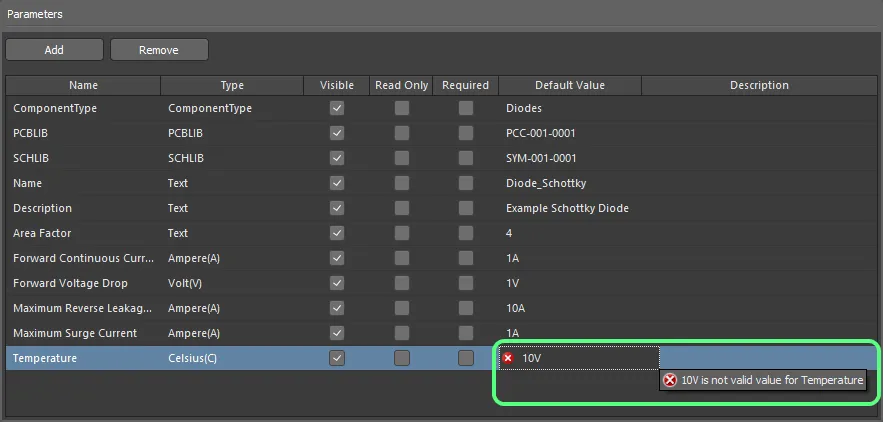
Ví dụ về xác thực dữ liệu đang hoạt động trong Component Template Editor.
Các Kiểu Dữ Liệu Tham Số Được Định Nghĩa Bởi Dictionary
Dictionary là các kiểu tham số tùy chỉnh với nhiều giá trị được xác định sẵn. Dictionary được quản lý bởi quản trị viên Workspace trên trang Settings – Vault – Dictionaries của giao diện trình duyệt của Workspace; có thể truy cập từ Component Template editor bằng cách chọn tùy chọn Add New Dictionary từ danh sách thả xuống Type hoặc nhấp vào điều khiển Manage Dictionaries ở góc trên bên phải của vùng Parameters.

 ).
). 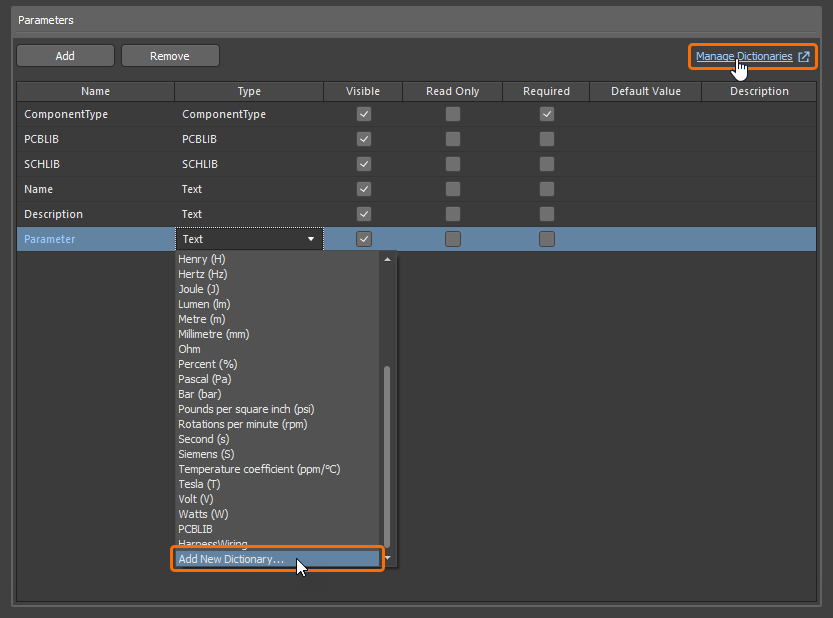
Truy cập trang để quản lý dictionary trong giao diện trình duyệt của Workspace từ Component Template Editor.
Các dictionary đã định nghĩa có sẵn dưới dạng kiểu tham số trong danh sách thả xuống Type.

Chọn một kiểu tham số được định nghĩa bởi dictionary trong danh sách thả xuống Type.
Các giá trị được định nghĩa cho kiểu do dictionary xác định đã chọn sẽ có trong danh sách thả xuống Default Value. Chọn một giá trị cần thiết để dùng làm giá trị mặc định của tham số hoặc chọn <None>.
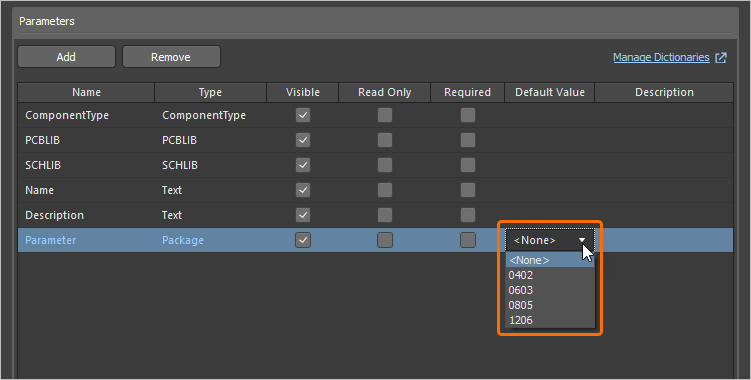
Chọn một giá trị mặc định từ các giá trị đã được định nghĩa cho kiểu do dictionary xác định đã chọn.

Định nghĩa Nhiều Footprint
Component Template Editor cũng hỗ trợ định nghĩa nhiều footprint PCB như một phần của component template. Có thể chỉ định bất kỳ số lượng liên kết mô hình footprint nào, và đây sẽ là một tính năng hữu ích cho những ai muốn tạo component tham chiếu đến 3 footprint, đáp ứng các yêu cầu IPC cho các mức mật độ khác nhau: L (ít nhất, hoặc đồng tối thiểu), M (nhiều nhất, hoặc đồng tối đa), và N (danh định, hoặc đồng trung bình).
Để thêm một định nghĩa mô hình footprint vào template, nhấp vào để thêm một tham số mới, sau đó chọn mục PCBLIB trong menu thả xuống liên kết với trường Type.
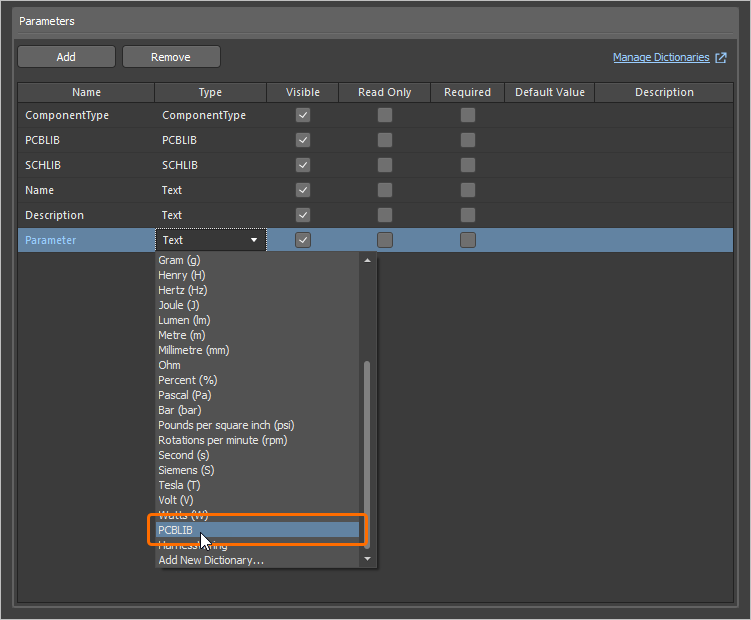
Biến một tham số mới thêm thành định nghĩa mô hình footprint bằng cách đặt Type của nó thành PCBLIB.
 ở góc trên bên trái của cửa sổ xem trước mô hình (khi ở chế độ Single Component Editing), và bằng mục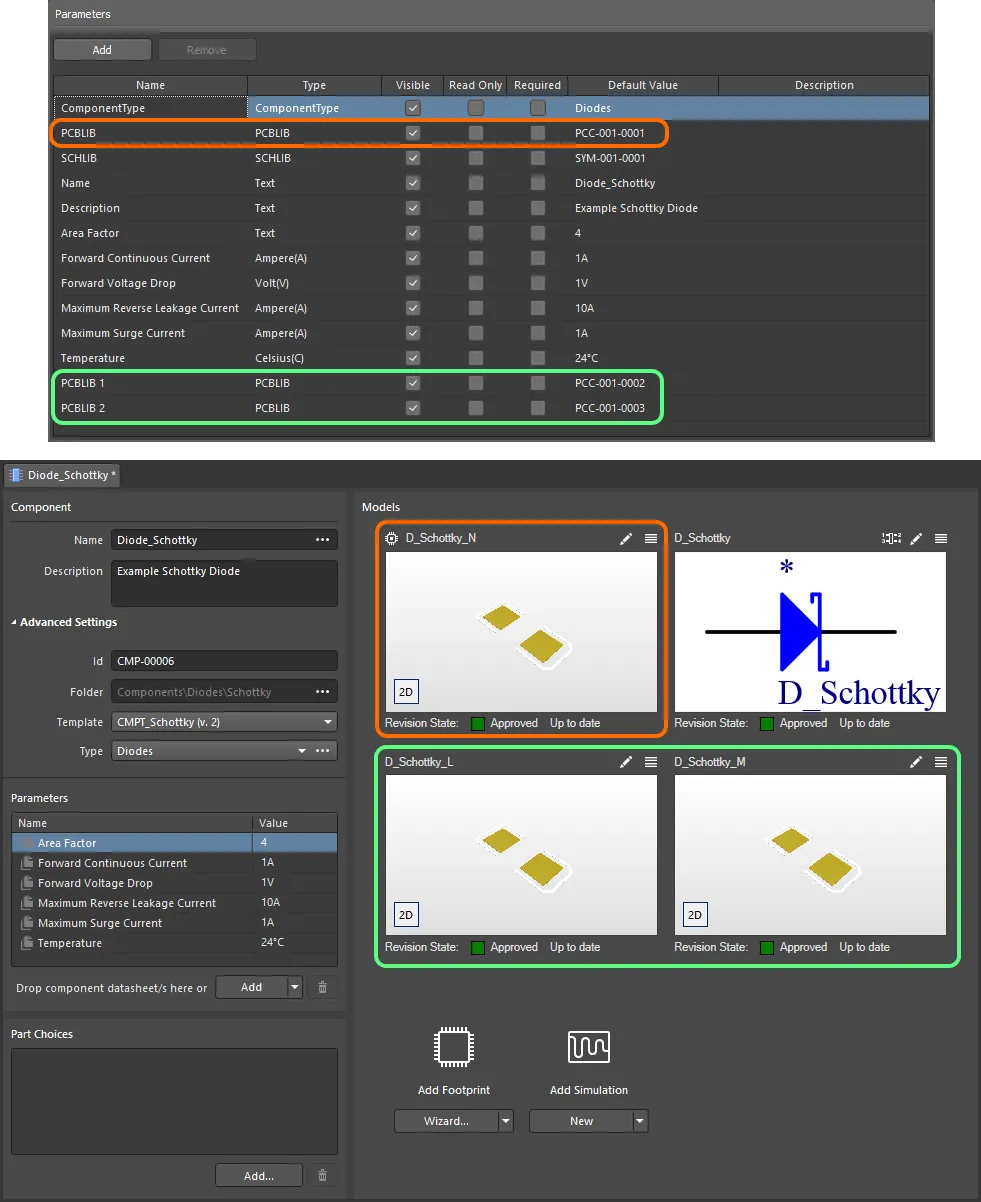
Ví dụ về một component được định nghĩa trong Component Editor (chế độ Single Component Editing), sử dụng một Component Template được tham chiếu. Template có ba mô hình footprint được định nghĩa, và chúng được đưa vào định nghĩa component. Lưu ý rằng mục mô hình PCBLIB trong template được dùng làm mô hình footprint mặc định (được phân biệt bằng một biểu tượng ở góc trên bên trái của nó) khi định nghĩa component. Di chuột qua hình ảnh để xem cùng component đó được định nghĩa với Component Editor ở chế độ Batch Component Editing. Trong trường hợp này, footprint mặc định được gọi là PCBLIB (default).
Nhập và Xuất Component Template
Một tệp component template hiện có (*.CMPT) hoặc tệp thư viện component (*.CMPLIB) có thể được nhập vào component template editor, và component template đang được chỉnh sửa có thể được xuất ra tệp component template (*.CMPT). Sử dụng các lệnh File » Import » Component Template, File » Import » Component Library và File » Export trong menu chính của component editor để chọn hành động mong muốn và dùng hộp thoại Windows tiêu chuẩn mở ra để duyệt đến vị trí cần thiết và chọn tệp để nhập hoặc xác định tên của tệp sẽ được xuất.
Tái sử dụng Component Template
Việc sử dụng một revision của component template – hay đúng hơn là tham chiếu đến một revision từ revision của component mà bạn đang chỉnh sửa – có thể được thực hiện theo các cách sau.
Khi Tạo Component Mới
Khi tạo component mới bằng lệnh File » New » Component từ các menu chính, bạn có thể chọn template trong hộp thoại Create new component.
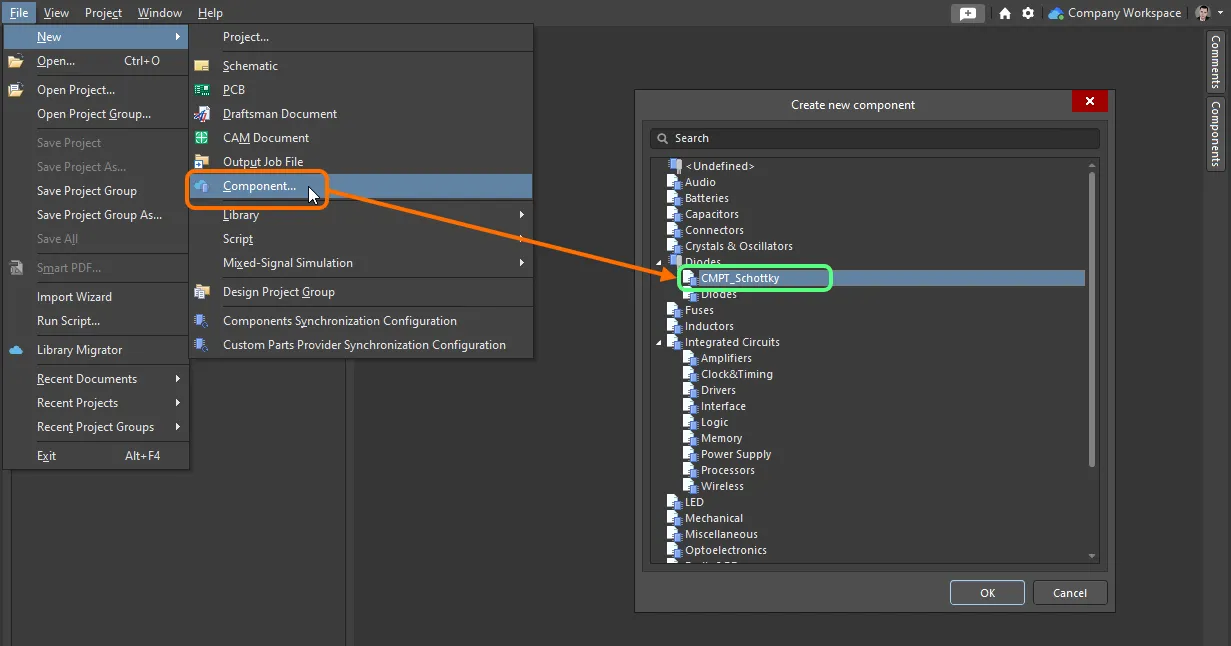
Liên kết nhanh một component template từ danh sách tất cả template hiện có khi tạo component mới.
Thủ công từ bên trong Component Editor
Việc tái sử dụng một revision của component template từ Component Editor phụ thuộc vào chế độ hoạt động của Editor.
Trong Chế độ Single Component Editing
Khi chỉnh sửa một component đơn trong chế độ này của Component Editor, hãy chọn Component Template cần thiết từ menu thả xuống liên kết với trường Template – thuộc nhóm Advanced Settings, trong vùng Component của Editor. Tất cả component template hiện có trong cùng Workspace nơi component đó đang nằm đều được liệt kê – theo tên – với revision mới nhất của chúng được chỉ ra trong ngoặc. Chọn template cần thiết để áp dụng nó.
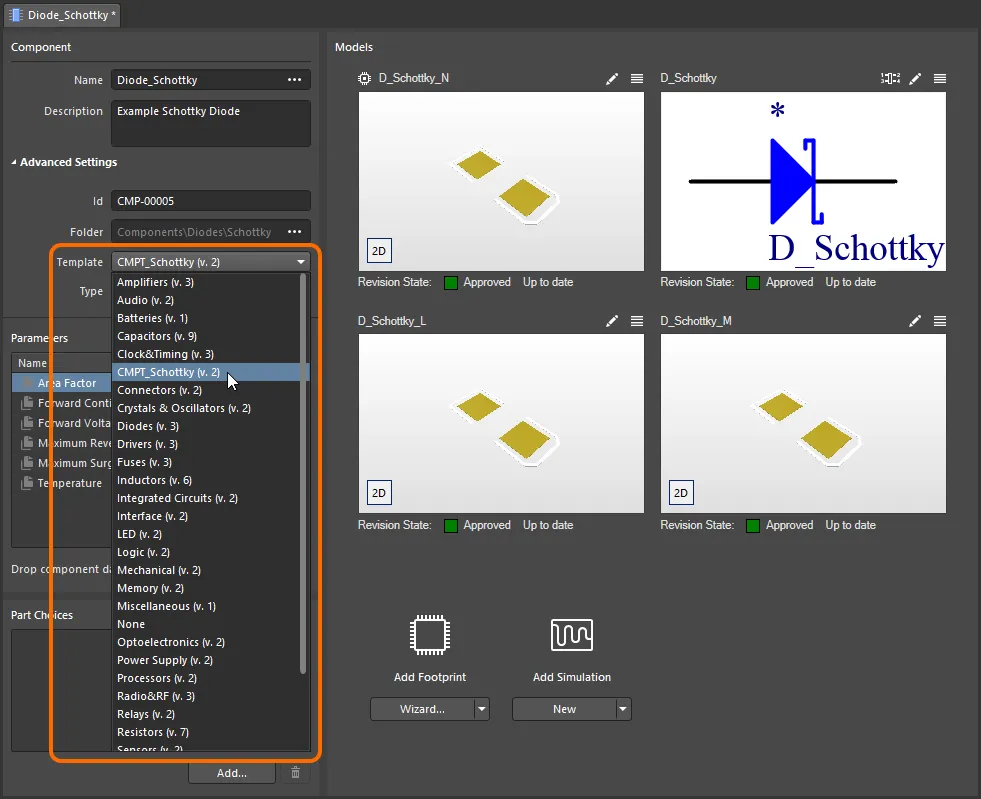
Liên kết nhanh một component template từ menu của tất cả template hiện có, khi chỉnh sửa revision của một component bằng Component Editor ở chế độ Single Component Editing.
Trong Chế độ Batch Component Editing
Có hai cách để “gắn” một revision của Component Template vào revision component hiện đang được chỉnh sửa:
-
Từ tab Template của hộp thoại Document Options dialog (Edit » Document Options). Nhấp nút Choose ở bên phải trường Item Revision. Thao tác này cho phép truy cập vào hộp thoại Choose Item (một dạng của bảng Explorer panel). Sử dụng hộp thoại này để duyệt đến và chọn revision của component template cần thiết. Sau khi nhấp OK, một liên kết sẽ được tạo giữa revision của component và revision đích của component template. Bằng chứng của liên kết này có thể được thấy trở lại trên tab Template của hộp thoại Document Options.
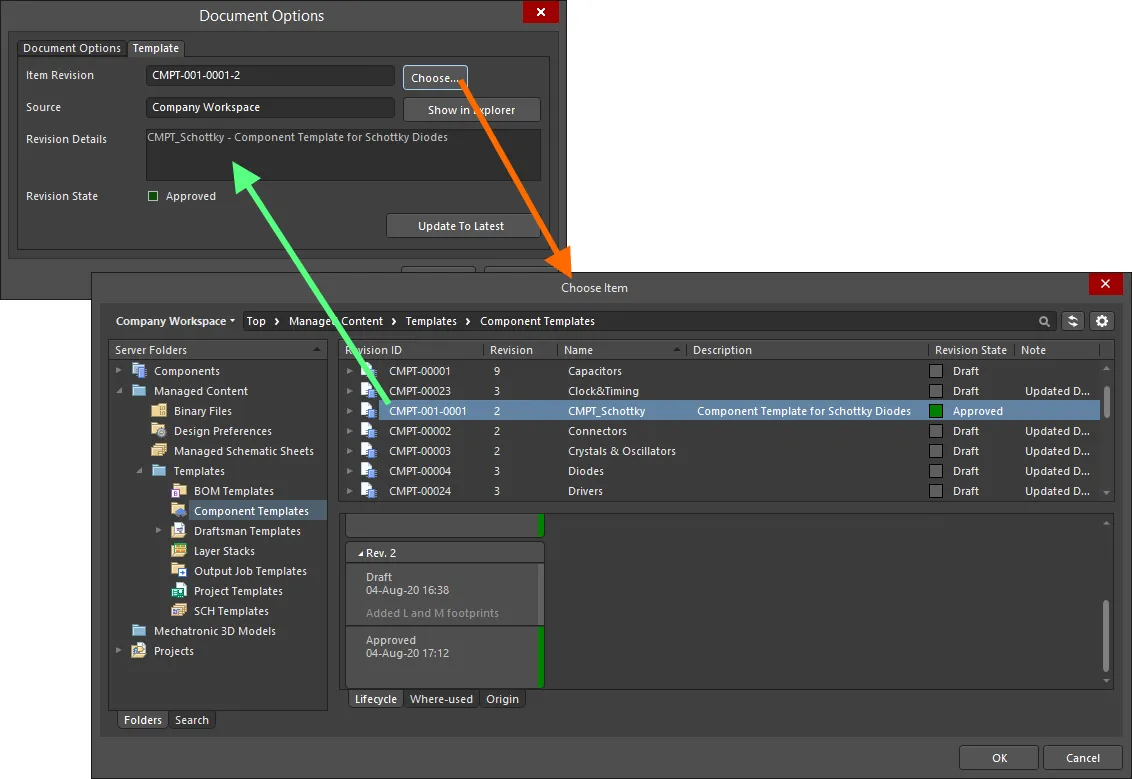
Liên kết thủ công một component với một revision của component template trong Workspace đích. -
Từ menu Add liên kết với vùng Required Models/Parameters của Component Editor. Menu con Templates liệt kê tất cả component template – theo tên – hiện có trong cùng Workspace nơi component đó đang nằm, với revision mới nhất của chúng được chỉ ra trong ngoặc. Nhấp vào một mục để tạo liên kết đến revision mới nhất của component template đó. Một lần nữa, việc xác nhận liên kết có thể được thấy trên tab Templates của hộp thoại Document Options.
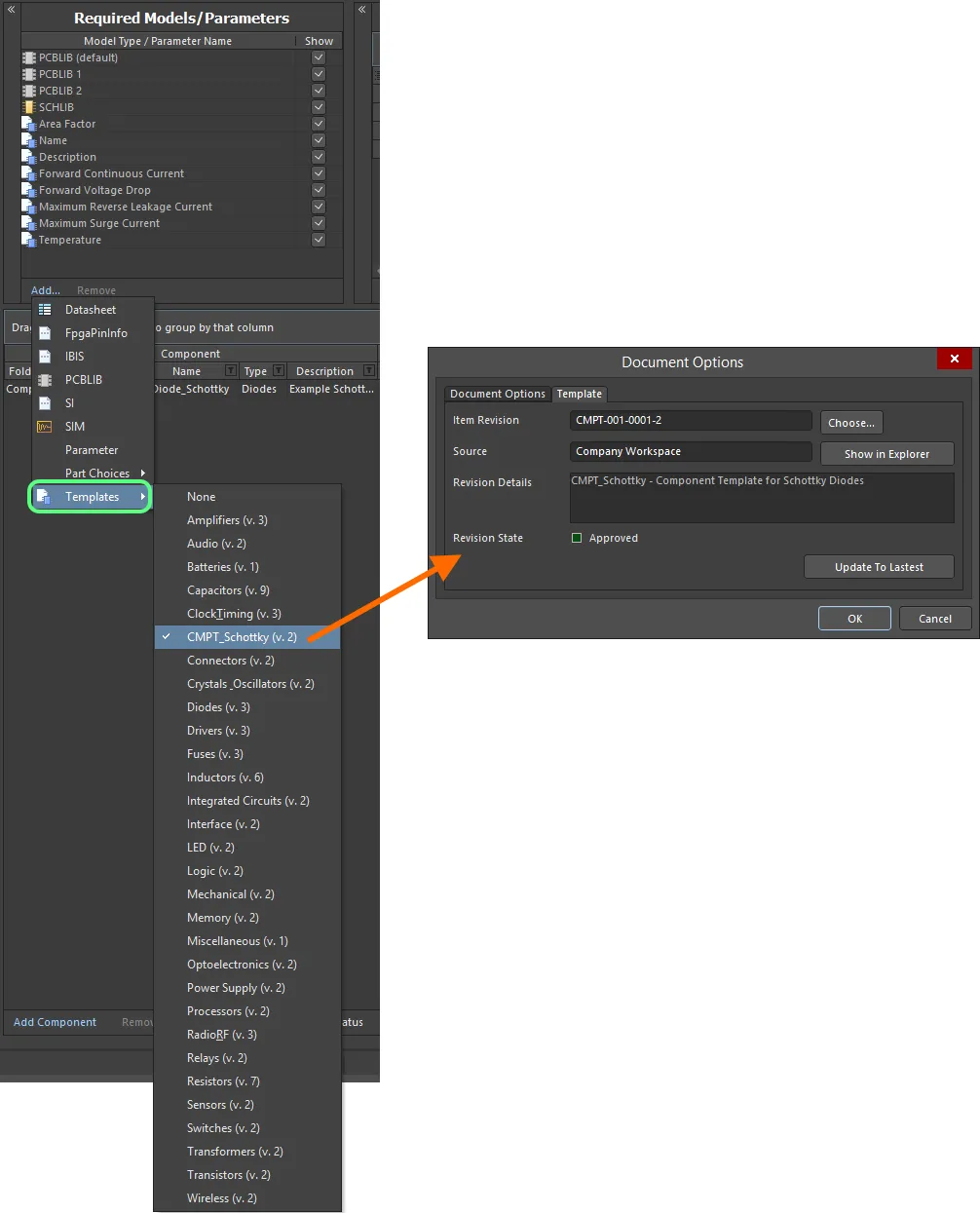
Liên kết nhanh một component template từ menu của tất cả template hiện có.
 để dùng revision mới nhất đó.
Kế thừa từ Thư mục Components Workspace
Bạn có thể chỉ định một component template để tự động được dùng cho tất cả component (và các revision của chúng) được lưu trong một thư mục Components trong Workspace.
Chỉ định template cần thiết bằng trường Component Template khi xác định thuộc tính của thư mục, trong hộp thoại Edit Folder dialog. Danh sách thả xuống liên kết với trường này liệt kê tất cả component template – theo tên – hiện có trong cùng Workspace nơi thư mục Components đó nằm, với revision mới nhất của chúng được chỉ ra trong ngoặc. Chọn một mục để tạo liên kết đến revision mới nhất của component template đó cho mỗi component được tạo tiếp theo trong thư mục đó.
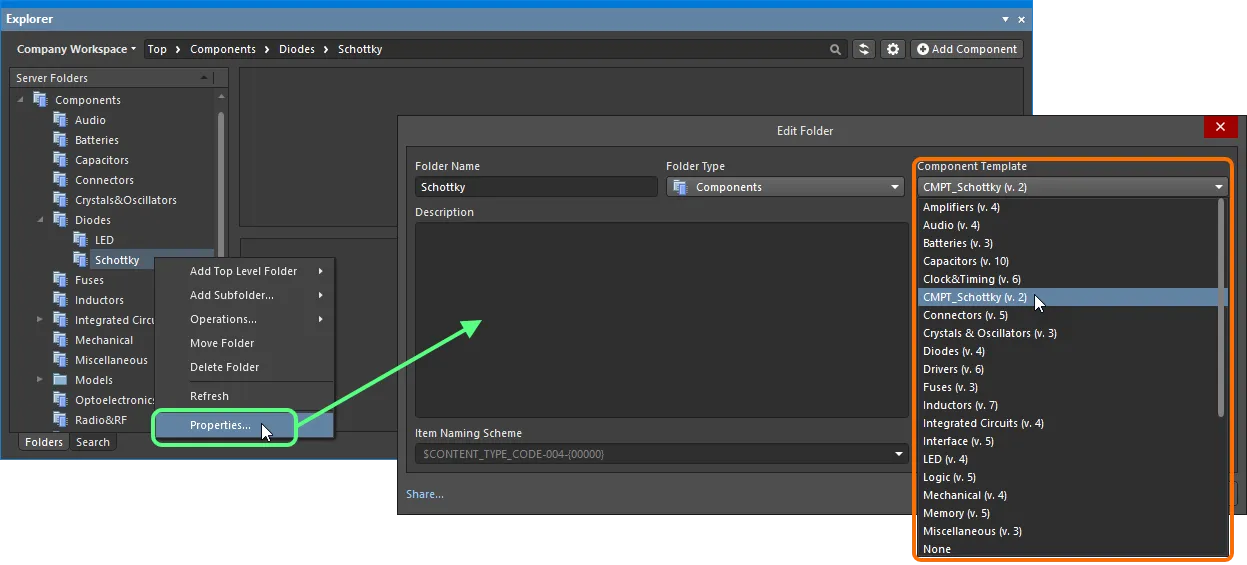
Chỉ định một component template mặc định để áp dụng cho tất cả component được tạo trong thư mục Components cha.
Nếu một Component Template được chọn ở cấp thư mục, thì cùng template đó sẽ được dùng theo mặc định khi các component được tạo trong các thư mục con bên dưới. Điều này giúp việc kế thừa template nhanh chóng cho tất cả component trong các thư mục con.
Tác động đến Mô hình và Tham số của Component khi Sử dụng Component Template
Khi chỉnh sửa một revision của component và một revision của component template được liên kết/tham chiếu, các điều sau sẽ xảy ra trong Component Editor đối với mô hình và tham số:
- Các mô hình được định nghĩa trong template được tham chiếu sẽ được thêm vào vùng Models (chế độ Single Component Editing) và vùng Model Links (chế độ Batch Component Editing).
- Một mô hình tham chiếu hiện có sẽ được giữ lại, và component sẽ tiếp tục dùng mô hình đó trừ khi được thay đổi thủ công một cách có chủ đích.
-
Các tham số được định nghĩa trong template được tham chiếu sẽ được thêm vào vùng Parameters (chế độ Single Component Editing) và vùng Required Models/Parameters (chế độ Batch Component Editing).
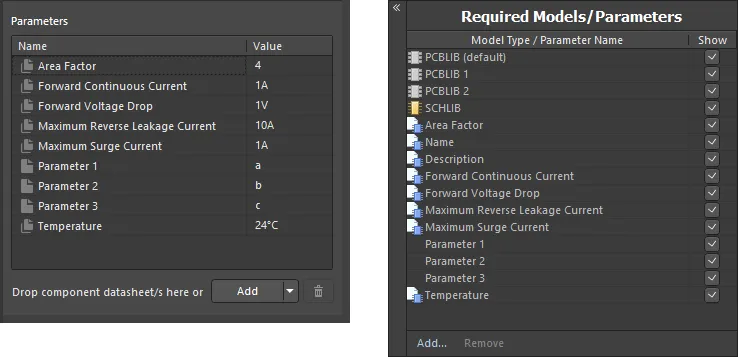
Ví dụ về các tham số sau khi liên kết tới một revision của component template, khi sử dụng Component Editor ở chế độ Single Component Editing (bên trái) và chế độ Batch Component Editing (bên phải). -
Chỉ trong chế độ Batch Component Editing, các tham số dựa trên template được đặt là hiển thị sẽ được nhóm lại với nhau trong khu vực định nghĩa component của editor, với
Template Parametersđược dùng làm văn bản tiêu đề.
Hiển thị của các tham số ví dụ dựa trên template trong khu vực nơi chính các định nghĩa component được xác định, khi sử dụng Component Editor ở chế độ Batch Component Editing. -
Các trường giá trị cho tham số dựa trên template đã được đánh dấu chỉ đọc sẽ không thể chỉnh sửa. Đối với tất cả các tham số dựa trên template khác chưa được đánh dấu chỉ đọc, bạn có thể tự do thay đổi các giá trị theo yêu cầu.
-
Nếu một tham số dựa trên template đã được đánh dấu là bắt buộc nhưng chưa được gán giá trị trong template, trường giá trị của nó sẽ xuất hiện với viền đỏ (ở chế độ Batch Component Editing) hoặc chứa biểu tượng
(ở chế độ Single Component Editing), cảnh báo bạn rằng tham số này cần có giá trị. Bạn sẽ không thể lưu component vào Workspace cho đến khi giá trị được xác định cho tất cả các tham số bắt buộc.
 (chế độ Single Component Editing) và biểu tượng
  (chế độ Batch Component Editing). Ngoài ra, và chỉ dành cho chế độ Batch Component Editing, tùy chọn Show cho mỗi tham số dựa trên template sẽ theo trạng thái của tùy chọn Visible tương ứng trong template.
 .
.
 .
.
Lưu Lại Component Template
Ở bất kỳ giai đoạn nào, bạn đều có thể quay lại bất kỳ revision nào của component template trong Workspace và chỉnh sửa trực tiếp. Nhấp chuột phải vào revision đó và chọn lệnh Edit từ menu ngữ cảnh. Một lần nữa, editor tạm thời sẽ mở ra, với template chứa trong revision được mở để chỉnh sửa. Thực hiện các thay đổi cần thiết, sau đó lưu component template vào revision tiếp theo của Item.
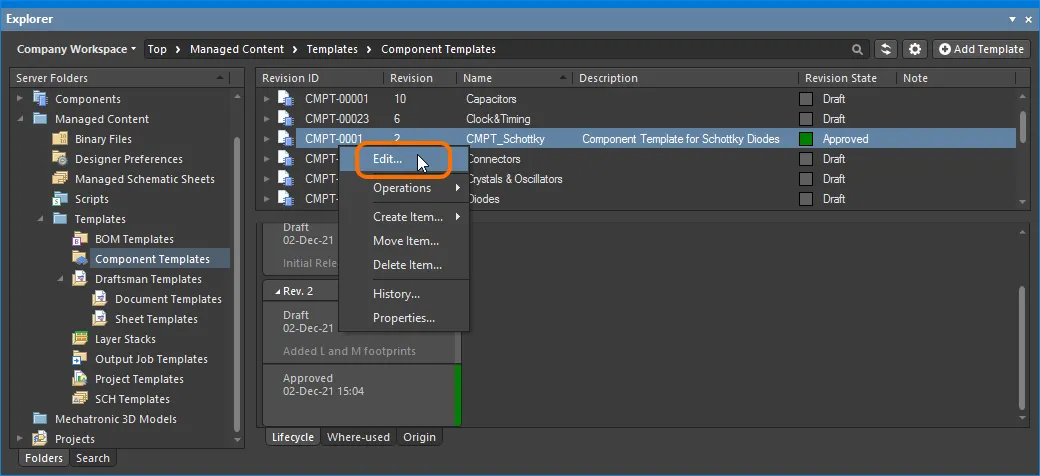
Truy cập lệnh để khởi chạy chỉnh sửa trực tiếp một revision hiện có của component template.
Tải xuống Dữ liệu Đã Lưu
Tải xuống dữ liệu được lưu trữ trong một revision của component template bằng cách nhấp chuột phải vào revision đó (trong bảng Explorer) và chọn lệnh Operations » Download từ menu ngữ cảnh. Tệp component template sẽ được tải xuống vào một thư mục con trong thư mục đã chọn, được đặt tên theo Item Revision ID. Có thể tìm thấy tệp trong thư mục Released bên trong đó.
Xóa mềm
Khi kết nối với Workspace, có sẵn chức năng linh hoạt để xóa một component template trực tiếp từ trong Altium Designer, từ bảng Explorer panel. Nhấp chuột phải vào mục của component template trong bảng và chọn lệnh Delete Item từ menu ngữ cảnh. Hộp thoại Delete Items sẽ xuất hiện để xác nhận việc xóa. Hành động này thực chất là một “xóa mềm”, theo đó component template sẽ được chuyển vào khu vực Trash của Workspace. Trash về cơ bản là một thùng rác nơi bất kỳ nội dung nào trong Workspace của bạn có thể được chuyển vào (thông qua thao tác xóa mềm). Nó được tách biệt khỏi phần còn lại của Workspace.
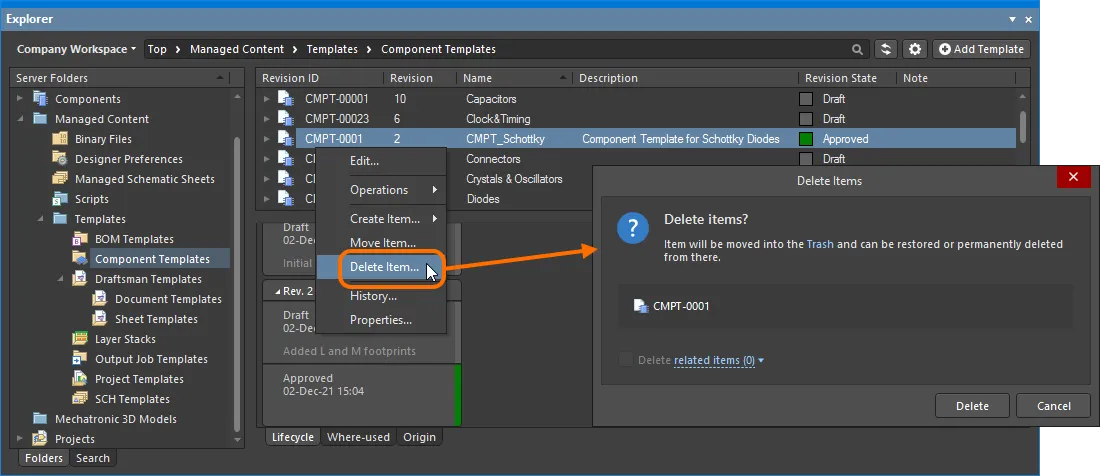
Xóa mềm một component template. Template sẽ được chuyển đến khu vực Trash của Workspace.
Để tiếp tục xóa, nhấp nút  . Mục đó sẽ bị xóa và hộp thoại Deletion Summary sẽ xác nhận việc xóa thành công. Nếu có vấn đề với việc xóa, bạn sẽ được thông báo.
Tất cả nội dung bị xóa theo cách này có thể được tìm thấy trên trang Trash của giao diện trình duyệt Workspace. Lưu ý rằng bạn chỉ có thể xem nội dung mà chính bạn đã xóa mềm. Quản trị viên sẽ có thể xem toàn bộ nội dung của trang Trash – tức là toàn bộ nội dung đã bị xóa mềm.
Những điều cần cân nhắc liên quan đến một component template đã bị xóa mềm:
- Component template sẽ không khả dụng từ phần mềm thiết kế của bạn hoặc từ giao diện Web.
- Bất kỳ nơi nào component template đang được sử dụng sẽ phản ánh rằng component template đó đã bị xóa.
- Một component template có thể được khôi phục hoặc xóa vĩnh viễn khỏi trang Trash, với điều kiện bạn có quyền chỉnh sửa. Việc xóa vĩnh viễn chỉ có thể thực hiện nếu nó không đang được một Item cha sử dụng.
 Bản địa hóa bằng AI