
Định nghĩa các vòng đời cho một Workspace
Mỗi Item trong một Workspace được kết nối bao gồm một chuỗi các revision, trong đó một revision mới được dùng để chứa dữ liệu mới mỗi khi dữ liệu đó được sửa đổi và commit/upload/release. Vì vậy, revision phản ánh tiến trình của Item khi nó trải qua các thay đổi. Nói cách khác, nếu thực thể dữ liệu được biểu diễn bởi Item thay đổi, thì revision phải được tăng lên để phản ánh điều đó.
Đối với bất kỳ revision nào của một Item, cũng rất quan trọng phải phản ánh trạng thái hiện tại của revision đó – tức là nó đã đạt đến giai đoạn nào trong 'vòng đời' của mình. Trạng thái này được gọi là Lifecycle của Item Revision.
Lifecycle cho phép một công ty quản lý Item từ góc độ nghiệp vụ, đồng thời phù hợp với các chính sách và quy trình của công ty. Với thông tin lifecycle này, những người cần sử dụng một Item trong Workspace – từ nhà thiết kế đang cân nhắc tái sử dụng một 'khối xây dựng' thiết kế đã release, đến bộ phận chuỗi cung ứng cần dữ liệu để chế tạo và lắp ráp bo mạch – có thể nhìn nhanh là biết một revision của Item đã đến giai đoạn nào trong 'vòng đời' của nó và do đó có thể được dùng một cách an toàn cho mục đích gì.
Mô hình hóa Lifecycle
Mặc dù các tổ chức khác nhau có thể chọn mô hình hóa hoặc đặt nhãn lifecycle của các mục thiết kế hơi khác nhau, nhưng tất cả đều sẽ theo một chủ đề tương tự. Ví dụ, chu kỳ tổng quát trong vòng đời của một sản phẩm có thể là: bắt đầu từ một ý tưởng thiết kế, sau đó trở thành nguyên mẫu, rồi đi vào sản xuất, và đến một thời điểm nào đó trở nên lỗi thời và không còn được sản xuất hoặc bán nữa.
Việc sử dụng thông tin trạng thái lifecycle trên mọi thành phần của một thiết kế giúp bảo đảm rằng một thiết kế chỉ có thể được nâng lên trạng thái cao hơn nếu trạng thái mới đó nhỏ hơn hoặc bằng trạng thái thấp nhất của thành phần trong thiết kế. Ví dụ, nếu một thiết kế đã sẵn sàng chuyển sang sản xuất, thì chỉ nên được phép làm như vậy nếu tất cả các thành phần bên trong nó cũng đang ở trạng thái sản xuất – tức là các thành phần vẫn còn ở In Prototype (hoặc New From Design) phải được nâng lên In Production trước khi toàn bộ thiết kế có thể được nâng lên mức đó.
Trong nhiều trường hợp, các revision của các Item thiết kế sẽ tiến triển tuyến tính qua các trạng thái lifecycle khác nhau, tuy nhiên không nên cho rằng đây là con đường duy nhất có thể đi theo. Ví dụ, một số Item revision có thể bị hủy bỏ trước cả khi chúng đạt đến giai đoạn tạo nguyên mẫu. Trong một Workspace được kết nối, các trạng thái cho phép mà revision của một Item có thể chuyển giữa chúng được định nghĩa bởi một bảng Transition có trong định nghĩa lifecycle.
Một Workspace được kết nối hỗ trợ hai mức quản lý lifecycle: Simple hoặc Advanced. Về cơ bản, chúng xác định phong cách quản lý, trên cơ sở đó các định nghĩa lifecycle sẽ được xây dựng. Với một định nghĩa lifecycle dựa trên kiểu quản lý đơn giản, chỉ có các trạng thái và các chuyển tiếp trạng thái. Với một định nghĩa lifecycle dựa trên kiểu quản lý nâng cao, các trạng thái còn có thể được nhóm tiếp thành các stage được xác định.
Trạng thái, Giai đoạn và Chuyển tiếp
Related page: Truy cập Chế độ xem Item Chi tiết
Mỗi điểm trong lifecycle của một Item Revision được gọi là một State, ví dụ In Production. Khi revision của một Item thay đổi trạng thái, điều đó được gọi là một Transition, và chỉ có thể là sang một trạng thái khác.
Các định nghĩa lifecycle dựa trên kiểu quản lý nâng cao hỗ trợ việc nhóm các trạng thái thành các Stages. Các stage cho phép tạo ra các nhãn để xác định revision của một Item đang ở đâu trong quá trình phát triển. Ví dụ, nó có thể đang ở Design, hoặc ở Prototype, hoặc ở Production.
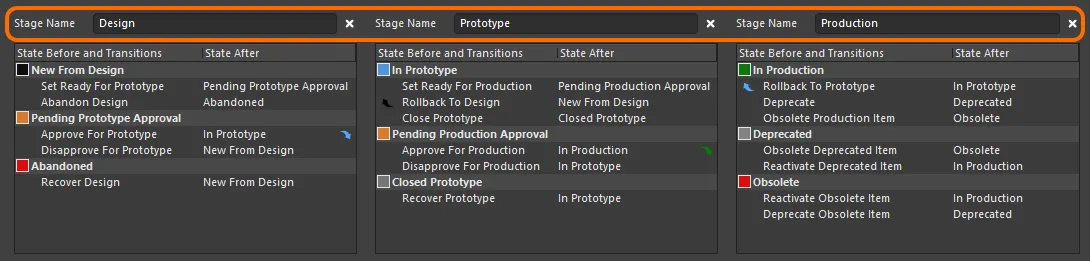
Một ví dụ về định nghĩa lifecycle mà các trạng thái của nó được nhóm thành ba stage.
Hình bên dưới hiển thị một đoạn trích từ chế độ xem chi tiết Item của một Item sử dụng Revision Naming Scheme 3 cấp: Model, Prototype, và Revision. Mỗi model được hiển thị như một khối riêng biệt. Trong một model, mỗi prototype là một khối con. Bên dưới mỗi prototype là các revision của model/prototype đó, và trong mỗi revision là các trạng thái khác nhau mà revision đó đã tồn tại.
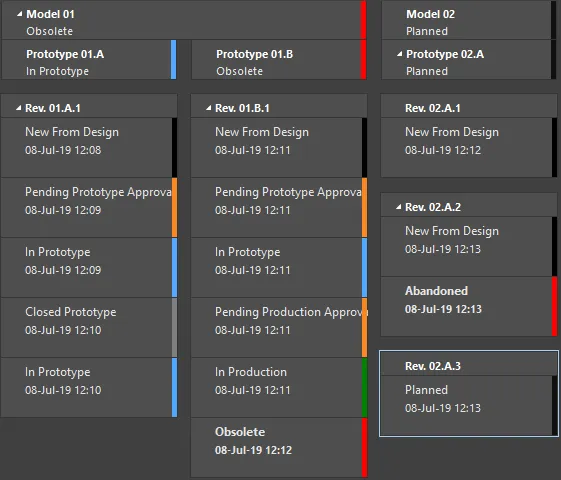
Ví dụ về các trạng thái lifecycle cho nhiều revision khác nhau của một Item.
Các Định nghĩa Lifecycle Mặc định
Một Workspace được kết nối cung cấp tám định nghĩa lifecycle mặc định. Các định nghĩa mặc định này có thể được dùng 'nguyên trạng', hoặc được sửa đổi cho phù hợp với yêu cầu của công ty (hoặc cá nhân). Các định nghĩa tùy chỉnh mới cũng có thể được thêm vào và cấu hình khi cần.
Các định nghĩa lifecycle mặc định như sau:
-
Component Lifecycle -
Design Lifecycle -
Extension Lifecycle -
Generic Lifecycle -
Sample - Basic Lifecycle -
Sample - Simple Lifecycle -
Sample - Simple Lifecycle With Approvals -
Sample - Structured Lifecycle With Approvals
Định nghĩa lifecycle được áp dụng sẽ được chọn ở cấp Item riêng lẻ khi tạo Item. Do đó, các Item khác nhau có thể được gán các định nghĩa lifecycle khác nhau.
Quản lý Các Định nghĩa Lifecycle
Từ bên trong Altium Designer, các định nghĩa lifecycle có thể được xem và quản lý trong hộp thoại Edit Lifecycle Definitions. Để truy cập hộp thoại này cho Workspace được kết nối mà bạn hiện đang đăng nhập:
- Mở trang Data Management – Servers của hộp thoại Preferences.
- Nhấp vào điều khiển Properties, ở ngoài cùng bên phải của mục nhập Active Server.
- Chọn lệnh Lifecycles từ menu liên quan.
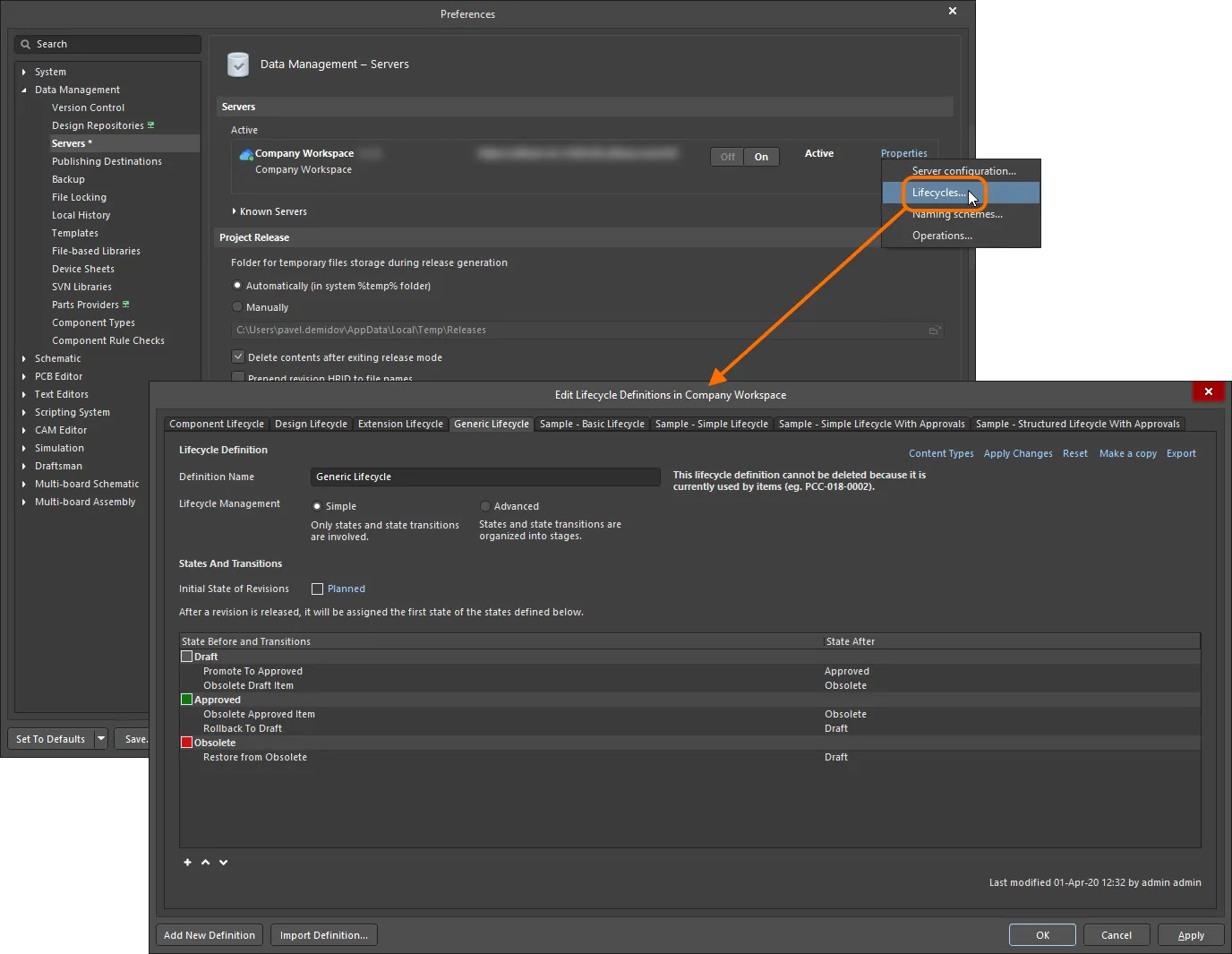
Các Lifecycle Definition cho Workspace đang hoạt động được tạo và chỉnh sửa – trong Altium Designer – thông qua hộp thoại Edit Lifecycle Definitions.
Thêm một Định nghĩa Mới
Để tạo một Lifecycle Definition mới, hãy nhấp vào nút  ở cuối hộp thoại Edit Lifecycle Definitions. Một tab mới sẽ xuất hiện trong hộp thoại, sẵn sàng để được cấu hình.
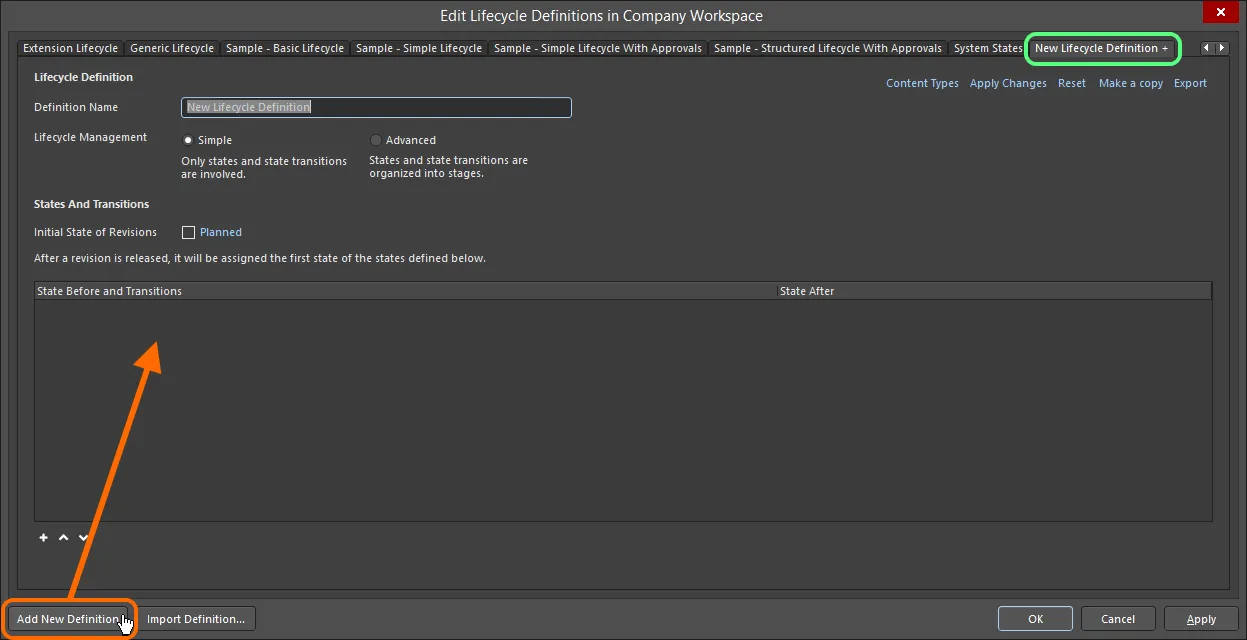
Tạo định nghĩa lifecycle tùy chỉnh của riêng bạn.
Cấu hình một Định nghĩa
Sử dụng các điều khiển có sẵn trong tab của một lifecycle definition để cấu hình định nghĩa đó theo nhu cầu.
Trước tiên, nhập một tên có ý nghĩa cho định nghĩa vào trường Definition Name. Tab sẽ phản ánh động tên đã nhập.
Sử dụng các điều khiển Lifecycle Management để chọn kiểu quản lý lifecycle – hoặc Simple hoặc Advanced. Kiểu đơn giản nghĩa là chỉ có States và State Transitions liên quan. Kiểu nâng cao cho phép định nghĩa các Stages, nơi các trạng thái sẽ được nhóm vào.

Chỉ định tên và kiểu cho định nghĩa lifecycle.
Trạng thái Ban đầu
Sử dụng trường Initial State of Revisions để xác định trạng thái bắt đầu cho một Item Revision, tức là trạng thái của revision khi nó không chứa dữ liệu nào đã release – có thể xem như là 'trạng thái trước khi release'. Mặc định, trạng thái này được đặt tên là Planned. Để thay đổi, hãy nhấp vào liên kết và sử dụng hộp thoại State Properties để xác định tên và mô tả của nó, cũng như màu chữ và màu nền.
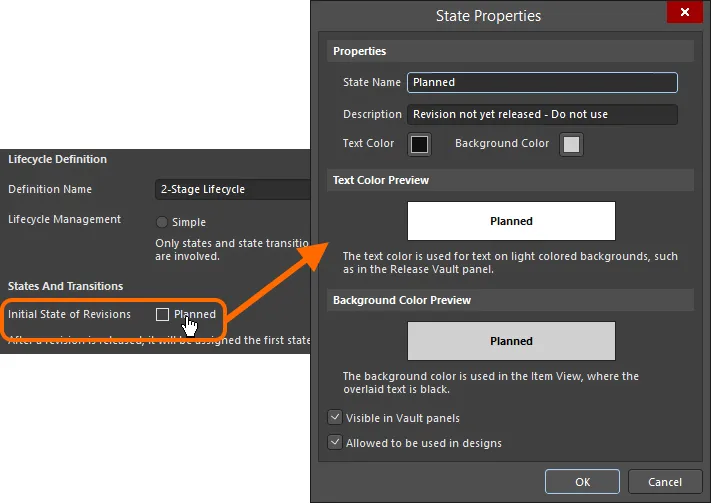
Cấu hình trạng thái ban đầu cho các revision.
Các Stage
Nếu chọn kiểu quản lý lifecycle Advanced, các điều khiển để thêm và định nghĩa các stage cần thiết sẽ khả dụng. Mặc định có sẵn một stage duy nhất – tên là Design - – với khả năng thêm tối đa hai stage nữa. Để thêm một stage bổ sung, nhấp vào liên kết Add Stage.
Nhập tên cho các stage theo nhu cầu bằng cách gõ trực tiếp vào trường Stage Name tương ứng.

Thêm các stage theo nhu cầu, chúng sẽ được dùng để nhóm các trạng thái và tạo ra một định nghĩa lifecycle phong phú, có cấu trúc hơn.
 , ở bên phải trường Stage Name tương ứng.
Trạng thái
Bước tiếp theo là thêm các trạng thái cần thiết cho định nghĩa lifecycle. Với một định nghĩa lifecycle dựa trên kiểu quản lý đơn giản, đây sẽ là một danh sách phẳng. Với kiểu quản lý nâng cao, việc này sẽ yêu cầu thêm các trạng thái vào các stage khác nhau đã được định nghĩa.
Nhấp vào điều khiển  bên dưới danh sách trạng thái để thêm một trạng thái mới. Sử dụng hộp thoại State Properties xuất hiện để định nghĩa trạng thái đó theo tên, mô tả và các thuộc tính màu sắc của nó.
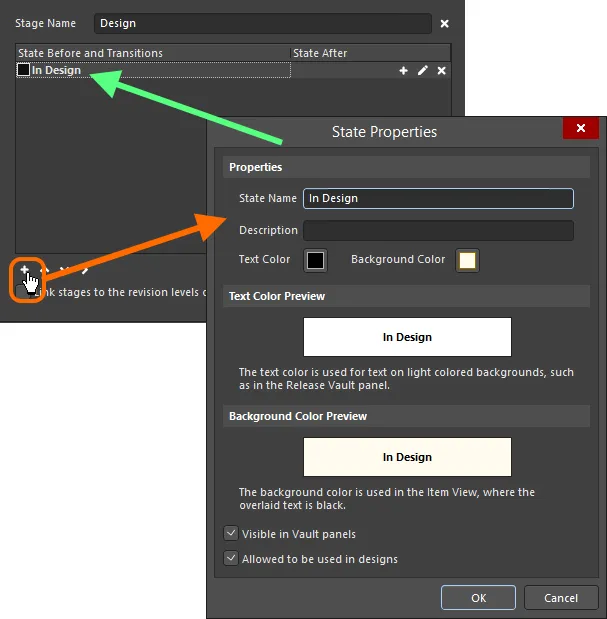
Thêm một trạng thái vào định nghĩa lifecycle.
Options and Controls of the State Properties Dialog
Thuộc tính
- State Name - chỉ định tên cho State.
- Description - nhập mô tả cho State.
- Text Color - nhấp vào ô màu để mở hộp thoại Choose Color rồi chọn màu chữ mong muốn.
- Background Color - nhấp vào ô màu để mở hộp thoại Choose Color rồi chọn màu nền mong muốn.
Xem trước Màu chữ
Hiển thị bản xem trước của màu chữ.
Xem trước Màu nền
Hiển thị bản xem trước của màu nền.
-
Visible in Vault panels - khi tùy chọn này được bật, một revision của Item sử dụng lifecycle definition cha sẽ được hiển thị trong panel Explorer khi nó được đặt ở trạng thái lifecycle này. Khi tùy chọn này bị tắt, revision sẽ bị ẩn ở cả hai nơi. Tuy nhiên, một revision bị ẩn vẫn có thể được hiển thị (ghi đè tùy chọn này) bằng cách bật điều khiển Show Hidden Revisions trong panel Explorer.
-
Allowed to be used in designs - khi tùy chọn này được bật, một Item Revision ở trạng thái này được phép sử dụng trong thiết kế. Nó được xem là Applicable. Nếu tùy chọn này bị tắt, một Item Revision ở trạng thái này không thể được sử dụng hợp lệ và được xem là Inapplicable (hoặc Not-applicable). Nó sẽ được đánh dấu như vậy trong Properties panel ở Component mode và hộp thoại Item Manager. Trình biên dịch dự án cũng có thể được cấu hình để tìm các trường hợp như vậy.
Một trạng thái mới được thêm vào cuối danh sách. Nhấp vào một trạng thái để chọn nó, sau đó dùng các điều khiển  và
và  (bên dưới danh sách trạng thái) để di chuyển nó đến vị trí mong muốn trong danh sách.
Khi định nghĩa các trạng thái cho một định nghĩa lifecycle kiểu nâng cao, có thêm các điều khiển khả dụng (bên dưới danh sách trạng thái) để di chuyển một trạng thái giữa các stage. Tùy theo vị trí của stage, đẩy trạng thái sang stage bên phải ( ) hoặc bên trái (
 ) khi cần.
 .
.
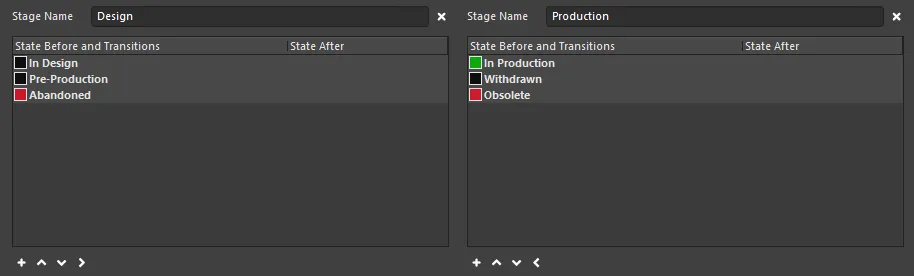
Ví dụ các trạng thái được định nghĩa trên một định nghĩa lifecycle hai stage.
Các Chuyển tiếp
Bước cuối cùng là định nghĩa các State Transitions – các đường đi giữa các trạng thái khác nhau. Nhấp để chọn một trạng thái, sau đó nhấp vào điều khiển  ở ngoài cùng bên phải để thêm một chuyển tiếp trạng thái mới. Sử dụng hộp thoại State Transition Properties xuất hiện để định nghĩa chuyển tiếp theo tên, trạng thái đích (kế tiếp), văn bản menu và quyền hạn.
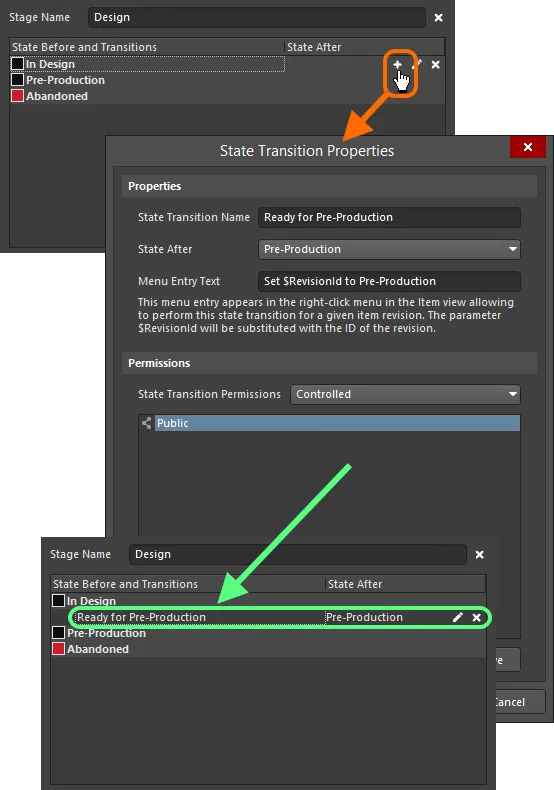
Thêm một chuyển tiếp trạng thái.
Options and Controls of the State Transition Properties Dialog
Thuộc tính
- State Transition Name - nhập tên cho State Transition.
- State After - dùng danh sách thả xuống để chọn trạng thái theo sau State Transition đang được thêm.
- Menu Entry Text - đây là văn bản sẽ xuất hiện trong menu chuột phải ở chế độ xem Item, cho phép thực hiện chuyển tiếp trạng thái này cho một item revision nhất định. Tham số $RevisionId sẽ được thay thế bằng ID của revision.
Quyền của State Transition
Dùng danh sách thả xuống để chọn cách thiết lập quyền cho State Transition:
- Controlled - chọn tùy chọn này để giới hạn quyền dựa trên quyền mặc định của Server.
- Using Approvals - chọn tùy chọn này để cho phép các quyền được chọn cho State Transition cụ thể này, có thể được thêm vào bảng bên dưới bằng nút Add .
Các Điều khiển Bổ sung
-
Add - dùng danh sách thả xuống để chọn một trong các tùy chọn sau:
- Add Approval Group - chọn để thêm một approval group. Nhóm mới mặc định có tên là New Approval Group. Bạn có thể chỉnh sửa tên bằng lệnh Edit Approval Group Name được định nghĩa bên dưới.
- Add Role - chọn để thêm một nhóm bằng hộp thoại Search for Role.
- Add User - chọn để thêm một User bằng hộp thoại Search for Users.
- Edit Approval Group Name - chọn để mở một hộp thoại trong đó bạn có thể nhập tên cho một approval group mới được thêm.
- Move Up - nhấp để di chuyển mục hiện được chọn lên trên một vị trí.
- Move Down - nhấp để di chuyển mục hiện được chọn xuống dưới một vị trí.
- Remove - nhấp để xóa nhóm hoặc user hiện đang được chọn.
- Remove - nhấp để xóa nhóm hoặc user hiện đang được chọn.
Một chuyển tiếp mới được thêm vào cuối danh sách. Nhấp vào một chuyển tiếp để chọn nó, sau đó dùng các điều khiển và bên dưới danh sách trạng thái để di chuyển nó đến vị trí mong muốn trong danh sách.
Khi trạng thái kế tiếp của một chuyển tiếp nằm ở một stage khác, một mũi tên chỉ báo – có màu của trạng thái đích – sẽ được hiển thị để cho biết điều này.
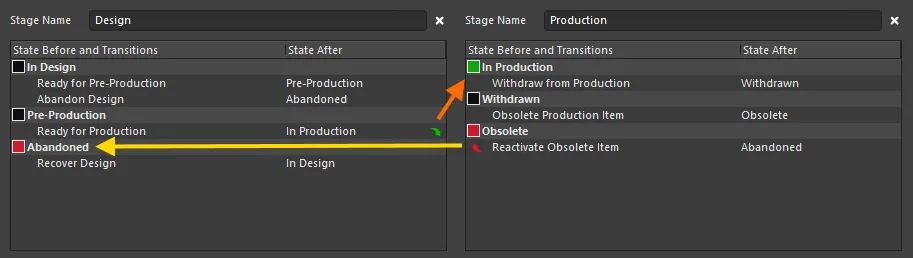
Ví dụ về các trạng thái và chuyển tiếp trạng thái được định nghĩa đầy đủ trên một định nghĩa lifecycle hai stage. Các mũi tên được dùng để chỉ các chuyển tiếp giữa các stage.
Example Default Lifecycle States and Transitions
Bảng sau đây cung cấp danh sách các trạng thái và chuyển tiếp trạng thái được sử dụng trong định nghĩa lifecycle mặc định Sample - Structured Lifecycle With Approvals.
Trạng thái hiện tại |
Các chuyển tiếp có thể |
Trạng thái kế tiếp |
Ghi chú |
|---|---|---|---|
|
Thực hiện phát hành |
|
Tất cả các Phiên bản mục mới, chưa phát hành đều bắt đầu ở trạng thái |
|
Đặt sẵn sàng cho nguyên mẫu |
|
Cho biết rằng Phiên bản mục này đã được phát hành và hiện ở trạng thái |
|
Hủy bỏ thiết kế |
|
Nếu Phiên bản mục được xác định là không cần thiết ở giai đoạn này, nó có thể bị |
|
Phê duyệt cho nguyên mẫu |
|
Phiên bản mục đã sẵn sàng để được phê duyệt cho việc tạo nguyên mẫu. Khi phê duyệt thành công, phiên bản sẽ được chuyển sang trạng thái |
|
Không phê duyệt cho nguyên mẫu |
|
Nếu một Phiên bản mục không được phê duyệt cho việc tạo nguyên mẫu, nó sẽ được chuyển trở lại |
|
Khôi phục thiết kế |
|
Một Phiên bản mục đã bị hủy bỏ có thể được khôi phục, đưa nó trở lại |
|
Đặt sẵn sàng cho sản xuất |
|
Phiên bản mục đang ở trạng thái |
|
Quay lại thiết kế |
|
Nếu Phiên bản mục không vượt qua kiểm thử, thì nó nên được chuyển trở lại |
|
Đóng nguyên mẫu |
|
Nếu Phiên bản mục không thể được phát triển thêm (có thể cần thay đổi thiết kế, đòi hỏi một Phiên bản mới), thì hãy chuyển nó sang |
|
Phê duyệt cho sản xuất |
|
Phiên bản mục đã sẵn sàng để được phê duyệt cho sản xuất. Khi phê duyệt thành công, phiên bản sẽ được chuyển sang trạng thái |
|
Không phê duyệt cho sản xuất |
|
Nếu Phiên bản mục không thể được phát hành vào sản xuất, nó có thể được chuyển trở lại |
|
Khôi phục nguyên mẫu |
|
Một Closed Prototype là trạng thái mà mục được xem là không thể tiếp tục phát triển thêm. Nếu vẫn có thể tiếp tục với nó, nó có thể được chuyển trở lại |
|
Quay lại nguyên mẫu |
|
Nếu một Phiên bản mục đang ở trạng thái Sản xuất nhưng có lý do nào đó khiến nó không thể được sản xuất, nó có thể được chuyển trở lại |
|
Ngừng dùng |
|
Nếu bạn dự định ngừng sản xuất Mục ở phiên bản hiện tại của nó (ví dụ một linh kiện dùng trên bo mạch đang trở nên khó mua), bạn sẽ chuyển nó sang trạng thái |
|
Làm lỗi thời mục sản xuất |
|
Nếu một Phiên bản mục hiện đang Trong sản xuất không còn có thể được sản xuất nữa, nó có thể ngay lập tức bị Obsoleted. |
|
Làm lỗi thời mục đã ngừng dùng |
|
Deprecated thường có nghĩa là vẫn có thể tiếp tục sản xuất từ hàng tồn kho hiện có, nhưng không nên đặt mua linh kiện mới cho Phiên bản mục đó. Nếu điều này thay đổi và lượng tồn kho như vậy không còn nữa, phiên bản đó có thể được chuyển thành Obsolete. |
|
Kích hoạt lại mục đã ngừng dùng |
|
Khôi phục một Mục Deprecated về trạng thái |
|
Kích hoạt lại mục lỗi thời |
|
Khôi phục một Mục Obsolete về trạng thái |
|
Ngừng dùng mục lỗi thời |
|
Khôi phục một Mục Obsolete về |
Kiểm soát chuyển tiếp giữa các trạng thái vòng đời
Workspace được kết nối mang lại sự linh hoạt cao trong việc quyết định ai có thể thực hiện các chuyển tiếp trạng thái cụ thể cho một Phiên bản mục trong Workspace đó – tức hành động chuyển một phiên bản từ trạng thái này sang một trạng thái khác, như được định nghĩa bởi định nghĩa vòng đời áp dụng cho Mục cha của nó. Có thể ngăn người dùng tiêu chuẩn (không có quyền quản trị) thực hiện chuyển đổi giữa các trạng thái vòng đời cụ thể một cách trực tiếp, đồng thời mở rộng quyền cho nhiều đối tượng hơn ngoài chỉ các Quản trị viên Workspace. Bạn có thể chỉ định quyền ở cấp toàn cục – như một phần của quyền thao tác toàn cục cho Workspace – và cũng ở cấp chuyển tiếp trạng thái riêng lẻ. Loại sau hoạt động kết hợp với các thiết lập ở cấp toàn cục, và hỗ trợ tinh chỉnh quyền cho những chuyển tiếp quan trọng hơn (ví dụ đặt một Phiên bản mục thành Ready for Production).
Ngoài ra, người dùng tiêu chuẩn có thể được yêu cầu xin phê duyệt cho các chuyển tiếp trạng thái cụ thể. Đến lượt mình, các Approval Requests này được gửi tới, được xem và được xử lý bởi những người được chỉ định là thành viên của một hoặc nhiều Approval Groups.
Với nhiều mức kiểm soát quyền khác nhau, bạn có thể xác định một chiến lược chuyển tiếp trạng thái vòng đời phù hợp với cách tiếp cận ưu tiên của tổ chức mình.
Quyền có thể được xác định ở hai cấp:
- Globally – xác định người dùng và/hoặc nhóm nào có thể thực hiện chuyển tiếp trạng thái, cho toàn bộ phạm vi các chuyển tiếp đã định nghĩa trên tất cả các định nghĩa vòng đời đã định nghĩa.
- Locally – chỉ định quyền ở cấp chuyển tiếp trạng thái riêng lẻ.
Quyền chuyển tiếp trạng thái toàn cục
Quyền chuyển tiếp trạng thái toàn cục được xác định và quản lý trong Altium Designer bằng hộp thoại Edit Operation Permissions dialog. Có thể truy cập hộp thoại này từ trang Data Management – Servers page của hộp thoại PreferencesProperties. Đối với Workspace được kết nối mà bạn muốn duyệt/chỉnh sửa quyền, hãy nhấp vào điều khiển Operations ở phía bên phải, rồi chọn lệnh Operations từ menu liên kết.
Mục thao tác Workspace có ý nghĩa ở đây là Move revision between lifecycle states.
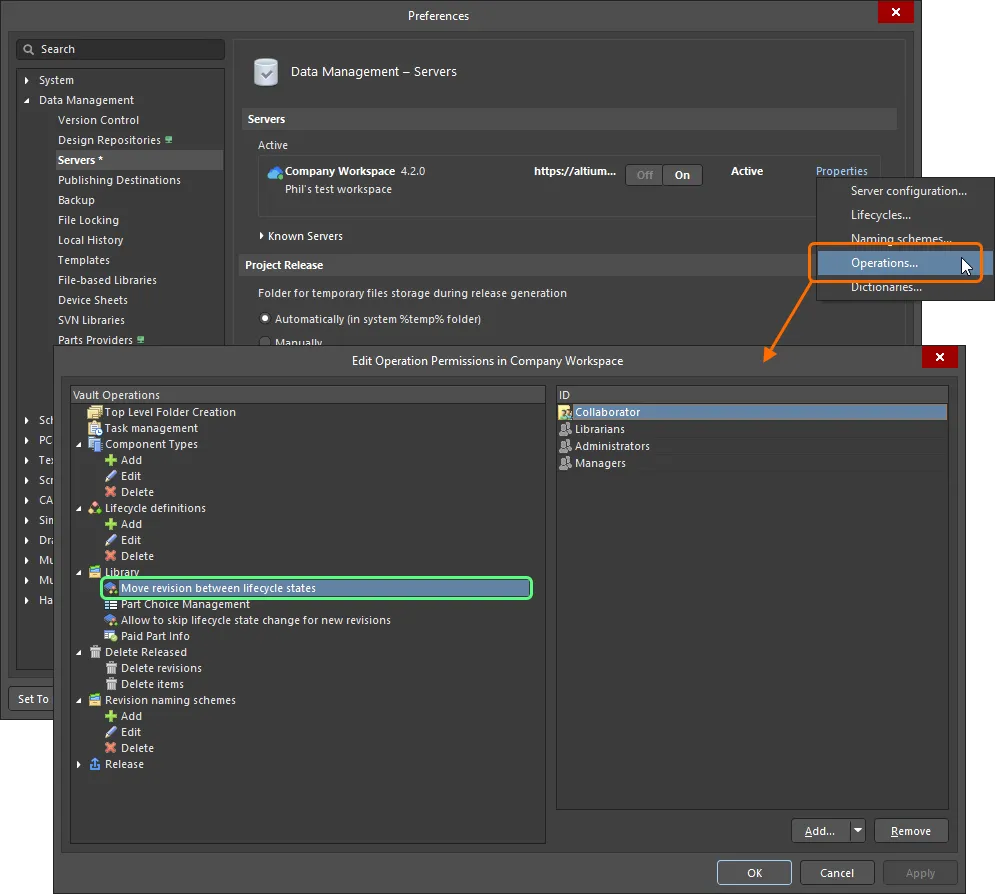
Truy cập và cấu hình, ở cấp toàn cục, ai được phép thực hiện các chuyển tiếp trạng thái vòng đời.
Đối với một Workspace kết nối mới, các thiết lập quyền mặc định cho thao tác này là:
- Administrators
- Collaborator
- Librarians
- Managers
Xác định thêm các quyền nếu cần (nhấp vào nút Add). Quyền chuyển tiếp trạng thái ở cấp toàn cục này có thể được gán cho các thực thể sau:
-
 Administrators (bản thân nó là một nhóm đã được định nghĩa).
-
 Collaborator (đây là người dùng có quyền chỉnh sửa đối với một Mục/Phiên bản).
-
 Owner (đối với dữ liệu đã phát hành, đây là người đã tạo Mục ban đầu).
-
Nhóm do người dùng xác định cụ thể.
-
 Người dùng cụ thể.
Quyền chuyển tiếp trạng thái cục bộ
Quyền cho một chuyển tiếp trạng thái cụ thể được xác định trong hộp thoại State Transition Properties dialog tương ứng, được truy cập từ vùng States and Transitions áp dụng của định nghĩa vòng đời hiện đang được cấu hình trong hộp thoại Edit Lifecycle Definitions.
Để chỉnh sửa thuộc tính của một chuyển tiếp, hãy nhấp để chọn nó, sau đó nhấp vào điều khiển  ở ngoài cùng bên phải.

Các điều khiển truy cập để xác định quyền cho chuyển tiếp trạng thái đang được chỉnh sửa.
Chọn loại kiểm soát quyền mà bạn muốn áp dụng cho chuyển tiếp bằng trường State Transition Permissions. Có hai tùy chọn:
-
Controlled– loại này cho phép bạn tinh chỉnh chính xác ai có thể thực hiện chuyển tiếp này, thông qua việc chỉ định một hoặc nhiều người dùng và/hoặc nhóm. Loại kiểm soát quyền cục bộ này được sử dụng kết hợp với các quyền đã thiết lập ở cấp toàn cục (xem How Permissions are Applied). Sử dụng các điều khiển trong vùng bên dưới để xác định các thực thể được phép tương ứng. Theo mặc định, thực thểAnyoneđược thêm vào, nghĩa là tất cả người dùng ở cấp cục bộ này đều được phép thực hiện chuyển tiếp.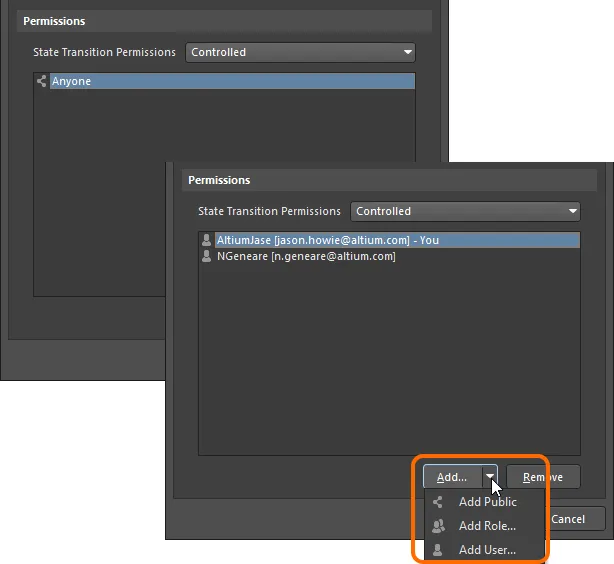
Với quyềnControlled, bạn có thể chuyển từ quyền truy cập của bất kỳ ai sang chỉ những người dùng/nhóm được chỉ định. -
Using Approvals– loại này cho phép bất kỳ người dùng tiêu chuẩn nào yêu cầu thực hiện chuyển tiếp trạng thái này. Các yêu cầu được xử lý bởi một hoặc nhiều người dùng được thêm vào (riêng lẻ hoặc thông qua nhóm) các Nhóm phê duyệt đã xác định. Bất kỳ thành viên nào của nhóm như vậy đều có thể chấp thuận hoặc từ chối yêu cầu chuyển tiếp. Ngoài ra, cũng có thể xác định nhiều nhóm phê duyệt và sắp xếp thứ tự cho chúng. Điều này cho phép nhiều cấp phê duyệt.Sử dụng các điều khiển trong vùng bên dưới để xác định (các) nhóm phê duyệt tương ứng. Theo mặc định, một nhóm phê duyệt trống duy nhất được thêm vào sẵn –
New Approval Group. Có thể đổi tên nhóm này khi cần bằng lệnh Edit Approval Group Name từ menu liên kết với nút Add (hoặc menu chuột phải của vùng đó).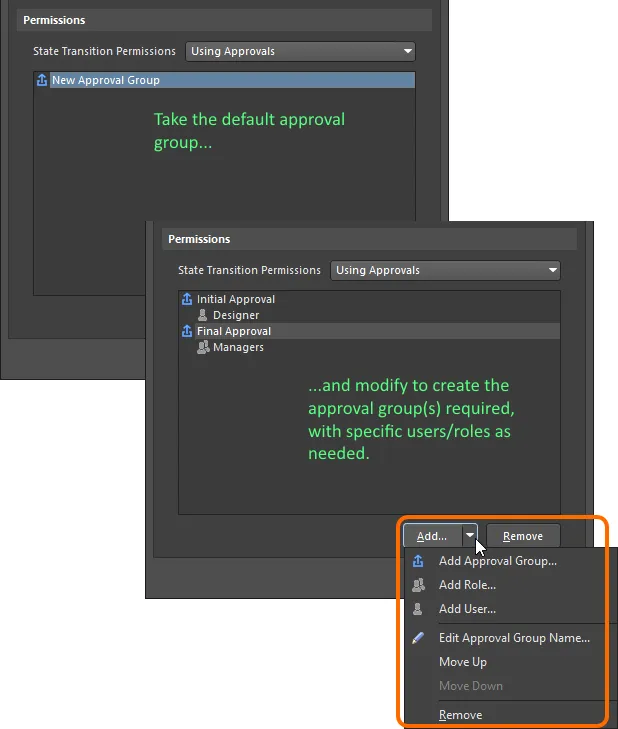
VớiUsing Approvals, tất cả người dùng không phải quản trị viên phải yêu cầu chuyển tiếp, và yêu cầu đó sẽ được xử lý bởi người dùng trong một hoặc nhiều nhóm phê duyệt đã xác định.
Cách áp dụng quyền
Cách quyền được áp dụng phụ thuộc vào loại kiểm soát quyền được chọn và cấu hình ở cấp chuyển tiếp trạng thái:
-
Controlled Permissions – để người dùng có thể thực hiện chuyển tiếp trạng thái, các điều kiện sau phải được đáp ứng:
-
Họ phải có quyền ở cấp toàn cục để
Move revision between lifecycle states(được định nghĩa trong hộp thoại Edit Operation Permissions dialog). - Họ phải có quyền ở cấp cục bộ cho chuyển tiếp trạng thái cụ thể này.
- Họ cũng phải là cộng tác viên của Phiên bản mục có trạng thái vòng đời đang được chuyển đổi (tức là họ phải có quyền chỉnh sửa).
-
Họ phải có quyền ở cấp toàn cục để
-
Using Approvals – tất cả người dùng không có quyền quản trị phải sử dụng hệ thống phê duyệt và gửi yêu cầu thực hiện chuyển tiếp trạng thái. Hệ thống phê duyệt không yêu cầu người dùng phải có quyền thực hiện chuyển tiếp trạng thái ở cấp toàn cục, cũng không yêu cầu người dùng phải là cộng tác viên của Phiên bản mục.
Liên kết các giai đoạn với các mức của sơ đồ đặt tên phiên bản
Các phiên bản và trạng thái vòng đời có thể được tăng cấp từ menu chuột phải tương ứng trong chế độ xem Item, hoặc tab chế độ xem khía cạnh Lifecycle trong bảng Explorer panel. Mặc dù việc thiết lập một phiên bản mới và nâng cấp vòng đời là hai tác vụ hoàn toàn riêng biệt được thực hiện vì các lý do khác nhau (một phiên bản mới khi có thay đổi thiết kế, một trạng thái vòng đời mới để phản ánh khả năng sử dụng được nâng cao của Phiên bản mục đó), chúng vẫn có liên quan với nhau.
Đối với định nghĩa vòng đời dựa trên kiểu quản lý nâng cao, các giai đoạn đã định nghĩa có thể được liên kết với các mức phiên bản của sơ đồ đặt tên phiên bản đang được sử dụng. Thực hiện điều này bằng tùy chọn ở cuối hộp thoại Edit Lifecycle Definitions.

Tùy chọn liên kết các giai đoạn với các mức phiên bản.
Điều này tạo ra mối quan hệ giữa giai đoạn vòng đời và mức phiên bản. Điều đó có nghĩa là khi vòng đời của một Phiên bản mục được tăng cấp để nó chuyển từ một trạng thái trong giai đoạn này sang một trạng thái trong giai đoạn khác, thì các lệnh loại sửa đổi phiên bản khả dụng – trên menu chuột phải – cũng sẽ thay đổi.
Hãy xem xét định nghĩa vòng đời mặc định Sample - Structured Lifecycle With Approvals, và sơ đồ đặt tên phiên bản 3 mức (với các mức cho Revision, Prototype, và Model). Nếu một Phiên bản mục đang ở trạng thái New From Design, trong giai đoạn đầu tiên, thì các tùy chọn loại phiên bản trên menu chuột phải bao gồm: thiết lập một Phiên bản mới; một Nguyên mẫu mới; hoặc một Mô hình mới.
Nếu sau đó vòng đời được tăng cấp đến mức hiện tại là In Prototype, thì nó sẽ đã chuyển sang giai đoạn thứ hai. Khi nhấp chuột phải vào nó, các tùy chọn loại phiên bản khả dụng lúc này bao gồm: thiết lập một Nguyên mẫu mới; hoặc một Mô hình mới, tức là không có tùy chọn bắt đầu một Phiên bản mới. Hành vi này là điều được mong đợi một cách trực quan – nếu thiết kế đã tiến triển đến Nguyên mẫu, thì nếu cần thay đổi thiết kế, sẽ cần một Nguyên mẫu mới, hoặc thậm chí là một Mô hình mới, tùy thuộc vào phạm vi của thay đổi đó.
Khi Phiên bản mục đạt đến trạng thái In Production, trong giai đoạn thứ ba, thì chỉ còn tùy chọn loại phiên bản để thiết lập một mô hình mới, một lần nữa đúng như mong đợi.
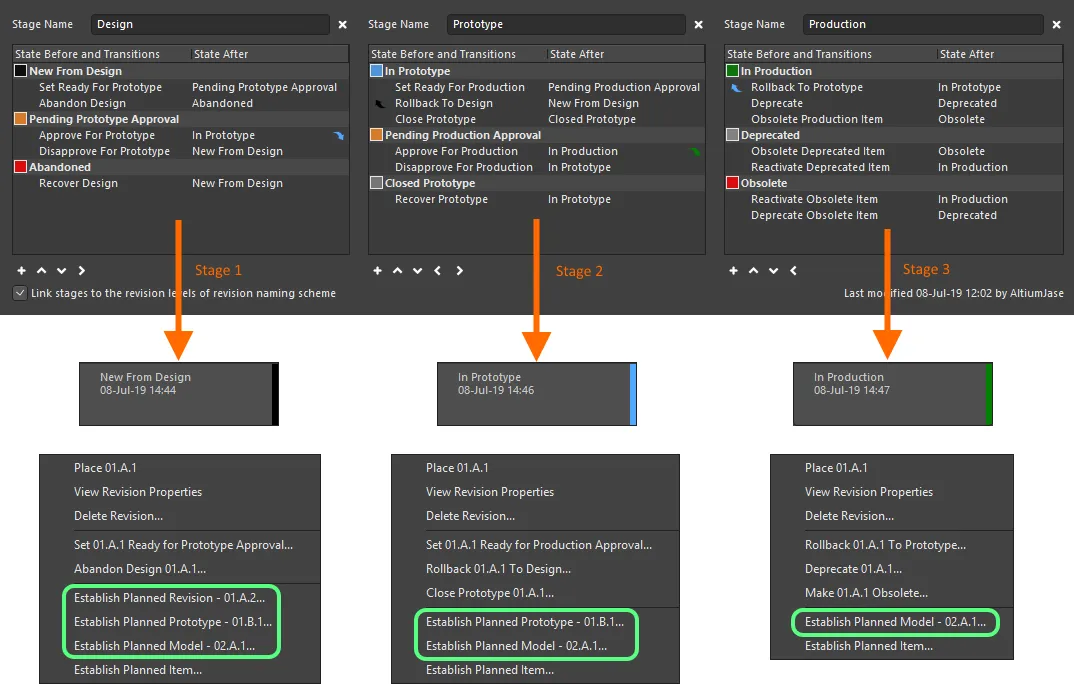
Khi được liên kết, các lệnh loại phiên bản sẽ thay đổi khi trạng thái vòng đời của Phiên bản mục tiến triển qua các giai đoạn khác nhau đã định nghĩa.
Lưu một định nghĩa
Dù một định nghĩa vòng đời mới được thêm vào hay một định nghĩa vòng đời hiện có đã được sửa đổi theo cách nào đó, định nghĩa vòng đời đó đều phải được lưu. Mặc dù không có điều khiển “lưu” thực sự, vẫn có các điều khiển để thực hiện việc này:
-
Đối với một định nghĩa vòng đời mới – được phân biệt bằng hậu tố '+' – hãy sử dụng điều khiển Add Definition (ở góc trên bên phải của tab định nghĩa) hoặc nhấp vào nút
 chính của hộp thoại.
-
Đối với một định nghĩa vòng đời hiện có đã được sửa đổi – được phân biệt bằng hậu tố '*' – hãy sử dụng điều khiển Apply Changes (ở góc trên bên phải của tab định nghĩa) hoặc nhấp vào nút chính của hộp thoại.
Trong cả hai trường hợp, hậu tố sẽ được loại bỏ và định nghĩa mới (hoặc đã sửa đổi) sẽ khả dụng như một phần của tập các định nghĩa vòng đời dành cho Workspace.
Nhằm hỗ trợ một dấu vết kiểm toán rõ ràng và minh bạch – ai đã thay đổi điều gì và khi nào – thông tin chi tiết về thời điểm một định nghĩa vòng đời được sửa đổi lần cuối được cung cấp ở góc dưới bên phải của tab đó.
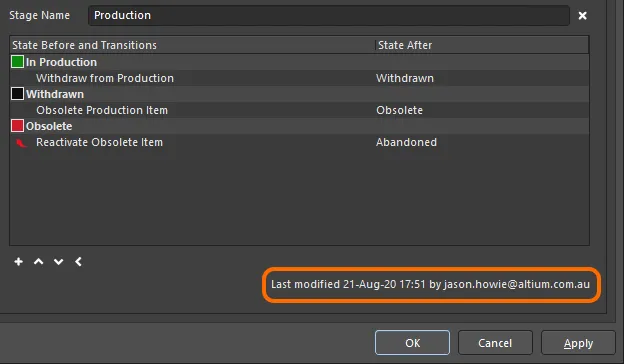
Xác định thời điểm một định nghĩa vòng đời được sửa đổi lần cuối và bởi ai.
Đổi tên một định nghĩa
Để đổi tên một định nghĩa vòng đời hiện có đang được sử dụng:
- Truy cập hộp thoại Edit Lifecycle Definitions cho Workspace được kết nối đang hoạt động.
- Nhấp vào tab của định nghĩa mà bạn cần thay đổi tên.
- Sửa tên trong trường Definition Name.
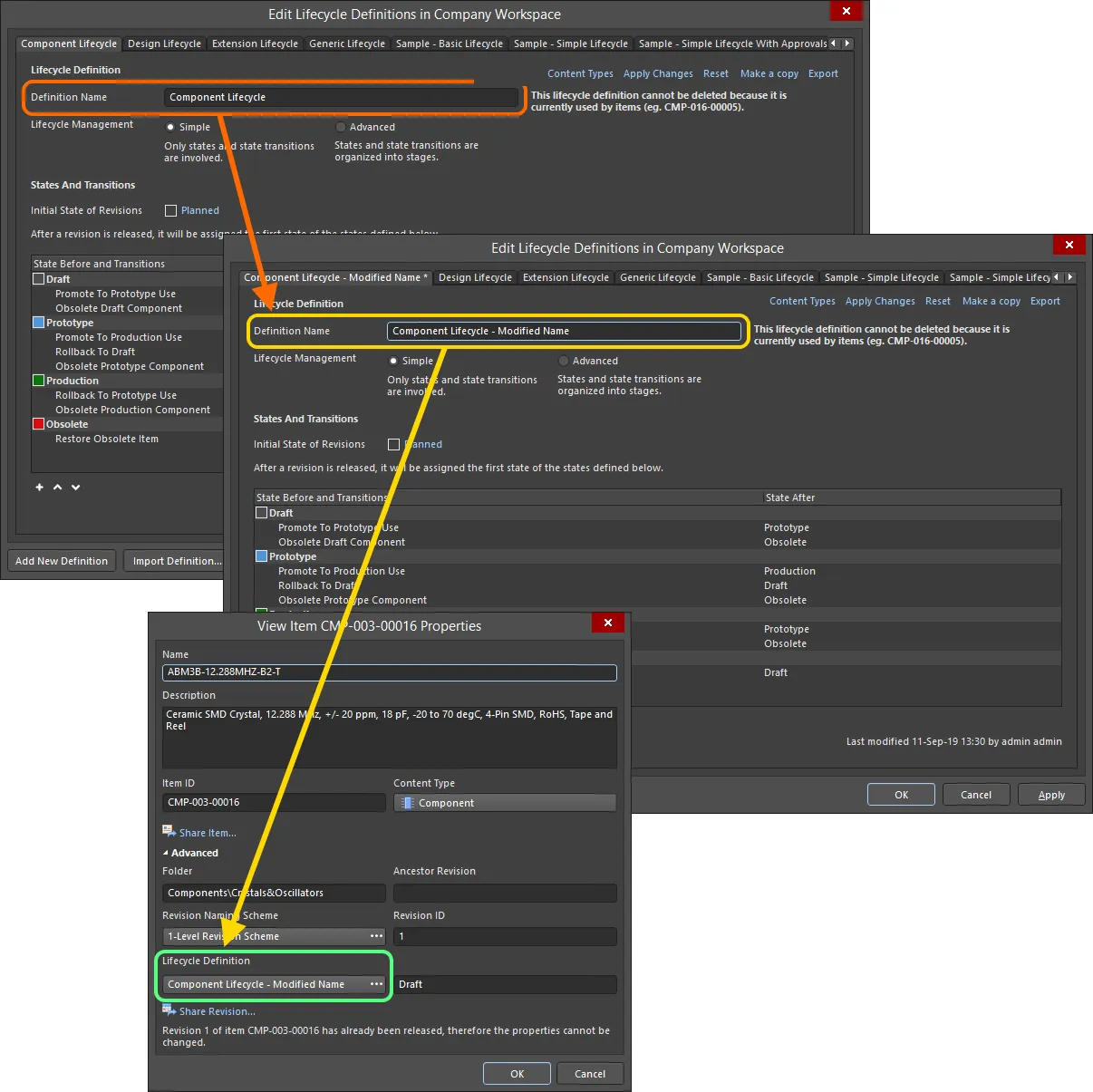
Ví dụ về việc đổi tên một định nghĩa vòng đời và xác minh thay đổi trong các thuộc tính của một Mục đã sử dụng định nghĩa đó.
Sao chép một định nghĩa
Các định nghĩa vòng đời mới không cần phải được tạo từ đầu. Hộp thoại Edit Lifecycle Definitions cung cấp khả năng sao chép nhanh bất kỳ định nghĩa hiện có nào. Để thực hiện:
- Đặt định nghĩa vòng đời cần sao chép thành định nghĩa đang hoạt động.
- Nhấp vào điều khiển Make a copy ở góc trên bên phải của tab định nghĩa đó.
-
Một bản sao chính xác của định nghĩa sẽ được tạo, hình thành một định nghĩa mới với tên mặc định ban đầu là
New Lifecycle Definition. Hãy đổi tên nếu cần. -
Nhấp vào điều khiển Add Definition (hoặc nút chính) để lưu định nghĩa mới một cách hiệu quả.
Xóa một định nghĩa
Để xóa một định nghĩa vòng đời hiện có, hãy chọn nó – biến nó thành định nghĩa đang hoạt động trong hộp thoại Edit Lifecycle Definitions – sau đó nhấp vào điều khiển Delete ở góc trên bên phải của tab định nghĩa.
Việc xóa vĩnh viễn một định nghĩa vòng đời sẽ có hiệu lực khi nhấp vào nút chính của hộp thoại (hoặc nhấp vào OK). Trước thời điểm này, thao tác xóa có thể được hoàn tác bằng cách nhấp vào nút  ở cuối hộp thoại.
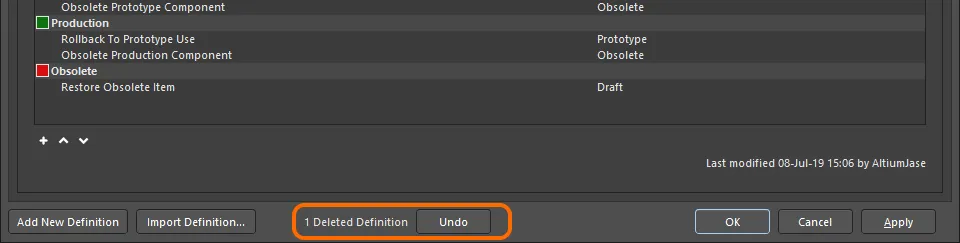
Thao tác xóa các định nghĩa vòng đời có thể được hoàn tác.
Xuất và nhập định nghĩa
Các định nghĩa vòng đời do người dùng xác định chỉ khả dụng để sử dụng trong Workspace được kết nối nơi chúng được định nghĩa. Hộp thoại Edit Lifecycle Definitions có các khả năng Xuất và Nhập, cho phép chuyển các định nghĩa giữa các Workspace.
Để xuất một định nghĩa vòng đời, nhấp vào điều khiển Export ở góc trên bên phải của tab tương ứng. Sử dụng hộp thoại Save Lifecycle Definition tiếp theo để xác định vị trí và tên tệp sẽ được lưu.
 ở cuối hộp thoại Edit Lifecycle Definitions. Sử dụng hộp thoại Open Lifecycle Definition để duyệt đến và mở tệp Lifecycle Definition cần thiết. Định nghĩa vòng đời sẽ được thêm vào danh sách các định nghĩa vòng đời hiện có dành cho Workspace.
Kiểm soát việc sử dụng một định nghĩa vòng đời
Việc kiểm soát những loại Item nào có thể sử dụng một định nghĩa vòng đời cụ thể có thể được thiết lập và kích hoạt ở cấp độ toàn cục khi định nghĩa từng định nghĩa. Nếu tính năng này được bật, thì chỉ những định nghĩa được cho phép mới khả dụng khi chọn định nghĩa vòng đời cho một loại Item cụ thể. Điều này cung cấp thêm một mức độ kiểm soát để bảo đảm rằng các Item được tạo ra thuộc một loại nhất định chỉ sử dụng định nghĩa vòng đời mà bạn yêu cầu.
Việc kiểm soát được thực hiện trong hộp thoại Content Types. Nhấp vào tab của định nghĩa cụ thể mà bạn muốn cấu hình quyền truy cập, rồi nhấp vào liên kết Content Types ở góc trên bên phải tab của định nghĩa đó.

Truy cập hộp thoại Content Types – trung tâm điều khiển để xác định những loại nội dung nào có thể sử dụng định nghĩa vòng đời đang được cấu hình.
Hộp thoại Content Types liệt kê tất cả các loại nội dung được hỗ trợ có thể được tạo trong Workspace đang kết nối và hoạt động của bạn (do người dùng hoặc hệ thống tạo). Tùy chọn phía trên danh sách – Control Lifecycle Definition per Content Type – cung cấp khả năng kiểm soát toàn cục xem tính năng này có đang hoạt động (bật) hay không (tắt) đối với định nghĩa cụ thể đó. Bật tùy chọn này, sau đó bật tùy chọn Use tương ứng cho từng loại nội dung mà bạn muốn có thể sử dụng định nghĩa đó.
Chuyển đổi giữa chế độ quản lý vòng đời nâng cao và đơn giản
Bạn có thể chuyển một định nghĩa vòng đời hiện có từ kiểu quản lý vòng đời Advanced (các trạng thái, chuyển đổi trạng thái và các giai đoạn) sang kiểu quản lý Simple (chỉ có các trạng thái và chuyển đổi trạng thái). Khi bạn bật tùy chọn Simple, hộp thoại Confirm Merge States sẽ xuất hiện. Sử dụng hộp thoại này để xác định cách xử lý việc chuyển đổi như sau:
- Nhấp Yes – tất cả các trạng thái đã định nghĩa (và các chuyển đổi trạng thái) trong Giai đoạn 1, 2 và 3 sẽ được gộp vào một danh sách trạng thái phẳng duy nhất.
- Nhấp No – tất cả các trạng thái đã định nghĩa (và các chuyển đổi trạng thái) trong Giai đoạn 2 và 3 sẽ bị xóa. Chỉ những trạng thái (và các chuyển đổi trạng thái) trong Giai đoạn 1 (giai đoạn ngoài cùng bên trái) sẽ còn lại trong một danh sách trạng thái phẳng duy nhất.
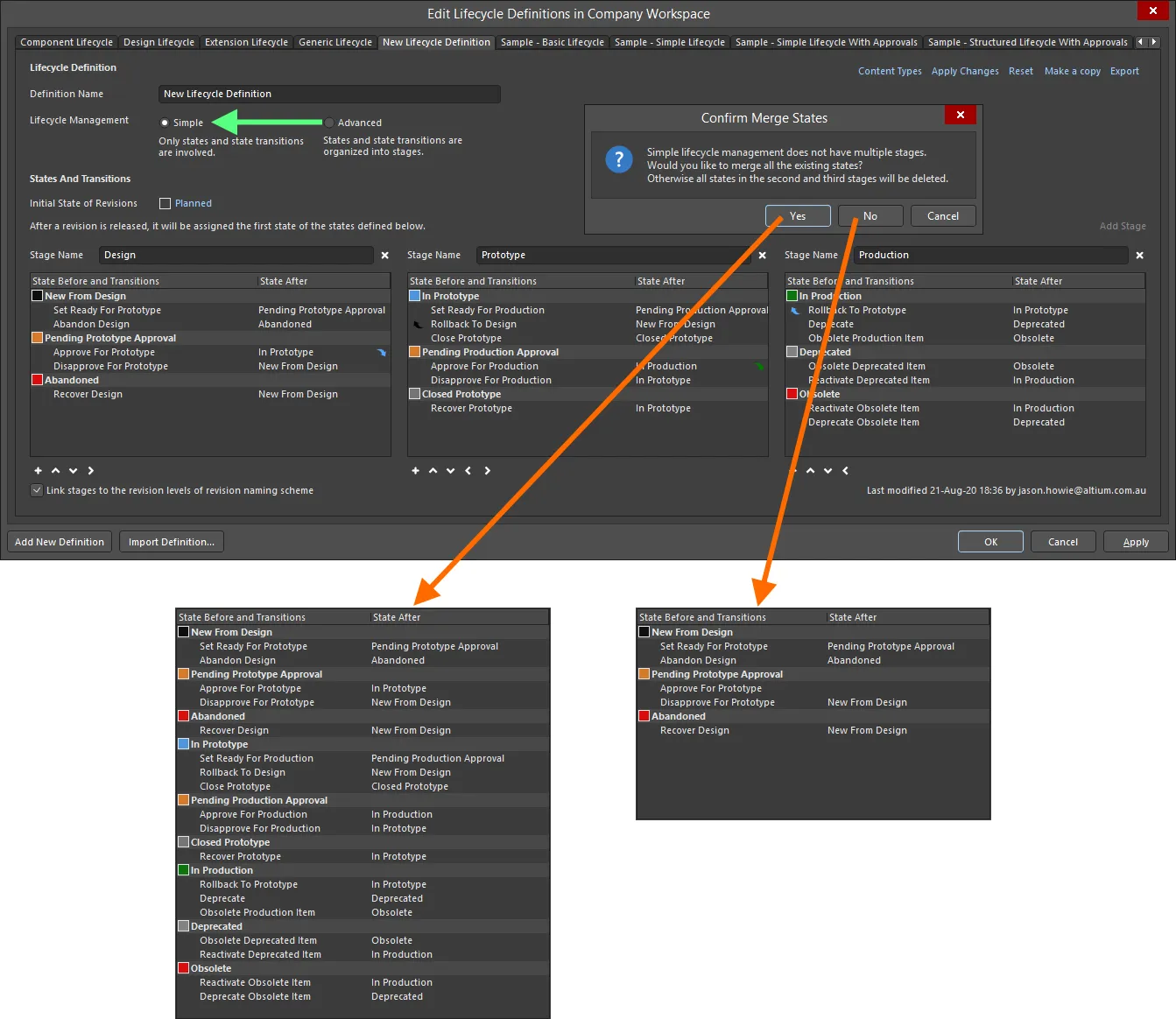
Chuyển kiểu quản lý vòng đời – từ Advanced sang Simple – với khả năng kiểm soát cách các trạng thái (và chuyển đổi trạng thái) ở những giai đoạn khác được xử lý.
Yêu cầu phê duyệt chuyển đổi trạng thái
Các phần sau đây sẽ xem xét kỹ hơn các khía cạnh khác nhau của việc sử dụng hệ thống phê duyệt để cho phép những người dùng không phải quản trị viên của Workspace thực hiện các chuyển đổi trạng thái cụ thể.
Tạo một yêu cầu (yêu cầu phê duyệt)
Việc yêu cầu phê duyệt cho một chuyển đổi trạng thái được thực hiện trong Altium Designer từ chế độ xem khía cạnh Lifecycle cho Item Revision cần thiết (trong bảng Explorer panel), hoặc từ vùng vòng đời dạng đồ họa trong chế độ xem chi tiết Item. Nhấp chuột phải vào vòng đời của revision và chọn lệnh yêu cầu chuyển đổi. Một hộp thoại Confirm sẽ xuất hiện, trong đó bạn có thể nhập ghi chú giải thích lý do thực hiện yêu cầu – điều này có thể giúp các thành viên trong nhóm phê duyệt cân nhắc xem có nên chấp thuận yêu cầu của bạn hay không! Nhấp Yes để tạo yêu cầu.
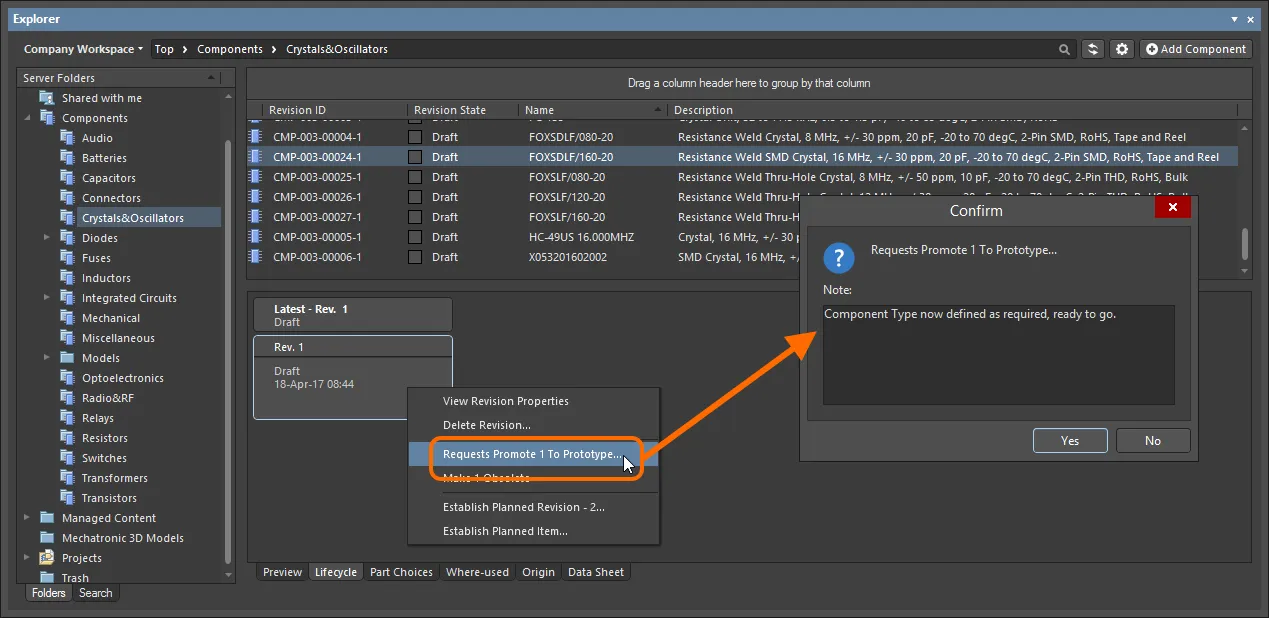
Yêu cầu chuyển đổi trạng thái và thêm một ghi chú hữu ích để củng cố lý do của bạn.
Sau khi được tạo, các thành viên của nhóm phê duyệt áp dụng cho chuyển đổi trạng thái đó sẽ nhận được thông báo email – với điều kiện tính năng Email Notifications đã được bật.
Xem các yêu cầu phê duyệt
Đối với cả người khởi tạo yêu cầu chuyển đổi trạng thái (Requester) và người dùng được xác định trong nhóm phê duyệt áp dụng cho chuyển đổi trạng thái đó (Approvers), các yêu cầu đang chờ xử lý được trình bày thông qua bảng Explorer bằng một thư mục Approval Requests chuyên dụng.
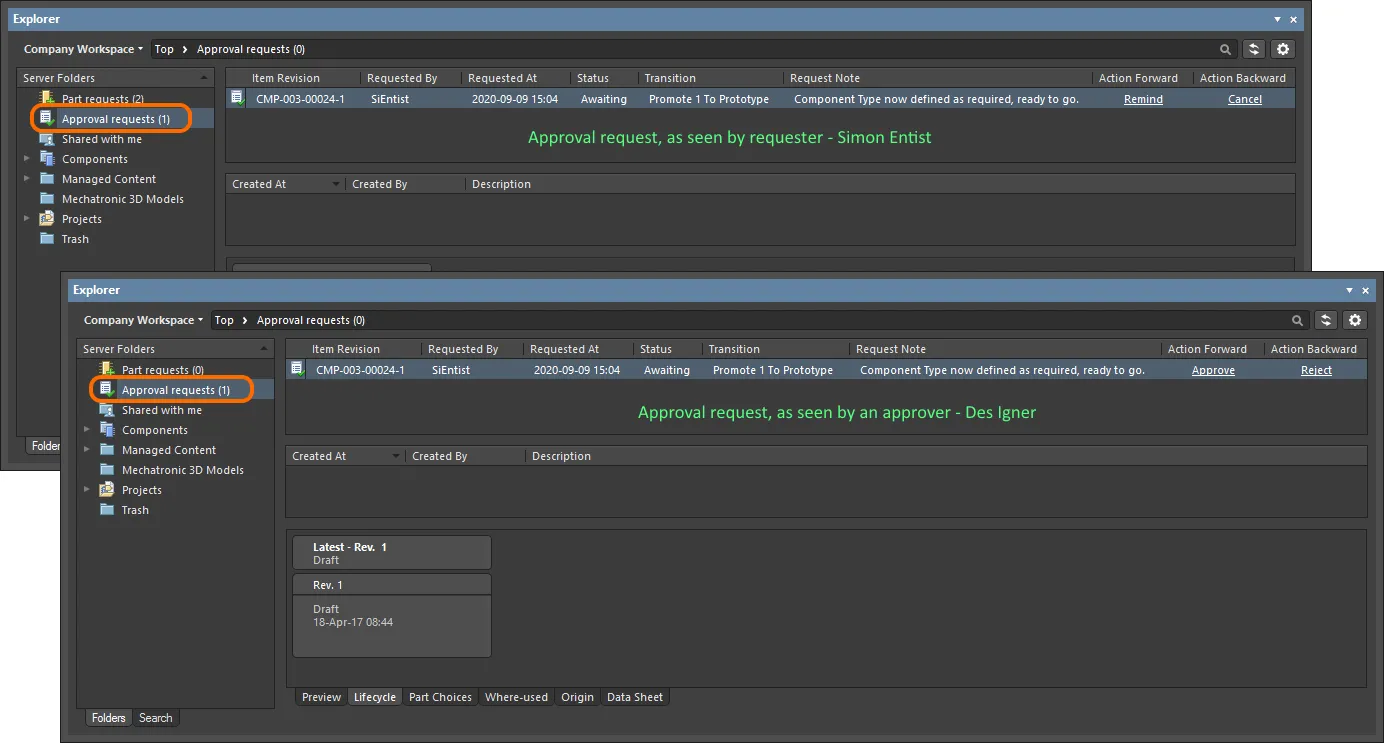
Ví dụ về một Approval Request trong thư mục Approval Requests, như được thấy bởi người yêu cầu (Simon Entist) và một trong các thành viên của nhóm phê duyệt (ban đầu) được xác định cho chuyển đổi trạng thái cụ thể đó (Des Igner).
Thông tin sau đây được trình bày cho từng yêu cầu phê duyệt:
- Item Revision – revision Item cụ thể mà yêu cầu đang được thực hiện cho nó.
- Requested By – người khởi tạo yêu cầu (người yêu cầu). Mục nhập ở đây lấy theo User Name của người dùng.
- Requested At – ngày và giờ yêu cầu được tạo.
-
Status – trạng thái hiện tại của yêu cầu. Đây có thể là một trong các trạng thái sau:
-
Awaiting– yêu cầu hiện đang chờ hành động từ một hoặc nhiều người phê duyệt. -
Approved– yêu cầu đã được phê duyệt. Lưu ý rằng trạng thái này chỉ được đặt khi có sự phê duyệt đầy đủ, hoàn chỉnh từ tất cả các nhóm phê duyệt được xác định cho chuyển đổi đó.
-
- Transition – chuyển đổi trạng thái cụ thể đang được yêu cầu cho revision Item này.
- Request Note – mọi ghi chú đã được người yêu cầu thêm vào tại thời điểm tạo yêu cầu.
-
Action Forward – các điều khiển được trình bày ở đây chỉ dành cho các yêu cầu đang chờ xử lý (những yêu cầu có trạng thái là
Awaiting). Các điều khiển khác nhau để phục vụ hai bên như sau:- Requester – người dùng đã tạo yêu cầu có thể Remind yêu cầu đó.
- Approvers – một người dùng trong nhóm phê duyệt có thể Approve yêu cầu đó.
-
Action Backward – các điều khiển được trình bày ở đây chỉ dành cho các yêu cầu đang chờ xử lý (những yêu cầu có trạng thái là
Awaiting). Các điều khiển khác nhau để phục vụ hai bên như sau:- Requester – người dùng đã tạo yêu cầu có thể Cancel yêu cầu đó.
- Approvers – một người dùng trong nhóm phê duyệt có thể Reject yêu cầu đó.
Thực hiện hành động với một yêu cầu
Như đã mô tả ngắn gọn trong phần trước, cả người yêu cầu và người phê duyệt đều có các hành động mà họ có thể thực hiện. Các phần thu gọn sau đây sẽ xem xét kỹ hơn từng hành động đó:
Remind
Người yêu cầu có thể thực hiện hành động này nếu họ đã chờ phê duyệt nhưng vẫn chưa nhận được. Nó tương tự như việc nhắc khéo ai đó hoặc đẩy một bài đăng trên diễn đàn lên lại – nói cách khác, đây là cách lịch sự để nhắc những người trong nhóm phê duyệt áp dụng rằng họ cần hành động (theo cách này hay cách khác). Nhấp vào điều khiển Remind liên kết với yêu cầu phê duyệt. Một hộp thoại Confirm sẽ xuất hiện, trong đó bạn có thể nhập một ghi chú, có thể để nâng mức độ khẩn cấp của việc cần phê duyệt! Nhấp Yes để gửi lời nhắc – các thành viên của nhóm phê duyệt áp dụng cho chuyển đổi trạng thái đó sẽ nhận được thông báo email – với điều kiện tính năng Email Notifications đã được bật.
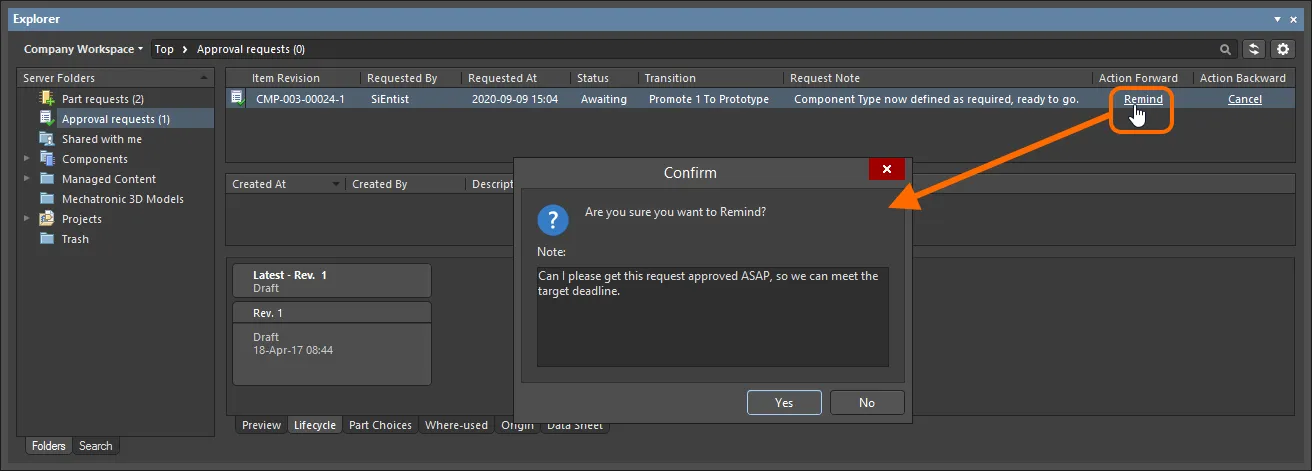
Ví dụ sử dụng hành động Remind.
Approve
Một thành viên của nhóm phê duyệt áp dụng có thể thực hiện hành động này để phê duyệt yêu cầu đó. Nhấp vào điều khiển Approve liên kết với yêu cầu phê duyệt. Một hộp thoại Confirm sẽ xuất hiện, trong đó bạn có thể nhập ghi chú nếu cần. Nhấp Yes để thực hiện phê duyệt – người yêu cầu cho chuyển đổi trạng thái đó sẽ nhận được thông báo email – với điều kiện tính năng Email Notifications đã được bật.
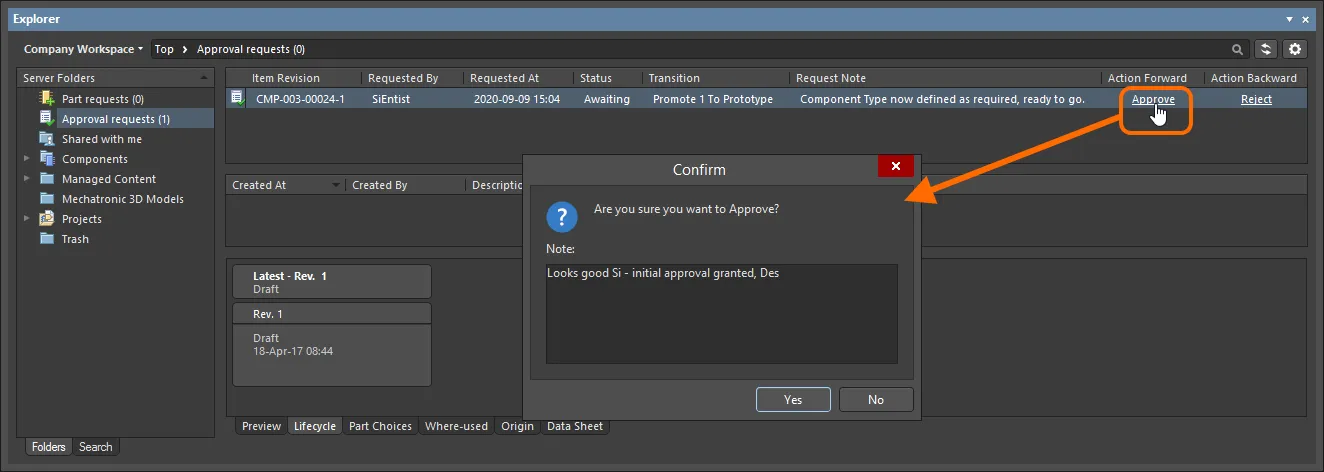
Ví dụ sử dụng hành động Approve.
Reject
Một thành viên của nhóm phê duyệt có thể thực hiện hành động này để từ chối yêu cầu đó. Nhấp vào điều khiển Reject liên kết với yêu cầu phê duyệt. Một hộp thoại Confirm sẽ xuất hiện, trong đó bạn có thể nhập ghi chú nếu cần, có thể để nêu lý do vì sao yêu cầu bị từ chối. Nhấp Yes để thực hiện việc từ chối – yêu cầu phê duyệt sẽ bị xóa, và người yêu cầu cho chuyển đổi trạng thái đó sẽ nhận được thông báo email – với điều kiện tính năng Email Notifications đã được bật.
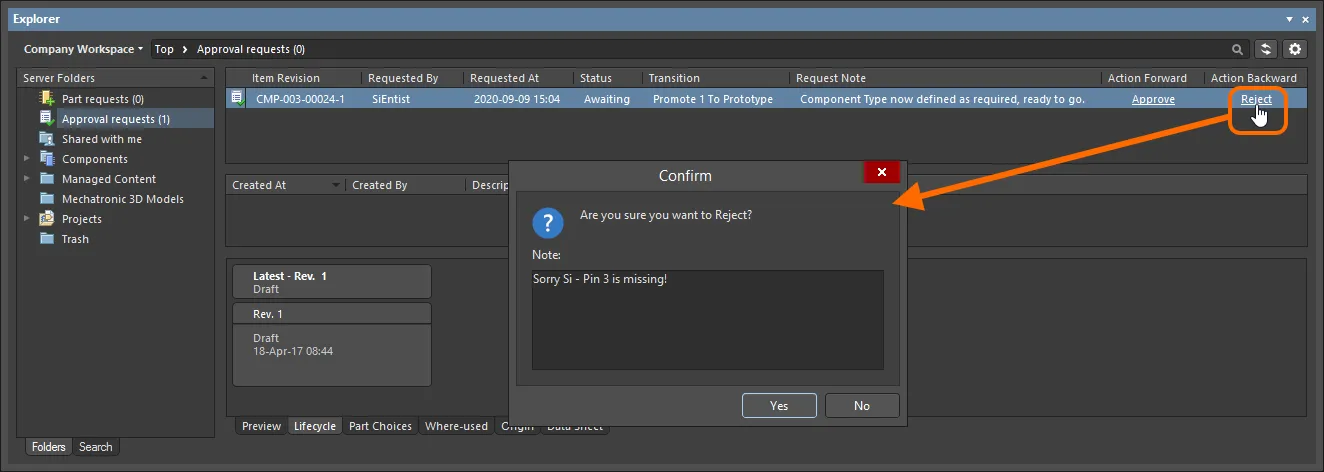
Ví dụ sử dụng hành động Reject.
Cancel
Người yêu cầu có thể thực hiện hành động này nếu họ đã chờ phê duyệt nhưng sau đó quyết định hủy yêu cầu. Ví dụ, điều này có thể xảy ra nếu sau đó phát hiện ra một vấn đề khác khiến không còn cần chuyển sang trạng thái vòng đời yêu cầu nữa. Nhấp vào điều khiển Cancel liên kết với yêu cầu phê duyệt. Một hộp thoại Confirm sẽ xuất hiện, trong đó bạn có thể nhập ghi chú nếu cần. Nhấp Yes để thực hiện việc hủy – yêu cầu phê duyệt sẽ bị xóa.
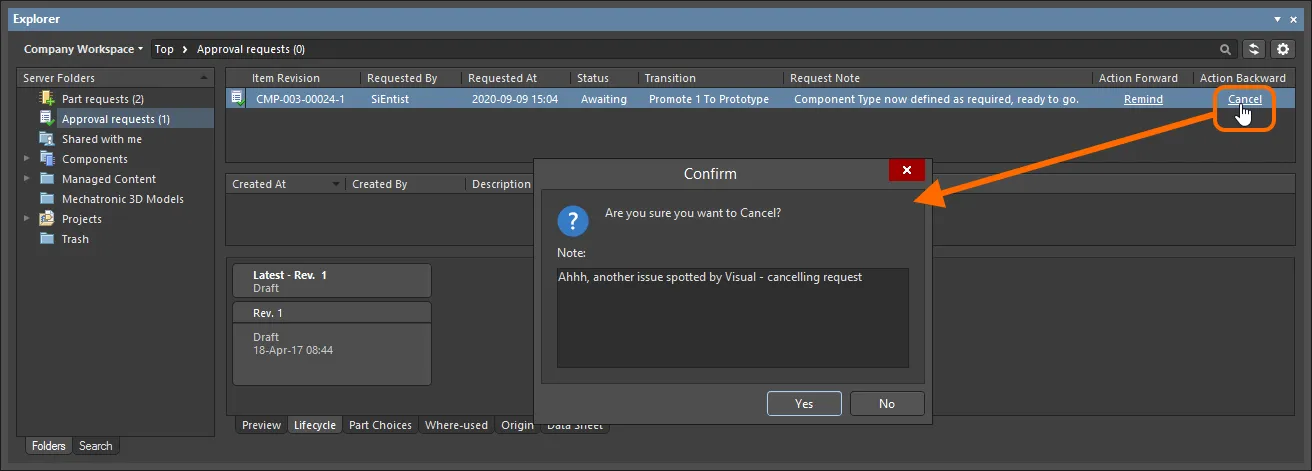
Ví dụ sử dụng hành động Cancel.
Luồng thông tin phê duyệt
Khi một yêu cầu được phê duyệt, thông báo cũng khả dụng ở vùng trung tâm của trang khi duyệt yêu cầu phê duyệt đó. Thông tin này gồm các thành phần sau:
- Created At – ngày và giờ yêu cầu phê duyệt được phê duyệt.
- Created By – thành viên của nhóm phê duyệt liên quan đã phê duyệt yêu cầu. Mục nhập ở đây lấy theo User Name của người dùng.
-
Description – một mục nhập bao gồm thông báo được tạo tự động, cùng với bất kỳ ghi chú nào do người phê duyệt thêm vào tại thời điểm phê duyệt. Phần mô tả được tạo tự động phụ thuộc vào loại phê duyệt:
-
Final approval (từ một thành viên của nhóm phê duyệt duy nhất hoặc nhóm cuối cùng) –
task approved and completed. -
Intermediate approval (từ một thành viên của nhóm phê duyệt không phải là nhóm phê duyệt cuối cùng) –
task approved and assigned to next approval group <ApprovalGroupName>.
-
Final approval (từ một thành viên của nhóm phê duyệt duy nhất hoặc nhóm cuối cùng) –
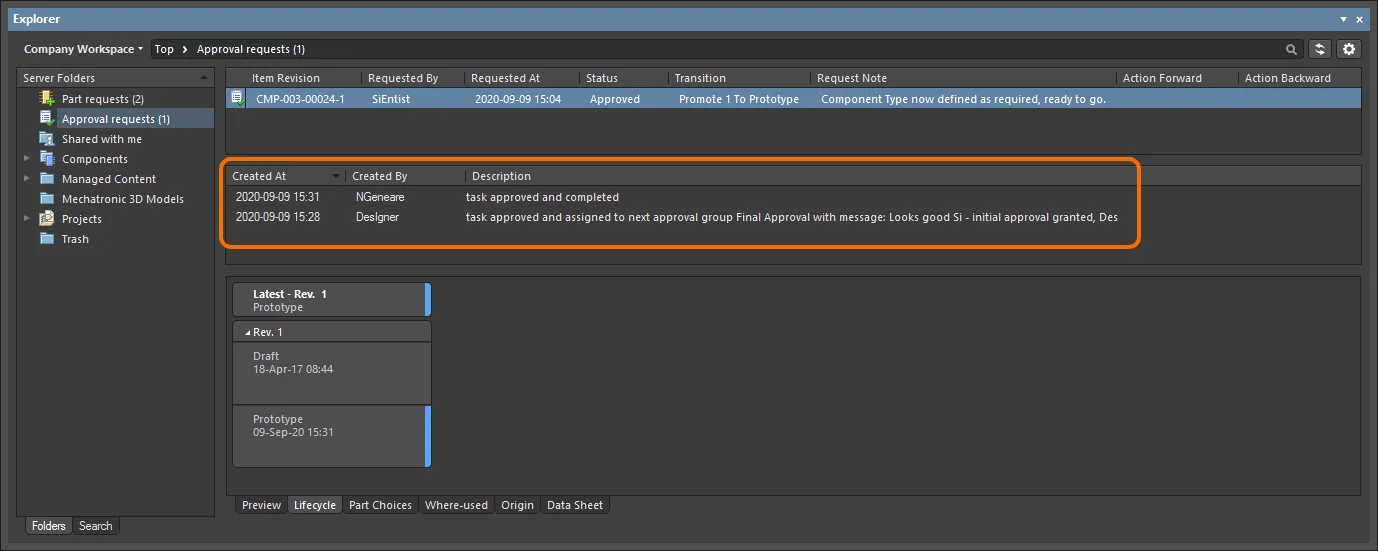
Ví dụ về luồng phê duyệt cho một Item Revision cụ thể, như được thấy bởi người yêu cầu. Trong trường hợp này, chuyển đổi phải đi qua hai giai đoạn phê duyệt (nhận được sự phê duyệt từ một thành viên của hai nhóm phê duyệt khác nhau).
Những người sau đây sẽ thấy thông tin này:
- Người yêu cầu chuyển đổi trạng thái.
- Người dùng đưa ra phê duyệt cuối cùng cho yêu cầu. Vì vậy, khi có nhiều nhóm phê duyệt tham gia, chỉ thành viên của nhóm phê duyệt cuối cùng – người đưa ra phê duyệt cuối cùng – mới thấy thông tin này. Thành viên của một nhóm phê duyệt đưa ra phê duyệt trung gian sẽ không thấy luồng này.
Kiểm soát khả năng hiển thị và tính áp dụng của Item Revision
Khi cấu hình từng trạng thái riêng lẻ cho một định nghĩa vòng đời, bạn có thể xác định các thuộc tính trạng thái bổ sung để kiểm soát khả năng hiển thị và tính áp dụng của một Item revision sử dụng định nghĩa vòng đời đó và đi vào trạng thái đó. Về mặt tính áp dụng, báo cáo vi phạm dự án cũng có thể được cấu hình để phát hiện và gắn cờ bất kỳ item nào trong Workspace đang được dùng trong một thiết kế mà các revision của chúng đang ở trạng thái không áp dụng được – giúp phát hiện và ngăn ngừa vấn đề trước khi phát hành.
Các điều khiển để xác định liệu một Item Revision ở một trạng thái cụ thể có hiển thị và/hoặc áp dụng được hay không nằm trong hộp thoại State Properties dialog. Từ trong hộp thoại Edit Lifecycle Definitions, truy cập hộp thoại này cho trạng thái cần thiết bằng cách nhấp đúp vào mục nhập của trạng thái trong định nghĩa vòng đời cha hoặc chọn mục nhập đó rồi nhấp vào biểu tượng chỉnh sửa xuất hiện ( ).
).

Sử dụng các thuộc tính được xác định ở cấp trạng thái để kiểm soát khả năng hiển thị và/hoặc tính áp dụng của một Item Revision đi vào trạng thái đó.
Hai tùy chọn là:
- Visible in Vault panels – khi bật tùy chọn này, một revision của Item sử dụng định nghĩa vòng đời cha sẽ được hiển thị trong bảng Explorer panel khi nó được đặt ở trạng thái vòng đời này. Khi tùy chọn này bị tắt, revision sẽ bị ẩn. Một revision bị ẩn có thể được hiển thị (ghi đè tùy chọn này) trong bảng Explorer bằng cách bật điều khiển Show Hidden Revisions (xem Showing Hidden Revisions).
- Allowed to be used in designs – khi bật tùy chọn này, một Item Revision ở trạng thái này được phép sử dụng trong một thiết kế. Nó được coi là Applicable. Nếu tùy chọn này bị tắt, một Item Revision ở trạng thái này không thể được sử dụng hợp lệ và được coi là Inapplicable (hoặc không áp dụng được). Nó sẽ được gắn cờ như vậy trong bảng Properties và hộp thoại Item Manager dialog (xem Flagging Inapplicable Revisions). Trình biên dịch dự án cũng có thể được cấu hình để phát hiện các trường hợp như vậy (xem Detecting Inapplicable Revision States on Compilation).
Hiển thị các revision bị ẩn
Đối với một Item Revision đi vào trạng thái vòng đời có thuộc tính Visible in Vault panels bị tắt, theo mặc định revision đó sẽ không được hiển thị trong bảng Explorer panel. Và nếu đó là revision mới nhất của Item, thì toàn bộ mục nhập của Item đó về cơ bản sẽ bị ẩn khỏi chế độ xem. Trạng thái hiển thị này – được xác định ở cấp trạng thái – có thể được ghi đè toàn cục cho tất cả Item khi duyệt trong bảng Explorer. Để hiển thị tất cả các Item Revision hiện đang không hiển thị, nhấp vào điều khiển  ở góc trên bên phải vùng Items của bảng, rồi bật tùy chọn Show Hidden Revisions trên menu liên kết.
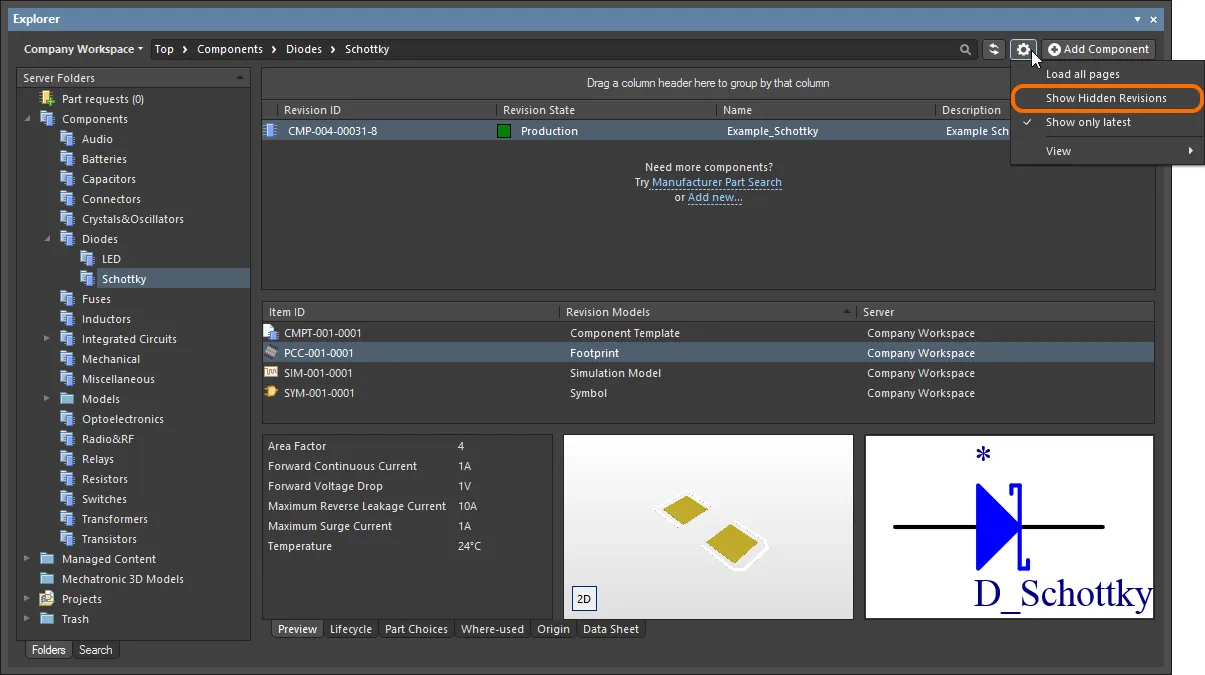
Hiển thị các Item Revision bị ẩn khi duyệt nội dung trong bảng Explorer. Di chuột lên hình ảnh để xem kết quả.
Đánh dấu các revision không áp dụng được
Thông thường, một trạng thái vòng đời được đặt là ẩn (tùy chọn Visible in Vault panels bị tắt) cũng sẽ được đặt là không áp dụng được (tùy chọn Allowed to be used in designs cũng bị tắt). Ví dụ, một revision của một component hiện đang ở trạng thái Depracated hoặc Obsolete thì không nên xuất hiện trong vòng lặp thiết kế mới nhất! Ẩn các revision của Item đã đi vào các trạng thái như vậy là một chuyện – ví dụ, nếu bạn không thể nhìn thấy một component, thì bạn không thể đặt nó. Nhưng có thể bạn đã đang sử dụng các thể hiện của những Item Revision như vậy trong một thiết kế, hoặc vô tình đã đặt một revision không áp dụng được của một component do đã hiển thị các revision bị ẩn trong lúc duyệt!
Đừng lo. Ngoài việc phát hiện các Component Item Revision đang ở trạng thái không áp dụng được khi biên dịch (xem phần tiếp theo), bạn có thể kiểm tra thủ công tính áp dụng của các Item Revision (component và managed sheet) trực tiếp trong phần mềm thiết kế của mình. Điều này được thực hiện thông qua bảng Properties khi duyệt các thuộc tính của item, hoặc thông qua Item Manager.
-
Properties panel – khi dùng bảng này để duyệt các thuộc tính của một thể hiện đã được đặt của revision của một component hoặc managed schematic sheet, chỉ báo sẽ được hiển thị ở bên phải mục trạng thái revision. Nếu revision ở trạng thái không áp dụng được (không được phép dùng trong thiết kế), mục này sẽ hiển thị
Not applicable. Nếu revision ở trạng thái áp dụng được (được phép dùng trong thiết kế), mục này sẽ phản ánh revision đó là mới nhất (Up to date) hay không (Out of date).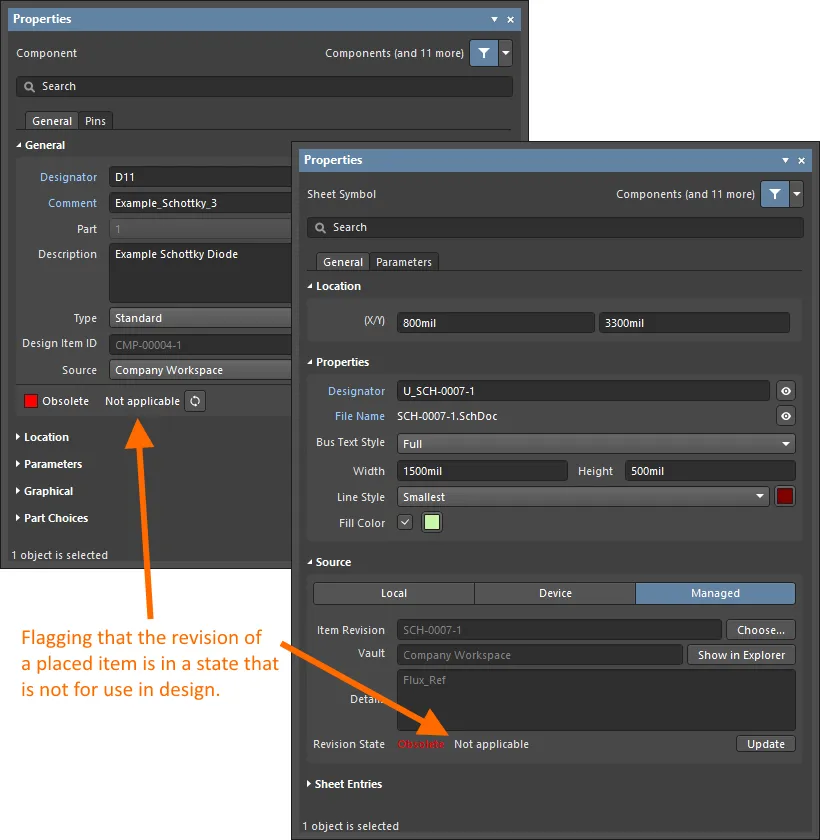
Phản ánh tính không áp dụng được ở cấp thuộc tính cho một thể hiện đã đặt của revision của một component và managed schematic sheet. -
Item Manager – trong hộp thoại Item Manager dialog (Tools » Item Manager), chỉ báo được hiển thị trong trường Revision Status. Nếu revision ở trạng thái không áp dụng được (không được phép dùng trong thiết kế), mục này sẽ hiển thị
Not applicable. Nếu revision ở trạng thái áp dụng được (được phép dùng trong thiết kế), mục này sẽ phản ánh revision đó là mới nhất (Up to date) hay không (Out of date).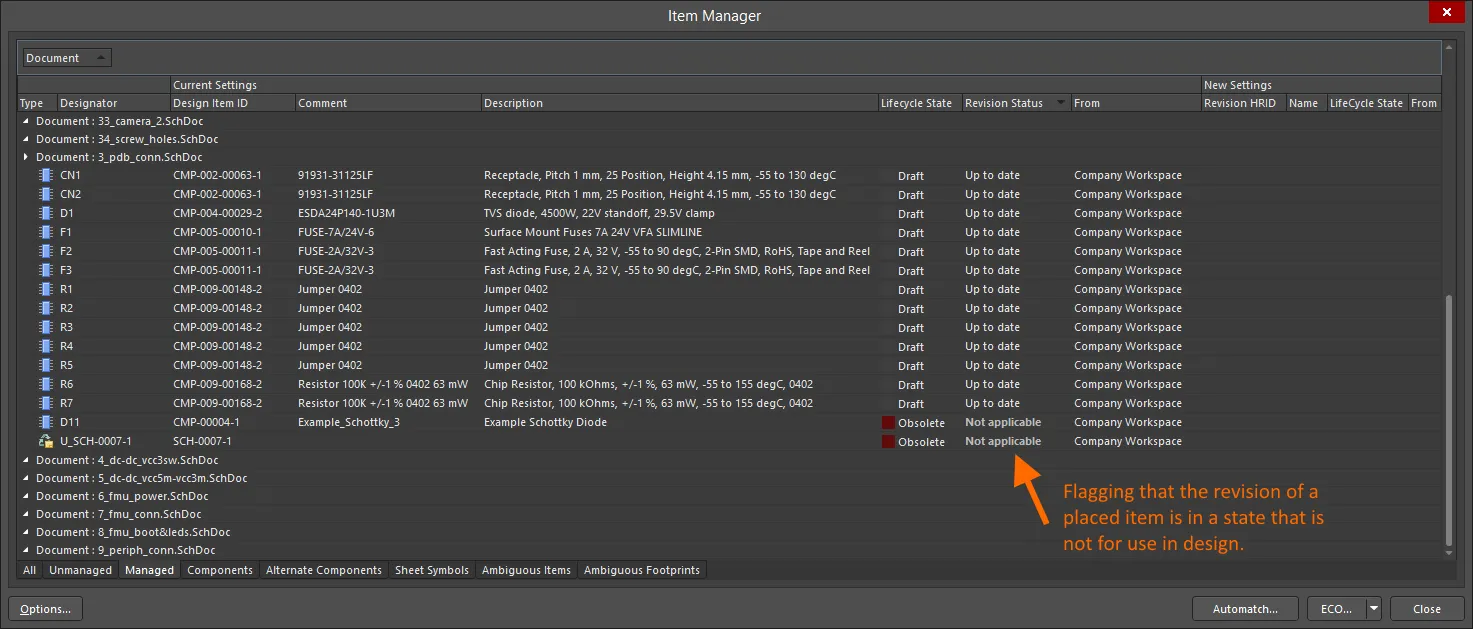
Phản ánh tính không áp dụng được thông qua hộp thoại Item Manager cho một thể hiện đã đặt của revision của một component và managed schematic sheet.
Phát hiện trạng thái revision không áp dụng được khi xác thực dự án
Đối với các thể hiện đã đặt của Component Item Revision, tính áp dụng của trạng thái của các revision đó có thể được kiểm tra như một phần của xác thực dự án. Cốt lõi của việc kiểm tra này là loại vi phạm Component revision has inapplicable state, thuộc danh mục Violations Associated with Components. Cấu hình chế độ báo cáo cho kiểm tra này trên tab Error Reporting tab của hộp thoại Project Options.
 . Hãy điều chỉnh cho phù hợp với yêu cầu thiết kế của bạn.
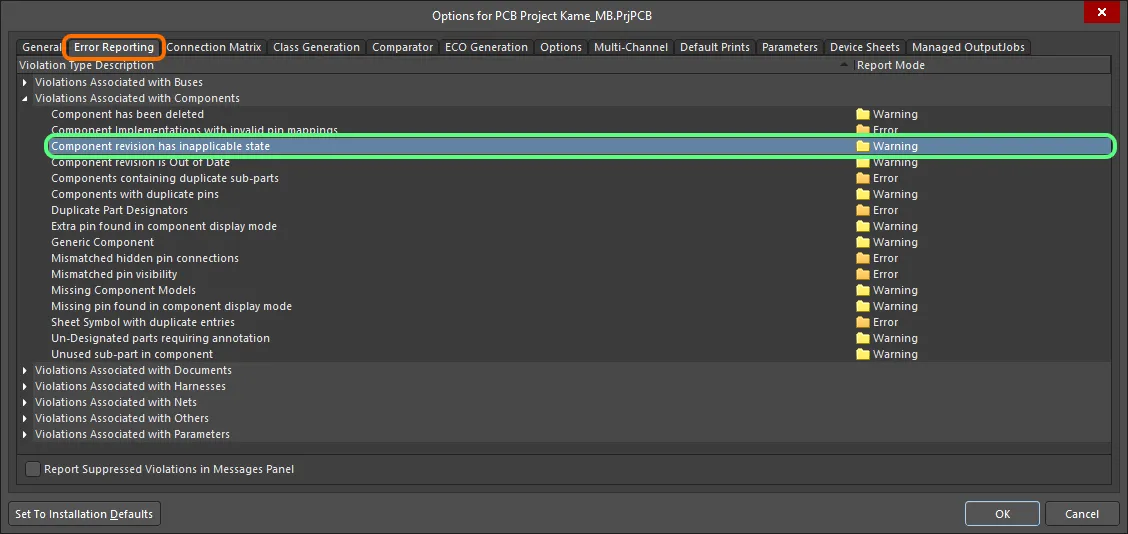
Xác thực dự án bao gồm một kiểm tra các vi phạm liên quan đến component đang ở trạng thái revision không áp dụng được. Một vi phạm sẽ xảy ra nếu trạng thái vòng đời của một Component Item Revision đã được đặt đã được chỉ định là không được phép dùng cho mục đích thiết kế.
Nếu lỗi và cảnh báo của trình biên dịch được bật để hiển thị trên sơ đồ nguyên lý (được bật trên trang Schematic – Compiler page của hộp thoại Preferences) thì một đối tượng vi phạm sẽ hiển thị một đường gợn sóng màu bên dưới nó. Một thông báo cũng được hiển thị trong bảng Messages theo định dạng sau:
Component <Designator> <Comment>: Component revision has inapplicable state,
trong đó:
-
Designatorlà Designator của thể hiện component. -
Commentlà Comment của thể hiện component.

Ví dụ vi phạm (đặt là Fatal Error cho mức độ tác động).
Những điều cần lưu ý:
-
Nếu một component đã đặt bị mất kết nối với Workspace đã kết nối mà từ đó nó được đặt – ví dụ, Workspace đó bị ngắt kết nối hoặc bạn đã đăng xuất khỏi Workspace – thì nó sẽ vi phạm kiểm tra
Component revision has inapplicable state. Điều này sẽ được phản ánh trong bảng Messages, với một mục nhập ở dạng:Component <Designator> <Comment>: Can't perform revision status validation: Failed to connect to server. - Bạn cũng có thể phát hiện các component đang được sử dụng không hợp lệ trong một thiết kế trong quá trình phát hành thiết kế. Chỉ cần thêm và cấu hình Component State Checking vào quy trình xác thực phát hành tổng thể của bạn. Để biết thêm thông tin, xem Validating Component Status.
 Bản địa hóa bằng AI