
Làm quen với môi trường thiết kế Altium
Altium Designer mang đến một môi trường phát triển sản phẩm điện tử hoàn chỉnh, đáp ứng mọi khía cạnh của quy trình phát triển điện tử, bao gồm thiết kế và thu thập sơ đồ ở giai đoạn đầu, mô phỏng mạch hỗn hợp tín hiệu, thiết kế PCB vật lý, v.v.
Trang này trình bày các kỹ thuật làm việc cơ bản với Altium Designer để bạn có thể nhanh chóng bắt đầu thiết kế sản phẩm tiếp theo của mình.
Các thành phần chính của giao diện người dùng
Altium Designer sử dụng các thành phần giao diện người dùng phổ biến trong các ứng dụng Windows và công cụ CAD khác. Những thành phần chính được hiển thị bên dưới và được mô tả tiếp theo.
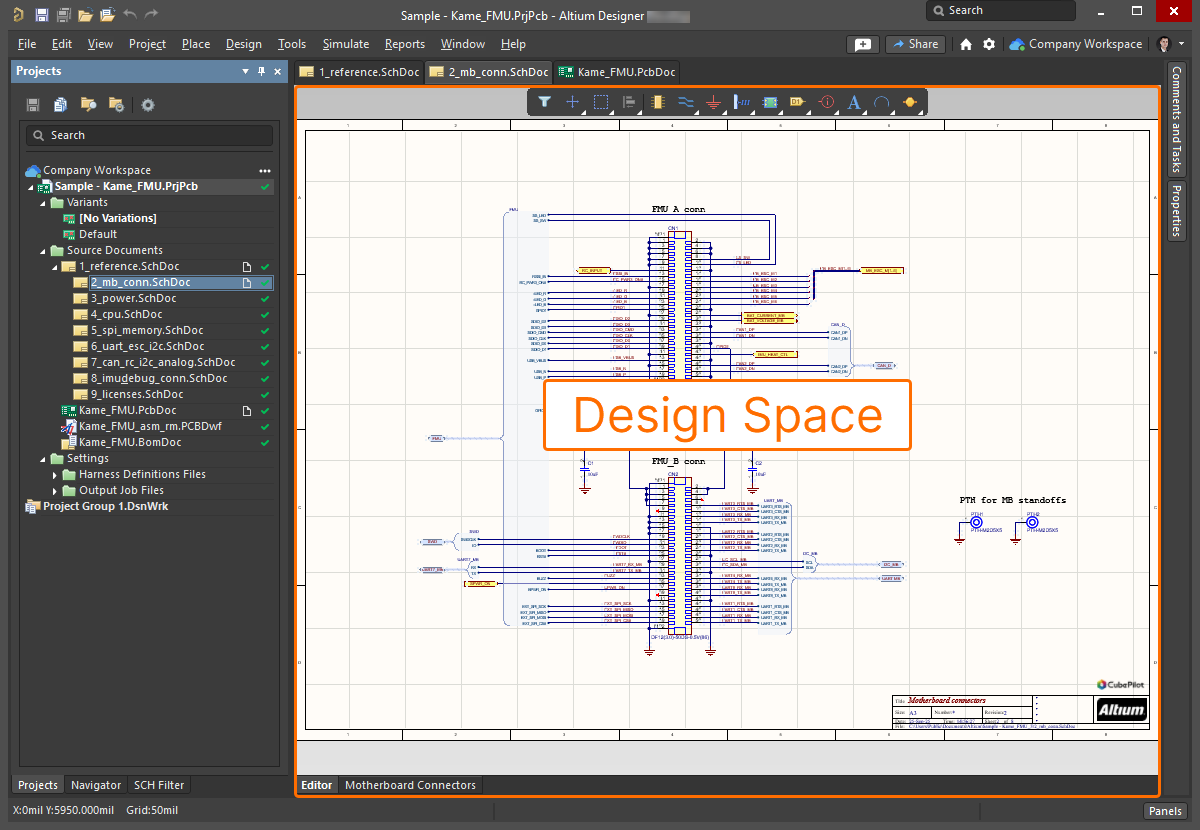
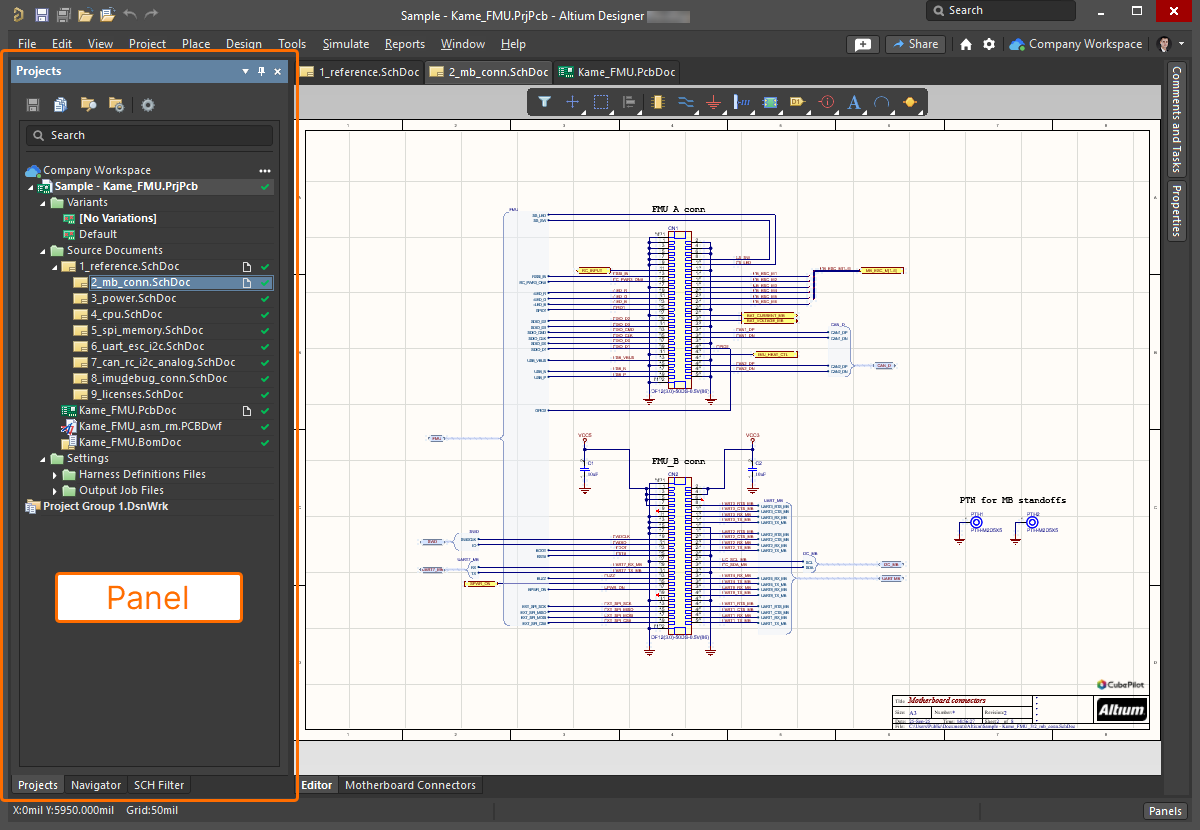
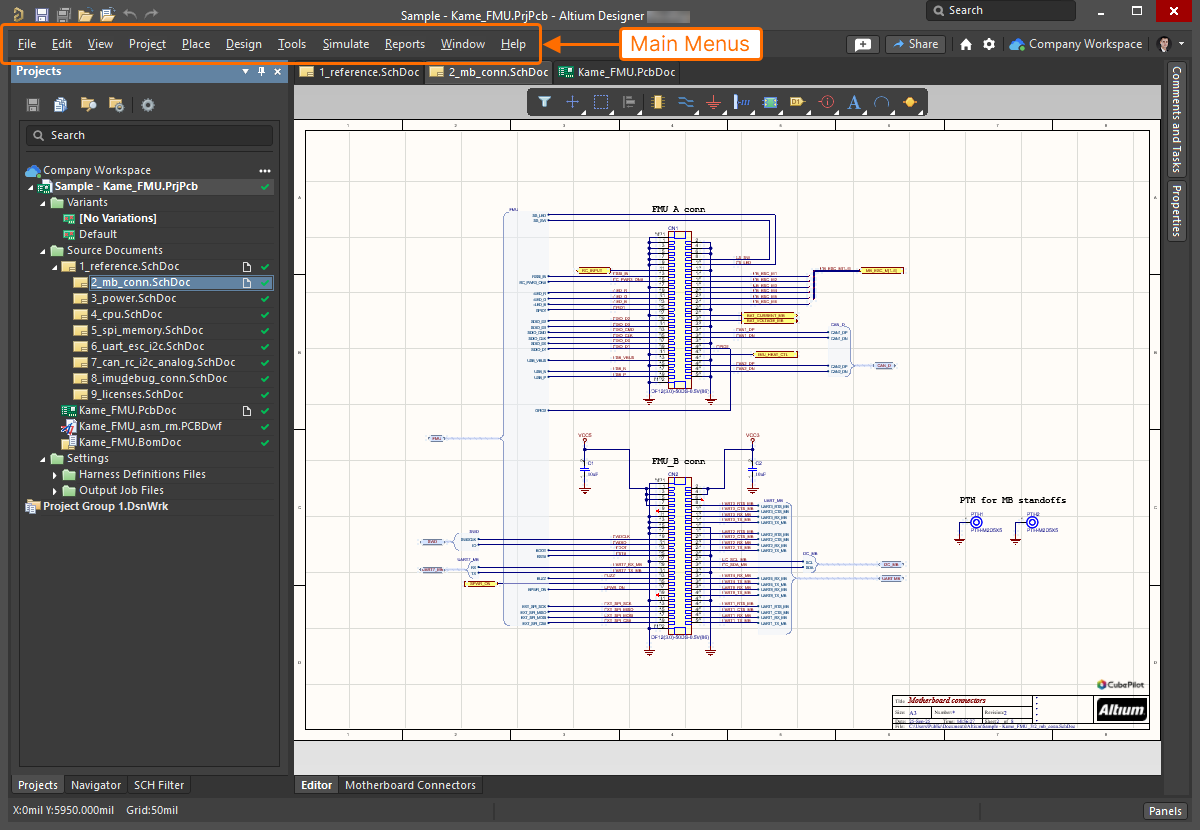
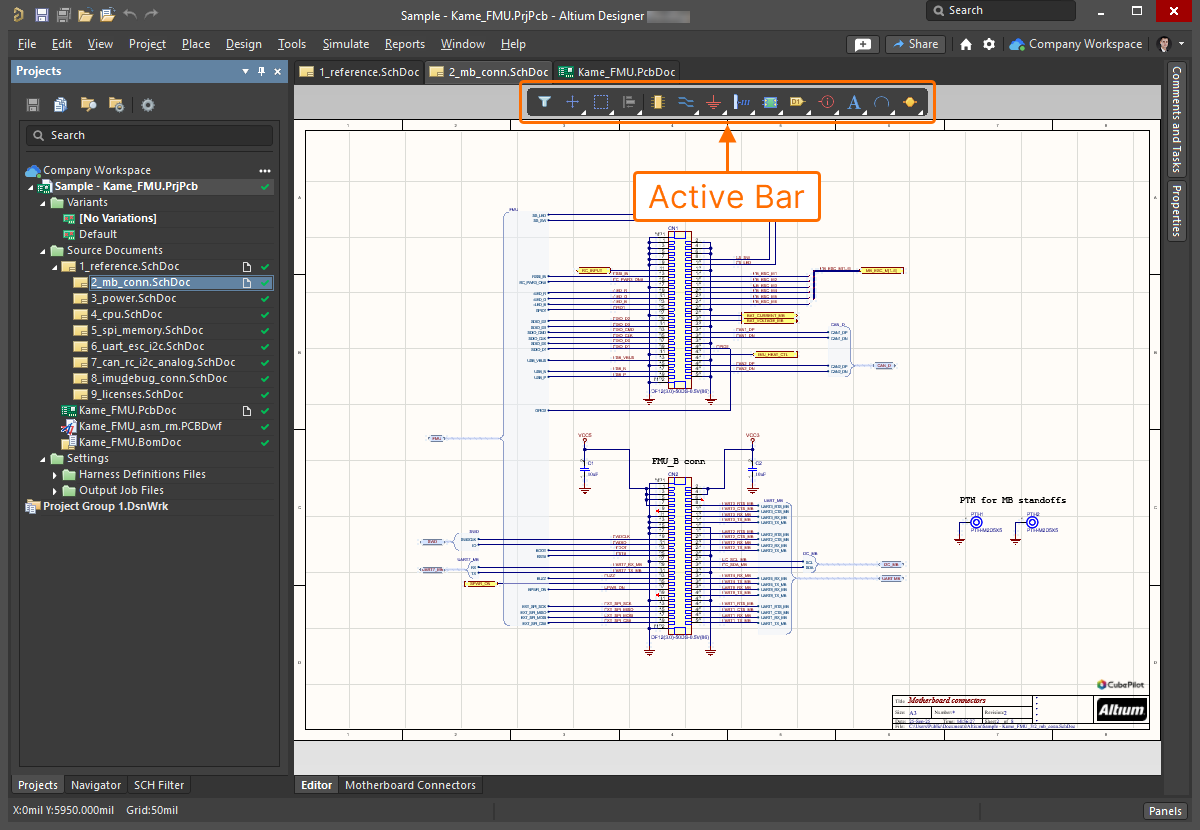
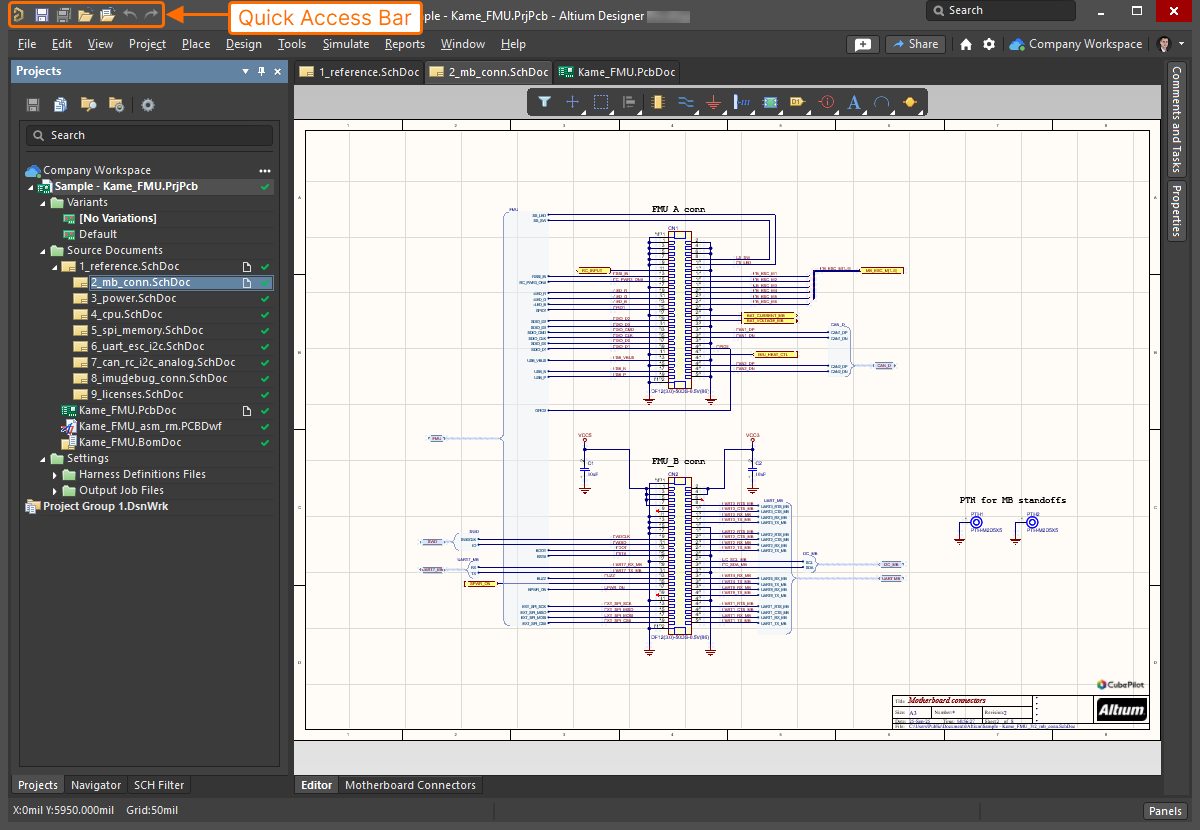
Tìm hiểu thêm về những thành phần này và các thành phần khác trong môi trường Altium Designer: Elements of the Environment.
Đăng nhập vào tài khoản Altium của bạn
Để truy cập các dịch vụ theo yêu cầu của Altium, chẳng hạn như cấp phép On-Demand và kết nối đến Altium 365 Workspace, bạn phải đăng nhập vào tài khoản Altium của mình từ Altium Designer. Khi bạn chưa đăng nhập vào tài khoản Altium, điều khiển Current User ở góc trên bên phải của không gian thiết kế sẽ được hiển thị dưới dạng  . Để đăng nhập, nhấp vào điều khiển đó và chọn mục
  trong menu tương ứng.
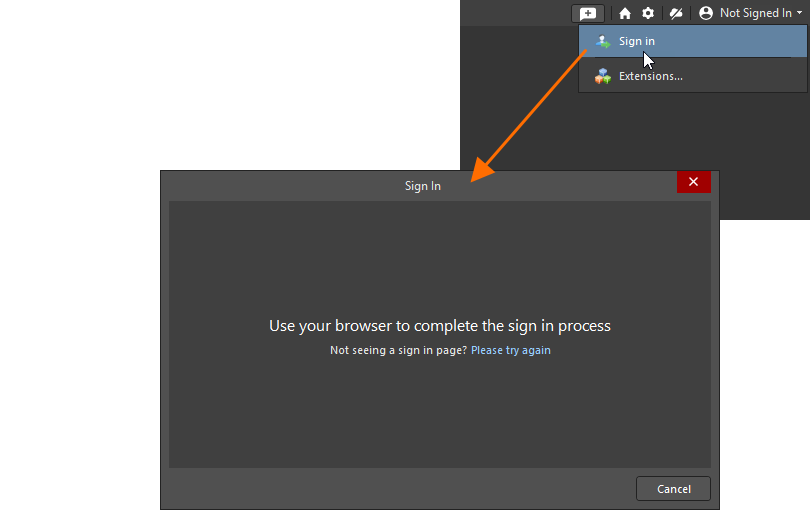
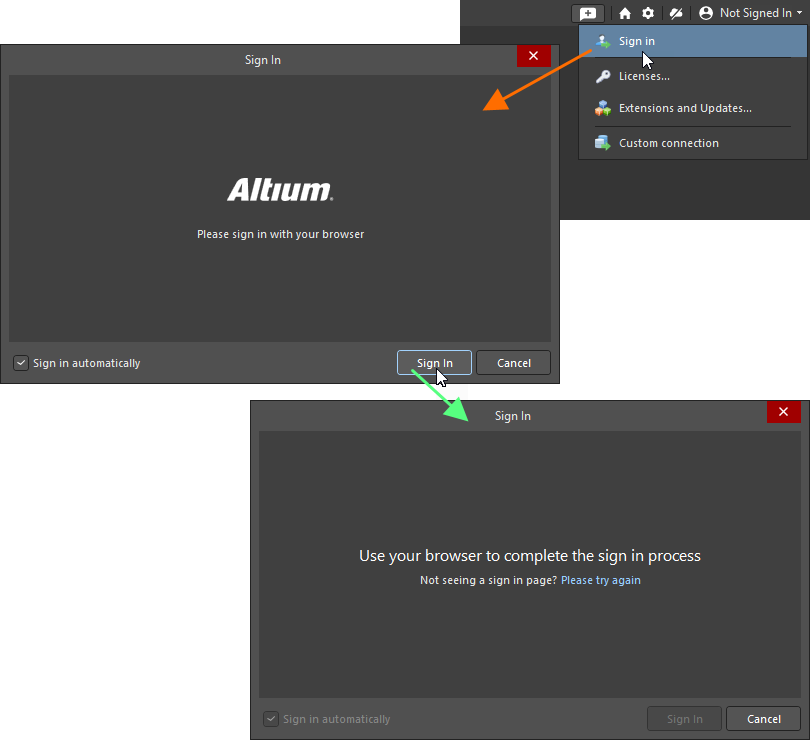
Trong Altium Designer Agile hoặc Altium Designer, bạn sẽ thấy hộp thoại Sign In yêu cầu bạn đăng nhập bằng trình duyệt. Nhấp vào nút  sẽ mở trình duyệt mặc định của bạn với một trang để bạn có thể đăng nhập vào tài khoản Altium của mình.
Sau khi đăng nhập, điều khiển Current User sẽ đổi thành ảnh hồ sơ Altium của bạn (ví dụ:  ).
).
Tìm hiểu thêm về các tùy chọn đăng nhập hiện có: Signing in to Your Altium Account.
Kết nối đến Altium 365 Workspace của bạn
Khi đã đăng nhập vào tài khoản Altium, bạn có thể kết nối đến một Altium 365 Workspace khả dụng (Altium Develop Workspace, Altium Agile Teams Workspace, hoặc Altium Agile Enterprise Workspace) để truy cập các tính năng và dữ liệu của nó. Để thực hiện việc này, hãy nhấp vào Active Workspace Control ở góc trên bên phải của không gian thiết kế (khi bạn chưa kết nối với Workspace, điều khiển này được hiển thị là  ). Trong menu tiếp theo, nhấp vào mục của Altium 365 Workspace mà bạn muốn kết nối. Điều khiển sẽ thay đổi để phản ánh tên của Workspace đã kết nối (ví dụ:
  ).
).

Tìm hiểu thêm về các tùy chọn kết nối hiện có: Accessing Your Workspace.
Thiết lập môi trường
Hộp thoại Preferences là vị trí trung tâm nơi bạn có thể thiết lập các cài đặt hệ thống toàn cục trên nhiều khu vực chức năng khác nhau của Altium Designer. Để truy cập hộp thoại Preferences, hãy nhấp vào biểu tượng  ở góc trên bên phải của không gian thiết kế.
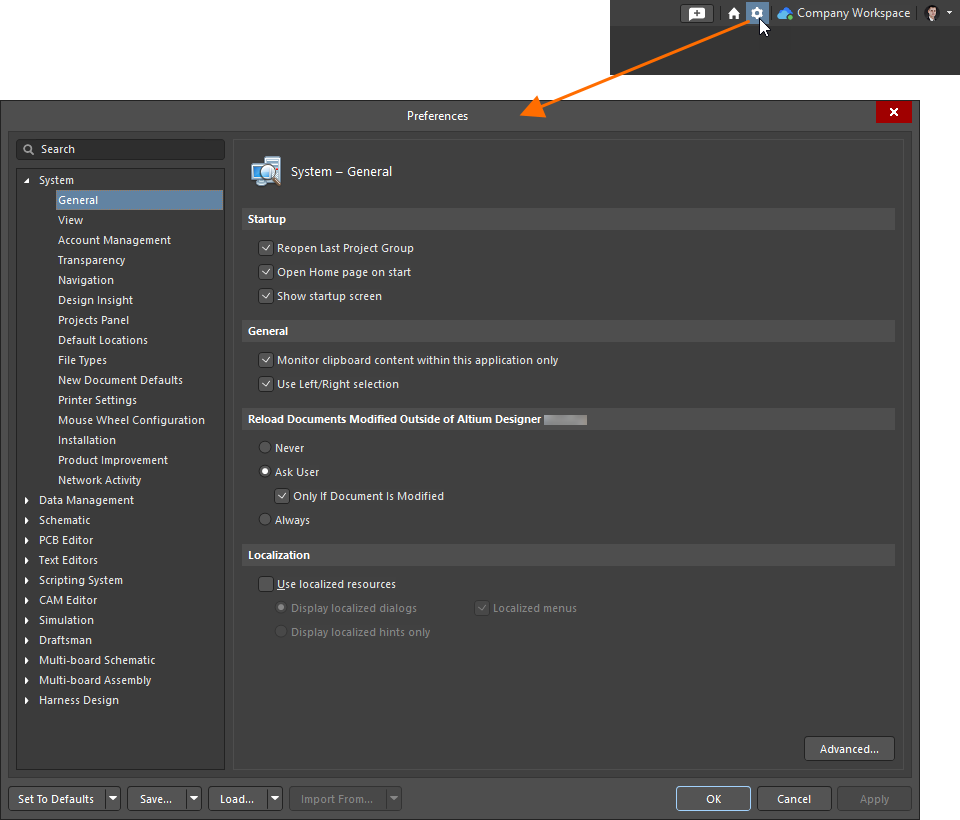
Nhấp vào một mục trang ở bên trái hộp thoại để hiển thị các tùy chọn của trang đó ở bên phải hộp thoại. Để thuận tiện, các trang được nhóm thành các danh mục theo khu vực chức năng (System, Data Management, Schematic, v.v.).
Tìm hiểu thêm về tùy chọn của Altium Designer: Accessing, Defining & Managing System Preferences.
Làm việc với dự án thiết kế và tài liệu
Điểm khởi đầu cho mọi thiết kế được tạo trong Altium Designer là một dự án. Dự án Altium Designer là một tập hợp các tài liệu thiết kế mà đầu ra của chúng xác định một triển khai cụ thể. Ngoài việc lưu trữ các liên kết đến từng tài liệu trong dự án, tệp dự án cũng lưu trữ các tùy chọn dành riêng cho dự án, chẳng hạn như cài đặt kiểm tra lỗi.
Altium Designer hỗ trợ các loại dự án thiết kế PCB, Multi-board và Harness. Dưới đây là mô tả ngắn gọn về từng loại.
PCB Project
Trong một dự án Printed Circuit Board (PCB), mạch điện tử được thể hiện dưới dạng schematic, được xây dựng từ các thư viện ký hiệu linh kiện được đặt và nối dây với nhau.
Sau đó, thiết kế được chuyển sang trình biên tập PCB, nơi mỗi linh kiện được thể hiện thành một footprint (pattern) và phần nối dây của mạch trở thành các đường kết nối điểm-điểm. Hình dạng của PCB cuối cùng được xác định, cùng với các lớp vật lý mà bo mạch sẽ bao gồm. Các quy tắc thiết kế xác định các yêu cầu bố trí, chẳng hạn như độ rộng đường mạch và khoảng cách hở. Các linh kiện được đặt trong phạm vi hình dạng bo mạch, sau đó các đường kết nối được thay thế bằng phần đi dây.
Khi thiết kế hoàn tất, các tệp đầu ra theo định dạng tiêu chuẩn sẽ được tạo ra để có thể dùng cho việc chế tạo bo mạch trần, cấu hình máy lắp ráp, v.v.
Multi-board Project
Trong một dự án Multi-board, thiết kế logic được thể hiện bằng một tài liệu schematic kết nối các mô-đun dự án con với nhau, và các mô-đun này lần lượt đại diện cho các dự án PCB hiện có. Dữ liệu schematic Multi-board sau đó được chuyển sang tài liệu lắp ráp Multi-board, nơi các cụm bo mạch vật lý, như được xác định bởi các dự án con, được đặt cùng nhau và bên trong một vỏ bao được thêm vào.
Một dự án Multi-board (*.PrjMbd) về cơ bản xác định kết nối điện và vật lý giữa các dự án thiết kế PCB hiện có thông qua việc áp dụng một tài liệu schematic logic (*.MbsDoc) và tài liệu lắp ráp được đồng bộ (*.MbaDoc).
Tìm hiểu thêm về Thiết kế với nhiều PCB.
Harness Project
Chức năng Harness Design cho phép các kỹ sư thuộc nhiều chuyên môn khác nhau (tham gia vào quy trình Thiết kế Sản phẩm) làm việc trong Altium Designer. Nó mang đến khả năng hỗ trợ thiết kế harness toàn diện trong cùng một môi trường với thiết kế PCB và thiết kế hệ thống, loại bỏ sự phụ thuộc nặng nề trước đây vào phần mềm của bên thứ ba.
Chức năng Harness Design cho phép bạn tạo một thiết kế bó dây hoàn chỉnh, từ các kết nối pin-to-pin riêng lẻ cho đến tài liệu sản xuất. Thiết kế harness có thể được tạo như một dự án độc lập hoặc là một phần của dự án Multi-board. Trong trường hợp thứ hai, các kết nối logic giữa các PCB trong dự án Multi-board được sử dụng để xác định kết nối bên trong harness.
Tìm hiểu thêm về Harness Design.
Hầu hết các thao tác quản lý dự án (tạo, mở, v.v.) được thực hiện bằng menu chính File và panel Projects.
|
Để tạo một dự án thiết kế mới, hãy chọn lệnh File » New » Project từ các menu chính. Trong hộp thoại Create Project mở ra, hãy chọn vị trí bạn muốn tạo dự án, loại dự án và các tùy chọn khác như tên dự án, thư mục lưu trữ, v.v. Sau khi nhấp vào nút Create, mục của dự án mới sẽ xuất hiện trong panel Projects. Tất cả dữ liệu liên quan đến dự án được lưu trữ trong các tài liệu, còn được gọi là tệp. Để thêm một tài liệu mới vào dự án, hãy nhấp chuột phải vào mục của dự án trong panel Projects và chọn loại tài liệu cần thiết trong menu Add New to Project. Lưu ý rằng tài liệu mới tạo ban đầu chưa được lưu. Hãy sử dụng menu nhấp chuột phải của mục tài liệu trong panel Projects để lưu tài liệu. Tương tự, hãy dùng menu nhấp chuột phải của mục dự án trong panel Projects để lưu dự án khi dự án có thay đổi (ví dụ: khi cấu trúc của dự án thay đổi do thêm tài liệu mới). Để mở một dự án hiện có, hãy dùng lệnh File » Open Project từ các menu chính và hộp thoại Open Project tiếp theo. Cấu trúc của dự án đã mở sẽ xuất hiện trong panel Projects. Nhấp đúp vào một mục tài liệu trong panel để mở tài liệu đó trong không gian thiết kế. |


Khi làm việc với một tài liệu thuộc loại "đồ họa" (ví dụ: trang sơ đồ nguyên lý hoặc tài liệu PCB), bạn có thể phóng to/thu nhỏ và di chuyển khung nhìn của tài liệu để tập trung vào một khu vực cụ thể. Các phím tắt cơ bản có thể dùng để thực hiện việc này là:
-
Ctrl+Mouse Wheel hoặc Middle-Click, Hold&Drag để phóng to và thu nhỏ
-
Right-Click, Hold&Drag hoặc Mouse Wheel hoặc Shift+Mouse Wheel để di chuyển tài liệu xung quanh
Video bên dưới minh họa cách sử dụng các phím tắt này.
Làm việc với các Đối tượng Thiết kế
Việc tạo một tài liệu, चाहे đó là trang sơ đồ nguyên lý, PCB hay bản vẽ, về cơ bản là đặt các đối tượng theo bố cục yêu cầu và thiết lập thuộc tính của chúng. Các kỹ thuật đặt và chỉnh sửa chính, dùng chung cho hầu hết các trình biên tập của Altium Designer, được liệt kê bên dưới.
-
Để đặt một đối tượng, hãy chọn lệnh đặt tương ứng từ menu chính hoặc Active Bar. Ví dụ, để đặt một dây nối trong trang sơ đồ nguyên lý, hãy chọn lệnh Place » Wire từ menu chính hoặc nhấp vào biểu tượng
 trên Active Bar.
-
Sau khi chọn lệnh đặt, bạn sẽ vào chế độ đặt, được biểu thị bằng dấu chữ thập dưới con trỏ. Đưa con trỏ vào vùng thiết kế, sau đó nhấp chuột trái để đặt đối tượng. Với các đối tượng phức tạp, như dây nối hoặc polygon, bạn phải tiếp tục quy trình định vị và nhấp để đặt tất cả các đỉnh của đối tượng.
-
Khi đang ở chế độ đặt, nhấn Tab để mở và chỉnh sửa thuộc tính của đối tượng trong bảng Properties được mở ra, trước khi đặt đối tượng. Sau khi hoàn tất việc thiết lập thuộc tính, hãy nhấp vào nút
 trong vùng thiết kế để quay lại chế độ đặt.
-
Để kết thúc chế độ đặt, nhấp chuột phải.
-
Để chỉnh sửa thuộc tính của một đối tượng đã được đặt, hãy chọn nó bằng cách nhấp vào nó trong vùng thiết kế. Các thuộc tính của đối tượng sẽ được hiển thị trong bảng Properties. Nếu bảng chưa mở, hãy nhấp đúp vào đối tượng để chọn và mở bảng.
Video bên dưới minh họa quá trình đặt đối tượng và chỉnh sửa thuộc tính của đối tượng đó.
Ví dụ
Ai trong chúng ta cũng thấy việc sử dụng ví dụ rất hữu ích khi bắt đầu với các khía cạnh cụ thể của phần mềm. Đôi khi, những ví dụ như vậy giới thiệu một tính năng hoặc một nhóm tính năng giúp quá trình học trở nên bớt khó khăn hơn. Tương tự, chúng ta cũng muốn có quyền truy cập vào một bộ thư viện được xây dựng sẵn, giúp tăng tốc việc lựa chọn các linh kiện có thể dùng ngay 'out-of-the-box'.
Một số thiết kế ví dụ được cài đặt như một phần của quá trình cài đặt ban đầu. Trong cài đặt mặc định tiêu chuẩn của phần mềm, bạn có thể tìm thấy chúng trong thư mục \Users\Public\Documents\Altium\AD<Solution/Version>\Examples của bản cài đặt. Một số dự án mẫu, linh kiện và nội dung thiết kế khác có sẵn khi kết nối với một Workspace (nếu bạn đã chọn bao gồm dữ liệu mẫu trong quá trình kích hoạt/cài đặt Workspace). Ngoài ra, các linh kiện được trang bị mô hình miền (symbol, footprint, mô hình mô phỏng) có thể được tìm thấy bằng bảng Manufacturer Part Search panel.
 hiển thị hình ảnh
 Bản địa hóa bằng AI