
Phím tắt
Sơ lược
- Khám phá các phím tắt chung và tìm liên kết đến danh sách phím tắt cho từng trình biên tập cụ thể.
- Tìm hiểu cách hiển thị các phím tắt khả dụng khi thực hiện các lệnh tương tác trên sơ đồ nguyên lý và PCB.
- Nắm cách thêm hoặc chỉnh sửa phím tắt được gán và sử dụng các phím truy cập nhanh menu.
Có lẽ điều hữu ích nhất bạn có thể làm để nâng cao năng suất trong bất kỳ môi trường phần mềm nào là học các phím tắt và khi đã thành thạo, việc sử dụng chúng sẽ trở thành phản xạ tự nhiên. Bài viết này giới thiệu các phím tắt mặc định trong nhiều lĩnh vực thiết kế chính, bao gồm cách truy cập danh sách phím tắt trong khi làm việc và cách chỉnh sửa chúng.
Danh sách phím tắt
Các phần sau cung cấp thêm thông tin (hoặc liên kết đến thông tin chi tiết) về các phím tắt được gán để sử dụng trong phần mềm và các trình biên tập của phần mềm. Khi xem bất kỳ danh sách phím tắt nào, hãy lưu ý những điều sau:
- Khi mô tả phím tắt, dấu cộng (+) biểu thị việc nhấn giữ nhiều phím trên bàn phím theo thứ tự được chỉ định. Ví dụ, Shift+F1 nghĩa là nhấn giữ phím Shift rồi nhấn phím F1. Tương tự, Shift+Ctrl+PgUp nghĩa là nhấn giữ phím Shift rồi đồng thời nhấn giữ phím Ctrl và nhấn phím PgUp.
- Khi sử dụng các nút chuột tiêu chuẩn, Click biểu thị thao tác nhấp chuột trái một lần, Double-Click biểu thị thao tác nhấp chuột trái hai lần và Right-Click biểu thị thao tác nhấp chuột phải một lần.
Phím tắt chung trong môi trường Altium
Các phím tắt sau thường luôn khả dụng, bất kể loại trình biên tập nào đang hoạt động.
Phím tắt riêng cho từng trình biên tập
Sử dụng các liên kết sau để truy cập trang phím tắt dành riêng cho các trình biên tập được chỉ định.
- Phím tắt của trình biên tập sơ đồ nguyên lý & trình biên tập ký hiệu sơ đồ nguyên lý
- Phím tắt của trình biên tập PCB & trình biên tập footprint PCB
- Phím tắt của trình biên tập linh kiện
- Phím tắt của trình biên tập tác vụ đầu ra
- Phím tắt của trình biên tập Draftsman
- Phím tắt của trình biên tập sơ đồ nguyên lý đa bo mạch
- Phím tắt của trình biên tập lắp ráp đa bo mạch
- Phím tắt của trình biên tập CAMtastic
- Phím tắt của trình biên tập SimData
- Phím tắt của trình biên tập tài liệu văn bản
Truy cập phím tắt
Trong môi trường có nhiều trình biên tập như Altium Designer, việc ghi nhớ các phím tắt có thể khá khó khăn, đặc biệt là những phím tắt chuyên dụng chỉ khả dụng khi bạn đang thực hiện một lệnh. Để hỗ trợ việc này, phần mềm cung cấp một số cách để “tra cứu” phím tắt.
Trong khi thực hiện lệnh tương tác
Khi thực hiện một lệnh tương tác trong trình biên tập sơ đồ nguyên lý và PCB — ví dụ: Place » Wire trong sơ đồ nguyên lý hoặc Route » Interactive Routing trên PCB — hãy sử dụng phím tắt Shift+F1 để truy cập menu liệt kê tất cả các phím tắt hợp lệ ở giai đoạn đó của lệnh tương tác. Bạn có thể thực hiện một lệnh khác bằng cách chọn lệnh đó từ menu, hoặc nhấn Esc để đóng menu mà không ảnh hưởng đến lệnh đang thực hiện (sau đó sử dụng phím tắt mong muốn).
 Sử dụng menu phím tắt Shift+F1 để nhớ lại các phím tắt khả dụng hoặc sử dụng như menu thông thường để chọn tùy chọn cần thiết bằng chuột. Hình minh họa ở đây là menu khi đặt dây trên sơ đồ nguyên lý. Di chuột lên hình để xem menu khi đi dây tương tác cho một kết nối trên PCB.
Ngoài ra, với một số lệnh tương tác, bạn có thể sử dụng phím tắt F1 . Thao tác này mở hộp thoại Graphical Editing Hot key List, cung cấp danh sách các phím tắt khả dụng. Nhấp vào nút Current Process Help để mở trang tài liệu dành riêng cho lệnh tương tác bạn đang sử dụng. Lưu ý rằng hộp thoại này chỉ dùng để tham khảo — không thể khởi chạy lệnh từ trong hộp thoại.
 Sử dụng hộp thoại Graphical Editing Hot key List để nhớ lại các phím tắt khả dụng cho lệnh tương tác đang thực hiện. Hình minh họa ở đây là hộp thoại khi đặt dây trên sơ đồ nguyên lý. Di chuột lên hình để xem hộp thoại khi di chuyển tương tác một linh kiện trên PCB.
Khi cấu hình tài nguyên của trình biên tập
Khi tùy chỉnh menu và thanh công cụ cho một trình biên tập trong Altium Designer, bạn có thể xem danh sách các phím tắt chung khả dụng trong trình biên tập đó, cũng như các phím tắt tương tác (nếu được hỗ trợ).
 Truy cập danh sách phím tắt khi tùy chỉnh trình biên tập. Hình minh họa ở đây là danh sách phím tắt chung của trình biên tập sơ đồ nguyên lý (lưu ý rằng cũng có danh sách phím tắt tương tác). Di chuột lên hình để xem danh sách phím tắt chung của trình biên tập PCB.
Chỉnh sửa phím tắt
Cách nhanh nhất để thêm hoặc chỉnh sửa phím tắt được gán cho một lệnh là Ctrl+click vào mục tương ứng với lệnh đó trên menu hoặc thanh công cụ liên quan. Thao tác này sẽ mở hộp thoại Edit Command, nơi bạn có thể thêm phím tắt hoặc chỉnh sửa phím tắt hiện được gán.
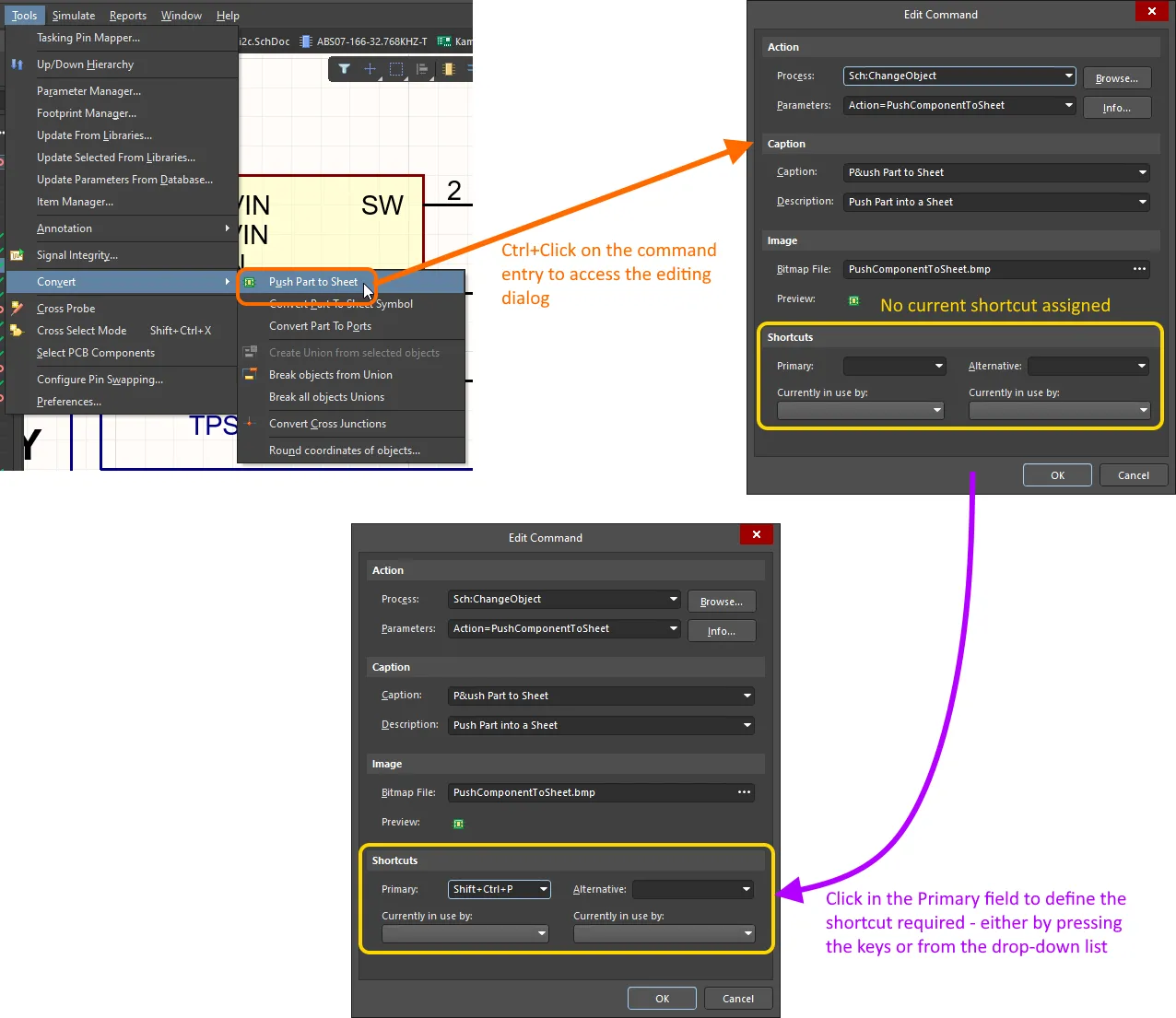
Để thêm hoặc chỉnh sửa phím tắt cho một lệnh cụ thể, hãy giữ Ctrl trong khi nhấp vào mục của lệnh đó trên menu hoặc thanh công cụ để mở hộp thoại Edit Command.
Để xác định phím tắt, hãy nhấp vào trường Primary (trong vùng Shortcuts của hộp thoại), rồi nhấn tổ hợp phím bạn muốn sử dụng trên bàn phím. Ngoài ra, bạn có thể dùng danh sách thả xuống rồi cuộn đến phím hoặc các phím cần dùng. Nếu muốn gán thêm một phím tắt khác cho lệnh, hãy sử dụng trường Alternative theo cách tương tự như khi thiết lập trường Primary. Nếu tổ hợp phím tắt đã được sử dụng, lệnh đang sử dụng tổ hợp đó sẽ hiển thị bên dưới trong trường Currently in use by tương ứng. Nếu bạn tiếp tục gán phím tắt mới, phím tắt đó sẽ bị xóa khỏi lệnh kia.
Phím truy cập nhanh
Ngoài các phím tắt tiêu chuẩn, Altium Designer còn sử dụng Accelerator Keys. Các phím này được dùng trong hệ thống menu chính (không phải menu ngữ cảnh khi nhấp chuột phải) để truy cập các lệnh bằng cách nhấn lần lượt một hoặc nhiều phím.
Chỉ định phím truy cập nhanh
Phím truy cập nhanh được chỉ định trong nhãn của menu (chính hoặc phụ) hoặc lệnh bằng cách thêm ký tự dấu và (&) ngay trước chữ cái bạn muốn dùng làm phím truy cập nhanh. Trong menu, phím truy cập nhanh hiện tại được phân biệt bằng dấu gạch chân.
 Phím truy cập nhanh được tạo bằng cách đặt ký tự & trước chữ cái đó trong nhãn của lệnh hoặc menu. Hình ở đây minh họa phím truy cập nhanh 'R' cho lệnh Rules . Di chuột lên hình ảnh để xem cách xác định phím truy cập nhanh ('m') cho menu phụ Rooms .
Phím truy cập nhanh cho menu chính
Nói chính xác, để truy cập một menu chính cấp cao nhất bằng phím truy cập nhanh, bạn cần giữ phím Alt . Đó là vì cùng phím đó cũng có thể được gán cho một menu bật lên. Ví dụ, để truy cập menu Simulate trong Trình chỉnh sửa sơ đồ nguyên lý (khi đã cài đặt phần mở rộng hệ thống Mixed Simulation), thoạt nhìn có vẻ chỉ cần nhấn phím S. Tuy nhiên, mặc dù đây là phím truy cập nhanh đã được xác định cho menu, thao tác này sẽ bật menu phụ Select (thuộc menu chính Edit ). Sử dụng Alt+S sẽ truy cập đúng menu Simulate mong muốn.
 Phím truy cập nhanh của một menu chính có thể được dùng làm phím bật lên cho một menu phụ khác. Sử dụng Alt+<MenuAcceleratorKey> sẽ luôn truy cập menu chính đó.
Trong nhiều trường hợp, menu chính cũng được gán một phím bật lên (và thường là cùng phím với phím truy cập nhanh của menu đó). Khi đó, sử dụng phím này sẽ truy cập menu dưới dạng bật lên. Ví dụ, menu Design trong Trình chỉnh sửa PCB có thể được truy cập theo cách chuẩn bằng Alt+D, nhưng cũng có thể được mở dưới dạng bật lên bằng D. Chức năng này được xác định cho menu trong hộp thoại Edit Drop Down Menu, bằng cách sử dụng trường Popup Key.
 Có thể truy cập menu dưới dạng bật lên bằng cách chỉ định một phím bật lên.
Bảng sau tóm tắt các phím truy cập nhanh và phím bật lên được gán cho các menu chính trong các trình chỉnh sửa:
| Menu | Phím truy cập nhanh | Phím bật lên |
|---|---|---|
| File | F | F |
| Edit | E | E |
| View | V | V |
| Project | C | C |
| Place | P | P |
| Design | D | D |
| Tools | T | T |
| Route (chỉ trong Trình chỉnh sửa PCB) |
U | U |
| Reports | R | R |
| Simulate (chỉ trong Trình chỉnh sửa sơ đồ nguyên lý) |
S | - |
| Window | W | W |
| Help | H | H |
Ví dụ về chuỗi phím truy cập nhanh
Mở rộng một trong các phần có thể thu gọn bên dưới để xem danh sách các ví dụ về chuỗi phím truy cập nhanh dành cho trình chỉnh sửa tương ứng. Với hàng trăm cách kết hợp có sẵn, bạn sẽ sớm tạo được danh sách các chuỗi phím yêu thích của riêng mình để ghi nhớ và sử dụng khi thiết kế.
Chuỗi phím cho sơ đồ nguyên lý
| Sử dụng chuỗi phím truy cập nhanh... | Để... |
|---|---|
| V, D | Hiển thị vừa toàn bộ tài liệu. |
| V, F | Hiển thị vừa tất cả đối tượng. |
| X, A | Bỏ chọn tất cả đối tượng trên trang hiện tại. |
| V, G, S | Truy cập hộp thoại Choose a snap grid size, trong đó bạn có thể đặt lưới bắt dính thành một giá trị do người dùng chỉ định. |
| E, W | Ngắt dây nối. |
| T, A | Truy cập hộp thoại Đánh số ký hiệu. |
| T, A, E | Đặt lại ký hiệu định danh trên sơ đồ nguyên lý. |
| T, A, I | Đặt lại các ký hiệu định danh trùng lặp trên sơ đồ nguyên lý. |
| P, P | Mở bảng Linh kiện để duyệt và đặt linh kiện từ thư viện của riêng bạn. |
| P, W | Bắt đầu đi dây. |
| P, V, K | Đặt chỉ thị che biên dịch. |
| P, V, N | Đặt chỉ thị No ERC tổng quát. |
| M, M | Di chuyển đối tượng. |
| R, I | Truy cập hộp thoại Trình quản lý báo cáo hiển thị bảng kê vật tư cho dự án thiết kế đang hoạt động. |
| T, P | Truy cập trang Sơ đồ nguyên lý - Chung của hộp thoại Preferences. Nếu trước đó bạn đã truy cập một trang khác trong phần tùy chọn Sơ đồ nguyên lý, trang đó sẽ được hiển thị. |
Chuỗi phím cho PCB
| Sử dụng chuỗi phím truy cập nhanh... | Để... |
|---|---|
| V, D | Hiển thị vừa toàn bộ tài liệu. |
| V, F | Hiển thị vừa toàn bộ bo mạch. |
| S, Y | Chọn tất cả trên lớp hiện tại. |
| X, A | Bỏ chọn tất cả. |
| O, D | Truy cập thẻ View Options của bảng Cấu hình hiển thị. |
| G, G, 5, Enter | Đặt Global Board Snap Grid mặc định thành 5mil (cho cả Step X và Step Y) khi đơn vị đo của bo mạch là hệ Imperial. G, G mở hộp thoại Snap Grid (1..1000). Tùy theo kích thước lưới cần dùng và đơn vị đo hiện tại, hãy thay đổi chuỗi phím sau phần này và trước Enter cuối cùng nếu cần. |
| T, M | Đặt lại các dấu đánh dấu lỗi. |
| D, R | Mở hộp thoại PCB Rules and Constraints Editor. |
| T, G, M | Mở hộp thoại Polygon Pour Manager. |
| T, D, R | Chạy kiểm tra quy tắc thiết kế hàng loạt. |
| P, S | Đặt chuỗi văn bản. |
| P, T | Bắt đầu đi dây tương tác. |
| M, M | Di chuyển đối tượng. |
| M+X | Mở hộp thoại Get X-Y Offsets để di chuyển các đối tượng đang được chọn một khoảng cách xác định theo phương ngang (X) và/hoặc phương dọc (Y). |
| T, P | Mở trang PCB Editor - General trong hộp thoại Preferences. Nếu trước đó bạn đã mở một trang khác trong phần tùy chọn PCB, trang đó sẽ được hiển thị. |
Chuỗi phím tắt Draftsman
| Sử dụng chuỗi phím tắt... | Để... |
|---|---|
| V, D | Hiển thị vừa khít tài liệu |
| V, F | Hiển thị vừa khít trang được chọn |
| P, S | Đặt hình chiếu lắp ráp bo mạch |
| P, F | Đặt hình chiếu chế tạo bo mạch |
| P, V, E | Đặt hình chiếu thực tế của bo mạch |
| T, I | Nhập các thay đổi từ tài liệu PCB |
| T, A | Thêm trang mới |
| M, S | Di chuyển các đối tượng được chọn |
 Bản địa hóa bằng AI