
Chế độ xem chế tạo bo mạch
Sơ lược
- Tìm hiểu hình chiếu chế tạo bo mạch thể hiện những gì và cách hình chiếu được tạo từ một lớp vật lý được chọn của bo mạch.
- Khám phá những thiết lập trong bảng Properties dùng để điều chỉnh hình thức, nội dung và cách kết xuất hình chiếu.
- Nắm được cách quản lý khả năng hiển thị và thứ tự vẽ của các lớp bổ sung để hoàn thiện bản vẽ chế tạo cuối cùng.
Hình chiếu chế tạo bo mạch trong Draftsman (Place » Board Fabrication View) là hình ảnh tổng hợp được tạo tự động của bo mạch chưa lắp linh kiện (bo trần) trong dự án PCB, nhìn từ mặt trên hoặc mặt dưới. Dữ liệu bản vẽ được lấy từ một lớp vật lý cụ thể của bo mạch và có thể hiển thị thêm các lớp khác nếu cần.

Hai hình chiếu chế tạo bo mạch đã đặt, thể hiện lớp trên và lớp dưới của PCB
Có thể cấu hình cách biểu diễn bản vẽ của hình chiếu chế tạo bo mạch đã đặt trong bảng Properties khi chọn hình chiếu trong không gian thiết kế. Các thuộc tính chung của hình chiếu được cấu hình trên thẻ General của bảng ( ).
).
Tỷ lệ |
|
| Scale, Use Custom Scale |
Sử dụng các tùy chọn này để cấu hình tỷ lệ của hình chiếu. Để biết thêm thông tin, hãy tham khảo trang Làm việc với hình chiếu. |
Tiêu đề |
|
| Title, Location, Font |
Sử dụng các tùy chọn này để cấu hình tiêu đề của hình chiếu. Để biết thêm thông tin, hãy tham khảo trang Làm việc với hình chiếu. |
Kiểu |
|
| Board Line | Sử dụng các danh sách thả xuống để chọn độ dày và kiểu nét dùng để vẽ đường viền/đường bao của hình chiếu. Các tùy chọn có sẵn được xác định trong vùng Line Styles của bảng Properties khi không có đối tượng nào được chọn trong không gian thiết kế. Để biết thêm thông tin, hãy tham khảo trang Thiết lập tài liệu Draftsman. Sử dụng nút màu tương ứng để chỉ định màu cho các đường viền/đường bao. |
Thuộc tính |
|
| Layer | Lớp bo mạch được dùng làm nguồn cho hình chiếu chế tạo bo mạch. Sử dụng menu thả xuống để chọn trong số các lớp có sẵn trong thiết kế bo mạch nguồn. |
| View Side | Hướng nhìn dùng để vẽ bản vẽ bo mạch. Sử dụng menu thả xuống để chỉ định hướng nhìn Top hoặc Bottom. |
| Rotation | Góc xoay dùng để vẽ hình chiếu, được áp dụng theo lựa chọn trong menu thả xuống. |
| Drawing Mode | Cách biểu diễn các phần dẫn điện trên bo mạch (đường mạch, cung tròn, pad và via). Sử dụng danh sách thả xuống để chọn chế độ vẽ Full (đặc) hoặc Simplified (dạng đường nét). ( ) ) |
| Polygon Fill Mode | Cách biểu diễn các vùng đa giác. Sử dụng danh sách thả xuống để đặt cách vẽ các vùng đa giác là Filled (đặc), Hatched hoặc chỉ dưới dạng Outline. ( ) ) |
| Override Color | Chọn hộp kiểm để ghi đè màu mặc định của lớp trong hình chiếu và sử dụng nút màu tương ứng để chỉ định màu thay thế. |
| Show Out of Board Copper | Chọn hộp kiểm để hiển thị mọi phần đồng được đặt ngoài biên bo mạch. |
| Show Bond Wires | Tùy chọn này chỉ khả dụng khi thiết kế PCB nguồn có liên kết dây ( Để biết thêm thông tin về liên kết dây, hãy tham khảo trang Liên kết dây. |
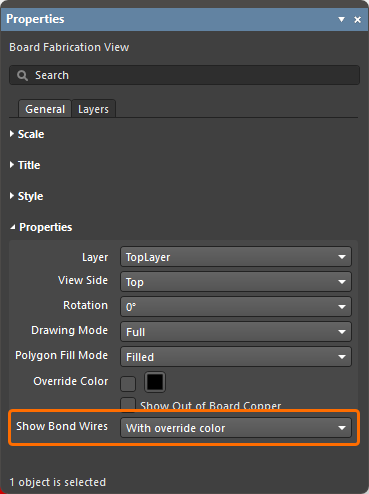 ).
).Thẻ Layers của bảng cung cấp danh sách dạng bảng gồm tất cả các lớp có sẵn trong PCB nguồn. Bạn có thể bật/tắt khả năng hiển thị và cấu hình màu của các lớp trong hình chiếu đã chọn.
|
Thẻ Layers của bảng Properties khi một hình chiếu chế tạo bo mạch được chọn. Hình chiếu được thiết lập để vẽ lớp Bottom và hiện không có lớp bổ sung nào được hiển thị. Các lớp Top và Top Overlay hiện đã được bật cho hình chiếu. |


Thứ tự vẽ các lớp được xác định theo thứ tự của chúng trong danh sách. Sử dụng các nút  và
và  để chỉ định thứ tự tương đối của một lớp trong danh sách/khi vẽ. Lớp được bật nằm trên cùng trong danh sách sẽ được vẽ sau cùng, chồng lên lớp được bật tiếp theo ở bên dưới trong danh sách, và cứ tiếp tục như vậy – thứ tự trong danh sách thể hiện thứ tự vẽ.
 Bản địa hóa bằng AI