
Chế độ xem lắp ráp bo mạch
Sơ lược
- Hiểu hình chiếu lắp ráp bo mạch trong Draftsman bao gồm những gì và cách hình chiếu này tự động biểu diễn thông tin lắp ráp PCB.
- Tìm hiểu những thiết lập trong bảng Properties giúp kiểm soát hình thức, hướng, dữ liệu hiển thị và thông tin linh kiện trong hình chiếu.
- Khám phá cách các tùy chọn hiển thị linh kiện và khả năng tạo hình chiếu liên quan giúp bạn xây dựng tài liệu PCB giàu thông tin hơn.
Hình chiếu lắp ráp bo mạch trong Draftsman (Place » Board Assembly View) là hình đồ họa tổng hợp tự động từ đường bao bo mạch, các phần khoét, lỗ và hình biểu diễn linh kiện của dự án PCB đang hoạt động, kèm theo các chú thích bổ sung.

Hai hình chiếu lắp ráp bo mạch đã đặt, thể hiện PCB từ mặt trên và mặt dưới
Cách thể hiện bản vẽ của hình chiếu lắp ráp bo mạch đã đặt có thể được cấu hình trong bảng Properties khi hình chiếu được chọn trong không gian thiết kế. Các thuộc tính chung của hình chiếu được cấu hình trên tab General của bảng ( ).
).
Tỷ lệ |
|
| Scale, Use Custom Scale |
Sử dụng các tùy chọn này để cấu hình tỷ lệ của hình chiếu. Để biết thêm thông tin, hãy tham khảo trang Làm việc với hình chiếu. |
Tiêu đề |
|
| Title, Location, Font |
Sử dụng các tùy chọn này để cấu hình tiêu đề của hình chiếu. Để biết thêm thông tin, hãy tham khảo trang Làm việc với hình chiếu. |
Kiểu |
|
| Board Line | Sử dụng các danh sách thả xuống để chọn độ dày và kiểu nét dùng để vẽ đường viền/đường bao của hình chiếu. Các tùy chọn có sẵn được xác định trong vùng Line Styles của bảng Properties khi không có đối tượng nào được chọn trong không gian thiết kế. Để biết thêm thông tin, hãy tham khảo trang Thiết lập tài liệu Draftsman. Sử dụng nút màu tương ứng để chỉ định màu của các đường viền/đường bao. |
| Component Line | Sử dụng các danh sách thả xuống để chọn độ dày và kiểu nét dùng để vẽ hình biểu diễn linh kiện trong hình chiếu. Các tùy chọn có sẵn được xác định trong vùng Line Styles của bảng Properties khi không có đối tượng nào được chọn trong không gian thiết kế. Để biết thêm thông tin, hãy tham khảo trang Thiết lập tài liệu Draftsman. Sử dụng nút màu tương ứng để chỉ định màu của các đường nét trong hình biểu diễn linh kiện. |
| Font | Sử dụng các tùy chọn này để cấu hình phông chữ cho chú thích linh kiện.
|
| Font Size (Min/Max) | Sử dụng các tùy chọn này để đặt kích thước phông chữ tối thiểu và tối đa cho chú thích linh kiện và các tham số linh kiện được hiển thị khi vị trí của chúng được đặt thành Center/Fit (trong vùng Component Display Properties của bảng hoặc hộp thoại Component Display Properties). |
Thuộc tính |
|
| View Side | Hướng nhìn được sử dụng để vẽ hình chiếu bo mạch. Sử dụng menu thả xuống để chọn trong số các hướng nhìn được thiết lập sẵn. |
| Rotation | Góc xoay được sử dụng để vẽ hình chiếu, được áp dụng thông qua menu thả xuống. |
| Display holes | Khi tùy chọn Top hoặc Bottom được chọn cho View Side, hãy sử dụng danh sách thả xuống để đặt những lỗ xuyên bo mạch nào sẽ được hiển thị. Màu của đường bao các lỗ được hiển thị được xác định bằng màu đã chọn cho các tùy chọn Component Line trong vùng Style của bảng Properties. |
| Minimum Diameter | Khi tùy chọn Top hoặc Bottom được chọn cho View Side, hãy sử dụng trường này để xác định kích thước lỗ nhỏ nhất trên bo mạch được hiển thị khi tùy chọn Display Holes được chọn cho Minimum diameter only. |
| Variation | Biến thể thiết kế có dữ liệu được thể hiện trong hình chiếu. Các linh kiện được đặt là không lắp đối với biến thể đã chọn sẽ được biểu diễn theo các tùy chọn tài liệu đã cấu hình. Để biết thêm thông tin, hãy tham khảo phần Cấu hình hiển thị biến thể. |
| Component Caption | Khi tùy chọn Top hoặc Bottom được chọn cho View Side, hãy sử dụng danh sách thả xuống để chọn nguồn tham số cho các chú thích văn bản gắn với linh kiện (Designator hoặc BOM Item Position của linh kiện). |
| Show Silkscreen | Sử dụng danh sách thả xuống để cấu hình việc hiển thị lớp in lụa (lớp in lụa mặt trên hoặc mặt dưới, tùy theo View Side hiện tại). Bạn có thể chọn ẩn lớp in lụa (None), hiển thị tất cả các đối tượng in lụa (With Components) hoặc chỉ hiển thị các đối tượng tự do, tức là những đối tượng không thuộc linh kiện PCB (Without Components). |
| Show No BOM | Khi tùy chọn Left (True Geometry), Right (True Geometry), Front (True Geometry) hoặc Back (True Geometry) được chọn cho View Side, hãy sử dụng tùy chọn này để bật/tắt hiển thị các linh kiện không có trong BOM (có Type được đặt thành Standard (No BOM) trong trình chỉnh sửa PCB) trong hình chiếu. |
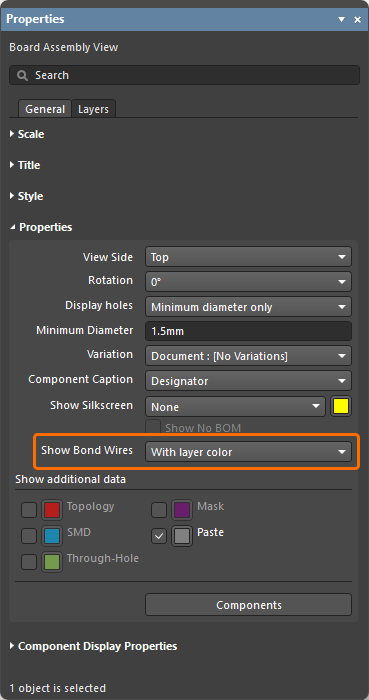
| Show Bond Wires | Tùy chọn này chỉ khả dụng khi thiết kế PCB nguồn có liên kết dây ( Để biết thêm thông tin về liên kết dây, hãy tham khảo trang Liên kết dây. |
| Show additional data | Khi tùy chọn Top hoặc Bottom được chọn cho View Side, hãy dùng các hộp kiểm để bật/tắt hiển thị dữ liệu PCB tương ứng gắn với mặt đang xem và dùng các nút màu để chỉ định màu của lớp tương ứng trên hình chiếu ( |
| Components | Nhấp vào nút để mở hộp thoại Component Display Properties, nơi bạn có thể thiết lập cấu hình hiển thị cho các linh kiện (hình học và tham số của chúng). Để biết thêm thông tin, hãy tham khảo phần Sử dụng hộp thoại Component Display Properties. |
Thuộc tính hiển thị linh kiện |
|
| All Components / Component / Several selected | Mục này cho biết phạm vi áp dụng hiện tại của các thay đổi trong vùng này của bảng điều khiển. Để biết thêm thông tin, hãy tham khảo phần Cấu hình hiển thị dữ liệu linh kiện. |
| Component Body | Bật hộp kiểm để hiển thị đồ họa thân linh kiện trong hình chiếu. Dùng danh sách thả xuống để chọn nguồn dữ liệu dùng để kết xuất đồ họa thân linh kiện. Dùng nút màu để chỉ định màu của đồ họa thân linh kiện. Để biết thêm thông tin, hãy tham khảo phần Cấu hình nguồn đồ họa linh kiện. |
| Designator | Bật hộp kiểm để hiển thị chú thích linh kiện (ký hiệu định danh hoặc vị trí mục BOM, tùy theo lựa chọn trong tùy chọn Component Caption) trong hình chiếu. Dùng danh sách thả xuống để chọn vị trí của chú thích. Dùng nút màu để chỉ định màu của chú thích. Để biết thêm thông tin, hãy tham khảo phần Cấu hình chú thích linh kiện. |
| Comment | Bật hộp kiểm để hiển thị ghi chú linh kiện trong hình chiếu. Dùng danh sách thả xuống để chọn vị trí của ghi chú. Dùng nút màu để chỉ định màu của ghi chú. |
| Reference Marker | Bật đồ họa dấu tham chiếu linh kiện (tại chân 1 của linh kiện) bằng cách chọn Inside contour từ menu thả xuống ( ). ). |
| Hatching Pattern | Dùng để cấu hình kiểu tô và màu tô cho đồ họa linh kiện, được dùng để kết xuất biên dạng linh kiện khi hiển thị trong hình chiếu mặt cắt bo mạch được tạo từ hình chiếu lắp ráp bo mạch đã chọn. Để biết thêm thông tin, hãy tham khảo phần Cấu hình kiểu gạch mặt cắt linh kiện cho hình chiếu mặt cắt bo mạch. |
| Designator Font Size | Khi một tùy chọn khác với Center/Fit, Assembly Drawing hoặc Silkscreen được chọn cho Designator của linh kiện đã chọn (hoặc nhiều linh kiện đã chọn), hãy dùng trường này để đặt cỡ chữ cho chú thích. |
| Apply changes to all instances of same BOM item | Khi một hoặc nhiều linh kiện được chọn trong hình chiếu, hãy bật tùy chọn này để áp dụng các thay đổi tiếp theo trong vùng này của bảng điều khiển cho tất cả linh kiện có cùng mục BOM. |
 Sử dụng nút màu tương ứng để chỉ định màu của lớp in lụa trong hình chiếu.
 ).
). ).
). ).
).Tab Layers của bảng điều khiển cung cấp danh sách dạng bảng các lớp cơ khí có trong PCB nguồn, cùng với các thiết lập hiển thị và màu sắc của chúng. Để biết thêm thông tin, hãy tham khảo phần Cấu hình hiển thị dữ liệu lớp cơ khí.
Cấu hình hiển thị dữ liệu linh kiện
Việc hiển thị linh kiện trên hình chiếu lắp ráp bo mạch đã chọn được cấu hình trong bảng điều khiển Properties. Hầu hết các thuộc tính hiển thị linh kiện được cấu hình trong vùng Component Display Properties của bảng điều khiển. Các thay đổi trong vùng này có thể được áp dụng cho tất cả linh kiện trong hình chiếu hoặc chỉ cho các linh kiện đã chọn. Phạm vi áp dụng hiện tại của các thay đổi được hiển thị ở đầu vùng.
|
Khi chỉ chọn hình chiếu mà không chọn linh kiện nào trong đó (tức là hình chiếu được chọn bằng cách nhấp vào vùng nằm ngoài mọi linh kiện), các thiết lập trong phần này sẽ ảnh hưởng đến tất cả linh kiện của hình chiếu, và mục ở đầu vùng sẽ hiển thị All components trong trường hợp này. Khi một linh kiện cụ thể được chọn trong hình chiếu (bằng cách nhấp vào vùng của linh kiện đó trong hình chiếu), các thiết lập sẽ chỉ áp dụng cho linh kiện đã chọn, và trường Component xác định linh kiện hiện được chọn bằng ký hiệu định danh và tên footprint của nó.
Có thể chọn nhiều linh kiện (bằng kỹ thuật |


Cấu hình chú thích linh kiện
Sử dụng các tùy chọn Designator trong vùng Component Display Properties của bảng Properties để bật/tắt hiển thị chú thích (ký hiệu định danh hoặc vị trí mục BOM, tùy theo lựa chọn trong tùy chọn Component Caption), đặt vị trí chú thích so với hình biểu diễn linh kiện, và chọn màu chú thích. Menu thả xuống cung cấp một số tùy chọn cho vị trí chú thích. Hầu hết các tùy chọn (Center, Top Left, Left, Bottom Left, Bottom, Bottom Right, Right, Top Right, Top) đặt chú thích gần đường bao linh kiện tại vị trí đã chọn. Ngoài ra, còn có các tùy chọn dưới đây.
| Center/Fit | Chú thích được tự động điều chỉnh tỷ lệ để vừa với hình biểu diễn linh kiện (với giới hạn được đặt bằng các trường Font Size (Min/Max) trong vùng Style của bảng Properties – xem bên dưới). |
| Assembly Drawing | Vị trí và kích thước của chú thích được xác định theo vị trí và kích thước của các chuỗi ký hiệu định danh linh kiện lấy từ các chuỗi đặc biệt Để biết thêm thông tin, hãy tham khảo trang Làm việc với các lớp cơ khí. |
| Silkscreen | Vị trí và kích thước của chú thích được xác định theo vị trí và kích thước của các chuỗi ký hiệu định danh linh kiện được hiển thị trong tài liệu PCB nguồn bằng cách bật hiển thị thuộc tính Designator của linh kiện. |
Bạn cũng có thể thay đổi vị trí chú thích linh kiện trực tiếp trên đồ họa bằng cách kéo và thả văn bản đến vị trí mới. Sử dụng Ctrl+Click, Hold&Drag trên chú thích để di chuyển văn bản. Khi kéo, sử dụng phím Spacebar để xoay văn bản theo từng bước 90°. Tùy chọn Manual được tự động chọn cho vị trí tương đối của chú thích nếu chú thích được di chuyển thủ công.
Có thể thay đổi vị trí chú thích linh kiện theo cách thủ công.
Phông chữ dùng cho chú thích linh kiện được cấu hình trong vùng Style của bảng ( ).
).
-
Khi tùy chọn Use Document Font được bật, phông chữ được sử dụng là phông chữ được xác định bởi tùy chọn Document Font trong vùng General của bảng Properties khi không có đối tượng nào được chọn trong không gian thiết kế (tìm hiểu thêm về Thiết lập tài liệu Draftsman).
-
Khi tùy chọn Use Document Font bị tắt, hãy sử dụng các điều khiển có sẵn để chọn kiểu và cỡ phông chữ mong muốn, đồng thời bật các thuộc tính văn bản.
-
Sử dụng các trường Font Size (Min/Max) để đặt cỡ phông chữ tối thiểu và tối đa có thể được tự động áp dụng cho linh kiện khi thuộc tính Designator của linh kiện trong vùng Component Display Properties của bảng Properties được đặt thành Center/Fit. Khi tùy chọn Assembly Drawing hoặc Silkscreen được chọn, cỡ phông chữ sẽ tương ứng với cỡ được xác định bởi ký hiệu định danh trên lớp lắp ráp hoặc lớp in lụa. Khi chọn một tùy chọn khác Center/Fit, Assembly Drawing hoặc Silkscreen cho linh kiện đã chọn (hoặc nhiều linh kiện đã chọn), hãy sử dụng tùy chọn Designator Font Size trong vùng Component Display Properties để đặt cỡ phông chữ.
Cấu hình nguồn hình biểu diễn linh kiện
Sử dụng các tùy chọn Component Body trong vùng Component Display Properties của bảng Properties để bật/tắt hiển thị hình biểu diễn linh kiện, đặt nguồn dữ liệu để dựng hình biểu diễn linh kiện và chọn màu cho hình biểu diễn linh kiện. Các tùy chọn nguồn dữ liệu được liệt kê dưới đây.
| 3D Body projection | Hình chiếu của mô hình 3D của linh kiện PCB. |
| 3D Body Projection(Simple) | Hình chiếu đơn giản hóa của mô hình 3D của linh kiện PCB. |
| Silkscreen | Hình in lụa của linh kiện lấy từ lớp Top/Bottom Overlay. |
| Bounding box | Hình biểu diễn kích thước linh kiện được suy ra từ các pad tiếp xúc của linh kiện. |
| Assembly drawing | Hình biểu diễn linh kiện trên cặp lớp linh kiện thuộc loại Assembly được chỉ định trong thiết kế PCB. Để biết thêm thông tin, hãy tham khảo trang Làm việc với các lớp cơ khí. |
| Default | Hình biểu diễn linh kiện được chọn dựa trên thứ tự ưu tiên và tính sẵn có của các nguồn dữ liệu:
|


Cấu hình mẫu gạch mặt cắt linh kiện cho hình cắt bo mạch
Các tùy chọn Hatching Pattern có trong vùng Component Display Properties của bảng Properties cho hình chiếu lắp ráp bo mạch đã chọn được dùng để cấu hình mẫu tô và màu của hình biểu diễn linh kiện. Các thiết lập này được dùng để thể hiện biên dạng linh kiện khi hiển thị trong hình cắt bo mạch được tạo từ hình chiếu lắp ráp bo mạch.
Ô mẫu hiển thị bản xem trước của mẫu gạch mặt cắt theo các thiết lập đã cấu hình. Sử dụng các nút màu tương ứng để chỉ định màu tô và màu của mẫu gạch mặt cắt. Nhấp vào nút  tương ứng để truy cập các tùy chọn khác.
| Pattern | Mẫu đồ họa dùng để tô biên dạng linh kiện. Chọn kiểu tô Solid hoặc một mẫu ANSI (ANSI 31 hoặc ANSI 37) từ menu thả xuống. |
| Scale | Khoảng cách tương đối giữa các đường của mẫu gạch mặt cắt ANSI được áp dụng. |
| Rotation | Góc của các đường gạch mặt cắt ANSI, trong đó giá trị 0 tương đương với 45°. |
| Hatch Thickness | Độ dày nét của các đường trong mẫu ANSI. |

Xác định mẫu gạch mặt cắt cho các linh kiện xuất hiện trong lát cắt của hình cắt bo mạch tương ứng.
Sử dụng hộp thoại Component Display Properties
Bạn cũng có thể sử dụng hộp thoại Component Display Properties được mở bằng cách nhấp vào  nút trong vùng Properties của bảng Properties để thay đổi thuộc tính hiển thị của các linh kiện trong hình chiếu lắp ráp bo mạch đã chọn theo từng linh kiện, theo nhóm hoặc bằng cách chọn nhiều đối tượng (sử dụng các phím tắt
 Shift+Click và/hoặc Ctrl+Click).

Truy cập hộp thoại Component Display Properties để cấu hình các thuộc tính linh kiện tại một nơi duy nhất.
|
Sử dụng menu thả xuống Show ở đầu hộp thoại để chọn cách nhóm các thuộc tính linh kiện khi hiển thị: Components, Classes, Footprints hoặc BOM Items. Sử dụng thẻ Geometry của hộp thoại để cấu hình cách hiển thị đồ họa linh kiện. Chọn một mục mẫu tô trong cột Hatching Pattern và sử dụng nút Các tùy chọn trong hộp thoại tương tự như những tùy chọn có trong bảng Properties khi chọn một hình chiếu lắp ráp bo mạch. Để biết thêm thông tin, hãy tham khảo mục Cấu hình mẫu gạch mặt cắt linh kiện cho hình chiếu mặt cắt bo mạch. Sử dụng thẻ Parameters của hộp thoại để cấu hình cách hiển thị ký hiệu định danh linh kiện và các tham số được thêm khác. Nhấp vào nút |


 tương ứng để mở hộp thoại Fill Style, nơi bạn có thể cấu hình mẫu tô và màu tô đồ họa linh kiện, dùng để thể hiện biên dạng linh kiện khi hiển thị trong
  ở góc trên bên phải hộp thoại để thêm một nhóm cột tham số mới (Parameter [n]). Sử dụng danh sách thả xuống trong cột Name để chọn từ các tham số có sẵn cho mục linh kiện. Chọn <Remove> từ danh sách thả xuống Name để xóa một tham số đã thêm.
Cấu hình hiển thị biến thể
Trong Altium Designer, bạn có thể tạo các biến thể của thiết kế bo mạch (biến thể thiết kế) và chuyển thông tin biến thể này sang Draftsman. Hình chiếu lắp ráp bo mạch đã đặt sẽ phản ánh biến thể được chọn ở cấp tài liệu hoặc riêng cho hình chiếu này.
Để biết thêm thông tin về khả năng hỗ trợ biến thể thiết kế trong Draftsman, hãy tham khảo trang Thiết lập tài liệu Draftsman.
Trong hình chiếu lắp ráp bo mạch đã đặt, các linh kiện được thiết lập là không lắp trong biến thể đã chọn sẽ bị ẩn hoặc được đánh dấu bằng dấu chéo màu đỏ hay kiểu tô lưới có thể tùy chỉnh, tùy theo thiết lập Variant Display trong vùng General thuộc thẻ General của bảng Properties khi không có đối tượng nào được chọn trong không gian thiết kế.


Khi tùy chọn MeshBox được chọn cho Variants Display, hãy sử dụng các tùy chọn Pattern để cấu hình mẫu gạch mặt cắt. Ô mẫu hiển thị bản xem trước của mẫu theo các thiết lập đã cấu hình. Sử dụng các nút màu tương ứng để chỉ định màu tô và màu gạch mặt cắt. Chọn nút tương ứng để truy cập các tùy chọn khác ( ).
).
| Pattern | Mẫu đồ họa dùng để tô biên dạng linh kiện. Chọn kiểu tô Solid hoặc một mẫu ANSI (ANSI 31 hoặc ANSI 37) từ menu thả xuống. |
| Scale | Khoảng cách tương đối giữa các đường của mẫu gạch mặt cắt ANSI được áp dụng. |
| Rotation | Góc của các đường gạch mặt cắt ANSI, trong đó giá trị 0 tương đương với 45°. |
| Hatch Thickness | Độ dày nét của các đường trong mẫu ANSI. |
Khi tùy chọn MeshBox hoặc Cross được chọn cho Variants Display, bạn có thể tùy chọn xác định văn bản sẽ hiển thị trên các linh kiện không lắp. Nhập chuỗi văn bản cần dùng vào trường Not Fitted Text và sử dụng các tùy chọn Not Fitted Text được cung cấp để chọn phông chữ, cỡ chữ, màu sắc và các thuộc tính văn bản mong muốn. Sử dụng các tùy chọn Font Size (Min/Max) để đặt cỡ chữ tối thiểu và tối đa cho văn bản. 
Cấu hình hiển thị dữ liệu lớp cơ khí
Thẻ Layers trong bảng Properties của hình chiếu lắp ráp bo mạch đã chọn cung cấp danh sách các lớp cơ khí có trong PCB nguồn. Bạn có thể bật/tắt khả năng hiển thị và cấu hình màu của các lớp này trong hình chiếu đã chọn.

Thứ tự vẽ các lớp được xác định theo thứ tự của chúng trong danh sách. Sử dụng các nút  và
và  để chỉ định thứ tự tương đối của một lớp trong danh sách/thứ tự vẽ. Lớp được bật ở vị trí trên cùng trong danh sách sẽ được vẽ sau cùng, nằm trên lớp được bật tiếp theo ở phía dưới trong danh sách, và cứ tiếp tục như vậy – thứ tự trong danh sách thể hiện thứ tự vẽ.
 Bản địa hóa bằng AI