
Liên kết dây
Mục tiêu chính của wire bonding là tạo ra kết nối điện chắc chắn và có điện trở thấp giữa chip bán dẫn và vỏ đóng gói của nó, hoặc giữa các chip khác nhau trong một mô-đun đa chip. Quy trình này bao gồm việc nối một sợi dây mảnh, thường làm bằng vàng, nhôm hoặc đồng, từ bond pad trên chip đến pad tương ứng trên đế vỏ đóng gói hoặc trên một chip khác.
Wire bonding truyền nguồn và tín hiệu giữa các đế và chip. Đây là công nghệ cơ bản trong đó kết nối điện giữa các bề mặt tiếp xúc của chip (pad) và bộ mang chip hoặc đế được thiết lập bằng phương pháp vi hàn các vi dây. Nhìn chung, đây được xem là công nghệ liên kết có hiệu quả chi phí cao nhất và linh hoạt nhất, và được dùng để lắp ráp phần lớn các loại vỏ đóng gói bán dẫn.
Altium Designer hỗ trợ thiết kế bo mạch lai với công nghệ chip-on-board (CoB) sử dụng Wire Bonding. Tính năng này cho phép bạn tạo một linh kiện với Die Pads được xác định, và sau khi được đặt trên sơ đồ nguyên lý và đồng bộ (thông qua ECO) sang PCB, có thể được nối dây tới các pad thông thường (hoặc bất kỳ vùng đồng nào) trên bo mạch chính bằng Bond Wires. Khi được kết nối với một pad thông thường, pad đó sẽ mang đặc tính của một pad Bond Finger.
Tạo Footprint Linh kiện Chip-on-Board
Bạn có thể định nghĩa một package hoàn chỉnh, đơn giản với các die pad, bond finger pad và bond wire được xác định, tất cả đều là một phần của footprint linh kiện.
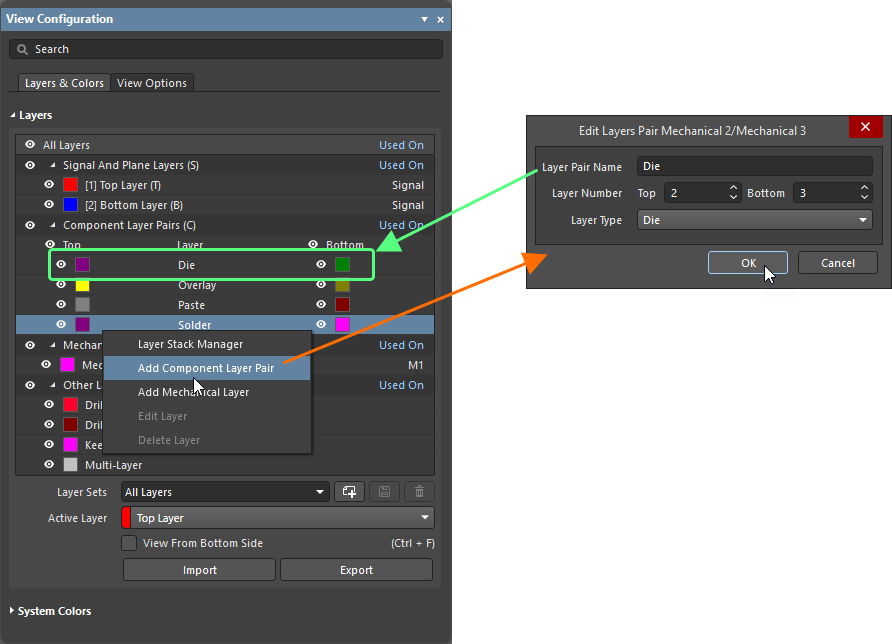
Die pad và die 3D body được đặt trên một lớp của cặp lớp linh kiện chuyên dụng Die. Có thể thêm cặp lớp linh kiện kiểu này bằng panel View Configurations.
Tìm hiểu thêm về việc thêm các cặp lớp linh kiện.
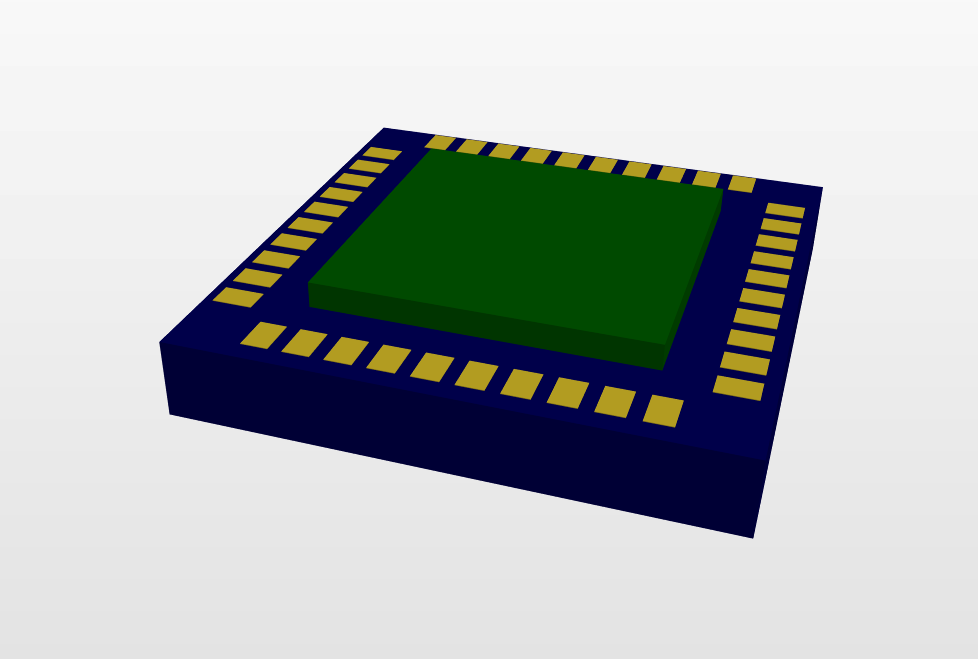
Die pad được đặt trên một 3D body tổng quát (định dạng mô hình STEP, SOLIDWORKS Part và Parasolid) hoặc 3D body đùn trên lớp Die (được gọi là Die Body).


Đặt các đối tượng pad thông thường trên một lớp đồng (ví dụ: Top Layer). Sau khi nối bond wire tới chúng, các pad này sẽ được xem là bond finger pad.
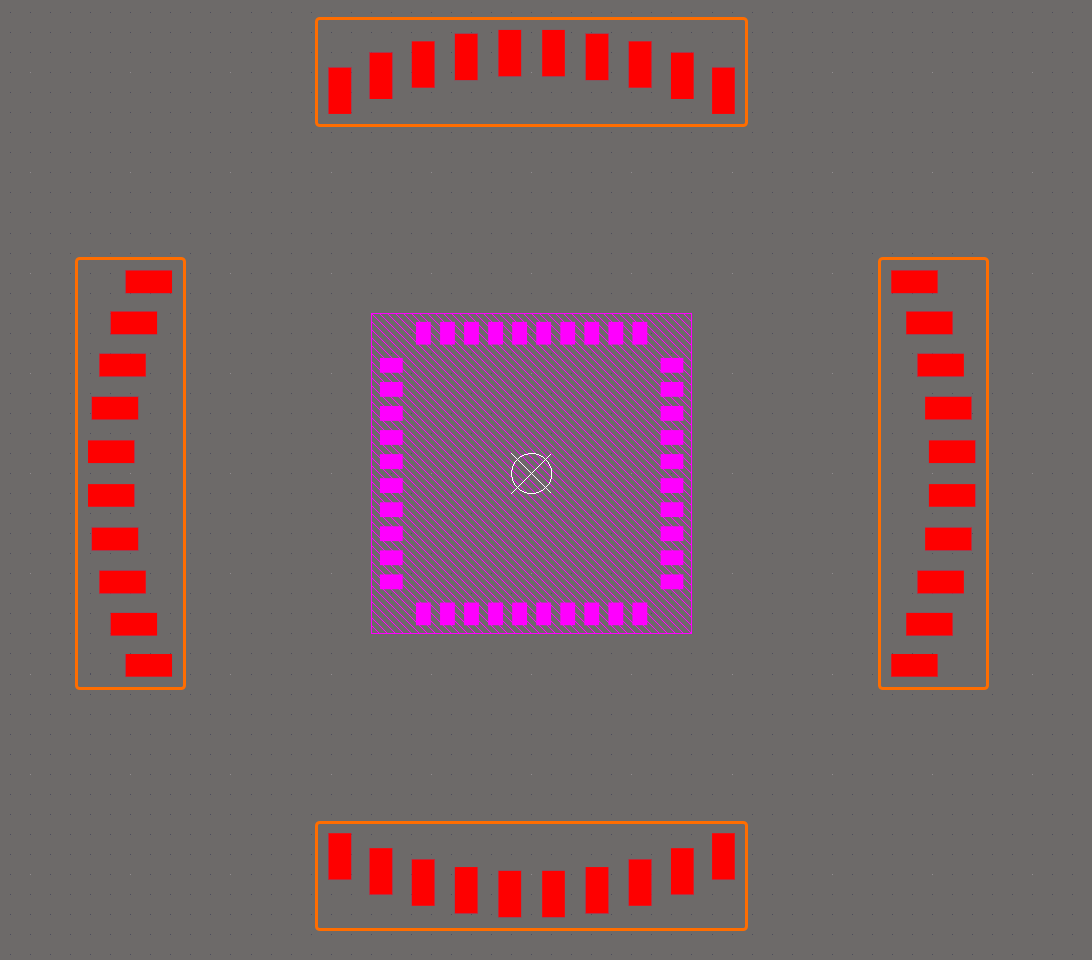
Trong ví dụ này, các pad được đặt trên Top Layer xung quanh die sẽ đóng vai trò là bond finger pad.
 ).
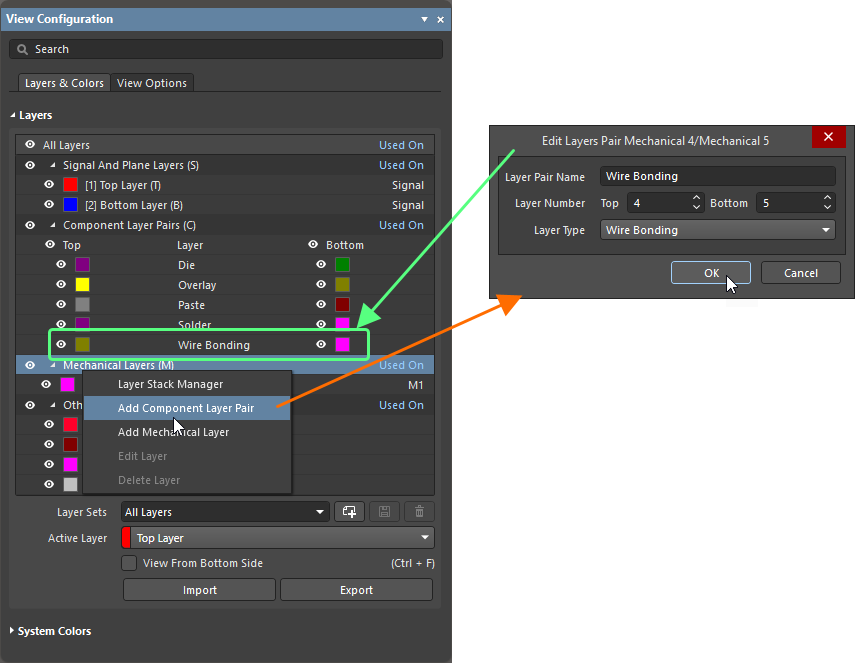
).Bond wire được đặt trên một lớp của cặp lớp linh kiện chuyên dụng Wire Bonding cũng có thể được thêm bằng panel View Configurations.
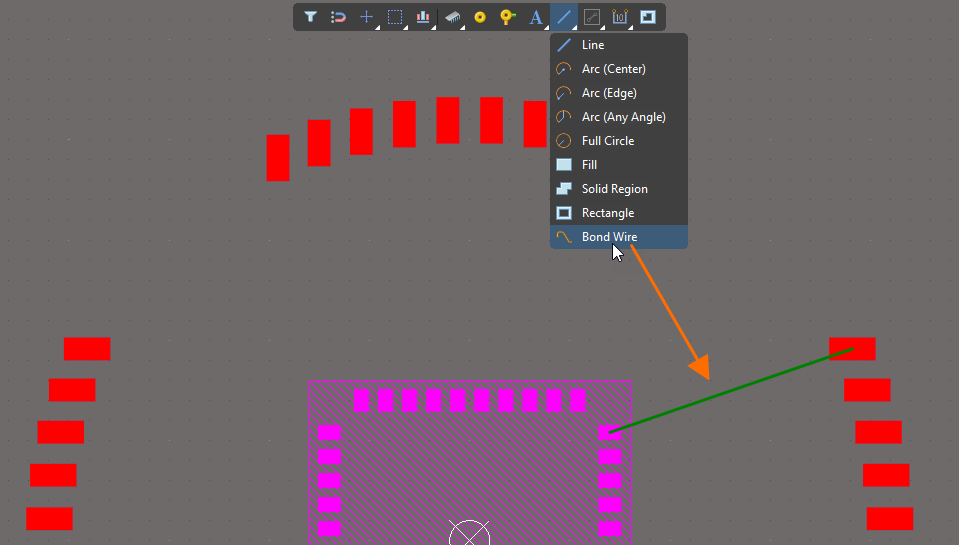
Sử dụng lệnh Place » Bond Wire hoặc biểu tượng  trên Active Bar để đặt bond wire. Sau khi chọn lệnh, lần lượt nhấp vào hai điểm bạn muốn kết nối bằng bond wire (ví dụ: điểm tâm của một die pad và điểm tâm của một finger pad). Một đường thẳng, là hình chiếu của bond wire lên mặt phẳng XY, sẽ được hiển thị trong 2D. Trong 3D, bond wire được dựng dựa trên vị trí của điểm đầu và điểm cuối cùng các thuộc tính khác.
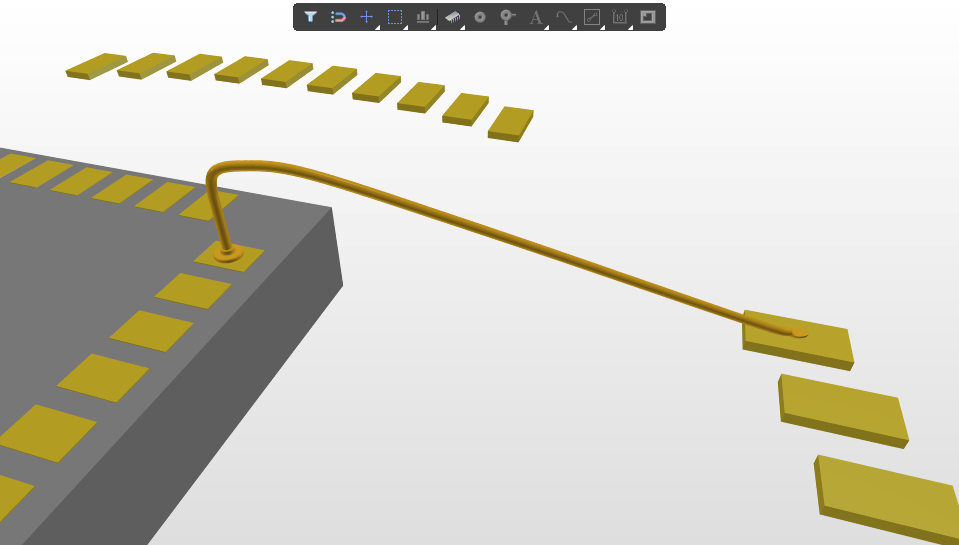
Sử dụng các trường trong vùng Profile của panel Properties để chỉ định các giá trị mong muốn cho Loop Height và Diameter của một bond wire, Angle (α) bắt đầu và Angle (β) kết thúc của nó, cũng như Type xác định hình dạng tại điểm bắt đầu của bond wire (Ball - Wedge hoặc Wedge - Wedge).


Nếu cần định hướng bond finger pad sao cho cạnh dài hơn của pad song song với bond wire được nối tới nó, bạn có thể chọn các bond wire và các bond finger pad được nối với chúng, nhấp chuột phải vào vùng chọn, rồi chọn lệnh Pad Actions » Align Bond Finger with Bond Wire từ menu chuột phải.


Một ví dụ về footprint hoàn chỉnh có sử dụng wire bonding được hiển thị bên dưới.

Đặt Wire Bond trong PCB
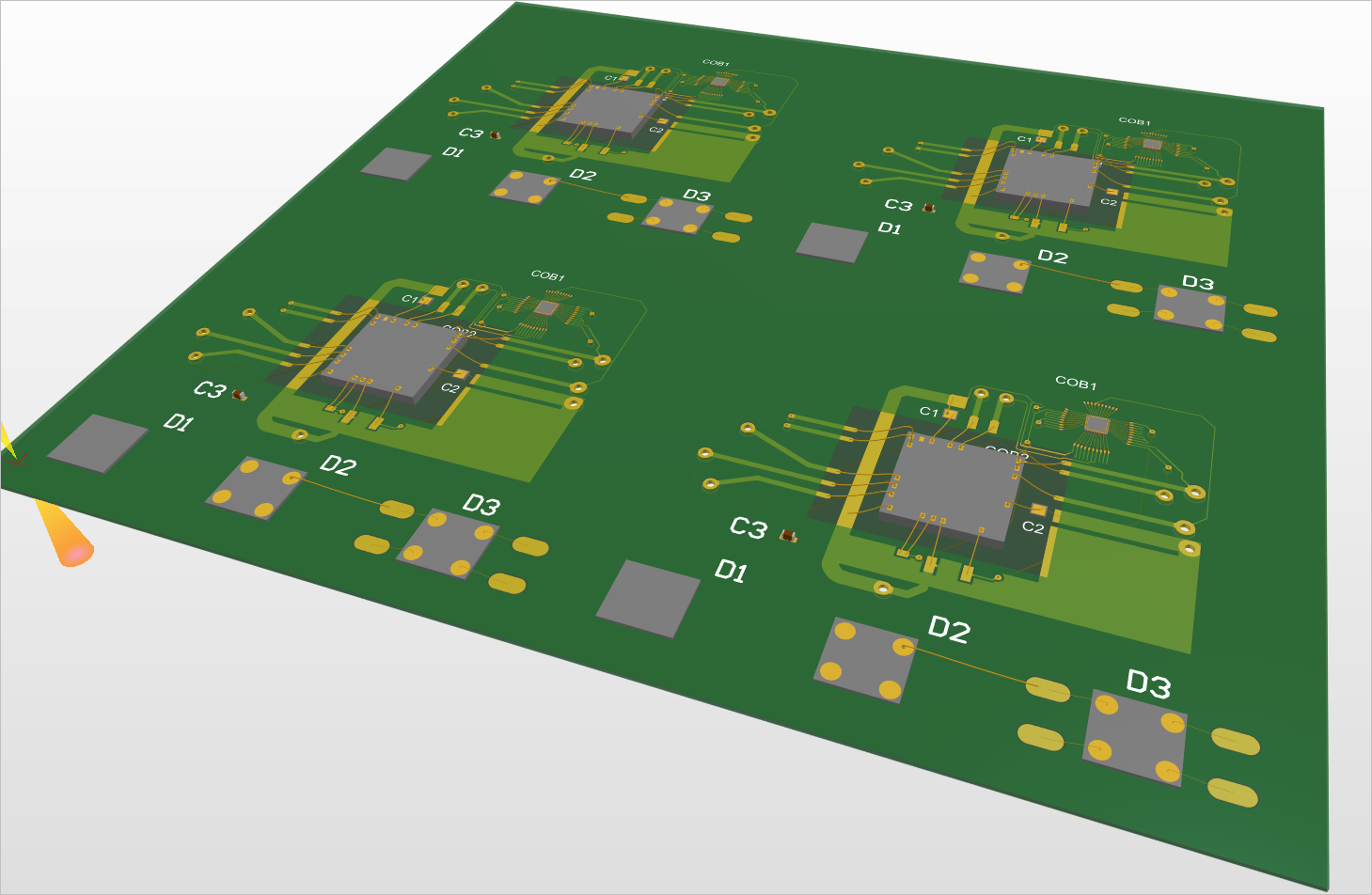
Khi sử dụng phương pháp Chip-on-Board, bạn cũng có thể đặt bond wire thủ công (theo cách được mô tả ở trên) để kết nối die pad của chip với bất kỳ vùng đồng nào trên bo mạch chính. Một bond wire sẽ kế thừa net của die pad nguồn của nó. Nhiều bond wire có thể xuất phát từ cùng một die pad và ngược lại, nhiều bond wire có thể kết thúc trên cùng một vùng đồng trên bo mạch chính.
Một ví dụ về PCB có sử dụng wire bonding được hiển thị bên dưới.

 ).
).Điều khiển khả năng hiển thị của Bond Wire và Die Pad
Khi xem PCB hoặc footprint trong chế độ 2D Layout Mode, bạn có thể điều khiển khả năng hiển thị của bond wire bằng mục Bond Wire (và các điều khiển liên quan) trong vùng Object Visibility, trên tab View Options của panel View Configuration (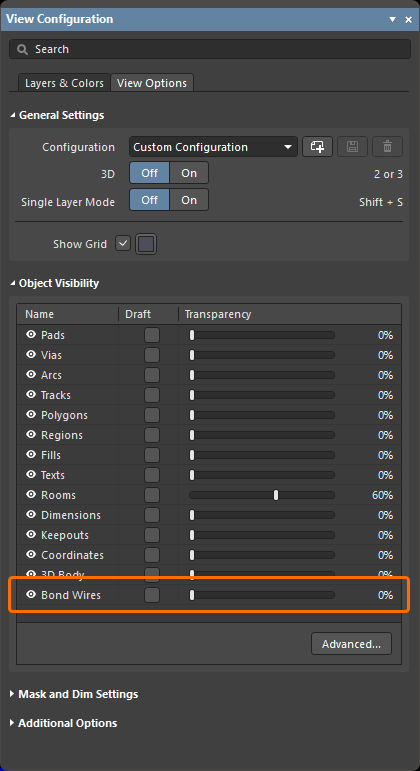 ).
).
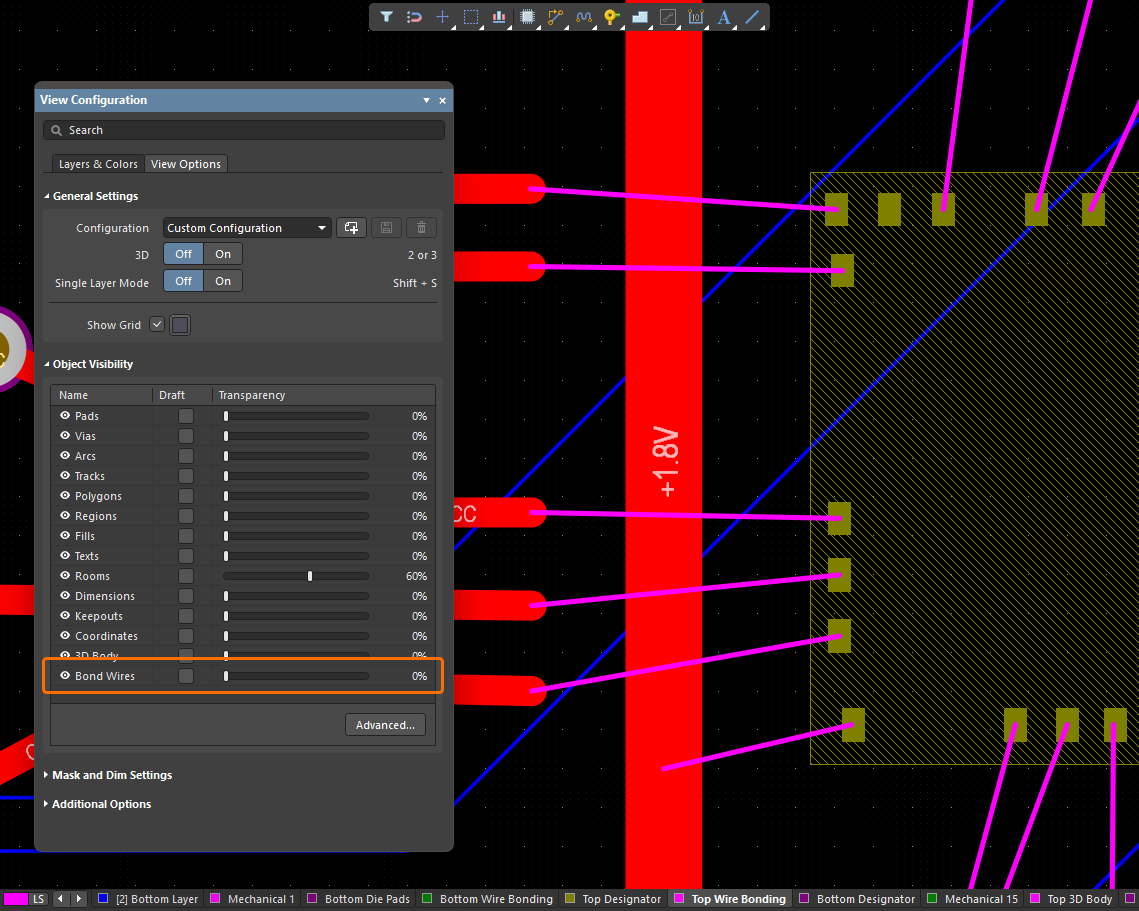
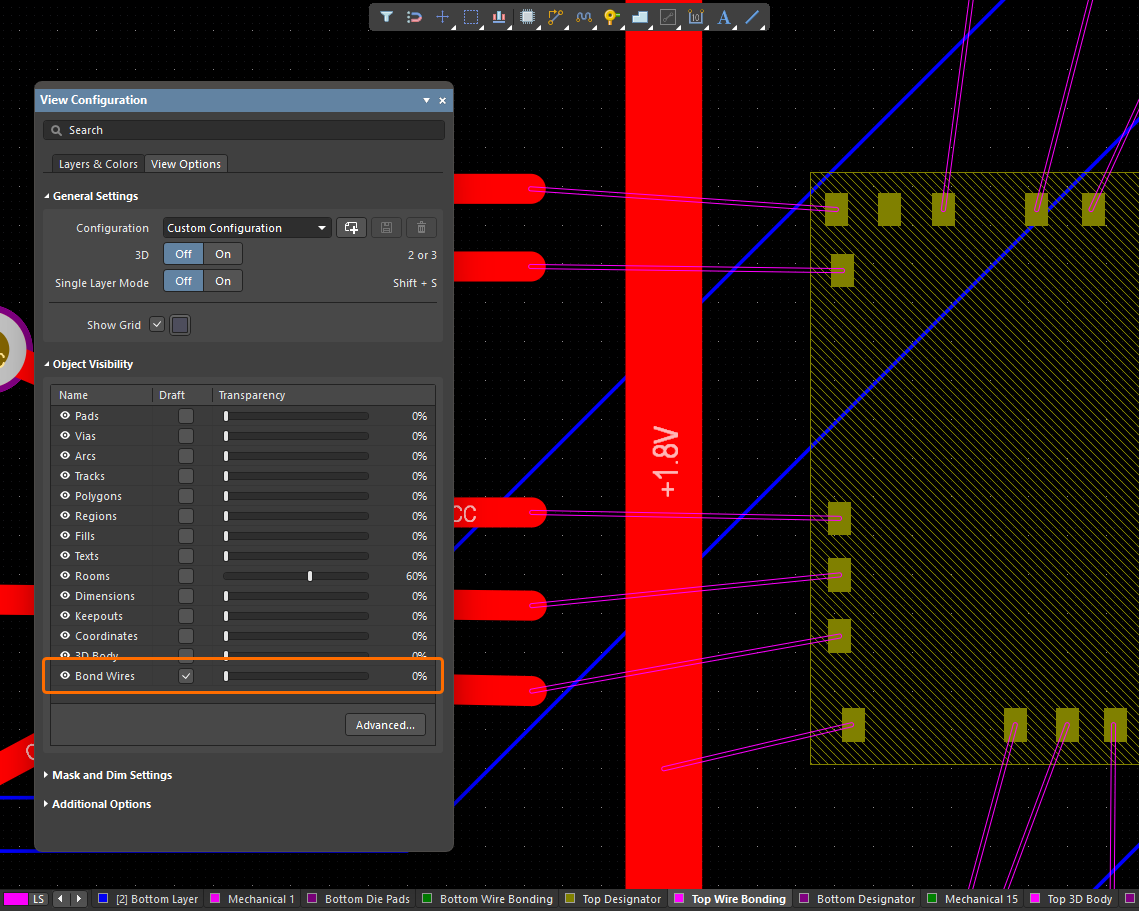
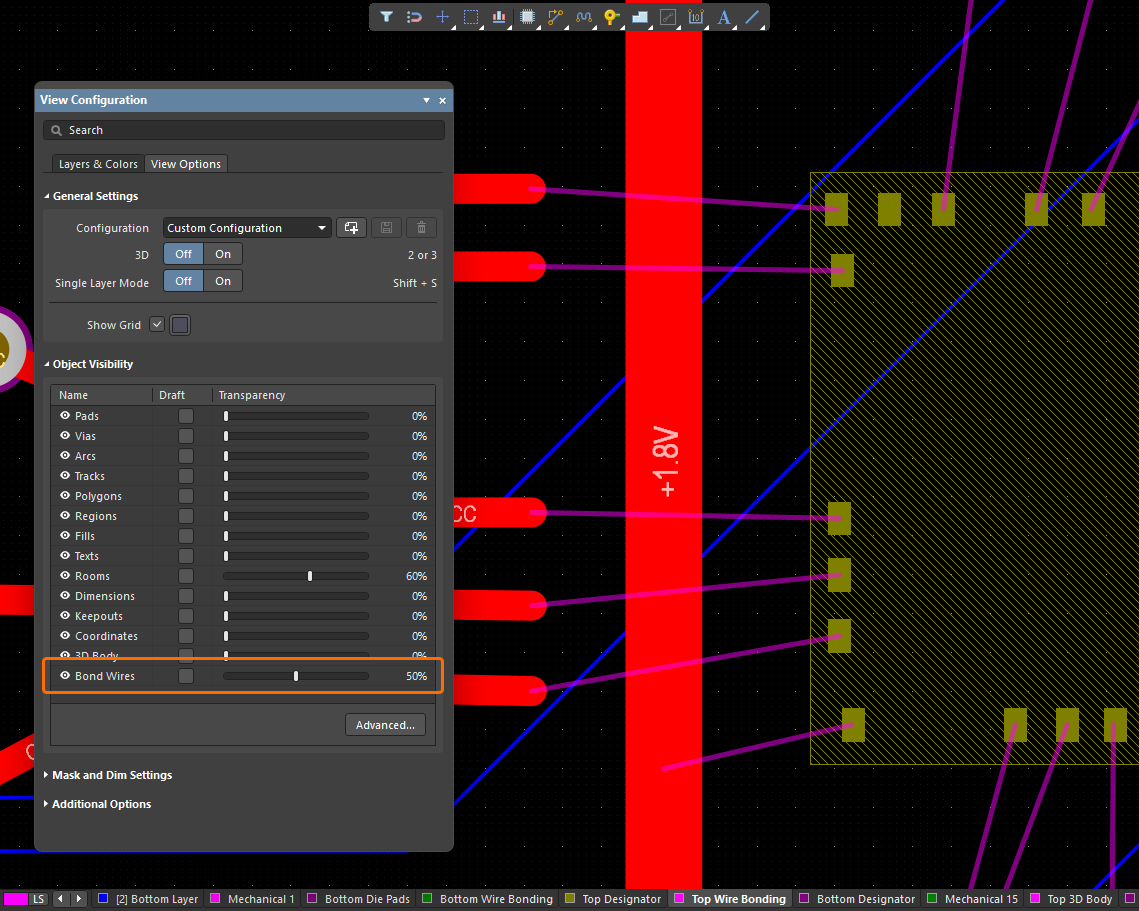
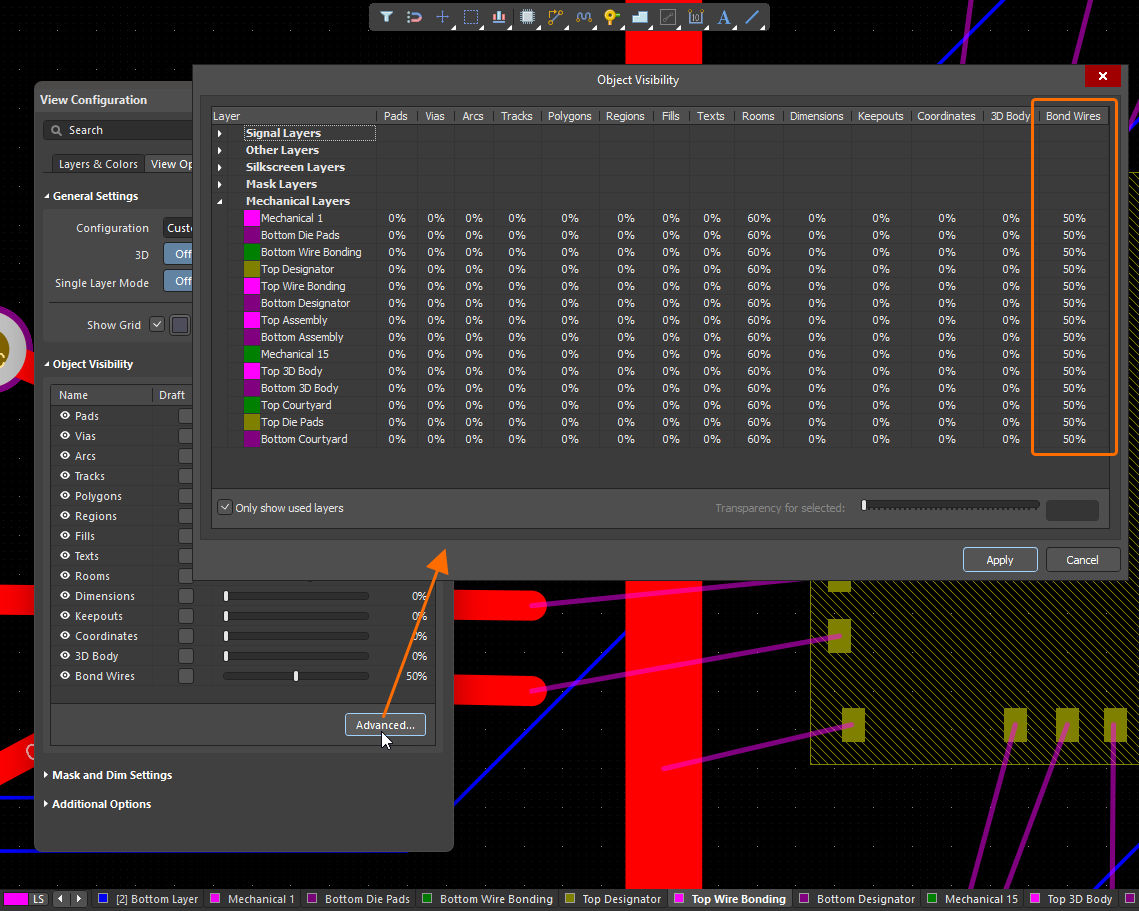
Khi xem PCB hoặc footprint trong chế độ 3D Layout Mode, khả năng hiển thị của bond wire và die pad được điều khiển như một phần của tùy chọn Show 3D Bodies trong vùng General Settings, trên tab View Options của panel View Configuration.
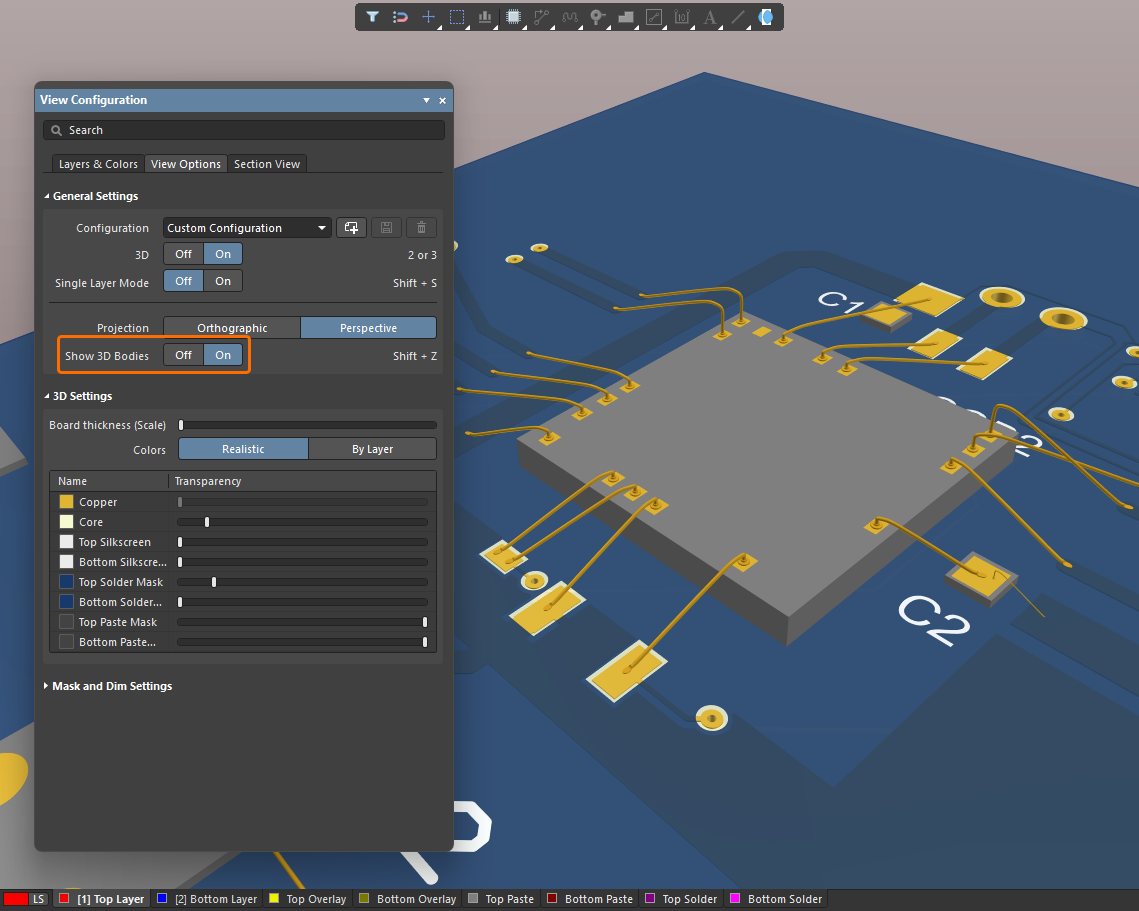
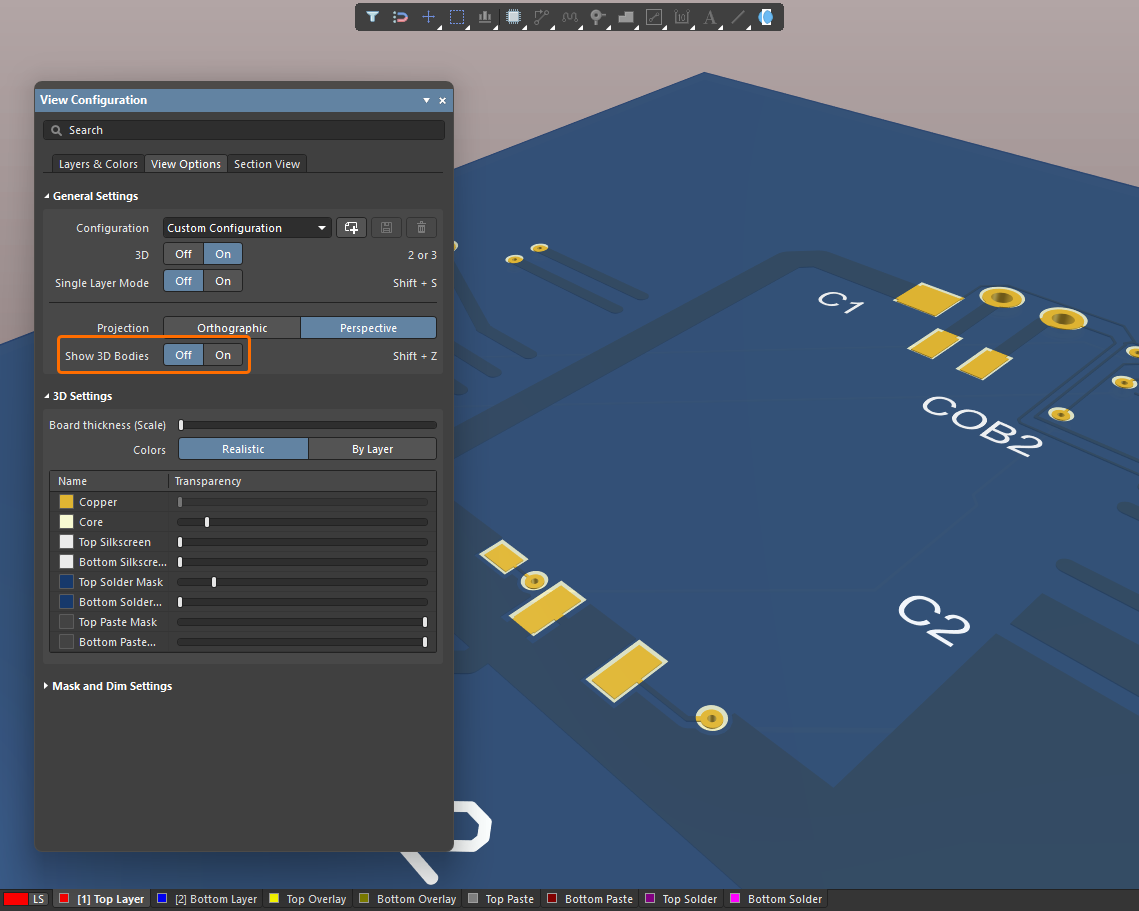
Kiểm tra Quy tắc Thiết kế cho Wire Bonding
Một quy tắc thiết kế Wire Bonding (thuộc danh mục Routing) có thể được định nghĩa trong chế độ xem All Rules của Constraint Manager khi truy cập từ PCB và trong hộp thoại PCB Rules and Constraints Editor (khi sử dụng cách tiếp cận cũ để định nghĩa và quản lý quy tắc thiết kế). Quy tắc này cho phép xác định các ràng buộc đối với khoảng cách cho phép giữa các bond wire liền kề (Wire To Wire), Min Wire Length và Max Wire Length, và Bond Finger Margin, là khoảng cách/phần đệm giữa bond wire và mép của bond finger pad mà nó được nối tới. Quy tắc thiết kế Wire Bonding được hỗ trợ bởi DRC chạy theo lô.

Một quy tắc Wire Bonding được định nghĩa trong Constraint Manager

Một quy tắc Wire Bonding được định nghĩa trong hộp thoại PCB Rules and Constraints Editor
Các kiểm tra quy tắc điện (Un-Routed Net và Short Circuit) cũng áp dụng cho Wire Bonding.


Các đối tượng bond wire cũng được đưa vào kiểm tra Component Clearance để phát hiện vi phạm khoảng hở giữa bond wire và các đối tượng khác (không phải bond wire) trong không gian 3D.
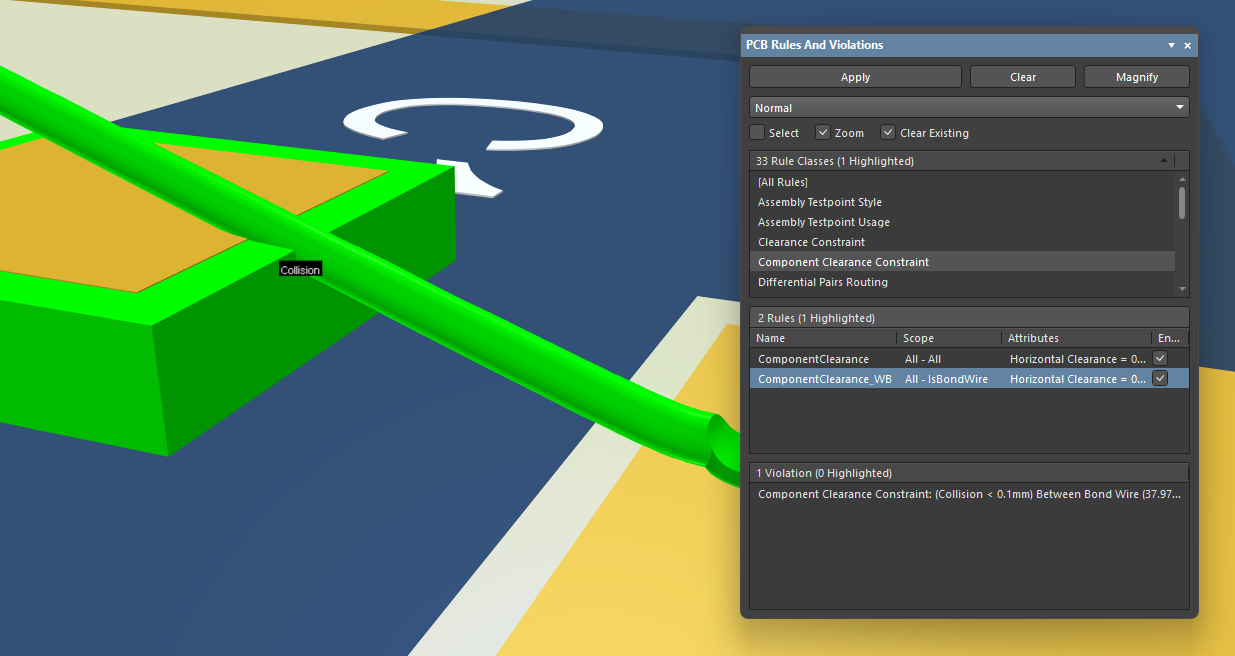
Một ví dụ về va chạm được phát hiện giữa bond wire và một 3D body.
Từ khóa truy vấn cho Wire Bonding
Các từ khóa ngôn ngữ truy vấn sau đây có thể được sử dụng trong các biểu thức truy vấn logic khi tạo phạm vi quy tắc thiết kế (trong cả Constraint Manager và hộp thoại PCB Rules and Constraints Editor ), cũng như khi xây dựng biểu thức truy vấn để dùng trong việc lọc đối tượng trong PCB hoặc thư viện PCB:
-
IsBondFinger – trả về một pad SMD primitive trên lớp đồng có bond wire được nối với nó.
-
IsBondWire – trả về một primitive bond wire.
-
IsBondWireConnected – trả về bất kỳ primitive nào có bond wire được nối với nó.
Wire Bonding trong tài liệu Draftsman
Draftsman hỗ trợ wire bonding trong cả board assembly view thông thường (cho phương pháp Chip-on-Board chính), board fabrication view, và cả component view (dành cho trường hợp 'package' wire bonding đã được định nghĩa đầy đủ trong footprint).
-
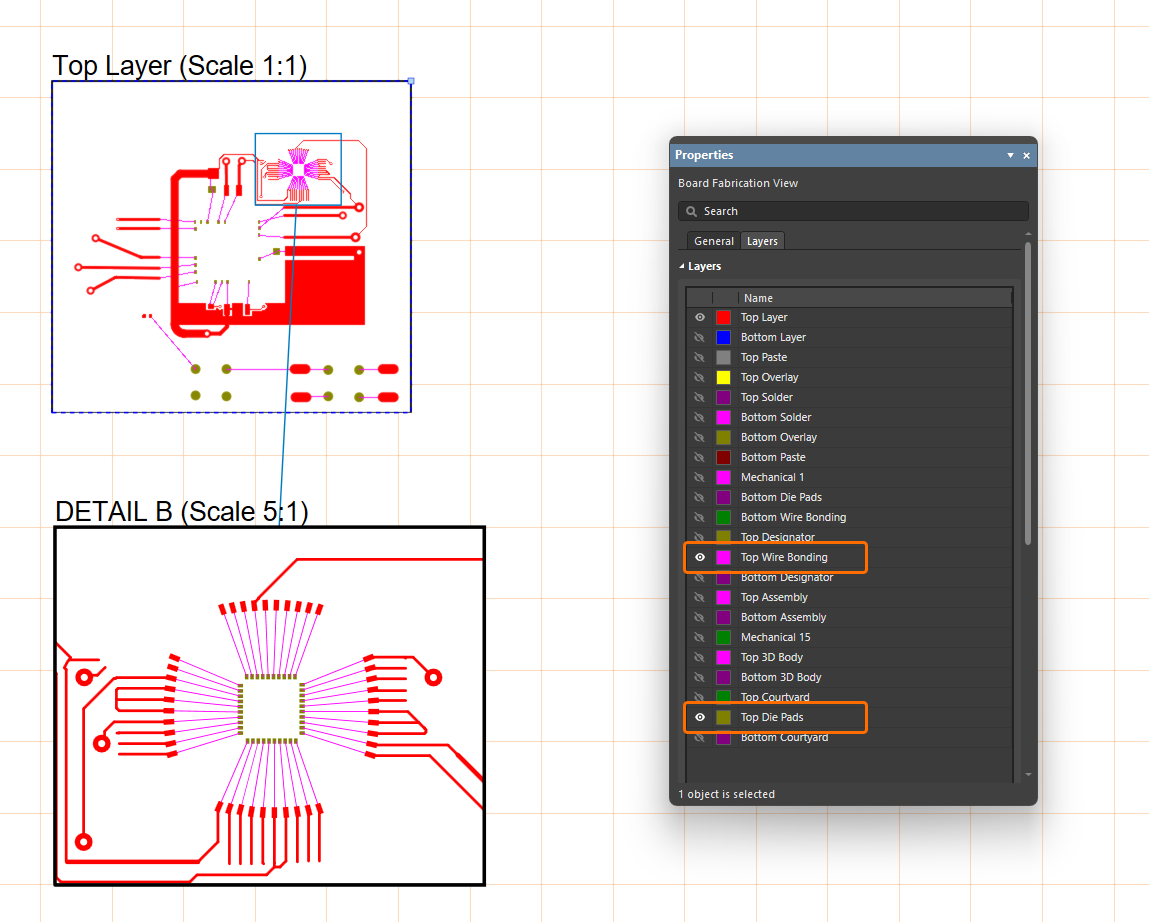
Bật các lớp cho die pad và bond wire trên tab Layers của bảng Properties của board assembly view hoặc board fabrication view đã chọn để hiển thị các lớp này trên view (và các board detail views được dẫn xuất, như minh họa bên dưới).
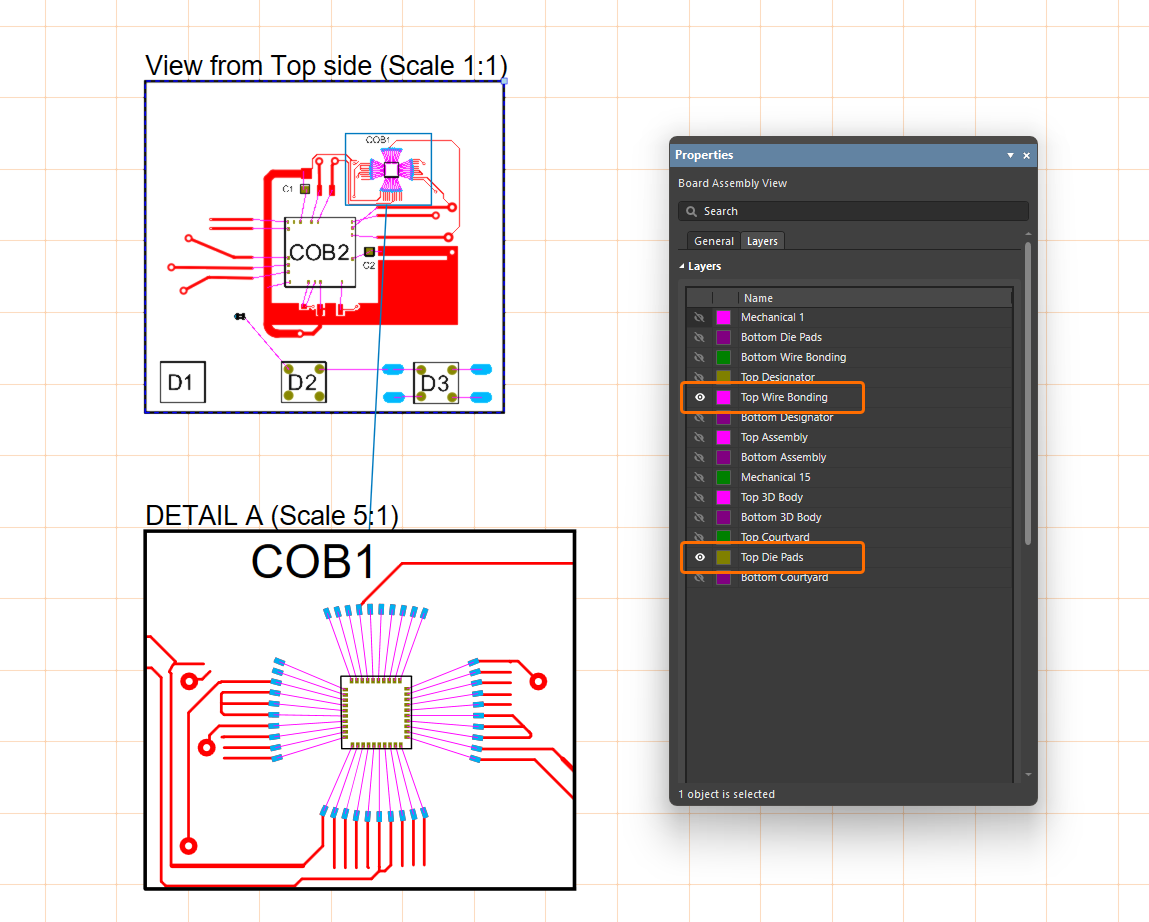
-
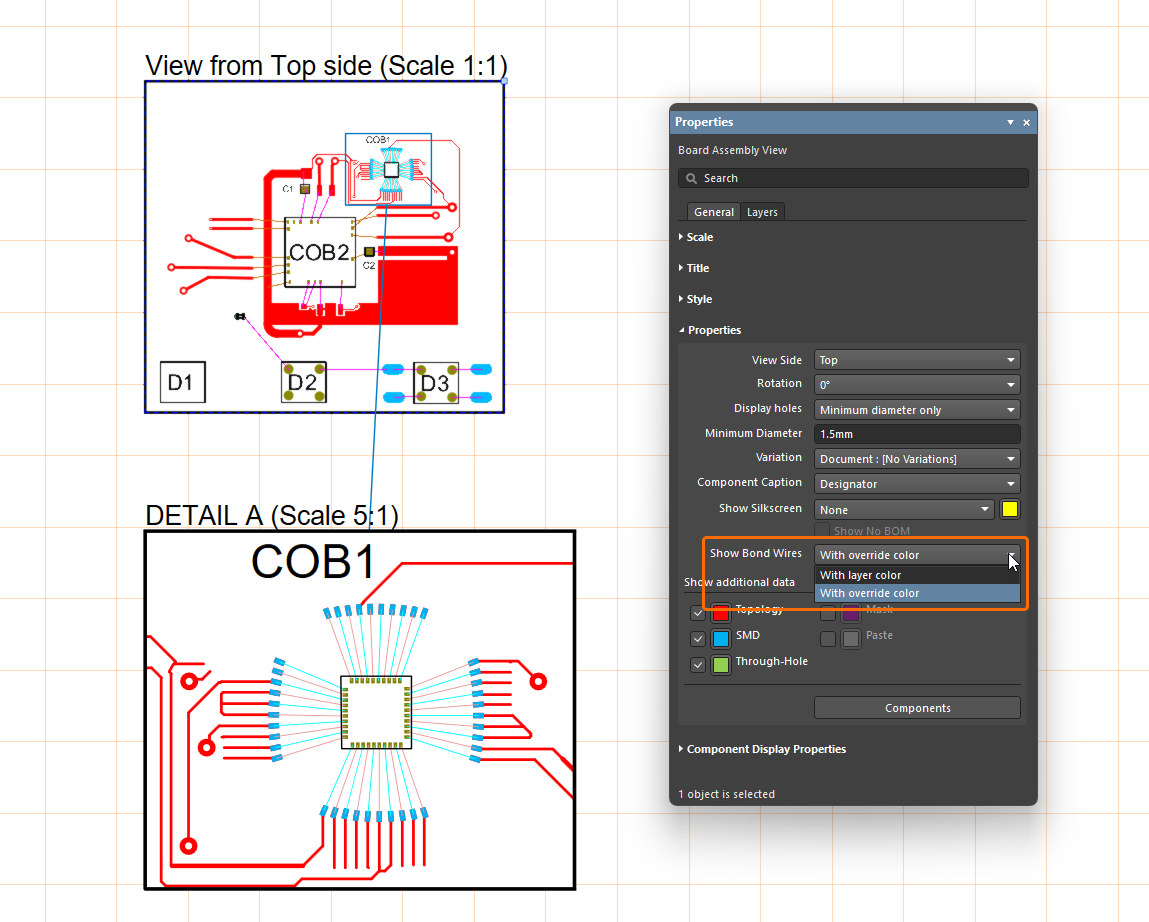
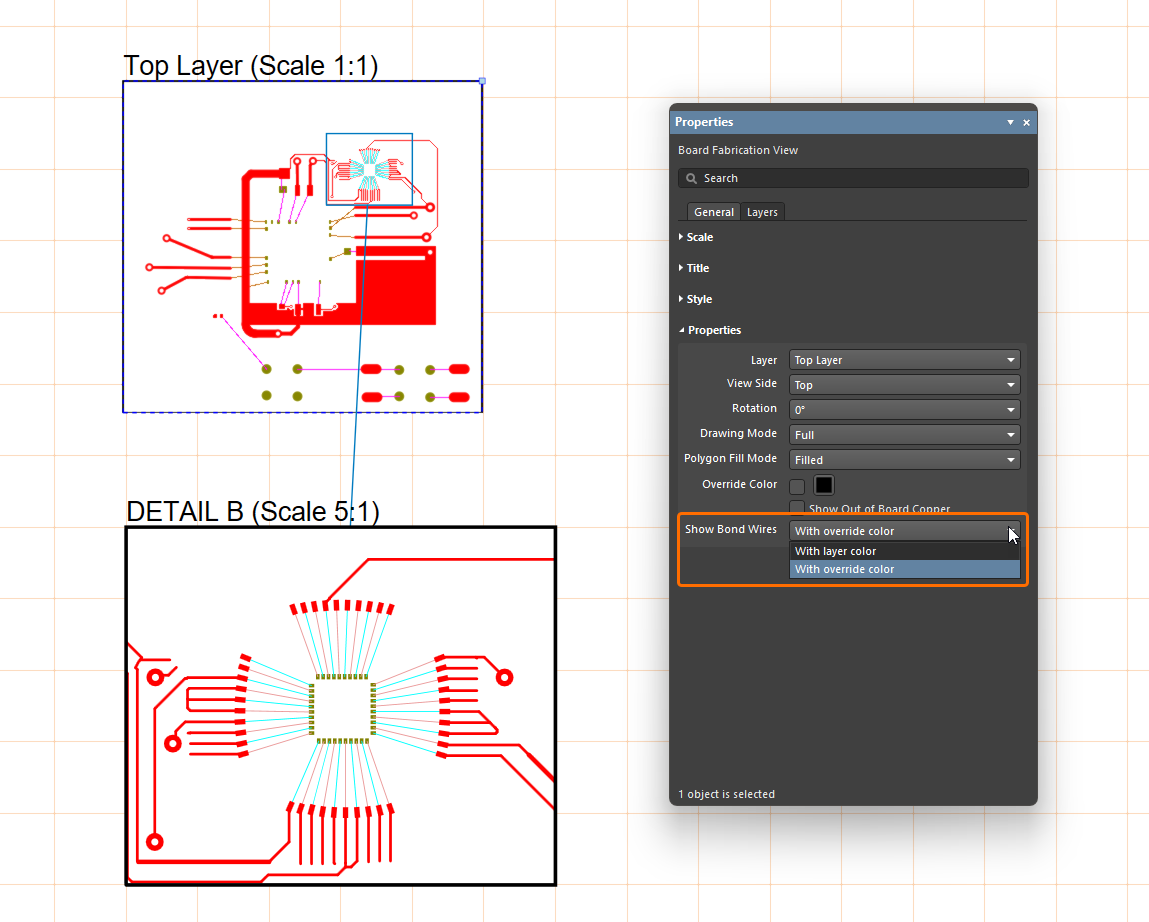
Khi bật hiển thị bond wire cho board assembly view hoặc board fabrication view, bạn có thể chọn dùng màu lớp (được định nghĩa trên tab Layer của bảng Properties) hoặc màu ghi đè (nếu được chỉ định cho bond wire ở phía PCB) bằng tùy chọn Show Bond Wires trên tab General của bảng Properties của view.
-
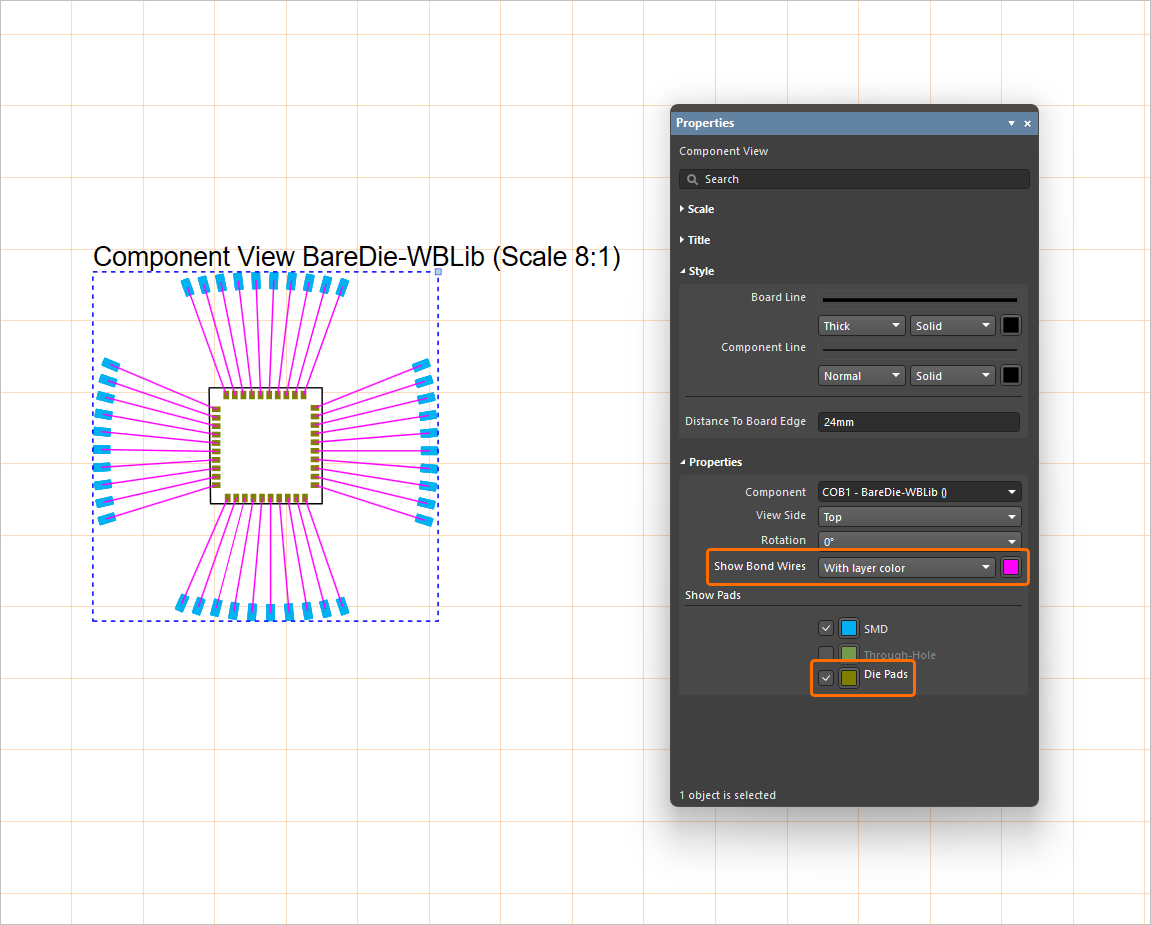
Khi một component có wire bonding (tức là có(các) die pad và bond wire nối với chúng), các tùy chọn Show Bond Wires và Die Pads bổ sung sẽ khả dụng trong bảng Properties cho component view đã chọn được đặt cho component này. Dùng tùy chọn Show Bond Wires để bật đồ họa của bond wire và chọn dùng màu lớp (được định nghĩa bằng nút màu liên kết) hoặc màu ghi đè (nếu được chỉ định cho bond wire ở phía PCB). Dùng tùy chọn Die Pads để bật đồ họa của die pad và xác định màu của chúng.
Đầu ra Wire Bonding
Thông tin wire bonding được hỗ trợ khi tạo PCB Prints thông thường. Bằng cách cấu hình các lớp và designator để in, bạn có thể tạo thành một sơ đồ wire bonding.

Một ví dụ về PCB print được cấu hình như một sơ đồ wire bonding.
Ngoài ra, cũng có thể tạo báo cáo Wire Bonding Table Report cung cấp thông tin liên quan đến các kết nối bond wire (ở định dạng CSV). Sử dụng đầu ra Wire Bonding Table Report từ vùng Assembly Outputs của một Output Job file để thêm đầu ra mới thuộc loại này. Ngoài ra, chọn lệnh File » Assembly Outputs » Wire Bonding Table Report từ menu chính của PCB editor để tạo trực tiếp báo cáo từ editor.

Thêm đầu ra Wire Bonding Table Report mới vào tệp Outjob.

Một ví dụ về Wire Bonding Table Report được tạo
Các mục trong báo cáo wire bonding table được sắp xếp như sau:
-
Đầu tiên, các bond wire bắt đầu từ các primitive của component được liệt kê. Các mục trong nhóm này được sắp xếp theo thứ tự bảng chữ cái theo designator của component rồi đến designator của pad.
-
Tiếp theo, các bond wire bắt đầu từ primitive tự do và kết thúc ở primitive của component được liệt kê. Các mục trong nhóm này được sắp xếp theo thứ tự bảng chữ cái theo tên primitive và/hoặc designator.
-
Tiếp theo, các bond wire bắt đầu và kết thúc trên các primitive tự do được liệt kê. Các mục trong nhóm này cũng được sắp xếp theo thứ tự bảng chữ cái.
 Bản địa hóa bằng AI