
Góc nhìn của bạn về PCB

Altium Essentials: PCB Introduction
This content is part of the official Altium Professional Training Program. For full courses, materials and certification, visit Altium Training.
Sơ lược
- Hiểu sự khác biệt giữa các chế độ Lập kế hoạch bo mạch, Bố trí 2D và Bố trí 3D, cũng như khi nào nên sử dụng từng chế độ.
- Tìm hiểu cách bảng Cấu hình chế độ xem giúp kiểm soát các lớp, màu sắc, khả năng hiển thị đối tượng và các thiết lập hiển thị khác.
- Khám phá cách các công cụ điều khiển khả năng hiển thị lớp và các Tập hợp lớp giúp việc điều hướng trong những thiết kế PCB phức tạp trở nên nhanh chóng, dễ dàng hơn.
Trước đây, PCB được bố trí trong không gian thiết kế hai chiều, sử dụng màu sắc để biểu thị các lớp khác nhau của PCB. Tuy nhiên, PCB thực tế là một vật thể ba chiều, điều này đòi hỏi người thiết kế PCB phải chuyển hình ảnh biểu diễn 2D nhiều lớp trên màn hình thành hình ảnh 3D trong tâm trí.
Những cải tiến đáng kể về card đồ họa 3D và công nghệ phần mềm hỗ trợ đã cho phép Altium phát triển một giải pháp cho vấn đề này: khả năng chỉnh sửa PCB thực sự trong không gian ba chiều. Không chỉ đơn thuần là hiển thị trực quan, các khả năng 3D của Altium Designer còn cho phép bạn:
-
Kiểm tra khoảng hở 3D — có thể căn chỉnh chính xác các linh kiện với nhau và với vỏ thiết bị theo yêu cầu.
-
Xác định trực quan vị trí của các đầu nối và những linh kiện khác cần tiếp cận để bảo dưỡng.
-
Xác định rõ hơn quy trình sản xuất và thứ tự lắp ráp, với sự chắc chắn rằng mọi ràng buộc cơ khí đều đã được tính đến.
-
Tạo hướng dẫn lắp ráp thủ công, tài liệu người dùng và hướng dẫn chi tiết hơn bằng những hình ảnh gần với thực tế mà người dùng sẽ nhìn thấy.
-
Thử nghiệm các màu lớp phủ chống hàn khác nhau để tạo ra sản phẩm có tính thẩm mỹ cao hơn, hài hòa với vỏ thiết bị và môi trường xung quanh.
-
Dễ dàng hơn trong việc nhận được sự đồng thuận của các bên liên quan chủ chốt bằng cách trình bày cho họ hình ảnh cụ thể hơn về sản phẩm cuối cùng.
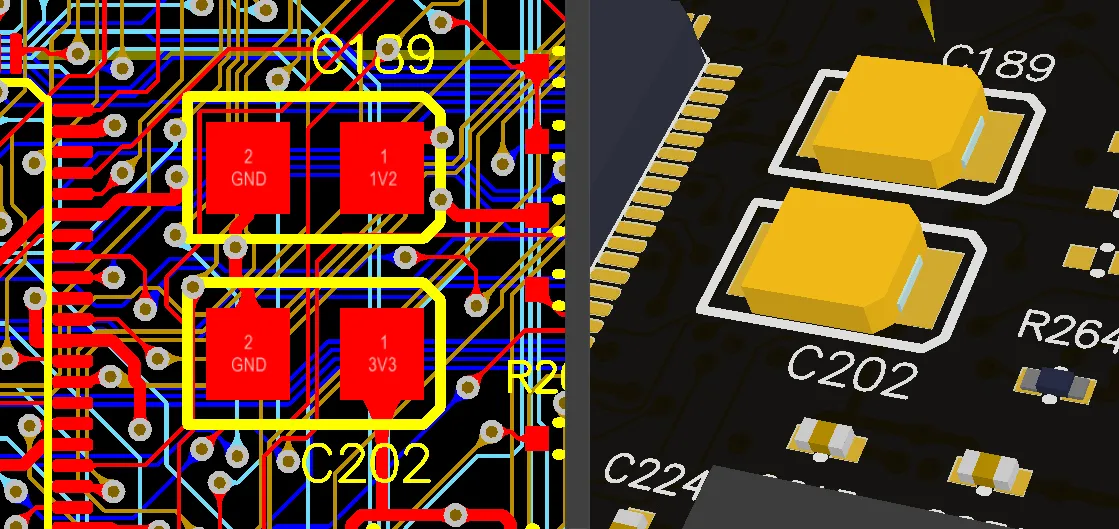
Góc nhìn 2D và 3D của cùng một vùng trên bo mạch.
Các chế độ hiển thị
Altium Designer hỗ trợ hiển thị và chỉnh sửa bo mạch ở dạng 2D hoặc 3D; các chế độ này được gọi là display modes. Chọn chế độ cần dùng trong menu View, hoặc nhấn phím tắt 1, 2 hoặc 3 để chuyển trực tiếp sang chế độ đó.
Có ba chế độ hiển thị, mỗi chế độ có các chức năng riêng.
-
Board Planning Mode (phím tắt 1) — dùng để xác định hình dạng bo mạch cũng như định vị và cấu hình các đường phân chia và đường uốn trên thiết kế cứng-dẻo. Các đường phân chia được dùng để chia bo mạch thành các vùng, và mỗi vùng sau đó có thể được gán một cấu trúc lớp khác nhau. Để tìm hiểu thêm về các vùng bo mạch cũng như đường phân chia và đường uốn, hãy tham khảo Xác định cấu trúc lớp.
-
2D Layout Mode (phím tắt 2) — góc nhìn PCB 2D nhiều lớp truyền thống. Altium Designer tích hợp một tập hợp các tính năng giúp bạn quản lý góc nhìn bo mạch, được gọi là Hệ thống Board Insight.
-
3D Layout Mode (phím tắt 3) — thiết kế 3D thực sự. Kết hợp chế độ hiển thị 3D với chuột 3D để xem và thao tác với bo mạch 3D đã tải như thể bạn đang cầm nó trên tay. Để tìm hiểu thêm về cách điều khiển góc nhìn PCB trong không gian 3D, hãy tham khảo trang Điều khiển góc nhìn 3D.
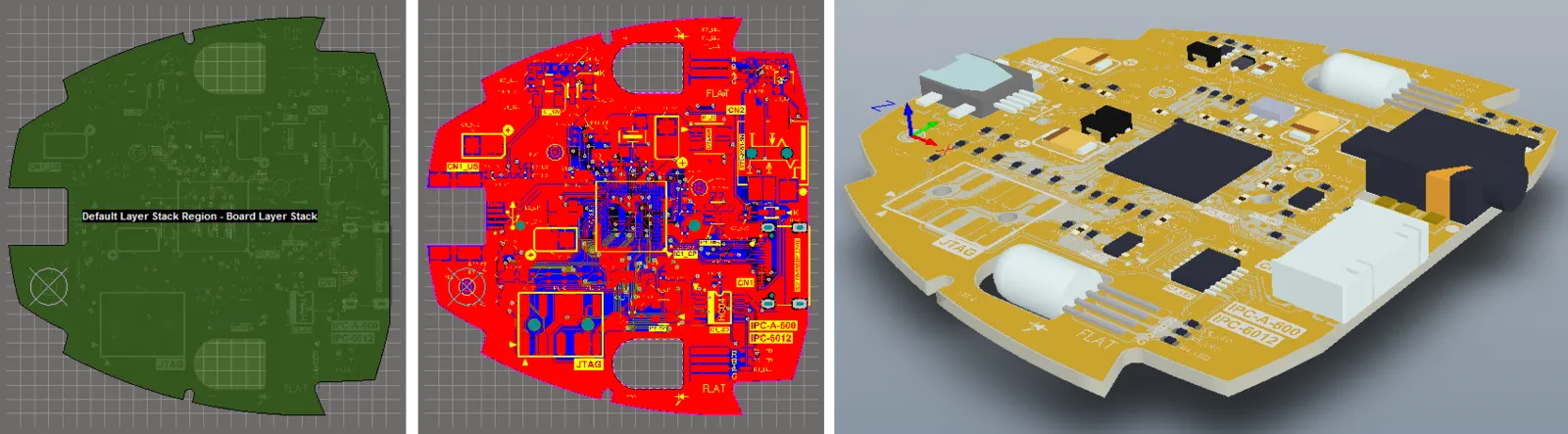 Cùng một bo mạch được hiển thị trong chế độ Lập kế hoạch bo mạch, chế độ Bố trí 2D và chế độ Bố trí 3D.
Bảng Cấu hình hiển thị
Nội dung hiện đang hiển thị trong không gian thiết kế của trình biên tập PCB và cách hiển thị nội dung đó có thể được cấu hình trong bảng View Configuration. Các thiết lập này bao gồm khả năng hiển thị và màu sắc của lớp, khả năng hiển thị và độ trong suốt của đối tượng, mức che và làm mờ, chế độ một lớp hiện tại, cùng một số tính năng hiển thị bổ sung trong không gian thiết kế, chẳng hạn như hiển thị tên net trên pad, via và đường mạch.
Ngoài các cách truy cập bảng thông thường (từ nút Panels ở góc dưới bên phải không gian thiết kế hoặc menu View » Panels), bạn cũng có thể truy cập bảng View Configuration bằng các phím tắt L hoặc Ctrl+D (để mở bảng với tab Layers & Colors hoặc View Options tương ứng được hiển thị), hoặc bằng cách nhấp vào ô màu trên điều khiển Bộ lớp ở góc dưới bên trái không gian thiết kế ( ).
).
Nội dung bảng được chia thành hai tab. Nhấp vào một tab ở đầu bảng để hiển thị các tùy chọn có sẵn trên tab đó:
-
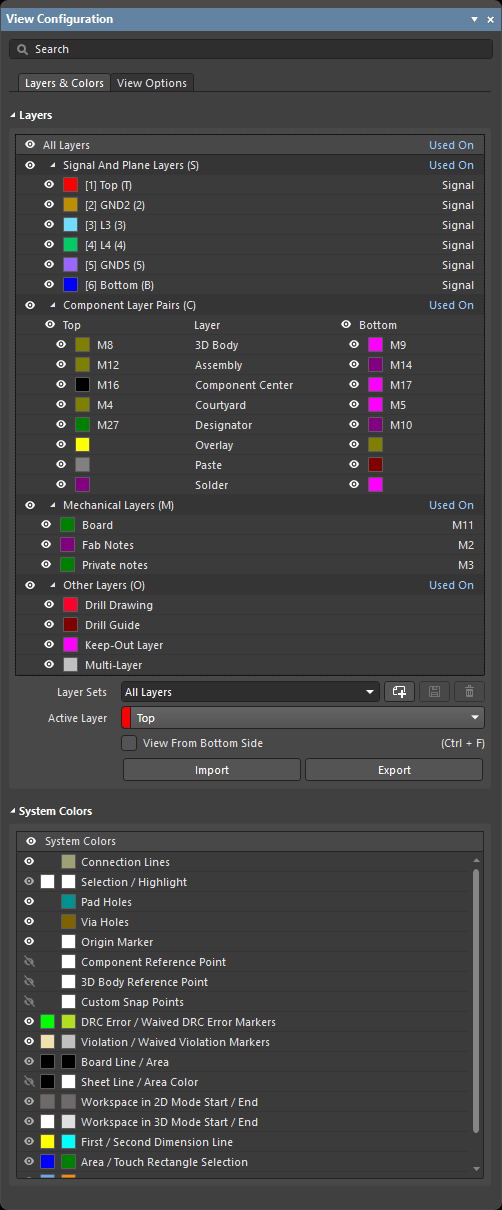
Layers and Colors tab – bao gồm các tùy chọn để điều khiển khả năng hiển thị của các lớp có sẵn, thêm, đổi tên hoặc xóa các lớp cơ khí, cũng như cấu hình màu sắc và khả năng hiển thị của các tính năng hiển thị hệ thống đặc biệt, chẳng hạn như lỗ pad, dấu gốc tọa độ và lỗi DRC.
-
View Options tab – bao gồm các tùy chọn để chọn, lưu hoặc tải cấu hình màu sắc/khả năng hiển thị của lớp, cấu hình khả năng hiển thị của các loại đối tượng, điều khiển mức che và làm mờ, cũng như cấu hình các tùy chọn khác liên quan đến hiển thị.
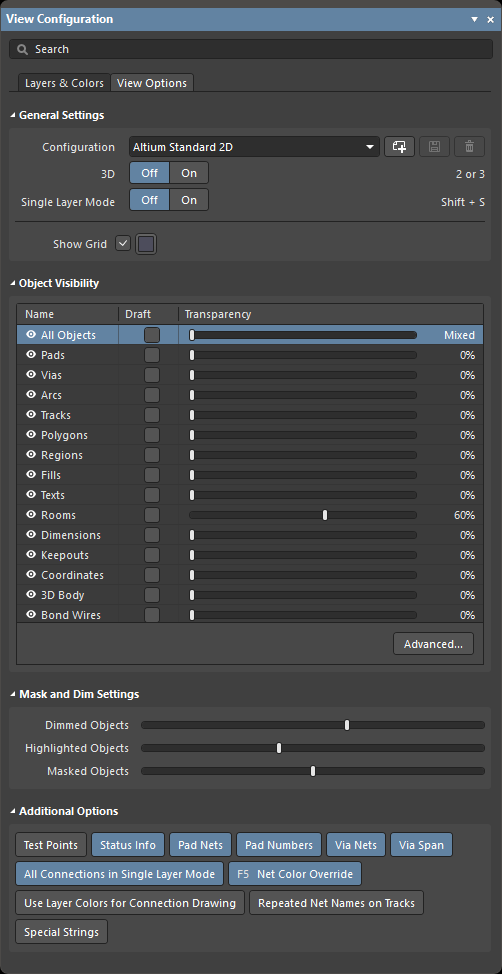
Các tùy chọn có sẵn sẽ phụ thuộc vào Chế độ bố trí hiện tại (2D hoặc 3D).
Cấu hình khả năng hiển thị của lớp
Mỗi lớp có thể được hiển thị hoặc ẩn từ vùng Layers của tab Layers & Colors trong bảng View Configuration. Nhấp vào biểu tượng hiển thị ( ) để bật hoặc tắt khả năng hiển thị.
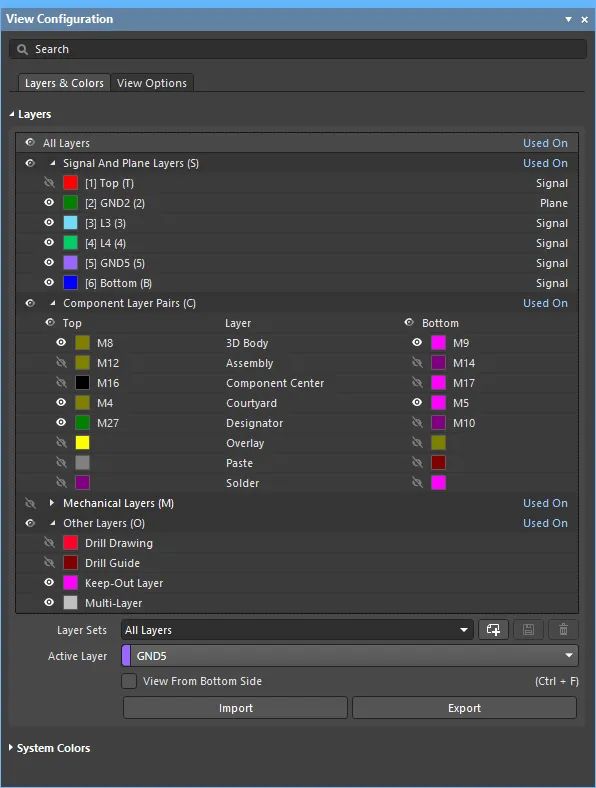
Quản lý khả năng hiển thị của lớp bằng các biểu tượng hiển thị
Khi phù hợp, mỗi nhóm cũng có một biểu tượng hiển thị. Ví dụ, trong hình ảnh ở trên:
- Biểu tượng hiển thị ở bên trái chuỗi Component Layer Pairs (C) bật/tắt khả năng hiển thị của các lớp linh kiện all.
- Biểu tượng hiển thị ở bên trái chuỗi Top dùng để bật/tắt hiển thị các lớp linh kiện all top side. Các lớp phía Bottom cũng có thể được hiển thị/ẩn theo cách tương tự.
Điều khiển hiển thị lớp bằng bàn phím
Trong một thiết kế PCB phức tạp, các lớp thường được bật và tắt trong quá trình thiết kế. Để thuận tiện cho việc này, bạn có thể thay đổi trạng thái hiển thị lớp bằng các phím như sau:
- Nhấn phím tắt L để hiển thị/kích hoạt tab Layers & Colors của bảng View Configuration. Thanh tiêu đề của bảng sẽ đổi màu, cho biết đây là thành phần đang hoạt động trong phần mềm.
- Lưu ý rằng bên phải một số lớp và nhóm lớp có các chữ cái và chữ số trong dấu ngoặc đơn, ví dụ như Component Layer Pairs (C) và [1] Top (T). Chữ cái/chữ số trong dấu ngoặc đơn là phím tắt trên bàn phím. Ví dụ, nhấn phím tắt L để kích hoạt bảng, sau đó nhấn phím tắt T để bật/tắt hiển thị lớp tín hiệu trên cùng.
- Nếu bạn đã chọn một nhóm lớp, hãy nhấn Spacebar để bật/tắt hiển thị tất cả các lớp trong nhóm đó.
- Nếu bạn đã chọn một lớp, trạng thái hiển thị của lớp đó sẽ được chuyển đổi ngay lập tức và sau đó có thể dùng Spacebar để chuyển đổi lại.
- Nhấn phím mũi tên Up hoặc Down để di chuyển lên hoặc xuống trong danh sách, chẳng hạn để chọn một lớp cơ khí cụ thể hoặc một cặp lớp linh kiện. Sau đó, bạn có thể dùng Spacebar để bật/tắt hiển thị lớp/cặp lớp đó.
Nhóm lớp
Nhóm lớp là một tập hợp có tên gồm các lớp được hiển thị. Sử dụng danh sách thả xuống Layers Sets trong vùng Layers thuộc tab Layers & Colors của bảng View Configuration để chọn một nhóm lớp hiện có; màn hình sẽ cập nhật để chỉ hiển thị các lớp được bật trong nhóm lớp đó.
Một số nhóm lớp được cung cấp mặc định:
-
All Layers – chọn để hiển thị tất cả các lớp.
-
Signal Layers – chọn để chỉ hiển thị các lớp được xác định là loại Signal trong Trình quản lý cấu trúc xếp lớp, cùng với các lớp Die và Wire Bonding nếu có.
-
Plane Layers – chọn để chỉ hiển thị các lớp được xác định là loại Plane trong Trình quản lý cấu trúc xếp lớp.
-
NonSignal Layers – chọn để chỉ hiển thị các lớp Overlay, Paste, Solder và Other Layers (Drill Drawing, Drill Guide, Keep-Out Layer và Multi-Layer).
-
Mechanical Layers – chọn để chỉ hiển thị các lớp cơ khí và các cặp lớp linh kiện.
Bạn có thể tạo bao nhiêu nhóm lớp tùy chỉnh cũng được, đồng thời có thể chỉnh sửa nhóm lớp đang được chọn.
-
Để tạo một nhóm lớp tùy chỉnh mới, hãy thiết lập trạng thái hiển thị lớp trong vùng Layers theo yêu cầu, rồi nhấp vào nút
 . Nhóm này sẽ xuất hiện dưới tên My Layers trong danh sách thả xuống. Mỗi nhóm lớp được thêm tiếp theo sẽ được đánh số.
-
Để thay đổi cấu hình các lớp được bật của một nhóm lớp tùy chỉnh hiện có, hãy chọn nhóm đó trong danh sách thả xuống Layers Sets, cấu hình trạng thái hiển thị lớp theo yêu cầu, rồi nhấp vào nút
 để lưu các thay đổi vào nhóm lớp.
-
Để đổi tên một nhóm lớp tùy chỉnh hiện có, hãy chọn nhóm đó trong danh sách thả xuống Layers Sets và nhập tên mong muốn vào các trường Layer Sets. Lưu ý rằng việc đổi tên nhóm lớp không yêu cầu thao tác lưu; tên mới sẽ được lưu tự động.
-
Để xóa một nhóm lớp tùy chỉnh hiện có, hãy chọn nhóm đó trong danh sách thả xuống Layers Sets và nhấp vào nút
 .
.
-
Để nhập nhóm lớp mong muốn từ tệp nhóm lớp PCB
(*.layerset)hoặc xuất nhóm lớp mong muốn thành tệp nhóm lớp PCB, hãy sử dụng các nút Import và Export tương ứng.
Sử dụng các cách sau để chuyển đổi giữa các nhóm lớp được hiển thị:
- Layer Set danh sách thả xuống trong bảng View Configuration
- Design » Manage Layer Sets menu con
-
Layer Set điều khiển - truy cập bằng cách nhấp vào phần LS của nút ở bên trái các tab lớp phía dưới không gian thiết kế (
 ).
).
Màu hệ thống
Vùng System Colors có thể được dùng để cấu hình màu sắc trên PCB cho các mục được liệt kê. Màu sắc và trạng thái hiển thị được cấu hình bằng các cách thông thường.
Tab lớp
Các tab tương ứng với từng lớp hiện được đặt ở trạng thái hiển thị trong bảng View Configuration nằm dọc theo cạnh dưới của không gian thiết kế.

Các tab này cho phép bạn chuyển đổi lớp đang hoạt động (lớp mà bạn sẽ đặt đối tượng lên) và cho biết trực quan những lớp nào đang được hiển thị cũng như lớp nào đang hoạt động (tab được tô sáng). Nếu số lượng tab lớp vượt quá số tab có thể hiển thị cùng lúc, hãy dùng các mũi tên  để cuộn qua các tab.
Màu của lớp sẽ được hiển thị ở bên trái các tab lớp, và khi nhấp đúp vào màu lớp, hộp thoại Choose Color sẽ mở ra.
Nhấp đúp vào tên lớp để mở hộp thoại Edit Layer, nơi bạn có thể chỉnh sửa tên lớp (và tên net đối với một lớp mặt phẳng bên trong).
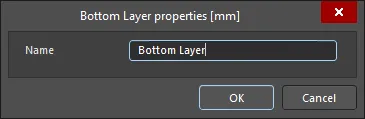
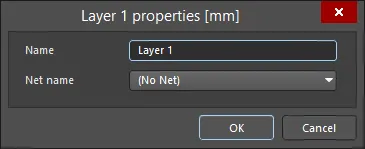
Hộp thoại Edit Layer
Chế độ một lớp
Chế độ hiển thị 2D một lớp
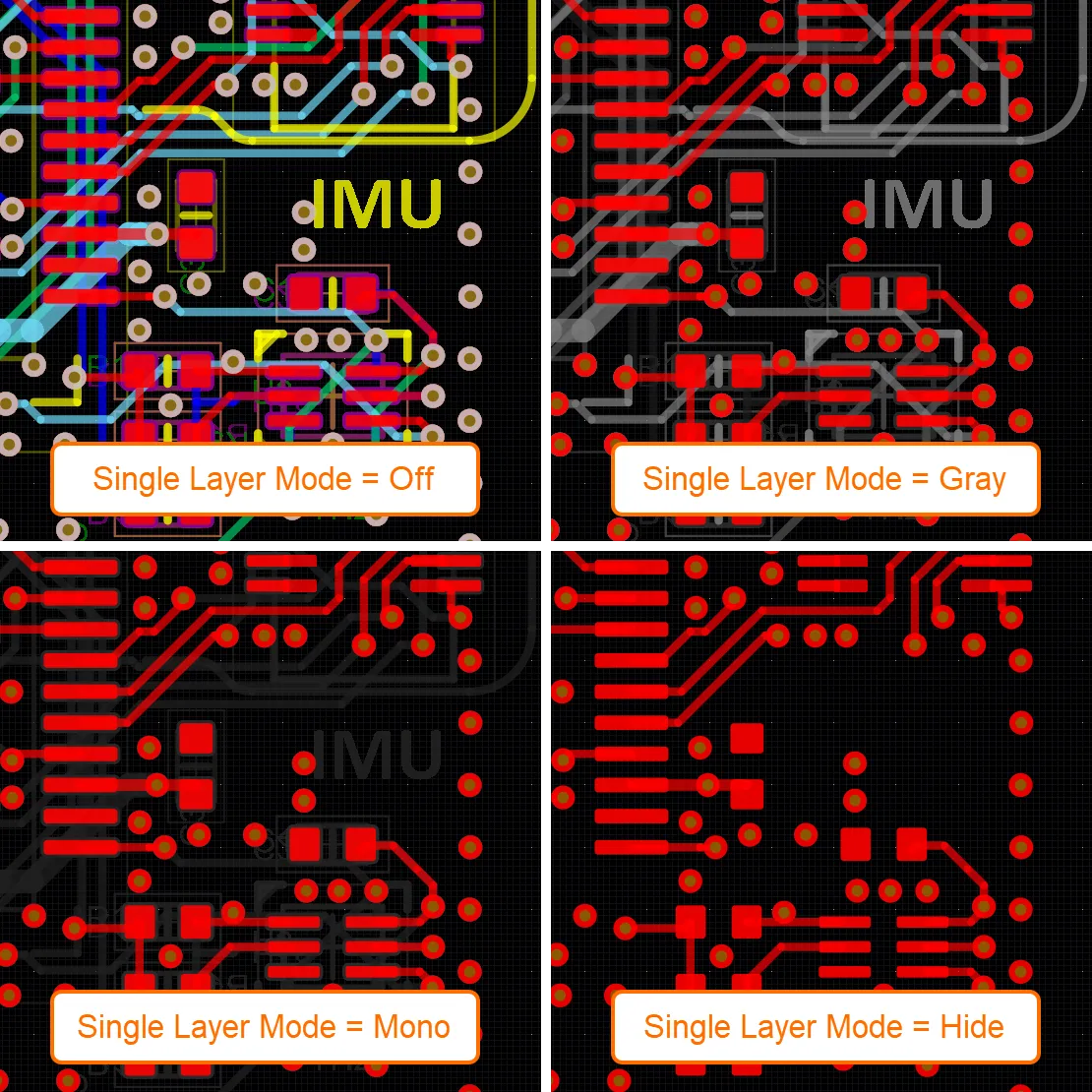
Các tính năng của chế độ một lớp được tích hợp với Board Insight và được cấu hình trên trang Trình chỉnh sửa PCB - Hiển thị Board Insight của Preferences hộp thoại. Chế độ một lớp hiển thị nội dung của lớp hiện tại, đồng thời ẩn hoặc làm mờ nội dung của tất cả các lớp khác. Ngoài khả năng ẩn mọi đối tượng trên tất cả các lớp khác để chỉ hiển thị nội dung của lớp hiện tại, chế độ một lớp còn có các chế độ hiển thị thang độ xám và đơn sắc. Việc chuyển màu của tất cả các lớp khác sang thang độ xám hoặc đơn sắc giúp bạn giữ lại thông tin về tương quan không gian giữa các đối tượng trong thiết kế mà không bị phân tâm khỏi lớp đang quan tâm. Để chuyển lần lượt giữa chế độ hiển thị đầy đủ và từng chế độ một lớp đã bật, hãy nhấn phím tắt Shift+S. Mỗi lần nhấn Shift+S, phần mềm sẽ chuyển sang chế độ đã bật tiếp theo và cuối cùng quay lại chế độ hiển thị đầy đủ. Các chế độ một lớp được bật trên trang PCB Editor - Board Insight Display của hộp thoại Preferences. Tắt (bỏ chọn) những chế độ bạn không muốn đưa vào chu trình chuyển đổi khi nhấn Shift+S. Các thiết lập này áp dụng cho tất cả thiết kế trong bản cài đặt Altium Designer này.
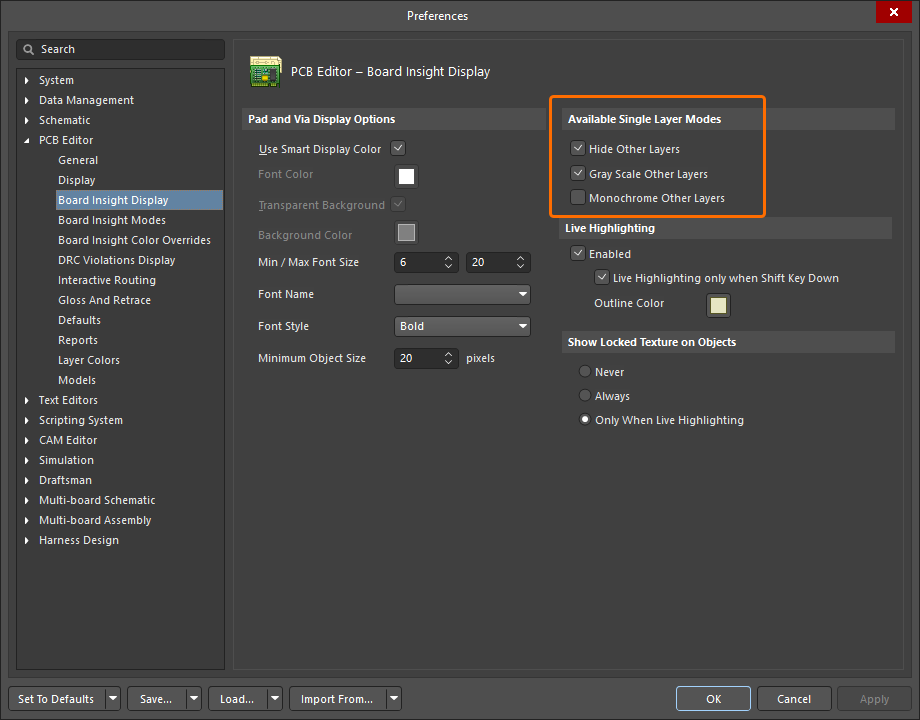
Các chế độ một lớp khả dụng gồm:
- Hide Other Layers - tất cả các lớp khác đều bị ẩn; chỉ hiển thị nội dung của lớp đang hoạt động (lớp hiện tại).
- Gray Scale Other Layers - tất cả các lớp khác được hiển thị bằng một sắc độ xám được chuyển đổi từ màu hiện tại của từng lớp; lớp đang hoạt động được hiển thị bằng màu tiêu chuẩn của lớp đó.
- Monochrome Other Layers - tất cả các lớp khác được hiển thị bằng cùng một sắc độ xám; lớp đang hoạt động được hiển thị bằng màu tiêu chuẩn của lớp đó.
Các hình ảnh bên dưới minh họa chế độ hiển thị nhiều lớp thông thường và ba chế độ hiển thị một lớp.
Chế độ một lớp đang được chọn được hiển thị trong vùng General Settings trên tab View Options của bảng View Configuration. Nhấp vào liên kết chế độ (bên cạnh nút On ) để truy cập trang PCB Editor - Board Insight Display của hộp thoại Preferences, nơi bạn có thể cấu hình các chế độ một lớp khả dụng theo nhu cầu.
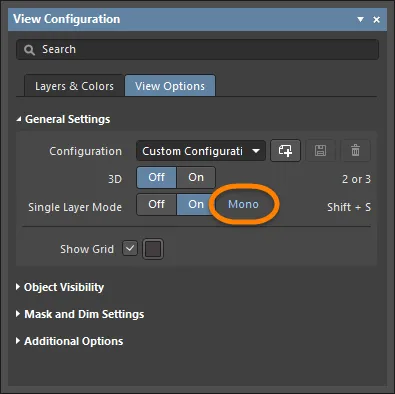
Sử dụng thanh trượt Masked Objects trong vùng Mask and Dim Settings trên tab View Options của bảng View Configuration để điều chỉnh độ sáng của các lớp khác trong chế độ một lớp thang độ xám hoặc đơn sắc.
Chế độ hiển thị 3D một lớp
Chế độ một lớp cũng khả dụng khi bo mạch được hiển thị trong 3D Layout Mode. Sử dụng chế độ này cho các tác vụ như kiểm tra chất lượng đi dây trên một lớp cụ thể hoặc chất lượng của một lớp mặt phẳng nguồn. Khi ở chế độ một lớp, hãy sử dụng phím tắt Ctrl+Shift+Wheel Roll để chuyển lần lượt qua các lớp.
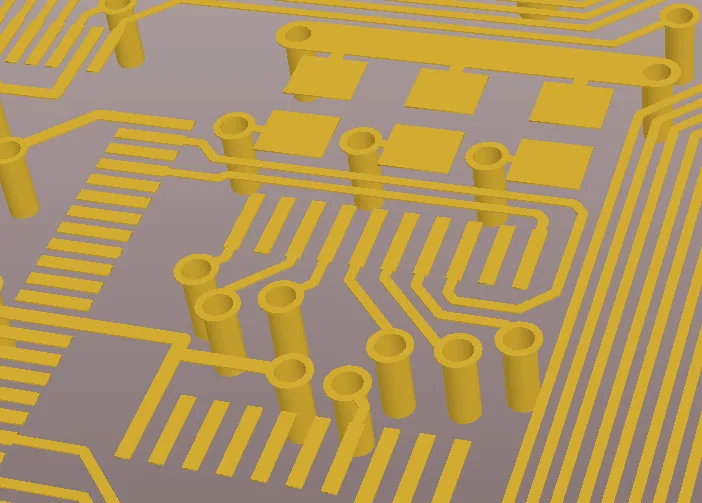
Luôn hiển thị một lớp trong chế độ hiển thị một lớp
Để đưa một lớp vào chế độ hiển thị một lớp, hãy thực hiện thao tác Ctrl+Click trên biểu tượng con mắt tương ứng với lớp mong muốn trên tab Layers & Colors của bảng View Configuration; một hình vuông sẽ xuất hiện phía sau biểu tượng con mắt ( ) để cho biết lớp đó sẽ luôn được hiển thị trong chế độ một lớp.
Xem bo mạch từ mặt dưới
Để xem bo mạch từ mặt dưới (về cơ bản là lật bo mạch), hãy bật tùy chọn View From Bottom Side trong vùng Layers trên tab Layers & Colors của bảng View Configuration, chọn lệnh View » Flip Board từ các menu chính hoặc sử dụng phím tắt Ctrl+F.
Tất cả thao tác và lệnh chỉnh sửa đều được hỗ trợ khi bo mạch/linh kiện được lật. Về mặt logic, không gian tọa độ vẫn giữ nguyên, tức là gốc tọa độ của không gian thiết kế chuyển từ góc dưới bên trái sang góc dưới bên phải. Vị trí lưới hiện tại tăng theo hướng X (ngang) khi bạn di chuyển chuột từ phải sang trái thay vì từ trái sang phải như thông thường. Mọi đầu ra được tạo khi chế độ xem đang lật vẫn duy trì thông tin tọa độ chính xác theo hướng “nhìn từ mặt trên”.
Khi bo mạch/linh kiện được lật, thứ tự vẽ các lớp cũng thay đổi theo quy trình hoán đổi từng cặp tương ứng, nghĩa là Top Overlay sẽ đổi vị trí trong thứ tự vẽ lớp hiện tại với Bottom Overlay, Top Layer với Bottom Layer, Mid-Layer 1 với Mid-Layer 30, Internal Plane 1 với Internal Plane 16, v.v. Thứ tự vẽ của các lớp cơ khí không thay đổi.
Kiểm soát khả năng hiển thị đối tượng
Ngoài việc kiểm soát hiển thị các đối tượng trong không gian thiết kế bằng cách bật và tắt các lớp, bạn còn có thể kiểm soát khả năng hiển thị và độ trong suốt của đối tượng theo loại đối tượng. Khi ở chế độ bố trí 2D, hãy sử dụng các tùy chọn trong vùng Object Visibility trên tab View Options của bảng View Configuration để cấu hình khả năng hiển thị và độ trong suốt theo loại đối tượng.
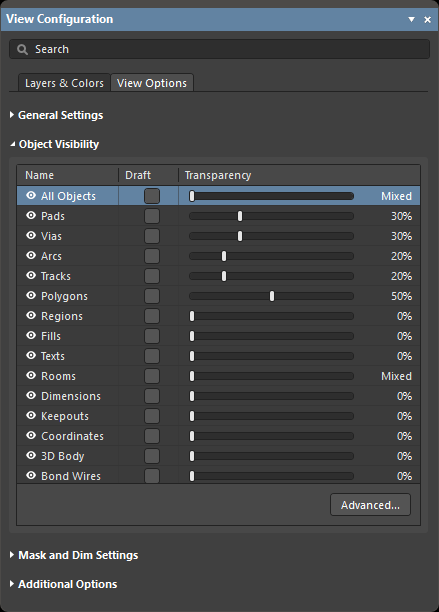
Mục Object Visibility trên tab View Options của bảng
-
– kiểm soát khả năng hiển thị của các loại đối tượng cụ thể bằng cách nhấp vào biểu tượng hiển thị tương ứng. Nhấp vào biểu tượng hiển thị All Objects để bật/tắt hiển thị tất cả đối tượng, sau đó bật hiển thị các loại đối tượng cụ thể.
-
Name – liệt kê tất cả đối tượng có thể điều chỉnh cách hiển thị.
-
Draft – bật để hiển thị loại đối tượng dưới dạng đường viền.
-
Transparency – điều chỉnh độ trong suốt của loại đối tượng đó bằng thanh trượt hoặc nhấp vào giá trị và nhập thủ công tỷ lệ phần trăm mong muốn từ 0 đến 100 (0% là hiển thị hoàn toàn (đặc); 100% là trong suốt hoàn toàn (không nhìn thấy)). Đặt đối tượng ở trạng thái trong suốt giúp bạn thấy được khi một đối tượng che phủ đối tượng khác, chẳng hạn tại vị trí đầu cuối của một đoạn đường mạch nối với pad.
-
Advanced – nhấp để mở hộp thoại Object Visibility, nơi bạn có thể đặt một mức độ trong suốt chung cho một đối tượng cụ thể trên các lớp khác nhau và đặt các mức độ trong suốt khác nhau cho các đối tượng khác nhau trên một lớp cụ thể.
Thiết lập che và làm mờ
Để giúp quản lý việc hiển thị số lượng lớn đối tượng có thể tồn tại ngay cả trong một thiết kế PCB đơn giản, trình biên tập PCB có khả năng làm mờ các đối tượng không cần quan tâm. Ví dụ, nếu bạn nhấp vào một net trong chế độ Nets của bảng PCB và danh sách thả xuống của bảng được đặt thành Dim hoặc Mask, thì tất cả các đối tượng không thuộc net đó sẽ bị làm mờ. Nhờ vậy, bạn có thể dễ dàng tập trung hơn vào một phần tử thiết kế cụ thể, chẳng hạn như một net hoặc một nhóm net, nhóm linh kiện, các đối tượng thuộc phạm vi áp dụng của một quy tắc thiết kế nhất định, v.v. Sử dụng các thanh trượt trong vùng Mask and Dim Settings trên tab View Options của bảng View Configuration để cấu hình mức độ che và làm mờ.
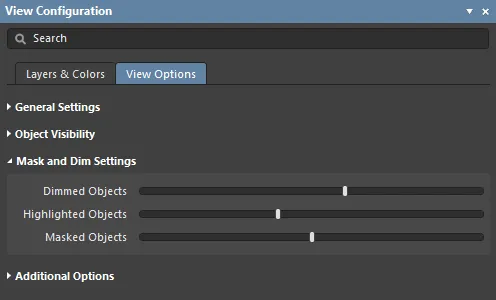
Vùng Mask and Dim Settings trong tab View Options của bảng View Configuration
-
Dimmed Objects – các đối tượng hiện đang được làm mờ vẫn giữ nguyên màu nhưng hiển thị nhạt đi. Sử dụng thanh trượt này để điều chỉnh mức độ nhạt của các đối tượng được làm mờ. Các đối tượng được làm mờ vẫn có thể chỉnh sửa.
- Highlighted Objects – khi bật Dim và nhấp vào một đối tượng trong bảng, chẳng hạn một net ở chế độ Nets của bảng PCB, net đó cũng được tô sáng trong khi tất cả các net khác được làm mờ. Màu của các đối tượng được tô sáng được pha thêm màu trắng để làm chúng nổi bật. Thanh trượt này được dùng để điều chỉnh lượng màu trắng thêm vào các đối tượng được tô sáng.
- Masked Objects – các đối tượng hiện đang được che hiển thị bằng màu xám và không thể chỉnh sửa. Sử dụng thanh trượt này để điều chỉnh mức độ nhạt của các đối tượng được che.
Quản lý cấu hình
Cấu hình là một tập hợp được định nghĩa sẵn gồm các thiết lập màu lớp và khả năng hiển thị lớp. Chọn một cấu hình hiện có từ danh sách thả xuống Configuration trong vùng General Settings của tab View Options thuộc bảng View Configuration, hoặc sử dụng các nút bên cạnh danh sách thả xuống để tạo, lưu hoặc xóa cấu hình. Cấu hình tùy chỉnh lưu cả thiết lập hiển thị 2D và 3D hiện tại/được sử dụng gần nhất.
-
– nhấp để tạo một cấu hình tùy chỉnh mới, sau đó nhập tên mới và nhấp vào nút .
-
– nhấp để lưu khi bạn tạo cấu hình tùy chỉnh mới hoặc đã chỉnh sửa cấu hình tùy chỉnh đang được chọn.
-
– nhấp để xóa cấu hình tùy chỉnh đang được chọn.
Các tùy chọn bổ sung
Vùng Additional Options trong tab View Options của bảng View Configuration cung cấp các tùy chọn bổ sung để kiểm soát cách hiển thị những phần tử cụ thể.
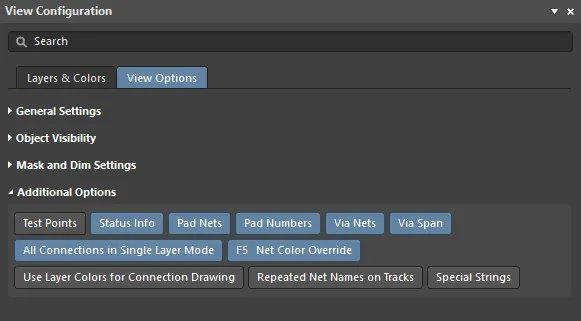
Phần Additional Options trong tab View Options của bảng View Configuration
-
Test Points – bật tùy chọn này để hiển thị thông tin bổ sung về các pad và via đã được cấu hình làm điểm kiểm tra. Có thể cấu hình pad hoặc via làm điểm kiểm tra bằng cách bật các tùy chọn điểm kiểm tra Fabrication và/hoặc Assembly trong chế độ tương ứng của bảng Properties. Các điểm kiểm tra được đánh dấu bằng cách thêm chuỗi
<Layer> Fab Testpointhoặc<Layer> Assy Testpointvào pad/via. - Status Info – bật tùy chọn này để hiển thị thông tin tóm tắt, chẳng hạn như vị trí tọa độ và lớp, trong Status Bar khi di chuột lên một đối tượng trong không gian thiết kế.
- Pad Nets – bật tùy chọn này để hiển thị tên net liên kết với pad trên pad đó. Lưu ý rằng tên net chỉ hiển thị khi bạn phóng to đủ gần.
- Pad Numbers – bật tùy chọn này để hiển thị số pad. Lưu ý rằng số pad chỉ hiển thị khi bạn phóng to đủ gần.
- Via Nets – bật tùy chọn này để hiển thị tên net tương ứng trên via. Lưu ý rằng tên net chỉ hiển thị khi bạn phóng to đủ gần.
- Via Span – bật tùy chọn này để hiển thị phạm vi mà via được phép xuyên qua. Các thuộc tính của via đã đặt (đường kính, kích thước lỗ, v.v.) sau đó được xác định bằng quy tắc thiết kế hoặc thiết lập thủ công. Lưu ý rằng tên net chỉ hiển thị khi bạn phóng to đủ gần. Số lớp trong phạm vi xuyên lớp của via có thể được hiển thị bên trong mọi loại via.
- All Connections in Single Layer Mode – bật tùy chọn này để luôn hiển thị tất cả các đường kết nối khi ở chế độ một lớp. Khi tắt tùy chọn này, tất cả các đường kết nối không bắt đầu hoặc kết thúc trên lớp hiện tại cũng bị ẩn khi chuyển sang chế độ một lớp vì chúng được xem là không liên quan.
- Net Color Override – mỗi net có thể được gán một màu. Để cấu hình màu, nhấp đúp vào tên net đó ở chế độ Nets của bảng PCB; hộp thoại Edit Net sẽ mở ra. Màu tự động được áp dụng cho các đường kết nối của net đó và cũng có thể được áp dụng cho đường mạch bằng cách bật tùy chọn này. Màu được áp dụng cho đường mạch theo các thiết lập hiện tại trên trang PCB Editor – Board Insight Color Overrides của hộp thoại Preferences, nơi bạn chọn tùy chọn Pattern để xác định cách áp dụng màu và chọn Zoom Behavior để xác định thời điểm áp dụng màu. Nhấn phím tắt F5 để bật hoặc tắt tùy chọn Net Color Override.
- Use Layer Colors for Connection Drawing – bật tùy chọn này để hiển thị các đường kết nối bằng màu của lớp bắt đầu và lớp kết thúc mà đường kết nối đi qua. Các đường kết nối hiển thị bằng màu lớp thuần tại đối tượng bắt đầu/kết thúc, chuyển dần giữa các màu lớp đó dọc theo chiều dài đường kết nối. Tính năng này hữu ích khi đi dây trên bo mạch nhiều lớp vì nó cho biết lớp đích mà kết nối đang được đi dây phải tới. Lưu ý rằng hiệu ứng chuyển màu chỉ được áp dụng cho các kết nối đi từ lớp này sang lớp khác. Nếu kết nối bắt đầu và kết thúc trên cùng một lớp, nó giữ nguyên màu net đã được gán.
- Repeated Net Names on Tracks – bật để hiển thị lặp lại tên net trên các đoạn đường mạch.
- Special Strings – khi bật tùy chọn này, mọi chuỗi đã đặt được tạo từ các chuỗi đặc biệt đã chuyển đổi sẽ được phủ nhãn tên của chuỗi đặc biệt chưa chuyển đổi. Phóng to một chuỗi để xem nhãn phủ của nó.
 Bản địa hóa bằng AI