
Chuẩn bị BOM trong Report Manager

Altium Essentials: Output Job File for Documentation
This content is part of the official Altium Professional Training Program. For full courses, materials and certification, visit Altium Training.
Sơ lược
- Nắm rõ sự khác biệt giữa BOM được tạo từ dự án và BOM được tạo từ ActiveBOM.
- Tìm hiểu cách sắp xếp các cột, lọc dữ liệu linh kiện, xử lý các biến thể thiết kế và các mục thay thế.
- Khám phá các thiết lập dữ liệu nhà cung cấp, định dạng xuất và tùy chọn mẫu để tạo BOM hoàn chỉnh.
Danh mục vật tư, hay BOM, là một thành phần quan trọng trong bộ dữ liệu được tạo từ dự án thiết kế bo mạch. Tài liệu dạng báo cáo này liệt kê tất cả các linh kiện cần thiết để chế tạo sản phẩm, bao gồm cả bo mạch trần, về cơ bản là “linh kiện” nền tảng để lắp ráp tất cả các bộ phận khác lên đó. BOM đóng vai trò hướng dẫn về những gì cần mua để chế tạo sản phẩm đúng theo thiết kế. Tài liệu này cũng giúp tính toán chi phí dựa trên số lượng bo mạch lắp ráp cần thiết cho một đợt sản xuất được yêu cầu.
BOM cuối cùng được tạo bằng một công cụ tạo báo cáo chuyên dụng và mạnh mẽ, có giao diện được gọi là Report Manager. Hộp thoại Report Manager được dùng để:
- Cấu hình các thuộc tính thiết kế cần đưa vào BOM.
- Sắp xếp nội dung theo thứ tự cần thiết trong BOM.
- Áp dụng các bộ lọc tùy chỉnh ở cấp cột, tương tự như trong bảng tính, nếu cần.
- Bật các tùy chọn nguồn linh kiện khác nhau.
- Bật các tùy chọn nhà cung cấp.
- Cấu hình định dạng tệp xuất.
- Chọn mẫu BOM Excel nếu định dạng xuất là XLS hoặc PDF.
Các lựa chọn tạo BOM
Đầu ra Danh mục vật tư cuối cùng được tạo bởi Report Manager. Report Manager có thể tạo đầu ra ở nhiều định dạng, bao gồm PDF, CSV, TXT, Excel, HTML hoặc XML.
Report Manager có thể trích xuất thông tin nguồn cho BOM từ:
- Dự án — thông tin được trích xuất từ sơ đồ nguyên lý, cũng như các cơ sở dữ liệu được kết nối và PCB nếu cần
- Tài liệu ActiveBOM (BomDoc) — phương pháp được khuyến nghị.
Nếu dự án không có ActiveBOM, Report Manager sẽ tạo BOM từ dự án. Với phương pháp này, Report Manager được dùng để thực hiện toàn bộ việc cấu hình bố cục BOM, chẳng hạn như chọn và sắp xếp các cột, lọc bỏ các hàng không cần thiết, đưa thông tin nhà cung cấp vào, v.v. Report Manager cũng được dùng để cấu hình các thiết lập đầu ra, chẳng hạn như định dạng, mẫu Excel cần dùng, v.v. Với phương pháp này, BOM được chuẩn bị sau khi quá trình thiết kế hoàn tất. Report Manager chỉ có thể dùng để cấu hình một đầu ra BOM. Nếu sử dụng phương pháp này, bạn phải dùng OutputJob khi cần thiết lập các cấu hình đầu ra BOM khác nhau.
Phương pháp được khuyến nghị là đưa tài liệu ActiveBOM (BomDoc) vào dự án. BomDoc là tài liệu nguồn có thể được thêm vào ở bất kỳ giai đoạn nào trong quá trình phát triển thiết kế — về bản chất, đây là một danh sách linh kiện được cập nhật liên tục. Linh kiện tự động xuất hiện trong BomDoc khi được thêm vào sơ đồ nguyên lý, và người thiết kế có thể bắt đầu ngay việc tìm hiểu giá cả, các lựa chọn chuỗi cung ứng và chỉ định linh kiện ưu tiên. Người thiết kế cũng có thể chọn và sắp xếp các cột, áp dụng bộ lọc, thêm số thứ tự dòng, thêm các cột tùy chỉnh, thêm các hàng cho những hạng mục tùy chỉnh — nói ngắn gọn là thực hiện tất cả các bước chuẩn bị BOM thông thường ngay trong quá trình thiết kế. Có thể chuẩn bị nhiều cấu hình đầu ra trong BomDoc, mỗi cấu hình được lưu dưới dạng một BOM Set; BOM Set cần dùng sẽ được chọn trong Report Manager để tạo BOM cuối cùng.


 Khi dự án có BomDoc, tài liệu này được dùng làm nguồn cho Report Manager.
Tạo BOM
Có thể mở Report Manager từ:
- Các tài liệu sơ đồ nguyên lý nguồn của dự án hoặc tài liệu PCB đang hoạt động bằng lệnh Reports » Bill of Materials của trình biên tập sơ đồ nguyên lý hoặc PCB.
- Một tác vụ xuất dạng Báo cáo được cấu hình trong OutputJob.
- Một ActiveBOM, bằng lệnh Reports » Bill of Materials.
Trong mỗi trường hợp, các tài liệu nguồn sẽ được biên dịch và hộp thoại Report Manager sẽ mở ra. Hãy sử dụng công cụ tạo báo cáo chuyên dụng, mạnh mẽ và có khả năng tùy chỉnh cao này để cấu hình nội dung báo cáo BOM theo yêu cầu.
 Một Danh mục vật tư lấy dữ liệu nguồn từ BomDoc của dự án, sẵn sàng được tạo từ Report Manager.
Các tùy chọn và điều khiển của hộp thoại báo cáo Danh mục vật tư
Chế độ xem
Có ba chế độ xem để hiển thị danh sách các mục. Chọn chế độ cần dùng bằng các nút nằm phía trên lưới:
-
 Flat view - nhấp để hiển thị một hàng cho mỗi linh kiện.
-
 Base view - nhấp để hiển thị một hàng cho mỗi linh kiện duy nhất trong dự án. Cột Designator liệt kê ký hiệu tham chiếu của tất cả các linh kiện thuộc loại này.
-
 Consolidated view - nhấp để sử dụng khi dự án có các biến thể nhằm hiển thị một Consolidated BOM cho tất cả các biến thể.
Biến thể
Nếu dự án có định nghĩa các biến thể, chúng sẽ được liệt kê trong danh sách thả xuống; hãy chọn biến thể cần dùng. Nếu chế độ xem Consolidated được bật, điều khiển này sẽ bị vô hiệu hóa.
Xem trước
Nhấp vào  để xuất và mở báo cáo trong ứng dụng bên ngoài được liên kết với loại tệp, dựa trên các thiết lập hiện tại của tùy chọn File Format và Template trong bảng Properties .
Thẻ Chung
Vùng chính của Report Manager liệt kê tất cả các linh kiện. Đây là nội dung được ghi vào BOM. Nếu dự án không bao gồm BomDoc, danh sách này sẽ chứa tất cả các linh kiện được đặt trên sơ đồ nguyên lý. Nếu dự án có BomDoc và các mục BOM bổ sung đã được thêm vào đó, các mục này cũng sẽ được đưa vào.
Các mục BOM
- Show Not Fitted - bật tùy chọn này để hiển thị các mục không lắp trong bảng.
- Include Alternative Items - bật tùy chọn này để đưa các mục thay thế vào BOM. Mục thay thế được hiển thị trên một dòng mới bên dưới linh kiện gốc.
- Include DB Parameters in Variations - nếu có các linh kiện cơ sở dữ liệu được đặt thông qua tệp DbLink/DbLib/SVNDbLib và các linh kiện đó được thay đổi trong một biến thể thiết kế, hãy bật tùy chọn này để cập nhật các tham số cơ sở dữ liệu khi thay đổi biến thể được chọn.
Danh sách các mục BOM hỗ trợ các tính năng sau:
- Sử dụng tab Columns trong vùng Properties của hộp thoại để hiển thị/ẩn một cột.
- Kéo và thả để thay đổi thứ tự các cột.
- Nhấp vào tiêu đề cột để sắp xếp theo cột đó; giữ Shift để sắp xếp thứ cấp theo các cột tiếp theo.
-
Nhấp vào biểu tượng Bộ lọc (
 ) để lọc theo giá trị của cột.
- Chọn các ô bằng những cách chọn tiêu chuẩn của Windows.
- Sao chép nội dung ô từ danh sách các mục BOM.
-
Sử dụng các phím tắt tiêu chuẩn của Windows để cuộn qua danh sách các mục BOM:
- Cuộn dọc - MouseWheel Roll
- Cuộn ngang - Shift + MouseWheel Roll
Chuỗi cung ứng
- Production Quantity - nhập số lượng hoặc sử dụng các mũi tên để chọn số lượng cần đặt mua nhằm sản xuất số lượng sản phẩm đã cho.
- Currency - sử dụng danh sách thả xuống để chọn loại tiền tệ mong muốn.
- Solutions per Item - sử dụng tùy chọn này để chỉnh sửa số lượng mã linh kiện của nhà sản xuất (MPN) được hiển thị cho mỗi mục BOM.
- Suppliers per Solution - sử dụng tùy chọn này để chỉnh sửa số lượng mã linh kiện của nhà cung cấp (SPN) được hiển thị cho mỗi mã linh kiện của nhà sản xuất (MPN).
Dữ liệu chuỗi cung ứng
- Real-time - nhấp vào đây để hiển thị dữ liệu giá cho các linh kiện có liên kết đến Dữ liệu chuỗi cung ứng được cập nhật theo thời gian thực.
- Cached - nhấp vào đây để hiển thị dữ liệu giá được lưu trong bộ nhớ đệm gần nhất khi làm việc ngoại tuyến.
Tùy chọn xuất
-
File Format - chọn một định dạng từ danh sách thả xuống. Các định dạng tệp sau được hỗ trợ:
- CSV (phân cách bằng dấu phẩy) (*.csv)
- Văn bản phân cách bằng tab (*.txt)
- MS-Excel (*.xls, *.xlsx *.xlsm) (sử dụng Microsoft Excel)
- XLS thông dụng (*.xls, *.xlsx, *.xlsm) (sử dụng trình tạo tệp định dạng XLS tích hợp sẵn, cho phép tạo định dạng này mà không cần cài đặt Microsoft Excel)
- Định dạng tài liệu di động (*.pdf)
- Trang web (*.htm, *.html)
- Bảng tính XML (*.xml)
- Template - sau khi chọn định dạng tệp, hãy sử dụng danh sách thả xuống để chọn định dạng mẫu dùng để xuất. Các tùy chọn bao gồm mẫu dạng tệp và mẫu Workspace.
- Add to Project - bật để thêm báo cáo đã tạo vào dự án sau khi tạo xong.
- Open Exported - bật để mở ứng dụng phần mềm tương ứng, ví dụ Microsoft Excel, sau khi lưu tệp xuất.
- Report BOM Violations in Messages - bật tùy chọn này để kiểm tra BOM của ActiveBOM trong quá trình tạo BOM. Các vi phạm được phát hiện sẽ được trình bày chi tiết trong bảng Messages.
Tab Cột
Tab này được sử dụng để cấu hình những tham số được hiển thị cho mỗi mục BOM và các nguồn dữ liệu khả dụng cho những tham số đó.
- Search - sử dụng trường này để nhanh chóng tìm các tham số quan tâm; phần mềm tìm kiếm văn bản đã nhập ở bất kỳ vị trí nào trong chuỗi Tên hoặc Bí danh.
-
Sources - ngoài dữ liệu được thêm trực tiếp vào BomDoc (
 ), các nguồn dữ liệu mặc định có sẵn trong ActiveBOM là các tham số linh kiện trên sơ đồ nguyên lý (
 ) và các tham số thư viện Workspace dành cho các mục Workspace (
 ). Từ những nguồn này, ActiveBOM tạo bảng mục BOM chính của dự án. BOM cũng có thể bao gồm thông tin lấy từ các nguồn dữ liệu bổ sung sau:
-
 - bật để đưa các mục Workspace vào.
-
 - bật để đưa dữ liệu vị trí/góc xoay/mặt bo mạch trên PCB vào Columns khả dụng cho từng linh kiện.
-
 - bật để tải các tham số linh kiện bổ sung từ cơ sở dữ liệu bên ngoài (*.DbLib, *.SVNDbLib hoặc *.DbLink).
-
 - bật để đưa tất cả các tham số tài liệu sơ đồ nguyên lý được phát hiện trên toàn bộ sơ đồ nguyên lý trong dự án PCB vào Columns khả dụng.
-
 - bật để truy cập nhiều loại dữ liệu linh kiện bổ sung cho các mục BOM đã được Altium Parts Provider nhận diện và có hiển thị giải pháp chuỗi cung ứng.
-
-
Drag a column to group - nhấp, giữ và kéo một cột từ phần Columns của hộp thoại, sau đó thả vào phần Drag a column to group để đưa cột đó vào làm tham số nhóm. Nhấp vào biểu tượng
 để loại bỏ một tham số khỏi tiêu chí nhóm.
-
Columns - danh sách tất cả các nguồn thông tin linh kiện có sẵn cho ActiveBOM. Có thể sắp xếp vùng Columns bằng cách nhấp vào bất kỳ trường tiêu đề nào, bao gồm các cột Visibility (
 ) và Source .
- Visibility - nhấp vào biểu tượng hiển thị ở cột bên trái để điều khiển việc hiển thị cột đó trong bảng mục BOM chính.
-
Source - hiển thị một biểu tượng cho biết nguồn của tham số đó:
-
 - lấy từ sơ đồ nguyên lý.
-
 - lấy từ BOM.
-
 - lấy từ một Workspace.
-
- Name - hiển thị tên thuộc tính/tham số như được xác định trong tài liệu nguồn hoặc như được nhập cho một cột BomDoc do người dùng tạo.
- Alias - nếu cần, có thể xác định bí danh trong BomDoc nguồn để đổi tên cột.
Các điều khiển bổ sung
- Export - nhấp để tạo báo cáo. Hộp thoại Windows tiêu chuẩn sẽ mở ra để bạn đặt tên cho báo cáo.
Menu chuột phải
- Preview - nhấp để tạo bản xem trước báo cáo dựa trên thiết lập hiện tại của các tùy chọn File Format và Template.
- Copy - sử dụng để sao chép toàn bộ dữ liệu hoặc dữ liệu đã chọn.
- Copy With Header - dùng để sao chép và dán dữ liệu đã chọn vào một bảng tính bên ngoài như Microsoft Excel.
- Best Fit - gộp nội dung từ các cột Name và Descriptions để chúng nằm sát nhau, không có khoảng trống thừa giữa các cột.
- Best Fit All Columns - gộp nội dung từ tất cả các cột để chúng nằm sát nhau, không có khoảng trống thừa giữa các cột.
- Restore from <.BomDoc> - dùng để khôi phục từ BomDoc được chỉ định.
- Change PCB Document - dùng để chuyển sang một tài liệu PCB khác.
- Change Variant - nếu thiết kế có các biến thể được xác định, bạn có thể tạo bảng kê vật tư dựa trên một biến thể đã chọn. Dùng lệnh này để thay đổi biến thể; chọn biến thể mặc định hoặc không dùng biến thể.
Hộp thoại hiển thị các thuộc tính/tham số của tất cả linh kiện trên (các) tài liệu nguồn. Mỗi thuộc tính/tham số có một cột riêng. Người thiết kế chỉ cần chọn dữ liệu cần đưa vào báo cáo BOM được tạo. Dữ liệu có thể được nhóm, sắp xếp và lọc theo yêu cầu, đồng thời có thể bổ sung dữ liệu tham số từ một PCB được chỉ định cho dự án và/hoặc một cơ sở dữ liệu được liên kết khi cần.
Các phần sau sẽ trình bày chi tiết hơn cách xử lý dữ liệu để có được nội dung BOM mong muốn trước khi xuất báo cáo.
Nhóm linh kiện trong BOM
Nhóm linh kiện - Khi BomDoc là nguồn
Một cách trình bày BOM phổ biến là dành một hàng cho mỗi loại linh kiện riêng biệt. Để làm được điều này, cần nhóm các linh kiện cùng loại.
Trong BomDoc, việc nhóm theo cột được cấu hình trong hộp thoại Component Grouping. Sau đó, người thiết kế có thể bật hoặc tắt việc nhóm theo cột bằng các nút Chế độ xem  , chuyển ngay giữa Flat View (mỗi linh kiện một hàng) và Base View (các linh kiện được nhóm theo thiết lập trong hộp thoại Component Groupingcủa ActiveBOM).
Nếu Report Managerđang dùng BomDoc làm nguồn, hộp thoại cũng sẽ có các nút Chế độ xem tương tự; dùng các nút này để chuyển giữa cách hiển thị mỗi linh kiện một hàng và hiển thị theo nhóm. Chế độ xem hợp nhất được dùng khi có các biến thể; nội dung này sẽ được trình bày ở phần Xử lý các biến thể bên dưới.
Bạn có thể thấy những khác biệt này trong hộp thoại Report Managerbằng cách so sánh hai hình dưới đây (di con trỏ lên hình để chuyển đổi giữa các hình).
 Khi BOM lấy nguồn từ BomDoc, sẽ không có mục Cột nhóm vì việc nhóm được thực hiện trong ActiveBOM.
Thông thường, không cần thay đổi bố cục dữ liệu trong hộp thoại Report Managernếu nguồn là BomDoc, nhưng vẫn có thể thực hiện khi cần bằng các kỹ thuật nhóm được mô tả bên dưới.
Nhóm linh kiện - Khi dự án là nguồn
Khi dự án được dùng làm nguồn cho Report Manager, việc nhóm các linh kiện cùng loại được cấu hình trong Report Manager.
Tab Columnscủa hộp thoại có mục Drag a column to group, như hình dưới đây. Các linh kiện cùng loại sẽ được nhóm trong BOM khi nội dung của tất cả các cột dùng để nhóm đều trùng khớp. Ví dụ, trong hình bên dưới, các linh kiện C1 và C3 đã được nhóm vào cùng một hàng của BOM (hàng đầu tiên), nên chúng phải có cùng giá trị cho các tham số Comment, Description và Value.
Để nhóm theo các tham số bổ sung, hãy nhấp, giữ và kéo tên cột từ danh sách Columns (ở phía dưới bên phải hộp thoại), rồi thả vào mục Drag a column to group. Nhấp vào biểu tượng xóa ( ) bên cạnh tên mỗi cột để loại bỏ tham số đó khỏi các tham số dùng để nhóm.
 Bật tùy chọn Show của một cột để đưa dữ liệu đó vào BOM.
Cấu hình bố cục các mục trong BOM
Mỗi cột được bật sẽ liệt kê thông tin tương ứng của từng linh kiện có trong (các) tài liệu nguồn, nếu có thông tin đó. Nếu linh kiện không có thông tin cho thuộc tính/tham số cụ thể ấy, ô tương ứng sẽ để trống.
Chọn các cột hiển thị
Để chọn các cột cần hiển thị hoặc ẩn trong vùng lưới của hộp thoại Report Manager, hãy dùng tab Cột trong ngăn Propertiesở bên phải hộp thoại. Bạn cũng có thể dùng hộp thoại Select columnsbằng cách nhấp chuột phải vào tiêu đề một cột trong vùng lưới chính, rồi chọn Select Columns.
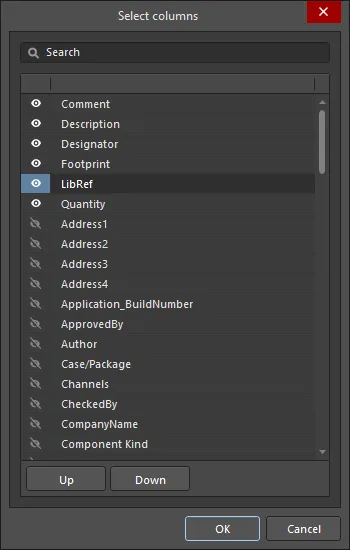
Hộp thoại Select columns
Các tùy chọn và điều khiển của hộp thoại Chọn cột
- Search - nhập các ký tự bạn muốn dùng để lọc danh sách.
-
Biểu tượng
 bên trái - nhấp để chuyển đổi giữa các chế độ xem:
- (Tất cả) - nhấp để hiển thị tất cả các mục trong danh sách.
- (Trống) - nhấp để không hiển thị mục nào trong danh sách. Tính năng này chỉ xóa các mục trong hộp thoại Select columns, không ảnh hưởng đến hộp thoại Report Manager .
- (Không trống) - nhấp để hiển thị tất cả các mục trong danh sách, bất kể các thay đổi trước đó đối với các mục.
-
(Chưa chọn) - nhấp để xem tất cả các mục chưa được chọn trong danh sách, được biểu thị bằng biểu tượng
 . Nhấp vào biểu tượng để bỏ chọn một mục.
-
(Đã chọn) - nhấp để xem tất cả các mục đã được chọn trong danh sách, được biểu thị bằng biểu tượng . Nếu một mục trong danh sách hiển thị biểu tượng , hãy nhấp vào đó để bật biểu tượng đã chọn.
Có thể lọc các cột để chỉ hiển thị các cột đã chọn, trống, không trống, chưa chọn, có dấu chọn hoặc tất cả các cột. Khi một chế độ xem được chọn, biểu tượng sẽ chuyển sang màu xanh lam  .
.
- Biểu tượng bên phải - nhấp để mở danh sách thả xuống, từ đó bạn có thể chọn cột cần hiển thị. Khi một cột cụ thể được chọn, biểu tượng sẽ chuyển sang màu xanh lam .
-
List - đây là danh sách tất cả các cột có thể hiển thị trong hộp thoại Report Manager . Khi một mục hiển thị , cột đó sẽ được hiển thị trong hộp thoại Report Manager . Khi một mục hiển thị , cột đó sẽ not được hiển thị trong hộp thoại Report Manager . Nhấp vào các ký hiệu để chuyển đổi giữa hiển thị và ẩn.
- Up/Down - nhấp để di chuyển mục đã chọn lên hoặc xuống trong danh sách. Chỉ có thể di chuyển các mục đã được đánh dấu chọn. Thao tác này xác định thứ tự các cột xuất hiện trong hộp thoại Report Manager .
Thay đổi thứ tự cột
Bạn có thể thay đổi thứ tự các cột trong vùng dữ liệu của hộp thoại bằng cách nhấp và kéo tiêu đề cột đến vị trí mới theo nhu cầu. Khi di chuyển tiêu đề cột, các vị trí thả hợp lệ được biểu thị bằng hai mũi tên màu trắng theo chiều dọc.
Điều chỉnh độ rộng cột
Nếu một cột không hiển thị hết dữ liệu, hãy kéo đường phân cách cột tương ứng để mở rộng cột hoặc sử dụng lệnh Best Fit trong menu chuột phải. Lệnh này mở rộng cột theo nội dung trường dài nhất (hoặc độ dài chuỗi tiêu đề) trong cột đó. Để điều chỉnh kích thước tất cả các cột cho vừa với nội dung trường dài nhất (hoặc độ dài chuỗi tiêu đề), hãy sử dụng lệnh Best Fit all Columns .
Sắp xếp dữ liệu trong các cột
Bạn có thể sắp xếp dữ liệu trong một cột bất kỳ theo thứ tự tăng dần hoặc giảm dần bằng cách nhấp vào tiêu đề cột (tránh biểu tượng bộ lọc). Lưu ý rằng tất cả các cột đều bị ảnh hưởng, nhưng các hàng sẽ được sắp xếp theo cột đã nhấp. Tính năng sắp xếp theo nhiều cột cũng được hỗ trợ; giữ phím Shift khi nhấp vào các tiêu đề cột tiếp theo để sắp xếp bổ sung theo cột thứ hai đó.
Lọc tùy chỉnh
Trong một số trường hợp, bạn có thể cần loại trừ một số phần tử cụ thể khỏi báo cáo BOM, chẳng hạn như các dấu chuẩn, hoặc cần liệt kê một nhóm linh kiện riêng có cùng phần gốc của ký hiệu định danh và/hoặc footprint cụ thể. Để đáp ứng nhu cầu này, hộp thoại cho phép áp dụng bộ lọc tùy chỉnh, giúp bạn kiểm soát hoàn toàn nội dung BOM.
Để áp dụng bộ lọc, hãy nhấp vào biểu tượng bộ lọc (  ) nằm ở bên phải mỗi tiêu đề cột. Lưu ý rằng menu xuất hiện sẽ liệt kê tất cả các giá trị riêng biệt trong các hàng để bạn nhanh chóng lọc theo lựa chọn, hoặc bạn có thể chọn mục (Custom…) để truy cập hộp thoại Filter Editor. Sử dụng hộp thoại này để xây dựng bộ lọc dựa trên các giá trị trong bất kỳ cột nào. Tham khảo trang hộp thoại Filter Editor để biết thêm thông tin.
Sau khi áp dụng bộ lọc, biểu tượng bộ lọc sẽ chuyển sang màu xanh lam (  ) để cho biết tính năng lọc tùy chỉnh đang được áp dụng cho cột đó. Bộ lọc hiện được áp dụng sẽ hiển thị ở góc dưới bên trái của vùng dữ liệu và có thể được chỉnh sửa lại bằng cách nhấp vào biểu tượng bút chì, như minh họa bên dưới.
 Ví dụ về cách sử dụng bộ lọc tùy chỉnh.
Để xóa bộ lọc hiện đang áp dụng cho tập dữ liệu, hãy nhấp vào dấu chéo nhỏ (Clear Filter) ở bên phải biểu thức lọc, phía dưới vùng dữ liệu.
Nơi lưu bố cục
Bố cục được xác định trong Report Manager sẽ được lưu để có thể áp dụng lại vào lần mở hộp thoại tiếp theo. Vị trí lưu bố cục thay đổi tùy thuộc vào nguồn thông tin BOM mà Report Manager sử dụng và nơi mở Report Manager.
- Nếu nguồn của Report Manager là một BomDoc ActiveBOM: bố cục hiện được xác định trong BomDoc sẽ được chuyển sang Report Manager mỗi khi mở. Các thay đổi bố cục được thực hiện trong Report Manager sẽ không được lưu giữ; hãy sử dụng tính năng BOM Sets trong ActiveBOM để cấu hình các bố cục báo cáo cụ thể.
-
Nếu nguồn của Report Manager là dự án (hoặc PCB):
- Và Report Manager được mở từ menu Reports của trình biên tập sơ đồ nguyên lý hoặc PCB; bố cục Report Manager sẽ được lưu trong tệp dự án.
- Và Report Manager được mở từ một OutputJob; bố cục Report Manager sẽ được lưu trong tệp OutJob. Điều này cho phép chuyển OutJob từ dự án này sang dự án khác.
Đưa thông tin bổ sung trực tiếp vào BOM
Trước đây, thông tin nguồn cho bảng kê vật tư được lấy từ thông tin thuộc tính của các linh kiện đã đặt trong thiết kế. Điều này có thể dẫn đến việc sơ đồ nguyên lý chứa nhiều thông tin chỉ được dùng cho BOM.
Ngoài thông tin lấy từ các linh kiện trong sơ đồ nguyên lý, Report Manager còn có thể trích xuất thông tin từ các nguồn dữ liệu được kết nối, bao gồm:
 một Workspace (đối với các linh kiện trong thư viện Workspace)
 Altium Cloud Services (đối với các linh kiện được đặt từ bảng Manufacturer Part Search)
 một cơ sở dữ liệu, đối với các linh kiện được liên kết với cơ sở dữ liệu đó
 PCB
PCB
 các tham số của tài liệu sơ đồ nguyên lý
Bật Sources cần thiết trong thẻ Columns của Report Manager, sau đó bật các tham số cần thiết trong danh sách Columns.
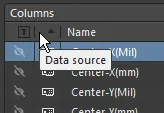
Đưa thông tin cơ sở dữ liệu vào
Trước đây, thông tin nguồn cho bảng kê vật tư (BOM) được lấy từ thông tin tham số của các linh kiện đã đặt trong thiết kế. Tuy nhiên, điều này có thể dẫn đến việc sơ đồ nguyên lý chứa nhiều thông tin chỉ được dùng cho BOM. Nếu các linh kiện được liên kết với cơ sở dữ liệu bên ngoài thông qua tệp thư viện cơ sở dữ liệu, Report Manager có thể trích xuất trực tiếp từ cơ sở dữ liệu đó mọi thông tin bản ghi khác chưa được thêm vào linh kiện dưới dạng tham số thiết kế. Nhấp vào nút trong vùng Sources của thẻ Columns để bật cơ sở dữ liệu làm nguồn. Tùy chọn này chỉ khả dụng nếu có ít nhất một linh kiện trong thiết kế được liên kết với cơ sở dữ liệu bên ngoài.
Có thể đưa các tham số từ cơ sở dữ liệu bên ngoài vào, bất kể phương thức được sử dụng để liên kết với cơ sở dữ liệu đó là: *.DbLib, *.SVNDbLib hay *.DbLink. Tìm biểu tượng  trong danh sách Columns để nhận biết tham số có trong cơ sở dữ liệu bên ngoài được liên kết của một hoặc nhiều linh kiện đã đặt, nhằm đưa tham số đó vào BOM. Nhấp vào biểu tượng hiển thị để biểu tượng chuyển thành hình con mắt (
 ), qua đó đưa cột (tham số) đó vào BOM.
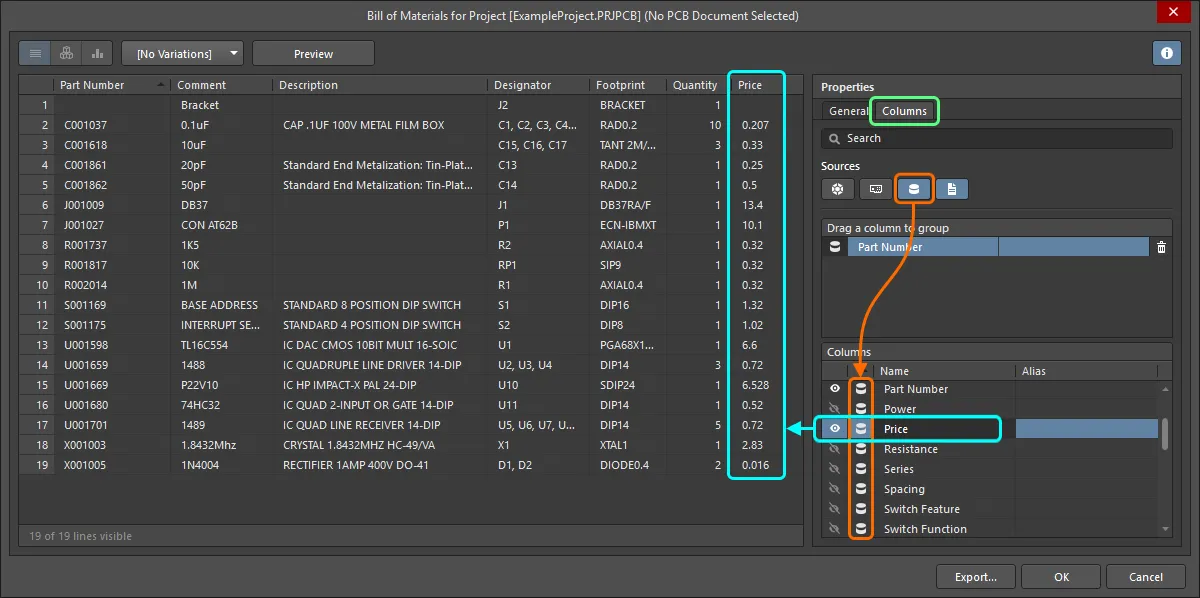
Đưa vào thông tin linh kiện bổ sung chỉ có trong cơ sở dữ liệu bên ngoài.
Đưa thông tin PCB vào
Thông tin nguồn cho Bảng kê vật tư (BOM) có thể bao gồm thông tin thuộc tính lấy từ PCB, trong trường hợp người thiết kế cần tùy chỉnh và sử dụng chức năng tạo báo cáo cho BOM chuyên dụng. Ví dụ như khi tạo tệp gắp và đặt linh kiện, người vận hành máy đặt linh kiện cần dữ liệu PCB (chẳng hạn như tọa độ X, Y), cùng với các tham số riêng của từng linh kiện, được sắp xếp theo thứ tự cột và định dạng tệp cụ thể.
Nhấp vào nút trong vùng Sources của tab Columns để bật PCB làm nguồn dữ liệu. Tùy chọn này chỉ khả dụng nếu có tài liệu PCB trong tệp dự án. Nếu dự án có nhiều tài liệu PCB, hộp thoại Choose PCB to Use sẽ xuất hiện.
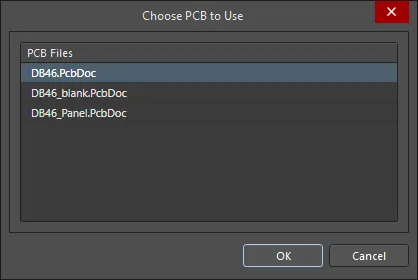 Chọn PCB để sử dụng làm nguồn dữ liệu cho BOM.
Để chuyển sang tài liệu PCB khác, nhấp vào nút trong vùng Sources để ngừng sử dụng PCB đó làm nguồn, sau đó nhấp lại để mở lại hộp thoại Choose PCB to Use và chọn một PCB khác.
Đưa dữ liệu nhà cung cấp vào BOM
Khả năng tính chi phí dự án và xác định số lượng linh kiện trong thiết kế cần đặt mua từ nhà cung cấp/nhà phân phối là một phần thiết yếu của toàn bộ quy trình thiết kế. Nếu các linh kiện trong thiết kế được đặt từ một Workspace (và đã xác định các lựa chọn linh kiện), hoặc từ bảng Manufacturer Part Search, những linh kiện đó sẽ có liên kết đến chuỗi cung ứng. Nếu có liên kết đến chuỗi cung ứng, dữ liệu nhà cung cấp được liên kết — bao gồm thông tin giá và tồn kho — có thể được đưa vào Bảng kê vật tư tại thời điểm phát hành thiết kế bằng cách bật các cột tham số thích hợp.
Có thể đưa các dữ liệu sau từ nhà cung cấp vào Bảng kê vật tư bằng cách chọn ô kiểm của từng mục mong muốn trong vùng Columns:
- Manufacturer n - tên nhà sản xuất.
- Manufacturer Lifecycle n - trạng thái vòng đời do nhà sản xuất cung cấp, nếu có.
- Manufacturer Part Number n - mã linh kiện của nhà sản xuất.
- Supplier n - tên nhà cung cấp.
- Supplier Currency n – mã chữ cái của đơn vị tiền tệ đã chọn dùng cho dữ liệu giá.
- Supplier Order Qty n – giá trị lớn hơn trong hai giá trị: (Quantity của mục * Production Qty), hoặc; Minimum Order Qty (MOQ)
- Supplier Part Number n – mã linh kiện của mặt hàng do nhà cung cấp cung ứng.
- Supplier Stock n – số lượng mặt hàng mà nhà cung cấp có trong kho.
- Supplier Subtotal per Board n – Supplier Unit Price nhân với Quantity của mục, cho ra thành tiền của mục đó. Lưu ý rằng giá trị này không tính đến MOQ.
- Supplier Subtotal n – Supplier Unit Price nhân với Supplier Order Quantity, cho ra thành tiền của mục đó có tính đến MOQ.
- Supplier Unit Price n – đơn giá của mặt hàng do nhà cung cấp cung ứng (không xét đến MOQ).
Chỉ định số lượng sản xuất
Bạn có thể tính toàn bộ chi phí của dự án dựa trên số lượng sản phẩm dự kiến sản xuất, tức là Production Quantity. Sử dụng trường Production Quantity trong vùng Supply Chain của Report Manager để chỉ định giá trị cần thiết. Cần xác định trường này vì nó được dùng trong quá trình tìm kiếm chuỗi cung ứng để kiểm tra tình trạng sẵn có của linh kiện cũng như đơn giá theo các mức giá theo số lượng mà nhà cung cấp áp dụng.
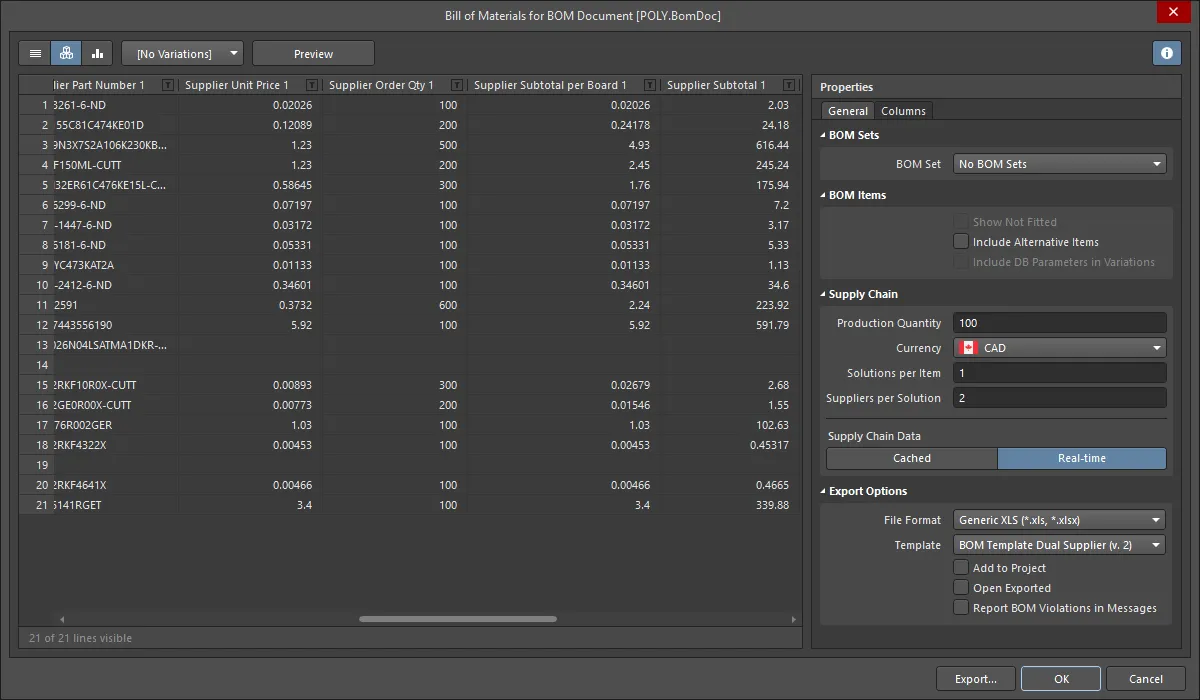
Giá trị nhập vào trường Production Quantity được dùng để xác định Supplier Order Qty – số lượng linh kiện cần đặt mua để sản xuất số lượng sản phẩm đã cho. Giá trị này được tính bằng cách nhân Quantity (của từng linh kiện cụ thể) với Production Quantity đã chỉ định. Lưu ý rằng đối với các linh kiện có Số lượng đặt hàng tối thiểu (MOQ), Số lượng đặt hàng từ nhà cung cấp là giá trị lớn hơn trong hai giá trị: (Quantity của mục * Production Qty), hoặc; Minimum Order Qty (MOQ).
Tiếp đó, Supplier Order Qty được dùng để xác định Supplier Unit Price được áp dụng. Hãy nhớ rằng nhà cung cấp thường đưa ra nhiều mức giá theo số lượng khác nhau, tùy thuộc vào số lượng mặt hàng được mua.
Thay đổi đơn vị tiền tệ của nhà cung cấp
Có thể chọn đơn vị tiền tệ dùng cho dữ liệu liên quan đến giá trong Bảng kê vật tư từ các đơn vị tiền tệ được hỗ trợ. Chọn đơn vị tiền tệ mong muốn trong vùng Supply Chain của Report Manager. . Đơn vị tiền tệ đã chọn sẽ ảnh hưởng đến các cột dữ liệu sau, vốn cũng có thể được đưa vào BOM:
- Supplier Unit Price n
- Supplier Currency n
- Supplier Subtotal per Board n
- Supplier Subtotal n
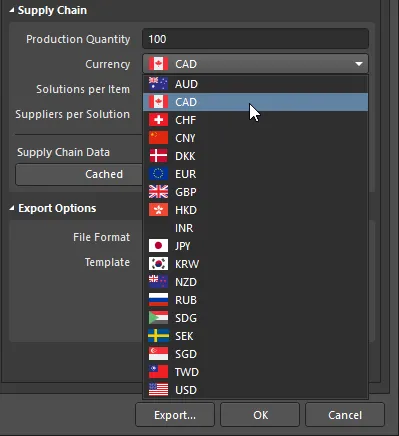 Chọn từ danh sách các đơn vị tiền tệ được hỗ trợ khi xuất dữ liệu giá trong Bảng kê vật tư.
Sử dụng dữ liệu giá đã lưu trong bộ nhớ đệm cho các tham số BOM khi ngoại tuyến
Khi làm việc trực tuyến (có kết nối internet và đã đăng nhập vào tài khoản Altium Live), dữ liệu giá của các linh kiện có liên kết trực tiếp đến dữ liệu nhà cung cấp sẽ được cập nhật. Khi tạo BOM, giá mới nhất tại thời điểm đó sẽ được sử dụng. Đối với từng đơn vị tiền tệ cụ thể, tỷ giá hối đoái được cập nhật hằng ngày.
Khi làm việc ngoại tuyến, bạn có thể sử dụng dữ liệu giá được lưu trong bộ nhớ đệm gần nhất cho các tham số liên quan đến giá trong BOM. Để thực hiện việc này từ Report Manager, nhấp vào nút Cached trong vùng Supply Chain Data của hộp thoại.
Hỗ trợ các biến thể
Nếu thiết kế có các biến thể được xác định, bạn có thể tạo Bảng kê vật tư dựa trên một biến thể đã chọn.
Để thực hiện việc này, chọn biến thể mong muốn từ danh sách thả xuống biến thể ở đầu hộp thoại Report Manager. Biểu ngữ Report Manager sẽ cho biết biến thể hiện được chọn.
 Tạo báo cáo BOM dựa trên một biến thể cụ thể; biểu ngữ của hộp thoại cho biết biến thể hiện đang được sử dụng.
Vùng dữ liệu của hộp thoại sẽ cập nhật tương ứng:
- Các linh kiện được xác định là Not Fitted trong biến thể đã chọn sẽ bị loại bỏ, trừ khi tùy chọn Show Not Fitted được bật.
- Giá trị tham số được cập nhật theo các giá trị của biến thể đã chọn nếu chúng khác với thiết kế cơ sở.
Để giữ các linh kiện Not Fitted trong BOM và đánh dấu rõ trạng thái này, hãy bật tùy chọn Show Not Fitted, đồng thời bật cột Fitted trong tab Columns của hộp thoại. Với mỗi linh kiện, mục trong cột này cho biết linh kiện đó là Fitted hay Not Fitted trong biến thể đã chọn. Giá trị được nhập vào cột Quantity cho linh kiện Not Fitted trong biến thể đã chọn là không (0).
Hỗ trợ biến thể khi nguồn là BomDoc
Nếu Report Manager đang sử dụng BomDoc làm nguồn, bạn có thể tạo một BOM duy nhất cho tất cả các biến thể. Đây được gọi là BOM hợp nhất; để hiển thị BOM này, hãy đặt View Mode thành Consolidated View.
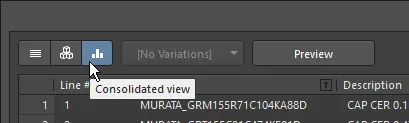
Hai cột bổ sung dành riêng cho từng biến thể sẽ tự động được hiển thị:
-
Qty@<VariantName> -
Price@<VariantName>
Xuất BOM
Sau khi nội dung BOM được xác định và sắp xếp theo yêu cầu, bạn có thể tạo báo cáo – in hoặc xuất sang một trong các định dạng tệp.
Các tùy chọn điều khiển việc xuất dữ liệu BOM nằm trong vùng Export Options của Report Manager.
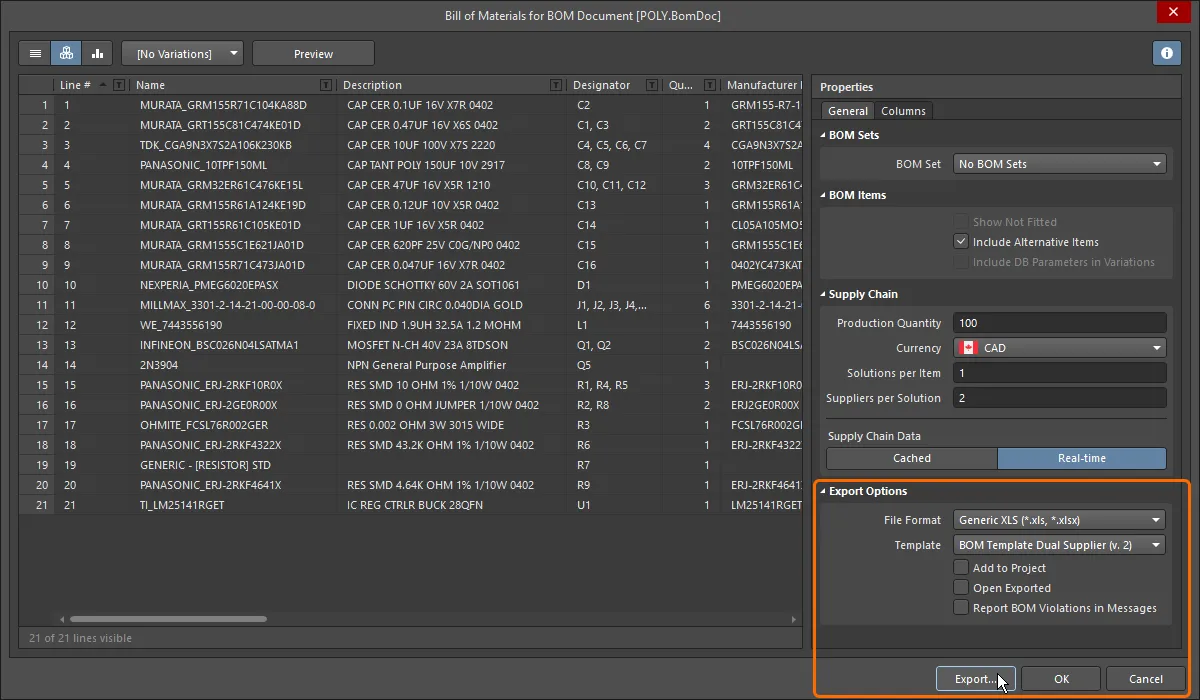
Để xuất danh mục vật tư, hãy thực hiện các bước sau:
-
Sử dụng menu thả xuống File Format để chọn định dạng xuất dữ liệu BOM. Các định dạng được hỗ trợ gồm:
-
CSV (phân tách bằng dấu phẩy) (*.csv)
-
Văn bản phân tách bằng tab (*.txt)
-
MS-Excel (*.xls, *.xlsx) (sử dụng Microsoft Excel)
-
XLS thông dụng (*.xls, *.xlsx) (sử dụng trình tạo tệp định dạng XLS tích hợp sẵn, cho phép tạo tệp ở định dạng này mà không cần cài đặt Microsoft Excel)
-
Định dạng tài liệu di động (*.pdf)
-
Trang web (*.htm, *.html)
-
Bảng tính XML (*.xml)
-
-
Nếu định dạng xuất là Excel, bạn có thể áp dụng mẫu Excel cho dữ liệu xuất.
-
Để mở tệp đã xuất trong ứng dụng phần mềm liên kết, hãy bật tùy chọn Open Exported.
-
Để thêm báo cáo đã tạo vào dự án sau khi tạo xong, hãy bật tùy chọn Add to Project.
-
Bật tùy chọn Report BOM Violations in Messages để chạy kiểm tra ActiveBOM trong quá trình tạo BOM. Các vi phạm được phát hiện sẽ được trình bày chi tiết trong bảng Messages.
-
Nhấp vào nút Export , sau đó sử dụng hộp thoại xuất hiện để chỉ định vị trí và tên lưu báo cáo BOM. Nhấp vào Save để tạo tệp xuất.
Ánh xạ dữ liệu thiết kế vào BOM
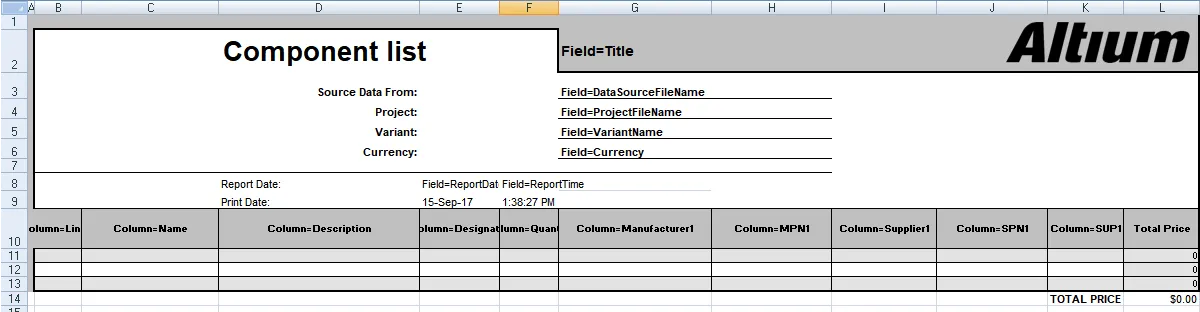
Một cách phổ biến để tạo BOM là xuất dữ liệu BOM từ Altium Designer sang bảng tính định dạng Excel mà công ty ưu tiên sử dụng. Dữ liệu Altium Designer được ánh xạ vào bảng tính bằng cách thêm các câu lệnh đặc biệt Field và Column vào mẫu Excel. Bạn có thể dùng cách này để chỉ định bố cục mong muốn. Câu lệnh Field được dùng để ánh xạ một tham số đơn lẻ, ví dụ: tham số tài liệu có tên Title. Câu lệnh Column được dùng để ánh xạ các tham số theo từng linh kiện, ví dụ: tham số linh kiện Designator.
Trường
Câu lệnh Field được dùng để ánh xạ một tham số tài liệu hoặc dự án (hỗ trợ cả tham số dự án cục bộ và tham số dự án phía Workspace), ví dụ: Title, vào BOM. Khai báo Field được thay thế bằng giá trị được truyền vào, như minh họa trong các hình bên dưới.
Các trường được sử dụng theo định dạng:
Field=<FieldName>
Ví dụ: Field=Currency
Các trường nên được xác định ở phía trên hoặc phía dưới vùng Column của mẫu.
Cột
Các khai báo Column được dùng để ánh xạ các tham số theo từng linh kiện, ví dụ: Designator, Description của từng linh kiện, các tham số do người dùng xác định, v.v. Dữ liệu này cũng có thể bao gồm: số dòng, dữ liệu vị trí trên PCB và dữ liệu cột tùy chỉnh được nhập vào BomDoc nếu dự án có BomDoc. Khai báo Column trong mẫu được thay thế bằng chuỗi ColumnName, còn mỗi hàng bên dưới được điền giá trị của cột đó cho từng mục BOM, như minh họa trong hai hình bên dưới.
Các cột được sử dụng theo định dạng:
Column=<ColumnName>
Ví dụ: Column=Designator
Lưu ý:
-
Mỗi cột được xác định trong mẫu phải được hiển thị trong Report Manager để dữ liệu của cột đó được chuyển sang. Ví dụ: trong các hình bên dưới, cột
Line #được hiển thị trong Report Manager, nên có thể được đưa vào BOM (sử dụng cú phápColumn=Line #). Lưu ý rằng cộtLine #chỉ khả dụng dưới dạng cột có thể cấu hình bởi người dùng khi tạo báo cáo từ BomDoc của ActiveBOM. - Dữ liệu sẽ được trình bày trong bảng tính Excel theo cùng thứ tự hàng như trong Report Manager. Sử dụng tính năng sắp xếp và sắp xếp phụ theo cột của Report Manager's để sắp xếp các hàng theo yêu cầu.

Ánh xạ thông tin cấp dự án vào phần đầu BOM
Thông tin cấp dự án thường được ánh xạ bằng câu lệnh Field= trong phần đầu của tài liệu BOM.
Các trường hệ thống khả dụng
| Trường | Mô tả |
|---|---|
| Currency | Loại tiền tệ đã được chọn trong vùng Supplier Options của hộp thoại Report Manager. |
| DataSourceFileName | Tên tệp nguồn được sử dụng cho dữ liệu BOM. |
| DataSourceFullPath | Đường dẫn đầy đủ + tên tệp nguồn được sử dụng cho dữ liệu BOM. |
| GeneratorDescription | Đối với BOM, trường này hiển thị Bill of Materials. |
| GeneratorName | Tên trình tạo – BOM khi đầu ra được tạo bởi Report Manager. |
| OutputName | Tiêu đề của BOM, như hiển thị trong Report Manager (không bao gồm văn bản "For BOM Document [<DataSourceFileName>]"). |
| OutputType | Đối với BOM, trường này hiển thị BOM_PartType. |
| PCBDataSourceFileName | Tên tệp nguồn dữ liệu PCB. |
| ProductionQuantity | Số lượng sản xuất được xác định trong hộp thoại Report Manager. |
| ProjectFileName | Tên tệp PrjPcb (bao gồm phần mở rộng tệp). |
| ProjectFullPath | Đường dẫn đầy đủ + tên tệp dự án. |
| ReportDate | Ngày tạo báo cáo. |
| ReportDateTime | Ngày và giờ tạo báo cáo. |
| ReportTime | Giờ tạo báo cáo. |
| TotalQuantity | Tổng các giá trị trong cột Quantity của các mục BOM. |
| Title | Tiêu đề hiển thị ở đầu hộp thoại BOM Reports. |
| VariantName | Tên biến thể, như được xác định trong hộp thoại Variant Management. |
| VersionControl_RevNumber | Bản sửa đổi hiện tại của BomDoc. |
| VersionControl_ProjFolderRevNumber | Bản sửa đổi hiện tại của dự án (tăng lên khi thực hiện Commit Whole Project). |
| <UserProjectParameter_n> | Hiển thị giá trị được gán cho UserProjectParameter-n do người dùng xác định. |
Ánh xạ tham số tài liệu và dự án
Ngoài các câu lệnh Field được liệt kê ở trên, các tham số tài liệu sơ đồ nguyên lý (bao gồm cả tham số mặc định và tham số do người dùng xác định được nhập trong bảng Properties của tài liệu sơ đồ nguyên lý) và tham số dự án (hộp thoại Options for PCB Project) cũng có thể được sử dụng làm trường hoặc cột.
Tham số tài liệu mặc định
| Address1 | Address2 | Address3 |
| Address4 | ApprovedBy | Author |
| CheckedBy | CompanyName | ConfigurationParameters |
| CurrentDate | CurrentTime | Date |
| DocumentFullPathAndName | DocumentName | DocumentNumber |
| DrawnBy | Engineer | ImagePath |
| Index | ModifiedDate | Organization |
| Revision | Rule | SheetNumber |
| SheetTotal | Time |
Ánh xạ thông tin mục BOM
Phần cốt lõi của BOM là bảng các mục BOM, thường sử dụng một hàng cho mỗi linh kiện. Mỗi cột trong bảng này biểu thị một thuộc tính của linh kiện, chẳng hạn như ký hiệu định danh, giá trị, v.v. Các cột được xác định bằng cách nhập thuộc tính/tham số của linh kiện (tiêu đề cột BOM) theo định dạng:
Column=ColumnName
Ví dụ: Column=Description, hoặc Column=Designator
Thông tin cột có thể được lấy từ nhiều nguồn, bao gồm:
Tham số linh kiện
Các ColumnNames này có sẵn cho tất cả linh kiện
| Comment | ComponentKind | Description |
| Designator | DesignItemId | Footprint |
| LibRef | LogicalDesignator | PartType |
| PhysicalPath | Quantity | UniqueIdName |
| UniqueIdPath | <UserParameter_n> |
Dữ liệu linh kiện PCB
Cũng có thể đưa thông tin vị trí linh kiện PCB vào. Để sử dụng các cột này, phải bật tùy chọn Include Parameters From PCB trong hộp thoại Report Manager.
| Center-X(Mil) | Center-Y(Mil) | Center-X(mm) | Center-Y(mm) |
| Pad-X(Mil) | Pad-Y(Mil) | Pad-X(mm) | Pad-Y(mm) |
| Ref-X(Mil) | Ref-Y(Mil) | Ref-X(mm) | Ref-Y(mm) |
| Layer | Rotation |
Dữ liệu nhà cung cấp
Có thể truy xuất dữ liệu trực tuyến từ các nhà cung cấp và đưa vào BOM. Lưu ý rằng dữ liệu này được cập nhật trực tiếp và được truy xuất khi tạo BOM. Có thể thiết lập nhiều nhà cung cấp cho mỗi linh kiện. Trong bảng dưới đây, các mục này được mô tả dưới dạng Supplier Info x — hãy thay x bằng số phù hợp.
| Manufacturer x | Manufacturer Part Number x | Supplier x |
| Supplier Currency x | Supplier Order Qty x | Supplier Part Number x |
| Supplier Stock x | Supplier Subtotal x | Supplier Unit Price x |
Cột do người dùng xác định
Các cột do người dùng xác định cũng được đưa vào theo cách tương tự:
Column=ColumnName
Đưa mẫu BOM dựa trên Excel vào sử dụng
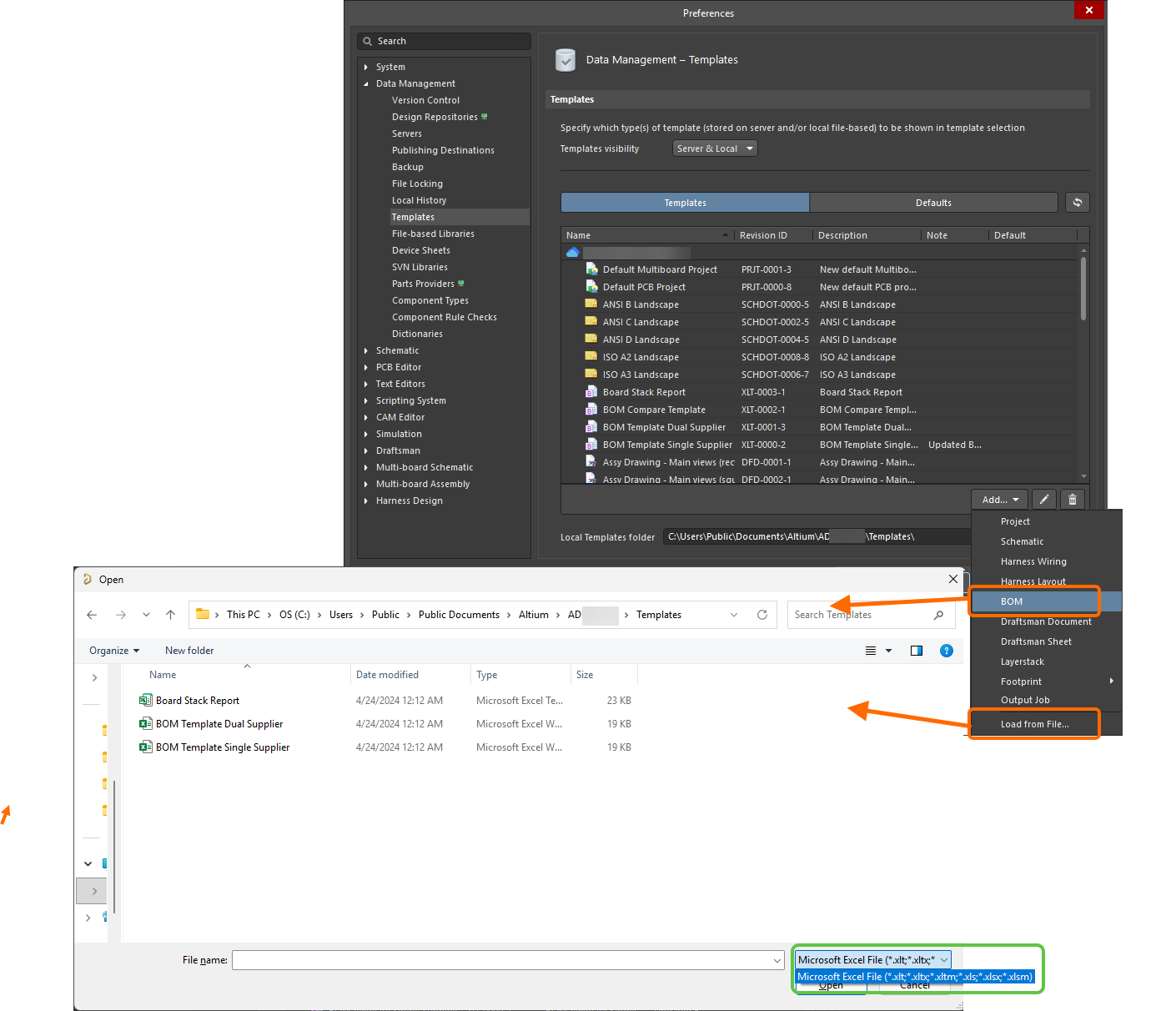
Có thể đưa mẫu BOM dựa trên Excel (được chuẩn bị như mô tả trong phần Ánh xạ dữ liệu thiết kế vào BOM ở trên) vào sử dụng khi chuẩn bị xuất BOM bằng cách tải tệp mẫu Excel tương ứng (*.xls, *.xlsx, *.xlt, *.xltx) lên Workspace của bạn. Để thực hiện, hãy mở thẻ Templates trên trang Data Management – Templates của hộp thoại Preferences và chọn lệnh BOM hoặc Load from File từ menu của nút Add hoặc menu ngữ cảnh Add của bảng mẫu. Trong hộp thoại Open mở ra (hộp thoại mở tệp tiêu chuẩn của Windows), chọn tùy chọn Microsoft Excel File (*.xlt;*.xltx;*.xltm;*.xls;*.xlsx;*.xlsm) trong danh sách thả xuống ở bên phải trường File name, rồi dùng hộp thoại để duyệt đến và mở tệp cần thiết. Tệp này sẽ được tải lên bản sửa đổi đầu tiên của mẫu BOM Workspace mới, được tự động tạo trong một thư mục Workspace thuộc loại BOM Templates.
Nếu tệp mẫu Excel cần thiết nằm trong Local Template folder (được xác định ở cuối trang Data Management – Templates của hộp thoại Preferences) và được liệt kê dưới mục Local của bảng mẫu, bạn có thể chuyển tệp đó thành một mẫu BOM Workspace mới bằng cách nhấp chuột phải vào tệp và chọn lệnh Migrate to Server. Nhấp vào nút OK trong hộp thoại Template migration để tiến hành chuyển đổi — như được nêu trong hộp thoại này, tệp mẫu Excel gốc sẽ được thêm vào một tệp nén Zip trong thư mục mẫu cục bộ (và do đó sẽ không còn hiển thị trong danh sách mẫu Local).
Nếu bạn cần thay đổi mẫu Excel được lưu trong mẫu BOM trên Workspace, hãy tải tệp Excel mới cần dùng lên mẫu đó trên Workspace. Từ tab Templates của trang Data Management – Templates trong hộp thoại Preferences, nhấp chuột phải vào mục mẫu và chọn lệnh Upload từ menu ngữ cảnh. Trong hộp thoại Open, duyệt đến và chọn tệp cần dùng. Mẫu mới sẽ được lưu trong bản sửa đổi tiếp theo của mẫu đó trên Workspace.
Tạo BOM từ Output Job
Bảng kê vật tư cũng có thể được cấu hình và tạo như một phần của tệp cấu hình Output Job (*.OutJob). Thêm Output Job vào dự án qua menu New hoặc nhấp chuột phải vào dự án trong bảng Projects.
Để thêm bộ tạo đầu ra BOM vào tệp Output Job đang mở, nhấp vào Add New Report Output trong danh mục Report Outputs và chọn Bill of Materials từ menu bật lên. Một menu thứ hai sẽ xuất hiện để bạn chỉ định nguồn dữ liệu (những tài liệu nguồn sẽ được sử dụng khi tạo báo cáo BOM). Chỉ các nguồn dữ liệu phù hợp mới khả dụng, giúp giảm khả năng xảy ra lỗi.

Nguồn dữ liệu cho BOM có thể là một tài liệu sơ đồ nguyên lý cụ thể, tài liệu thiết kế PCB, tất cả tài liệu sơ đồ nguyên lý nguồn (mục [Project]) hoặc một tài liệu ActiveBOM.
Sau khi thêm, nhấp đúp vào mục mới để truy cập Report Manager và tùy chỉnh BOM như được trình bày trong tài liệu này. Sau khi cấu hình bộ tạo đầu ra, hãy liên kết nó với các bộ chứa đầu ra tương ứng. Báo cáo BOM có thể được tạo dưới dạng tệp hoặc xuất bản dưới dạng PDF. Bạn cũng có thể in báo cáo bằng cách gửi trực tiếp đến thiết bị in dưới dạng bản in giấy (thông qua một Print Job đã được cấu hình).
 Bật đầu ra cho bộ chứa đầu ra đã chọn, sau đó nhấp vào Change để cấu hình đầu ra, sẵn sàng tạo báo cáo BOM từ tệp Output Job.
Xuất bản sang PDF dựa trên mẫu Excel
Từ tệp Output Job, báo cáo BOM cũng có thể được xuất bản sang định dạng PDF dựa trên mẫu Excel được chỉ định bằng cách thực hiện các bước sau:
-
Khi cấu hình bộ tạo đầu ra BOM:
- Đặt File Format trong vùng Export Options thành Microsoft Excel Worksheet (*.xls, *.xlsx, *.xlt, *.xltx).
- Chỉ định mẫu Excel cần dùng bằng trường Template trong vùng Excel Options.
-
Liên kết bộ tạo đầu ra BOM với bộ chứa đầu ra PDF cần dùng (và đã được cấu hình), như minh họa trong hình ở trên. Các quy tắc sau được áp dụng để xác định kích thước bảng tính sẽ in sang PDF:
- Các ô ở bên phải tiêu đề cột ngoài cùng bên phải sẽ không được đưa vào đầu ra.
- Các ô bên dưới ô chứa văn bản thấp nhất sẽ không được đưa vào, trừ khi chúng có đường viền ngang và/hoặc màu nền, đồng thời không cách phần chính của BOM quá mười hàng trống.
Chuẩn bị báo cáo tham chiếu chéo linh kiện
Báo cáo tham chiếu chéo linh kiện là danh sách các linh kiện, được sắp theo trang sơ đồ nguyên lý chứa chúng trong thiết kế. Chọn Reports » Component Cross Reference từ một tài liệu sơ đồ nguyên lý hoặc nhấp đúp vào báo cáo tham chiếu chéo linh kiện đã được thêm vào OutJob để truy cập hộp thoại Component Cross Reference Report, nơi bạn có thể cấu hình báo cáo.
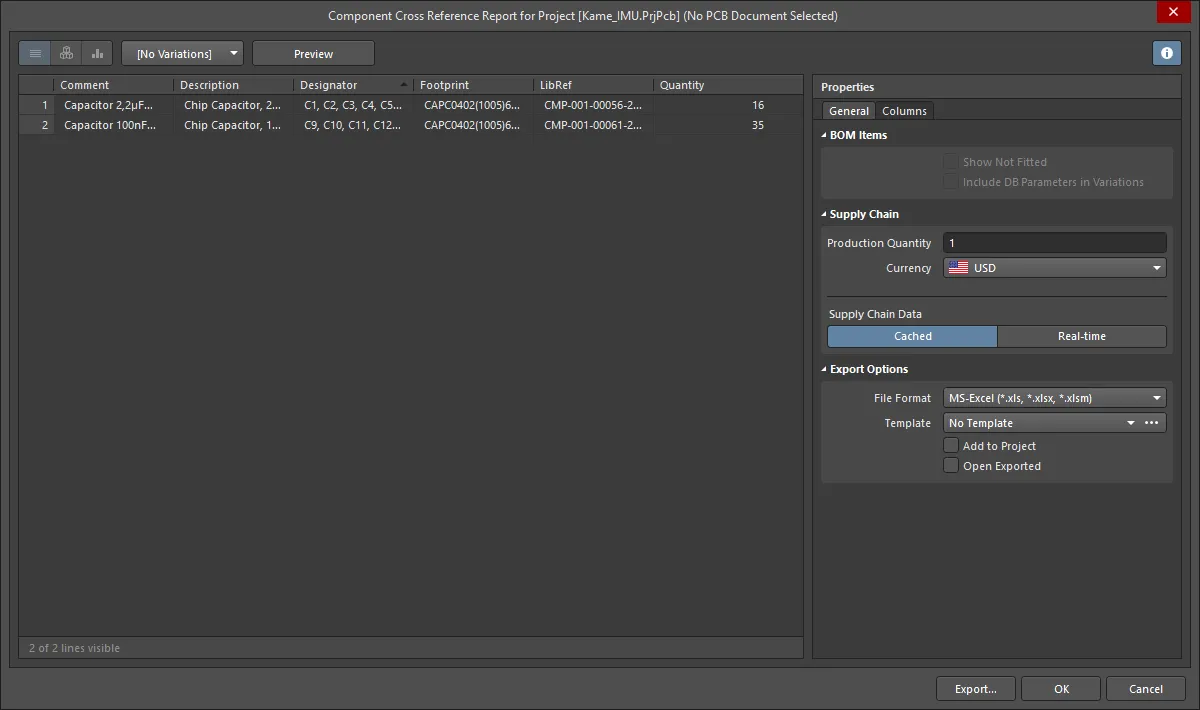
Các tùy chọn và điều khiển trong hộp thoại báo cáo tham chiếu chéo linh kiện
Chế độ xem
Có ba chế độ xem để hiển thị danh sách các mục. Chọn chế độ cần dùng bằng các nút nằm phía trên bảng:
-
Flat view - nhấp để hiển thị một hàng cho mỗi linh kiện.
-
Base view - nhấp để hiển thị một hàng cho mỗi linh kiện riêng biệt trong dự án. Cột Designator liệt kê ký hiệu định danh của tất cả các linh kiện thuộc loại này.
-
Consolidated view - nhấp để sử dụng khi dự án có các biến thể nhằm hiển thị một Consolidated BOM cho tất cả các biến thể.
Biến thể
Nếu dự án có các biến thể được xác định, chúng sẽ được liệt kê trong danh sách thả xuống; hãy chọn biến thể cần dùng. Nếu chế độ xem Consolidated được bật, điều khiển này sẽ bị vô hiệu hóa.
Xem trước
Nhấp vào để xuất và mở báo cáo trong ứng dụng bên ngoài được liên kết với loại tệp, dựa trên các thiết lập hiện tại của tùy chọn File Format và Template trong bảng Properties .
Tab General
Vùng chính của Report Manager liệt kê tất cả các linh kiện. Nếu dự án không có BomDoc, đây sẽ là danh sách tất cả các linh kiện được đặt trong sơ đồ nguyên lý. Nếu dự án có BomDoc và đã thêm các mục BOM bổ sung vào đó, các mục này cũng sẽ được đưa vào.
Các mục BOM
- Show Not Fitted - bật tùy chọn này để hiển thị các mục không lắp ráp trong bảng.
- Include Alternative Items - bật tùy chọn này để đưa các mục thay thế vào BOM. Mục thay thế được hiển thị trên một dòng mới bên dưới linh kiện gốc.
- Include DB Parameters in Variations - nếu có các linh kiện cơ sở dữ liệu đã được đặt thông qua tệp DbLink/DbLib/SVNDbLib và các linh kiện đó được thay đổi trong một biến thể thiết kế, hãy bật tùy chọn này để cập nhật các tham số cơ sở dữ liệu khi biến thể được chọn thay đổi.
Dữ liệu chuỗi cung ứng
- Production Quantity - nhập số lượng hoặc sử dụng các mũi tên để chọn số lượng cần đặt hàng nhằm sản xuất số lượng sản phẩm đã cho.
- Currency - sử dụng danh sách thả xuống để chọn loại tiền tệ mong muốn.
- Real-time - nhấp vào đây để hiển thị dữ liệu giá được cập nhật theo thời gian thực cho các linh kiện có liên kết đến Dữ liệu chuỗi cung ứng.
- Cached - nhấp vào đây để hiển thị dữ liệu giá được lưu trong bộ nhớ đệm gần nhất khi làm việc ngoại tuyến.
Tùy chọn xuất
-
File Format - chọn một định dạng từ danh sách thả xuống. Các định dạng tệp sau được hỗ trợ:
- CSV (Phân cách bằng dấu phẩy) (*.csv)
- Văn bản phân cách bằng tab (*.txt)
- MS-Excel (*.xls, *.xlsx *.xlsm) (sử dụng Microsoft Excel)
- XLS thông dụng (*.xls, *.xlsx, *.xlsm) (sử dụng trình tạo tệp định dạng XLS tích hợp sẵn, cho phép tạo định dạng này mà không cần cài đặt Microsoft Excel)
- Định dạng tài liệu di động (*.pdf)
- Trang web (*.htm, *.html)
- Bảng tính XML (*.xml)
- Template - sau khi chọn định dạng tệp, sử dụng danh sách thả xuống để chọn định dạng mẫu dùng khi xuất. Các tùy chọn bao gồm mẫu dựa trên tệp và mẫu Workspace.
- Add to Project - bật để thêm báo cáo đã tạo vào dự án sau khi tạo xong.
- Open Exported - bật để mở ứng dụng phần mềm tương ứng, ví dụ Microsoft Excel, sau khi tệp xuất đã được lưu.
Tab Cột
Tab này được dùng để cấu hình các tham số hiển thị cho từng mục BOM và các nguồn dữ liệu có sẵn cho những tham số đó.
- Search - sử dụng trường này để nhanh chóng tìm các tham số cần quan tâm; chức năng này tìm kiếm văn bản đã nhập ở bất kỳ vị trí nào trong chuỗi Tên hoặc Bí danh.
-
Sources - ngoài dữ liệu được thêm trực tiếp vào BomDoc (), các nguồn dữ liệu mặc định có sẵn trong ActiveBOM là các tham số linh kiện sơ đồ nguyên lý () và các tham số linh kiện thư viện Workspace cho các mục Workspace (). Từ các nguồn này, ActiveBOM tạo ra bảng mục BOM chính của dự án. BOM cũng có thể bao gồm thông tin lấy từ các nguồn dữ liệu bổ sung sau:
-
- bật để đưa các mục Workspace vào.
-
- bật để đưa dữ liệu vị trí/góc xoay/mặt bo mạch của PCB vào Columns có sẵn cho từng linh kiện.
-
- bật để tải các tham số linh kiện bổ sung từ cơ sở dữ liệu bên ngoài (*.DbLib, *.SVNDbLib hoặc *.DbLink).
-
- bật để đưa tất cả các tham số tài liệu sơ đồ nguyên lý được phát hiện trên toàn bộ sơ đồ nguyên lý trong dự án PCB vào Columns có sẵn.
-
- bật để truy cập nhiều loại dữ liệu linh kiện bổ sung cho các mục BOM đã được Altium Parts Provider nhận diện và có hiển thị giải pháp chuỗi cung ứng.
-
-
Drag a column to group - nhấp, giữ và kéo một cột từ phần Columns của hộp thoại, sau đó thả vào phần Drag a column to group để đưa cột đó vào làm tham số nhóm. Nhấp vào biểu tượng để loại bỏ một tham số khỏi việc nhóm.
-
Columns - danh sách tất cả các nguồn thông tin linh kiện có sẵn cho ActiveBOM. Có thể sắp xếp vùng Columns bằng cách nhấp vào bất kỳ tiêu đề trường nào, bao gồm các cột Visibility () và Source .
- Visibility - nhấp vào biểu tượng hiển thị ở cột bên trái để kiểm soát việc hiển thị cột đó trong bảng mục BOM chính.
-
Source - hiển thị biểu tượng cho biết nguồn của tham số đó:
-
- lấy từ sơ đồ nguyên lý.
-
- lấy từ BOM.
-
- lấy từ một Workspace.
-
- Name - hiển thị tên thuộc tính/tham số như được xác định trong tài liệu nguồn hoặc như được nhập cho cột BomDoc do người dùng tạo.
- Alias - nếu cần, có thể xác định bí danh trong BomDoc nguồn để đổi tên cột.
Các điều khiển bổ sung
- Export - nhấp để tạo báo cáo. Một hộp thoại Windows tiêu chuẩn sẽ mở ra, cho phép bạn đặt tên báo cáo.
Menu chuột phải
- Preview - nhấp để tạo bản xem trước báo cáo dựa trên thiết lập hiện tại của các tùy chọn File Format và Template.
- Copy - dùng để sao chép toàn bộ dữ liệu hoặc dữ liệu đã chọn.
- Copy With Header - dùng để sao chép và dán dữ liệu đã chọn vào một bảng tính bên ngoài như Microsoft Excel.
- Best Fit - gộp nội dung của các cột Name và Descriptions lại để chúng nằm sát nhau, không có khoảng trống thừa giữa các cột.
- Best Fit All Columns - gộp nội dung của tất cả các cột lại để chúng nằm sát nhau, không có khoảng trống thừa giữa các cột.
- Restore from <.BomDoc> - dùng để khôi phục từ BomDoc được chỉ định.
- Change PCB Document - dùng để chuyển sang tài liệu PCB khác.
- Change Variant - nếu thiết kế có các biến thể được xác định, bạn có thể tạo danh mục vật tư dựa trên một biến thể đã chọn. Sử dụng lệnh này để thay đổi biến thể, chọn biến thể mặc định hoặc không sử dụng biến thể.
 Bản địa hóa bằng AI
