
Quản lý các thay đổi thiết kế giữa sơ đồ nguyên lý và PCB
Sơ lược
- Tìm hiểu cách xác định dự án của bạn sử dụng Constraint Manager hay PCB Rule and Constraints Editor, cũng như nơi truy cập các thiết lập tương ứng.
- Hiểu cách các tùy chọn dự án, thiết lập so sánh và việc tạo ECO ảnh hưởng đến những thay đổi được chuyển từ sơ đồ nguyên lý sang PCB.
- Khám phá cách tính năng dò chéo và chọn chéo giúp bạn kiểm tra các đối tượng tương ứng giữa các trình biên tập và làm việc hiệu quả hơn khi cập nhật thiết kế.
Xác định yêu cầu thiết kế bằng Constraint Manager
Các ràng buộc thiết kế kết hợp với nhau tạo thành một bộ chỉ dẫn mà thiết kế PCB phải tuân theo. Chúng bao quát mọi khía cạnh của thiết kế: khoảng cách cách điện, độ rộng đường mạch, cấu trúc liên kết, v.v. Để xem, tạo và quản lý các ràng buộc thiết kế được sử dụng cho thiết kế PCB của bạn, hãy sử dụng Constraint Manager . Constraint Manager cung cấp giao diện chỉnh sửa thống nhất dạng bảng, tương tự bảng tính, để xác định các ràng buộc thiết kế và có thể truy cập từ cả sơ đồ nguyên lý lẫn PCB. Cách tiếp cận mạnh mẽ nhưng tinh gọn này giúp các kỹ sư đảm nhiệm những vai trò khác nhau trong tổ chức cộng tác hiệu quả hơn, cho phép nhiều bên liên quan cùng xác định các ràng buộc cần thiết cho một thiết kế.
Bạn có thể truy cập Constraint Manager bằng cách chọn lệnh Design » Constraint Manager từ các menu chính của trình chỉnh sửa sơ đồ nguyên lý hoặc PCB. Constraint Manager có một số chế độ xem để xác định các loại ràng buộc khác nhau. Sử dụng các nút ở phía trên cùng của Constraint Manager để chuyển đổi giữa các chế độ xem:
-
Clearances – ma trận khoảng cách cách điện cho phép xác định khoảng cách cách điện giữa các lớp net.
-
Physical – danh sách các net, cặp vi sai, xNet và các lớp tương ứng, nơi bạn có thể xác định các ràng buộc vật lý cho thiết kế: độ rộng đường dẫn điện, khoảng cách giữa hai đường trong cặp vi sai, v.v.
-
Electrical – danh sách các net, xNet, xSignal và các lớp tương ứng, nơi bạn có thể xác định các ràng buộc điện cho thiết kế: cấu trúc liên kết, trở kháng, v.v.
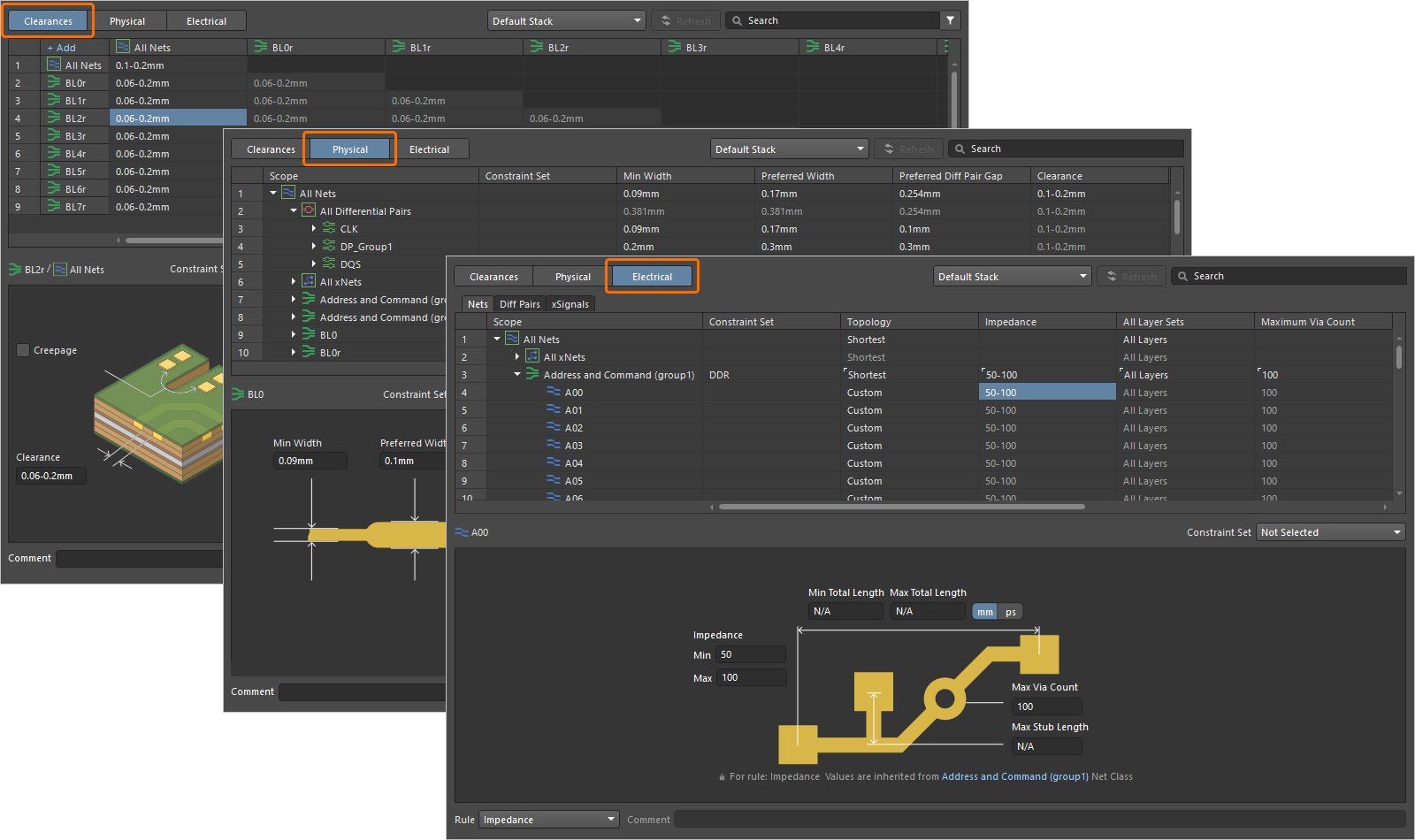
Khi Constraint Manager được truy cập từ trình chỉnh sửa PCB, chế độ xem All Rules bổ sung sẽ khả dụng. Đây là chế độ xem các ràng buộc thiết kế theo quy tắc, hiển thị danh sách tất cả các quy tắc trong thiết kế PCB, nơi bạn có thể tạo quy tắc tùy chỉnh dựa trên truy vấn.
Bạn phải thực hiện thao tác lưu trong Constraint Manager thì các thay đổi mới được áp dụng vào thiết kế. Sử dụng lệnh File » Save (khi Constraint Manager được truy cập từ sơ đồ nguyên lý) hoặc File » Save to PCB (khi Constraint Manager được truy cập từ PCB) từ các menu chính của Constraint Manager hoặc phím tắt Ctrl+S để thực hiện thao tác này.
Các ràng buộc được xác định trong Constraint Manager khi truy cập từ phía sơ đồ nguyên lý sẽ được chuyển sang thiết kế PCB trong quy trình ECO (lệnh thay đổi kỹ thuật) thông thường, như mô tả bên dưới.
Thiết lập dự án để chuyển sang PCB
Hộp thoại Project Options bao gồm một số thiết lập kiểm soát dữ liệu được chuyển giữa thiết kế sơ đồ nguyên lý và bố trí PCB. Nhấp chuột phải vào mục của dự án trong bảng Projects và chọn lệnh Project Options từ menu ngữ cảnh để truy cập hộp thoại.

Sử dụng các tab sau trong hộp thoại để cấu hình những nội dung cần được đồng bộ hóa khi chuyển thiết kế:
|
Class Generation – cho phép bạn cấu hình và kiểm soát việc tạo lớp linh kiện và lớp net. Ví dụ, các linh kiện được đặt trên những trang sơ đồ nguyên lý cụ thể có thể được nhóm thành các lớp linh kiện, hoặc các net được gộp thành bus có thể được nhóm thành các lớp net. Ngoài ra, bạn có thể cấu hình trên tab này việc tạo các lớp do người dùng định nghĩa dựa trên chỉ thị thiết kế đã đặt. Tìm hiểu thêm về Làm việc với các lớp trên sơ đồ nguyên lý & PCB. Comparator – cho phép bạn xác định những loại khác biệt cần tìm và những loại cần bỏ qua khi so sánh tài liệu, tức là xác định chính xác dữ liệu nào của sơ đồ nguyên lý và PCB sẽ được so sánh. Sử dụng cột Mode cho từng loại so sánh để chọn chế độ so sánh, chẳng hạn như ECO Generation – cho phép bạn xác định những thay đổi thiết kế nào (dựa trên các khác biệt được công cụ so sánh tìm thấy) có thể được tạo lệnh thay đổi kỹ thuật (ECO) khi chuyển dữ liệu. Sử dụng cột Mode cho từng loại thay đổi để chọn chế độ tạo, chẳng hạn như |


Chuyển thông tin thiết kế sang PCB
Việc đồng bộ hóa thiết kế được thực hiện trực tiếp giữa trình chỉnh sửa sơ đồ nguyên lý và trình chỉnh sửa PCB. Khi bạn đã thêm tài liệu PCB vào dự án và lưu tài liệu vào ổ cứng, hãy chọn lệnh Design » Update PCB Document <PCBDocumentName> từ các menu chính của trình chỉnh sửa sơ đồ nguyên lý để mở hộp thoại Engineering Change Order. Hộp thoại chứa danh sách các thay đổi (lệnh thay đổi kỹ thuật – ECO) cần thực hiện trên PCB để PCB khớp với sơ đồ nguyên lý theo các tùy chọn dự án hiện tại.
-
Bạn có thể bật/tắt các mục thay đổi trong hộp thoại theo nhu cầu.
-
Nhấp vào nút Validate Changes để chạy kiểm tra xác thực các thay đổi đã được bật để đưa vào ECO. Kết quả xác thực sẽ xuất hiện trong cột Check ở vùng Status của hộp thoại.
-
Khi đã hài lòng với các thay đổi sẽ được thực hiện, hãy nhấp vào nút Execute Changes để thực thi ECO và áp dụng các thay đổi hợp lệ trong đó. Kết quả thực thi sẽ xuất hiện trong cột Done ở vùng Status của hộp thoại.

Sau khi nhấp vào nút Execute Changes , các thay đổi sẽ được áp dụng cho tài liệu PCB và bạn có thể đóng hộp thoại Engineering Change Order. Với PCB mới tạo, bạn sẽ thấy các footprint của linh kiện được đặt bên ngoài bo mạch cùng các đường kết nối giữa các pad của footprint theo thiết kế sơ đồ nguyên lý.

Sau lần chuyển thiết kế đầu tiên sang PCB, các thay đổi tiếp theo trên sơ đồ nguyên lý cũng được chuyển sang PCB theo cùng quy trình.
Định vị chéo
Định vị chéo là khả năng định vị một đối tượng trong các trình chỉnh sửa khác bằng cách nhấp vào đối tượng trong trình chỉnh sửa hiện tại. Ví dụ, sau khi kích hoạt lệnh Tools » Cross Probe của trình chỉnh sửa sơ đồ nguyên lý, bạn có thể nhấp vào một linh kiện trên sơ đồ nguyên lý để hiển thị chính linh kiện đó trên PCB. Lệnh này hỗ trợ định vị chéo giữa các linh kiện, bus, net và chân/pad.
Chọn chéo
Tính năng chọn chéo được dùng để chọn các đối tượng tương ứng giữa tài liệu PCB và tài liệu sơ đồ nguyên lý. Nói cách khác, khi bạn chọn một đối tượng trên tài liệu PCB, đối tượng đó trên tài liệu sơ đồ nguyên lý nguồn cũng được chọn, và ngược lại.
Để bật tính năng chọn chéo, hãy chọn lệnh Tools » Cross Select Mode từ menu chính của trình chỉnh sửa sơ đồ nguyên lý hoặc PCB. Lệnh này bật hoặc tắt tính năng, và biểu tượng lệnh trong menu hiển thị trạng thái của lệnh.

 Bản địa hóa bằng AI