Board level annotation là quá trình gắn nhãn cho các thành phần đã được biên dịch (giao diện vật lý của các thành phần) trong thiết kế của bạn thông qua Trình chỉnh sửa sơ đồ. Tính năng này cho phép bạn đặt tên cho các thành phần dựa trên một số quy tắc đặt tên có sẵn hoặc chỉ định tên tùy chỉnh
Mặc dù có thể được sử dụng trong bất kỳ thiết kế nào, nhưng tính năng này đặc biệt hữu ích cho các thiết kế đa kênh và/hoặc các thiết kế kết hợp các bảng thiết bị, trong đó các ký hiệu thiết kế không thể được chỉnh sửa trên chính bảng thiết bị đó. Bằng cách này, toàn bộ thiết kế có thể được chú thích lại mà không cần thực sự sửa đổi (các) bảng thiết bị gốc. Chú thích cấp bảng mạch cũng giải quyết mọi vấn đề chú thích xung đột có thể xảy ra do các ký hiệu thiết kế trùng lặp trong toàn bộ dự án và lưu trữ các thay đổi của nó trong một *.Annotation tệp văn bản. Tính năng này bao gồm các từ khóa bổ sung để tùy chỉnh các quy tắc đặt tên và cho phép áp dụng chúng cho tất cả hoặc chỉ một phạm vi linh kiện được chọn
Chú thích cấp bảng mạch cho phép bạn kiểm soát hoàn toàn các chú thích trong dự án của mình, với các cài đặt chú thích được lưu trong một *.Annotation tệp văn bản được hiển thị trong Settings\Annotation Documents thư mục con trong Projects bảng điều khiển. Altium Designer quản lý các tệp chú thích tự động
Bạn có thể chọn đặt tên cho tất cả các linh kiện trong dự án, đặt tên cho các linh kiện đã chọn hoặc chỉ đặt tên cho những linh kiện chưa được chỉ định
Cấu hình Chú thích Cấp Bảng mạch
Để chú thích các linh kiện đã được biên dịch trong dự án của bạn thông qua Trình chỉnh sửa sơ đồ
-
Đảm bảo rằng các thành phần đã được chú thích ở cấp sơ đồ để dữ liệu nguồn sơ đồ, bao gồm các tùy chọn đóng gói cho các thành phần nhiều phần, có sẵn làm đầu vào cho chú thích cấp bảng mạch.
-
Chọn Tools » Annotation » Board Level Annotate (phím tắt Ctrl+L), điều này sẽ mở hộp thoại Board Level Annotate hộp thoại.

Hộp thoại Board Level Annotate hộp thoại hiển thị tất cả các tài liệu sơ đồ trong dự án của bạn.
Hộp thoại này bao gồm hai khu vực chính
-
Filter Options - để lọc và thiết lập phạm vi chú thích.
-
Proposed Change List - các thay đổi được đề xuất sẽ được áp dụng, dựa trên các tùy chọn chú thích mà bạn đã cấu hình. Các thay đổi được áp dụng thông qua Lệnh Thay Đổi Kỹ Thuật (ECO).
Board Level Annotate - Filter Options
Phần bên trái của Board Level Annotate hộp thoại cho phép bạn kiểm soát phạm vi chú thích ở cấp độ bản vẽ, kênh và bộ phận. Các cột trong Filter Options khu vực này không thay đổi.
-
Schematic Sheet - cột này liệt kê tất cả các tài liệu sơ đồ trong dự án. Một tài liệu sơ đồ có thể được liệt kê nhiều lần nếu thiết kế bao gồm nhiều kênh.
-
Channel Name - cột này liệt kê tất cả các kênh có liên quan trong thiết kế. Nếu không có kênh nào trong thiết kế, cột này sẽ hiển thị tên bản vẽ sơ đồ.
-
Enabled - đánh dấu vào ô này để bao gồm bản vẽ sơ đồ này cho một kênh cụ thể trong chú thích cấp bảng mạch này. Bỏ chọn ô này để loại trừ bản vẽ này khỏi chú thích cấp bảng mạch.
-
Annotation Scope - chọn từ các tùy chọn sau để thiết lập phạm vi cho các linh kiện cần chú thích:
-
All - tất cả các linh kiện trong bản vẽ sơ đồ sẽ được chú thích.
-
Ignore Selected Parts - tất cả các linh kiện trừ những linh kiện đã chọn sẽ được chú thích.
-
Only Selected Parts - chỉ các linh kiện được chọn sẽ được chú thích.
Các linh kiện cần được bao gồm hoặc loại trừ trong chú thích cấp bảng mạch cần được chọn before mở hộp thoại Board Level Annotate hộp thoại.
Board Level Annotate - Proposed Change List
Phía bên phải của hộp thoại hiển thị Schematic Source Components (được đánh dấu màu hồng) và Calculated Design Data (được đánh dấu màu xanh lá cây) được sử dụng trong quy tắc đặt tên hiện tại (cho dù đó là tên mặc định cho các thành phần đã biên dịch hay quy tắc đặt tên được áp dụng), áp dụng một Naming Scheme, và xem kết quả PCB Component Instance.
-
Local Index - chỉ số mà bạn đã chỉ định theo tiền tố chữ cái được trích xuất từ mã định danh cấp sơ đồ. Ví dụ, nếu mã định danh cấp sơ đồ là
R13, thì Local Index là 13.
-
Calculated Design Data - khi mở hộp thoại lần đầu tiên, phần Calculated Design Data phần hiển thị cột Room Name cột, tương ứng với tùy chọn mặc định Annotate Option được chọn. Sau khi thực hiện chú thích cấp bảng, các cột hiển thị trong Calculated Design Data sẽ đại diện cho các từ khóa được chọn trong quy tắc đặt tên cho chú thích trong Annotate Options. Các cột này được cập nhật động dựa trên lựa chọn của bạn. Ví dụ, nếu bạn chọn Naming Scheme là $GlobalIndex.$SheetDesignator, các cột hiển thị sẽ là Global Index và Sheet Designator.
-
Naming Scheme - đánh dấu vào ô để kích hoạt Naming Scheme cho thành phần này. Bỏ chọn hộp để vô hiệu hóa Naming Scheme cho thành phần này. Lưu ý rằng khi ô này không được chọn, PCB Component Instance cột này có thể được chỉnh sửa để bạn có thể chỉ định một ký hiệu tùy chỉnh cho thành phần của mình.
-
PCB Component Instance - cột này hiển thị ký hiệu được đề xuất. Trường này được xác định bởi Naming Scheme đã chọn hoặc một giá trị tùy chỉnh chỉ có thể được chỉ định khi Naming Scheme trường này được bỏ chọn. Tên tùy chỉnh có thể chứa bất kỳ sự kết hợp nào của các ký tự chữ và số cũng như các ký tự không phải chữ và số.
Các nút sau đây nằm bên dưới Proposed Change List
Ngoài ra, nếu bạn muốn chỉ định tên tùy chỉnh cho tất cả hoặc một thành phần cụ thể, hãy bỏ chọn ô Apply hộp dưới Naming Scheme cột (trong Board Level Annotate hộp thoại) để vô hiệu hóa Naming Scheme cho các thành phần đã chọn và chỉnh sửa PCB Component Instance .
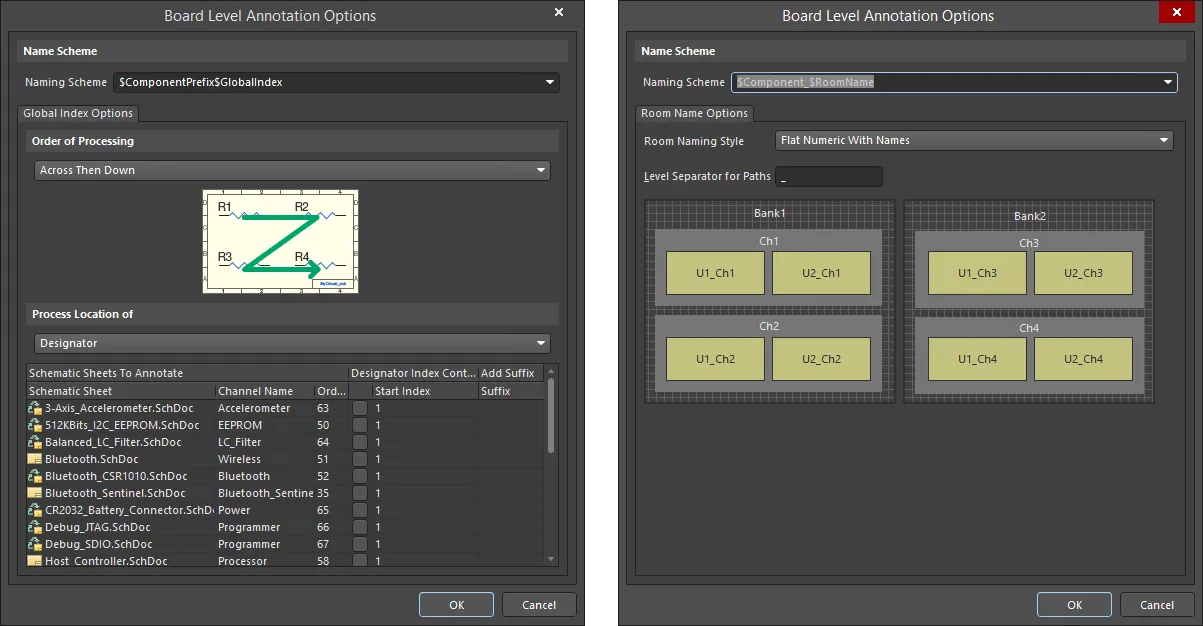
Options and Controls of the Board Level Annotation Options Dialog
Quy tắc đặt tên
Sử dụng menu thả xuống để chọn một quy tắc đặt tên có sẵn hoặc định nghĩa quy tắc đặt tên của riêng bạn bằng các từ khóa hợp lệ. Bạn có thể chọn bất kỳ kết hợp nào của các từ khóa hợp lệ theo bất kỳ thứ tự nào và sử dụng các ký tự không phải chữ số để phân tách các từ khóa (ví dụ: "_", "*", "." và "@"). Chọn từ các từ khóa được liệt kê dưới đây.
Từ khóa
|
Định nghĩa
|
$RoomName
|
Tên phòng liên quan được xác định bởi kiểu được chọn trong Room Name Options
|
$ComponentPrefix
|
Tiền tố chỉ định logic của thành phần (ví dụ: U cho U1)
|
$ComponentIndex
|
Chỉ số định danh logic của thành phần (ví dụ: 1 cho U1)
|
$ChannelPrefix
|
Mã định danh biểu tượng bản vẽ logic
|
$ChannelIndex
|
Chỉ số được chỉ định để phân biệt giữa các kênh khác nhau.
|
$ChannelAlpha
|
Chỉ số kênh được biểu thị bằng ký tự chữ cái. Định dạng này chỉ hữu ích nếu thiết kế của bạn có tổng cộng ít hơn 26 kênh, hoặc nếu bạn đang sử dụng định dạng ký hiệu phân cấp.
|
$SheetDesignator
|
Mã định danh được gán cho biểu tượng trang
|
$SheetNumber
|
Số trang được gán cho trang. Nếu các trang đã được biên dịch đã được chú thích, thông tin này sẽ được sử dụng.
|
$DocumentNumber
|
Số Document Number được chỉ định trong Document Options.
|
$GlobalIndex
|
Chỉ số do người dùng định nghĩa. Bạn có thể chỉ định thứ tự, Chỉ số bắt đầu và/hoặc hậu tố trong Global Index Options cho từng tài liệu sơ đồ. Chỉ số toàn cục được tính toán cho tất cả các thành phần không được chỉ định. Nếu bạn thêm các thành phần mới sau khi đã thực hiện chú thích ở cấp độ bảng mạch, các thành phần này sẽ được chú thích với một Chỉ số toàn cục mới và các thành phần hiện có sẽ giữ nguyên Chỉ số toàn cục của chúng. Để tính lại Chỉ số toàn cục cho tất cả các thành phần, hãy nhấp vào Reset All trước.
|
Các tùy chọn và điều khiển sau đây thay đổi tùy thuộc vào tài liệu đang được chú thích.
Tùy chọn Chỉ số Toàn cầu
-
Order of Processing - sử dụng menu thả xuống để xác định thứ tự xử lý mong muốn. Biểu diễn đồ họa sẽ thay đổi động theo lựa chọn của bạn:
-
Up Then Across
-
Down Then Across
-
Across Then Up
-
Across Then Down
-
Process Location of - sử dụng menu thả xuống để chọn loại thông tin cần xử lý, ví dụ Designator.
-
Schematic Sheets To Annotate - danh sách các trang sơ đồ. Nhấp vào tiêu đề cột để sắp xếp danh sách theo chủ đề đó. Thông tin được liệt kê bao gồm:
-
Schematic Sheet - tên của bản vẽ sơ đồ.
-
Channel Name - tên kênh.
-
Order - thứ tự mà mục được liệt kê sẽ được chú thích.
-
Designator Index Control - bật ô chọn để kích hoạt điều khiển chỉ mục ký hiệu cho bản vẽ sơ đồ được liệt kê.
-
Start Index - nhấp vào cột này và sử dụng các phím mũi tên lên/xuống để chọn chỉ số bắt đầu. Bạn cũng có thể nhập số chỉ số mong muốn.
-
Add Suffix - nhập hậu tố mong muốn.
Menu chuột phải
Menu chuột phải trong khu vực lưới phía dưới bao gồm các lệnh sau:
-
Enable Designator Index Control - chọn để đánh dấu tất cả các Designator Index Control hộp kiểm.
-
Disable Designator Index Control - chọn để bỏ chọn tất cả Designator Index Control hộp kiểm.
-
Order Alphabetically - chọn để sắp xếp các bản vẽ sơ đồ được liệt kê theo thứ tự bảng chữ cái.
-
Order by Project Order - chọn để sắp xếp các bản vẽ sơ đồ được liệt kê theo thứ tự dự án.
Tùy chọn tên phòng
-
Annotate - nhấp vào menu thả xuống để chọn Annotate Undesignated, Annotate All hoặc Annotate Selected. Sau khi chọn, Proposed Change List sẽ được cập nhật với ký hiệu cần chú thích cho từng thành phần tương ứng.
-
Reset All - nhấp để đặt lại tất cả các ký hiệu về tên mặc định cho các thành phần đã được biên dịch. Sau khi các thành phần được đặt lại, cột Prefix cột sẽ hiển thị biểu tượng thành phần kèm dấu hỏi ( ) để cho biết thành phần hiện không có tên gọi.
-
Back Annotate - sử dụng để đồng bộ hóa các thay đổi từ thiết kế PCB của bạn với các tài liệu đã biên dịch trong trình chỉnh sửa sơ đồ. Sau khi nhấp vào nút Back Annotate nút, một File Explorer hộp thoại sẽ mở ra, trong đó bạn có thể chọn tệp để ghi chú ngược. Ghi chú ngược cho ghi chú cấp bảng mạch hoạt động giống như ghi chú cấp sơ đồ. Tìm hiểu thêm về việc tạo tệp Was-Is.
Lưu ý rằng ghi chú ngược là một tính năng cũ, do đó, bạn nên sử dụng Design»Update để đẩy các thay đổi chú thích từ PCB trở lại sơ đồ.
Để hoàn tất chú thích cấp bảng mạch
-
Nhấp vào nút Accept Changes (Create ECO) nút. Cửa sổ Engineering Change Order hộp thoại sẽ mở ra, nơi bạn có thể xác nhận, báo cáo và thực thi ECO.
-
Nhấp vào nút Execute Changes nút này rồi nhấp vào nút Close nút để thực hiện chú thích cấp bo mạch.
-
Nhấp vào nút Close nút trên Board Level Annotate hộp thoại. Tệp *.Annotation tệp sẽ được cập nhật và bạn có thể xem chú thích cấp bảng mạch trong tài liệu của mình. Để hoàn tất chú thích cấp bảng mạch, hãy đồng bộ hóa các tài liệu sơ đồ với tài liệu PCB bằng cách chọn Update PCB Document từ Design menu.
Chú thích cấp bo mạch và Bảng thiết bị
Bảng thiết bị có tính di động và có thể được tái sử dụng giữa các thiết kế. Trong hầu hết các trường hợp, tên của các linh kiện trong bảng thiết bị bị giới hạn trong phạm vi của bảng đó và yêu cầu chú thích cấp bảng mạch để được tích hợp vào thiết kế mà chúng được đặt vào
Chú thích cấp bảng mạch có liên quan đến bảng thiết bị vì các bảng thiết bị khác nhau được bao gồm trong một dự án có thể chứa các ký hiệu trùng lặp, dẫn đến lỗi biên dịch. Chú thích cấp bảng mạch có thể giải quyết bất kỳ xung đột tên nào với các thay đổi được lưu vào một *.Annotation tệp được hiển thị trong Settings - Annotation Documents thư mục con
Tên mặc định cho các thành phần đã biên dịch
Tên mặc định là cần thiết để phân biệt giữa các trường hợp khác nhau của các biểu diễn vật lý của linh kiện. Các tên mặc định này được hiển thị trong tài liệu của bạn và được sử dụng nếu bạn chưa thực hiện chú thích cấp bo mạch để chú thích các linh kiện đã biên dịch (vật lý) của mình. Khi bạn khởi chạy hộp thoại Chú thích cấp bo mạch lần đầu tiên, các tên mặc định sẽ được điền vào cột PCB Component Instance cột
Việc đặt tên mặc định cho các thành phần đã biên dịch cũng áp dụng cho các thiết kế đa kênh tham chiếu cùng một trang trong một dự án nhiều lần. Điều này được thực hiện bằng cách đặt nhiều biểu tượng trang tham chiếu cùng một trang trong tài liệu sơ đồ hoặc bằng cách bao gồm từ khóa Repeat từ khóa vào ký hiệu định danh của biểu tượng trang để khởi tạo một trang nhiều lần
Mặc dù điều này giúp dễ dàng lặp lại mạch điện, nhưng nó cũng gây ra thách thức về mặt chú thích. Trong một thiết kế đa kênh, chỉ có thể có một thực thể logic của mỗi thành phần với mã định danh duy nhất của riêng nó, bất kể có bao nhiêu "bản sao" của nó tồn tại trên PCB. Tab " Multi-Channel " của hộp thoại Project Options hộp thoại (Project » Project Options) đảm bảo rằng mỗi kênh được chú thích một cách duy nhất bằng một tên mặc định dựa trên Room Naming Style và Component Naming Designator Format
Tab Đa kênh
Phòng là các vùng hỗ trợ việc bố trí và gắn nhãn các linh kiện trong thiết kế đa kênh. Cụ thể hơn, một kênh trên sơ đồ là một bản sao của một trang lặp lại, và trên PCB, mỗi kênh được biểu diễn bằng một phòng. Khi các linh kiện đã được gán vào một phòng, chúng sẽ di chuyển khi phòng được di chuyển, cho phép các kênh riêng biệt được kiểm soát và nhận diện dễ dàng
Các phòng đóng vai trò quan trọng trong việc chỉ định kênh, đảm bảo tên duy nhất
Các ký hiệu logic được gán cho các linh kiện trên Editor tab. Mã định danh vật lý được gán cho các linh kiện khi chúng được đặt trong thiết kế PCB hoặc khi bạn đã thực hiện chú thích cấp bảng mạch. Trong các thiết kế đa kênh, các mã định danh logic cho các linh kiện kênh lặp lại có thể giống nhau, nhưng mỗi linh kiện phải có một mã định danh vật lý duy nhất trong thiết kế PCB. Điều này có thể được thực hiện bằng cách thêm Room Name vào tên thành phần, như được hiển thị trong Component Naming trường bên dưới
Tab Đa kênh của hộp thoại Project Options cho phép bạn chỉ định Room Naming Style và Component Naming Designator Format cho các thiết kế của bạn. Bằng cách điều chỉnh định dạng ký hiệu đa kênh trong hộp thoại này, bạn có thể điều chỉnh việc ánh xạ từ thành phần logic đơn lẻ trên Editor sang các thực thể vật lý đa dạng trên PCB. Tab này về cơ bản được chia thành hai khu vực – Room Naming và Component Naming

Tab Multi-Channel cho phép các định dạng đặt tên mặc định linh hoạt trong các thiết kế đa kênh.
Đặt tên phòng
Sử dụng Room Naming Style menu thả xuống để xác định định dạng đặt tên cần thiết cho các phòng trong thiết kế của bạn. Các phòng này được tạo ra theo mặc định khi bạn cập nhật sơ đồ dự án lên PCB. Có năm kiểu định dạng sẵn có — hai kiểu phẳng và ba kiểu phân cấp
Định dạng tên phòng dạng phẳng
|
Định dạng tên phòng phân cấp
|
Số phẳng kèm tên
|
Đường dẫn tên số
|
Phẳng chữ cái kèm tên
|
Đường dẫn tên chữ cái
|
Đường dẫn tên hỗn hợp
|
Tên phòng theo cấu trúc phân cấp được tạo thành bằng cách nối tất cả các ký hiệu biểu tượng trang được phân kênh (ChannelPrefix + ChannelIndex) trong cấu trúc phân cấp đường dẫn kênh tương ứng
Khi bạn chọn kiểu đặt tên phòng từ danh sách, biểu diễn đồ họa sẽ được cập nhật động để phản ánh quy ước đặt tên sẽ xuất hiện trong thiết kế. Các vùng chéo lớn hơn đại diện cho các kênh cấp cao hơn (hoặc các dãy), và các vùng được tô bóng bên trong đại diện cho các kênh cấp thấp hơn. Khi thiết kế được biên dịch, một phòng sẽ được tạo ra cho mỗi bản vẽ trong thiết kế, bao gồm mỗi dãy và mỗi kênh cấp thấp hơn
Sử dụng trường Level Separator for Paths trường này để chỉ định ký tự/biểu tượng cần thiết để phân tách thông tin đường dẫn khi sử dụng các kiểu đặt tên theo thứ bậc. Không có hạn chế nào đối với ký tự được sử dụng làm dấu phân tách cấp độ, tuy nhiên, một ký tự không phải chữ cái hoặc số sẽ dễ đọc hơn
Đặt tên thành phần
Có một số định dạng ký hiệu có sẵn để đặt tên cho các thành phần. Bạn có thể chọn một định dạng hoặc tự định nghĩa định dạng của riêng mình bằng cách sử dụng các từ khóa hợp lệ. Định nghĩa định dạng Component Naming định dạng bằng cách chọn từ danh sách thả xuống Designator Format danh sách thả xuống. Có tám định dạng được định nghĩa sẵn — năm định dạng phẳng và ba định dạng có thể được sử dụng trong bối cảnh phân cấp
Định dạng ký hiệu phẳng
|
$Component$ChannelAlpha
|
$Component_$ChannelPrefix$ChannelAlpha
|
$Component_$ChannelIndex
|
$Component_$ChannelPrefix$ChannelIndex
|
$Tiền tố_$Chỉ số_$Chỉ số
|
Các định dạng chỉ định phân cấp
|
$Component_$RoomName
|
$RoomName_$Component
|
$ComponentPrefix_$RoomName_$ComponentIndex
|
Các định dạng chỉ định phẳng đặt tên cho từng chỉ định thành phần theo trình tự tuyến tính, bắt đầu từ kênh đầu tiên và tránh trùng lặp chỉ định. Các định dạng chỉ định phân cấp bao gồm Room Name trong định danh của một thành phần. Nếu định dạng được chọn Room Naming Style là một trong hai kiểu phẳng có thể có, thì kiểu cho ký hiệu thành phần cũng sẽ là phẳng. Tuy nhiên, nếu kiểu phân cấp đã được chọn cho Room Naming Style, ký hiệu thành phần cũng sẽ là kiểu phân cấp vì thông tin đường dẫn sẽ được bao gồm trong định dạng
Định nghĩa định dạng ký hiệu của riêng bạn
Bạn có thể định nghĩa định dạng ký hiệu thành phần của riêng mình bằng cách nhập trực tiếp vào Designator Format trường này bằng cách sử dụng các từ khóa hợp lệ. Chọn bất kỳ sự kết hợp nào của các từ khóa sau để xây dựng chuỗi định dạng
Từ khóa
|
Định nghĩa
|
$RoomName
|
Tên phòng liên quan được xác định bởi kiểu được chọn trong trường Room Naming Style trường
|
$Component
|
Mã định danh logic của thành phần (ví dụ: U1)
|
$ComponentPrefix
|
Tiền tố của mã định danh logic thành phần (ví dụ: U cho U1)
|
$ComponentIndex
|
Chỉ số định danh logic của thành phần (ví dụ: 1 cho U1)
|
$ChannelPrefix
|
Mã định danh biểu tượng bản vẽ logic
|
$ChannelIndex
|
Chỉ số được chỉ định để phân biệt giữa các kênh khác nhau
|
$ChannelAlpha
|
Chỉ số kênh được biểu thị bằng ký tự chữ cái. Định dạng này chỉ hữu ích nếu thiết kế có tổng cộng ít hơn 26 kênh hoặc nếu bạn đang sử dụng định dạng ký hiệu phân cấp.
|
Tham số này Room Naming Style chỉ có liên quan đến việc đặt tên thành phần nếu chuỗi $RoomName chuỗi được bao gồm trong Designator Format
Hiển thị tên vật lý trong tài liệu của bạn
Thiết kế của bạn được xây dựng trên Editor tab. Các tài liệu đã biên dịch (biểu diễn vật lý của thiết kế của bạn) hiển thị và có thể truy cập bằng cách nhấp vào tab compiled document nằm ở dưới cùng của tài liệu sơ đồ trong không gian thiết kế
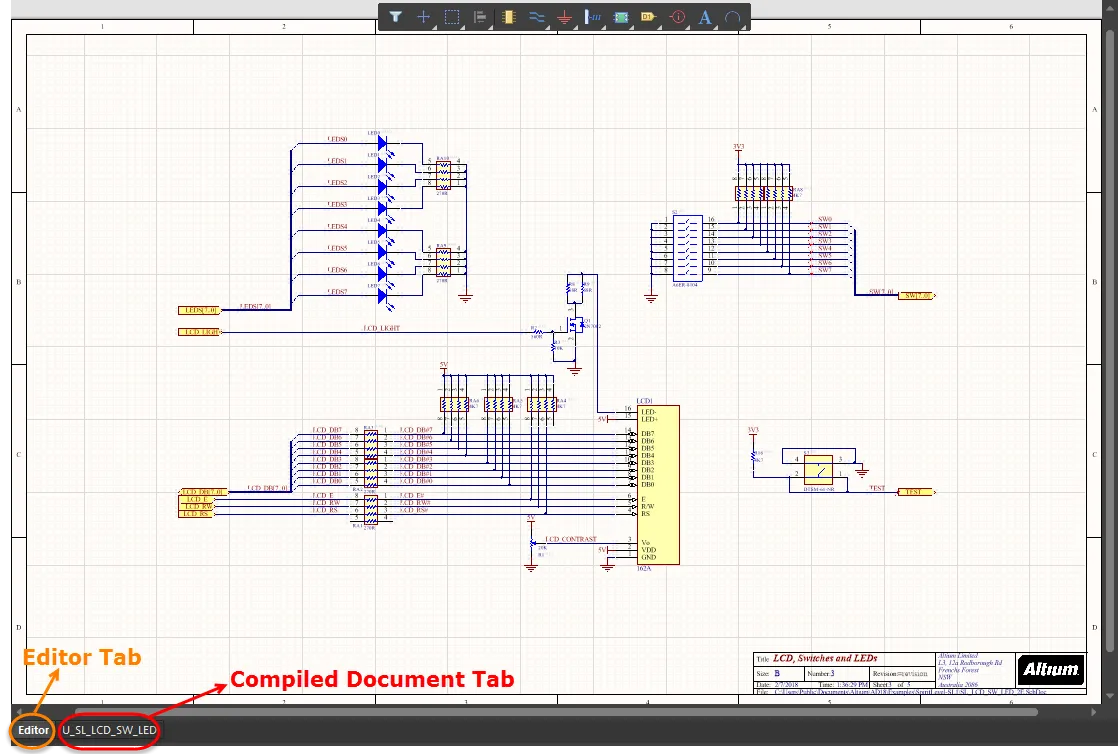
Ví dụ về các tab trong không gian thiết kế
Bạn có thể chỉ định các tùy chọn hiển thị cho các tên vật lý trong các tài liệu đã biên dịch trên trang Schematic - Compiler của Preferences hộp thoại. Trong Compiled Names Expansion khu vực này, hãy chọn để mở rộng các tên đã biên dịch (vật lý) của Designators, Net Labels, Ports, Sheet Number, và/hoặc Document Number
Bạn cũng có thể sử dụng menu thả xuống liên quan để chọn cách hiển thị các đối tượng. Các tùy chọn bao gồm Never display superscript (tên mở rộng không bao giờ được hiển thị), Always display superscript (tên mở rộng luôn được hiển thị), hoặc Display superscript if necessary (tên mở rộng chỉ được hiển thị nếu chúng khác với nguồn)
Các tùy chọn chỉ số trên áp dụng cho cả tab Editor tab và các compiled document tab. Trong Editor tab, các tên đã biên dịch được hiển thị dưới dạng chỉ số trên; trong compiled document tab, tên logic (tên trong Editor ) được hiển thị dưới dạng chỉ số trên.
Sử dụng Design»Update PCB Document để khởi tạo quá trình chuyển đổi tự động tạo lớp thành phần cho mỗi trang sơ đồ trong thiết kế, một phòng cho mỗi lớp thành phần, đồng thời nhóm các thành phần trong mỗi lớp vào phòng tương ứng để sẵn sàng cho việc đặt

 AI-localized