
Quản lý nội dung bằng Item Manager
Sơ lược
- Tìm hiểu mục đích của Item Manager, đặc biệt là chuyển đổi nội dung thiết kế hiện có thành các đối tượng do Workspace quản lý và cập nhật thiết kế khi nội dung Workspace thay đổi.
- Xem cách Item Manager hiển thị dữ liệu dự án hiện tại song song với các thiết lập mới được đề xuất có liên kết với Workspace, giúp bạn dễ dàng xem xét và áp dụng các bản cập nhật hơn.
- Nắm rõ các công cụ chính có trong hộp thoại, bao gồm Automatch, lựa chọn thủ công, các cột có thể cấu hình, tính năng nhóm và các lệnh để định vị, làm mới đối tượng.
Altium Designer, kết hợp với Workspace được kết nối, cho phép bạn cập nhật các linh kiện trong thiết kế bo mạch hiện có để sử dụng các linh kiện nằm trong Workspace đó. Các linh kiện lấy từ thư viện cơ sở dữ liệu và thư viện dựa trên tệp có thể được cập nhật riêng lẻ thành linh kiện Workspace hoặc cập nhật hàng loạt bằng tính năng đối sánh tham số tự động thông qua Item Manager của Altium Designer.
Sử dụng hệ thống quy tắc có khả năng tùy chỉnh cao để xác định các linh kiện phù hợp trong Workspace, hộp thoại Item Manager cung cấp một cách nhanh chóng và hiệu quả để chuyển đổi dự án PCB hiện tại sang sử dụng Linh kiện Workspace.
Item Manager cung cấp hai khả năng chính liên quan đến linh kiện và các trang mạch nguyên lý có thể tái sử dụng trong dự án thiết kế bo mạch:
- Migration – thứ nhất, công cụ này cho phép chuyển đổi dự án thiết kế từ việc sử dụng linh kiện và trang sơ đồ nguyên lý theo phương pháp truyền thống sang sử dụng các đối tượng Workspace (linh kiện và trang sơ đồ được quản lý). Theo nghĩa này, có thể xem đây là chức năng 'chuyển sang sử dụng dữ liệu Workspace'.
- Synchronization – thứ hai, sau khi thiết kế đã được chuyển sang sử dụng nội dung Workspace, Item Manager cung cấp một cách đơn giản để đồng bộ hóa nội dung được sử dụng trong thiết kế với nội dung nguồn tương ứng trong Workspace đã được cập nhật. Theo nghĩa này, có thể xem đây là chức năng 'cập nhật từ dữ liệu Workspace'.
Để hiểu rõ hơn, lưu ý rằng từng linh kiện trong thiết kế có thể được cập nhật thành linh kiện Workspace trực tiếp từ bảng Properties trong Trình chỉnh sửa sơ đồ nguyên lý. Để thực hiện, chọn linh kiện trên trang sơ đồ nguyên lý, sau đó sử dụng menu thả xuống Source của bảng để chọn một Workspace làm nguồn dữ liệu linh kiện – bạn cần kết nối với Workspace để truy cập. Hộp thoại Component source xuất hiện tiếp theo cho phép chọn linh kiện đích từ Workspace hoặc chỉ liên kết linh kiện với Workspace, đồng thời giữ nguyên hoặc thay thế mã định danh linh kiện (Design Item ID).
Nếu đã chọn linh kiện Workspace, dữ liệu linh kiện được truy xuất sẽ thay thế linh kiện và các mô hình hiện có, đồng thời cập nhật các tham số linh kiện. Bảng cũng sẽ hiển thị trạng thái vòng đời và trạng thái phiên bản hiện tại của linh kiện, như minh họa bên dưới.
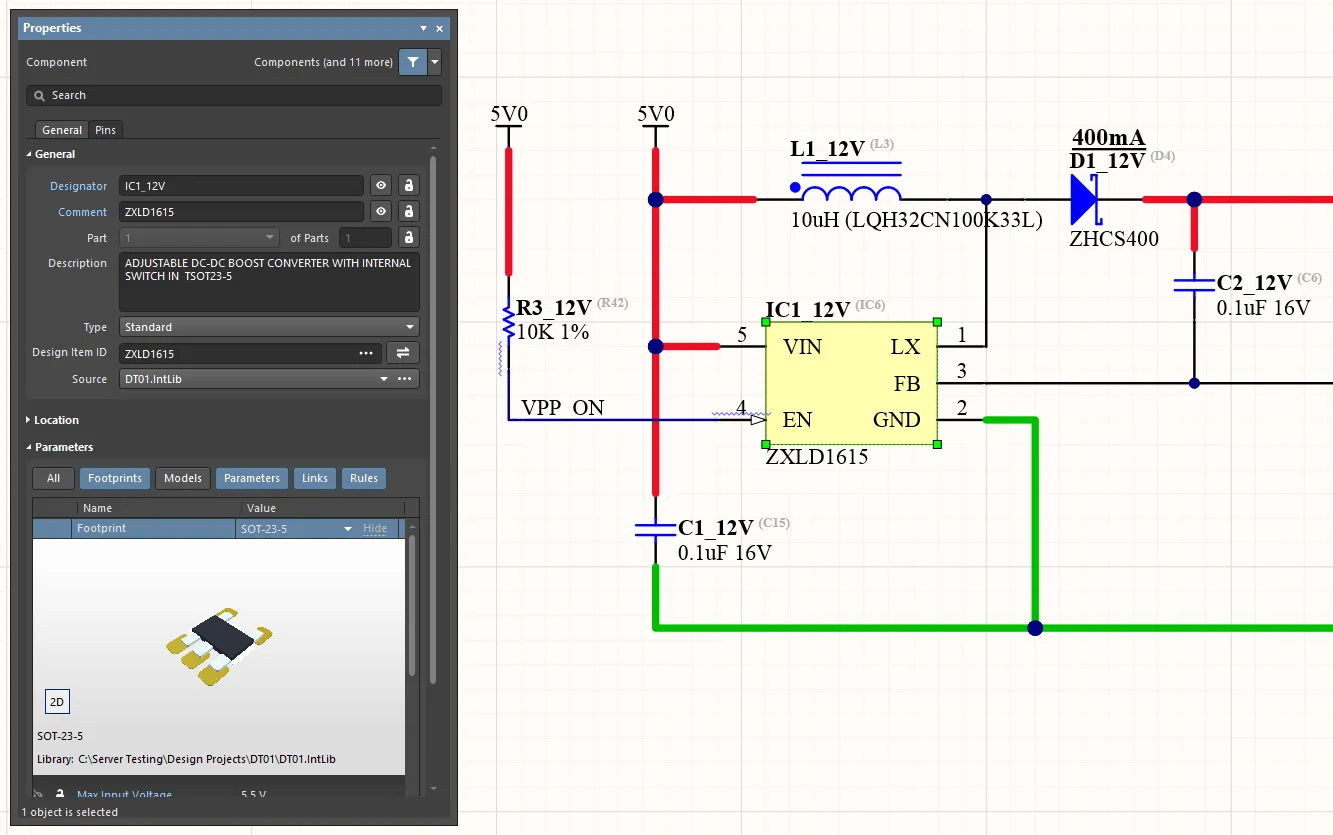
Linh kiện cục bộ có thể được chuyển đổi riêng lẻ thành linh kiện Workspace hoặc chuyển đổi hàng loạt bằng Item Manager. Tại đây, bạn có thể thấy linh kiện ban đầu. Di chuột lên hình ảnh để xem linh kiện được thay bằng linh kiện tương ứng trong Workspace.
Ngoài ra, linh kiện có thể được thay thế thông qua tài liệu ActiveBOM (BomDoc) của dự án.
Mặc dù việc cập nhật toàn bộ linh kiện cục bộ của một thiết kế thành linh kiện Workspace theo cách này sẽ tốn nhiều công sức, ngay cả với thiết kế bo mạch quy mô nhỏ, Item Manager cung cấp phương pháp chuyển đổi đơn giản và tự động, sử dụng khả năng đối sánh tham số nâng cao (Automatching) và cập nhật hàng loạt. Một ứng dụng điển hình của Item Manager là cập nhật thiết kế bo mạch hiện có để sử dụng các linh kiện Workspace và trang sơ đồ nguyên lý được quản lý đã được di chuyển từ thư viện của công ty sang Workspace.
Truy cập Item Manager
Hộp thoại Item Manager được truy cập từ menu Tools chính khi tài liệu sơ đồ nguyên lý đang hoạt động (Tools » Item Manager) và hiển thị tất cả linh kiện cùng ký hiệu trang sơ đồ có trong dự án thiết kế bo mạch đang hoạt động.
Chọn thẻ Unmanaged hoặc Components ở phía dưới hộp thoại để hiển thị danh sách linh kiện trong thiết kế hiện tại. Về cơ bản, phần bên trái hộp thoại hiển thị các thiết lập linh kiện của dự án đang hoạt động (Current Settings), còn phần bên phải liệt kê những thay đổi sẽ được áp dụng (New Settings) khi các linh kiện phù hợp từ Workspace đã được chỉ định. Vùng New Settings có các trường giống với vùng Current Settings. Để xem và truy cập các ký hiệu trang sơ đồ, chọn thẻ Sheet Symbols.
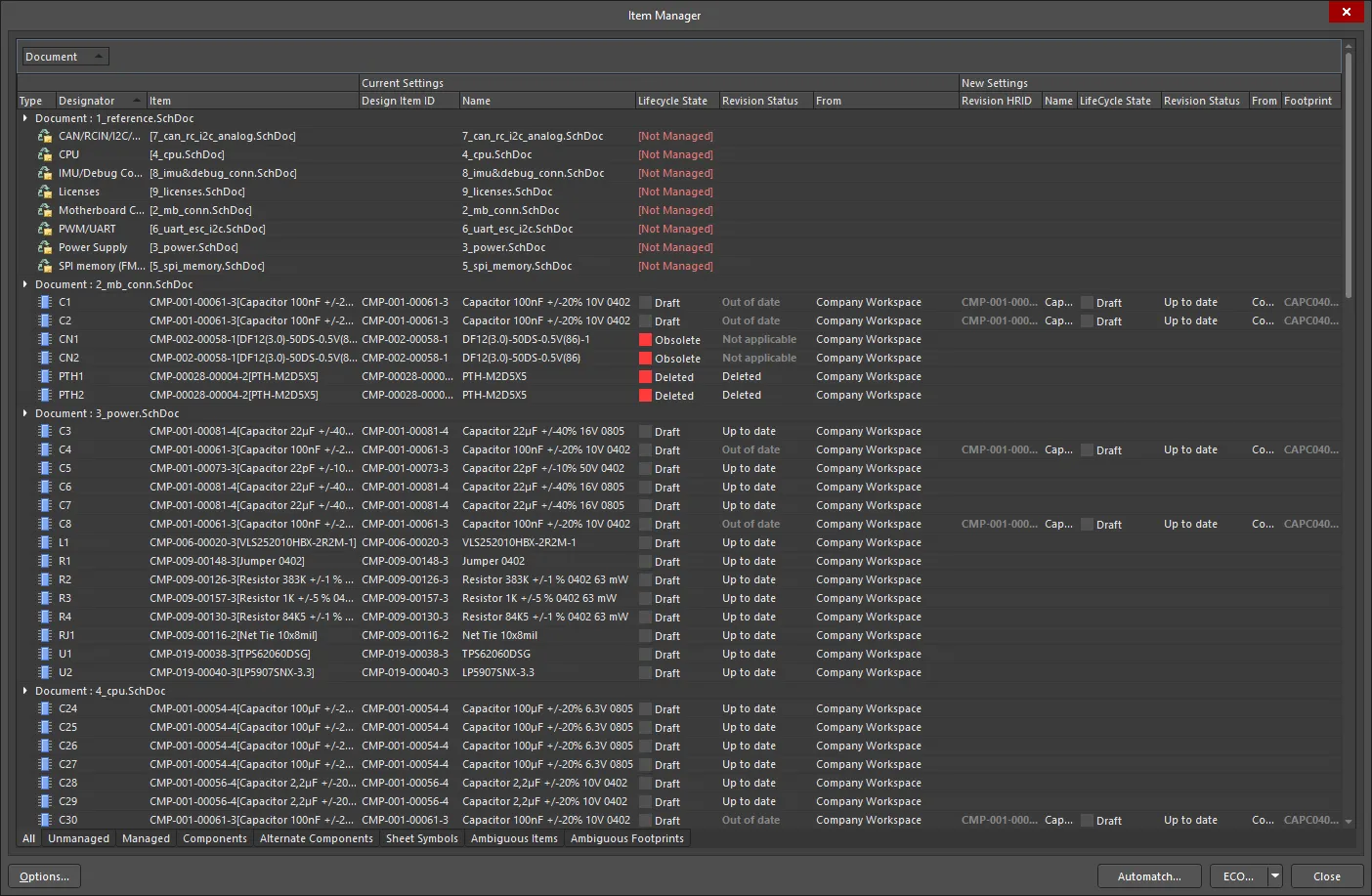
Truy cập Item Manager từ menu Tools chính của Trình chỉnh sửa sơ đồ nguyên lý. Hộp thoại sẽ tự động hiển thị các linh kiện (và trang sơ đồ nguyên lý) trong thiết kế hiện tại.
Cách trình bày dữ liệu linh kiện trong hộp thoại Item Manager có khả năng tùy chỉnh cao, dựa trên các cột dữ liệu được bật và/hoặc được nhóm. Điều này cho phép hiển thị danh sách nội dung thiết kế cùng các tham số hệ thống/người dùng liên quan theo cách phù hợp với từng phương pháp nhận diện linh kiện cụ thể – mọi tham số của mục, chẳng hạn như mã linh kiện riêng của công ty, đều có thể được hiển thị theo nhu cầu.
Cột
Để cấu hình các cột được hiển thị trong Item Manager, nhấp chuột phải vào vùng tiêu đề cột của hộp thoại và chọn Columns » Select Columns từ menu ngữ cảnh. Hộp thoại Select columns sẽ cung cấp tất cả tham số khả dụng, bao gồm các tham số riêng của thiết kế cục bộ ([Current Settings]) và nội dung trong Workspace ([New Settings]). Sử dụng nút điều khiển hình 'con mắt' ở bên trái mỗi mục để hiển thị cột ( ) hoặc ẩn cột (
 ).
).
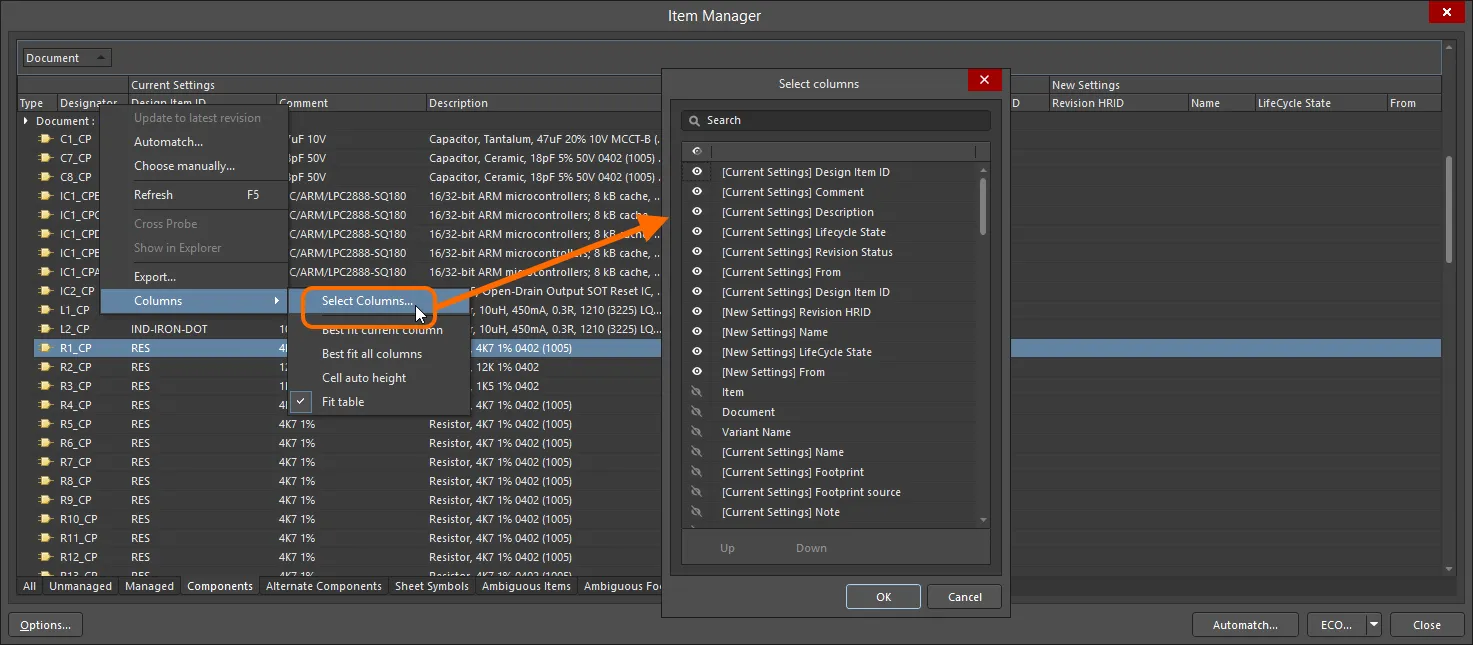
Các cột được hiển thị và thứ tự của chúng có thể được cấu hình cho phù hợp với hệ thống Workspace/thư viện cũng như tùy chọn của bạn.
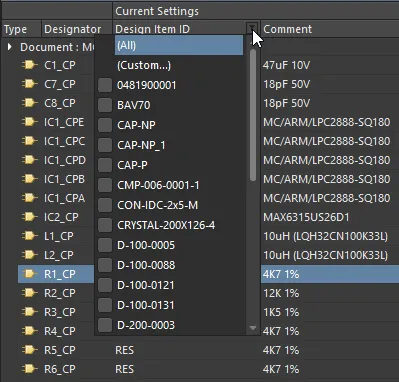
Di chuột lên tiêu đề cột để hiển thị biểu tượng bộ lọc; khi chọn biểu tượng này, bạn có thể giới hạn danh sách trong Item Manager theo các loại mục cụ thể hoặc theo bộ lọc tùy chỉnh.
Nhóm
Để nhóm dữ liệu nội dung trong danh sách theo một cột tham số cụ thể, chẳng hạn như danh mục loại linh kiện hoặc tài liệu sơ đồ nguyên lý, hãy kéo tiêu đề cột mong muốn lên hàng tiêu đề phía trên của hộp thoại (theo chỉ dẫn trong văn bản gợi ý). Danh sách nội dung sẽ được sắp xếp lại để nhóm các mục theo cột tham số đã chỉ định.
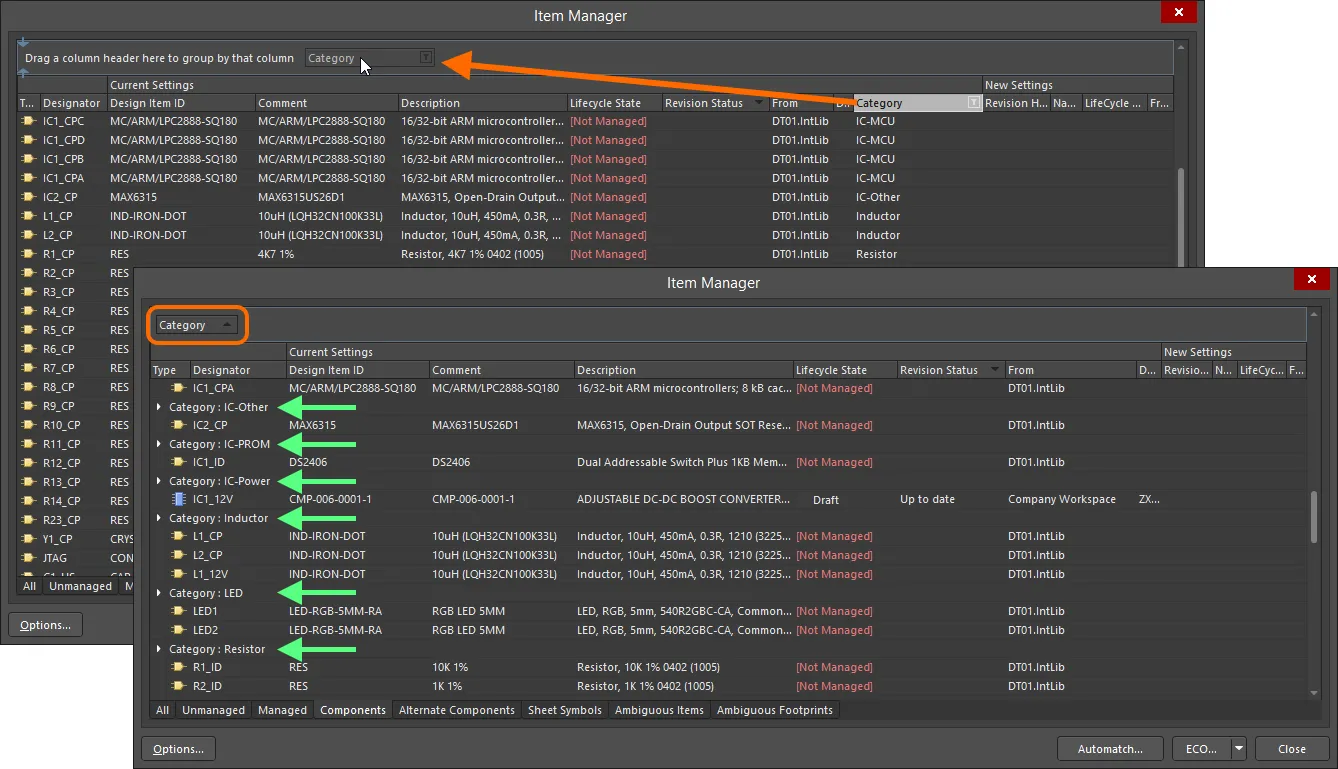
Bạn có thể kéo tiêu đề của bất kỳ cột dữ liệu nào lên hàng trên cùng của hộp thoại để nhóm các mục trong danh sách theo tham số đó.
Các tùy chọn và điều khiển của hộp thoại Item Manager
- Type – hiển thị biểu tượng của đối tượng.
- Designator – hiển thị ký hiệu định danh của mục.
- Item – hiển thị ID mục–phiên bản và tên mục (đối với đối tượng Workspace), Design Item ID (đối với linh kiện không thuộc Workspace) hoặc tên tệp (đối với ký hiệu trang sơ đồ không thuộc Workspace).
- Document – hiển thị tài liệu chứa mục.
Phần giữa của hộp thoại hiển thị các thiết lập linh kiện của dự án đang hoạt động (Current Settings), còn phần bên phải liệt kê những thay đổi sẽ được áp dụng (New Settings) khi một linh kiện Workspace hoặc trang sơ đồ được quản lý phù hợp đã được chỉ định. Các vùng này được mô tả chi tiết bên dưới.
Thiết lập hiện tại
Đối với mỗi đối tượng thiết kế được liệt kê theo ký hiệu định danh, các thông tin sau được trình bày trong vùng này của bảng:
-
Design Item ID – hiển thị ID Item-Revision (đối với một thực thể Workspace) hoặc Design Item ID (đối với một linh kiện không thuộc Workspace). Đối với ký hiệu trang sơ đồ nguyên lý không thuộc Workspace, trường này để trống.
-
Name – hiển thị chú thích (đối với linh kiện) hoặc tên tệp (đối với ký hiệu trang sơ đồ nguyên lý).
-
Lifecycle State – trạng thái vòng đời hiện tại của bản sửa đổi linh kiện hoặc trang sơ đồ nguyên lý được quản lý. Các Item đã bị xóa mềm sẽ có trạng thái
Deleted. Các mục không thuộc Workspace sẽ có trạng thái[Not Managed]. -
Revision Status – nếu bản sửa đổi ở trạng thái cho phép sử dụng trong thiết kế, trường này cho biết bản sửa đổi đó có phải là mới nhất (
Up to date) hay không (Out of date). Các Item đã bị xóa mềm sẽ có trạng tháiDeleted. Đối với các mục không thuộc Workspace, trường này để trống. -
From – Workspace hoặc thư viện nguồn mà từ đó thực thể được đặt vào thiết kế. Đối với ký hiệu trang sơ đồ nguyên lý không thuộc Workspace, trường này để trống.
Thiết lập mới
Vùng này trình bày thông tin về thay đổi được đề xuất. Vùng này có các trường giống như vùng Current Settings, nhưng các trường này mang ý nghĩa hơi khác khi làm việc với nội dung Workspace:
- Revision HRID – hiển thị ID Item-Revision.
- Name – tên của Item.
- Lifecycle State – trạng thái vòng đời hiện tại của bản sửa đổi linh kiện hoặc trang sơ đồ nguyên lý được quản lý đã chọn.
- Revision Status – trạng thái bản sửa đổi hiện tại của linh kiện hoặc trang sơ đồ nguyên lý được quản lý đã chọn.
- From – tên của Workspace nguồn chứa linh kiện hoặc trang sơ đồ nguyên lý được quản lý đã chọn.
- Footprint – tên của footprint liên kết. Đối với ký hiệu trang sơ đồ nguyên lý, trường này để trống.
Các lệnh bổ sung trong vùng lưới
Menu chuột phải
-
Update to latest revision – dùng để cập nhật Item đang chọn lên bản sửa đổi mới nhất.
- Automatch – nhấp để mở hộp thoại Tự động đối sánh Item.
-
Choose manually – dùng để mở hộp thoại Thay thế linh kiện hoặc hộp thoại Choose Managed Sheet, cho phép truy cập trực tiếp vào nội dung Workspace hiện có.
- Refresh – dùng để làm mới thông tin trong vùng lưới.
- Cross Probe – dùng để dò chéo và định vị Item trong sơ đồ nguyên lý tương ứng.
- Show in Explorer – dùng để hiển thị Item trong bảng Explorer.
- Export – dùng để xuất báo cáo về mục bằng hộp thoại Export for.
Các tab
Sử dụng các tab ở cuối vùng lưới để hiển thị ("lọc") nội dung cụ thể sau đây trong thiết kế hiện tại:
- All – hiển thị toàn bộ nội dung trong thiết kế hiện tại.
- Unmanaged – chỉ hiển thị nội dung cục bộ trong thiết kế hiện tại (tức là nội dung không được đặt từ Workspace).
- Managed – chỉ hiển thị nội dung Workspace trong thiết kế hiện tại.
- Components – chỉ hiển thị các linh kiện trong thiết kế hiện tại.
- Alternate Components – chỉ hiển thị các linh kiện thay thế trong thiết kế hiện tại.
- Sheet Symbols – chỉ hiển thị các ký hiệu trang sơ đồ nguyên lý trong thiết kế hiện tại.
- Ambiguous Items – chỉ hiển thị các mục chưa xác định rõ trong thiết kế hiện tại.
- Ambiguous Footprints – chỉ hiển thị các footprint chưa xác định rõ trong thiết kế hiện tại.
Các điều khiển bổ sung
- Options – nhấp để mở hộp thoại Tùy chọn Item Manager, nơi bạn có thể tinh chỉnh thêm cách áp dụng các linh kiện Workspace được đối sánh tự động vào thiết kế bo mạch hiện tại.
- Automatch – nhấp để mở hộp thoại Tự động đối sánh Item. Quá trình đối sánh so sánh một mục cục bộ với các thuộc tính của các Item trong Workspace theo các quy tắc đối sánh được xác định trong hộp thoại Item Manager Options. Khi tìm thấy kết quả phù hợp, Item trong Workspace đó (linh kiện hoặc trang sơ đồ nguyên lý được quản lý) sẽ được đề xuất để cập nhật. Lệnh này cũng có trong menu chuột phải của vùng lưới.
-
ECO – sử dụng danh sách thả xuống để chọn tùy chọn mong muốn:
- Generate ECO – sau khi thiết lập các thay đổi theo yêu cầu, nhấp vào tùy chọn này để tạo Engineering Change Order và xem xét các thao tác sẽ được thực hiện để triển khai những thay đổi đó. Bạn có thể vô hiệu hóa bất kỳ thao tác nào theo yêu cầu vì bạn luôn có toàn quyền kiểm soát những gì được thay đổi.
- Apply ECO – chọn để thực thi ECO. Tùy chọn này sẽ bỏ qua quá trình xem xét ECO.
Chuyển sang sử dụng nội dung thiết kế Workspace
Giả sử Workspace đang kết nối đã có các bộ sưu tập linh kiện và trang sơ đồ nguyên lý được quản lý, dự án thiết kế bo mạch hiện tại có thể được chuyển đổi để sử dụng những nội dung này khi có kết quả đối sánh phù hợp. Việc đối sánh nội dung cục bộ với Workspace có thể được thực hiện thủ công hoặc tự động thông qua Item Manager, dựa trên việc đối sánh tham số có thể cấu hình. Khi hoàn tất, các định nghĩa linh kiện cục bộ sẽ được cập nhật thành các định nghĩa tương ứng trong Workspace.
Chọn nội dung Workspace theo cách thủ công
Để thay thế thủ công một linh kiện cục bộ (hoặc sơ đồ nguyên lý) bằng phiên bản trên Workspace, hãy chọn mục tương ứng trong danh sách Item Manager, rồi chọn Choose manually từ menu ngữ cảnh khi nhấp chuột phải. Bạn cũng có thể nhấp đúp vào một mục trong bảng để chọn mục thay thế theo cách thủ công. Trong hộp thoại Replace Component xuất hiện sau đó, duyệt và chọn một Item phù hợp trong Workspace (bản sửa đổi mới nhất của Item đó sẽ được sử dụng).
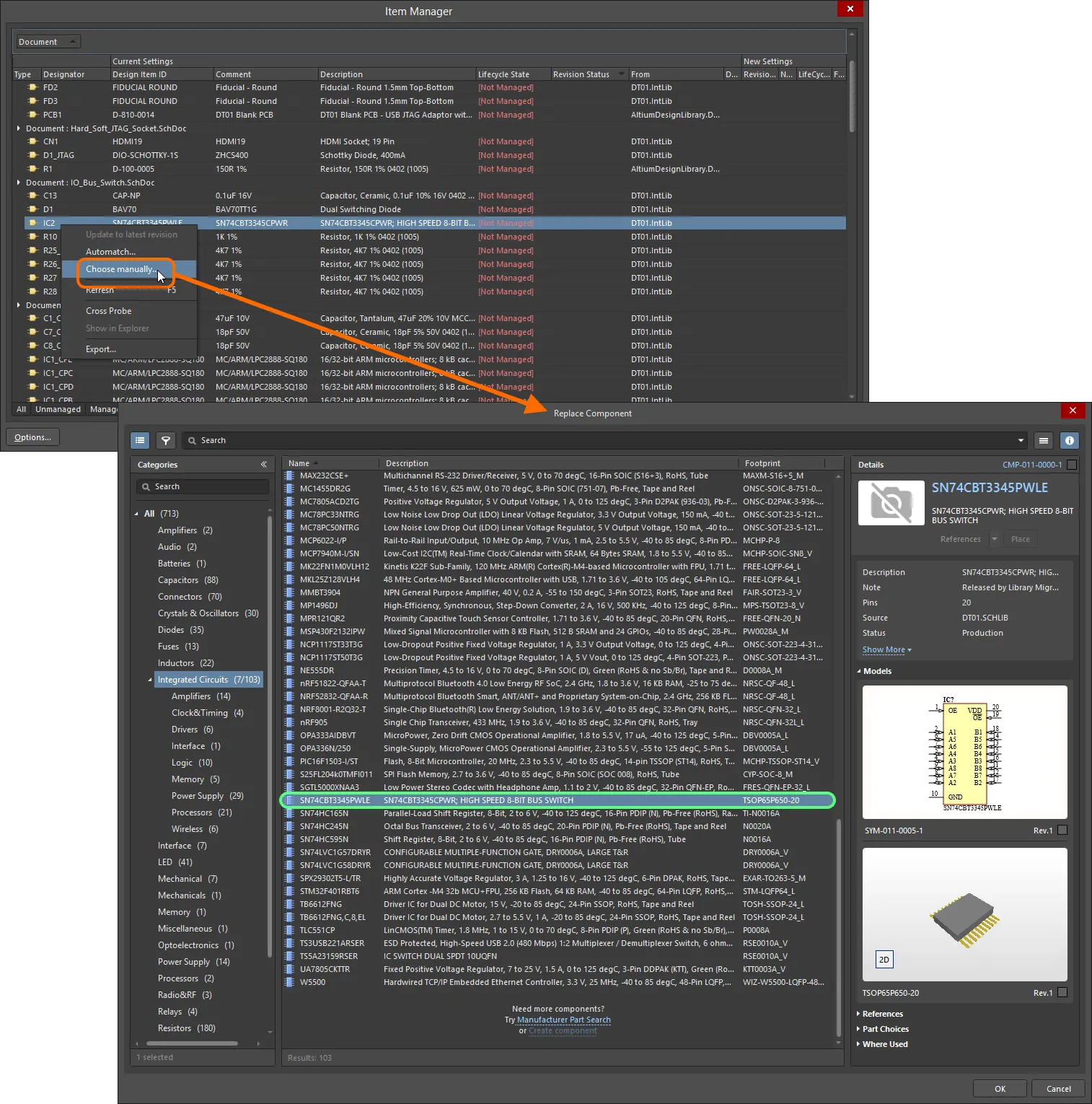
Ví dụ về việc chọn thủ công một linh kiện Workspace để dùng làm nguồn cho linh kiện hiện có trong thiết kế.
Khi đóng hộp thoại (OK), thông tin linh kiện Workspace đã chọn sẽ được điền vào vùng New Settings của mục đó trong danh sách. Lưu ý rằng do mục này hiện là một thực thể Workspace đang chờ áp dụng, mục đã cập nhật sẽ được chuyển từ danh sách trên thẻ Unmanaged sang danh sách trên thẻ Managed.
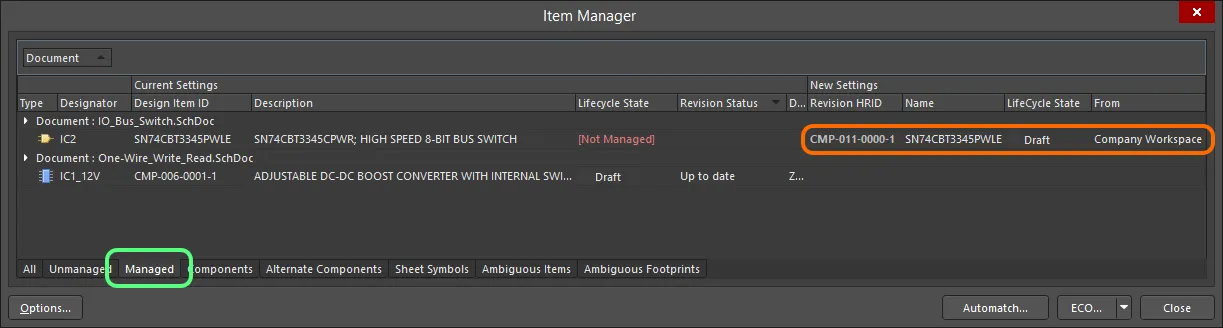
Thông tin chi tiết về Item Workspace đã chọn xuất hiện trong vùng New Settings của bảng, được liệt kê trên thẻ Managed.
Tự động đối sánh linh kiện
Để tự động hóa quá trình chọn nội dung Workspace phù hợp, Item Manager cung cấp khả năng đối sánh tự động có thể cấu hình, nhằm tìm linh kiện tương ứng trong Workspace đang kết nối cho từng linh kiện thiết kế cục bộ. Khi tìm thấy kết quả khớp, linh kiện Workspace đó sẽ được đề xuất cho lần cập nhật.
Yếu tố then chốt trong khả năng đối sánh tham số tự động của Item Manager là các quy tắc và tùy chọn cập nhật có trong hộp thoại Item Manager Options, được truy cập bằng nút  của hộp thoại Item Manager. Các quy tắc có thể cấu hình xác định những tham số linh kiện nào trong thiết kế (cục bộ) đang hoạt động sẽ được đối sánh với tham số của tất cả linh kiện Workspace trong Source server đã chọn.
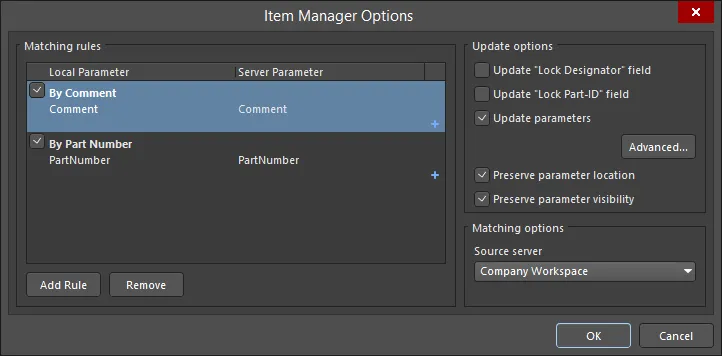
Tạo các quy tắc đơn giản hoặc phức tạp để đối sánh chính xác linh kiện cục bộ với linh kiện phù hợp trong Workspace.
Hiệu quả của các quy tắc này trong việc tìm linh kiện Workspace khớp với linh kiện cục bộ phụ thuộc vào các tham số linh kiện sẵn có, vốn tùy thuộc vào hệ thống của công ty hoặc tùy chọn của từng cá nhân. Trong trường hợp đơn giản nhất nhưng có lẽ ít xảy ra, các giá trị tham số Comment hoặc Component Name có thể trùng nhau giữa linh kiện cục bộ và linh kiện Workspace tương đương. Tuy nhiên, trong trường hợp lý tưởng, cả linh kiện cục bộ và linh kiện Workspace sẽ có chung một tham số mã tham chiếu của công ty hoặc mã linh kiện của nhà sản xuất.
Ví dụ, để tạo quy tắc mã linh kiện như vậy, hãy chọn và sửa đổi một quy tắc hiện có (cũng có thể đổi tên quy tắc) hoặc sử dụng nút  để tạo quy tắc mới – quy tắc phải được chọn (đánh dấu) thì mới có thể chỉnh sửa. Lưu ý rằng các danh sách thả xuống Local Parameter và Server Parameter độc lập với nhau, cho phép chỉ định các tham số có tên khác nhau – trong ví dụ bên dưới, tham số cục bộ
 Libray Reference và tham số Workspace Part Number đều biểu thị mã tham chiếu linh kiện của công ty.
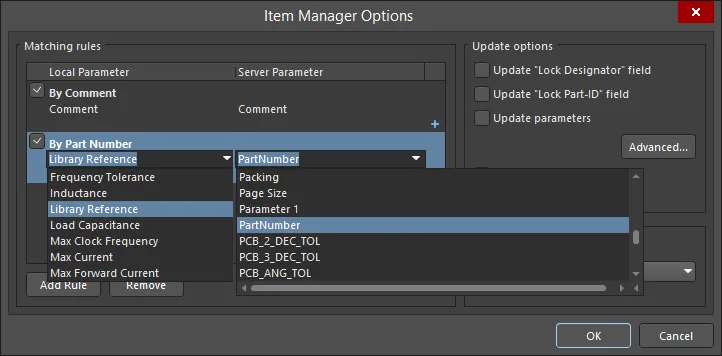
Các quy tắc phức tạp sử dụng nhiều tham số yêu cầu tất cả tham số linh kiện được chỉ định phải khớp với các tham số tương ứng của một linh kiện Workspace.
Chạy một quy tắc đối sánh mã linh kiện/mã tham chiếu như trên có khả năng tạo ra kết quả đối sánh gần như hoàn toàn giữa các linh kiện cục bộ và linh kiện Workspace. Sau khi thiết lập quy tắc, quá trình đối sánh được bắt đầu bằng nút  trong hộp thoại Item Manager.
Hộp thoại Automatching items xuất hiện sau đó sẽ biểu thị các kết quả khớp bằng biểu tượng trạng thái  và kèm theo tên quy tắc đã đối sánh thành công.
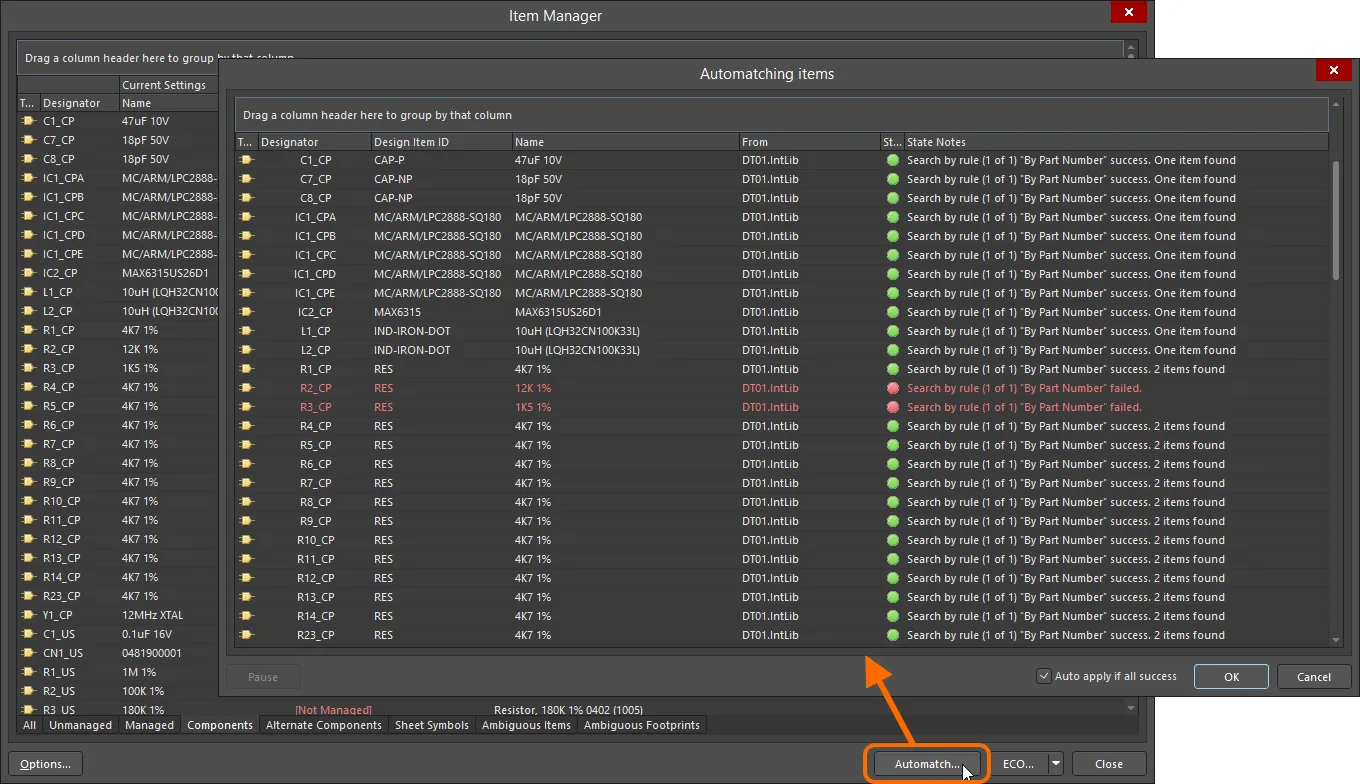
Ví dụ về việc đối sánh thành công nhiều linh kiện cục bộ với linh kiện Workspace bằng một quy tắc duy nhất dựa trên mã linh kiện chung.
Khi không tìm thấy kết quả khớp, mục đó sẽ hiển thị biểu tượng trạng thái  , có chữ màu đỏ và kèm theo thông tin cho biết nguyên nhân gây lỗi hoặc đối sánh thất bại – cần tạo một quy tắc khác hoặc bổ sung quy tắc để đối sánh thành công các linh kiện đó. Cũng lưu ý rằng một quy tắc có thể tìm thấy nhiều linh kiện Workspace cùng khớp; đây vẫn được coi là kết quả thành công nhưng cần can thiệp thủ công để xử lý. Xung đột này được xem là kết quả “không rõ ràng” và có thể được giải quyết trong hộp thoại Item Manager – xem bên dưới.
Khi quá trình đối sánh tự động hoàn tất, đóng hộp thoại Automatching items (OK) để điền các thiết lập linh kiện mới được đề xuất vào hộp thoại Items Manager. Nội dung Workspace đang chờ áp dụng cho các mục đã đối sánh được liệt kê trong vùng New Settings trên thẻ Managed của hộp thoại, hoặc trên thẻ Components cùng với nội dung chưa được đối sánh.
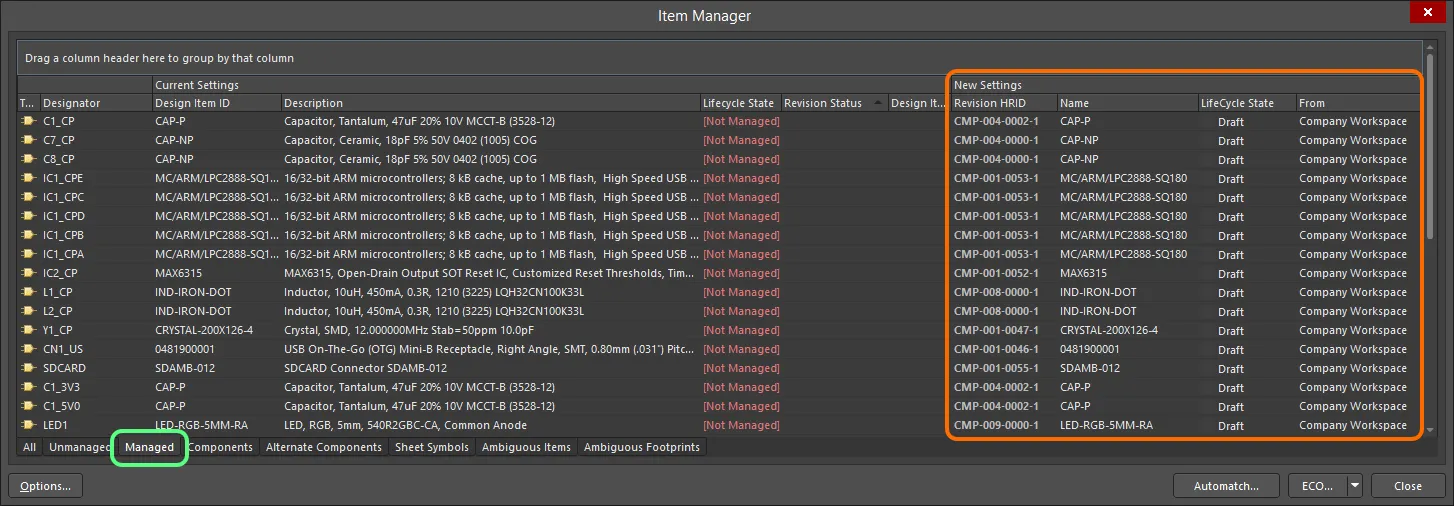
Các thay đổi nội dung Workspace đang chờ áp dụng được trình bày chi tiết trong vùng New Settings của hộp thoại.
Để xử lý nội dung không rõ ràng, thường do có nhiều kết quả khớp, hãy chọn thẻ Ambiguous Items (hoặc Ambiguous Footprints) rồi chọn mục phù hợp từ menu thả xuống của ô Revision HRID trong phần New Settings của hộp thoại (mặc định hiển thị là <Not selected>). Lưu ý rằng nhiều kết quả khớp, và do đó các lựa chọn có sẵn, thực tế có thể tham chiếu đến các bản sửa đổi khác nhau của cùng một linh kiện. Khi vấn đề được giải quyết (không còn được phân loại là không rõ ràng), mục linh kiện sẽ chuyển sang danh sách trên các thẻ Managed/Components.
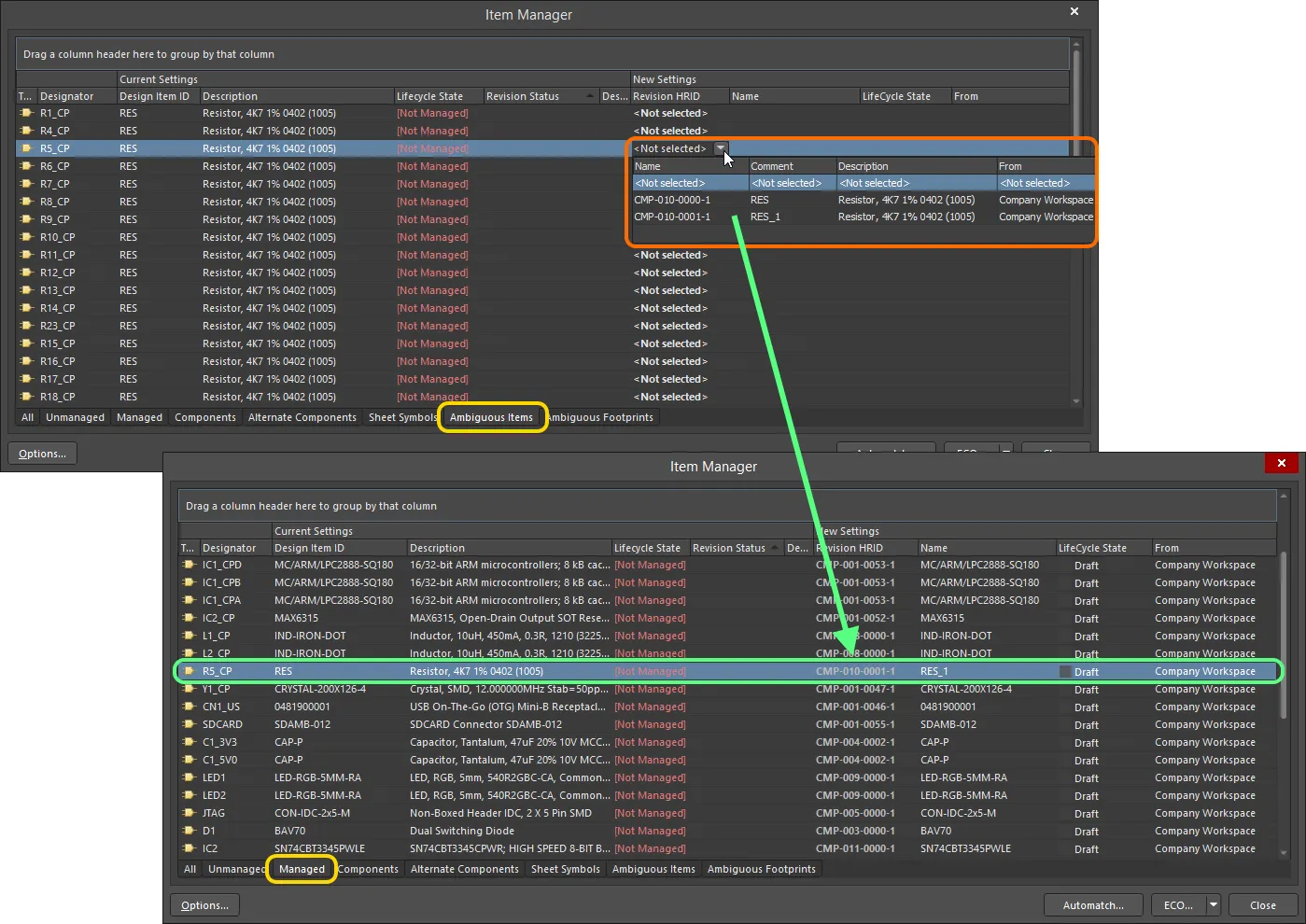
Khi một quy tắc tìm thấy nhiều hơn một kết quả khớp, tab Ambiguous Items cho phép chỉ định một lựa chọn. Nếu có hơn sáu kết quả khớp, quy tắc sẽ báo lỗi.
Quy tắc đối sánh nâng cao
Như đã trình bày ở trên, các quy tắc Item Manager thiết lập việc đối sánh tham số giữa các linh kiện cục bộ của dự án và các linh kiện trong Workspace. Bạn có thể tạo bao nhiêu quy tắc tùy ý; các quy tắc này được áp dụng theo thứ tự ưu tiên giảm dần. Nếu quy tắc đầu tiên (trên cùng) không thành công, quy tắc tiếp theo sẽ được áp dụng – về bản chất là quan hệ OR Boolean tuần tự. Một quy tắc chỉ hoạt động khi hộp kiểm tương ứng được chọn.
Khi chạy quy trình đối sánh tự động, cột State Notes trong hộp thoại Automatching items cho biết những quy tắc nào không tìm thấy kết quả khớp. Trong trường hợp này, cần dùng một quy tắc khác hoặc tạo quy tắc mới để đối sánh phù hợp với các tham số hiện có.
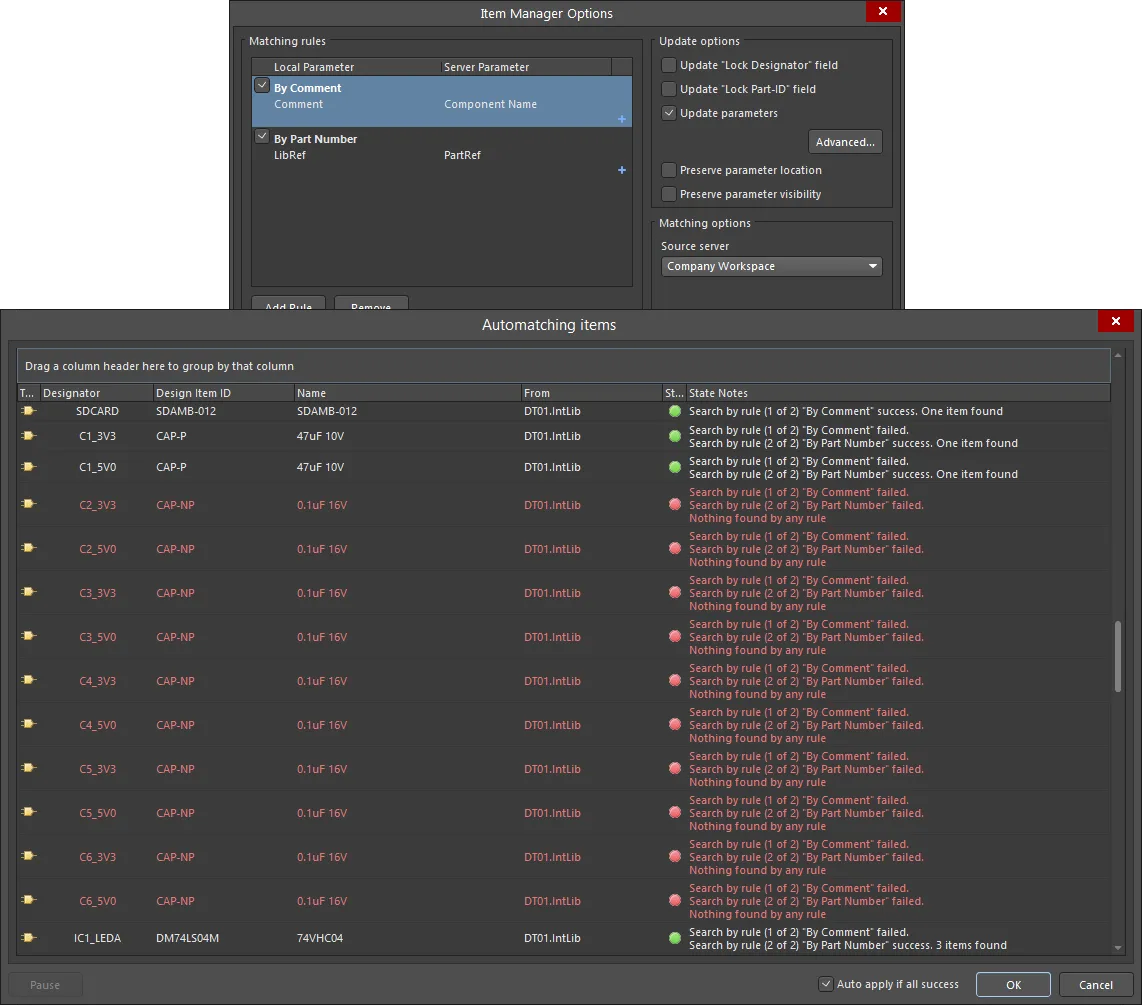
Mặc dù các quy tắc cơ bản có thể không tìm được kết quả khớp cho tất cả linh kiện, bạn có thể tạo các quy tắc tham số cụ thể hơn để đối sánh được toàn bộ linh kiện.
Sử dụng nút Add Rule trong hộp thoại Item Manager Options để tạo quy tắc mới, và  tương ứng để áp dụng nhiều điều kiện đối sánh tham số. Nhấp vào
  để xóa giá trị đã chọn. Mỗi điều kiện tham số được thêm vào sẽ làm cho quy tắc trở nên cụ thể hơn, và tất cả các điều kiện đều phải được đáp ứng thì quy tắc mới đối sánh thành công – về bản chất là điều kiện AND Boolean. Nhấp vào nút Remove để xóa quy tắc đối sánh đã chọn.
Trong ví dụ minh họa ở đây, giả sử không thể đối sánh các linh kiện bằng tham số mã linh kiện/mã tham chiếu, bạn có thể tạo một quy tắc mới để đối sánh theo các thông số kỹ thuật phù hợp cho những tụ điện chưa khớp được liệt kê ở trên.

Các quy tắc được thực hiện lần lượt từ trên xuống dưới cho đến khi tìm thấy kết quả khớp. Quy tắc có nhiều tham số phải đáp ứng tất cả các điều kiện mới được coi là khớp.
Tùy chọn cập nhật
Hộp thoại Item Manager Options cung cấp nhiều tùy chọn cập nhật nội dung, giúp tinh chỉnh cách áp dụng các linh kiện Workspace đã được đối sánh tự động vào thiết kế bo mạch hiện tại.
Vùng Matching rules hiển thị các quy tắc đối sánh hiện được xác định. Tham khảo phần Đối sánh linh kiện tự động để tìm hiểu thêm.
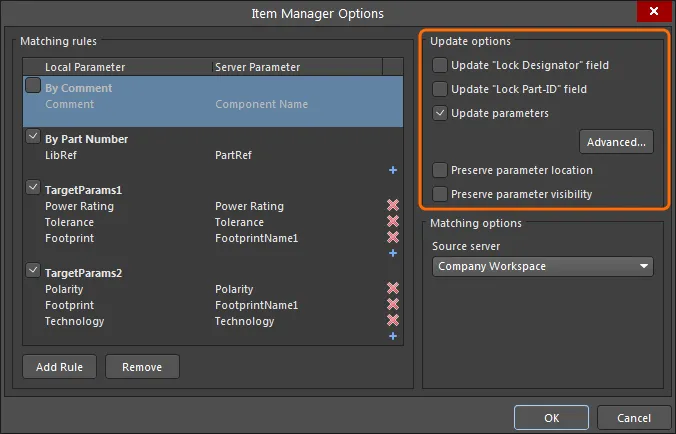
Các Update options của Item Manager cung cấp cách thức linh hoạt để xác định những tham số nào được cập nhật và trong những điều kiện nào.
Các tùy chọn được áp dụng cho thiết kế hiện tại thông qua quy trình ECO và hoạt động như sau:
- Update ‘Lock Designator’ field – khi được chọn, trạng thái Locked của trường Designator trong linh kiện cục bộ sẽ bị ghi đè bằng trạng thái tương ứng trong linh kiện Workspace được liên kết.
- Update ‘Lock Part-ID’ field – khi được chọn, trạng thái Locked của bộ chọn ID thiết bị nhiều phần trong linh kiện cục bộ sẽ được đặt theo trạng thái tương ứng của linh kiện Workspace được liên kết.
-
Update Parameters – chọn để cho phép cập nhật các tham số của linh kiện theo các tham số trong linh kiện Workspace được liên kết. Bật các tùy chọn bên dưới.
-
 – nút này mở hộp thoại Library Update Settings (xem bên dưới).
- Preserve parameter location – khi được chọn, vị trí của tham số đang hiển thị trên trang sơ đồ nguyên lý sẽ được giữ nguyên, thay vì đặt lại về vị trí mặc định của linh kiện Workspace được liên kết.
- Preserve parameter visibility – khi được chọn, trạng thái Visible của tham số sẽ được giữ nguyên, thay vì chuyển sang trạng thái tương ứng của linh kiện Workspace được liên kết.
-
Hộp thoại Library Update Settings bao gồm danh sách tất cả các tham số hiện có của mọi linh kiện trong dự án bo mạch hiện tại (nhấp chuột phải để truy cập các chức năng chọn/bỏ chọn hàng loạt). Những tham số được chọn trong danh sách sẽ được cập nhật khi linh kiện cục bộ được thay thế bằng/cập nhật thành linh kiện Workspace – cách cập nhật được xác định bởi các tùy chọn trình bày bên dưới.
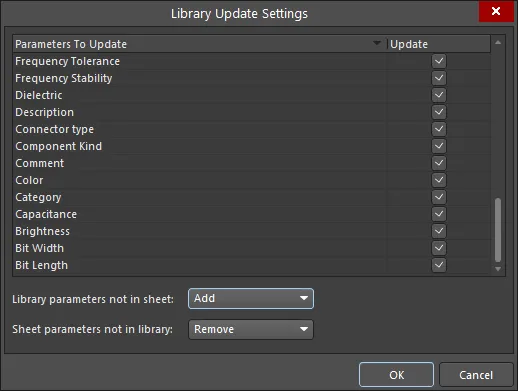
Bạn có thể chỉ định chính xác những tham số linh kiện nào sẽ được cập nhật. Nhấp chuột phải để truy cập các tùy chọn chọn/bỏ chọn.
Cách thay thế (hoặc thêm) tham số được xác định bởi hai tùy chọn ở phần dưới của hộp thoại:
-
Library parameters not in sheet – thiết lập cách cập nhật khi một tham số của linh kiện Workspace (Thư viện) không tồn tại trong linh kiện cục bộ (Trang sơ đồ).
- Add – tham số được thêm vào linh kiện trong quá trình cập nhật.
- Do not add – tham số không được thêm vào linh kiện trong quá trình cập nhật.
- Add if not blank – tham số chỉ được thêm vào linh kiện trong quá trình cập nhật nếu có dữ liệu hợp lệ (trường Giá trị không để trống).
-
Sheet parameters not in library – thiết lập cách cập nhật khi một tham số của linh kiện cục bộ (Trang sơ đồ) không tồn tại trong linh kiện Workspace được liên kết (Thư viện).
- Remove – tham số hiện có (cục bộ) bị xóa khỏi linh kiện trong quá trình cập nhật.
- Do not remove – tham số hiện có không bị xóa khỏi linh kiện trong quá trình cập nhật.
- Remove if blank – tham số hiện có bị xóa khỏi linh kiện trong quá trình cập nhật nếu không có dữ liệu hợp lệ (trường Giá trị để trống).
Áp dụng bản cập nhật
Các thay đổi được đề xuất đã thiết lập trong Item Manager sẽ được áp dụng cho thiết kế bo mạch hiện tại bằng cách tạo và thực thi một Engineering Change Order (ECO). Chọn các linh kiện trong danh sách mà bạn muốn cập nhật, sau đó chọn tùy chọn ECO mong muốn từ menu của nút  – các tùy chọn gồm:
- Generate ECO – sử dụng lệnh này để tạo và thực thi ECO thông qua hộp thoại Engineering Change Order. Trong hộp thoại, bạn có thể xem các thao tác sẽ được thực hiện để triển khai những thay đổi đó và vô hiệu hóa bất kỳ thao tác nào nếu cần. Khi đã hài lòng, hãy thực thi ECO để áp dụng các thay đổi.
- Apply ECO – sử dụng lệnh này để trực tiếp tạo và thực thi ECO ở chế độ “im lặng” (không hiển thị hộp thoại Engineering Change Order).
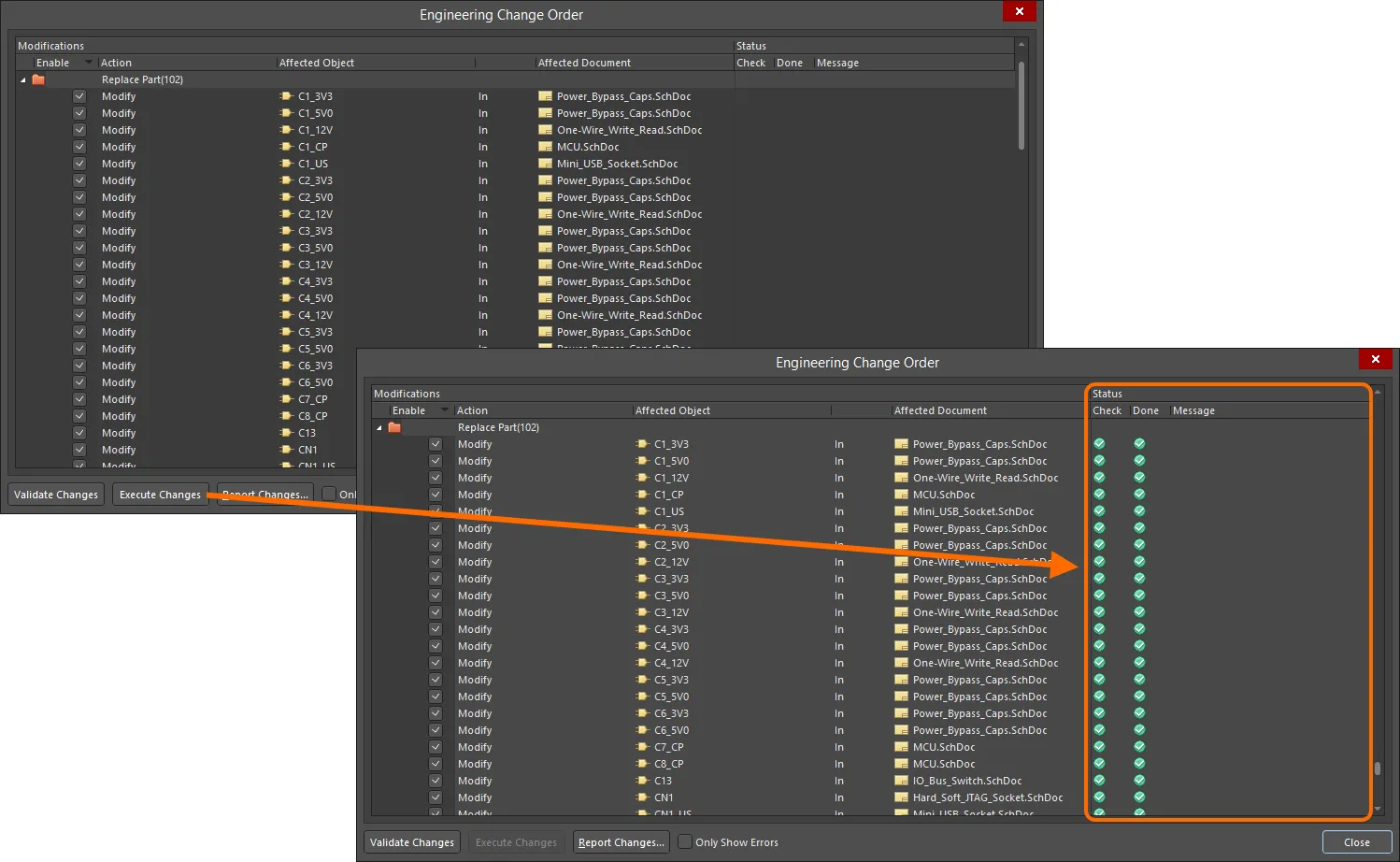
Các thay đổi được triển khai thông qua Lệnh thay đổi kỹ thuật (ECO), có thể chạy ở chế độ im lặng hoặc thông qua hộp thoại (như hình minh họa).
Quy trình ECO sau khi thực thi sẽ cập nhật các linh kiện trong dự án tương ứng; sau đó, chúng sẽ được liệt kê trong hộp thoại Item Manager dưới dạng các linh kiện Workspace đã cập nhật. Lưu ý rằng biểu tượng trước đó của từng mục ( ) đã thay đổi để cho biết mục đó tham chiếu đến một linh kiện Workspace (
 ).
).
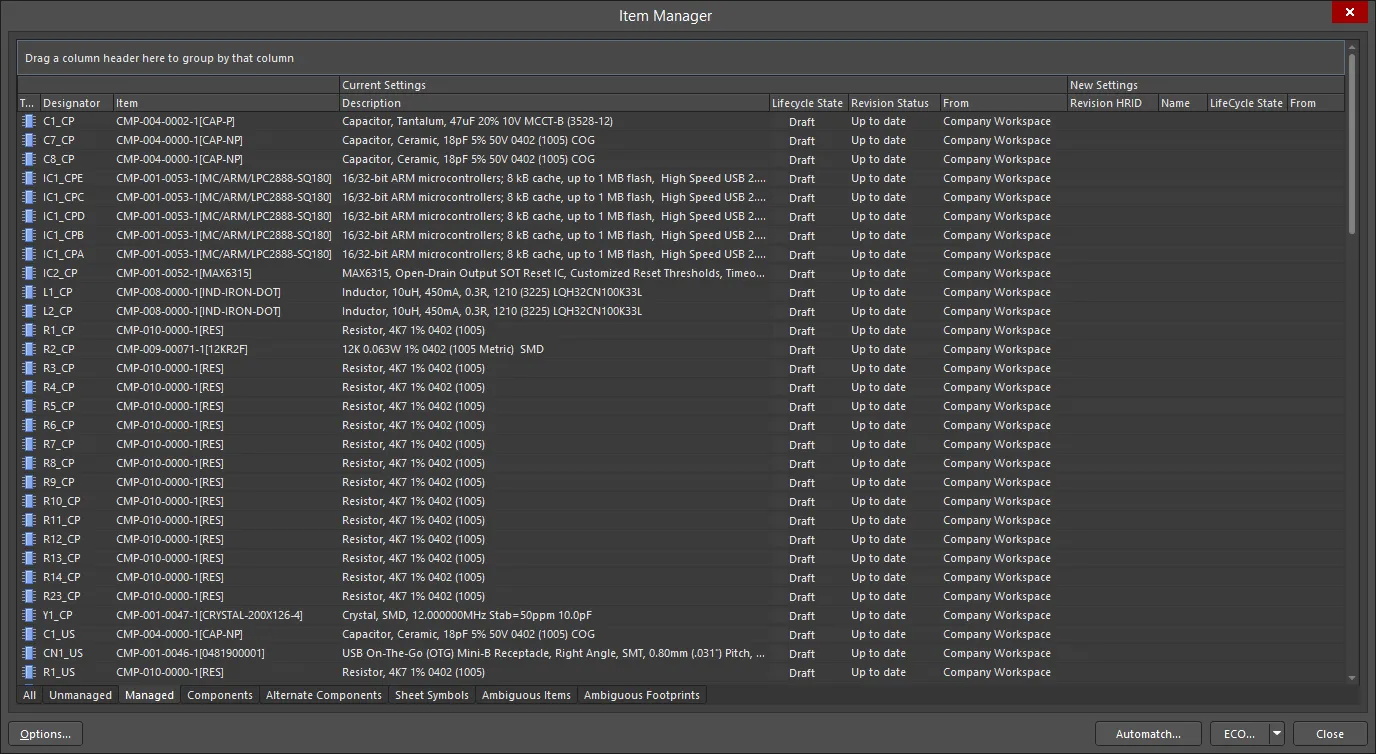
Item Manager hiển thị các thiết lập hiện tại mới cho nội dung thiết kế trong dự án PCB. Các linh kiện thiết kế cục bộ trước đây đã được thay thế hoàn toàn bằng linh kiện Workspace.
Trong trình biên tập sơ đồ nguyên lý, các linh kiện đã cập nhật được liên kết với các linh kiện tương ứng trong Workspace – thông tin liên kết đang hoạt động sẽ phát hiện thay đổi về trạng thái phiên bản của linh kiện trong Workspace khi linh kiện đó được cập nhật sau này. Chọn một linh kiện trong không gian thiết kế và xem Source cùng thông tin liên quan trong bảng Properties.
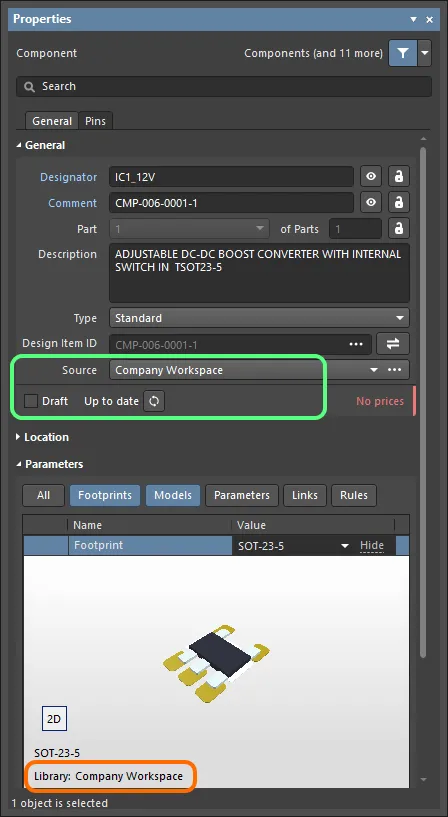
Ví dụ minh họa việc thay thế thành công một linh kiện cục bộ, trong đó bảng Properties hiển thị nguồn Workspace và trạng thái phiên bản của linh kiện thay thế.
Đồng bộ với nội dung Workspace đã thay đổi
Trong quá trình phát triển sản phẩm, rất có thể các linh kiện nguồn hoặc trang sơ đồ nguyên lý được quản lý của thiết kế sẽ có thay đổi. Ví dụ: các mô hình linh kiện có thể được cập nhật theo tiêu chuẩn bản vẽ mới hoặc các định nghĩa linh kiện có thể được cập nhật để bổ sung tham số mới. Mọi thay đổi như vậy đối với các linh kiện Workspace và trang sơ đồ được quản lý dùng trong thiết kế đều cần được phát hiện và áp dụng cho mọi trang sơ đồ nguyên lý bị ảnh hưởng.
Phát hiện khi nào cần cập nhật
Đối với từng linh kiện hoặc ký hiệu trang sơ đồ được chọn, chế độ Linh kiện hoặc Ký hiệu trang sơ đồ tương ứng của bảng Properties sẽ cho biết ngay đối tượng đã lỗi thời so với dữ liệu nguồn trong Workspace hay chưa. Sử dụng nút  hoặc
hoặc  tương ứng để cập nhật dữ liệu cho đối tượng đó từ Workspace nguồn.
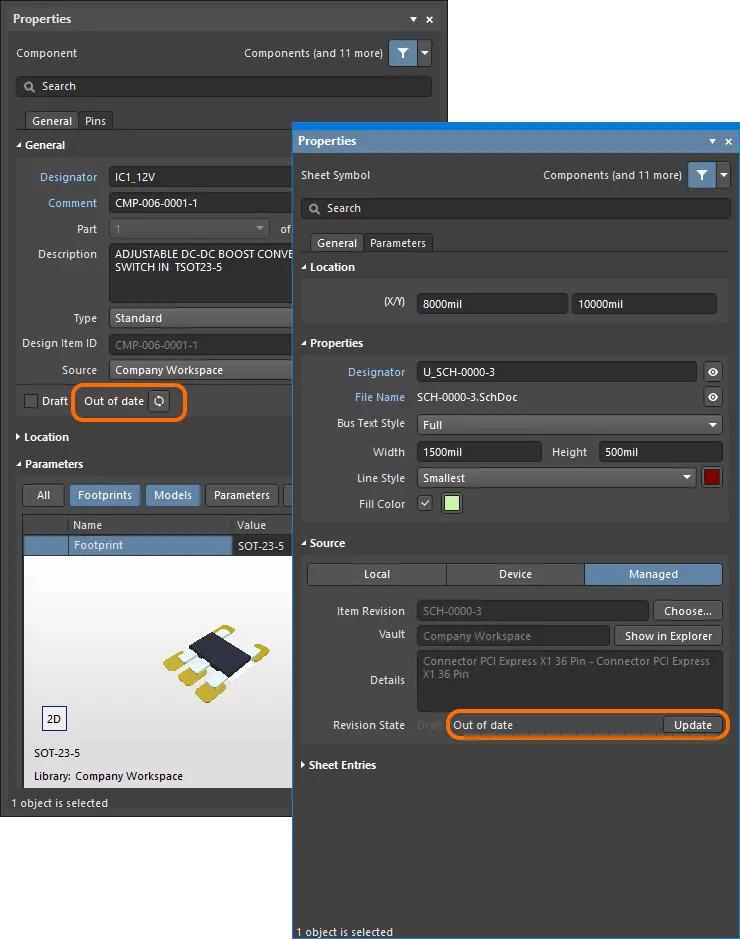
Trạng thái lỗi thời của linh kiện hoặc trang sơ đồ nguyên lý được quản lý được biểu thị trong bảng Properties khi đối tượng được chọn. Có sẵn một nút để cập nhật đối tượng đã chọn lên phiên bản mới nhất.
Ngoài việc phát hiện và quản lý các linh kiện và trang sơ đồ nguyên lý hiện không thuộc Workspace (được biểu thị là [Không được quản lý] và không có nguồn từ Workspace), Item Manager còn được dùng để phát hiện và quản lý tất cả nội dung đã lỗi thời.
Khi được mở, Item Manager tự động phát hiện và liệt kê tất cả các linh kiện và trang sơ đồ nguyên lý được quản lý (cho biết chúng có nguồn từ Workspace hay không), sau đó so sánh phiên bản Item của từng nội dung Workspace trên sơ đồ nguyên lý với các phiên bản hiện có của nội dung đó trong Workspace. Nếu có nội dung có phiên bản mới hơn trong Workspace, nội dung đó được đánh dấu là Out of date trong cột Revision Status của Item Manager.
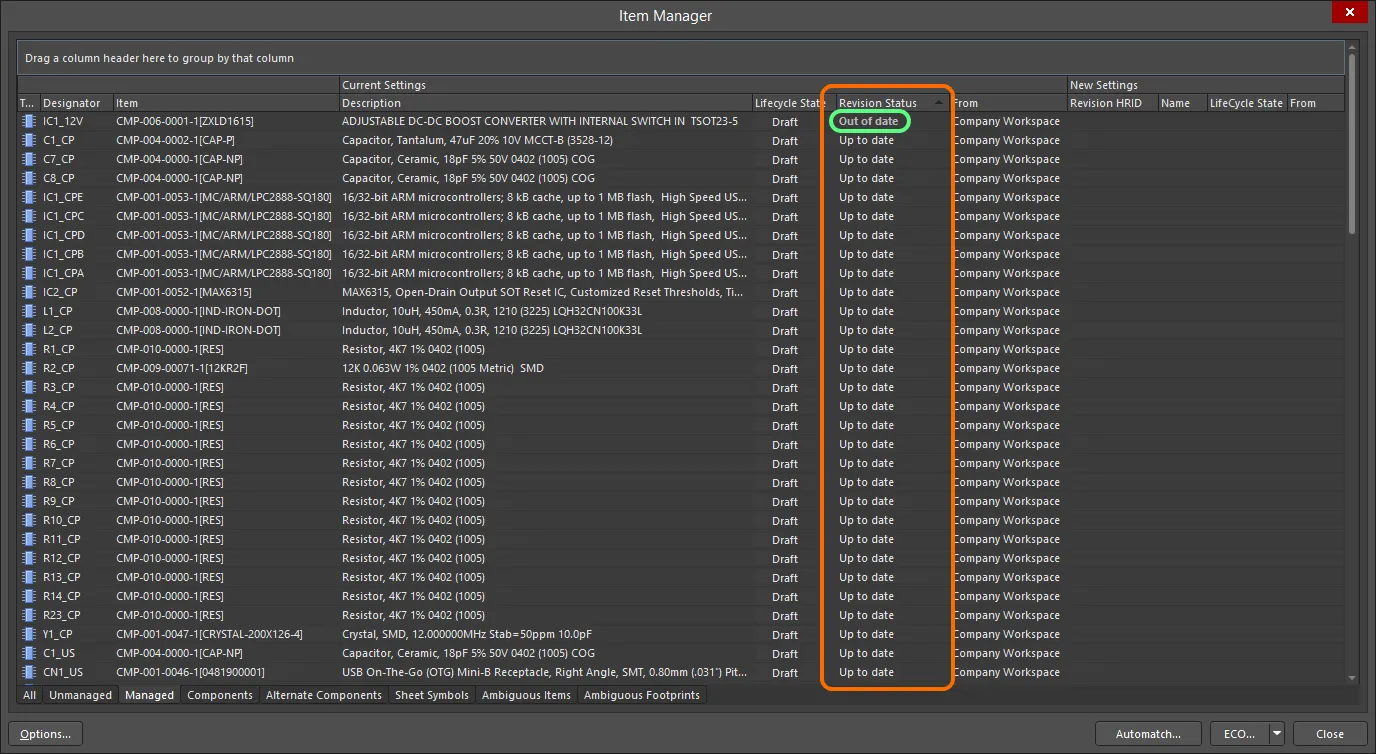
Lưu ý các linh kiện và trang sơ đồ nguyên lý được quản lý đã được phát hiện là Out of Date, chọn chúng, rồi nhấp chuột phải để thực hiện cập nhật.
Cập nhật nội dung
Để cập nhật nội dung đã lỗi thời, bạn phải chọn nội dung đó rồi áp dụng lệnh Update to latest revision từ menu ngữ cảnh khi nhấp chuột phải. Vùng New Settings của hộp thoại sau đó sẽ hiển thị thông tin chi tiết của từng phiên bản Item mới.
Sau khi thiết lập các thay đổi theo yêu cầu, bạn cần triển khai các thay đổi đó. Việc này được thực hiện thông qua Lệnh thay đổi kỹ thuật (ECO). Menu thả xuống đi kèm nút ECO ở cuối Item Manager cung cấp hai cách để thực hiện cập nhật:
- Generate ECO - sử dụng lệnh này để tạo và thực thi ECO thông qua hộp thoại Engineering Change Order. Trong hộp thoại này, bạn có thể xem các thao tác sẽ được thực hiện để triển khai những thay đổi đó. Bạn có thể tắt bất kỳ thao tác nào nếu cần – bạn luôn có toàn quyền kiểm soát những gì được thay đổi. Khi đã sẵn sàng, hãy thực thi ECO để áp dụng các thay đổi.
- Apply ECO - sử dụng lệnh này để trực tiếp tạo và thực thi ECO ở chế độ ngầm – không hiển thị hộp thoại Engineering Change Order.
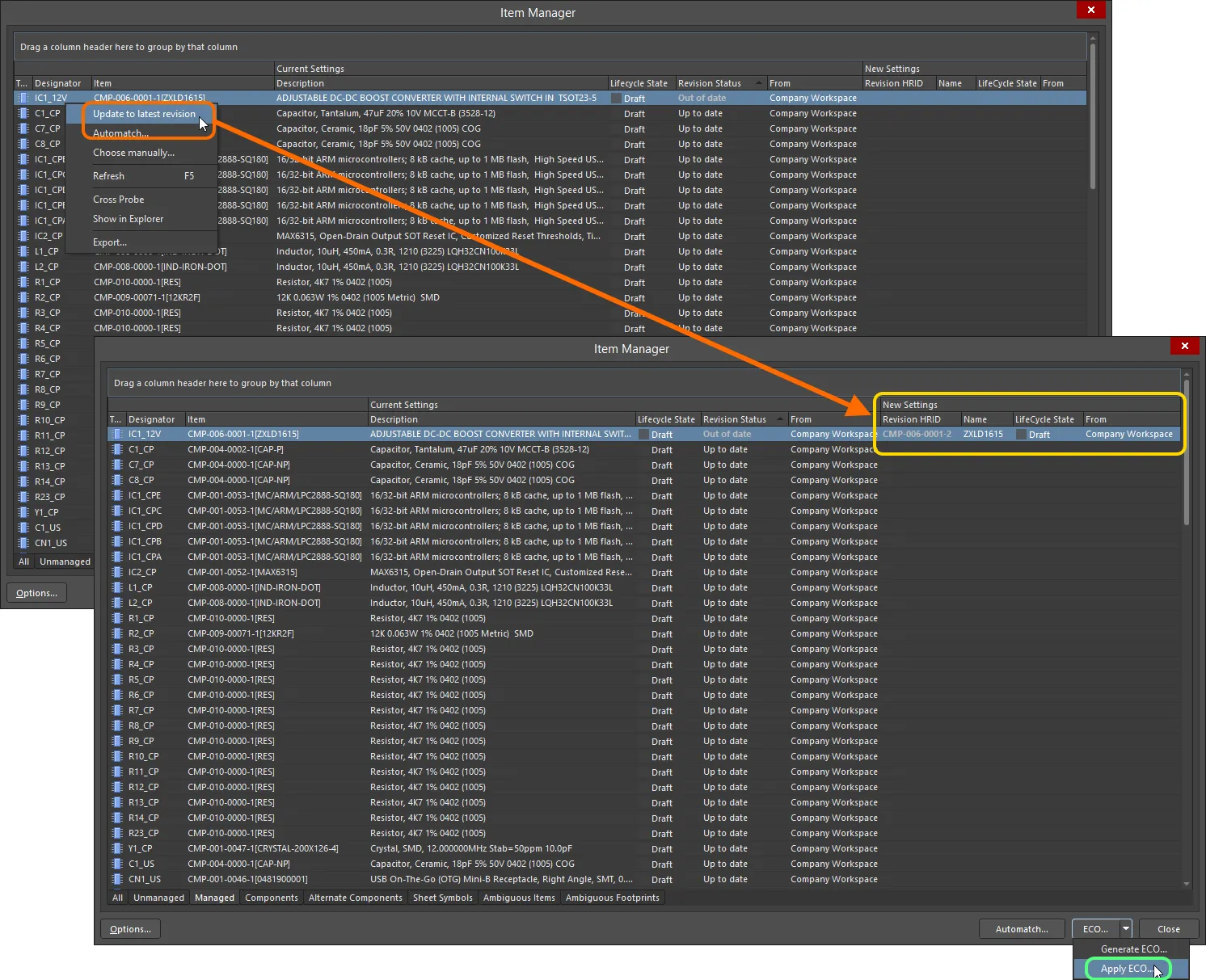
Chọn nội dung đã lỗi thời và sử dụng lệnh Update to latest revision trong menu chuột phải để nạp thông tin chi tiết về phiên bản cập nhật vào vùng New Settings. Sau đó áp dụng bản cập nhật – thông qua ECO – cho các linh kiện và trang sơ đồ nguyên lý được quản lý trong thiết kế.
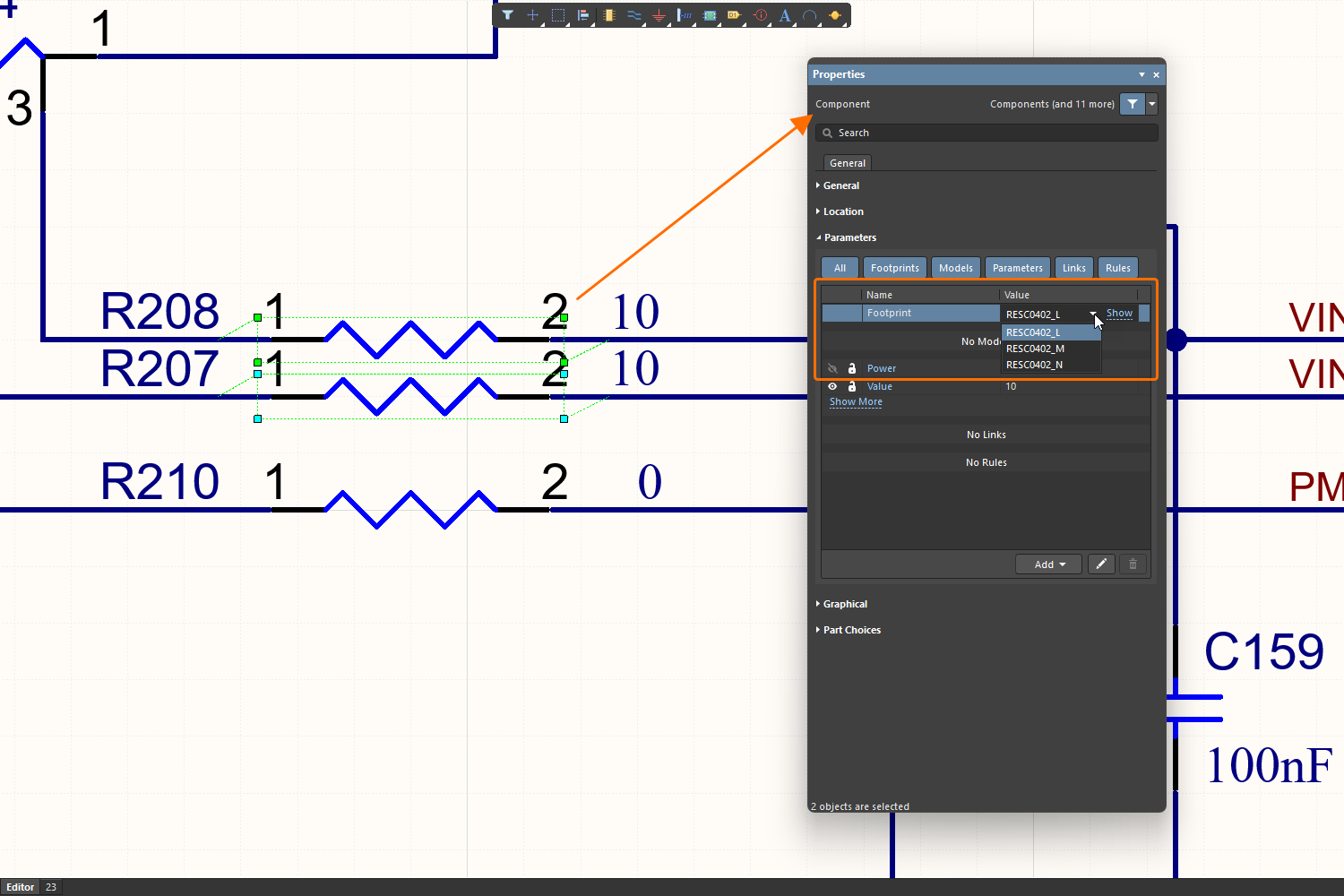
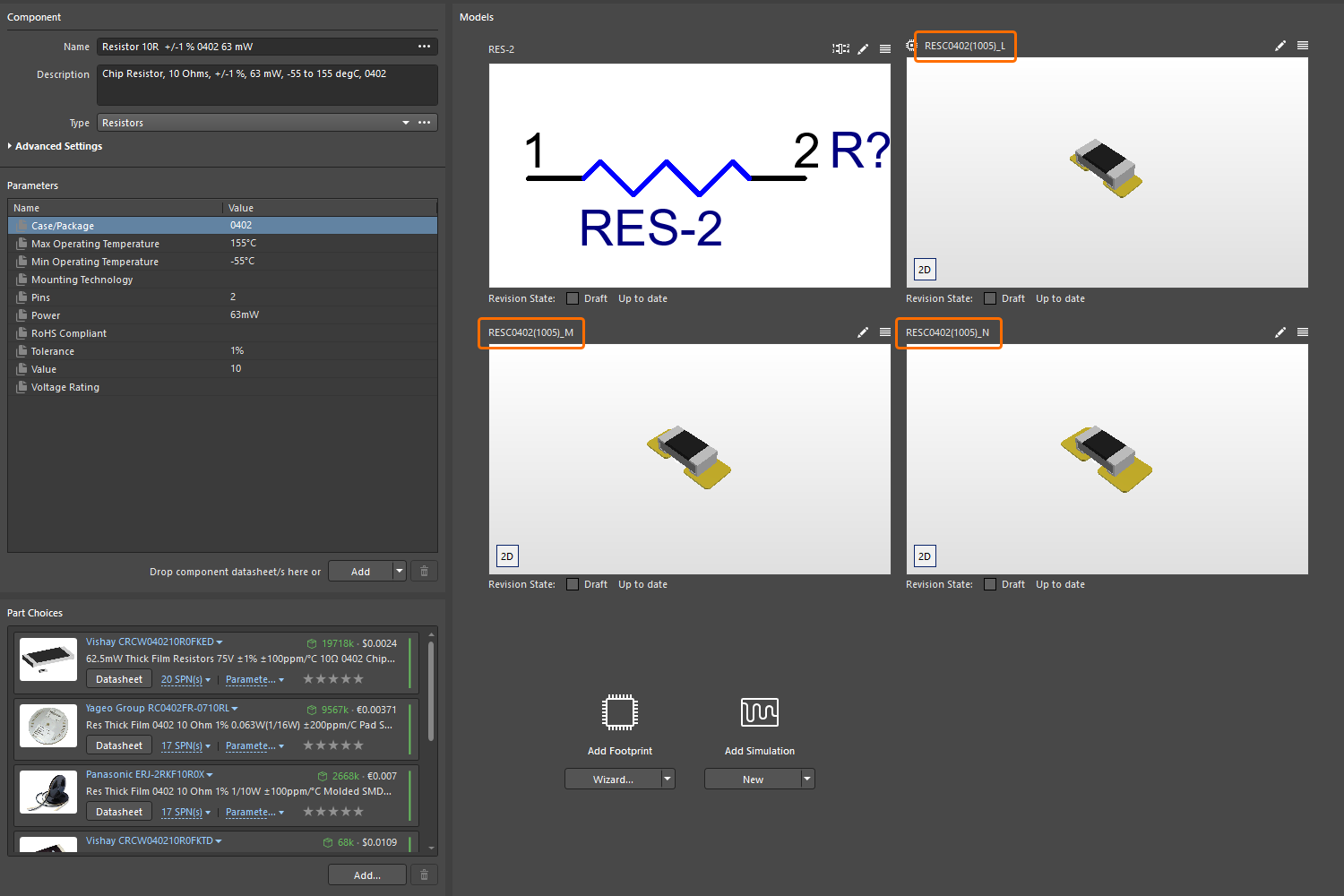
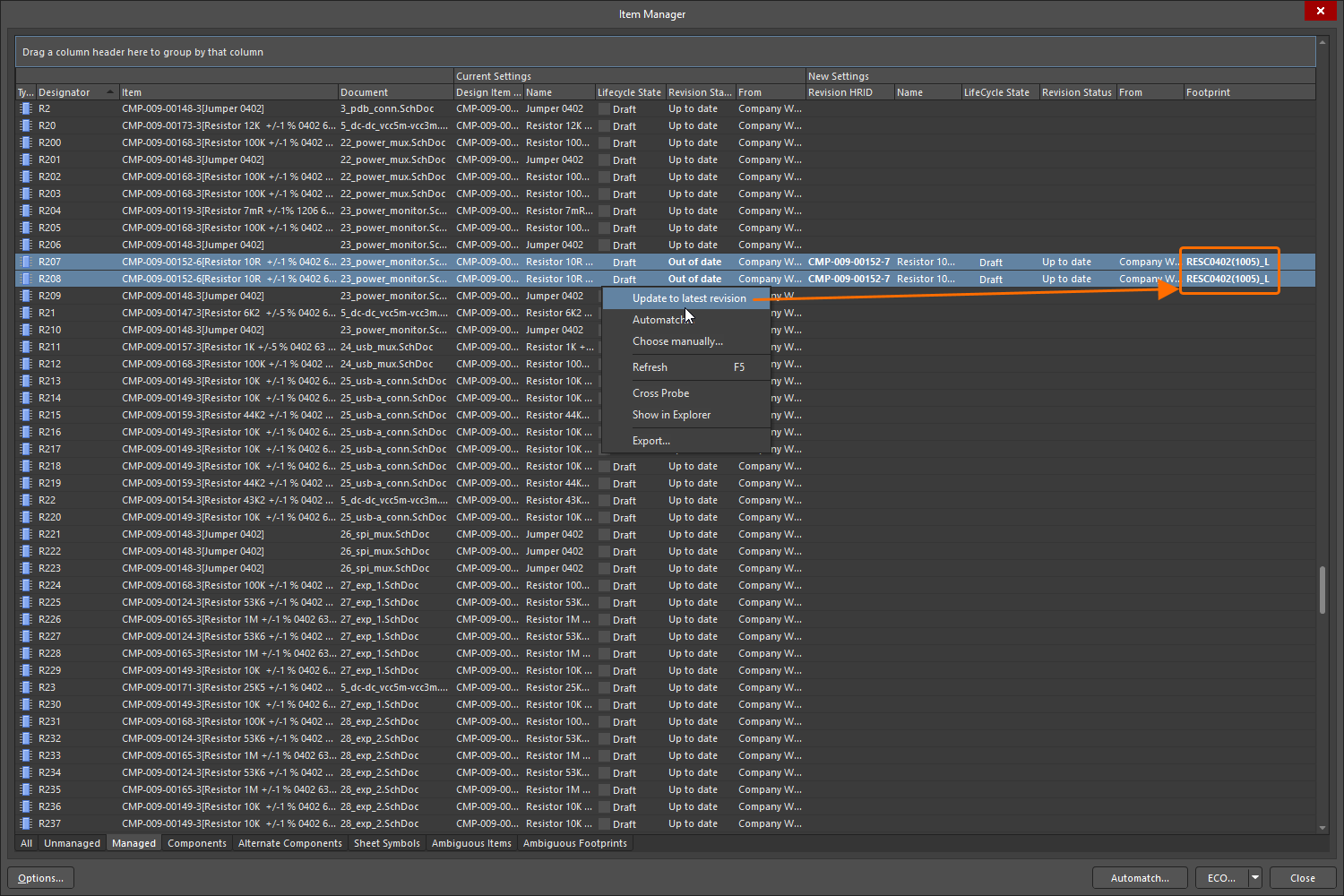
Bạn có thể xác minh việc thay thế đã thực sự thành công ở cấp từng linh kiện/ký hiệu trang sơ đồ trong các trang sơ đồ nguyên lý của dự án thiết kế bo mạch. Truy cập bảng Properties cho một đối tượng đã chọn; lúc này bảng sẽ hiển thị liên kết về Item nguồn được quản lý tương ứng. Ngoài ra, bạn có thể xác minh nhanh trong Item Manager, nơi được cập nhật để phản ánh các thiết lập mới cho các đối tượng trong dự án thiết kế bo mạch, tại vùng Current Settings của bảng dữ liệu.
Báo cáo Item Manager
Trước khi tiến hành cập nhật hoặc thay đổi linh kiện trong Item Manager, bạn nên tạo bản chụp thông tin danh sách hiện tại bằng chức năng Export của hộp thoại. Để thực hiện, hãy nhấp chuột phải vào vị trí bất kỳ trong Item Manager và chọn Export từ menu ngữ cảnh, sau đó chuyển đến vị trí lưu phù hợp và đặt tên báo cáo theo yêu cầu. Báo cáo được tạo dưới dạng tệp HTML và trình bày theo cùng bố cục với màn hình Item Manager hiện tại.
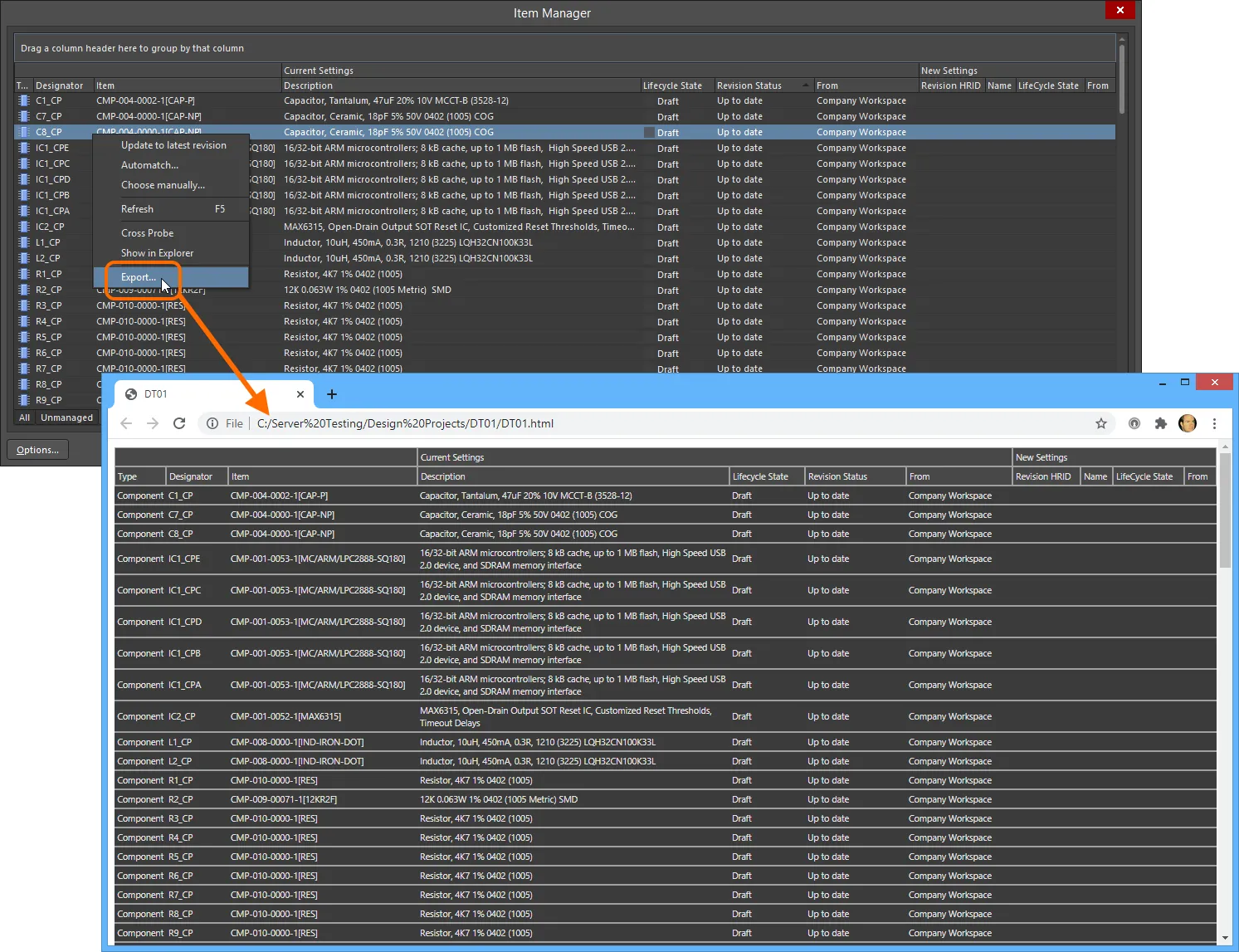
Chọn Export từ menu chuột phải để tạo báo cáo từ Item Manager. Báo cáo được tạo ở định dạng HTML và là bản chụp toàn bộ danh sách Item Manager.
 Bản địa hóa bằng AI