
Làm việc với các Schematic Sheet được Quản lý
Sơ lược
- Hiểu trang sơ đồ nguyên lý được quản lý là gì, cách chúng hỗ trợ tái sử dụng và lý do việc lưu trữ trong Workspace giúp bổ sung khả năng kiểm soát phiên bản, truy xuất nguồn gốc và bảo đảm tính toàn vẹn của nội dung.
- Tìm hiểu các cách tạo và lưu trang sơ đồ nguyên lý được quản lý, bao gồm chỉnh sửa trực tiếp, lưu trang hiện tại và tải tài liệu sơ đồ nguyên lý lên một bản sửa đổi.
- Khám phá cách các thiết lập như loại thư mục, loại nội dung, quy tắc đặt tên và cài đặt vòng đời giúp tổ chức và quản lý nội dung sơ đồ nguyên lý có thể tái sử dụng.
Khả năng tái sử dụng nội dung thiết kế là điều mà mọi công ty phát triển sản phẩm đều mong muốn và có thể mang lại lợi ích rất lớn. Việc tái sử dụng không chỉ tiết kiệm thời gian; khả năng dễ dàng tái sử dụng một phần của thiết kế trước đó còn có nghĩa là mọi công việc thẩm định và kiểm thử phần thiết kế ấy đều đã hoàn tất. Tuy nhiên, tái sử dụng thiết kế không chỉ đơn thuần là sao chép và dán; để thực sự tái sử dụng, nội dung phải được khóa để bảo đảm rằng nó vẫn giống như trước. Không được chỉnh sửa nhanh để đổi màu linh kiện hay tinh chỉnh giá trị điện trở; làm việc với nội dung có thể tái sử dụng phải giống như làm việc với linh kiện có sẵn: đặt nội dung vào, nối dây và nội dung đó sẽ hoạt động giống như lần trước.
Altium Designer, kết hợp với một Workspace được kết nối, hỗ trợ tạo các trang sơ đồ nguyên lý được quản lý (Managed Schematic Sheet Item) trong Workspace đó. Có thể tạo các trang này bằng cách:
-
Chỉnh sửa trực tiếp.
-
Lưu trang sơ đồ nguyên lý hiện tại vào Workspace.
-
Tải tài liệu sơ đồ nguyên lý tương ứng (
*.SchDoc) lên một bản sửa đổi của trang sơ đồ nguyên lý được quản lý đích.
Sau khi một trang sơ đồ nguyên lý được quản lý đã được tạo (và dữ liệu đã được lưu vào một bản sửa đổi của trang đó), bạn có thể tái sử dụng trang này trong các dự án thiết kế cấp bo mạch sau này.
Trang sơ đồ nguyên lý được quản lý là gì?
Trang sơ đồ nguyên lý được quản lý là một trang sơ đồ nguyên lý Altium Designer tiêu chuẩn chứa linh kiện và dây nối, được lưu trong Workspace để có thể tái sử dụng trong các thiết kế khác. Trang này được chỉnh sửa giống như bất kỳ trang sơ đồ nguyên lý nào khác. Khái niệm trang sơ đồ nguyên lý được quản lý cũng không chỉ giới hạn ở một trang duy nhất; bạn có thể đặt vào thiết kế một trang sơ đồ nguyên lý được quản lý nằm ở cấp cao nhất trong cấu trúc cây gồm các trang sơ đồ nguyên lý được quản lý khác.
Quyết định chuyển từ trang thiết bị sang trang sơ đồ nguyên lý được quản lý xuất phát từ mong muốn chuyển từ nội dung có thể tái sử dụng sang nội dung có thể tái sử dụng Workspace – tức là khi có mong muốn hoặc nhu cầu kiểm soát việc phát hành nội dung thiết kế đó và cung cấp một nguồn nội dung duy nhất cho toàn bộ nhóm.
Khi đưa nội dung vào Workspace, bạn có thể yên tâm rằng bản sửa đổi của một trang sơ đồ nguyên lý được quản lý mà bạn sử dụng trong thiết kế có thể dễ dàng được nhận diện và truy xuất về nguồn bất cứ khi nào cần. Và vì đây là nội dung Workspace, bạn có thể sửa đổi và cập nhật khi cần, đồng thời truy xuất mọi mối quan hệ sử dụng – cả xuống các linh kiện trên trang đó lẫn lên các thiết kế sử dụng trang đó. Điều này bảo đảm bạn có đủ thông tin cần thiết để quyết định liệu có phải cập nhật trang đã sửa đổi vào các thiết kế hiện có hay một thiết kế cụ thể phải tiếp tục sử dụng bản sửa đổi trước đó.
Loại thư mục
Khi tạo thư mục để lưu các trang sơ đồ nguyên lý được quản lý, bạn có thể chỉ định loại thư mục. Điều này không ảnh hưởng đến nội dung của thư mục – việc lưu một trang sơ đồ nguyên lý luôn tạo ra một Mục trang sơ đồ nguyên lý được quản lý tương ứng. Nó chỉ cung cấp một “dấu hiệu” trực quan về những gì được lưu trong thư mục và có thể hữu ích khi duyệt Workspace để tìm nội dung cụ thể. Để chỉ định thư mục dùng làm nơi chứa các trang sơ đồ nguyên lý được quản lý, hãy đặt Folder Type của thư mục thành Managed Schematic Sheets khi xác định các thuộc tính thư mục trong hộp thoại Chỉnh sửa thư mục.
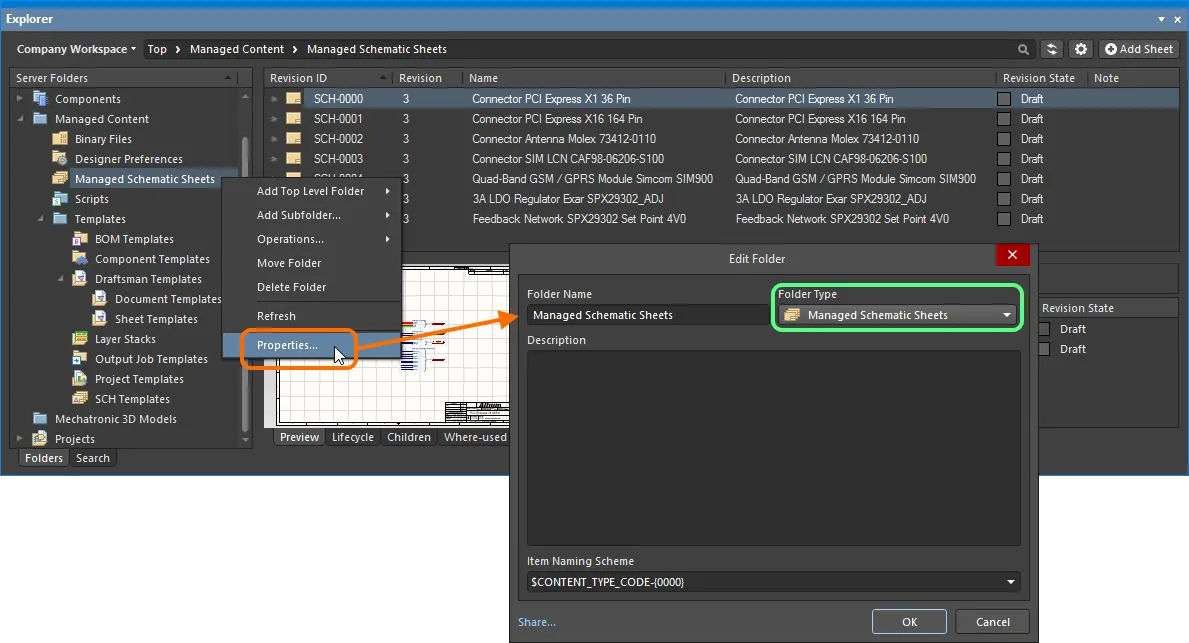
Việc chỉ định loại thư mục – mục đích sử dụng của thư mục – giúp nhận biết trực quan nội dung của thư mục đó khi duyệt Workspace.
Quy tắc đặt tên Mục
Một khía cạnh quan trọng khác của thư mục cha là Item Naming Scheme được áp dụng cho thư mục đó. Quy tắc này xác định định dạng ID duy nhất cho mỗi Mục được tạo trong thư mục cụ thể đó. Có sẵn một số quy tắc mẫu mặc định, sử dụng mã viết tắt cho loại thư mục (SSC – Bộ sưu tập trang sơ đồ nguyên lý) hoặc loại nội dung (SCH – Tài liệu sơ đồ nguyên lý):
-
$CONTENT_TYPE_CODE-001-{0000}– ví dụ:SCH-001-0001. -
$CONTENT_TYPE_CODE-001-{A00}– ví dụ:SCH-001-A01. -
$FOLDER_TYPE_CODE-001-{0000}– ví dụ:SSC-001-0001. -
$FOLDER_TYPE_CODE-001-{A000}– ví dụ:SSC-001-A001.
Khi sử dụng quy tắc đặt tên mặc định, phần mềm sẽ tự động gán ID duy nhất khả dụng tiếp theo dựa trên quy tắc đó sau khi quét toàn bộ Workspace và các mã định danh của nội dung hiện có. Điều này có thể tiết kiệm đáng kể thời gian khi tạo thủ công các trang sơ đồ nguyên lý được quản lý.
Bạn cũng có thể xác định quy tắc tùy chỉnh cho một thư mục bằng cách nhập trực tiếp vào trường, bảo đảm phần biến được đặt trong dấu ngoặc nhọn (ví dụ: SHEET-001-{0000}).
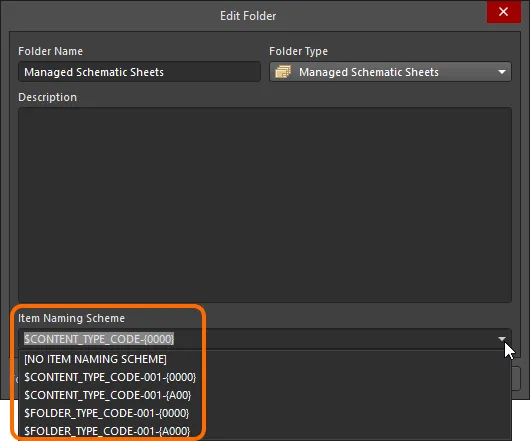
Quy tắc đặt tên Mục của thư mục cha được áp dụng cho ID duy nhất của mỗi Mục được tạo trong thư mục đó.
Loại nội dung
Khi tạo Mục trang sơ đồ nguyên lý được quản lý đích để lưu trang sơ đồ nguyên lý, hãy bảo đảm Content Type của Mục được đặt thành Managed Schematic Sheet trong hộp thoại Tạo Mục mới. Nếu bạn đang tạo Mục trong thư mục loại Managed Schematic Sheets, loại nội dung này sẽ có sẵn trong menu ngữ cảnh khi nhấp chuột phải để tạo Mục.
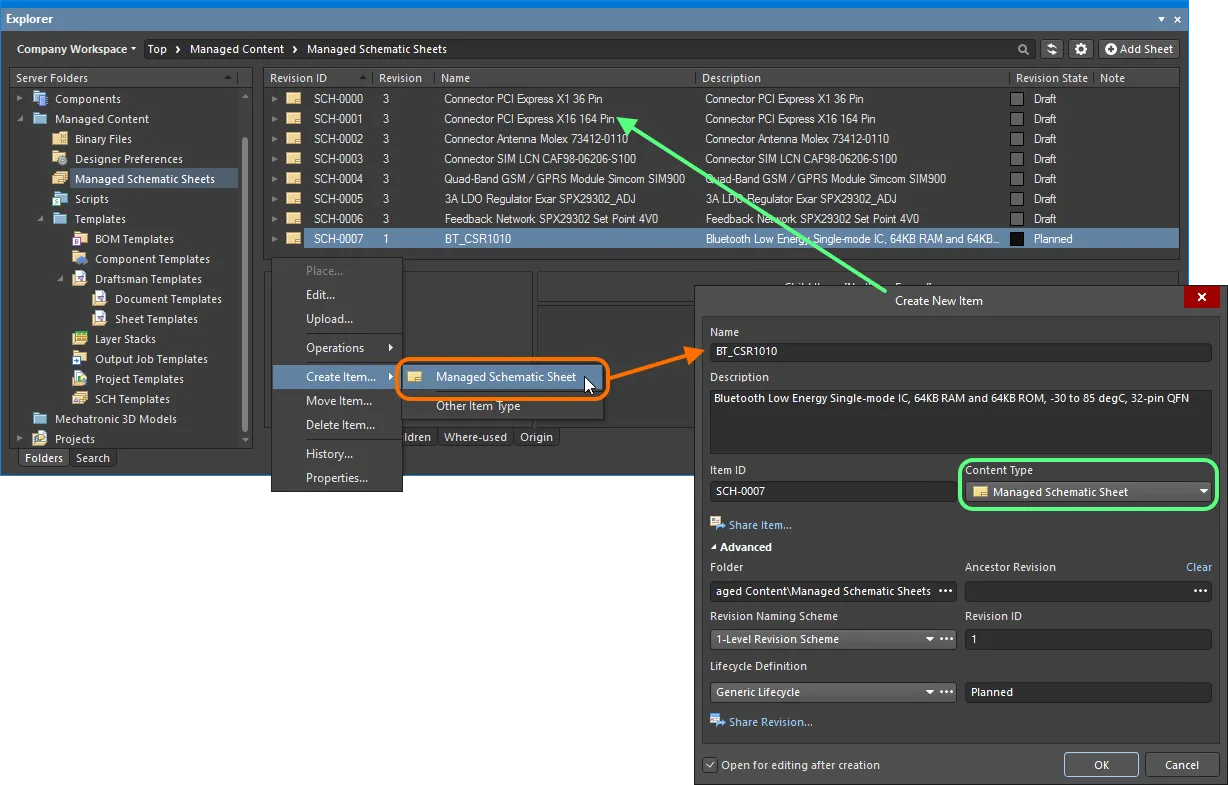
Tạo một trang sơ đồ nguyên lý được quản lý trong thư mục Managed Schematic Sheets – Content Type phù hợp có sẵn trên menu ngữ cảnh.
Định nghĩa vòng đời và đặt tên bản sửa đổi của Mục
Khi xác định một trang sơ đồ nguyên lý được quản lý, hãy nhớ chỉ định loại quản lý vòng đời sẽ sử dụng cho trang đó và quy tắc đặt tên áp dụng cho các bản sửa đổi tương ứng.
Khi xác định từng quy tắc, bạn có thể thiết lập và bật ở cấp toàn cục việc kiểm soát loại nội dung nào được phép sử dụng một định nghĩa vòng đời hoặc quy tắc đặt tên bản sửa đổi cụ thể trong hộp thoại Loại nội dung. Các quy tắc mặc định được gán để sử dụng cho trang sơ đồ nguyên lý được quản lý lần lượt là: Generic Lifecycle và 1-Level Revision Scheme.
Chỉ định các quy tắc cần thiết trong hộp thoại Create New Item bằng cách sử dụng các trường Lifecycle Definition và Revision Naming Scheme tương ứng.
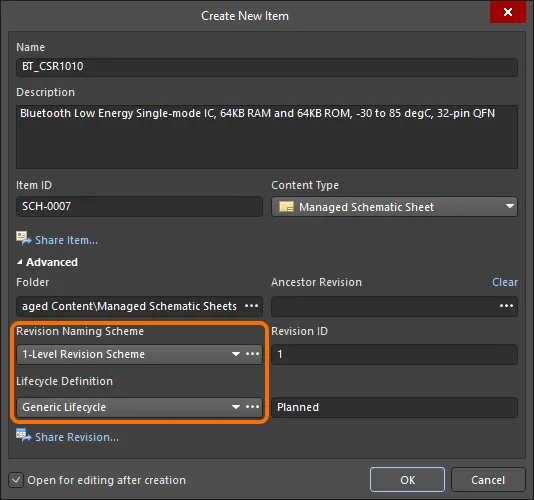
Chọn các quy tắc Định nghĩa vòng đời và Đặt tên bản sửa đổi cho một trang sơ đồ nguyên lý được quản lý được tạo thủ công.
Lưu trang sơ đồ nguyên lý
Related page: Tạo & chỉnh sửa nội dung
Đến đây, chúng ta đã thảo luận về khả năng hỗ trợ trang sơ đồ nguyên lý được quản lý trong Workspace, xét về các loại thư mục và nội dung liên quan. Có thể lưu một trang sơ đồ nguyên lý đã được định nghĩa vào một bản sửa đổi của Mục trang sơ đồ nguyên lý được quản lý theo một số cách, như trình bày trong các phần bên dưới.
Chỉnh sửa trực tiếp
Nhờ khả năng hỗ trợ chỉnh sửa trực tiếp của Workspace, bạn có thể chỉnh sửa và lưu trang sơ đồ nguyên lý vào bản sửa đổi đầu tiên của một Mục trang sơ đồ nguyên lý được quản lý vừa tạo. Chỉnh sửa trực tiếp giúp bạn không còn bị ràng buộc bởi dữ liệu nguồn được quản lý phiên bản riêng biệt. Bạn chỉ cần chỉnh sửa một loại nội dung được hỗ trợ bằng trình biên tập tạm thời, được nạp dữ liệu nguồn mới nhất trực tiếp từ Workspace. Sau khi chỉnh sửa xong, đối tượng sẽ được lưu (hoặc lưu lại) vào một bản sửa đổi tiếp theo đã được hoạch định của Mục chứa nó, rồi trình biên tập tạm thời sẽ đóng. Không có tệp nào trên ổ cứng, không phải băn khoăn liệu bạn có đang làm việc với nguồn chính xác hoặc mới nhất hay không, cũng không cần duy trì phần mềm quản lý phiên bản riêng. Workspace xử lý tất cả, đảm bảo tính toàn vẹn cao và giúp đẩy nhanh đáng kể quá trình thay đổi dữ liệu.
Khi tạo một Mục trang sơ đồ nguyên lý được quản lý, bạn có thể chọn chỉnh sửa và lưu trang sơ đồ nguyên lý vào bản sửa đổi đầu tiên của Mục đó sau khi tạo. Để thực hiện, hãy bật tùy chọn Open for editing after creation ở cuối hộp thoại Tạo Mục mới (tùy chọn này được bật theo mặc định). Mục sẽ được tạo và Trình biên tập sơ đồ nguyên lý tạm thời sẽ mở, hiển thị tài liệu .SchDoc làm tài liệu đang hoạt động trong cửa sổ thiết kế chính. Tài liệu này sẽ được đặt tên theo Mục-Bản sửa đổi, với định dạng: <Item><Revision>.SchDoc (ví dụ: SCH-0007-1.SchDoc).
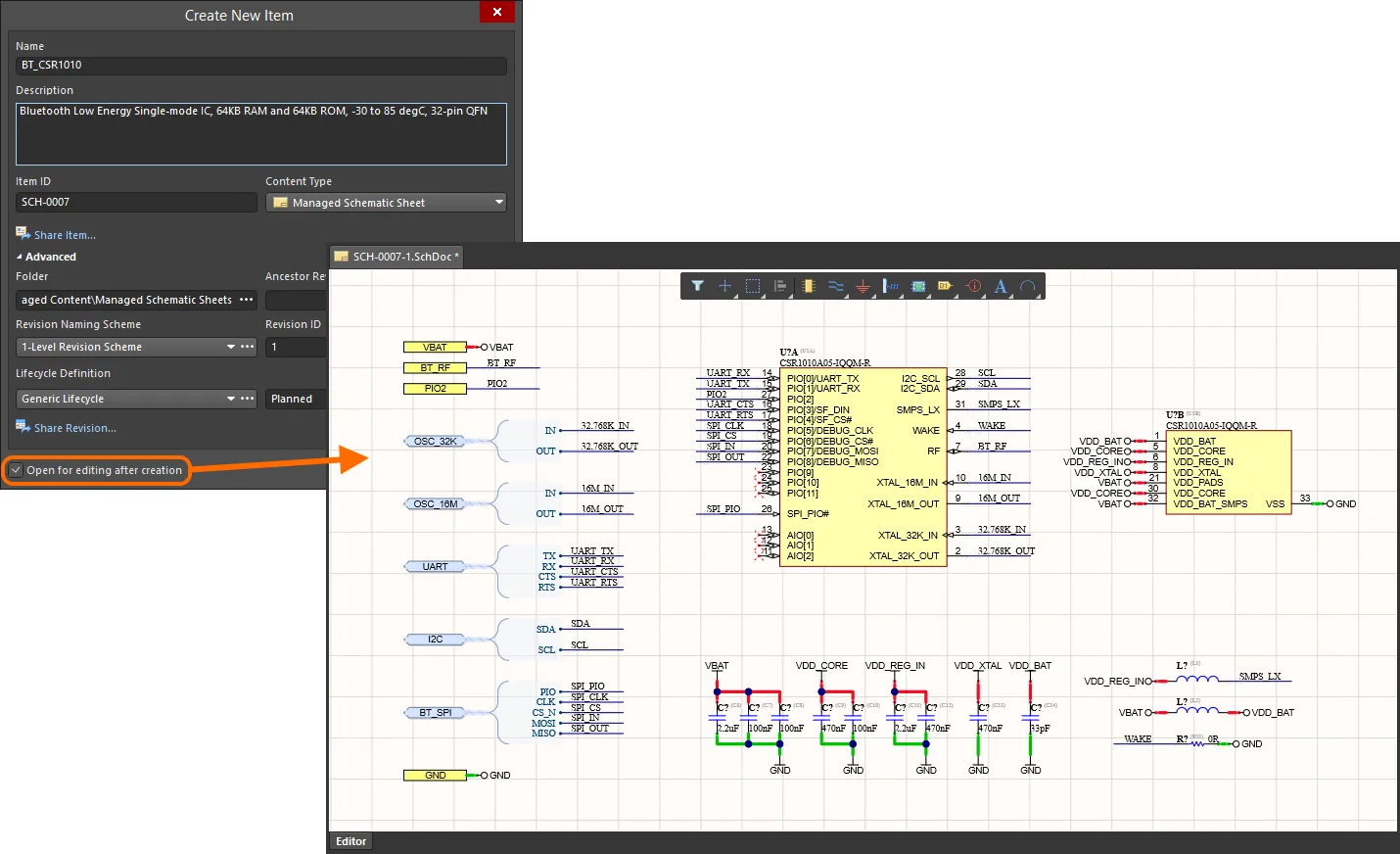
Ví dụ về chỉnh sửa bản sửa đổi đầu tiên của trang sơ đồ nguyên lý được quản lý ngay từ Workspace – Trình biên tập sơ đồ nguyên lý tạm thời cung cấp tài liệu để bạn định nghĩa trang sơ đồ nguyên lý.
Sử dụng tài liệu này để định nghĩa trang sơ đồ nguyên lý theo yêu cầu. Vì các trang sơ đồ nguyên lý được quản lý được lưu trong Workspace, các linh kiện trên đó cũng nên được lưu trong Workspace. Nhờ vậy, bạn có thể tận dụng đầy đủ hệ thống nội dung mà Workspace cung cấp, bao gồm khả năng xác định và tìm tất cả các linh kiện được sử dụng trên trang sơ đồ nguyên lý được quản lý (các đối tượng con), đồng thời xác định và tìm các thiết kế đã sử dụng trang sơ đồ nguyên lý được quản lý đó (nơi sử dụng). Để biết thêm thông tin, hãy xem Xây dựng & duy trì linh kiện và thư viện của bạn.
Những lưu ý khi tạo trang sơ đồ nguyên lý được quản lý
Khi thiết kế trang sơ đồ nguyên lý được quản lý, việc áp dụng các tiêu chuẩn phù hợp không chỉ giúp trang dễ đọc hơn mà còn mang lại tính nhất quán và đồng bộ cao cho thiết kế. Điều này không chỉ đảm bảo tính nhất quán về cách trình bày mà còn đảm bảo tuân thủ các nguyên tắc thực hành thiết kế tốt. Các phần sau sẽ xem xét kỹ hơn một quy ước đặt tên được đề xuất cho các trang sơ đồ nguyên lý được quản lý, cũng như một số tiêu chuẩn chính có thể áp dụng khi thiết kế chúng.
Naming Convention
Về cách đặt tên, một đề xuất là đặt tên mỗi trang sơ đồ nguyên lý được quản lý theo linh kiện chính hoặc linh kiện chủ chốt có trên trang. Tên này là mã đặt hàng của linh kiện (mã dùng khi đặt hàng từ nhà cung cấp). Ví dụ về tên tệp trang sơ đồ nguyên lý được quản lý:
-
MAX3062EEKA.SchDoc– sử dụng bộ thu phát RS-485 20 Mbps MAX3062EEKA của Maxim. -
BMP085.SchDoc– sử dụng cảm biến áp suất khí quyển kỹ thuật số BMP085 của Bosch. -
RTL8201CL.SchDoc– sử dụng bộ thu phát PHY Fast Ethernet 10/100M một cổng RTL8201CL của Realtek.
Tiêu đề trang có thể được dùng để mô tả ngắn gọn chức năng của mạch được thể hiện trên trang. Thông thường, tên linh kiện chủ chốt cũng sẽ được đưa vào tiêu đề này.
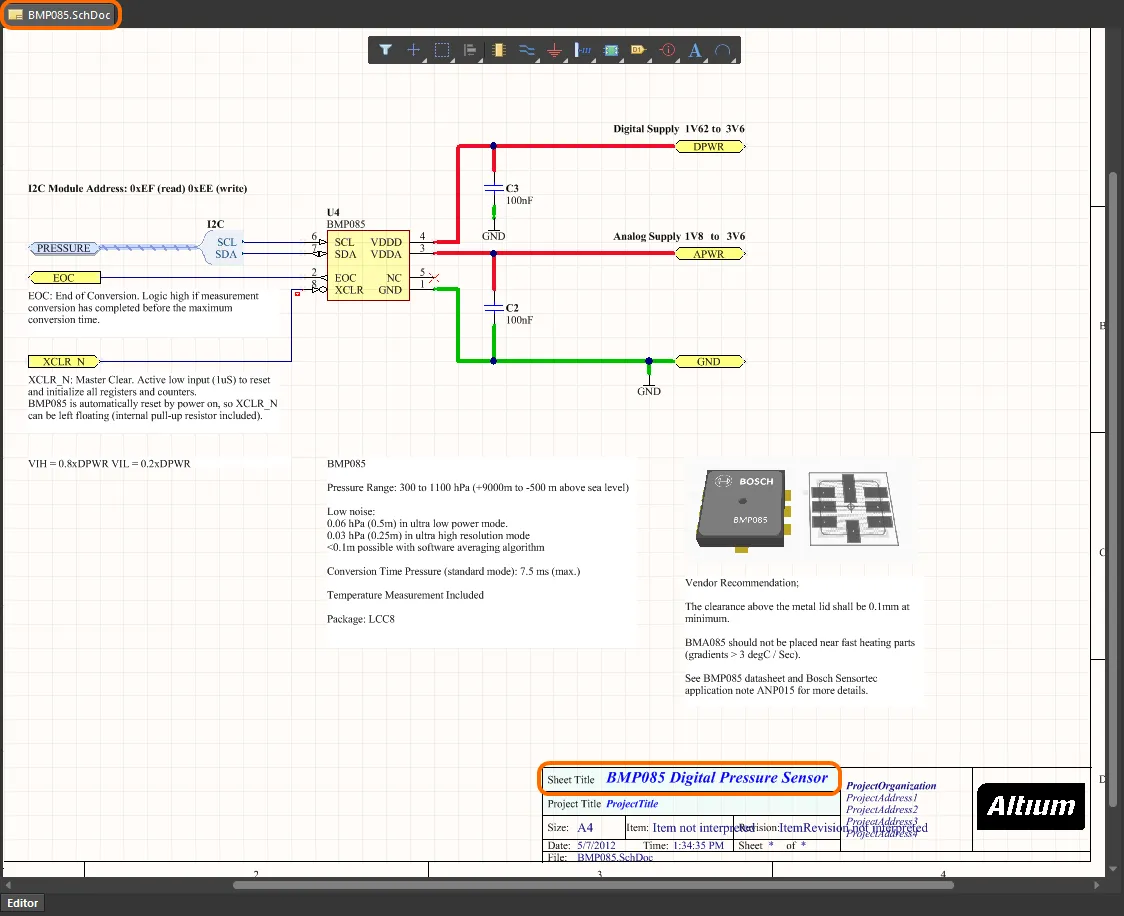
Ví dụ về trang sơ đồ nguyên lý được quản lý sử dụng linh kiện BMP085.
Design Standards
Khi đưa nội dung vào một trang sơ đồ nguyên lý trống, người thiết kế cũng khá giống đầu bếp – mỗi người đều có cách làm mang dấu ấn riêng. Chẳng hạn, về cách trình bày, mỗi người thiết kế sẽ có phong cách, sở thích bố cục, cách dùng màu sắc khác nhau, v.v. Suy cho cùng, nếu mọi người thiết kế trên thế giới đều trình bày mạch nguyên lý theo cùng một cách, thế giới thiết kế sẽ trở nên đơn điệu như một bức tranh đơn sắc! Điều quan trọng là áp dụng một phương pháp vẽ và trình bày sơ đồ nhất quán giữa các nhóm thiết kế của bạn.
Tuy vậy, có một số nguyên tắc thiết kế quan trọng mà khi áp dụng, không chỉ giúp đảm bảo tính nhất quán của các trang sơ đồ nguyên lý được quản lý, mà còn là nền tảng của chính khái niệm thiết kế để tái sử dụng. Dưới đây là một số nguyên tắc được đề xuất:
- Mỗi trang sơ đồ nguyên lý được quản lý chứa một linh kiện hoặc một nhóm nhỏ các linh kiện chủ chốt, tập trung vào một chức năng cụ thể.
- Đưa vào trang tất cả các mạch hỗ trợ có thể cần đến.
- Các phần của thiết kế có thể cấu hình theo nhiều cách có thể được tổ chức lại hợp lý sang trang cha hoặc trang con, cho phép cấu hình hoạt động của trang con từ trang cha mà không làm tăng độ phức tạp cấu trúc không cần thiết.
- Các tín hiệu đa mục đích được đưa lên trang cha bằng tên tín hiệu hợp lý và mang tính khái quát, cho phép ánh xạ lại chúng theo mục đích cụ thể.
- Đảm bảo từng trang sơ đồ nguyên lý được quản lý vẫn dễ đọc khi đứng độc lập, đồng thời giúp người thiết kế dễ dàng hiểu cách triển khai trang đó như một thành phần trong thiết kế của mình.
- Sử dụng các tiêu chuẩn nhất quán về đặt tên, trình bày và thiết kế.
Đối với thiết kế để tái sử dụng, các nội dung được đề xuất sau đây đặc biệt phù hợp và cần được thể hiện ở cấp trang sơ đồ nguyên lý được quản lý:
- Sử dụng bó tín hiệu khi có thể, vì bản thân bó tín hiệu tiêu chuẩn cũng là một phần tử thiết kế có thể tái sử dụng.
- Không gán nhãn cho các mạng cục bộ – tức là tránh sử dụng Nhãn mạng (Net Labels) – vì việc này thực tế sẽ khiến quản lý kết nối trong thiết kế sử dụng trang sơ đồ nguyên lý được quản lý trở nên khó khăn hơn. Tuy nhiên, ngoại lệ phổ biến nhất là khi cần gán nhãn như vậy để tạo bus.
- Tất cả các cổng nguồn đều được kết nối với giao diện cổng của trang sơ đồ và được truyền lên trang sơ đồ cha – tránh sử dụng các cổng nguồn cục bộ để không gây nhầm lẫn.
-
Hướng cổng và loại I/O được thiết lập nghiêm ngặt theo hướng tín hiệu, ngoại trừ các net nguồn (các net này sẽ là
unspecified). Khi không xác định hướng tín hiệu,Bidirectionalđược sử dụng. -
Sử dụng bộ tên tín hiệu tiêu chuẩn, dùng tên chung khi có thể (ví dụ:
5V0thay cho5.0V/5V/5Volts). Ở đây vẫn có một mức độ linh hoạt nhất định, vì các kết nối được xác định tường minh thông qua hệ thống phân cấp nghiêm ngặt trong tất cả các dự án thiết kế. Điều này cho phép hai đối tượng được kết nối với nhau ở các cấp khác nhau trong hệ thống phân cấp thiết kế có tên khác nhau, vì kết nối giữa chúng đã được xác định tường minh. - Sử dụng bộ tham số cấp trang sơ đồ tiêu chuẩn.
Một đề xuất bổ sung khác cho trang sơ đồ nguyên lý được quản lý là thêm một phần làm nổi bật linh kiện chủ chốt trên trang, bao gồm thông tin nhà sản xuất và danh sách tóm tắt các tính năng chính. Phần này có thể rất hữu ích khi người thiết kế đánh giá mức độ phù hợp của linh kiện để đưa vào thiết kế mới.
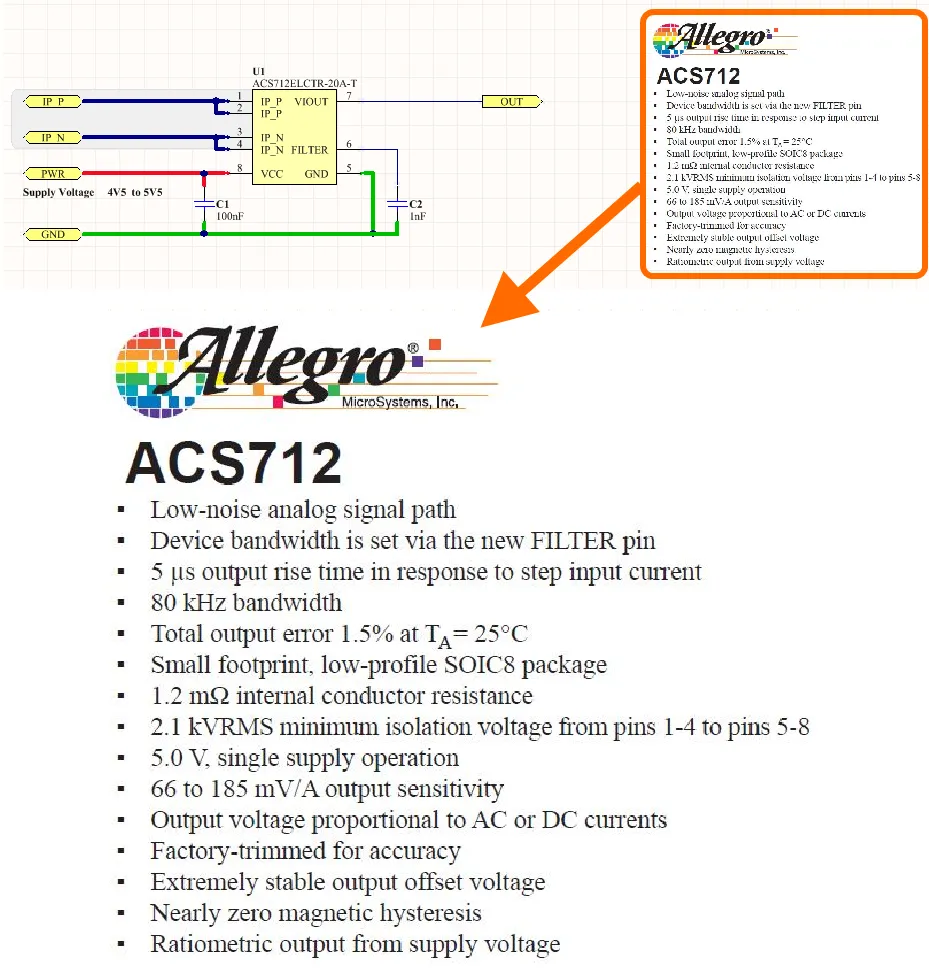
Các tính năng của linh kiện chủ chốt được liệt kê bên cạnh mạch thiết kế.
Khi chỉnh sửa trực tiếp, có ba nút điều khiển liên quan, sẵn có trên Quick Access Bar (ở góc trên bên trái cửa sổ ứng dụng chính) hoặc trên thanh công cụ Schematic Standard:
-
 – Save Active Document. Sử dụng nút này để lưu cục bộ mọi thay đổi đã thực hiện đối với tài liệu. Nhờ đó, bạn có thể lưu các thay đổi hiện tại nếu muốn quay lại chỉnh sửa thêm sau này trước khi lưu chính thức vào Workspace.
-
 /
/ – Save to Workspace. Sử dụng nút này để lưu trang sơ đồ nguyên lý đã xác định vào Workspace, trong bản sửa đổi ban đầu (đã lên kế hoạch) của mục Trang sơ đồ nguyên lý được quản lý đích. Hộp thoại Chỉnh sửa bản sửa đổi sẽ xuất hiện, cho phép bạn thay đổi Tên, Mô tả và thêm ghi chú phát hành theo nhu cầu. Tài liệu và trình soạn thảo sẽ đóng sau khi lưu. Tài liệu chứa trang sơ đồ nguyên lý nguồn (
*.SchDoc) sẽ được lưu trong bản sửa đổi của mục. -
 /
/ – Discard Local Changes. Sử dụng nút này nếu bạn muốn hủy chỉnh sửa và loại bỏ mọi thay đổi đã thực hiện. Tài liệu và trình soạn thảo sẽ đóng, đồng thời không có nội dung nào được lưu vào mục Trang sơ đồ nguyên lý được quản lý đích.
Các nút điều khiển này cũng có sẵn dưới dạng lệnh – Save (Phím tắt: Ctrl+S), Save to Server (Phím tắt: Ctrl+Alt+S) và Discard Local Changes – trong menu chính File và trong menu chuột phải của mục trang sơ đồ nguyên lý trên bảng Projects.
Dữ liệu được lưu trong Workspace bao gồm trang sơ đồ nguyên lý nguồn, được xác định trong tệp Tài liệu sơ đồ nguyên lý (<Item><Revision>.SchDoc), cùng mọi tệp định nghĩa bó dây liên quan (*.Harness). Trong bảng Explorer, chuyển sang thẻ chế độ xem Preview để xem hình biểu diễn của trang sơ đồ, cùng danh sách các linh kiện cấu thành (và mẫu trang sơ đồ nguyên lý được quản lý, nếu có).
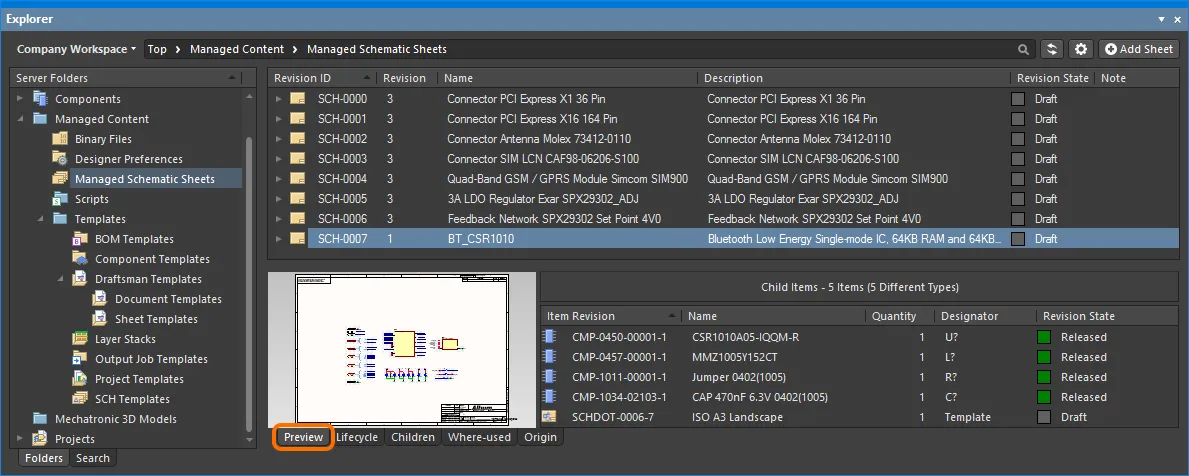
Duyệt bản sửa đổi đã lưu của trang sơ đồ nguyên lý được quản lý trong bảng Explorer. Chuyển sang thẻ chế độ xem Preview để xem hình biểu diễn và danh sách các bản sửa đổi linh kiện con.
Bạn cũng có thể duyệt các linh kiện con được sử dụng trên trang sơ đồ từ thẻ chế độ xem Children. Nhấp đúp vào một mục để truy xuất chéo, hoặc nhấp chuột phải để truy cập các lệnh liên quan đến linh kiện.
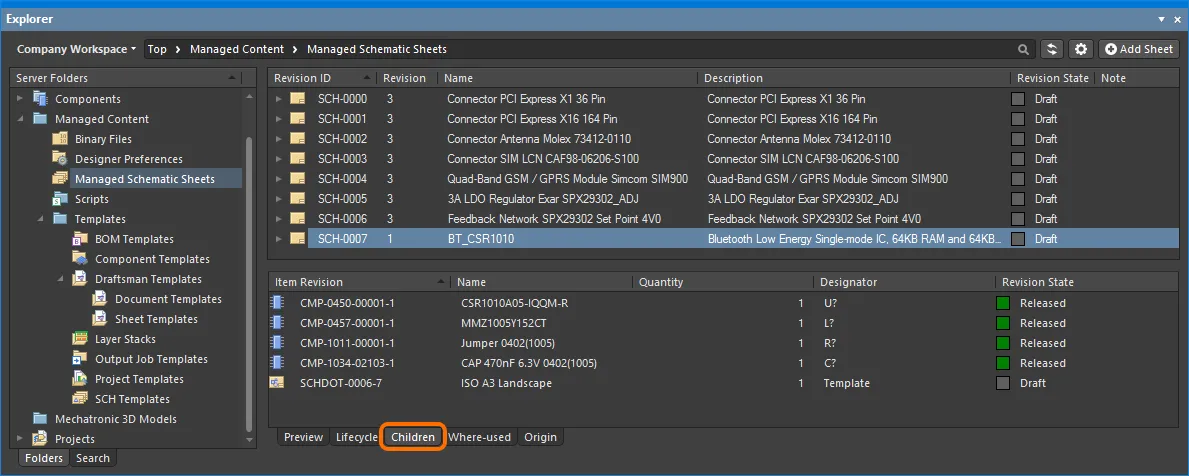
Duyệt các linh kiện cấu thành trên trang sơ đồ nguyên lý được quản lý thông qua chế độ xem Children.
Lưu trang sơ đồ hiện có vào Workspace
Mặc dù chỉnh sửa trực tiếp là phương pháp được ưu tiên đối với hầu hết nội dung thiết kế có thể lưu trong Workspace, nhưng với các trang sơ đồ nguyên lý hiện có (hoặc các trang sơ đồ thiết bị), bạn cũng có thể lưu trực tiếp một trang vào Workspace. Để thực hiện việc này, bạn cần có một bản sửa đổi đã lên kế hoạch của mục Trang sơ đồ nguyên lý được quản lý hiện có để lưu trang sơ đồ vào đó. Quy trình như sau:
-
Tạo mục Trang sơ đồ nguyên lý được quản lý mới cùng bản sửa đổi ban đầu đã lên kế hoạch, hoặc chuẩn bị một bản sửa đổi đã lên kế hoạch của mục hiện có khác, tùy theo nhu cầu.
-
Mở trang sơ đồ nguyên lý hoặc trang sơ đồ thiết bị trong Altium Designer.
-
Chọn lệnh File » Save as Managed Sheet to Server từ các menu chính.
-
Hộp thoại Choose Planned Item Revision sẽ xuất hiện. Sử dụng hộp thoại này để chọn bản sửa đổi đích của mục Trang sơ đồ nguyên lý được quản lý cần dùng (phải ở trạng thái
Planned), rồi nhấp vào OK. -
Hộp thoại Chỉnh sửa bản sửa đổi sẽ xuất hiện, cho phép bạn thay đổi Tên, Mô tả và thêm ghi chú phát hành theo nhu cầu.
-
Sau khi nhấp vào OK, trang sơ đồ sẽ được lưu trong bản sửa đổi của mục.
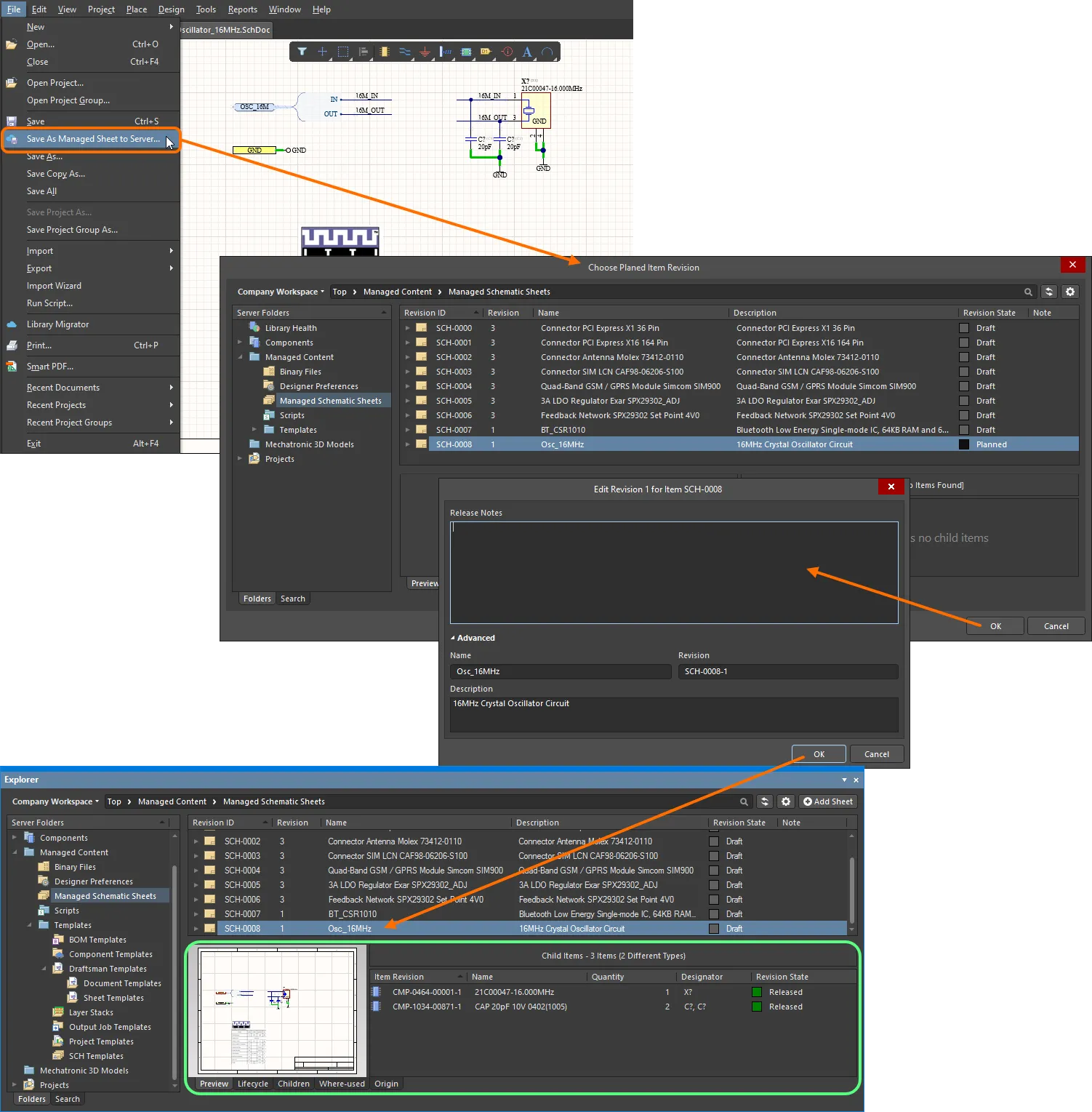
Ví dụ về việc gửi một trang sơ đồ thiết bị hiện có đến Workspace mà bạn đang kết nối. Trang sơ đồ phải được lưu vào một bản sửa đổi hiện có của trang sơ đồ nguyên lý được quản lý, và bản sửa đổi đó phải ở trạng thái Planned.
Tìm kiếm và đặt trang sơ đồ nguyên lý được quản lý
Bạn có thể duyệt và sử dụng các trang sơ đồ nguyên lý được quản lý lưu trong Workspace đang kết nối từ bảng Design Reuse khi bảng này được thiết lập để hiển thị tài nguyên Workspace ( ).
).
Bạn có thể duyệt các thư mục Workspace để tìm trang sơ đồ nguyên lý được quản lý cần dùng. Ngoài ra, hãy sử dụng trường Search ở đầu bảng Design Reuse để tìm kiếm trang sơ đồ nguyên lý được quản lý theo tên hoặc mô tả.
 ở góc trên bên phải của bảng điều khiển, sau đó bật tùy chọn Show Hidden Revisions trong menu tương ứng.
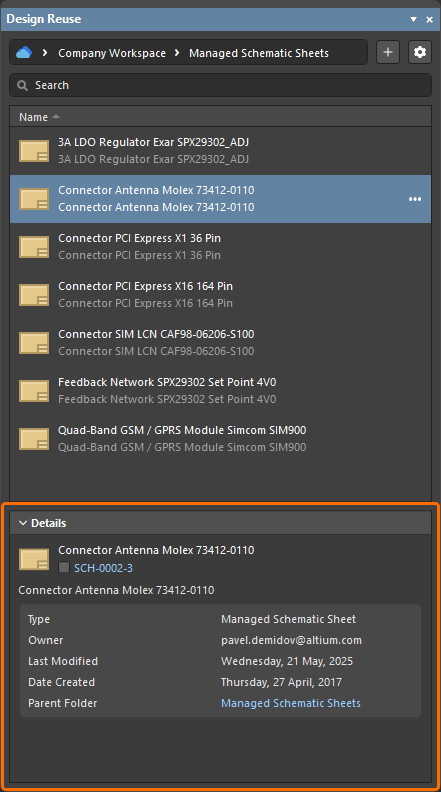
Nhấp vào điều khiển Details ở cuối bảng điều khiển để mở rộng ngăn Details, nơi hiển thị thông tin chi tiết về các trang sơ đồ nguyên lý được quản lý đã chọn, bao gồm:
-
Tên trang sơ đồ nguyên lý được quản lý.
-
Biểu tượng trạng thái vòng đời và bản sửa đổi (nhấp vào liên kết để mở chế độ xem Lịch sử chi tiết của Mục trang sơ đồ nguyên lý được quản lý với bản sửa đổi mới nhất được chọn).
-
Mô tả trang sơ đồ nguyên lý được quản lý.
-
Thông tin chung về trang sơ đồ nguyên lý được quản lý.
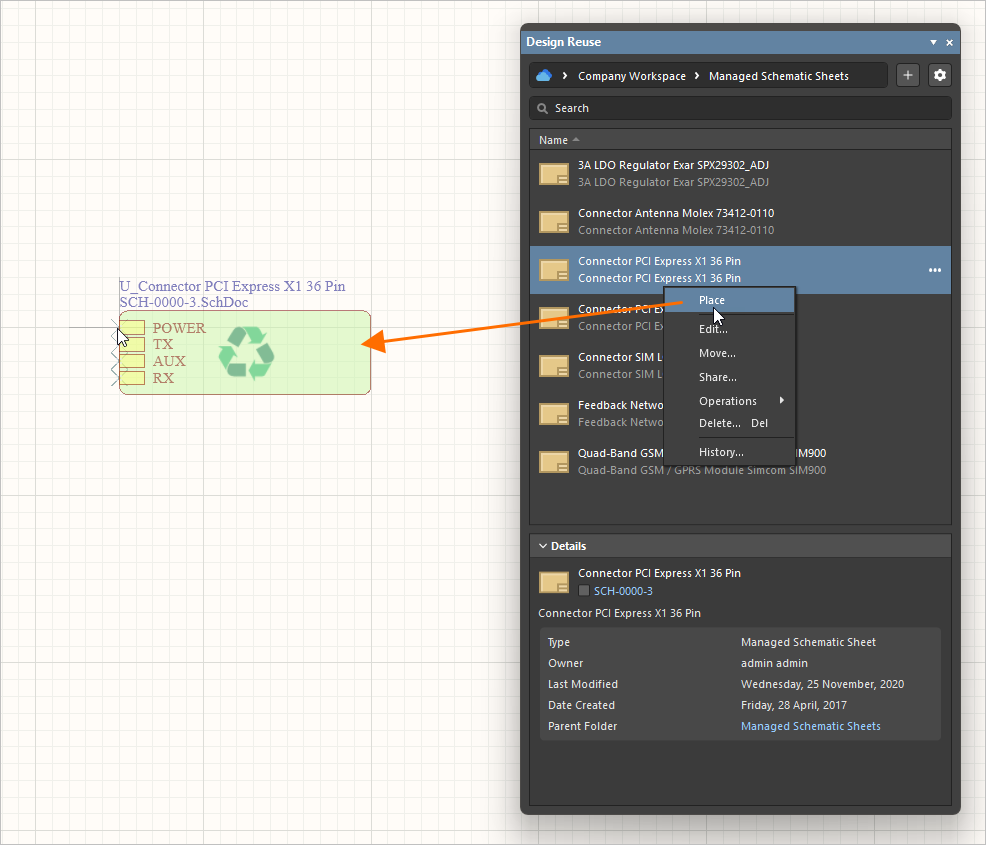
Để đặt một trang sơ đồ nguyên lý được quản lý vào thiết kế, di con trỏ lên mục tương ứng trong bảng điều khiển Design Reuse, nhấp vào nút  (hoặc nhấp chuột phải vào mục đó), rồi chọn lệnh Place từ menu. Một ký hiệu trang tham chiếu đến trang đó sẽ xuất hiện gắn với con trỏ – nhấp vào vị trí mong muốn trên trang sơ đồ nguyên lý để đặt.
Đánh số linh kiện và trang
Để đảm bảo tính toàn vẹn của mạch điện được sử dụng trong một trang sơ đồ nguyên lý được quản lý, không thể chỉnh sửa trang đó trong quá trình sử dụng thiết kế thông thường. Điều này có nghĩa là không thể thay đổi số trang và ký hiệu định danh được gán trên trang. Vậy làm thế nào để đánh số tất cả các trang trong dự án và gán ký hiệu định danh cho tất cả các linh kiện?
Những tác vụ này được quản lý bằng hai lệnh: các trang được đánh số bằng lệnh Tools » Annotation » Annotate Compiled Sheets và các linh kiện được gán ký hiệu định danh bằng lệnh Tools » Annotation » Board Level Annotate. Số trang và ký hiệu định danh được gán được lưu trong một tệp riêng, <ProjectName>*.annotation.
Các nguyên tắc Đánh số linh kiện và trang cũng giống như khi sử dụng Trang thiết bị cục bộ. Để biết thêm thông tin về cách đánh số trong các thiết kế có chứa trang sơ đồ nguyên lý được quản lý, hãy xem các phần sau trên trang Trang thiết bị:
Chỉnh sửa trang sơ đồ nguyên lý được quản lý
Để chỉnh sửa một trang sơ đồ nguyên lý được quản lý, di con trỏ lên mục tương ứng trong bảng điều khiển Design Reuse và nhấp vào nút  (hoặc nhấp chuột phải vào mục đó), rồi chọn lệnh Edit từ menu. Trình chỉnh sửa tạm thời sẽ mở, cùng với trang sơ đồ nguyên lý có trong bản sửa đổi mới nhất của Mục trang sơ đồ nguyên lý được quản lý để chỉnh sửa. Thực hiện các thay đổi cần thiết, sau đó lưu tài liệu vào bản sửa đổi tiếp theo của Mục (File » Save to Server).
Các thao tác khác với trang sơ đồ nguyên lý được quản lý
Menu của nút (và menu chuột phải) của một mục trang sơ đồ nguyên lý được quản lý trong bảng điều khiển Design Reuse cũng cung cấp quyền truy cập vào các lệnh sau:
-
Move – dùng để thay đổi vị trí của Mục trang sơ đồ nguyên lý được quản lý trong cấu trúc thư mục Workspace. Khi chạy lệnh, hộp thoại Move Item sẽ mở để bạn chọn thư mục đích chứa Mục đó.
-
Share – dùng để xác định quyền chia sẻ cho trang sơ đồ nguyên lý được quản lý. Sau khi chọn lệnh, hộp thoại Share For Item sẽ mở để bạn cấu hình việc chia sẻ theo yêu cầu. Tìm hiểu thêm về chia sẻ ở cấp Mục.
-
Operations – dùng để truy cập menu thả xuống chứa các chức năng bổ sung cho trang sơ đồ nguyên lý được quản lý như mô tả bên dưới.
-
Make a Copy – dùng để sao chép trang sơ đồ nguyên lý được quản lý. Trình chỉnh sửa tạm thời của trang sơ đồ nguyên lý được quản lý sẽ mở, với nội dung giống như trang sơ đồ nguyên lý được quản lý ban đầu. Thực hiện các thay đổi cần thiết và lưu trang sơ đồ nguyên lý được quản lý vào Workspace.
-
Change Revision State – dùng để thay đổi trạng thái bản sửa đổi của bản sửa đổi mới nhất của trang sơ đồ nguyên lý được quản lý. Sau khi chọn lệnh, hộp thoại Thay đổi trạng thái hàng loạt sẽ mở, cho phép bạn thay đổi trạng thái bản sửa đổi của trang sơ đồ nguyên lý được quản lý.
-
Download – dùng để tải xuống dữ liệu được lưu trong trang sơ đồ nguyên lý được quản lý. Dữ liệu liên quan sẽ được tải xuống một thư mục con trong thư mục đã chọn, được đặt tên theo ID bản sửa đổi của Mục trang sơ đồ nguyên lý được quản lý. Có thể tìm thấy tệp trong (các) thư mục Released bên trong đó.
-
-
Delete – dùng để xóa trang sơ đồ nguyên lý được quản lý khỏi Workspace đang kết nối của bạn. Sau khi chọn lệnh, hộp thoại Delete Items sẽ xuất hiện để xác nhận việc xóa.
-
History – dùng để truy cập chế độ xem chi tiết của trang sơ đồ nguyên lý được quản lý, được mở dưới dạng một tab xem mới trong Altium Designer.
 Bản địa hóa bằng AI